- 인터넷은 우리에게 자유를 주었습니다. 저희는 자유를 얻기 위해 지식을 통합하고 체계화하고 공유합니다. 랜선 위 정글에서 살아남기 위해 저희는 시키는 일만 하는 꿀벌 대신 고객을 위해 창조하고 혁신하는 게릴라가 되겠습니다.
- 024042463
- 01032667931
- [email protected]


구글 쇼핑 : 입점 등록 방법, 구글 머천트 센터 설정 방법, 구글 쇼핑 광고 연결 설정 방법(구글쇼핑 한국서비스 시작 !! 한국에는 네이버 쇼핑, 전세계는 구글 쇼핑)
| 목차 (바로가기) |
구글쇼핑( Google Shopping, https://www.google.com/shopping?hl=ko )
구글 쇼핑( Google Shopping )은 구글이 제공하는 쇼핑전용 검색 엔진입니다. 네이버에 지식쇼핑이 있다면 구글에는 구글 쇼핑이 있습니다. 전에부터 정말 관심있게 지켜보았으나 영어권에서만 구글 쇼핑이 지원되어서 국내에서는 활용할 수 없어 더욱 아쉬웠던 온라인 비지니스의 핵심 플랫폼인데, 한국 서비스를 시작하였습니다.
검색창에 찾고자 하는 상품명을 입력하면, 미국 아마존, 월마트, 이베이 또는 이커머스 사이트등 온라인에서 판매되는 제품들을 제품명, 가격, 재고, 판매자 등급등을 비교할 수 있도록 검색 결과를 보여줍니다. 그러면 검색자는 자신이 원하는 가격의 상품을 온라인 판매자로 부터 구매하게 됩니다.
이렇게 구글 쇼핑은 마켓에 올라온 다양한 제품을 검색자가 쉽게 비교, 선택할 수 있도록 보여줍니다.
특히 스마트폰으로 쇼핑하는 분들이 늘어나면서 구글 쇼핑도 함께 세일즈가 늘어나고 있는 추세입니다.( YTN 5분 칼럼-구글판매자 센터(Google Merchant center) (03/06/2018) )
아래의 동영상은 YTN 라디오 방송으로 동영상이 나오지 않지만 오디오(소리)와 한글 자막이 제공됩니다. 구글 쇼핑이 무엇인지 왜 온라인 비지니스의 핵심인지 설명해주는 좋은 미디어입니다.
5분으로 구글 쇼핑을 개요를 파악하기 훌륭한 미디어라 게시합니다.
국내 서비스 시작
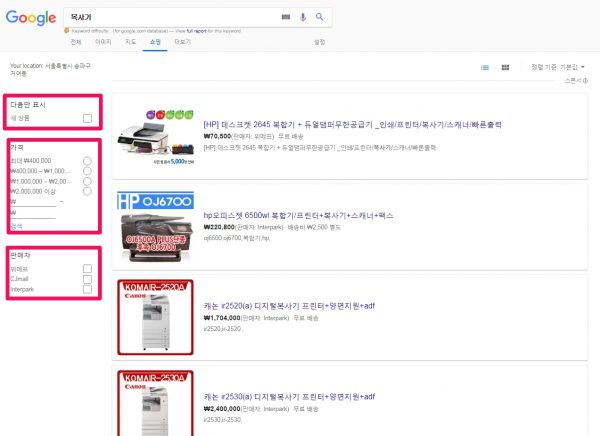
구글은 최근(18년 5월) 쇼핑 서비스인 ‘구글 쇼핑’의 한국용 베타 서비스도 공개했으며 2018.11.21 기준, 새상품, 가격대별, 판매자별로 검색이 가능하며 판매자는 위메프, CJmall, Interpark 3곳의 상품들이 검색결과에 노출되고 있었습니다.(옥션, 지마켓, 11번가, SSG.COM 과 같은 다른 오픈마켓들은 아직 입점되지 않았습니다.)
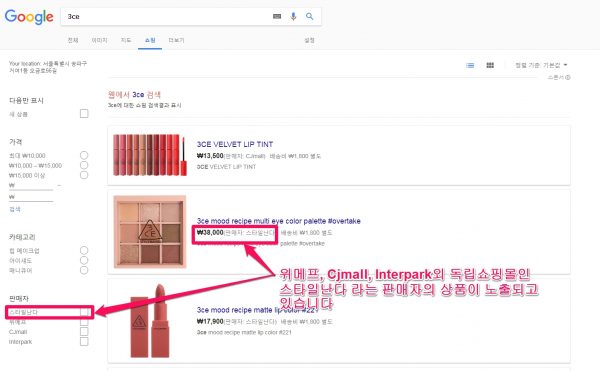
그리고 2018년 12 월 마침내, 정식 서비스가 시작되었고, 위메프, CJmall, Interpark 외에 독립쇼핑몰도 구글쇼핑 입점이 가능해졌습니다.
구글, 쇼핑 활성화 경주
쇼핑 검색 광고가 매출의 절반 이상을 차지하는 네이버(NAVER (773,000원▲ 3,000 0.39%))를 살펴보았을때 구글 쇼핑 광고 수익은 상당할 것입니다. 한편, 특히 네이버의 경우, 네이버 쇼핑 검색과 구글 쇼핑의 서비스 형태가 유사하다는 점에서 쇼핑광고 시장을 놓고 글로벌 공룡인 구글과 네이버가 직접 시장에서 부딪칠 가능성이 큰 상황입니다. ( 출처 : [단독] 구글 쇼핑, 한국 시장 진출 초읽기… 네이버·카카오와 경쟁 불가피 )
구글 쇼핑은 구글 광고(Ads)를 통한 광고로 연결되므로 구글의 광고의 수익중 주된 수익원이 될 것입니다. 같은 이유로 구글은 구글 쇼핑을 활성화시키고자 다양한 노력을 경주할 것입니다.
그러나 2019-04-02 기준 구글 광고는 콜센터도 운영하며 열심히 진행하고 있으나 구글 머천트 센터에 대한 응대는 미비한 점이 아직 많은 것 같습니다.
국내 구글 서비스 형태
2018.11.21 기준 구글 쇼핑( https://www.google.com/shopping?hl=ko )은 구글 자연검색( https://www.google.co.kr )과 분리하여 검색결과를 보여주는 형태로 운영되고 있습니다. 이것은 네이버가 지식쇼핑 사업을 시작할때 불공정거래로 난항을 겪었던 점을 고려한 조치입니다.
구글은 지난해 유럽 시장에서 구글 쇼핑 결과물이 검색 결과 상단에 우선 공개되도록 해 공정 경쟁을 저해했다는 이유로 유럽연합(EU)으로부터 과징금 24억2000만유로(약 3조900억원)를 부과받은 바 있습니다. 이후 구글은 구글 쇼핑 운영을 분리하는 방안을 추진했고 쇼핑 광고의 페이지 상단 노출을 경쟁입찰에 부치는 형태로 사업 운영 방식을 변경했습니다.
한편, 이베이코리아, 네이버 공정위 신고 “쇼핑 검색 노출 차별”( MBC news 2018-08-28일자 http://imnews.imbc.com/news/2018/econo/article/4789083_22671.html )에 의하면 이베이코리아는 네이버가 상품을 검색창 상단에 우선 노출되도록 하고 있는 것은 시장지배적 지위를 남용한 불공정 행위라며 공정거래위원회에 신고하였는데, 공정위가 이를 받아드릴 경우, 네이버도 구글 쇼핑과 구글과 같이 따로 쇼핑 도메인을 두고 사업을 하게 되어 네이버 시장점유율이 하락할 것으로 보입니다.
입점시 게재 위치
1. 구글 쇼핑( https://www.google.com/shopping?hl=ko )
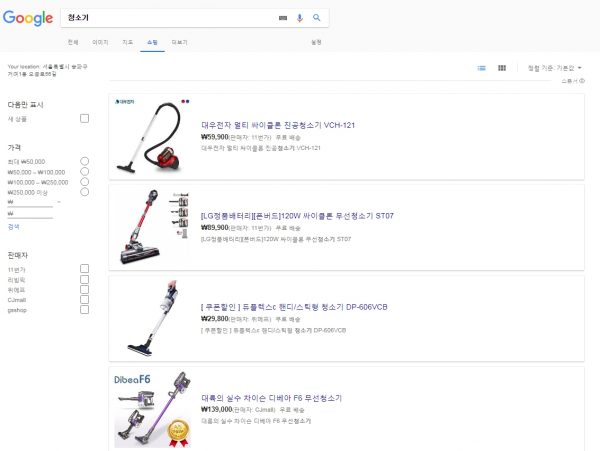
2. 구글 검색 결과 위
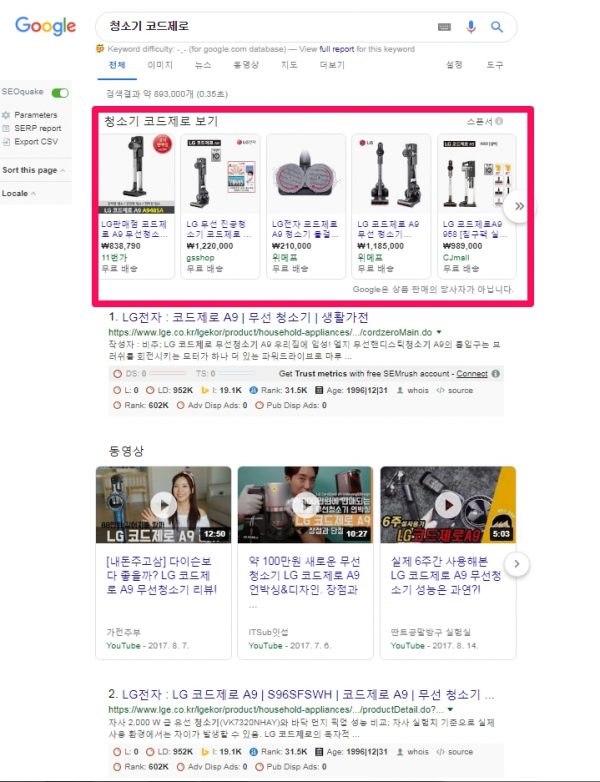
3. 일부 국가에서는 YouTube 및 이미지검색을 포함하여 Google 검색 파트너 웹사이트(캠페인이 검색 파트너를 포함하도록 설정된 경우) : 국내에서는 이미지 검색에는 안 나옵니다.
4. Google 디스프레이 네트워크(현지 상품 카탈로그 광고의 경우만)( 출처 : 구글 쇼핑광고 발 빠르게 사용해보자 – 브런치 )
기회
선점을 통해 네이버 지식쇼핑에서 얻지 못한 마케팅 효과를 얻을 수 있습니다.
이미 너무나 많은 온라인 쇼핑몰 판매자들이 네이버 지식쇼핑에 상품을 올리고 있어, 네이버 지식쇼핑은 거의 포화상태입니다. 그러나 구글 쇼핑은 이제 시작되고 있습니다.
효율적으로 e-Commerce 스토어에 있는 제품들을 구글 쇼핑에 올리고 광고를 하시면 적은 비용으로 온라인 매출 증가를 만들수 있습니다.
네이버 지식쇼핑과 작동원리과 거의 같으며 광고비가 저렴하다는 것이 큰 특징입니다.
해외수출 기업 입장에서는 구글 검색을 하는 해외 검색자를 가망 고객으로 만들 수 있습니다.
구글 검색엔진을 사용해 제품을 한국어로 검색하는 사람들이 많기 때문에, 구글 쇼핑에 제품이 등록되면 많은 해외 소비자에게 상품을 노출 시킬수 있습니다.
또한 구글 쇼핑 이용자들로부터 좋은 사용자 평가를 받게되면, 구글의 검색 결과 페이지에서 상위에 노출 될 수 있습니다.( 이부분은 18.11.26 현재 구글 검색 전체가 아니고 구글 쇼핑에서만 상위 노출 될 수 있습니다. )
트래픽 증가
쇼핑과 관련된 검색 화면에서 텍스트 광고(검색광고)보다 쇼핑광고의 클릭률(CTR)이 더 높습니다. 제품 및 브랜드에 따라 다르지만 2~3배 이상 높은 경우가 있습니다.
도달 범위 확대
구글 검색광고를 기존에 이용하고 있다면 텍스트 검색 광고 이외에 쇼핑광고를 동시에 게재할 수 있습니다. 한번의 검색에 2개의 도달 위치를 만들어 낼 수 있습니다.( 출처 : 구글 쇼핑광고 발 빠르게 사용해보자 – 브런치 )
구글 쇼핑 입점을 위한 준비
구글 쇼핑 입점을 위해서는 1. 구글 판매자 센터(머천트) 계정과 머천트 계정에 쇼핑몰의 제품을 등록시킬 수 있는 2. 제품 피드, 구글의 광고관리 시스템인 3. 구글 광고(구, 구글 애드워즈) 계정이 필요합니다. 이커머스관련한 구글의 서비스는 애드워즈를 기준으로 서로 연동되기 때문에 계정을 만들때는 한개의 계정으로 통일해서 등록하는것을 추천 드립니다. ( 전세계 구글 사이트에 내 제품을 노출시킬수 있는 구글 쇼핑 사용법 )
또한, 전세계 구글 사이트에 내 제품을 노출시킬수 있는 구글 쇼핑 사용법 에서 안내하는 것처럼, 구글 쇼핑을 위한 필수 사항은 아니지만 쇼핑몰 운영시 필수적으로 사용하는 웹분석 도구인 구글 애널리틱스도 머천트, 애드워즈와 모두 연동되어 사용하면 보다 통합 관리 및 분석이 가능합니다.
구글 판매자 센터( https://merchants.google.com/ )
Google 판매자 센터는 매장 및 제품 데이터를 Google에 업로드하고 쇼핑 광고와 기타 Google 서비스에서 사용할 수 있도록 하는 도구입니다. 이는 또한 구글 가이드 라인을 준수하는 판매자인지를 확인하는 검증 절차로서의 의미를 가집니다.
구글판매자센터 계정 생성 다음 단계로는 실제 주소, 전화번호, 기술 지원 및 안전한 결재 프로세스와 같은 구글 가이드 라인을 준수하는가의 여부와 구글 마이 비즈니스 등록과 웹사이트 검증 등의 확인절차를 거치게 됩니다.
( YTN 5분 칼럼-구글판매자 센터(Google Merchant center) (03/06/2018) )
Google 판매자 센터 설정하기
Step 1 : 구글판매자센터 계정 생성( merchants.google.com )
Step 2 : Business information 등록
Step 3 : 사이트 소유권 인증 및 예외 요청
Step 4 : 구글 판매자 센터 계정과 애드워즈 연결
Step 5 : 배송 정보 등록
Step 6 : 피드 등록
Step 7 : 에러 확인(진단)(오류 및 비승인(Errors and Disapprovals), 경고(Warnings), issue 등 )
Google 판매자 센터 설정하기 동영상( https://www.youtube.com/watch?v=M5olPp-Rihg )
Step 1 ~ 5까지의 설명은 아래의 동영상중 13:20 ~ 38:50 사이에 있습니다.
Google 판매자 센터 설정하기 상세
Step 1 : 구글판매자센터 계정 생성( merchants.google.com )
구글 판매자 센터를 이용하시려면 먼저 기존의 구글 어카운트(g-mail 계정)로 판매자 센터에 로그인하여 계정을 생성합니다.
Step 2 : Business information 등록
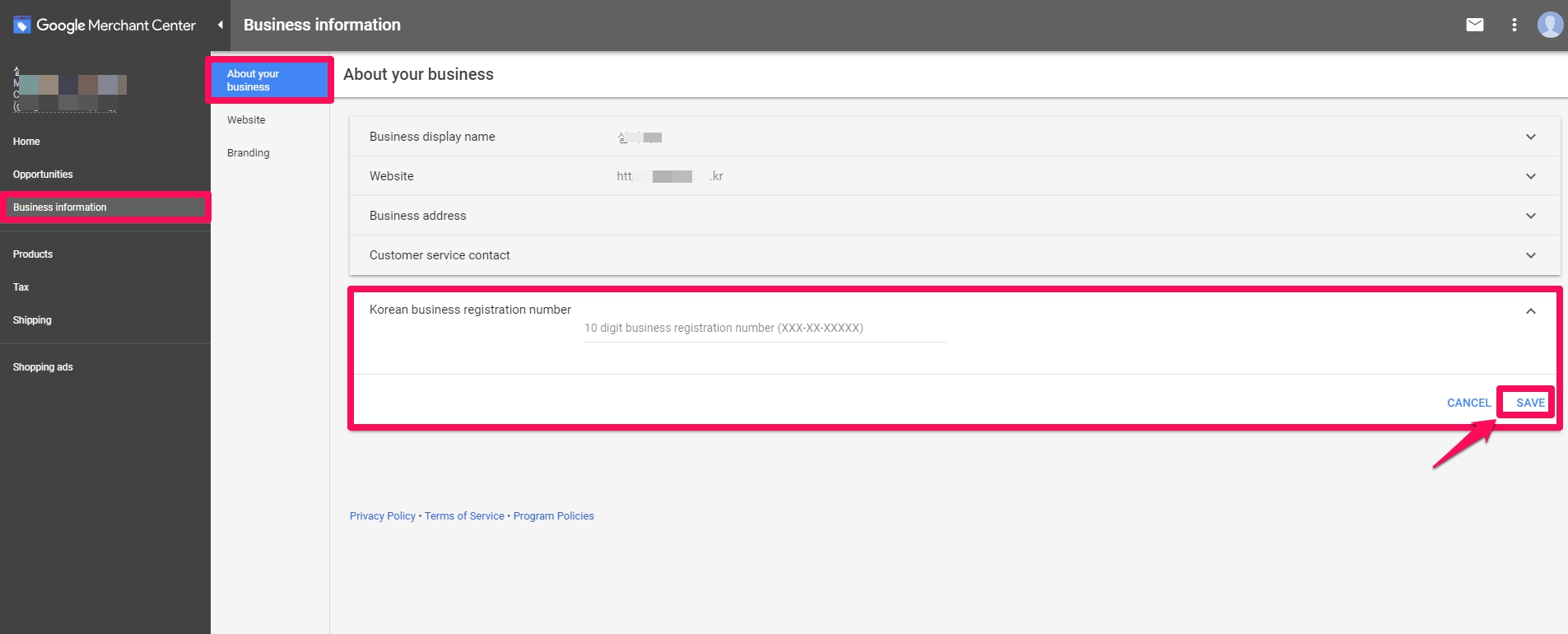
[Business information] -> [[About your business]] -> [Korean business registration number(사업자번호)]는 꼭 등록시켜주세요. 필수사항입니다. 사업자번호는 10자리 숫자만 입력하지 마시고 123-45-67890 과 같이 -를 중간에 넣어주세요.
Step 3 : 사이트 소유권 인증 및 예외 요청
아래의 이미지는 구글 판매자 센터에 처음 접속했을때 흔히 표시되는 화면입니다.
Verify and claim your website URL in Business information > Website. To start promoting your products online, submit your URL for verification.( 온라인으로 제품 홍보를 시작하려면 확인을 위해 URL을 제출하십시오. 비즈니스 정보> 웹 사이트에서 웹 사이트 URL을 확인하고 소유권을 주장하십시오. )
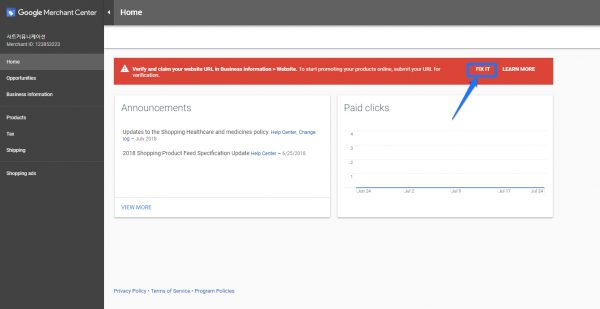
[Fix-it]을 click하면
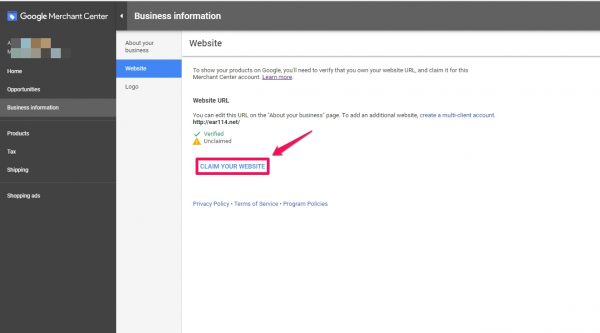
사이트의 존재는 확인되었으나(Verified, [Business information] -> [about your business]에서 website를 입력해준 경우에 이렇게 표시됩니다. ) 소유권이 주장되지 않았다(Unclaimed)는 의미입니다. [CLAIM YOUR WEBSITE]를 눌러 소유권을 주장하시면 됩니다.
[expand title=”상세 내용 보기” swaptitle=”상세 내용 접기”]
1단계: 판매자 센터에 웹사이트 URL 입력
판매자 센터 계정을 만들 때 매장 웹사이트 URL을 입력한 경우 2단계로 이동할 수 있습니다. 판매자 센터 계정을 만들 때 매장 웹사이트 URL을 입력하지 않았다면 다음 단계에 따라 언제든지 URL을 입력할 수 있습니다. URL 을 입력하는 방법은 아래와 같습니다.
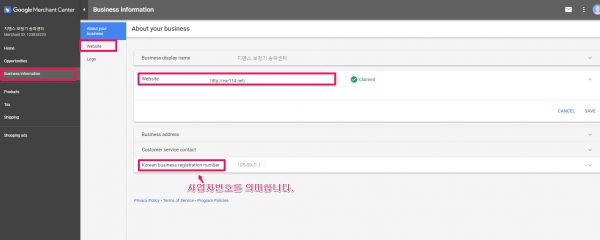
1. 판매자 센터 계정에 로그인합니다.
2. 탐색 패널에서 비즈니스 정보를 클릭합니다.
3. 페이지 메뉴에서 비즈니스 정보를 클릭하여 ‘비즈니스 정보’ 페이지를 엽니다.
4. 클릭하면 웹사이트 섹션이 열립니다.
5. URL을 입력합니다. 이 URL에 대한 요구사항 자세히 알아보기
6. 저장을 클릭합니다.
2단계: 웹사이트 URL 확인 및 신청
저는 구글 서치콘솔에 이미 사이트를 소유권확인해 놓았기 때문에 이 부분을 쉽게 해결하고 지나갔지만 처음 접하시는 분이고 구글 쇼핑에서만 사이트 소유권을 확인하면 되는 경우 아래의 설명을 참조하시어 4가지 방법중 알맞은 방법으로 사이트를 확인하세요. (구글 애널리틱스나 구글 애드워즈등의 서비스를 이용하실 것이라면 이 기회에 저처럼 서치콘솔을 통해 사이트 소유권을 확인하시는 것이 편리합니다. 구글 애널리틱스, 구글 서치 콘솔, 구글 애드워즈, 판매자 센터를 한개의 계정으로 통일해서 등록하세요. )
저처럼 웹사이트를 이미 확인했다면 2단계는 건너띄고 3단계로 이동하세요.
웹사이트 확인은 웹사이트 URL의 소유자이며 사이트의 내용을 편집할 수 있는 권한이 있음을 확인하는 것입니다. 웹사이트를 확인하려면 네 가지 방법 중 하나를 사용합니다. 이 방법을 통해 Google은 웹사이트의 소유자이며 사이트에 대한 수정 권한이 있음을 확인할 수 있습니다.
HTML 파일 업로드(가장 일반적인 방법)
- 이 페이지의 안내에 나열되어 있는 HTML 파일을 다운로드합니다.
- 파일을 웹사이트에 업로드합니다.
- 같은 페이지에 나열된 사이트를 방문하여 정상적으로 업로드되었는지 확인합니다.
HTML 태그
홈페이지에 메타 태그를 추가하세요. 짧은 HTML 코드를 복사하여 웹사이트 코드에 붙여 넣습니다. 이 코드는 마커일 뿐이며 Google에 사이트 접근 권한을 부여하지 않습니다. 이 방법을 사용하려면 사이트 색인 페이지의 HTML 코드를 편집할 수 있어야 합니다. 확인 상태를 유지하려면 웹사이트 URL을 확인하고 신청한 후에도 HTML 태그를 삭제하지 않아야 합니다.
Google 애널리틱스
- Google 애널리틱스 계정에 로그인합니다.
- 관리자를 클릭합니다.
- ‘계정’ 열의 메뉴에서 계정을 선택합니다.
- ‘속성’ 열의 메뉴에서 속성 하나를 선택합니다.
- ‘속성’에서 추적 정보 > 추적 코드를 클릭합니다.
- 추적 ID 및 속성 번호가 페이지 상단에 표시됩니다.
- 웹사이트에 대한 추적 코드 스니펫이 웹사이트 추적 아래에 표시됩니다.
- Google 애널리틱스 계정에 대해 생성된 메타 태그를 복사합니다.
- 사이트의 홈페이지에 태그 코드를 붙여 넣습니다. 첫 번째 <body> 섹션 앞의 <head> 섹션 안에 들어가야 합니다.
Google 태그 관리자
-
- Google 태그 관리자에 로그인합니다.
- 컨테이너를 만듭니다.
- 사이트에 컨테이너 스니펫을 추가하여 컨테이너를 설치합니다.
3단계: 웹사이트 URL 신청
웹사이트 URL을 신청하면 판매자 센터 계정과 연결된 웹사이트를 사용할 수 있는 독점적 권한을 갖게 됩니다.
Google에 새로운 URL 신청
HTML 파일 업로드, HTML 태그, Google 애널리틱스 또는 Google 태그 관리자 확인을 위한 단계를 완료한 후 다음 단계를 따르세요.
판매자 센터 계정의 웹사이트 페이지로 돌아갑니다.
사용한 확인 방법에 따라 HTML 파일 업로드 상자 또는 다른 방법 상자를 펼칩니다.
확인 및 신청을 클릭합니다.
Google Search Console에서 이전에 확인한 URL 신청
판매자 센터 계정과 Search Console 계정에 동일한 이메일 주소를 추가하여 URL을 신청할 수 있습니다.
기존 Google Search Console 계정에서 도메인이 이미 확인된 경우 판매자 센터에서 해당 URL을 신청하는 가장 쉬운 방법은 판매자 센터 계정의 Google 계정을 확인된 Google Search Console 계정의 소유자로 추가하는 것입니다.
또는 Search Console 계정의 기존 소유자인 Google 계정을 판매자 센터 계정의 로그인으로 추가할 수 있습니다.
판매자 센터와 확인된 Search Console 계정에 동일한 로그인 이메일을 추가하면 판매자 센터의 목록에 웹사이트가 이미 확인된 것을 볼 수 있습니다. 계정에 가입하거나 웹사이트 신청 옵션을 선택하여 비즈니스 정보 페이지에서 웹사이트 URL을 신청해야 합니다.
기존 Google Search Console 계정에서 도메인이 이미 확인된 경우 판매자 센터에서 해당 URL을 신청하는 가장 쉬운 방법은 판매자 센터 계정의 Google 계정을 확인된 Google Search Console 계정의 소유자로 추가하는 것입니다. 또는 Search Console 계정에서 기존 소유자인 Google 계정을 판매자 센터 계정의 로그인으로 추가할 수 있습니다.
판매자 센터와 확인된 Search Console 계정에 동일한 로그인 이메일을 추가하면 판매자 센터의 목록에 웹사이트가 이미 확인된 것을 볼 수 있습니다. 계정에 가입하거나 웹사이트 신청 옵션을 선택하여 비즈니스 정보 페이지에서 웹사이트 URL을 요청해야 됩니다.
[/expand]
Step 4 : 구글 판매자 센터 계정과 구글광고(Google Ads) 연결
우측 최상단에 점3개가 찍힌 부분을 click -> [Account Linking]을 선택하여 구글광고(Google Ads)(구, 구글 애드워즈)와 연결해줍니다 -> 애드워즈 고객 ID가 있는 경우, 아래와 같이 id가 보입니다. 이경우, link를 눌러 애드워즈와 연결시키시면 됩니다.
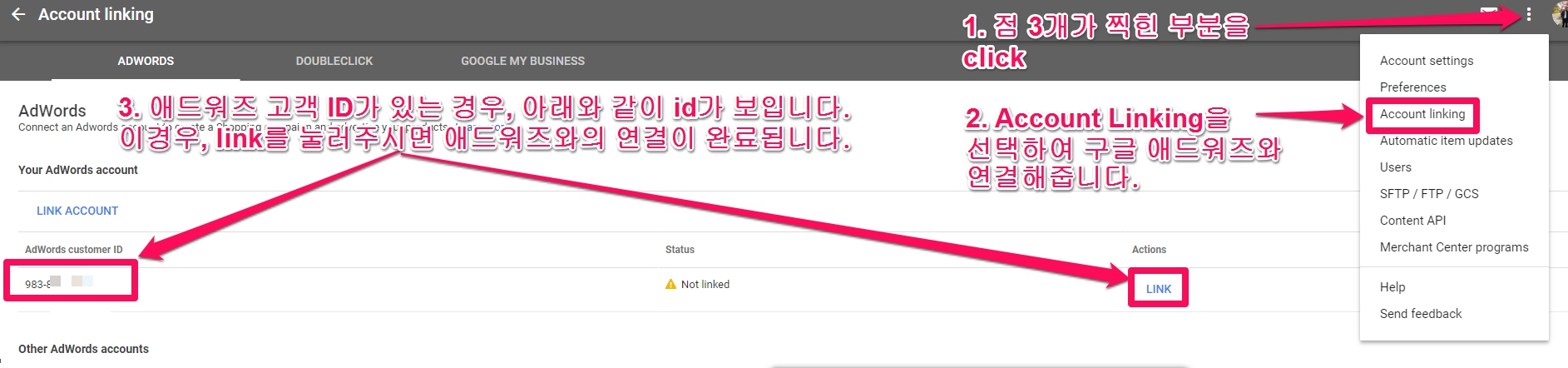
구글광고(Google Ads)의 id가 안보이는 경우, 사용하고 있는 gmail 계정을 다시 확인하시고 구글광고(Google Ads) 고객id가 없는 경우, 구글애드( https://ads.google.com/ ) 에서 새로 고객 id를 만드셔야 합니다.
Google Ads ID 가 여러개 있는 경우 광고 대행사가 있는데 자사/개인명의로 Google Ads를 다시 가입한 경우가 대표적인 경우입니다. (다수의 Google Ads accounts중 1개의 account에만 광고비를 충전하여 사용하시 원하는 경우에도 Other Google Ads accounts 설정을 통해 사용하실 수 있습니다. ) id가 자동으로 보이지 않는 경우에는 , 판매자 센터 계정에서 점3개가 찍힌 부분을 click -> [Account Linking]을 선택한 후에 [Other Google Ads accounts]부분에 [LINK ACCOUNT]를 눌러 ID를 입력후 link요청합니다.
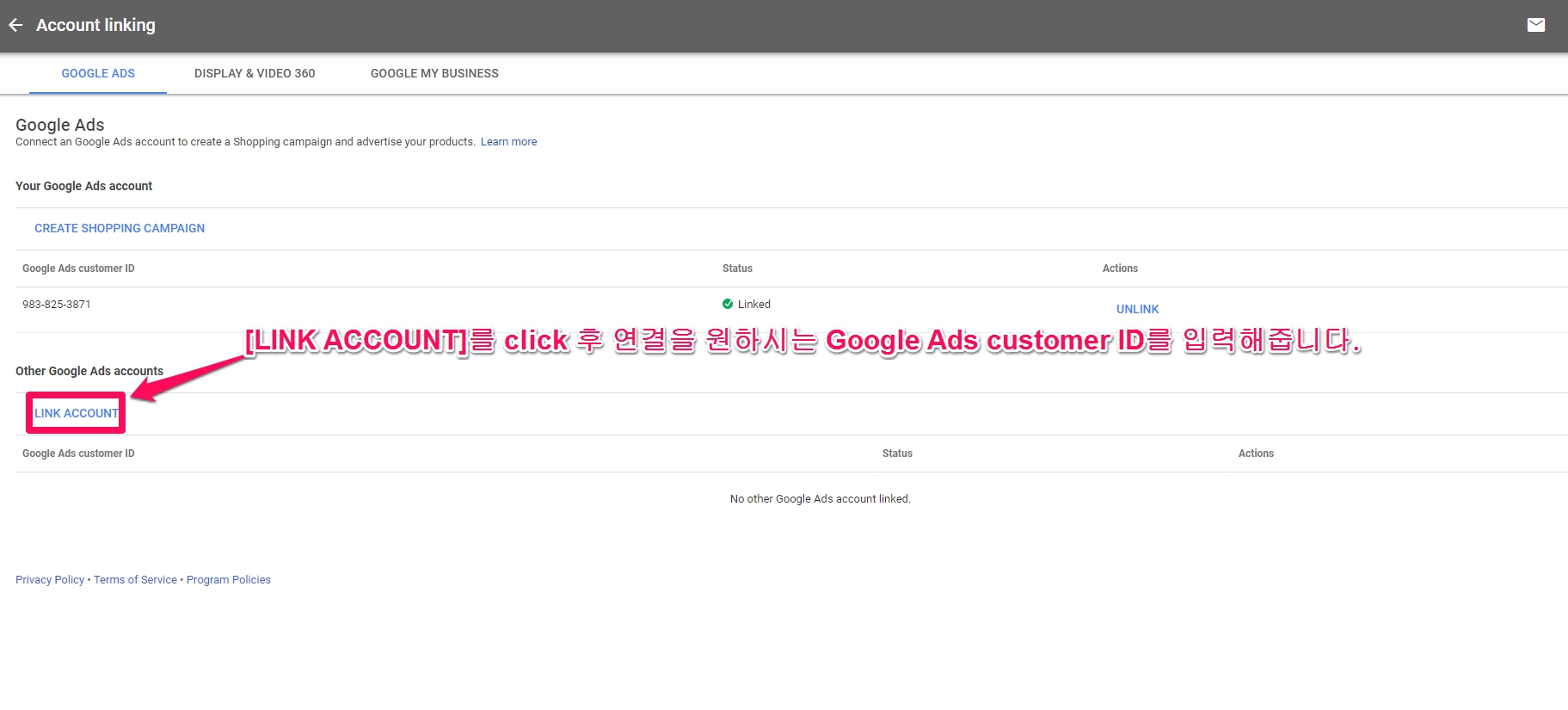
판매자 센터 계정을 연결하려면 먼저, 판매자 센터에서 요청을 보내세요. 요청을 하고나면 Account link needs to be confirmed in Google Ads 처럼 나옵니다. 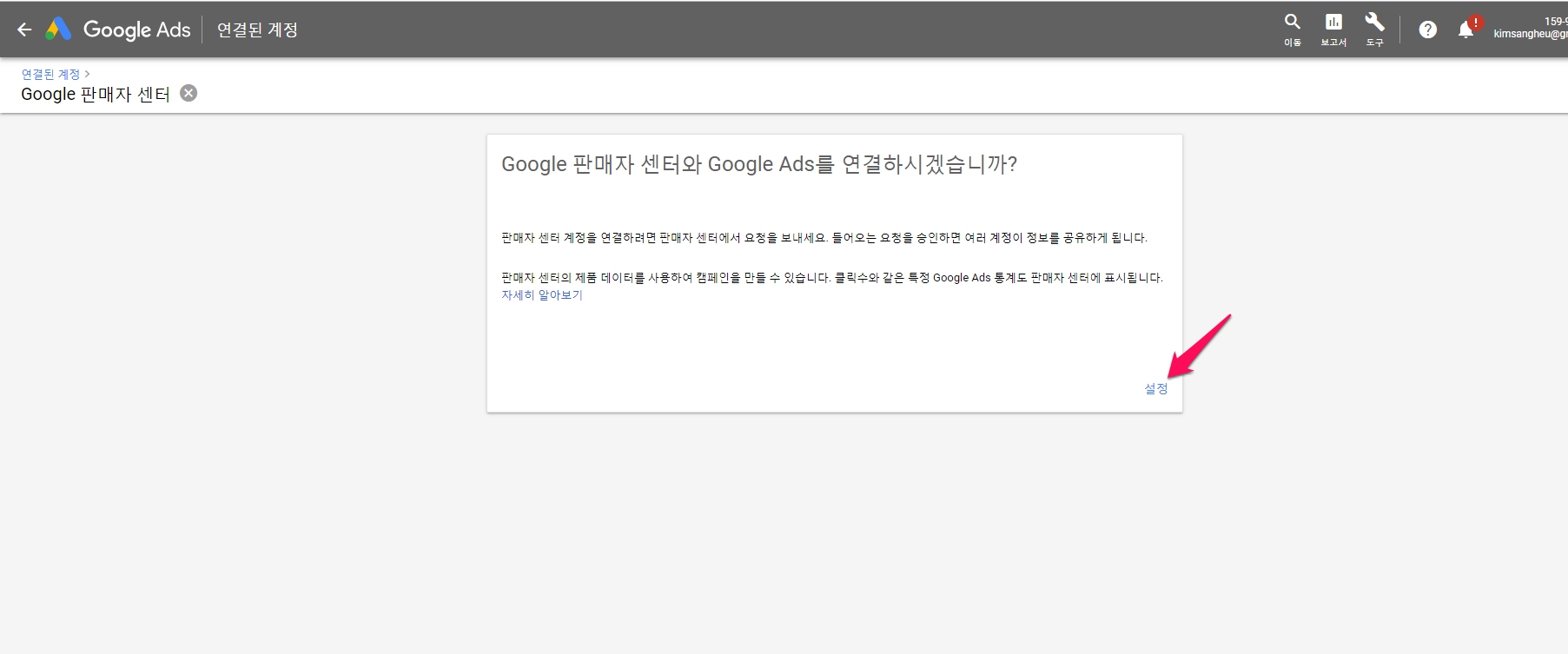
구글애드에서 [도구] -> [연결된 계정] -> [Google 판매자 센터] 로 이동하시어 [상세보기]하시면 보류중인 연결을 ‘링크’하여 연결할 수 있습니다.
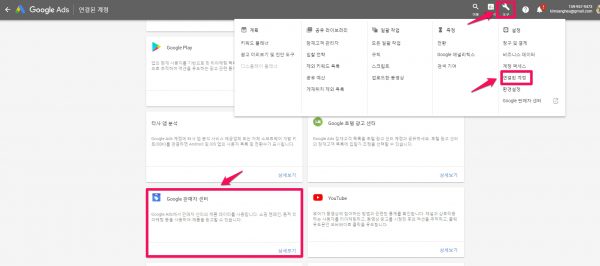
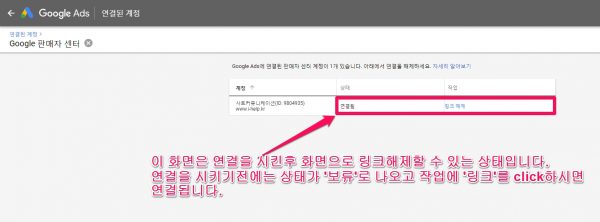
아래의 화면은 연결을 시킨후 화면이고 연결을 시키기전에는 상태가 ‘보류’로 나오고 작업에 ‘링크’가 있어 링크를 누르시면 구글애드와 구글 판매자센터가 연결됩니다.
Step 5 : 배송 정보 등록
아래의 게시글을 참조하시어 배송 정보를 넣어주세요.
Step 6 : 피드 등록
[Products] -> [Feeds] -> [+] 을 피드 등록을 시작합니다. 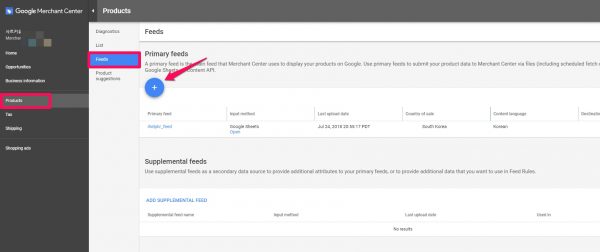
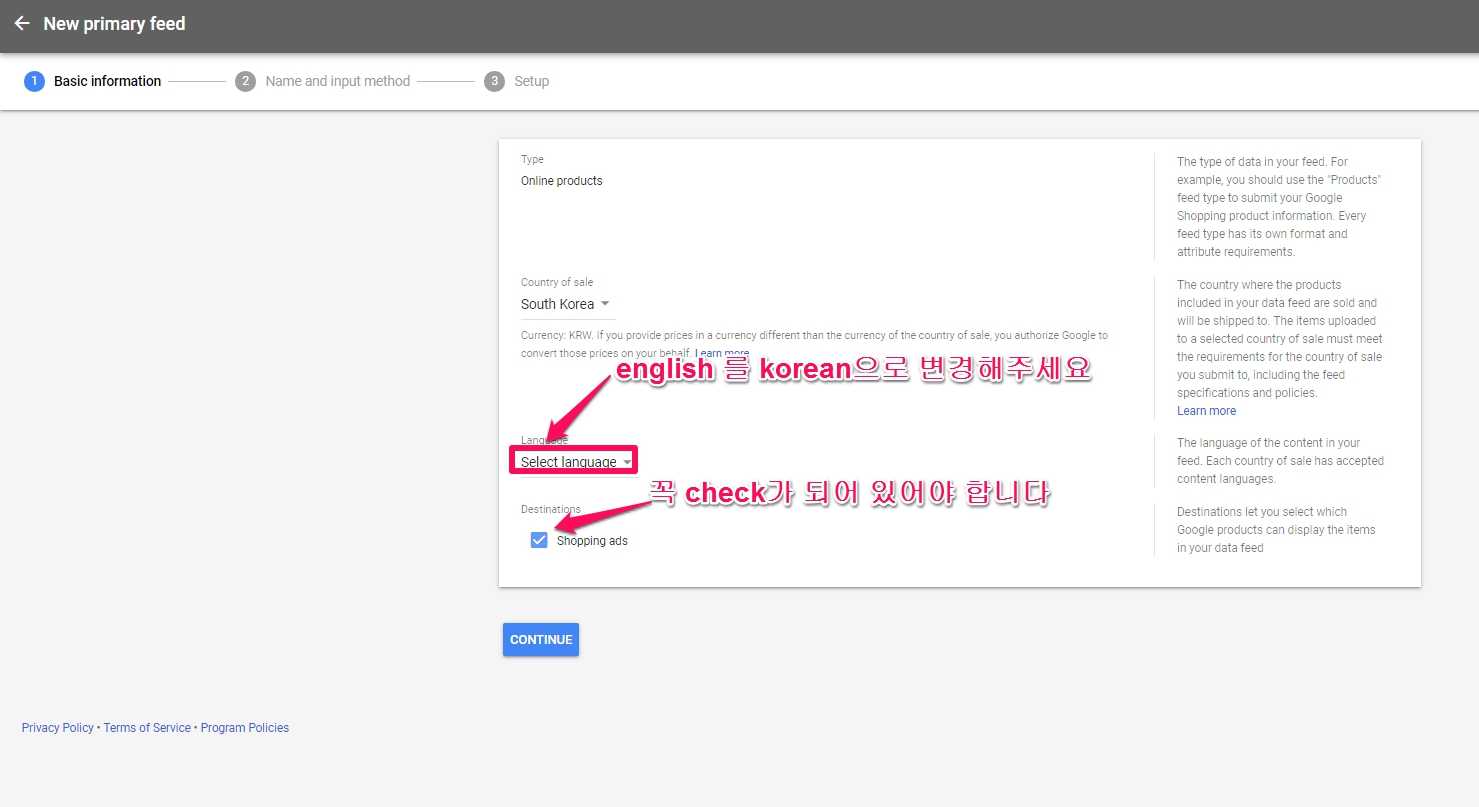
언어를 Korean 으로 변경하시고 Destination에 [Shopping ads] 를 꼭 체크해주세요.
Destination에 대한 영문설명은 “Destinations let you select which Google products can display the items in your data feed(대상 위치를 사용하면 데이터 피드의 항목을 표시할 수 있는 Google 제품을 선택할 수 있습니다.)”으로 의미가 모호한데요, [Shopping ads]에 체크가 되어 있지 않으면 생성된 feed가 구글 광고의 Shopping ads의 광고제품으로 보내지지 않습니다.
[Destination 을 shopping ads로 체크하지 않았는지 확인하는 방법들]
구글 머천트센터에서 확인하는 방법은 [Priducts] -> [Diagnistucs]의 [ITEM ISSUES]로 이동해보시면 data가 업데이트되지 않고 공백으로 남아 있습니다.
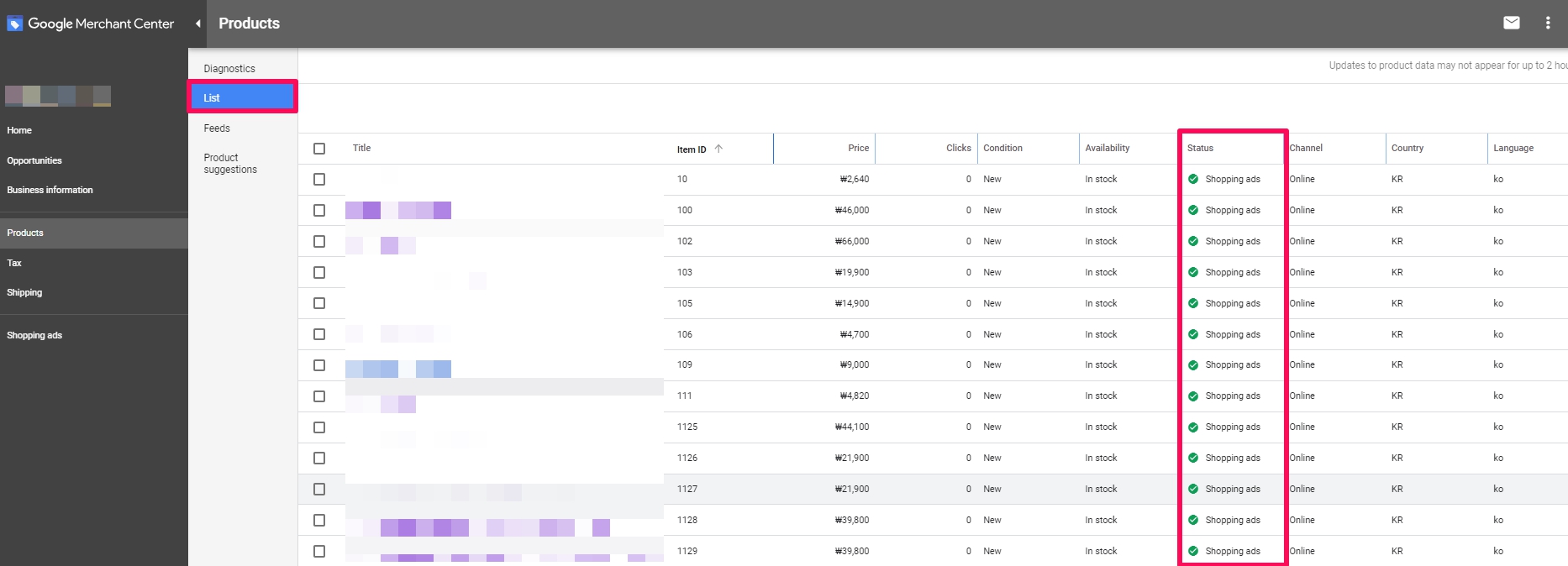
또한 [Priducts] -> [List]의 [Status]컬럼에 아래 이미지의 분홍색처럼 “Shopping ads”가 표시되지 않고 공백으로 표시됩니다.
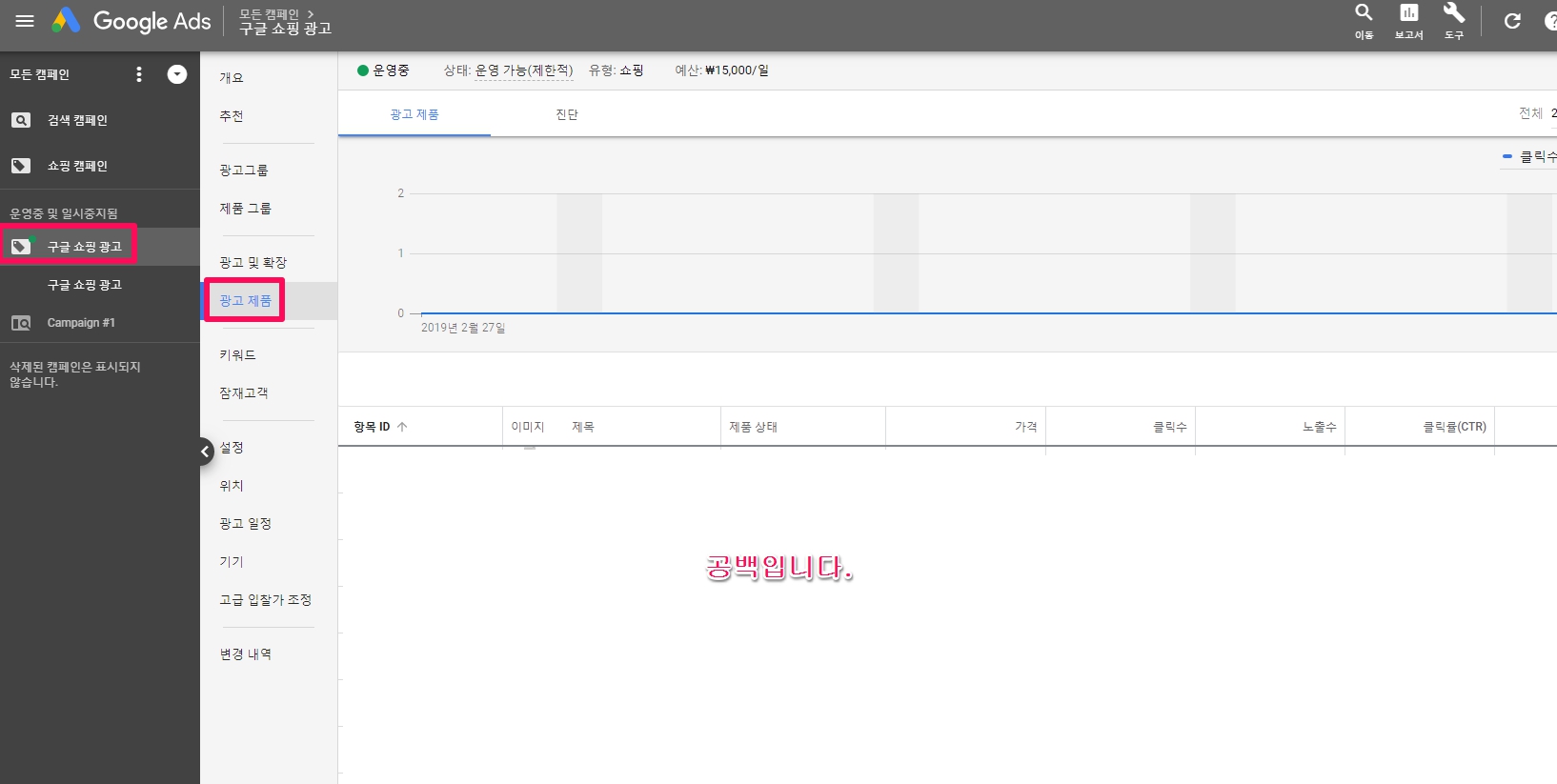
또한 구글 광고에서 쇼핑광고 캠페인을 선택하고 [광고제품]을 살펴보면 공백이고 제품이 표시되지않습니다
[해결방법]
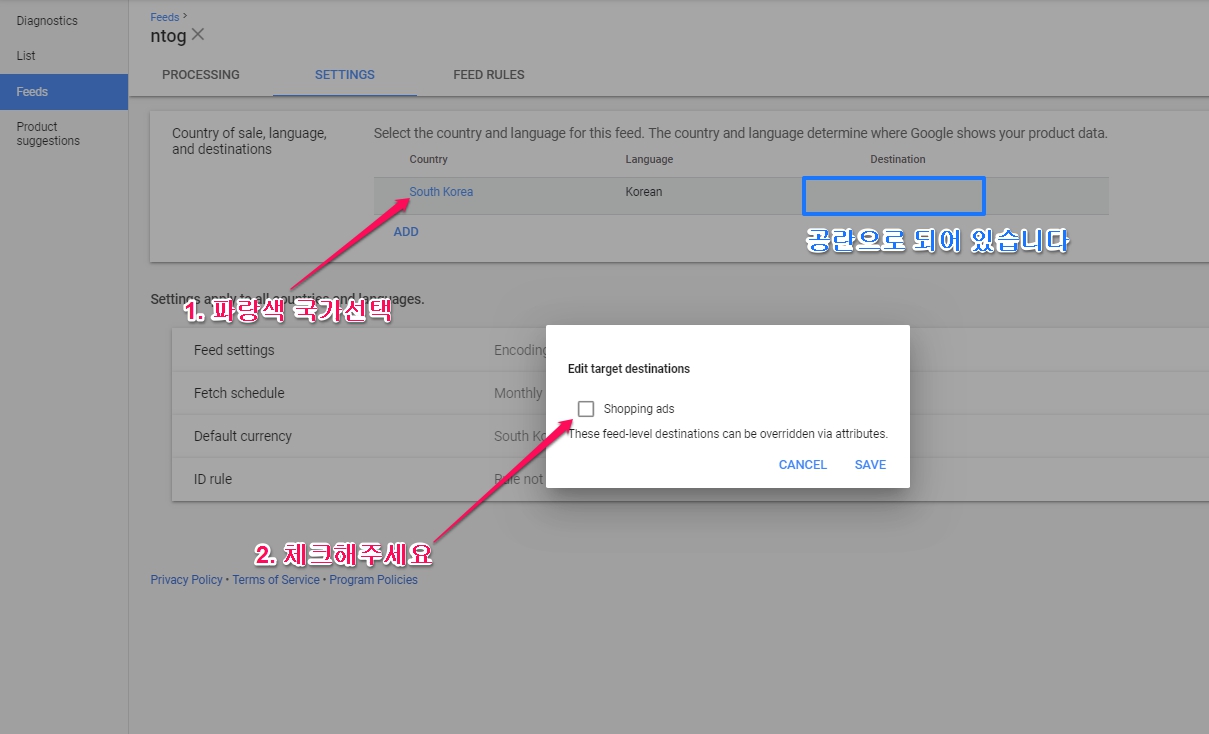
[Products] -> [Feeds]에서 해당 피드를 선택하시고 [Setting]으로 이동하신후 [Country]에 국가를 선택하시고 [Shopping ads]체크박스를 체크하시면 해결됩니다.
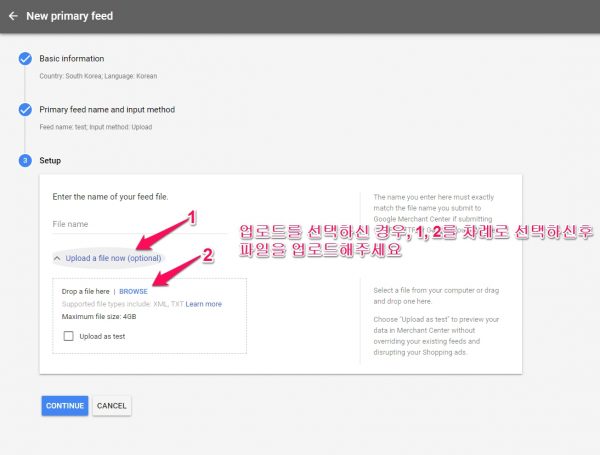
참고 : 워드프레스 플러그인(ex : Product Feed Pro 플러그인)으로 생성된 Feed URL( ex : https://www.white-bright.kr/wp-content/uploads/woo-product-feed-pro/xml/7bde*****************.xml ) 을 바로 올리고자 하는 경우, Scheduled fetch 를 선택해주세요. (참고 : fetch(DB(피드)를 가져오는 것을 매일로 설정한 경우, 설정한 시간을 기다리지 마시고 피드를 선택하고 [Fetch Now]하시면 바로 DB를 가저와 피드에 문제가 있는지 확인할 수 있습니다. )
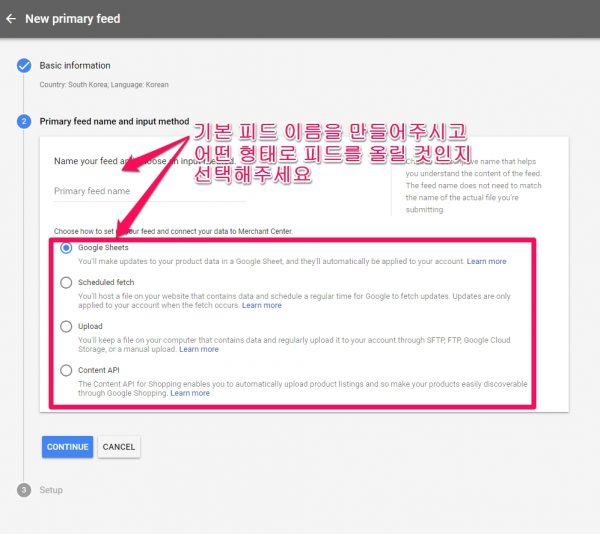
Google Sheets 를 선택한 경우,
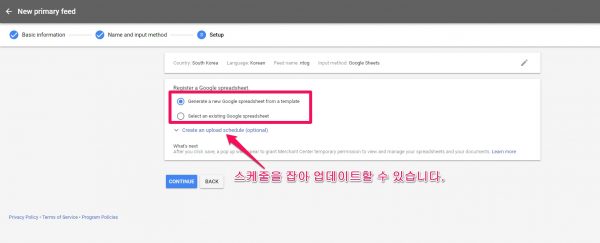
[Scheduled fetch] : 매일/매주/매달로 세팅하여 주기적으로 update시킬 수 있습니다.
피드로 지원되는 파일 형식
피드 등록 방법은 구글 스프레드시트를 통해 직접 등록하는 방법, 관련 앱을 통해 XML 피드를 제출하는 방법, api 개발을 통해 등록하는 방법이 있습니다. 데이터 피드를 만들 때는 적절한 파일 이름 확장자를 사용해 파일을 지원되는 파일 형식 중 하나로 저장해야 합니다. 지원되는 파일 형식은 아래와 같습니다. xml은 html 로 xml 을 만들어야 하므로 초심자들은 text 파일(.txt, .xlxs, .csv, .tsv)을 이용하시는 것이 좋을 듯합니다. (참고로 저의 경우, 구글 시트를 이용하였는데 편리하고 좋았습니다. )
- .txt: 텍스트
- .xml: XML
- .gz: Gnu zip, 압축된 텍스트 또는 XML
- .zip: Zip, 압축된 텍스트 또는 XML
- .bz2: Bzip2, 압축된 텍스트 또는 XML
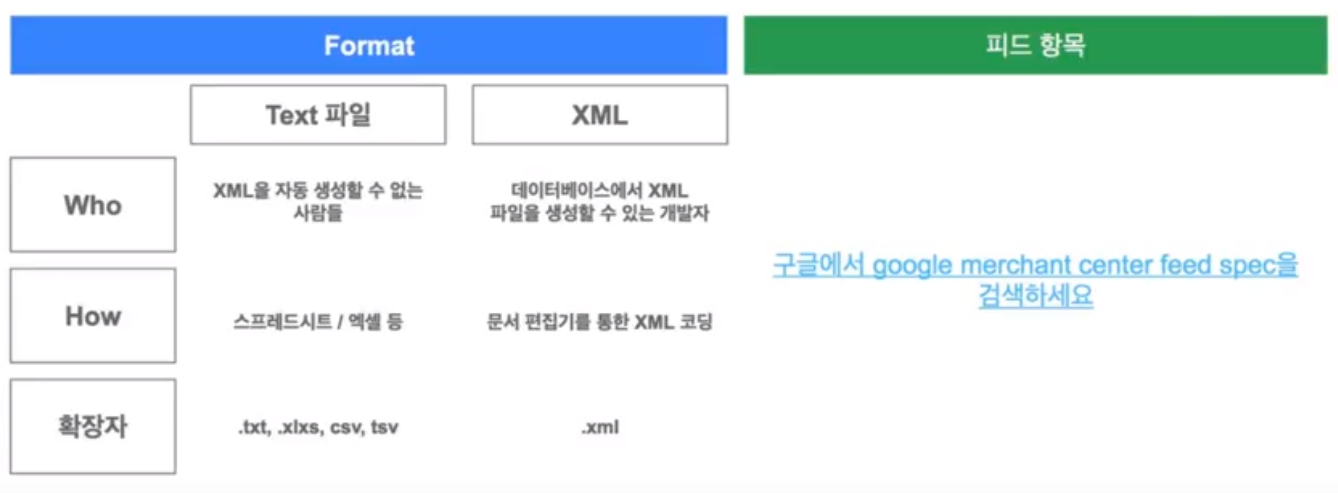
제품 데이터 사양
피드를 구성하는 제품 데이터에 대한 자세한 사양은 제품 데이터 사양 를 참조하세요.(이 사양을 참조해야만 피드를 만들 수 있습니다.)
[expand title=”상세 내용 보기” swaptitle=”상세 내용 접기”]
제품 데이터 사양 예시 파일
예시 파일을 확인하려면 탭 구분(.txt) 또는 탭 구분(.xls)을 클릭하세요(보기 전용, 지원하지 않는 형식).
주의 : 현재 Excel(.xls) 또는 쉼표로 구분된 값(.csv) 파일 형식의 피드는 허용되지 않습니다. 업로드하기 전에 텍스트 형식으로 파일을 변환하십시요.
아래는 예시 파일중 excel을 인용한 것으로 어떤 항목들이 들어가는지 알려드리기 위함입니다.
| id | title | description | google product category |
| TV_123456 | LG 22LB4510 – 22″ LED TV – 1080p (FullHD) | Attractively styled and boasting stunning picture quality, the LG 22LB4510 – 22″ LED TV – 1080p (FullHD) is an excellent television/monitor. The LG 22LB4510 – 22″ LED TV – 1080p (FullHD) sports a widescreen 1080p panel, perfect for watching movies in their original format, whilst also providing plenty of working space for your other applications. | Electronics > Video > Televisions > Flat Panel Televisions |
| DVD-0564738 | Merlin: Series 3 – Volume 2 – 3 DVD Box set | Episodes 7-13 from the third series of the BBC fantasy drama set in the mythical city of Camelot, telling the tale of the relationship between the young King Arthur (Bradley James) & Merlin (Colin Morgan), the wise sorcerer who guides him to power and beyond. Episodes are: ‘The Castle of Fyrien’, ‘The Eye of the Phoenix’, ‘Love in the Time of Dragons’, ‘Queen of Hearts’, ‘The Sorcerer’s Shadow’, ‘The Coming of Arthur: Part 1’ & ‘The Coming of Arthur: Part 2’ | Media > DVDs & Videos |
| PFM654321 | Dior Capture XP Ultimate Wrinkle Correction Creme 1.7 oz | Dior Capture XP Ultimate Wrinkle Correction Creme 1.7 oz reinvents anti-wrinkle care by protecting and relaunching skin cell activity to encourage faster, healthier regeneration. | Health & Beauty > Personal Care > Cosmetics > Skin Care > Anti-Aging Skin Care Kits |
| CLO-29473856-1 | Roma Cotton Rich Bootcut Jeans – Size 8 Standard | A smart pair of bootcut jeans in stretch cotton. | Apparel & Accessories > Clothing > Pants > Jeans |
| product type | link |
| Consumer Electronics > TVs > Flat Panel TVs | http://www.example.com/electronics/tv/22LB4510.html |
| DVDs & Movies > TV Series > Fantasy Drama | http://www.example.com/media/dvd/?sku=384616&src=gshopping&lang=en |
| Health & Beauty > Personal Care > Cosmetics > Skin Care | http://www.example.com/perfumes/product?Dior%20Capture%20R6080%20XP |
| Women’s Clothing > Jeans > Bootcut Jeans | http://www.example.com/clothing/women/Roma-Cotton-Bootcut-Jeans/?extid=CLO-29473856 |
| availability | price | sale price | sale price effective date | gtin |
| in stock | 159 USD | 719192194052.00 | ||
| in stock | 11.99 USD | 883929165605.00 | ||
| in stock | 99 USD | 3348901056069.00 | ||
| out of stock | 29.5 USD |
| brand | mpn | item group id | gender |
| LG | 22LB4510/US | ||
| BBC | |||
| Dior | |||
| M&S | B003J5F5EY | CLO-29473856 | Female |
| age group | color | size | shipping | shipping weight |
| US::Standard:14.95 USD | 9.2 lbs | |||
| US::Express:3.80 USD | ||||
| US::Express:3.80 USD | ||||
| Adult | Navy | 8 Standard | US::Express:3.80 USD | 750 g |
제품 데이터 사양 상세
구글 쇼핑에서 요구하는 제품 피드는 13개의 요소로 구성되어 있습니다. 일부 구성은 필수가 아니지만 가능하면 관련 데이터를 채워피드를 제출하는게 바람직합니다. 13개 요소에 대한 개요는 주의사항은 전세계 구글 사이트에 내 제품을 노출시킬수 있는 구글 쇼핑 사용법 에 잘 정리되어 있습니다. 참조하세요.
아래에서는 필수 요소들을 기준으로 설명하였습니다.
| description[설명] (필수) | 네이버 지식쇼핑 db를 활용하는 경우, 따로 기재해 주시거나 title [제목] 을 복사하여 붙여넣기 하세요.
예
구문 최소요구사항 개요
제품 데이터 사양 상세는 기본적으로 제품 데이터 사양 를 참조하시돼 제가 추가설명해야 할 부분은 아래와 같이 정리하였습니다. |
| price[가격](필수) | 아래와 같이 수소점 둘째짜리까지 표시해주고 화폐단위인 “KRW”를 추가해주세요.
예시 구문
최소요구사항 개요
|
| availability[재고] (필수) | 필수사항이므로 꼭 기재하셔야하고 “in stock 또는 재고 있음”로 해주세요. 예시 in stock[재고 있음]
지원 값
|
| google_product_category[Google_제품_카테고리] (필수) | Google 제품 카테고리의 전체 목록 다운로드 : https://docs.google.com/spreadsheets/d/1T0kmM2KXxL2gVRTY2Uwh3iqtfR8ybXKZaLJU699xgmE/edit#gid=0 에 접속하시면 한글 제품 카테고리 확인하실 수 있습니다.
다른 언어로 목록을 다운로드하는 방법
.txt 버전에서 텍스트가 깨져 보이지 않게 하려면, 다음 방법 중 하나를 사용하세요.
|
제가 실험해보고자 하는 상품들은 복사기, 프린터기, 복합기 등과 그 소모품인데 이것을 구글 제품 카테고리에서 찾아보니 “345 – Electronics > Print, Copy, Scan & Fax”입니다.
상기 링크를 눌러 제품카테고리를 확인하니 아직 한국용 제품 카테고리는 없어 저의 경우, 미국기준으로 세팅해보았습니다.
피드를 upload 로 하는 경우, [FETCH NOW], [RE-PROCESS FEED] 등의 버튼은 “Step 3 : 구글 판매자 센터 계정과 애드워즈 연결”이 되어 있어야 보여집니다.
[Products] -> [Feeds] -> [PROCESSING]
처리결과 및 에러내용을 보실 수 있습니다.
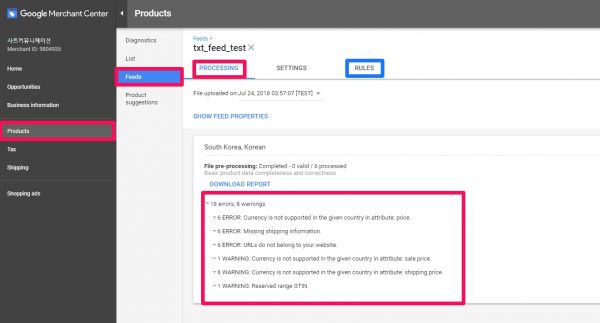
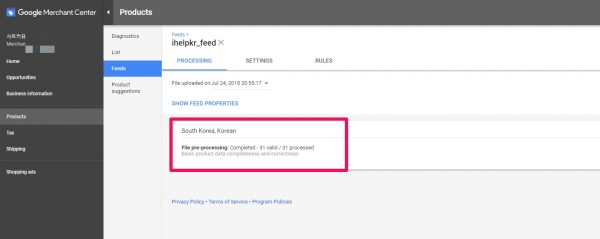
에러 내용중 많은 부분은 제품데이터 사양 상세에 관여되어 있는 모든 에러를 수정하고 마침내 처리(processing, 피드 제출)을 완료하였습니다.
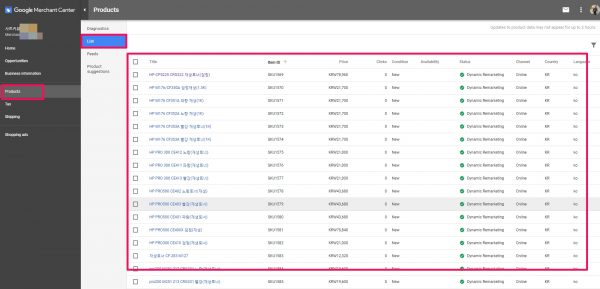
처리(processing, 피드 제출)을 완료후 3 ~ 4 분 뒤에 [Products] -> [List] 에 들어가면. 아래와 같이 피드를 통해 올린 제품들이 표시되는 것을 확인할 수 있습니다.
피드 규칙 설정([Products] -> [Feeds] -> [RULES])
RULES(피드 규칙)은 제품 데이터 사양에 맞게 데이터를 변환하는 기능을 제공합니다. 피드 규칙을 사용하면 오류를 해결할 수 있으며 Google에서 피드의 데이터를 해석하는 데 도움이 됩니다.
시작하기 전에 피드 규칙 기능을 사용하려면 먼저 규칙을 만들 데이터가 생성되도록 판매자 센터 계정에서 피드를 등록하고 제출해야 합니다.
[Learn more] 를 선택하면 피드 규칙 설정 상세설명 페이지를 보실 수 있습니다.
[CREAT RULE]을 click하시면 RULES(피드 규칙)을 만들기를 시작합니다.
피드 규칙 사용
피드에 대한 새 피드 규칙을 만드는 방법은 다음과 같습니다.
가. 제품에서 피드 페이지로 이동합니다.
나. 피드 규칙을 적용할 피드를 선택합니다.
다. 페이지 상단에 있는 규칙 탭을 클릭합니다.
라. 이 피드에 연결된 판매 국가 및 대상 언어가 2개 이상이면 규칙을 적용할 국가를 선택해야 합니다.
마. 규칙 만들기를 클릭합니다.
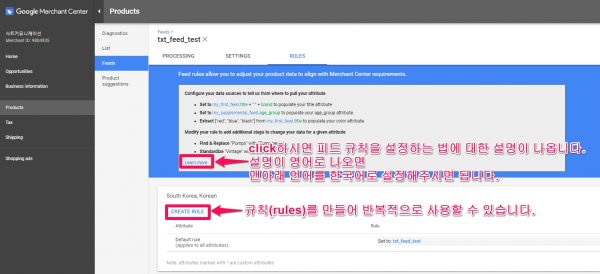 바. 피드 규칙을 적용할 속성을 선택합니다.
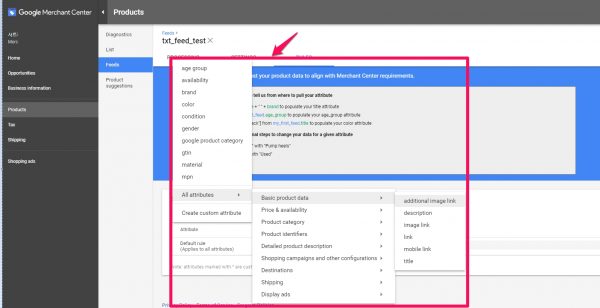
사. 데이터 소스를 구성합니다.
아. 수정사항을 추가합니다(선택사항).
자. 초안으로 저장을 클릭합니다.
차. 규칙에 대한 변경사항은 초안 모드로 유지됩니다. 변경사항 테스트를 클릭해 규칙의 초안을 제품 데이터에 적용하기 전에 테스트합니다.
카. 적용을 클릭해 새 규칙 또는 업데이트된 규칙을 저장하고 적용합니다. 삭제를 클릭하면 규칙의 초안을 삭제합니다.
피드 규칙 페이지에는 규칙이 적용되는 대상 속성의 개요를 제공하는 속성 표가 있습니다.
참고: 피드 규칙 기능은 연속 함수로 작동합니다. 즉, 여러 규칙이 있으면 첫 번째 규칙부터 먼저 실행합니다. 아래에서 다양한 규칙 유형을 자세히 알아보세요.
기본 규칙은 Google에서 보조 또는 기본 피드의 값을 가져와서 피드의 각 속성에 할당한 규칙입니다. 규칙을 맞춤설정하고 싶은 경우 속성 정의 방식을 변경할 수 있습니다.
데이터 소스 추가
데이터 소스를 구성하여 속성의 데이터를 가져올 위치를 식별합니다. 조건 및 작업(다음으로 설정, 추출, 최신 값 가져오기)을 사용하여 데이터를 가져올 방식을 지정합니다. 이러한 작업을 사용하면 기존 데이터 소스로 대상을 정의하거나 소스에서 데이터를 추출할 수 있습니다.
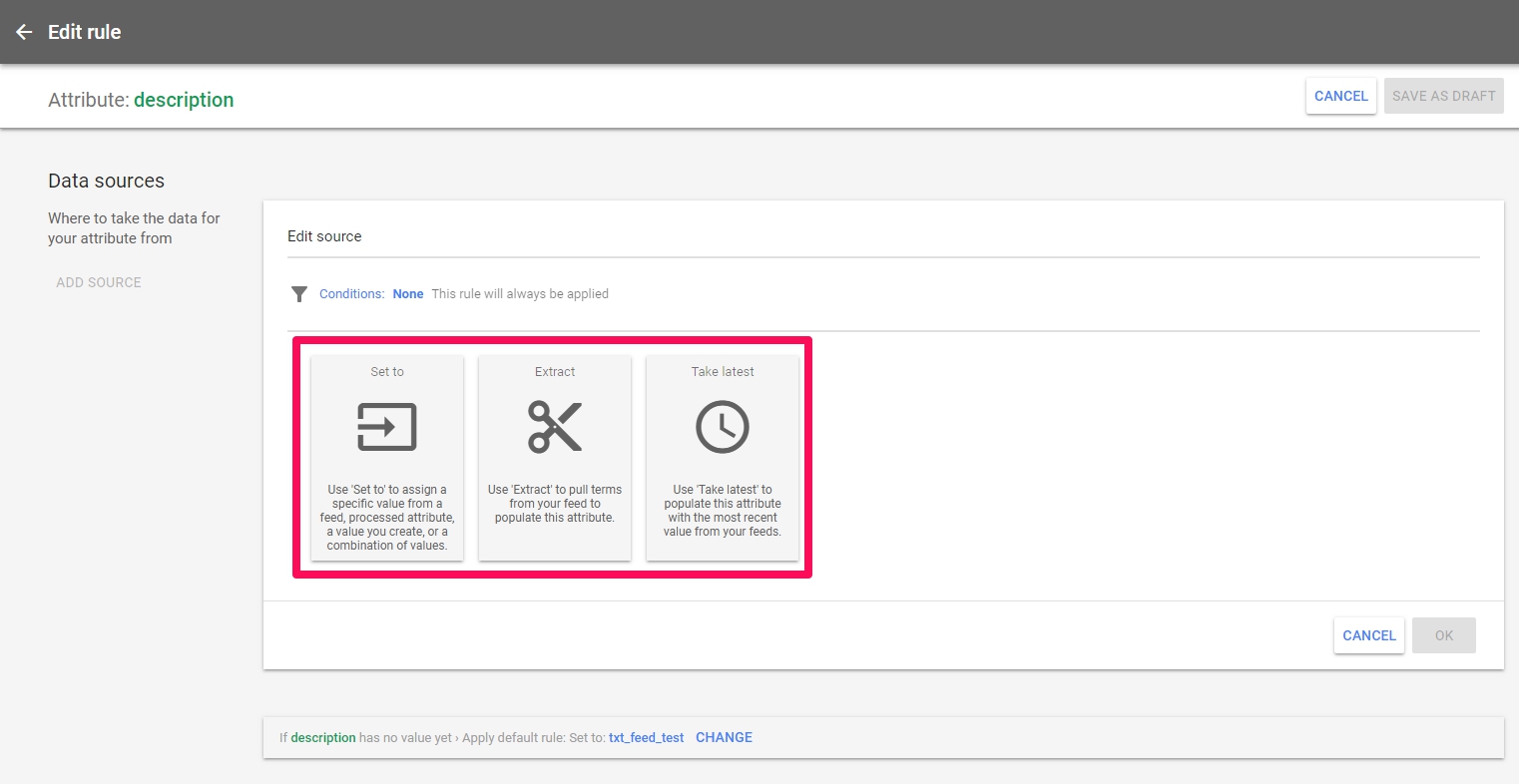
데이터 소스 작업 사용
‘다음으로 설정’ 옵션을 사용하면 기본 피드나 보조 피드에서 가져온 수신 열 조합 및 고정 값으로 대상 속성을 입력할 수 있습니다. 이 방식을 통해 기존 제품 데이터를 추가하고 추가 값으로 데이터를 보강할 수 있습니다. 제목에 브랜드를 추가하는 경우를 예로 들어 보겠습니다. 다음과 같은 방법으로 ‘다음으로 설정’ 규칙을 사용할 수 있습니다.
- 수신 열 이름을 지정된 Google 속성으로 설정합니다.
- 예: Availability[재고]를 다음으로 설정: my_first_feed.stockstatus[내_첫_번째_피드.재고_조건]
- 고정 문자열 값 하나로 대상 속성을 입력합니다.
- 예: Condition[상태]을 다음으로 설정: ‘New'[새 상품]
- 수신 열, 고정 값 또는 처리된 값의 조합으로 대상 속성을 입력합니다. 여러 열이나 값으로부터 문자열을 만들려면 연결 또는 조합 기능을 사용합니다.
- 예: Title[제목]을 다음으로 설정: my_first_feed.brand + ” ” +my_first_feed.title[내_첫_번째_피드.브랜드 + ” ” 내_첫_번째_피드.제목]
- my_first_feed.title[내_첫_번째_피드.제목]에서 ‘red'[빨간색], ‘blue'[파란색], ‘black'[검은색] 추출
- my_first_feed.description[내_첫_번째_피드.설명]에서 ‘newborn'[신생아], ‘infant'[영아], ‘toddler'[유아], ‘kids'[어린이], ‘adult'[성인] 추출
고급 옵션을 사용하여 단어가 소스 데이터에 일치되는 방법을 제어하려면 화살표를 클릭하세요.
- 대소문자 구분: 단어와 문구를 입력된 대소문자와 정확하게 일치시킵니다.
- 어원이 같은 모든 단어: 어근이 유사한 모든 단어를 일치시킵니다. 예를 들어 단어의 성별이 구별된 경우 지칭하는 성뿐만 아니라 모든 성에 규칙이 적용됩니다.
- 전체 단어 단위만: 입력된 전체 단어만 일치시킵니다. 예를 들어 ‘female’ 안에 있는 ‘male’이라는 단어를 감지하지 않습니다.
- 최신 값 가져오기: my_first_feed.availability[내_첫_번째_피드.재고] 및 my_supplemental_feed.availability[내_보조_피드.재고]
- 최신 값 가져오기: my_first_feed.price[내_첫_번째_피드.가격] 및 my_supplemental_feed.price[내_보조_피드.가격]
- 최신 값 가져오기: my_first_feed.sale_price[내_첫_번째_피드.할인가] 및 my_supplemental_feed.sale_price[내_보조_피드.할인가]
- 최신 값 가져오기: my_first_feed.sale_price_effective_date[내_첫_번째_피드.할인가_적용_일] 및 my_supplemental_feed.sale_price_effective_date[내_보조_피드.할인가_적용_일]
이전 온라인 인벤토리 업데이트 피드
가격 및 재고 업데이트에 별도의 피드를 사용하려면 보조 피드를 만들고 ‘최신 값 가져오기’ 규칙을 사용해 기본 피드를 업데이트하면 됩니다.
수정사항 추가
수정을 사용하면 특정 속성의 데이터를 변경하는 단계를 더 추가할 수 있습니다. 조건 및 수정 작업을 사용하면 데이터를 최적화하는 데 도움이 됩니다. 예를 들어 제품 데이터 사양을 충족하기 위해 제품 제목의 특정 단어를 변경하거나 데이터를 업데이트할 수 있습니다.
수정 작업 사용
- 대소문자 구분: 단어와 문구를 입력된 대소문자와 정확하게 일치시킵니다.
- 첫 번째 일치만 바꾸기: 주어진 속성에서 단어의 첫 번째 인스턴스만 일치시킵니다. 예를 들어 설명이 ‘실버 깃털이 달린 실버 귀걸이’인 경우 ‘실버’의 첫 번째 인스턴스만 바꿉니다.
- 전체 단어 단위만: 입력된 전체 단어만 일치시킵니다. 예를 들어 ‘female’ 안에 있는 ‘male’이라는 단어를 감지하지 않습니다.
‘앞에 추가’ 사용
주의사항
모든 피드 참조가 실패하는 경우에만 추가 및 앞에 추가 수정이 실패합니다. 예:
-
- f1.color[f1.색상]를 확인할 수 없는 경우 Append “color: ” + f1.color[“색상: ” + f1.색상 추가]는 실패합니다.
- f1.color[f1.색상]를 확인할 수 없는 경우 Append “color: ” + f1.color + ” ” +”material: ” + f1.material[“색상: ” + f1.색상 + ” ” + “소재: ” + f1.소재 추가]은 실패하지 않습니다. f1.color[f1.색상] 및 f1.material[f1.소재] 둘 다 확인할 수 없는 경우에만 실패합니다.
규칙 변경사항의 미리보기 확인
데이터 소스 및 수정 작업을 사용하여 규칙을 변경할 때 화면 오른쪽 상단에서 활성 값과 초안 값을 미리 볼 수 있습니다.
- 활성 값은 현재 피드 규칙을 적용하면 표시될 값을 보여줍니다.
- 초안 값은 대기 중인 변경사항을 적용하면 값이 어떤 영향을 받을지 보여줍니다.
변경으로 인해 특정 상품이 어떤 영향을 받을지 보려면 돋보기 아이콘을 클릭하여 카탈로그에서 상품 ID를 검색하거나 화살표를 클릭하여 임의의 순서로 여러 제품을 넘기면서 확인합니다.
참고: 돋보기나 화살표 버튼을 클릭할 수 없는 경우에는 데이터 소스 또는 수정 규칙을 접어 보세요.
조건 사용
작업 앞에 조건을 추가하면 선택한 조건에 맞는 상품을 피드에서 필터링할 수 있습니다. 예를 들어 특정 브랜드의 모든 상품에 제목을 적용하려면 ‘브랜드’, ‘=’, ‘Google’ 조건을 설정할 수 있습니다.
- 첫 번째 드롭다운 메뉴에서 적용할 피드 속성이나 처리된 속성을 선택합니다. 피드 속성은 특정 피드의 특정 속성입니다. 피드를 선택한 경우 속성 이름을 지정하고 처리 전 피드 값을 선택할 수 있습니다. 처리된 속성에는 적용된 피드 규칙이 있습니다.
- 두 번째 드롭다운 메뉴에서 조건에 대한 연산자를 선택합니다. 예를 들어 ‘포함’ 또는 ‘≠’을 선택합니다.
- 그런 다음 조건에서 비교할 값을 입력합니다. 정적 값이나 피드의 처리된 속성 값이 이에 해당될 수 있습니다.
첫 번째 조건과 두 번째 조건을 결합하려면 ‘및’을 선택합니다. 첫 번째 조건과 충돌하지 않는다면 모든 조건을 사용할 수 있습니다. 두 조건이 모두 유효하면 작업이 적용됩니다. 예를 들어 규칙을 빨간색 및 작은 치수 셔츠로 적용할 수 있습니다.
규칙을 독립적으로 조건에 적용할 수도 있습니다. 이렇게 적용하려면 첫 번째 또는 두 번째 조건에 규칙이 적용되도록 또는을 선택하고 두 번째 규칙을 입력합니다. 입력한 조건 중 하나라도 유효하면 작업이 적용됩니다. 예를 들어 규칙을 빨간색 셔츠 또는 파란색 셔츠로 적용할 수 있습니다.
주의사항
-
- 가격을 입력할 때 통화 기호 없이 숫자만 사용합니다.
-
- ‘=’을 사용하는 경우 입력한 값이 피드의 값과 정확하게 일치해야 합니다. 예를 들어 13.00은 13, $13.00와 일치하지 않습니다.
- 값은 대소문자를 구분하지 않습니다.
‘다음으로 설정’ 및 ‘최신 값 가져오기’와 같은 작업은 조건을 충족하는 경우에만 적용됩니다.
피드 규칙 저장
규칙을 저장하고 피드에 적용하려면 변경사항 적용 버튼을 클릭합니다. 변경사항이 적용되면 피드를 다시 처리해야 합니다. 새 규칙이 제품 데이터의 최신 업로드 항목에 표시되며 규칙을 다시 변경할 때까지 각 업로드 항목에 적용됩니다.
기존 규칙을 수정하려면 규칙 열에서 규칙이 포함된 회색 상자를 클릭합니다. 규칙에 변경사항을 적용한 다음 변경사항 적용을 클릭하여 변경사항을 저장합니다. 제품 데이터를 업로드하여 수정사항을 적용합니다.
[/expand]
Step 7 : 에러 확인(진단)(오류 및 비승인(Errors and Disapprovals), 경고(Warnings), issue 등 )
진단 페이지는 계정, 피드, 상품 전반에 관한 문제 보고서를 제품 데이터가 표시될 수 있는 컨텍스트별로 그룹화하여 제공합니다. 진단 페이지에 제공되는 통합 보고 기능을 사용하면 제품 데이터의 상태를 더 잘 파악하여 문제를 간편하게 확인하고 해결할 수 있습니다.
진단 페이지([Products] -> [Diagnostics])의 기본 페이지는 상품 문제(ITEM ISSUES), 피드 문제(FEED ISSUES), 계정 문제(ACCOUNT ISSUES)의 3페이지로 구성됩니다.
상품 문제 페이지에서는 상품 및 상품 상태의 누적 그래프를 볼 수 있습니다. 문제 목록은 세 페이지에 모두 표시됩니다.
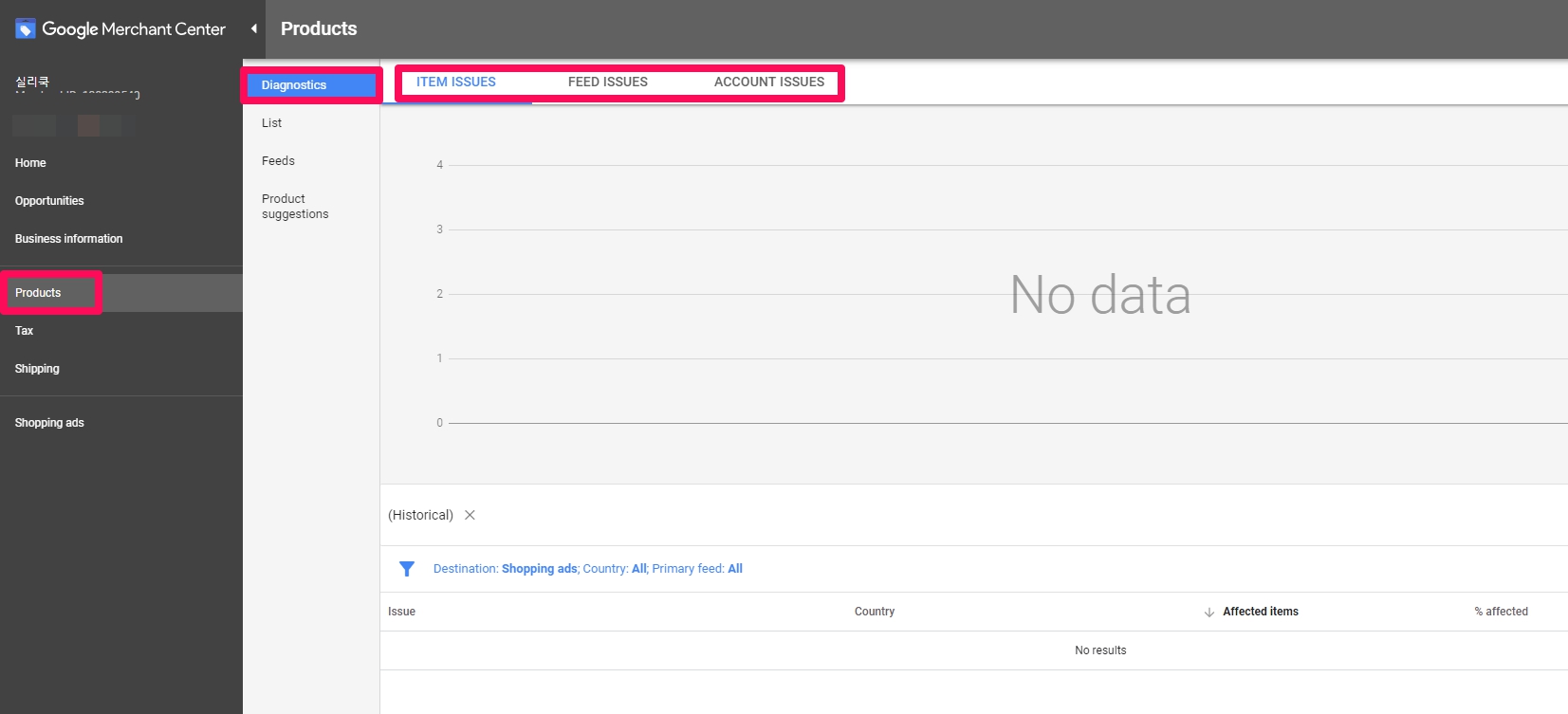
진단 페이지에서 문제에 대해 더 자세한 내용을 보려면 계정 문제, 피드 문제, 상품 문제 페이지를 클릭합니다.
계정 문제: 이 섹션에는 계정 전체 또는 판매 국가 전체에 영향을 미치는 문제가 포함되어 있습니다. 여기에는 ‘연결된 Google Ads 계정 없음’ 및 ‘확인되거나 소유권이 주장된 홈페이지 없음’과 같은 문제가 포함되며, 정책 및 데이터 품질에 대한 계정 수준의 경고와 비승인도 확인할 수 있습니다. 경고에는 문제를 해결해야 하는 기한이 표시됩니다.
피드 문제: 이 섹션에는 업로드 문제, 가져오기 오류, 만료된 피드 등 Google에서 피드 전체를 처리하지 못하도록 하는 중대한 문제가 있는 데이터 피드가 나열되어 있습니다. 피드 처리 문제의 전체 목록을 보려면 피드 섹션에 제공되는 보고서를 이용하세요.
상품 문제: 이 섹션에는 피드 처리부터 데이터 품질 및 정책 위반에 이르기까지 개별 상품에 영향을 미치는 문제가 포함됩니다. 상품이 여러 문제의 영향을 받는 경우 영향을 미치는 모든 문제에 포함됩니다. 문제의 영향을 받는 상품의 표본(50개 한도)을 확인하려면 영향을 받는 상품의 수를 클릭하세요. 계정에서 문제가 발생한 모든 상품 및 타겟 국가에 관계없이 해당 문제가 모두 포함된 보고서를 상품 문제 섹션의 기본 페이지에서 다운로드하거나 단일 상품 문제 보고서를 다운로드할 수 있습니다.
문제해결의 우선순위
계정 수준의 문제는 계정의 모든 상품이 쇼핑 광고에 게재되지 못하게 만들 수 있으므로 우선적으로 해결하는 것이 좋습니다.
오류 및 비승인(Errors and Disapprovals) > 경고(Warnings) 순으로 처리하세요.
오류 및 비승인(Errors and Disapprovals): 가장 심각한 문제이며 일반적으로 계정 정지 또는 상품 비승인을 나타냅니다. 이러한 문제가 있는 경우 상품이 사용자에게 표시되지 않습니다. 상품이 검색결과에 다시 표시될 수 있도록 모든 오류를 최대한 빨리 해결하시기 바랍니다.
경고(Warnings) : 내 광고 실적에 부정적인 영향을 미칠 수 있는 문제이며, 해결하지 않는 경우 향후 상품 또는 계정 정지로 이어질 가능성이 있습니다.
여기까지가 구글에서 제공하는 공식자료 google mercangt center 진단 페이지 입니다. Google Ads 고객센터에 문의하면 이 부분 정도까지 보아주는데, 저는 여기서 한 단계를 더 들어가 issue 까지 살펴보시길 권하고 싶습니다.
오류 및 비승인(Errors and Disapprovals), 경고(Warnings)는 상위 문제들이고 issue 는 하위 문제로 [List], [Feeds] 등에서 나옵니다. issue 문제로는 ‘Item uploaded through multiple feeds, Invalid price in attribute: price’ 등이 있는데, issue 문제가 있으면 진단 페이지([Products] -> [Diagnostics])의 상품 문제(ITEM ISSUES), 피드 문제(FEED ISSUES), 계정 문제(ACCOUNT ISSUES)에 전혀 문제가 발견되지 않아도 피드생성이 제대로 만들어지지 않는 등 기반적인 처리가 되지 않아 광고가 노출되지 않습니다.
쇼핑피더 앱을 통해 제품 피드 만들기
이 게시글의 내용이 너무 길어저 아래의 게시글로 따로 정리하였습니다.
네이버 쇼핑 상품 db를 구글 쇼핑 피드로 전환하기
네이버 지식쇼핑도 타사피드로 바로 연결할 수 있을 것 같은데 이 경우, 자동으로 피드를 가져오려면, [Products] -> [Feeds] -> [RULES]에서 RULES(피드 규칙)을 만들어 사용하셔야 합니다.
많은 사업자들은 이미 네이버 지식쇼핑에 상품을 올리고 계신 경우가 많으실텐데, 네이버 지식쇼핑 상품DB url 에서 구글 쇼핑 피드를 가져올 수 있습니다. 아래의 게시글을 참조하세요. 저의 경우, 수동으로 가져온 네이버 지식쇼핑 DB 데이터를 가져온후 구글 sheet에 옮겨 편집하여 올리는 방식으로 타사피드를 연결해었습니다.
지식쇼핑 상품DB url 에서 구글 쇼핑 피드 가져오기
Google Shopping Feeds Training: Basics, Disapprovals, Maintenance 동영상
아래의 교육 동영상은 구글에서 제공하는 Google 쇼핑 피드 교육으로 Google 쇼핑 피드를 설정하고 Google Merchant Center에서 피드 및 항목 비 승인을 처리하며 Google 쇼핑 피드를 잘 관리하는 방법에 대한 최신 권장 사항에 대해 알려주는 동영상(시간 1:01:03)입니다.
영문이라 아쉽지만 이렇게 자세히 설명된 글이나 동영상이 국내에는 없기때문에 이것으로 대체합니다. 구글 판매자 센터를 설정하면 생기는 많은 문제들을 해결하는 방법을 제공하므로 꼭 참조하세요.
구글 쇼핑 광고(Google Ads에서 쇼핑 캠페인 설정하기)
구글 쇼핑 광고는 별도의 광고 문안 & 키워드가 필요하지 않습니다. 제공된 피드를 기반으로 자동 생성됩니다.
Google Ads에서 새로운 쇼핑 캠페인 만들기
Google Ads( https://ads.google.com/intl/ko_kr/home/ )로 이동하시어 로그인합니다.
[+ (새 캠페인) ] ->
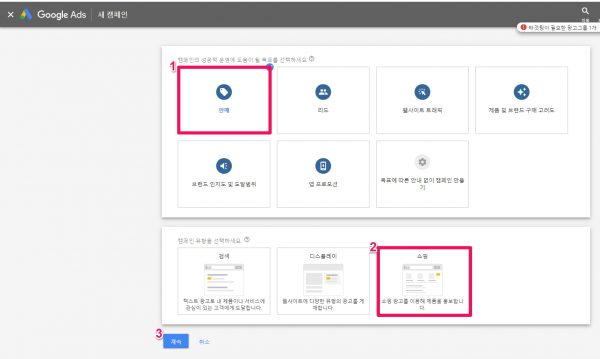
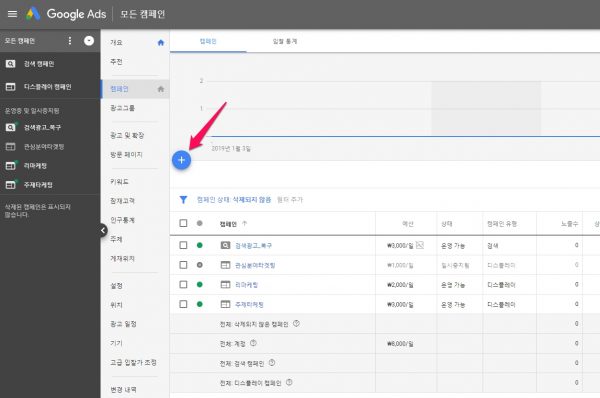 목표를 [목표에 따른 안내 없이 캠페인 만들기]를 선택해주세요.
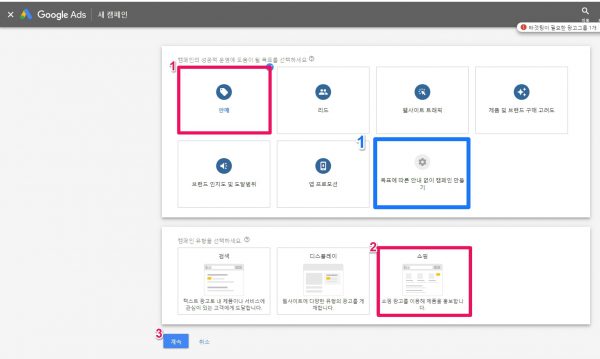
목표를 [판매] -> 캠페인 유형 [쇼핑] 을 선택해준 경우, 전환설정을 잘 해주셔야 합니다. 전환설정을 잘못하시는 경우, “운영가능(잘못된 구성)”이라는 에러 메세지가 나올 수 있습니다. 해결방법은 아래의 Q&A에 “운영가능(잘못된 구성)”에 정리하였습니다.
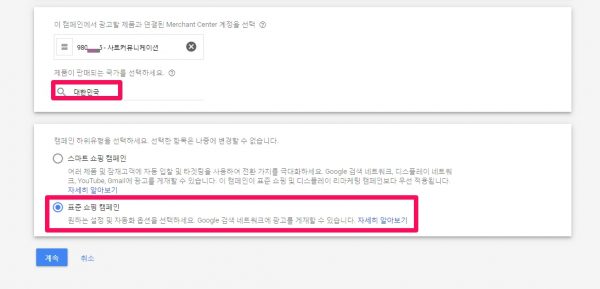
피드가 들어올 Merchant Center(GMC) 계정을 확인하세요. 여러개의 Merchant Center가 있는 경우, Google Ads와 연동된 GMC계정을 선택해주세요.
판매국가는 ‘대한민국’을 선택해주세요.
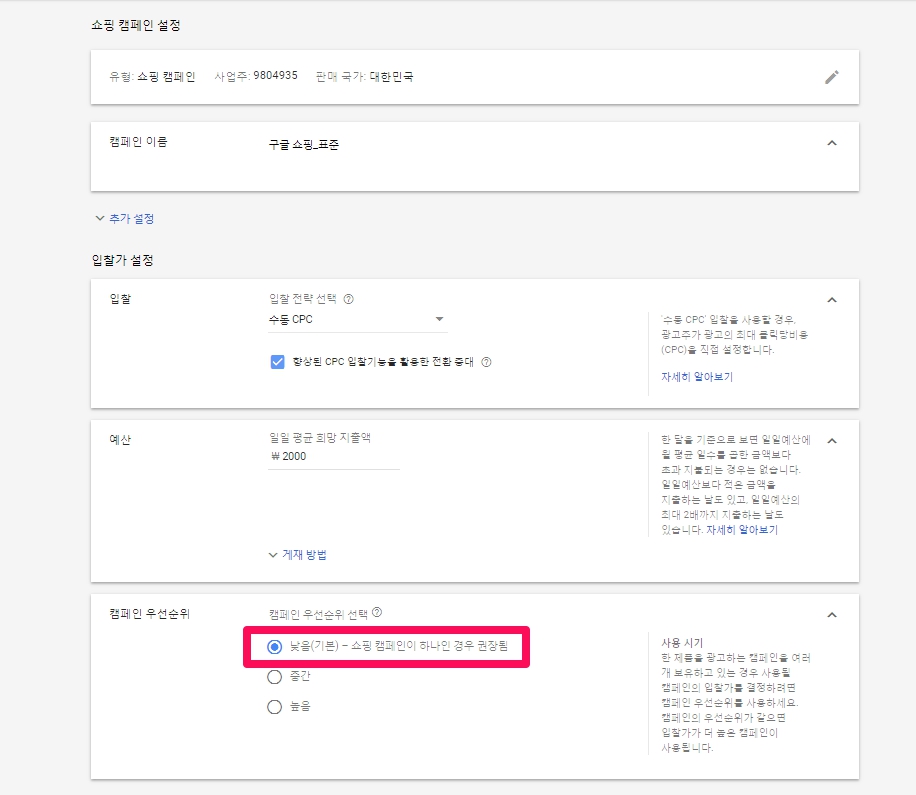
캠페인 이름을 만들어주시고 입찰 전략을 설정해주세요. 구글에서는 향상된 입찰 전략(eCPC)를 권유하는데 저는 입찰가를 살펴보며 진행하기 위해 수동 CPC로 설정하였습니다.
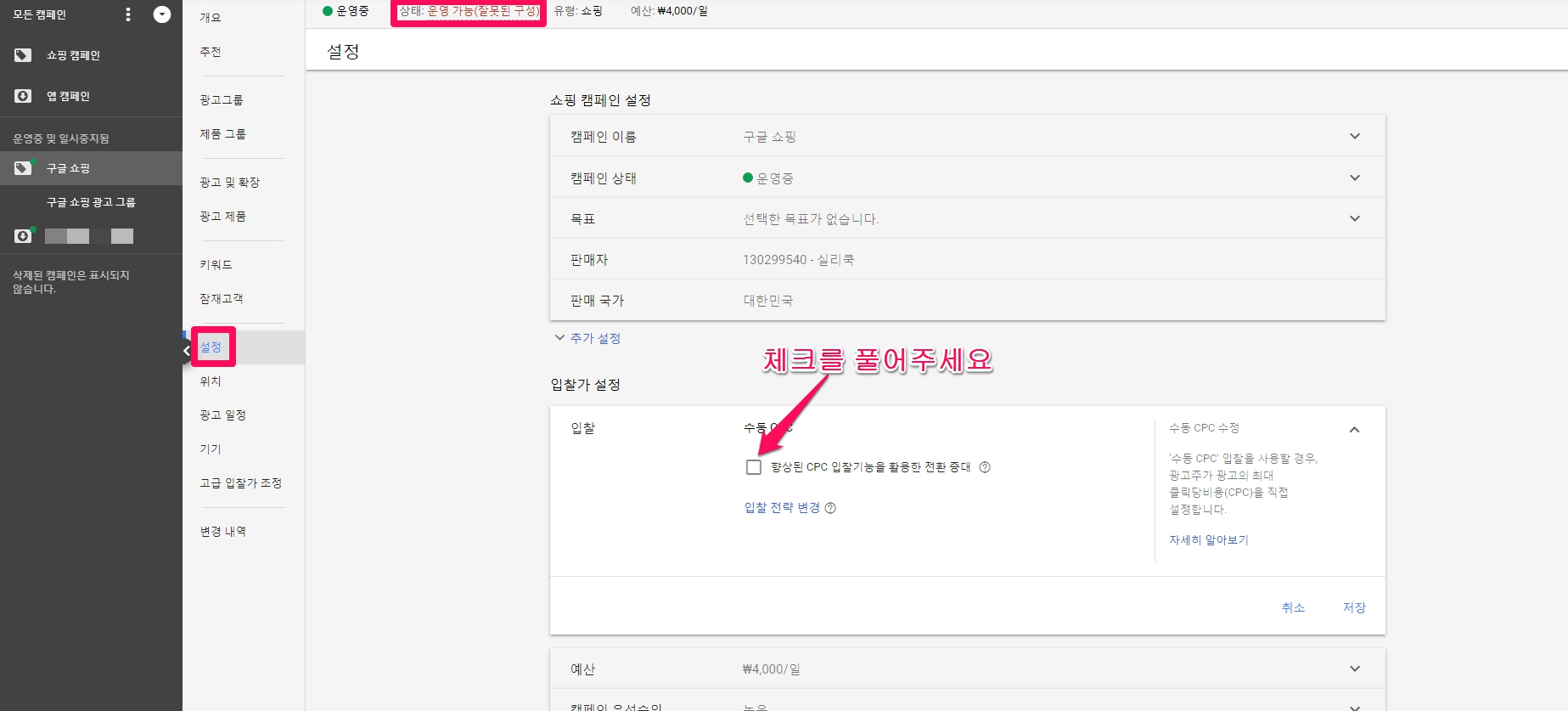
광고를 처음 시작할때는 축적된 자료가 없어 향상된 CPC입찰기능을 활용한 전환 증대를 사용함으로 체크되어 있으시면 풀어주세요.
캠페인을 설정한 후 운영상태가 잘못된 구성으로 나오는 것을 보시고 늦게 발견하셨다면 해당 캠페인을 선택하시고 [설정]으로 이동하시어 입찰가 설정 에서 [향상된 CPC 입찰기능을 활용한 전환 증대]에 체크를 풀어주시면 됩니다.
일일 예산도 설정해 주세요.
캠페인 우선순위는 [낮음(기본)]을 선택해주세요. 광고게제 개시가 안되면 우선순위를 중간>높음으로 올려주세요.
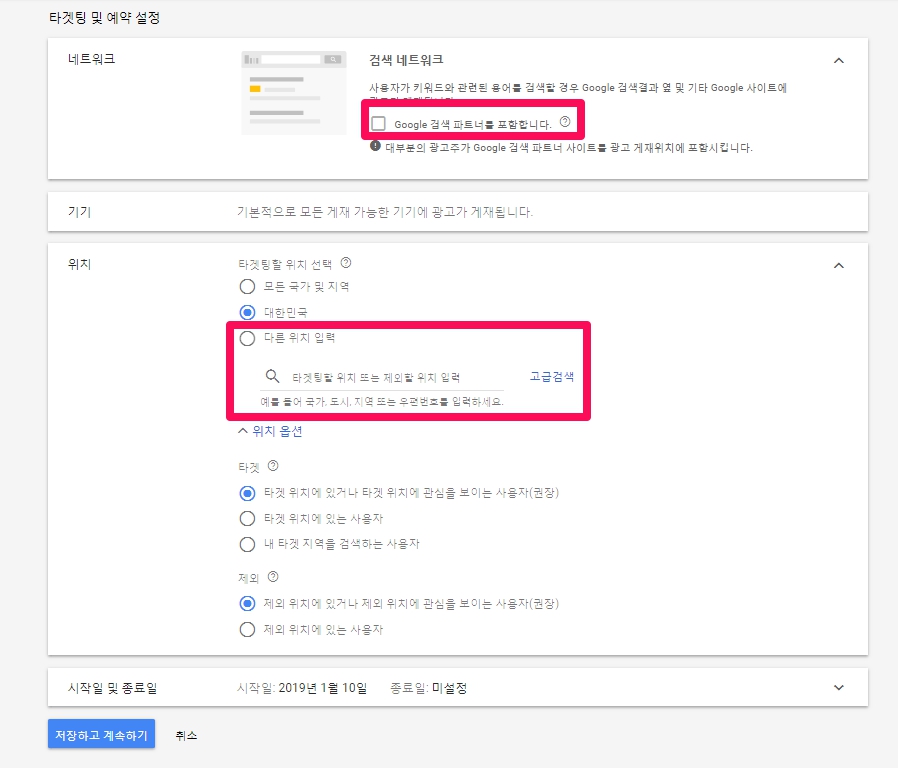
검색 네트워크는 기본이 “Google 검색파트너를 포함합니다.”인데 저는 google에서만 노출되기를 원하므로 check를 풀어주었습니다.
특정위치만을 타켓팅하는 경우, 광고비용을 절약할 수 있습니다. 위치를 타켓팅하세요.
광고그룹 설정 : 광고그룹은 캠페인의 상위 개념으로 쇼핑광고캠페인을 처음 설정하는 경우, 광고그룹이 미생성된 상태라 광고그룹을 만들어주는 단계를 거치게 됩니다. 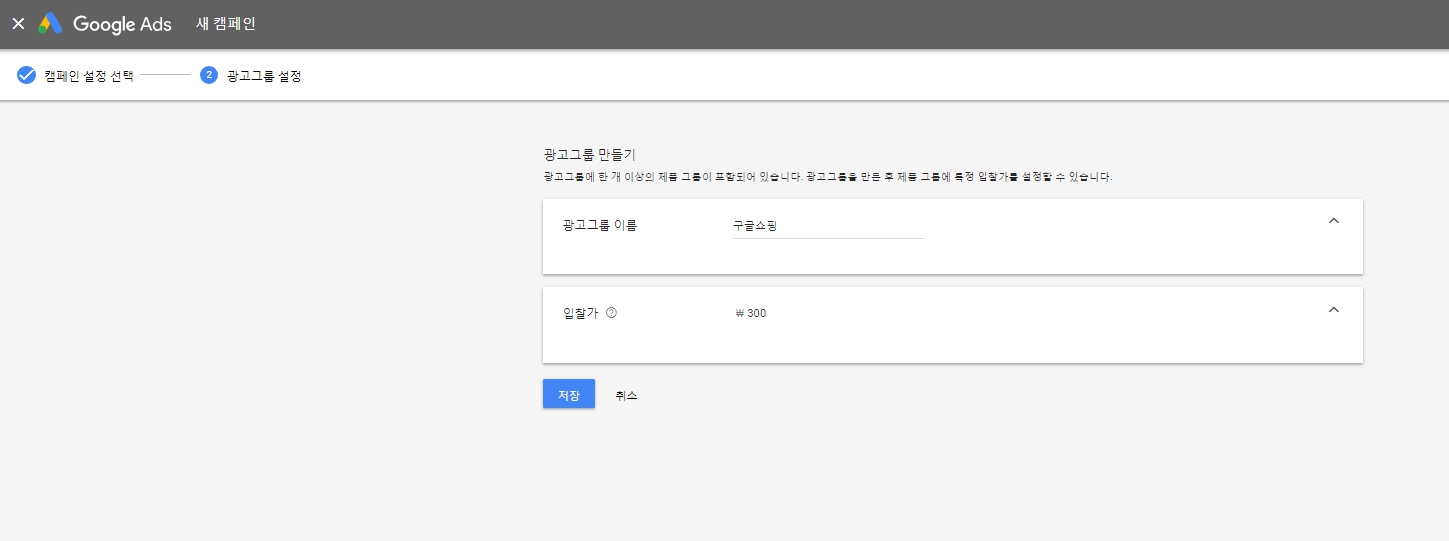
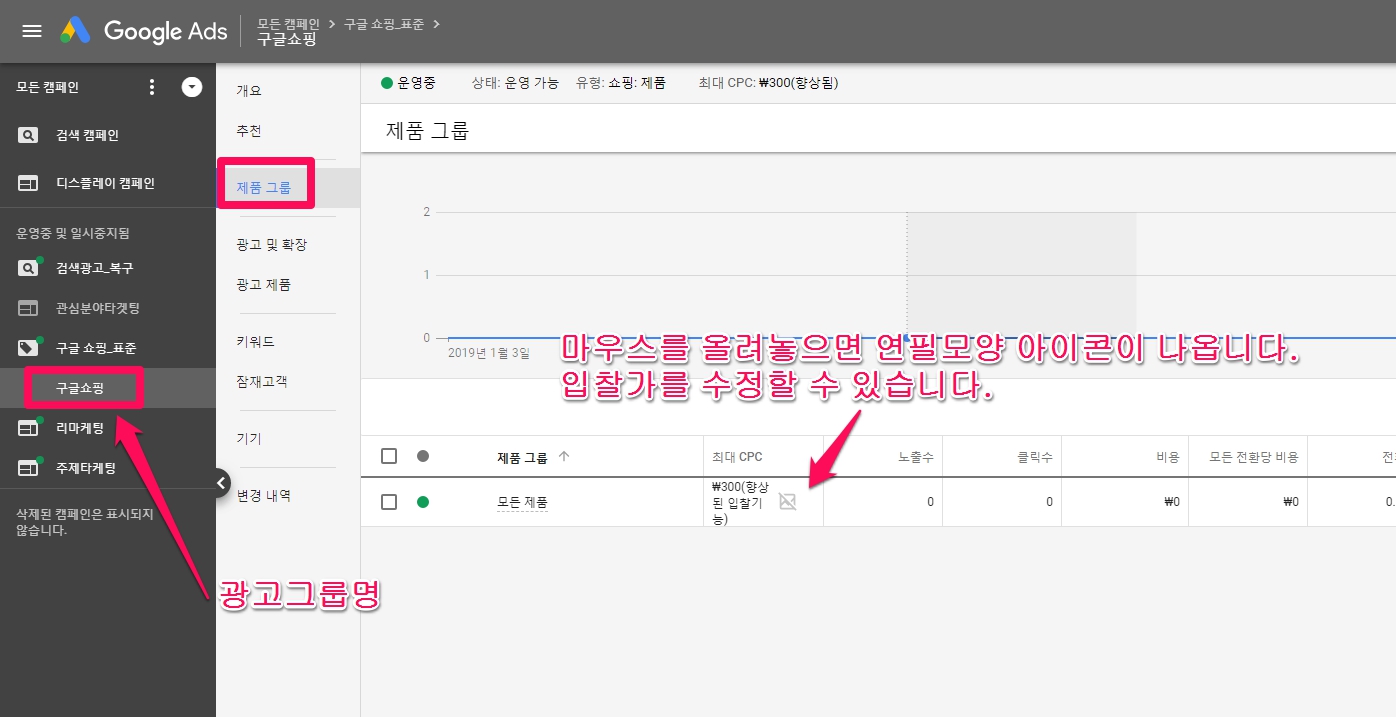
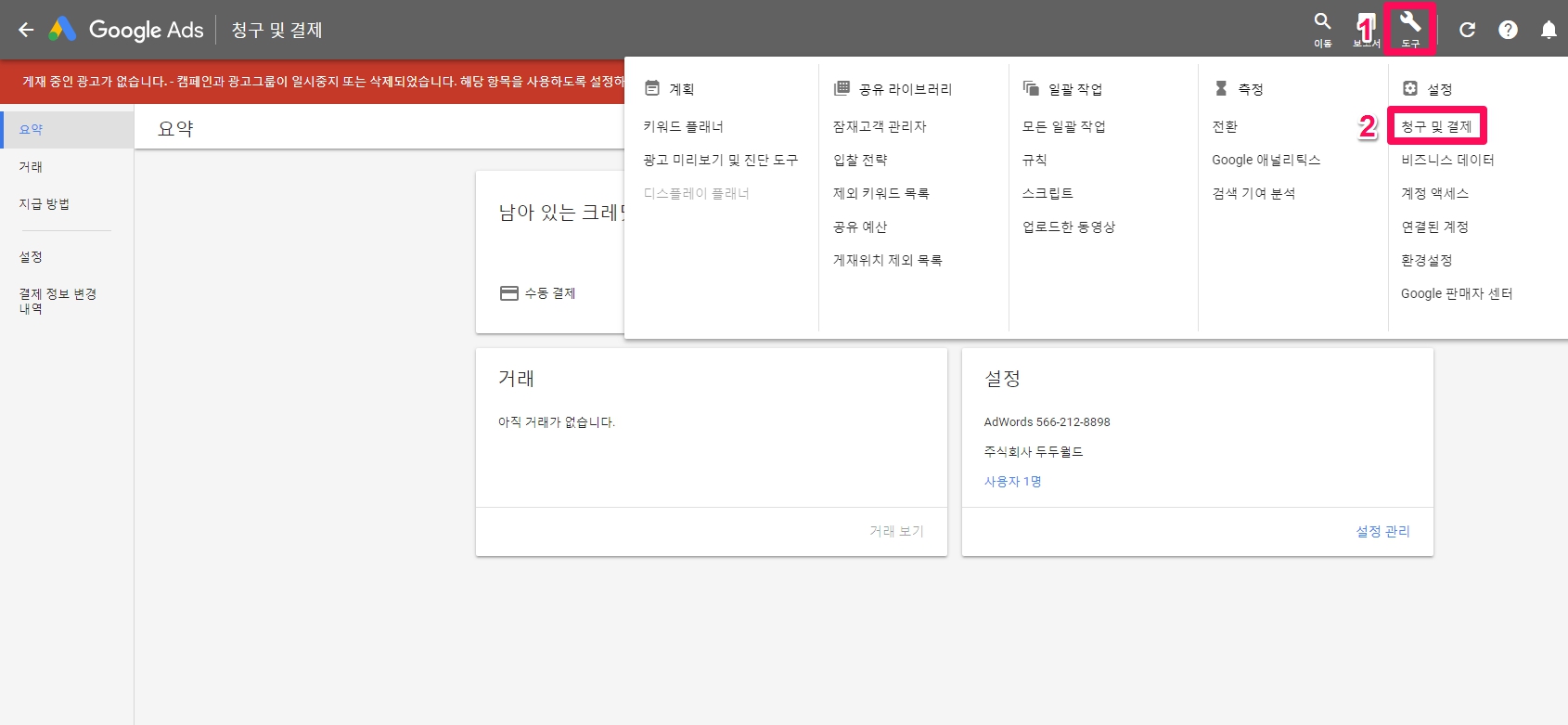
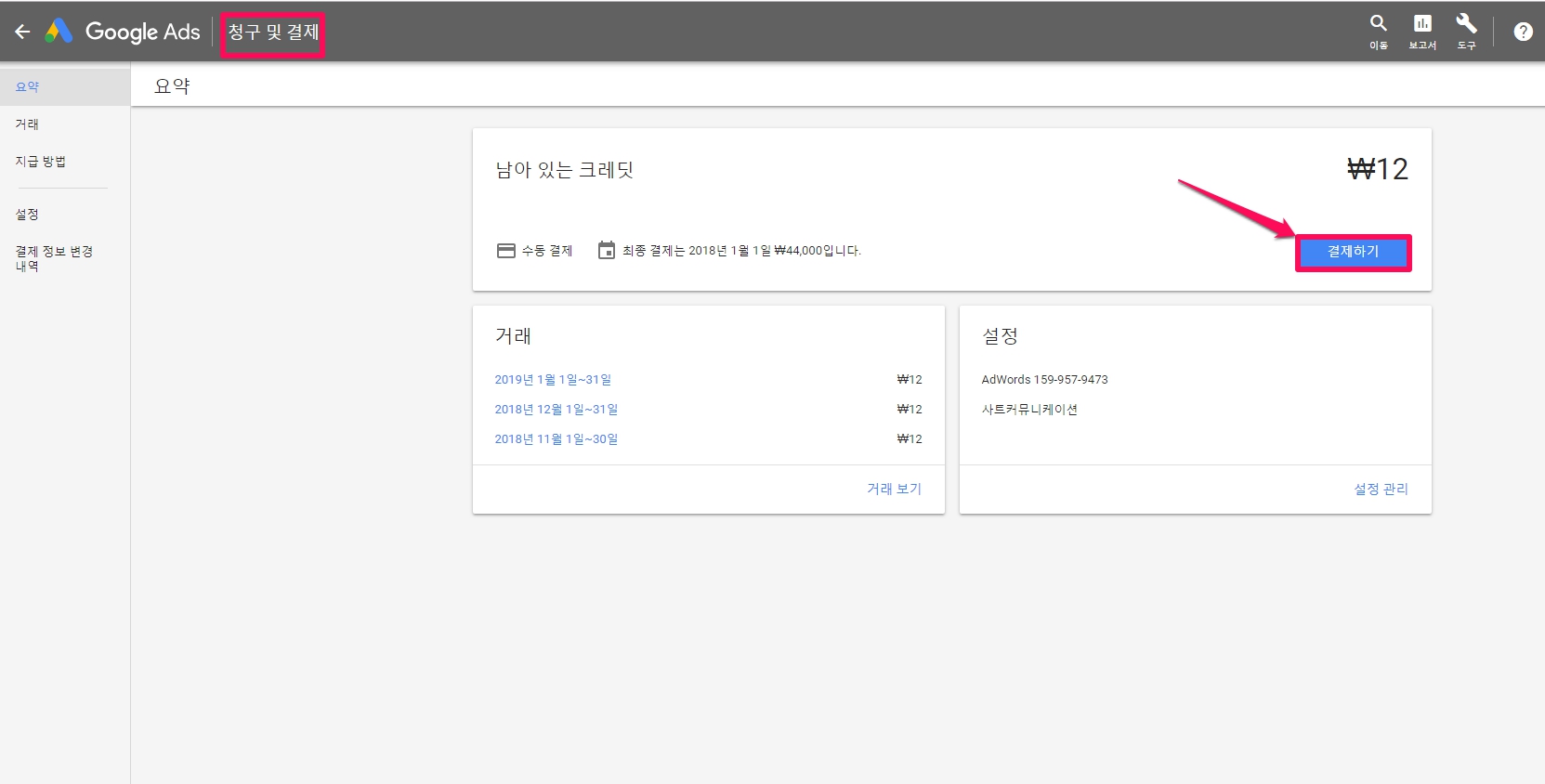
광고비용결제 : 새 캠페인 만들기가 완료되면 광고비용을 결제해주세요. [도구](스패너 모양 아이콘) -> [청구및결제]에서 결제 가능합니다. “거래 페이지에 결제 내역이 표시되는 데 최대 24시간이 소요될 수 있습니다.”라고 안내가 나오나 보통은 5분정도 안에 반영됩니다.
구글 머천트 센터의 상품(Poducts) List가 구글 광고에 잘 upload되고 있는지 확인하는 방법
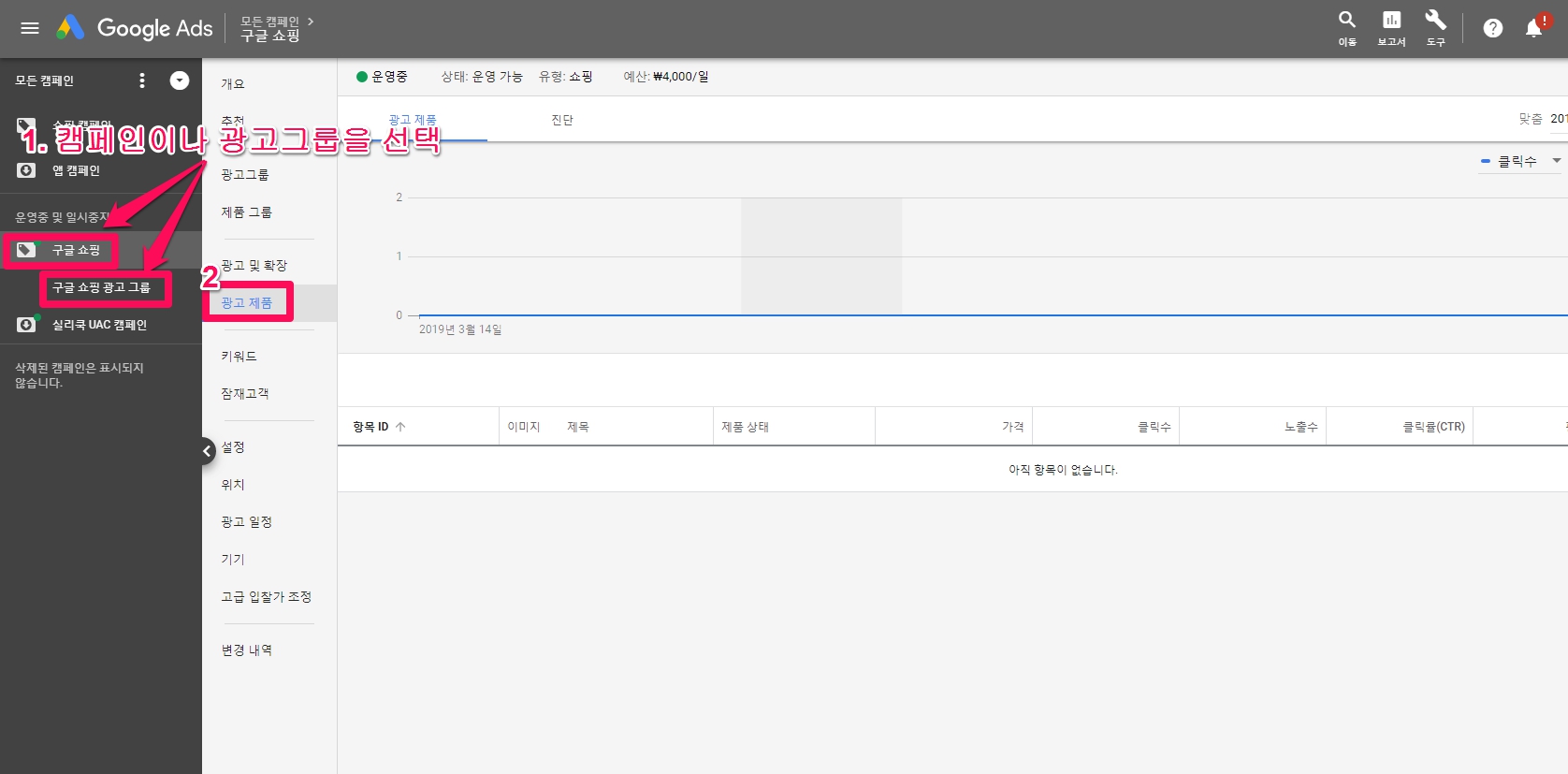
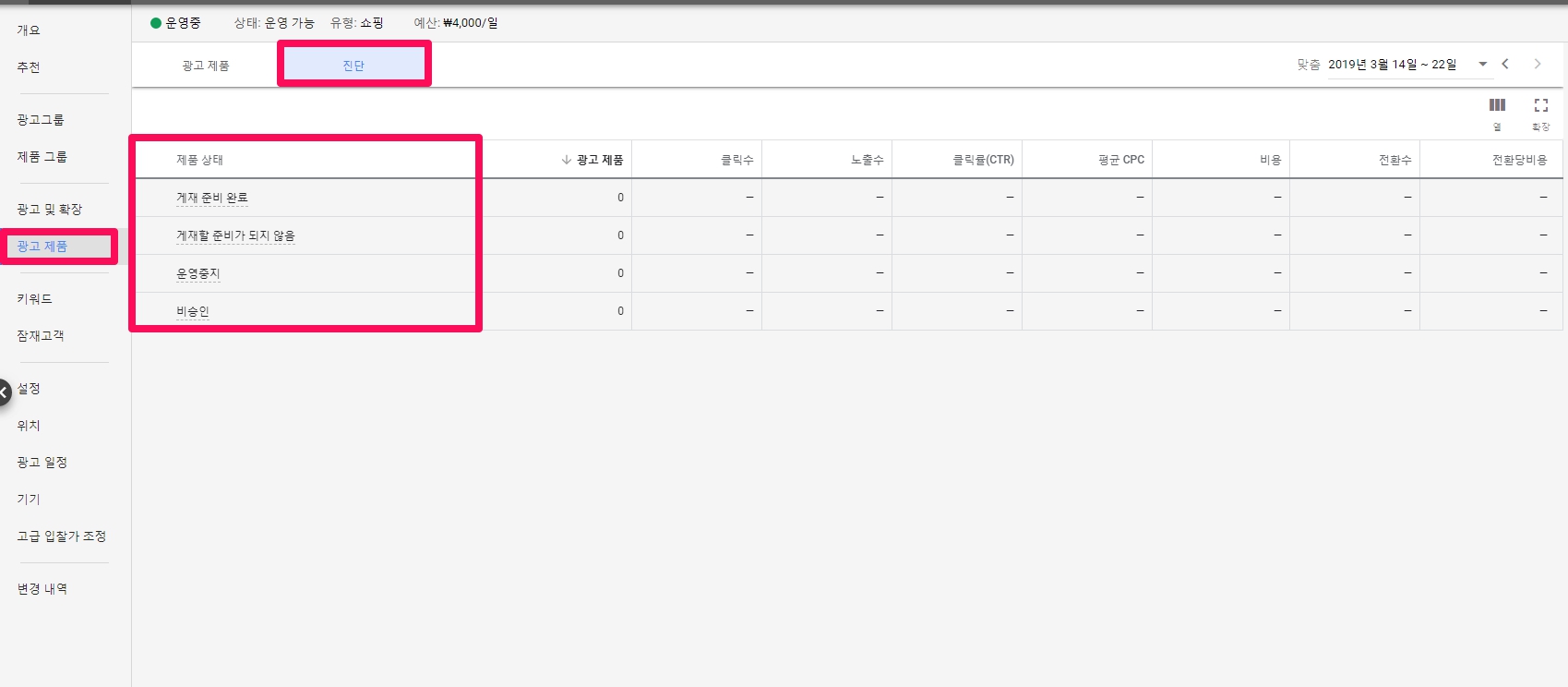
구글 쇼핑용으로 만든 광고 캠페인 또는 광고그룹을 선택하였을때 제품이 제대로 올라가 있으면 머천트센터의 상품 list가 잘 올라간 것입니다. 머천트센터의 상품 list가 구글 광고의 광고제품 list에 반영되는데는 최대 4일이 걸린다고 안내하나 실제는 1일이내로 반영됩니다.
아래의 이미지는 잘 올라가고(upload되고) 있지 않은 이미지입니다.
제품이 잘 upload되고 있는 경우, 아래와 같이 보여집니다.
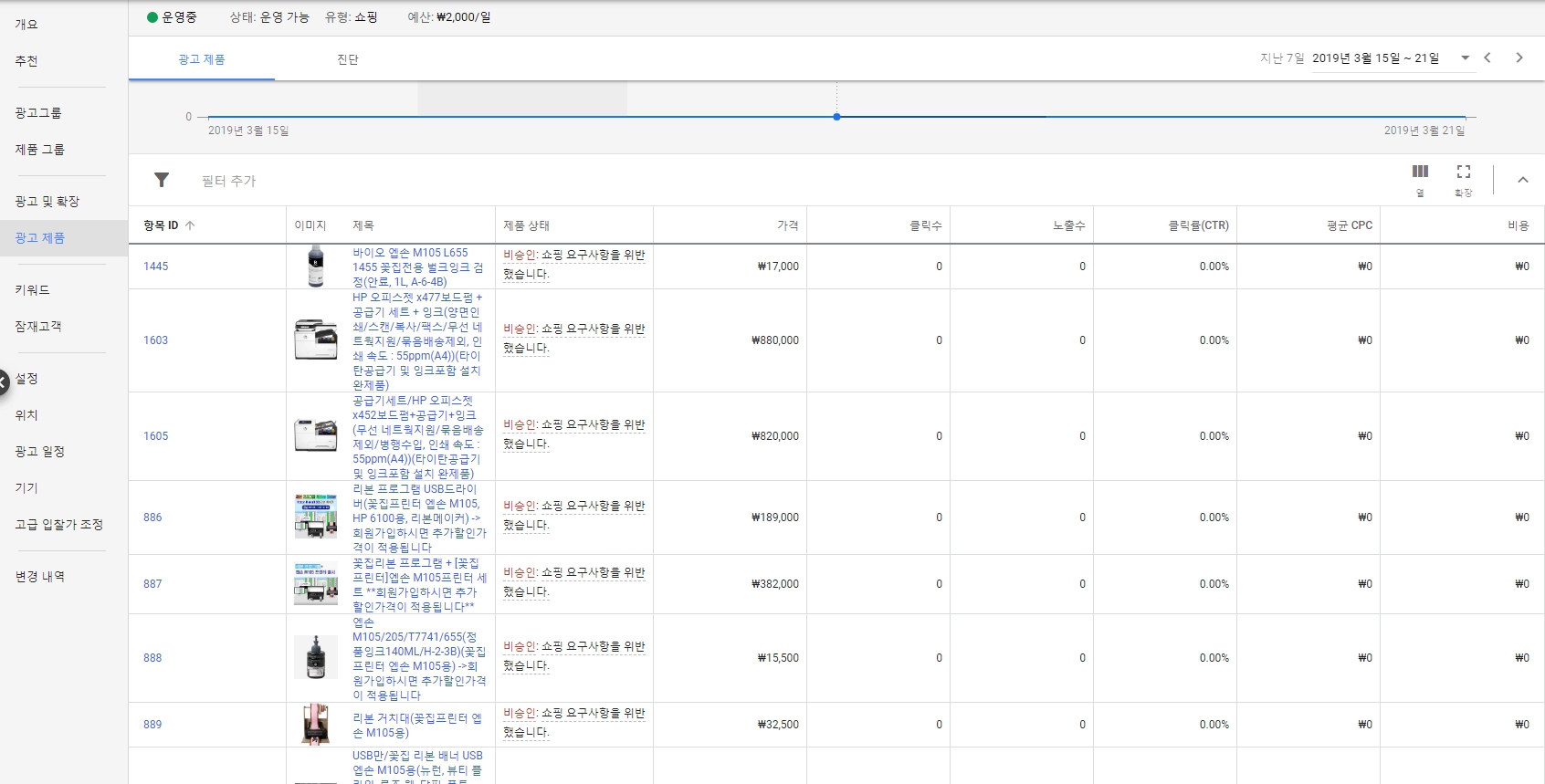
[진단]을 선택하시면 제품상태를 게재 준비 완료 / 게재할 준비가 되지 않음 / 운영중지 / 비승인 으로 나누어 상세히 볼수 있습니다.
Google Ads( 구글광고) call center
구글 쇼핑 광고 관련하여 전에는 없던 call center 가 개설되어 있습니다. 전화문의가 가능합니다. 번호는 080-230-2002 입니다.
구글 쇼핑 입점 대행 비용 및 조건 |
나름 정리하여 설명드렸으나 대행을 원하시는 분은 아래의 조건으로 대행 가능하오니 편안히 연락주세요.
– 매일 / 매주 / 매달 단위로 상품 DB(구글 쇼핑 피드) 자동 업데이트되게 해드립니다.
– 쇼핑몰이 반드시 https 형식으로 구현되어 있어야 합니다.
|
Q&A
일반
Google은 사용자의 정보를 소중하게 생각하고 적절한 방식으로 관리하고 있다는 신뢰를 주기 위해 노력하고 있습니다. 이에 따라 Google의 광고 파트너는 이러한 정보를 오용하거나 불분명한 목적을 위해, 혹은 적절한 보안 조치 없이 수집해서는 안 됩니다.
취급 시 주의해야 하는 사용자 정보의 예: 성명, 이메일 주소, 우편 주소, 전화번호, 국적, 연금, 주민등록번호, 납세자 번호, 의료 기록, 운전면허증 번호, 생년월일, 재정 상태, 정당 가입 정보, 성적 지향, 인종 또는 민족, 종교
무책임한 데이터 수집 및 사용의 예: 비보안 SSL(http://) 서버 연결을 통해 다음에 해당하는 데이터를 수집하는 경우:
- 비밀번호를 포함한 사용자 이름 또는 이메일
- 신용카드 및 직불카드 번호
- 은행 및 투자 계좌번호
- 당좌 예금 계좌번호
- 은행 송금 번호
- 국적, 연금, 주민등록번호, 납세자 번호, 의료 기록, 운전면허증 번호
https://www.aiforu.kr/%EB%B3%B4%EC%95%88%EC%84%9C%EB%B2%84-ssl-%EC%9D%B8%EC%A6%9D%EC%84%9C-%EC%A0%81%EC%9A%A9%ED%95%98%EA%B8%B0https-%EB%A1%9C-%EC%A0%84%ED%99%98%ED%95%98%EA%B8%B0/
Q. 쇼핑몰 빌더로 makeshop 을 이용하고 있는데 구글쇼핑 입점을 할 수 있을까요?
A. 머천트에서 사이트 소유권 확인은 HTML 태그 를 사용하여 할 수 있습니다. 자세한 방법은 아래의 글을 참조하세요. 추적코드 대신에 사이트 소유권 확인 태그를 넣어주시면 됩니다.
[시작하기 3단계] 추적코드 설치하기 – 메이크샵(makeshop) 편
구글 쇼핑 피드는 네이버 (지식)쇼핑을 이용하는 경우, 네이버 쇼핑 상품 DB(피드) 를 가공하여 구글 쇼핑 피드를 만들어 주어야 합니다.
네이버 쇼핑 상품 DB(피드)가 없는 경우, 유료로 구글 쇼핑 피더를 만들어 주셔야 합니다.
Q. 네이버 스토어팜을 운영하고 있는데 구글 쇼핑에 입점을 할 수 있을까요?
A. 카페24, 메이크샵, 고도몰 등 임대쇼핑몰은 유료인데, 네이버에서 제공하는 스토어팜은 무료 쇼핑몰이어서 운영하시는 분들이 많으신데, 스토어팜은 https 형식으로 구현되어 있고, 구글 쇼핑 피드는 어떻게 생성한다고 할 수 있으나 스토어팜은 네이버가 서버에 접속할 수 있게 권한을 주지않고 소스를 만질수가 없어 HTML 파일 업로드, HTML 태그, Google 태그 관리자 등의 방법을 통해 소유권확인을 할 수가 없어 입점할 수 없습니다.
구글 머천트 센터 관련
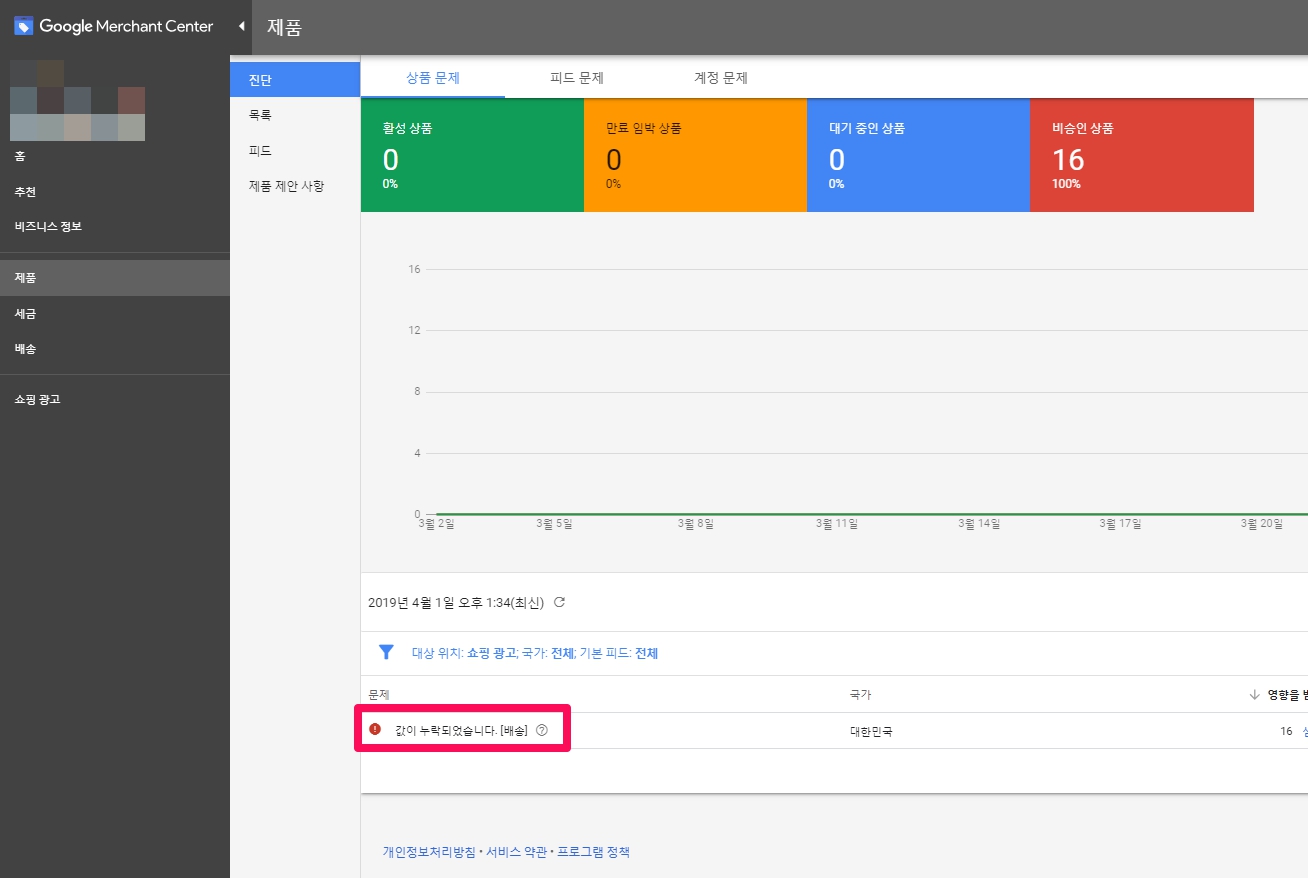
Q. “값이 누락되었습니다[배송] ” 에러
A.
아래의 글을 참조하여 배송비를 넣어주세요.
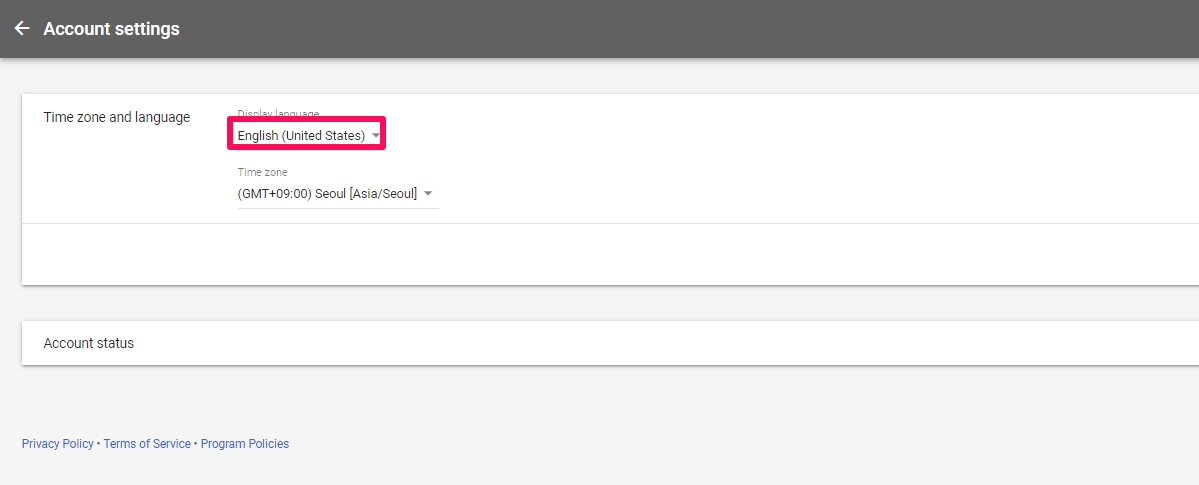
Q. 구글 머천트 센터가 영어로 되어 있어 불편한데 한글로 이용할 수 없을까요 ?
A. 머천트 센터 우측 최상단의 점3개 설정 아이콘 선택 -> [Account Settings] ->
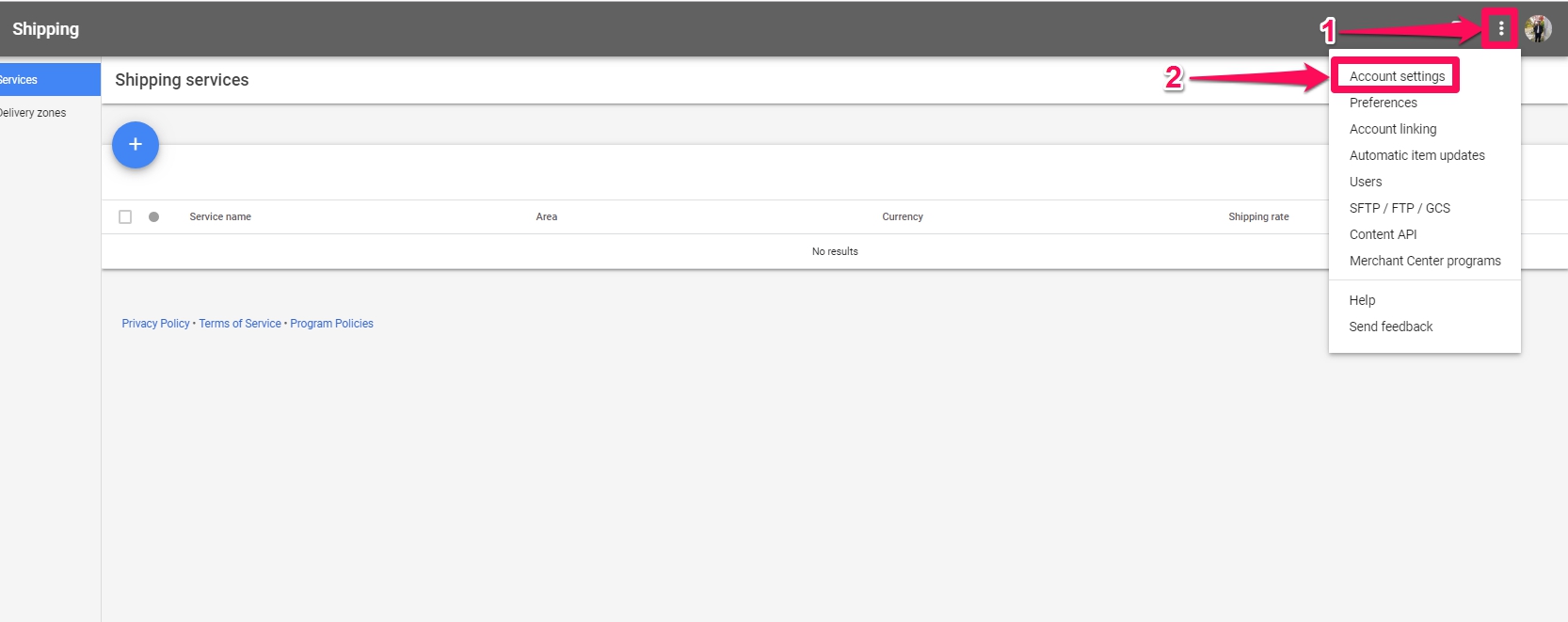
[Time zone and language]에서 language를 한국어로 변경하시면 메뉴와 설명이 한국어로 표시되어 이용하시기에 편리합니다.
Q. 구글 머천트 센터 에러중 “logo that you uploaded contains errors or does not conform to our logo requirements(업로드 한 로고에 오류가 있거나 로고 요구 사항을 준수하지 않습니다.)
” 라고 나오는 경우의 해결 방법은 ?
A.
[Business information] -> [Branding]으로 이동하시어 Rejeted 를 click하시면 아래와 같은 상세 내역을 볼 수 있습니다.
저의 경우, “Your logo must represent your branding. Please don’t upload a product or placeholder image(귀하의 로고는 귀하의 브랜딩을 대표해야합니다. 제품 또는 빠져 있는 다른 것을 대신하는 이미지(예를들면 흰 공백인 이미지)를 업로드하지 마십시오.)” 와 같이 error 문구가 나오는데, 제품이미(복사기)가 들어가서 거절되었습니다. 새로 올리시는 분들은 제품이미지는 로고에 넣지말아주세요.
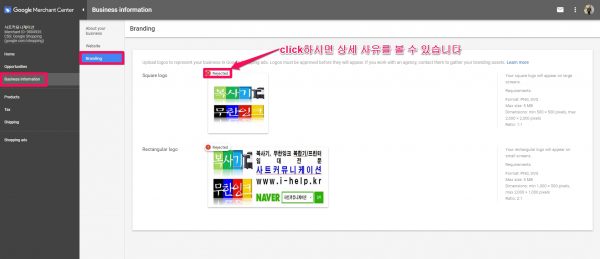
정사각형과 직사각형 2개 로고를 요구하는데, 파일형식(format), 비율(Ratio), 가로 세로 사이즈(Dimensions)를 모두 충족시켜야 합니다.
Square logo(정사각형 로고)
- Format: PNG, SVG
- Max size: 5 MB
- Dimensions: min 500 × 500 pixels, max 2,000 × 2,000 pixels
- Ratio: 1:1
Rectangular logo(직사각형 로고)
- Format: PNG, SVG
- Max size: 5 MB
- Dimensions: min 1,000 × 500 pixels, max 2,000 × 1,000 pixels
- Ratio: 2:1
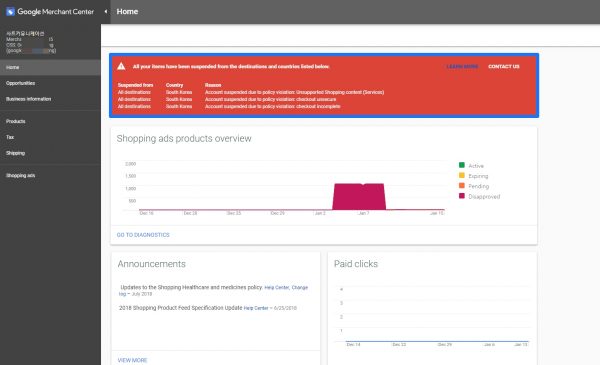
Q. “Account suspended due to policy violation: Unsupported Shopping content (Services)” error ?
A. 쇼핑 광고 정책중 제한된 콘텐츠로 분류되어 지원되지 않는 콘텐츠(상품)라고 나오는 에러입니다.
제한된 콘텐츠에는 성인용 콘텐츠, 알코올성 음료, 저작권 보호 콘텐츠, 도박 관련 콘텐츠, 의료 관련 콘텐츠 등이 있는데, 쇼핑 광고 정책 에는 없지만 임대(렌탈, 대여) 상품이 있는 쇼핑몰도 이런 error가 나옵니다. 또한 구글 쇼핑 피더에서 임대 상품을 제거해도 구글 크롤링(색인) 결과 쇼핑몰이 임대(렌탈, 대여) 상품을 취급하고 있다면 이 error 가 나옵니다. 해결책은 임대상품과 판매상품 사이트를 별도 구성하는 방법밖에 없습니다.
쇼핑 광고 정책에 대한 더 자세한 내용은 https://support.google.com/merchants/answer/6149970?hl=ko&visit_id=636831446254362366-3999022281&rd=1 을 참조하세요.
Q. “Account suspended due to policy violation: checkout incomplete” 문제?
A. 저의 경우는 대행해 드렸던 사이트가 크롬에서 결제가 안되어서 이 erro가 나왔습니다. 귀사의 쇼핑몰이 익스플로어에서는 결제가 되는데 크롬에서는 안되거나 x-pay 플러그인을 설치하라는 것과 같이 결제 플러그인외에 추가 플러그인 설치하는 경우, 이 부분을 해결하셔야 합니다.
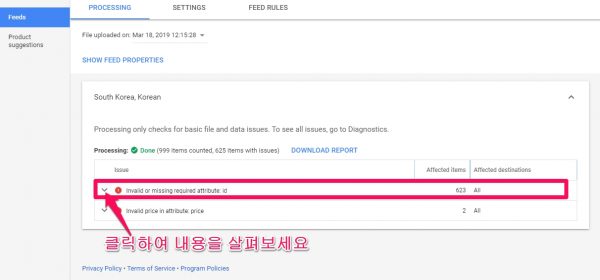
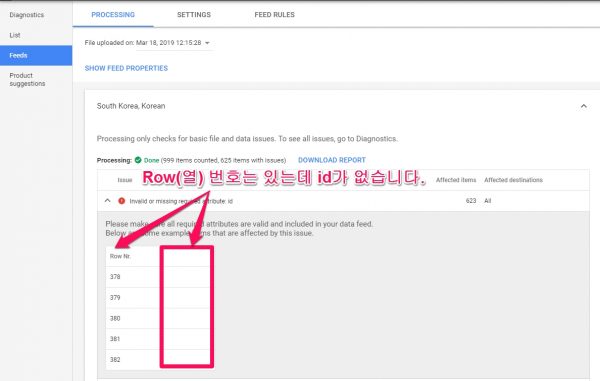
Q. Invalid or missing required attribute: id 에러
Q. Unsupported currency in attribute: shipping.price 에러
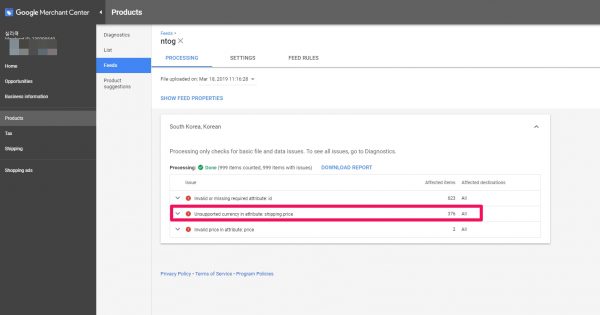
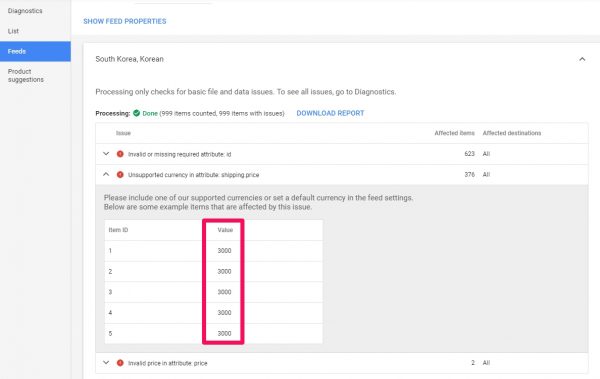
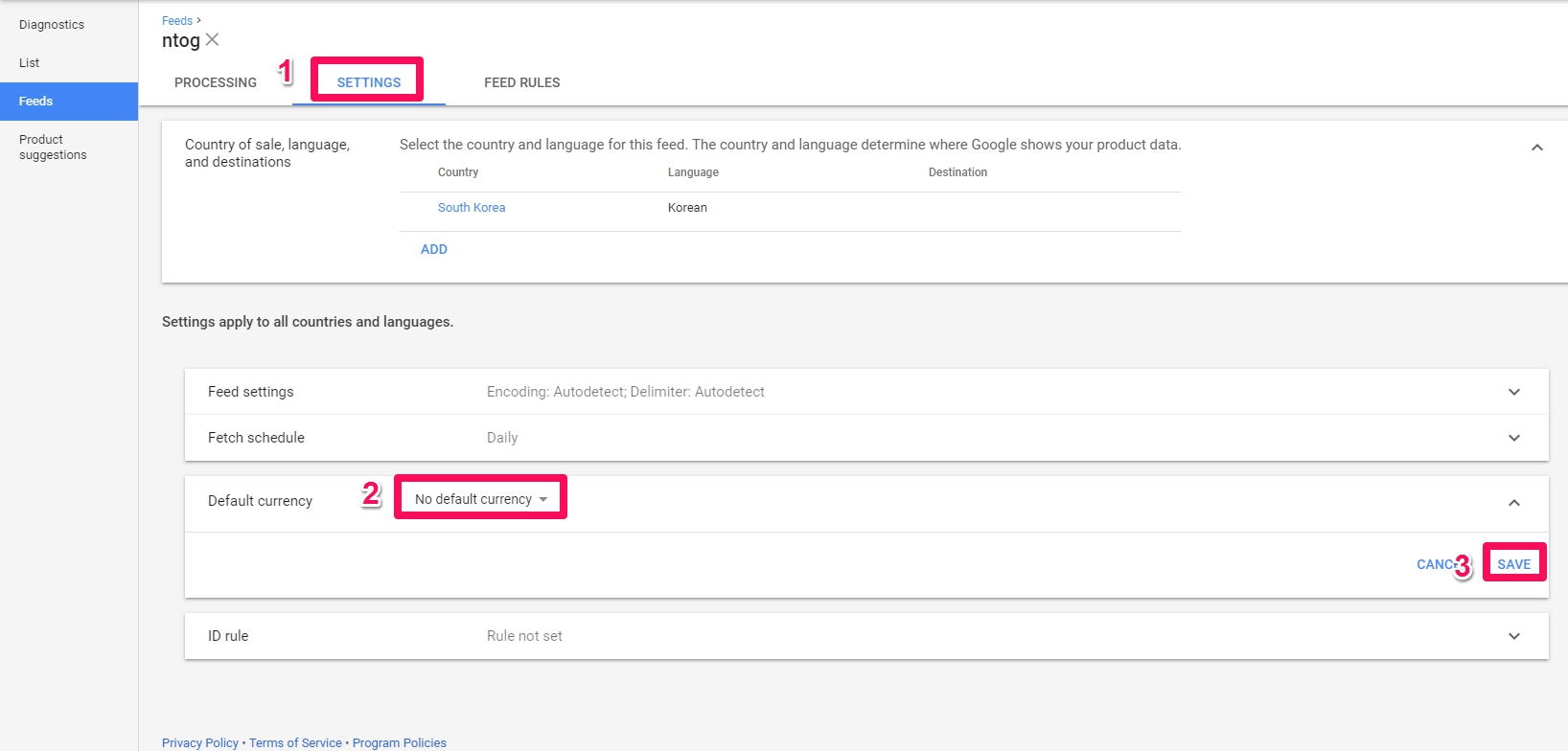
1. SETTINS -> 2. [No default currecncy] 에서 South Korean Won 을 선택-> 3. [SAVE] 하시면 해결됩니다.
Q. issue로 “Item uploaded through multiple feeds”라고 나오는 문제
A. 이 문제의 상세설명은
”
Item uploaded through multiple feeds
: The item was previously uploaded using a different feed. Please make sure to use the same feed for all uploads of a given item.
Below are some example items that are affected by this issue.
“와 같습니다.
동일한 id의 상품 상세가 서로 다른 feed에서 들어오는 경우 발생하는 error입니다. 저의 경우, 하나는 feed를 직접 upload 시켰고 다른 하나는 URL에서 자동으로 가져오게 하였는데 URL에서 자동으로 가져오게한 feed에서는 이 에러가 나오지 않고 직접 upload한 feed에서만 이 에러가 나왔습니다.
이것이 치명적인 에러인지는 아직 모르겠습니다.
Q. issue로 “Invalid price in attribute: price”라고 나오는 문제
A.
Invalid price in attribute: price
We don’t accept non-numeric values or negative prices. If you are including the currency code or symbol, please make sure it matches the currency of the country of sale.
Below are some example items that are affected by this issue.
(우리는 숫자가 아닌 값이나 부정적인 가격을 허용하지 않습니다. 통화 코드 또는 기호를 포함하는 경우 판매 국가의 통화와 일치하는지 확인하십시오.
다음은이 문제의 영향을받는 몇 가지 예제 항목입니다.)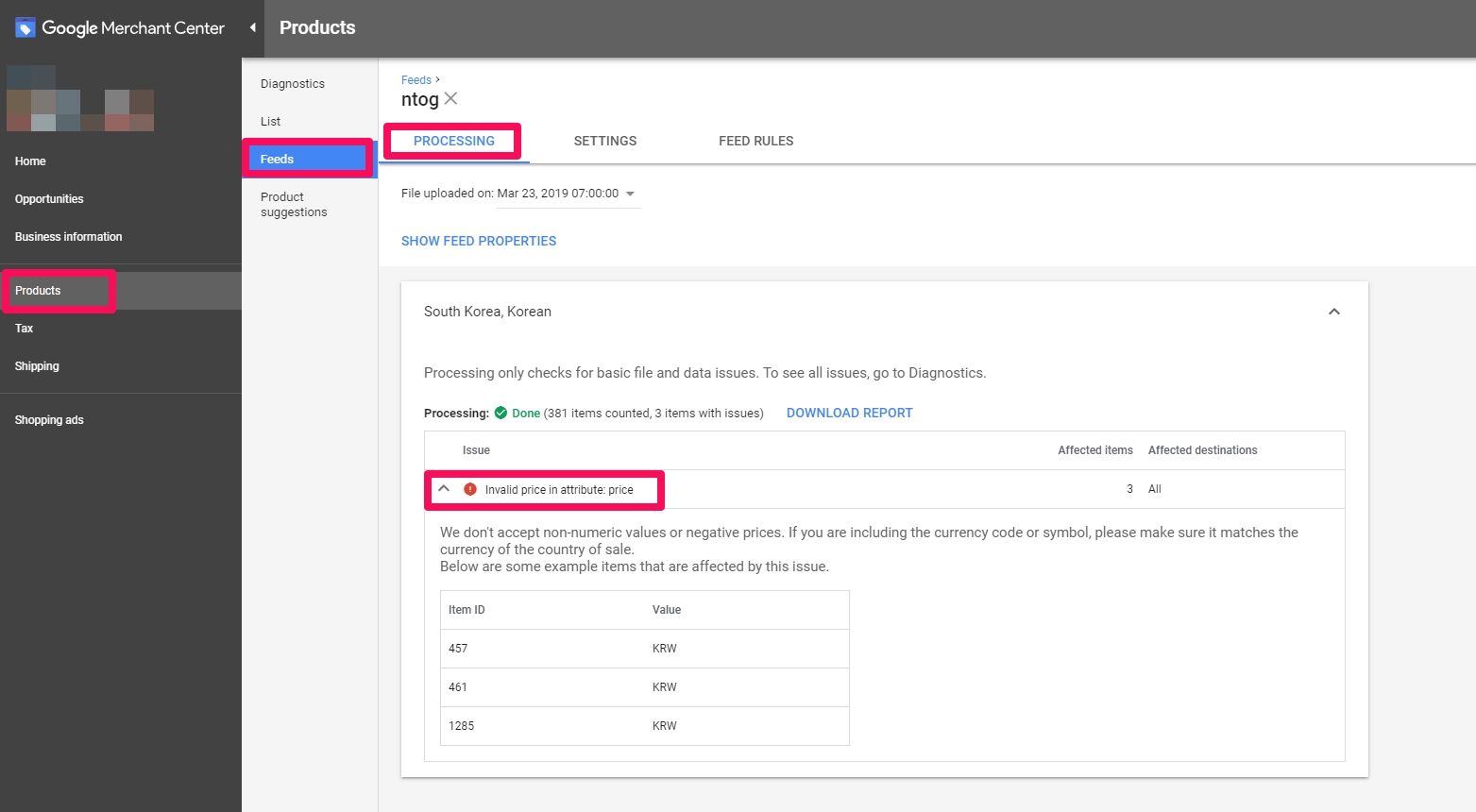
이 issue는 price가 0원일때도 나옵니다. 또한 이 issue가 있으면 Google Merchant Center 의 [Products] -> [List]에는 상품이 게시되지만 생성되어진 feed가 구글 광고(Google ads)의 [광고 제품]으로 넘어가지 않으며 구글 광고에서 쇼핑광고가 시작되지않습니다.
이 issue를 해결되었는지는 [Products] -> [Diagnotics] -> [ITEM ISSUES]에 가셔서 update 상품이 표시되는지 확인하시면 됩니다.
Q. 해외 판매 판매자 센터 설정방법은?
국내를 대상으로 하지 않고 세계 판매를 목표로 하시는 분들은 전세계 구글 사이트에 내 제품을 노출시킬수 있는 구글 쇼핑 사용법 에서 shipping 부분을 참조하세요.
Q. 판매자 센터 도움말 센터에 유용한 링크들은?
영문입니다. 판매자 센터 도움말 한글 버전이 부족할때를 대비하여 올려놓습니다.
피드 기본
==========
피드 파일 형식 : https://goo.gl/ZX9pdv
피드 업로드 : https : // goo.gl/KzrWLZ
제품 피드 사양 : https://goo.gl/cLFdUz
온라인 제품 인벤토리 업데이트 피드 : https://goo.gl/sclVja
쇼핑 콘텐츠 API : https://goo.gl/ggRRPZ
피드 비 승인
== =============
판매자 센터 진단 탭 : https://goo.gl/mHzd8Z
Google 쇼핑 위반 신고 : https://goo.gl/CIP3ZY
피드 유지 관리
===============
Google 스프레드 시트 용 Google Merchant Center 애드온 : https://goo.gl/QCN7sh
자동 상품 업데이트 : https://goo.gl/OWHgJf
온라인 상품 인벤토리 업데이트 피드 : https://goo.gl/sclVja
고유 상품 식별자 : https://goo.gl/YnQLCl Google 쇼핑에 대해 더 궁금한 점이있는 경우 , 쇼핑 피드 또는 Google Merchant Center가 있으면 Google 쇼핑 및 판매자 센터 광고주 커뮤니티 ( https://goo.gl/s7wLCk) 에서 도와 드리겠습니다 .
Google Ads관련
Q. [google ads 관련] “캠페인 : 운영가능, 입찰 전략 : 잘못된 구성, 입찰 전략에 올바른 전환 액션이 누락되었습니다.”라고 나오는 문제
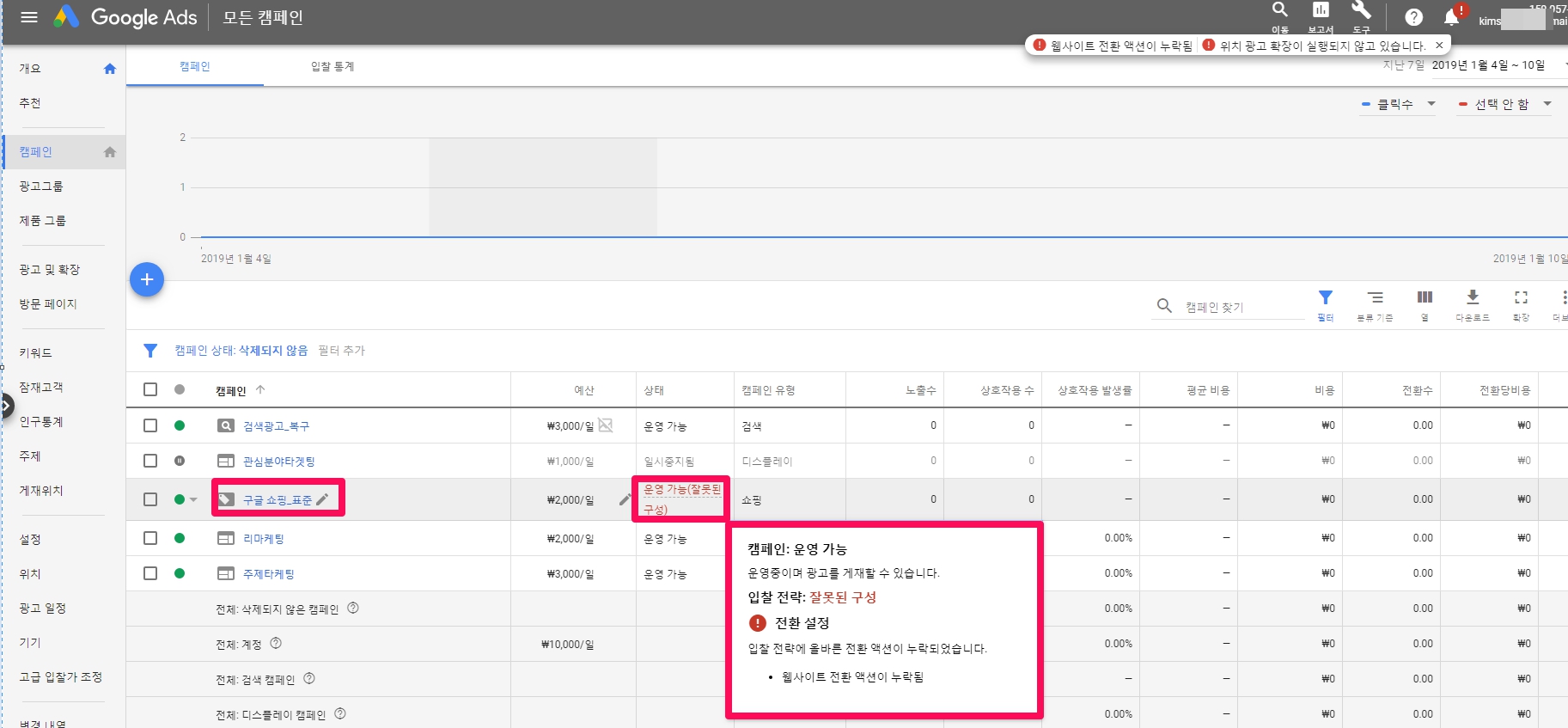
A. 구글 쇼핑 광고를 처음 시작하는 경우, 전환에 관한 데이터가 쌓이지 않은 상태입니다. 이런 상태에서 향상된 CPC 입찰기능을 사용으로 설정되어 있으면 위와 같이 입찰 전략에 문제가 있다고 나옵니다.
(참고: 향상된 CPC 입찰기능을 이용하면 수동 입찰에서 전환수를 늘릴 수 있습니다. 향상된 CPC 입찰기능은 전환을 유도할 가능성이 큰 클릭에 입찰가를 높이고 전환 가능성이 작은 클릭에 입찰가를 낮추는 방식으로 작동합니다. 이 기능을 이용하면 전환수를 늘리고 예산을 최대한 효율적으로 활용할 수 있습니다.)
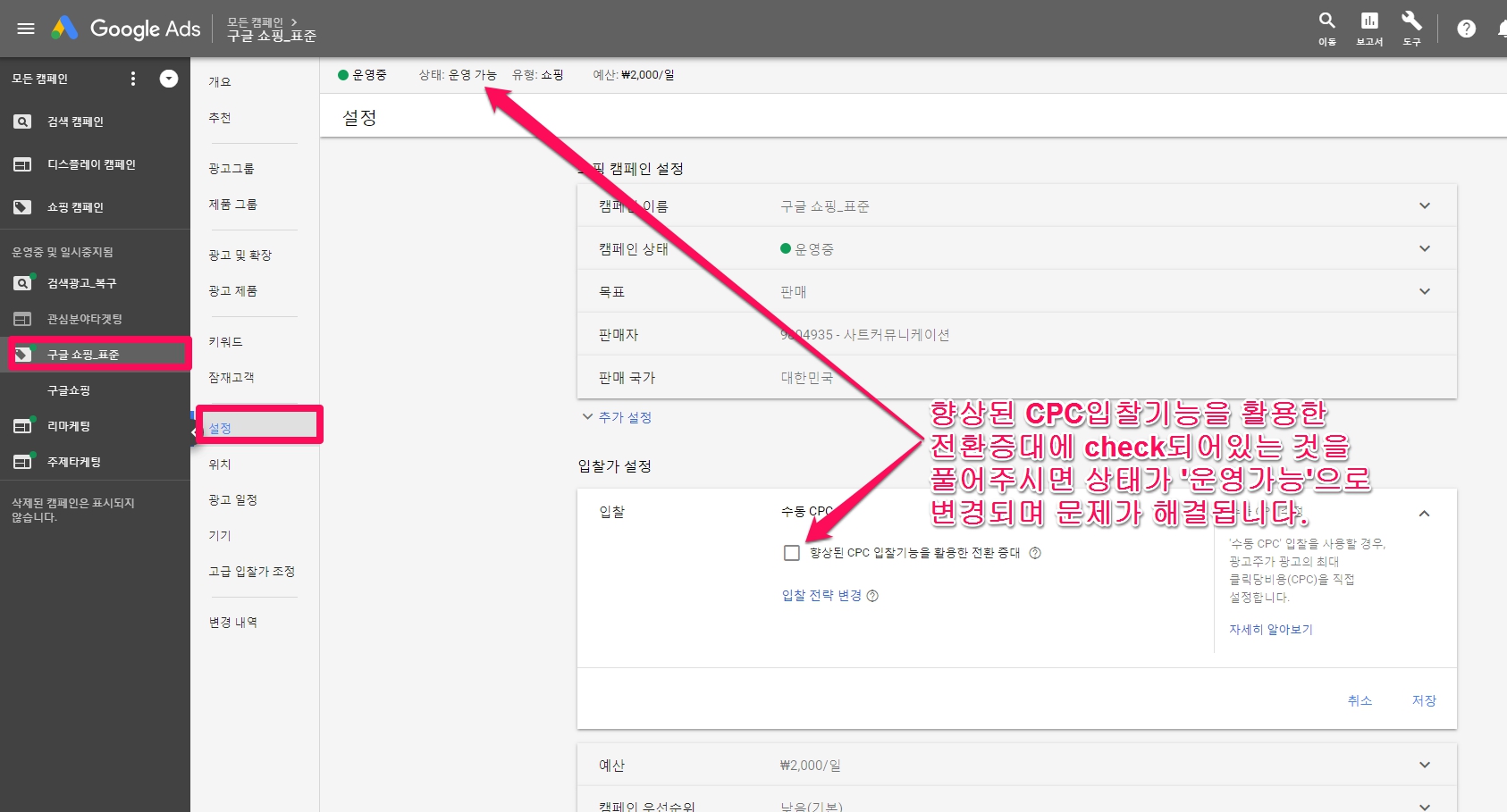
CPC 입찰 기능 사용을 푸시는 방법은 google ads 에서 해당 캠페인을 선택하고 중간에 [설정] -> [입찰가 설정] -> [향상된 CPC 입찰기능을 활용한 전환 증대]에 check를 풀어주세요.
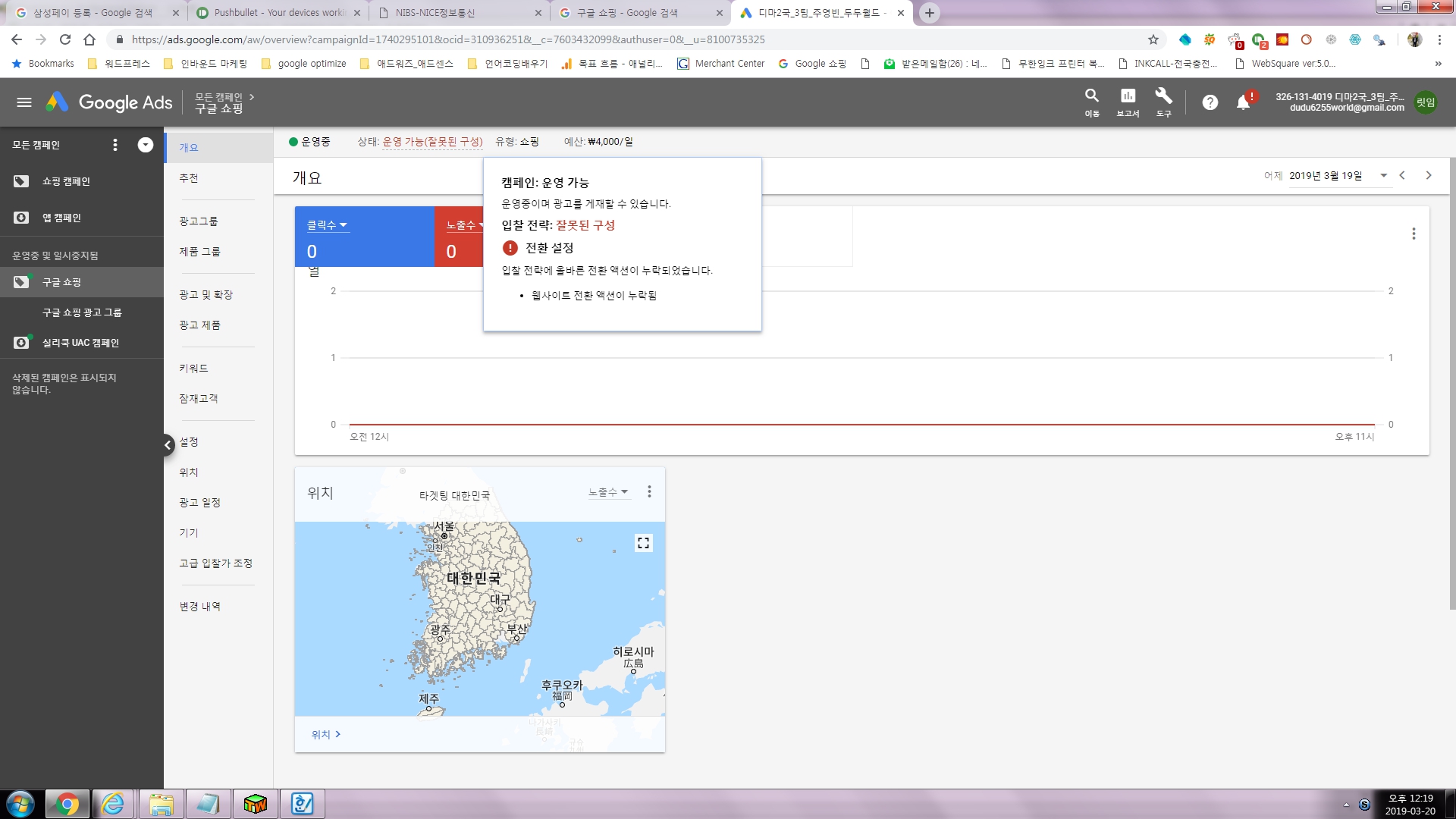
Q. 구글 캠페인 운영상태에 “상태:운영 가능(잘못된 구성)”이라고 나오는 에러
상세내역에는
”
캠페인:운영 가능
운영중이며 광고를 게제할 수 있습니다.
입찰 전략:잘못된 구성
전환설정
입찰 전략에 올바른 전환 액션이 누락되었습니다.
.웹사이트 전환 액션이 누락됨
”
와 같이 나옵니다.
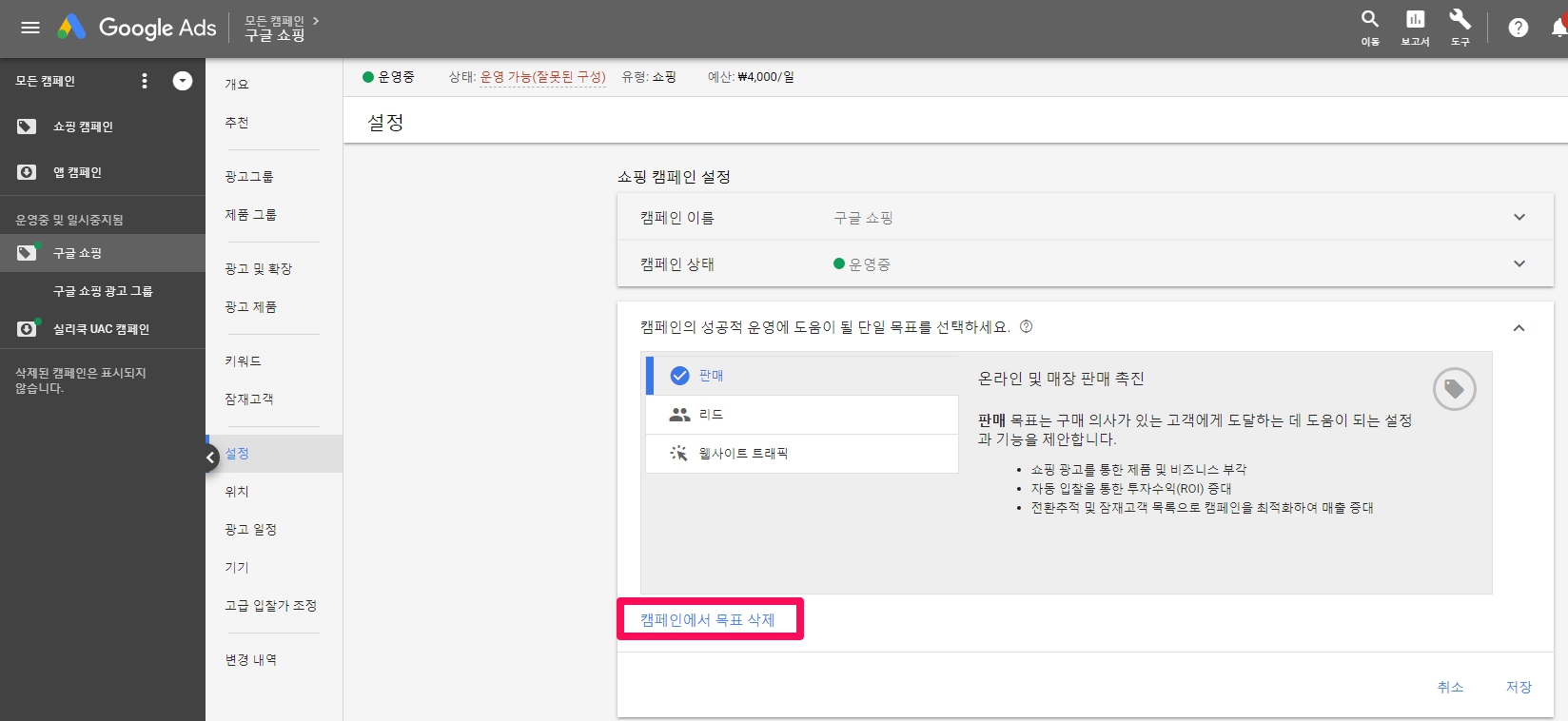
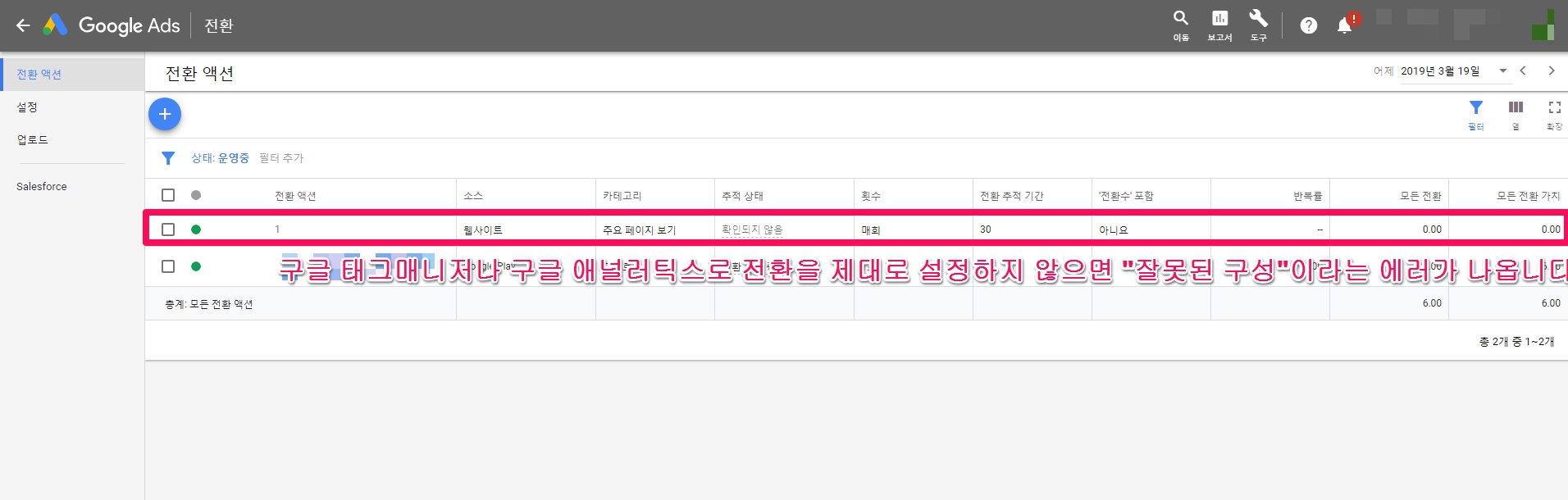
A1. 캠페인을 설정시 목표를 ‘판매’로 하고 전환설정을 제대로 하지 못했을때 나오는 에러 문구입니다. [설정] -> [캠페인에서 목표 삭제]를 click하시어 목표를 삭제해주세요.
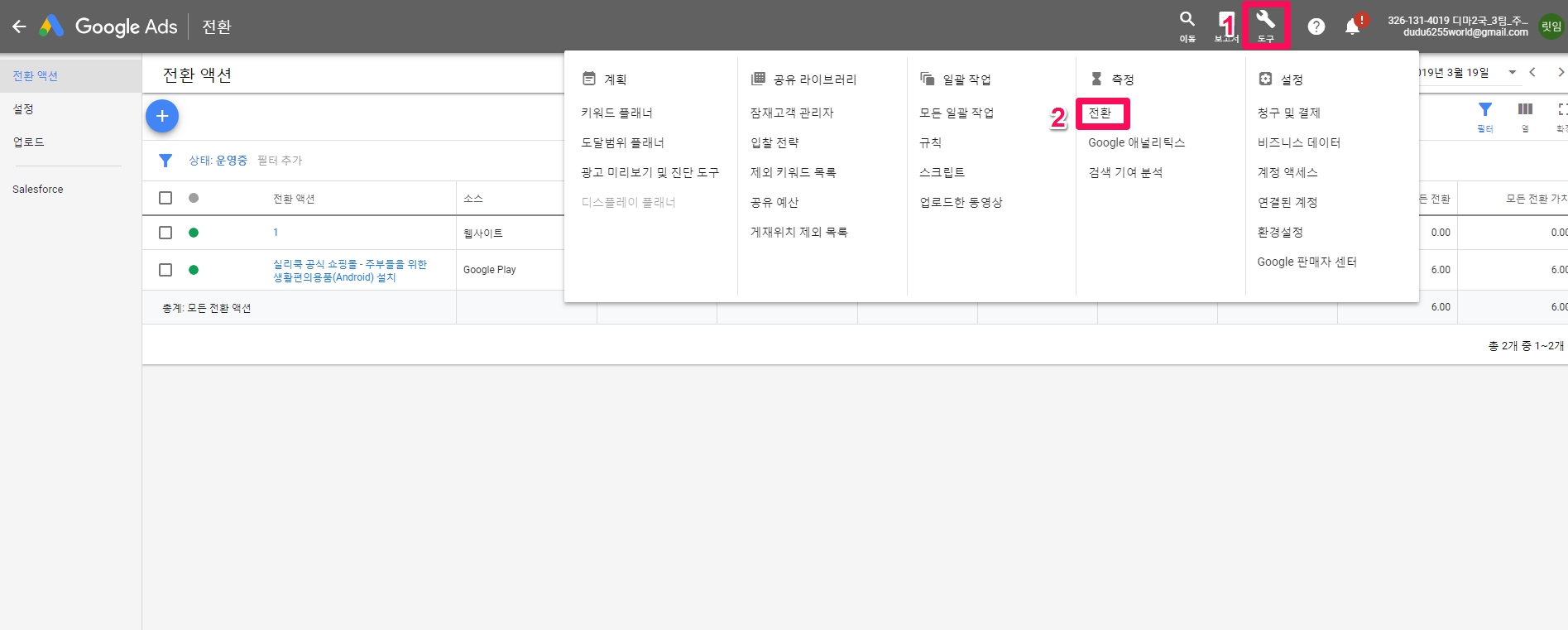
전환을 제대로 설정해 주시는 방법은 [도구] -> [전환]에서 가능합니다. 구글 애널리틱스에서 전환 설정을 하시거나 구글 태그매니저에서 설정을 해주셔야 합니다.
A2. 입찰전략이 향상된 CPC입찰기능 사용으로 되어 있는 경우에는 잘못된 구성 에러가 나옵니다.
광고를 처음 시작할때는 축적된 자료가 없어 향상된 CPC입찰기능을 활용한 전환 증대를 사용함으로 체크되어 있으시면 풀어주셔야 합니다.
캠페인을 설정한 후 운영상태가 잘못된 구성으로 나오는 것을 보시고 늦게 발견하셨다면 해당 캠페인을 선택하시고 [설정]으로 이동하시어 입찰가 설정 에서 [향상된 CPC 입찰기능을 활용한 전환 증대]에 체크를 풀어주시면 됩니다.
Q. “비승인 : 쇼핑 요구사항을 위반하였습니다. ” 에러
이 에러에는 확인해야할 사항이 많은데 저의 경우, 구글 머천트 센터에서 배송 설정을 하지 않아 발생하였습니다. 이 경우, 구글 머천트 센터에서 계정 수준의 배송비 설정 또는 shipping[배송] 속성을 사용해 배송비를 제공하기 전에는 상품이 비승인 상태로 유지됩니다.
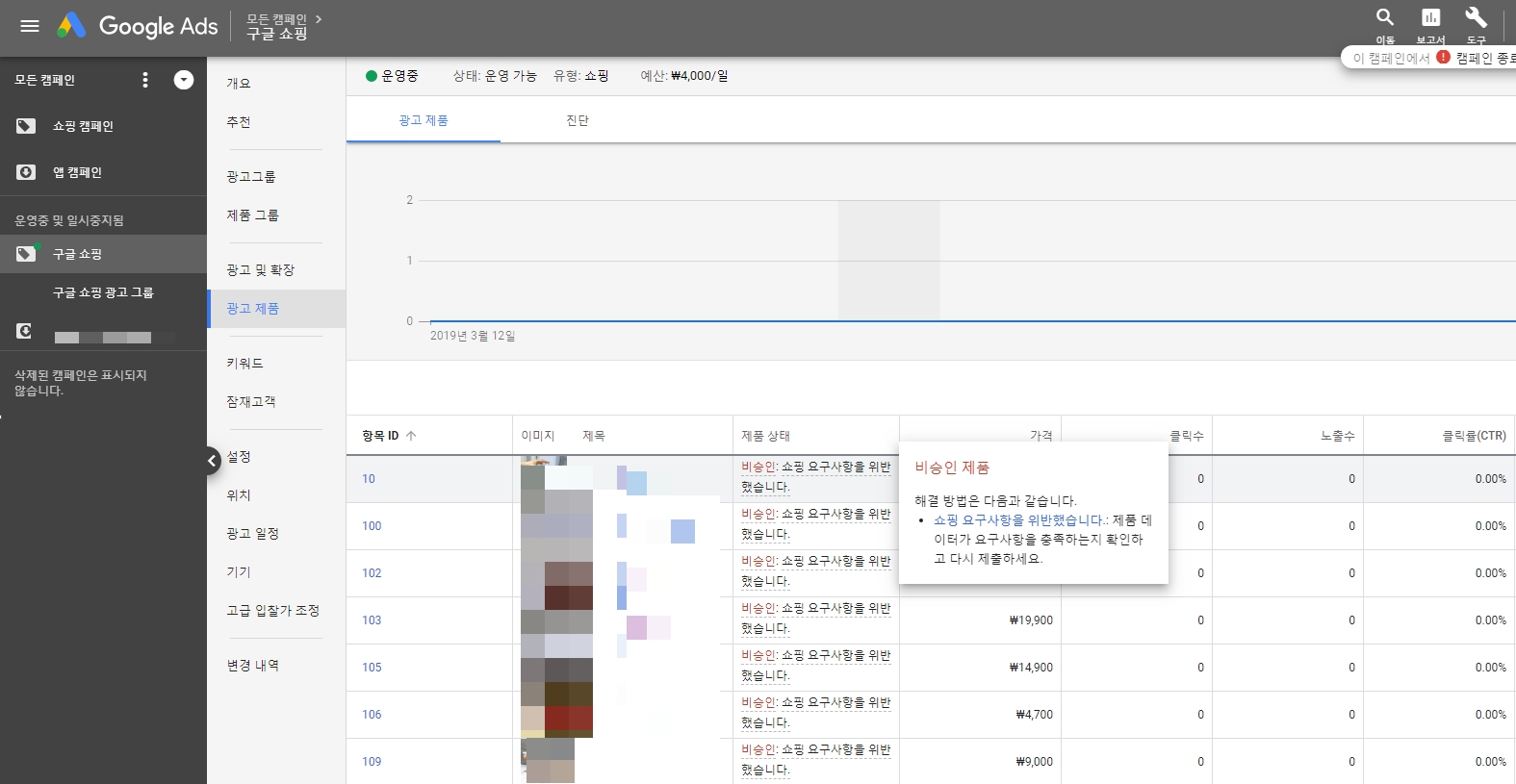
A. 구글 머천트 센터 관련 Q&A 중 [Q. “값이 누락되었습니다[배송] ” 에러]를 참조하시어 배송비를 설정해주시면 해결됩니다.
Q. 쇼핑광고 캠페인에 [광고제품] 부분이 공백이고 제품이 표시되지않습니다
A. 구글 머천트 센터 feed 의 destination이 shopping ads로 선택되어 있지 않아서 광고 제품이 업데이트되지 않는 것입니다. 상기 설명중 “Step 5 : 피드 등록”부분을 참조하여 destination 을 shopping ads로 체크하시면 해결됩니다.
참고자료 : 1. YTN 5분 칼럼-구글판매자 센터(Google Merchant center) (03/06/2018)
2. [오늘Who] 구글의 한국 진격, 구글코리아 이끄는 존 리 역할 커진다. 서하나 기자 [email protected] | 2018-07-12
3. [단독] 구글 쇼핑, 한국 시장 진출 초읽기… 네이버·카카오와 경쟁 불가피
4. 전세계 구글 사이트에 내 제품을 노출시킬수 있는 구글 쇼핑 사용법





3 Comments
유용한 정보 감사합니다.
구글 쇼핑이 네이버 쇼핑에 비해 어떤가요?
저는 네이버 쇼핑을 주로 이용하지만, 간혹 네이버 쇼핑에서 찾을 수 없는 상품을 구글 쇼핑에서 찾는 경우가 있습니다.
[…] hl=ko ) 국내 구글 서비스 형태 구글 쇼핑 활성화 경주 입점시… 기회 구글… […]
Hi there Dear, are you actually visiting this website regularly, if so afterward you will absolutely take good know-how.