- 인터넷은 우리에게 자유를 주었습니다. 저희는 자유를 얻기 위해 지식을 통합하고 체계화하고 공유합니다. 랜선 위 정글에서 살아남기 위해 저희는 시키는 일만 하는 꿀벌 대신 고객을 위해 창조하고 혁신하는 게릴라가 되겠습니다.
- 024042463
- 01032667931
- [email protected]


우커머스(woocommerce) 플러그인 설정(setting)
우커머스(woocommerce) 플러그인 설정(setting)
우커머스(woocommerce) 는 1. 주문, 2. 쿠폰, 3. 보고서, 4. 설정, 5. 시스템 상태, 6. Extension 으로 구성됩니다.
1. 주문
2. 쿠폰
3. 보고서
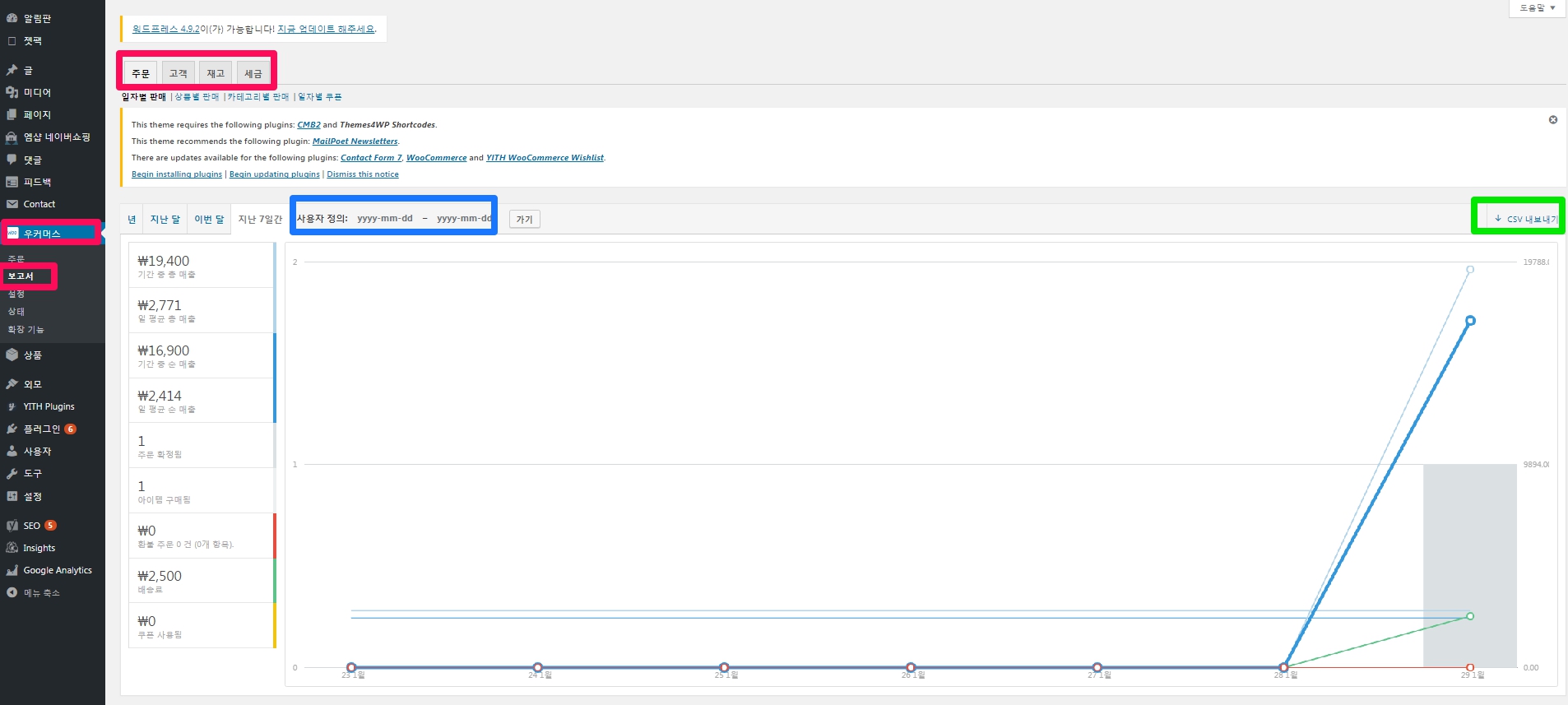
우커머스는 별도의 플러그인을 설치 하지 않아도 꽤 쓸만한 리포트를 재공 해줍니다.
리포트는 그래프 형태로 제공이되며, 주문, 고객, 제고, 쿠폰, TAX등의 정보를 기간별로 보여줍니다.
또, Data를 .csv 형태의 화일로 다운받을 수도 있습니다.( 출처 : 우커머스(WooCommerce) 리포트(Report) )
주문, 고객, 재고, 세금에 대한 report 가 제공됩니다.
주문 : [우커머스] -> [보고서] -> [주문]
주문은 다시 일자별 판매(Sales by Date), 상품별 판매(Sales by Product), 카테고리별 판매( Sales by Category ), 일자별 쿠폰(Sales by Coupon별로 볼 수 있습니다.
주문을 기간 정의(파란색 네모)하여 사용하시면 해당 기간의 주문을 일목요연하게 볼 수 있어 관리자는 물론 쇼핑몰 대행사의 청구 report로 유용합니다. 각각의 화면의 우축 상단에 ‘Export to CSV’를 클릭하면 리포트를 .CSV(엑셀 전환 가능 화일)로 다운로드가 가능하니 CSV로 내보내기(초록색 네모)하시어 엑셀로 이용할 수 있습니다.
고객
재고
재고는 재고 부족, 품절, 가장 많은 재고으로 이루어져 있고
재고부족(재고량부족, low stock), 품절(재고품절, out of stock), 가장 많은 재고(제품별 재고수량, actual quantity left in stock)을 보실 수 있어 상품의 원할한 공급을 위해 관리자가 재고를 파악하는데 유용한 보고서입니다.
세금
4. 설정
설정은 다시 가. 일반, 나. 상품, 다. 세금, 라. 배송결제, 마. 계정, 바. 이메일, 사. API 으로 구성됩니다.
가. 일반
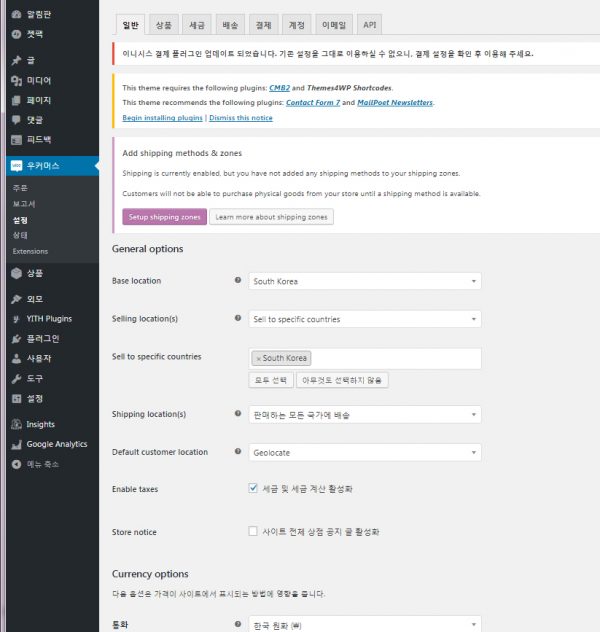
일반옵션, 통화옵션으로 구성됩니다.
상점주소를 넣어주시고 국내판매만 하시는 경우, 판매지역, 배송지역은 South Korea(대한민국)으로 해주시고 통화는 원화로 해주시고 소숫점이하 2자리로 되어 있는 것은 0으로 한후 저장해주세요.
나. 상품
VER 2.6.14 기준으로는 일반 , 표시하기 , 저장소 , 내려받기 가능한 상품 으로 구성됩니다.(제가 18.1.3 현재 사용하고 있는 커머스 버전 3.2.1 기준으로 일반 | 상품 진열 | 재고 | 다운로드 상품 으로 표시되는데 내용은 같습니다. )
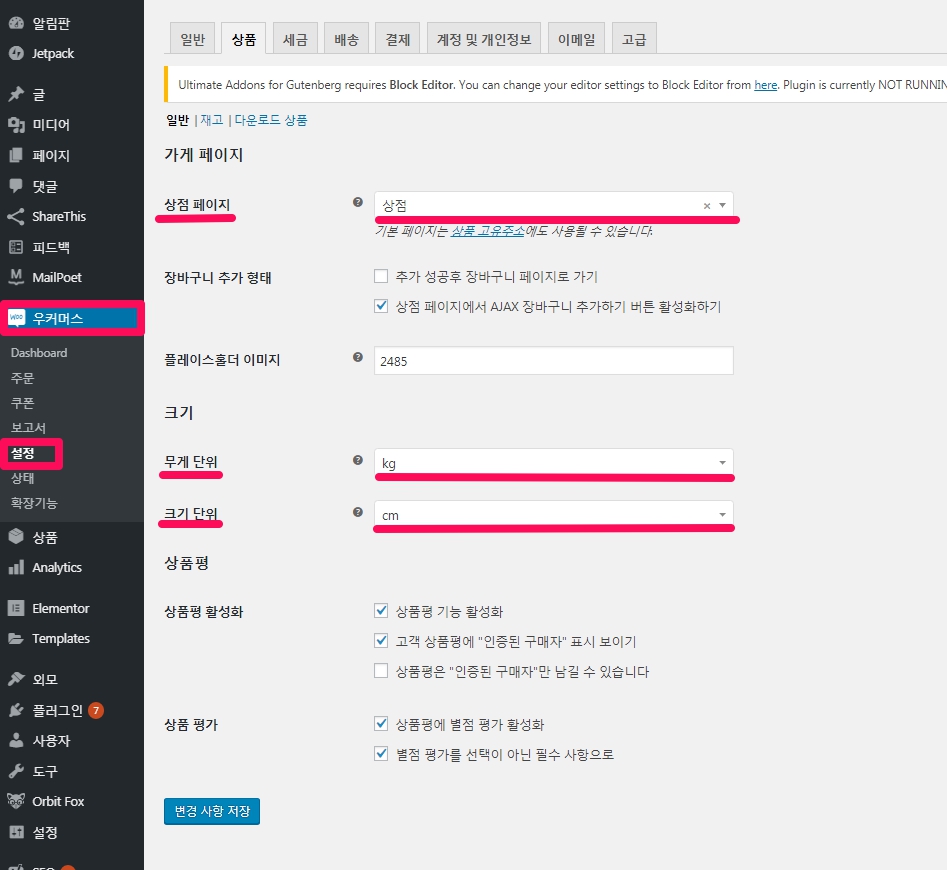
일반
상점페이지는 기본 페이지가 만들어저 있는 경우, 상점(Shop)이 기본값으로 세팅됩니다. 무게 단위나 크기 단위는 국내에서 사용하는 kg, cm로 하시면 됩니다.
Troubleshooting : 상점페이지에 상점(Shop)이 표시되지 않는 경우
우커머스에서 shop(상점), cart(장바구니), checkout(결제), My account(내 계정) 과 같은 기본 페이지는 우커머스 설치시 기본적으로 생성됩니다. 혹시 이들 기본 페이지가 생성이 안되어 있거나 또는 우커머스 관련 플러그인들을 설치, 삭제과정에서 기본 페이지를 잘못하여 삭제된 경우, 수동으로 페이지를 만드는 방법도 있으나 [우커머스] -> [상태] -> [도구] -> [기본 우커머스 페이지 생성하기]에서 [페이지 생성하기]를 선택하시면 자동 생성되어집니다.
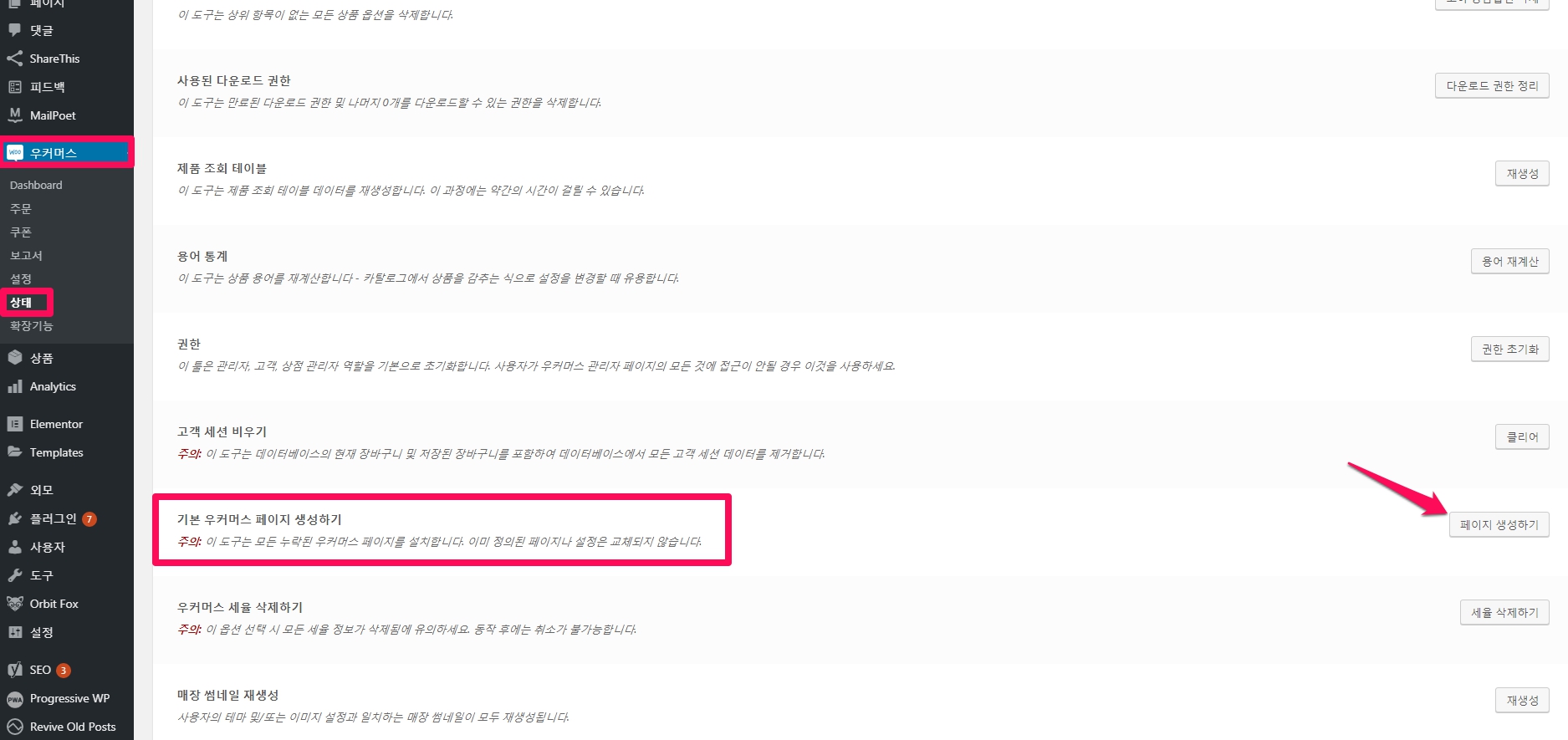
shop(상점), cart(장바구니), checkout(결제), My account(내 계정) 과 같은 기본 페이지간에 이동시 또는 상품 상세페이지에서 워드프레스 우커머스 상품 클릭 시 ‘페이지가 없습니다’ 오류가 표시되는 경우에는 워드프레스 우커머스 상품 클릭 시 ‘페이지가 없습니다’ 오류가 표시되는 문제 해결 방법 을 참조하세요.
표시하기 ( 상품 진열 )
이 탭에서는 상품 페이지에서 상품을 여러 가지 순서로 정렬할 수 있습니다. 상품 배열 기본 옵션을 설정 및 변경하려면 알림판(관리자 페이지)에서 [우커머스] > [설정] > [상품] > [표시하기( 상품 진열)] 탭의 “기본 상품 분류” 옵션에서 지정할 수 있습니다.
상품을 기본순(사용자 정의순서 + 상품명, 영문>한글순이고 한글은 가나다라순입니다.), 인기순(판매순), 평점순(평균 평점), 최신순, 낮은 가격순, 높은 가격순 등으로 보여지게할 수 있으며 선택후에는 [변경 사항 저장]을 해주세요.
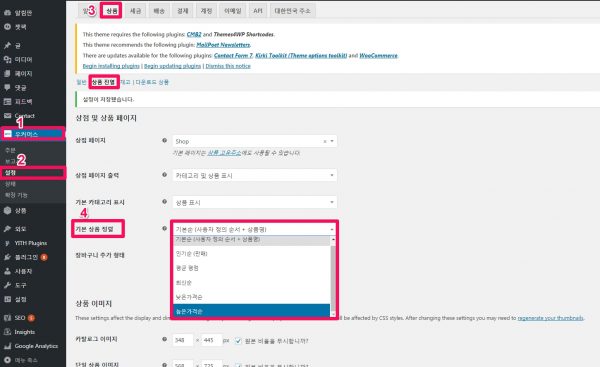
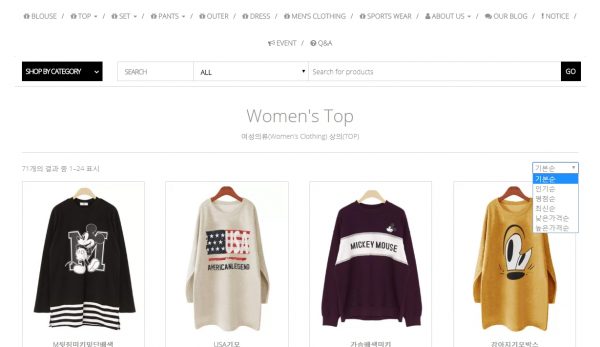
소비자는 상점 페이지에서 기본순(사용자 정의순서 + 상품명, 영문>한글순이고 한글은 가나다라순입니다), 인기순(판매순), 평점순(평균 평점), 최신순, 낮은 가격순, 높은 가격순 등 여러 가지 기준으로 상품을 정렬할 수 있습니다. 관리자가 지정한 배열순서가 기본 순서로 보여집니다.
Troubleshooting : 상품 상세 페이지에 위젯이 표시되어 디자인 깔금하지 않을때 해결방법
아래는 상품상세페이지 이미지입니다. 하단 우측에 사이드바가 보이는데, 기본적으로 워드프레스는 위젯을 한곳에 관리하고 설정된 위젯은 게시글(post), 페이지, 상품페이지에서 동일하게 보여집니다. 그런데 이미지처럼 쇼핑몰에서 블로그 게시글에 있을법한 위젯이 있으면 상품(또는 쇼핑몰) 컨셉에 맞지 않아 눈에 거슬리는 경우가 많습니다.
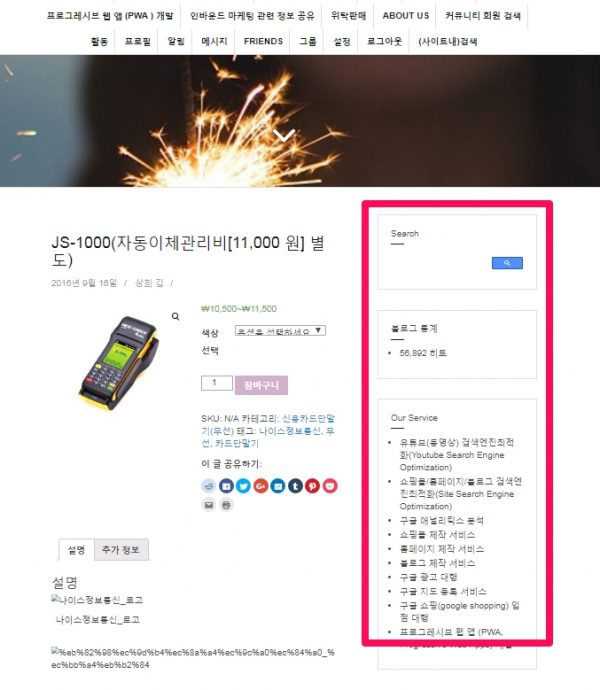
이때는 Custom Sidebars plugin 을 활용하시면 쉽게 해결할 수 있습니다.
Custom Sidebars – Dynamic Widget Area Manager : 페이지나 글마다 다른 사이드바 사용하기 & 상품상세페이지에서 사이드바 제거하기
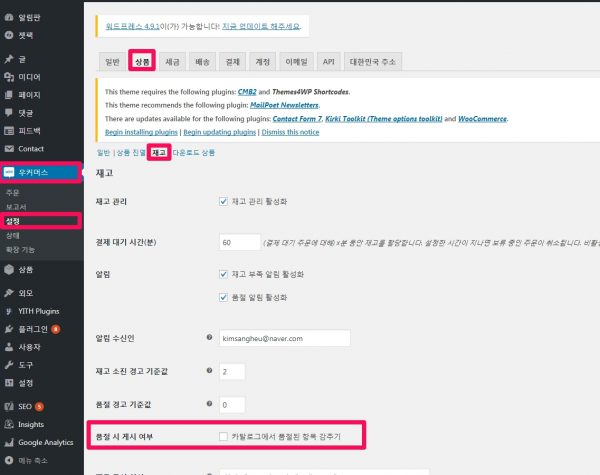
저장소( 재고 )
- Hold Stock (minutes) : 주문(Order)가 입력됬는데 결제(Payment)가 아직 처리 않된 경우, 상품 재고를 여기에 지정한 시간동안 차감하고 있다가 지정한 시간이 경과 됬는데도 결제처리가 않되면 재고를 원상복구하고 주문은 자동 Cancel 합니다. 기본값은 설정하지 않음 입니다.
- Enable low stock notifications : 어떤 상품의 재고가 Low Stock Threshold에 설정된 값에 이르면 Notification Recipient에 설정된 이메일로 경고 이메일을 보내줍니다.
- Enable out of stock notifications : 어떤 상품의 재고가 Out Of Stock Threshold에 설정된 값에 이르면 Notification Recipient에 설정된 이메일로 경고 이메일을 보내줍니다.
- Notification Recipient(알림 수신자) – 재고관련 경고 이메일을 받을 사람의 이메일 주소를 입력합니다.
- Low Stock Threshold(재고 부족 한계) – 재고부족 기준 수량. 2 라고 설정하면 재고가 2개만 남았을때재고부족으로 알람을 이메일로 보내줍니다.
- Out Of Stock Threshold(품절 한계) – 품절 기준 수량..
- Out Of Stock Visibility(품절 가시성, 품절시 게시 여부) – 품절인 경우 상품 진열 페이지에서 않보이도록 합니다. 체크하시면 품절시 자동으로 상품 목록에서 더이상 보이지않게 됩니다.
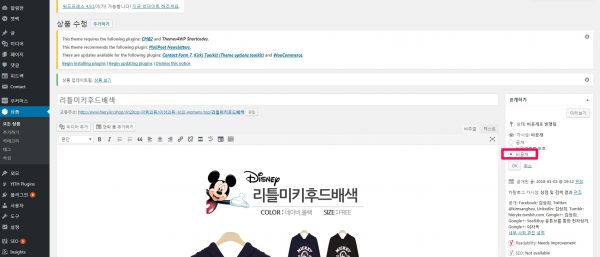
수동으로 상품을 보이지 않게 하시려면 상품 등록 또는 상품 수정 페이지에서 공개여부를 비공개로 하면
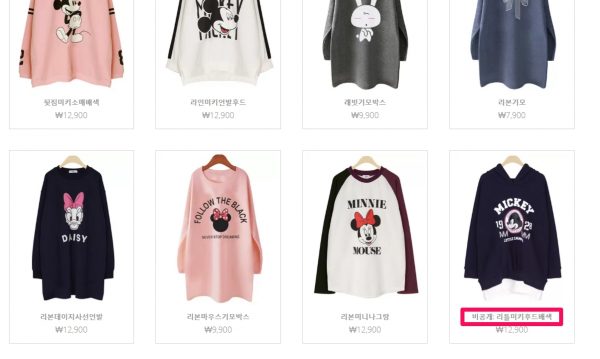
관리자의 경우, 관리자로 log-in한 상태에서는 아래의 이미지와 같이 “비공개”라는 문구와 함께 표시되나 소비자에게는 보여지지 않게 됩니다.
- Stock Display Format(재고 표시 형식) : 상품 상세 페이지에서 재고표시 방법
- Always show stock – “12 in stock”
- Only show stock when low – “Only 2 left in stock” vs. “In stock”
- Never show amount
다. 세금
우커머스에서 표준 세율을 설정하려면 다음과 같은 단계를 따르시면 됩니다.
사전 설정: 세금 기능 활성화 확인
우선 우커머스에서 세금 기능을 사용하도록 설정해야 합니다.
- 워드프레스 관리자 페이지에 로그인합니다.
- WooCommerce(우커머스) 메뉴에서 **설정(Settings)**으로 이동합니다.
- 상단 탭 메뉴 중에서 세금(Tax) 탭을 클릭합니다. 세금 탭이 보이지 않는다면, 일반(General) 탭에서 ‘세금 계산 활성화 (Enable tax rates and calculations)’ 옵션이 체크되어 있는지 확인하고 저장해야 합니다. 체크되어 있지 않다면 체크하고 저장한 후 다시 세금 탭으로 이동하세요.
표준 세율 설정하기
세금 탭으로 이동하면 여러 세금 관련 설정을 할 수 있습니다. ‘세금 클래스 (Tax classes)’ 섹션 아래에 기본적으로 표준 세율 (Standard rates) 링크가 보일 것입니다.
- 표준 세율 (Standard rates) 링크를 클릭합니다.
- ‘세율 추가 (Insert row)’ 버튼을 클릭하여 새로운 세율 규칙을 추가합니다.
- 새로운 행이 추가되면 다음과 같은 정보를 입력합니다.
- 국가 코드 (Country Code): 세금을 적용할 국가 코드를 입력합니다. 한국의 경우
KR을 입력합니다. - 주 코드 (State Code): 특정 주에만 적용하려면 입력합니다. 한국은 주 구분이 없으므로 비워두면 됩니다. 특정 지역에만 적용하려면 해당 지역의 주 코드를 확인하여 입력합니다.
- 우편번호 (Postcode / ZIP): 특정 우편번호에만 적용하려면 입력합니다. 여러 개인 경우 세미콜론(;)으로 구분하거나 범위(
12345...12399) 또는 와일드카드(123*)를 사용할 수 있습니다. 비워두면 모든 우편번호에 적용됩니다. - 도시 (City): 특정 도시에만 적용하려면 입력합니다. 여러 개인 경우 세미콜론(;)으로 구분합니다. 비워두면 모든 도시에 적용됩니다.
- 세율 % (Rate %): 실제 세율을 숫자(%)로 입력합니다. **한국의 부가가치세 표준 세율은 10%**이므로
10을 입력합니다. - 세금 이름 (Tax Name): 고객에게 표시될 세금의 이름입니다. 예를 들어
부가세또는VAT등으로 입력할 수 있습니다. - 우선순위 (Priority): 여러 세율이 같은 주소에 적용될 때 어떤 세율이 먼저 적용될지 순서를 지정합니다. 일반적으로 표준 세율은 우선순위 1로 설정합니다. 숫자가 낮을수록 우선순위가 높습니다.
- 복합 세율 (Compound): 이전에 적용된 세금에 대해 추가로 이 세금을 적용할지 여부를 결정합니다. 대부분의 경우 체크하지 않습니다. (체크 시 복리 계산)
- 배송료 과세 여부 (Shipping): 배송비에도 이 세금을 적용할지 여부를 결정합니다. 한국의 경우 배송비에도 부가세 10%가 적용되므로 체크합니다.
- 국가 코드 (Country Code): 세금을 적용할 국가 코드를 입력합니다. 한국의 경우
- 정보 입력을 마쳤으면, 페이지 하단의 변경 사항 저장 (Save changes) 버튼을 클릭합니다.
예시: 한국 표준 부가세 10% 설정
| 국가 코드 | 주 코드 | 우편번호 | 도시 | 세율 % | 세금 이름 | 우선순위 | 복합 세율 | 배송료 과세 여부 |
|---|---|---|---|---|---|---|---|---|
| KR | 10 | 부가세 | 1 | 체크 안 함 | 체크 |
Sheets로 내보내기
위와 같이 설정하면 대한민국으로 설정된 주문에 대해 10%의 부가세가 상품 가격과 배송비에 자동으로 적용됩니다.
필요에 따라 특정 국가, 지역, 우편번호, 도시에 대한 예외적인 세율이 있다면 ‘세율 추가’를 통해 추가적인 규칙을 설정할 수 있습니다.
라. 배송
* 우커머스 배송은 “일반”탭의 “배송지역”에서 “배송과 배송계산 사용안함”을 선택하면 나타나지 않습니다.
1) 배송 구역(배송지역, shipping zones)
가 ) 주소입력 플러그인 설치( 출처 : 워드프레스 우커머스 배송 지역(Shipping Zones) 설정 )
배송지역에 따른 배송비를 차별화 하려면 배송주소를 인식할수 있어야 하는데, 한국의 새로운 도로명 주소체계에 따른 우편번호를 인식할수 있도록, 우선 한국 주소 입력 플러그인을 설치 해야 합니다.
Beomps Korea Postcode Search 플러그인을 사용해보고 업데이트하도록 하겠습니다. 기존에는 WooShipping – Postcode KR 을 사용했었는데, 2022년 11월 19일(으)로 폐쇄되어 더 이상 사용할 수 가 없습니다. 이런 이유로 이 게시글에서도 WooShipping – Postcode KR 에 관련된 내용은 삭제하였습니다.
배송 지역(Shipping Zones)을 설정하기 위해서 “우커머스-설정-배송-배송 구역(지역, zone)”으로 가면, 아래와 같은 화면을 볼수 있다. “배송 구역(지역, zone) 추가” 버튼을 눌러줍니다.
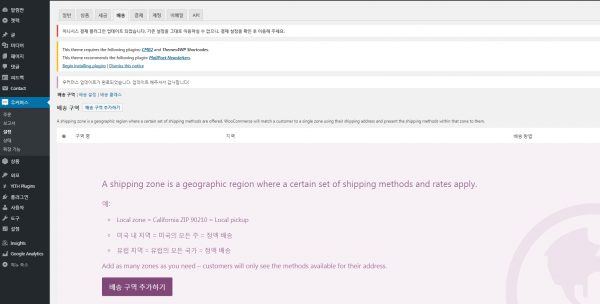
구역 명 : “한국내 기본 배송”정도로 명명해줍니다.
구역 포함 지역 : 대한민국(South Korea)를 선택해 줍니다.
특정 우편번호로 제한 : 산간도서나 제주도등을 설정할때 이용합니다. 워드프레스 우커머스 배송 지역(Shipping Zones) 설정(24.1.2 memo : 이 링크는 이제는 연결이 안됩니다.)에, G마켓에서 사용하고 있는 도서산간 지역으로 분류하는 우편번호자료 도서산간 우편번호 엑셀파일 가 있습니다. 좌측 하이퍼링크를 click하여 압축을 푸시고 열린 excel에서 원한는 지역을 찾아 그 우편번호를 한줄에 1개씩 입력해 주시거나 우편번호를 모두 선택하여 복사후 붙여넣기하시면 됩니다. 원하는 지역을 검색하여 추가하거나 삭제할수 있다.
제주도 지역 설정, 도서 산간 지역 설정을 추가로 하셔야 하는 분은 워드프레스 우커머스 배송 지역(Shipping Zones) 설정 에서 알아보세요. 워드프레스 전문 제작 학습 사이트로 추천합니다.
배송 방법 : 고정 요금, 무료 배송, 방문 수령 3개중에 필요한 만큼 선택해줍니다.
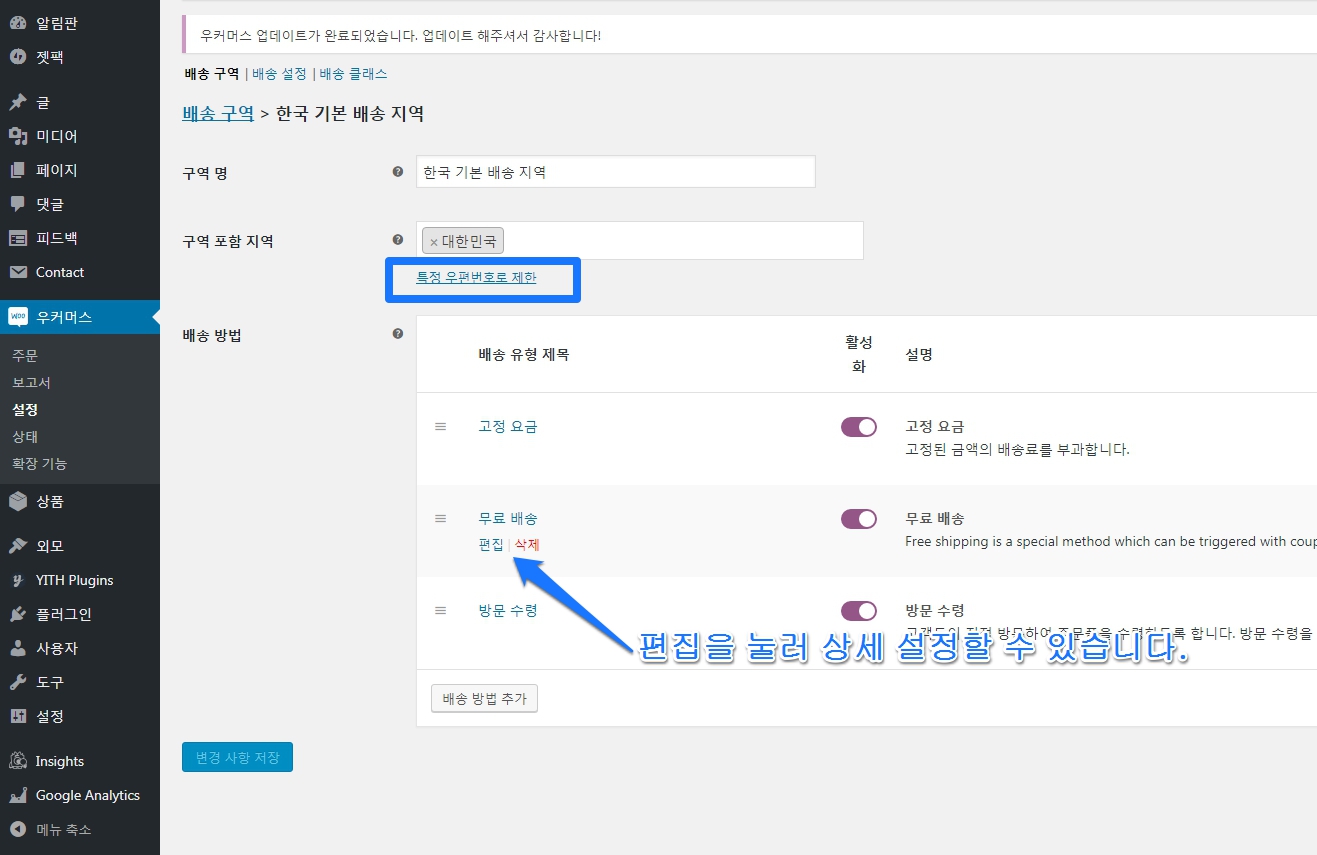
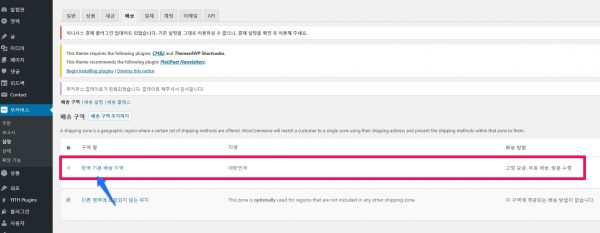
[변경사항 저장]하시면 아래와 같이 배송구역이 새로 만들어진 것을 확인하실 수 있습니다.
무료 배송에는 “유효한 무료 배송 쿠폰, 최저 주문 금액, 최소 주문 금액 또는 쿠폰, 최소 주문 금액 그리고 쿠폰”이 있으며 최저 주문 금액이 무료 배송하게 되는 금액입니다.
Troubleshooting( 배송 설정 관련 문제들과 해결 방법들)
[expand title=”주의 사항 보기” swaptitle=”주의 사항 접기”]
가. 무료 배송 해당시에도 고정요금이 표시되는 문제
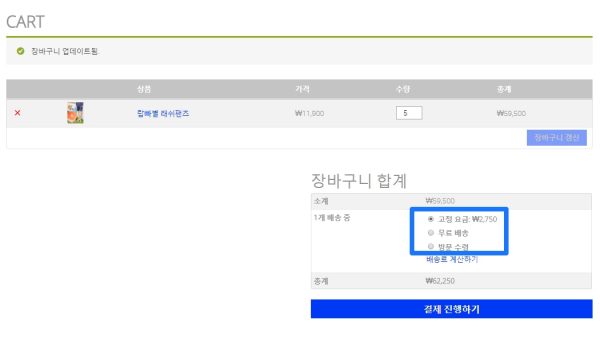
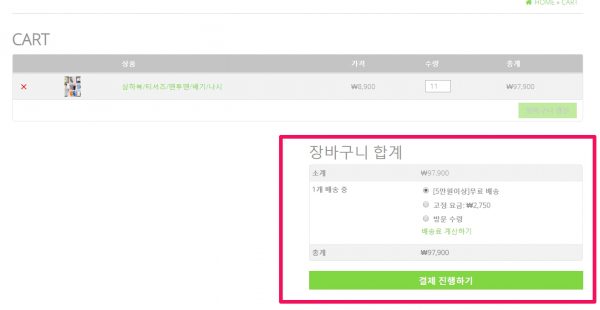
무료배송을 설정한 경우, 최저 주문 금액 미만일때는 무료배송이 표시되지 않는데, 최저 주문 금액 이상일 경우, 아래와 같이 “고정요금, 무료 배송, (방문수령)”이 표시되는 문제가 있습니다.
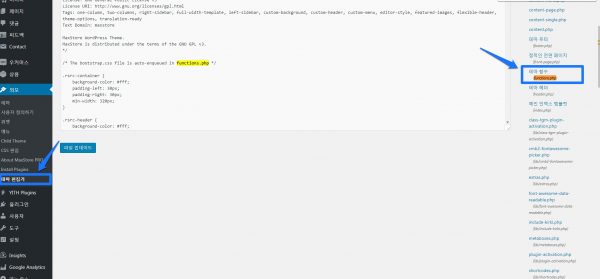
무료 배송 해당시 고정요금 감추기를 하기 위해서는 아래의 파란색 코드를 functions.php 파일에 복사하여 붙여 넣기 해줍니다. (위치는 상관없으나 다른 function.php 선언부문만 피하시면 됩니다. ). functions.php 은 [외모] -> [테마 편집기]후 우측에서 찾을 수 있습니다.
//무료 배송 해당시 다른 배송방법은 감추기
function my_hide_shipping_when_free_is_available( $rates ) {
	$free = array();
	foreach ( $rates as $rate_id => $rate ) {
		if ( 'free_shipping' === $rate->method_id ) {
			$free[ $rate_id ] = $rate;
			break;
		}
	}
	return ! empty( $free ) ? $free : $rates;
}
add_filter( 'woocommerce_package_rates', 'my_hide_shipping_when_free_is_available', 100 );
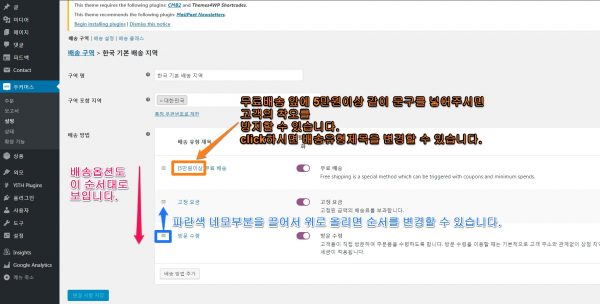
고정 요금 감추기 코드를 넣는 것이 안 되는 경우(무료 배송이 자동 표시되게 코드를 넣는 것이 안되는 경우), 5만원이상시 무료배송된다는 배송 옵션([5만원이상]무료배송)을 맨위로 끌어올려 무료 배송되도록 하여 대안으로 사용할 수 있게 구성하여 사용하세요.
아래의 이미지를 참조하시어 배송 유형 제목중 무료 배송을 맨위에 배치하면 5만원 이상시 기본값으로 “[5만원이상]무료배송”이 기본값이 고객에게 무료배송의 혜택을 드릴 수 있습니다.
나. 저는 무료 배송 해당시 고정요금 감추기 코드를 넣다가 알림판 접근이 안되는 문제를 겪었습니다. 이것은 자식테마를 안 만들고 부모테마의 function.php를 만지면서 부터 문제가 발생한 것 같습니다. 카페24 복원으로 해결하였습니다. 알림판 접근이 안되는 문제가 발생할 수 있으니 주의하세요.
http://www.aiforu.kr/http-error-500-%EC%99%80-%EC%B9%B4%ED%8E%9824-%EB%B3%B5%EC%9B%90/
다. child theme 를 만드는 방법에 관해서는 저희의 아래의 다른 게시을 참조하세요.
라. 제주도 요금이나 산간도서 요금이 적용이 안되는 문제( 분홍색 부분은 위에 “Troubleshooting( 배송 설정 관련 문제들과 해결 방법들) 의 가. 무료 배송 해당시에도 고정요금이 표시되는 문제”를 참조하세요. )
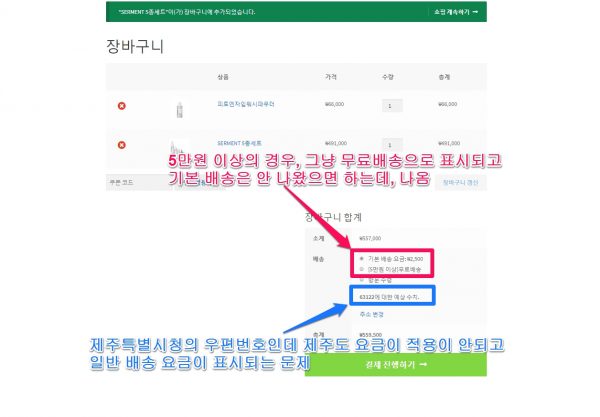
알고 보면 쉬습니다.
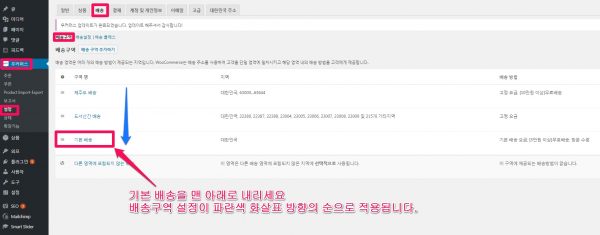
배송구역 설정은 파란색 활살표 방향의 순으로 적용됩니다. 따라서 기본 배송을 맨 아래로 내리시면 제주도인지 산간도서인지 먼저 판단하게 되어 제주도 요금 또는 산간도서 요금이 적용됩니다.
[/expand]
2) 배송설정
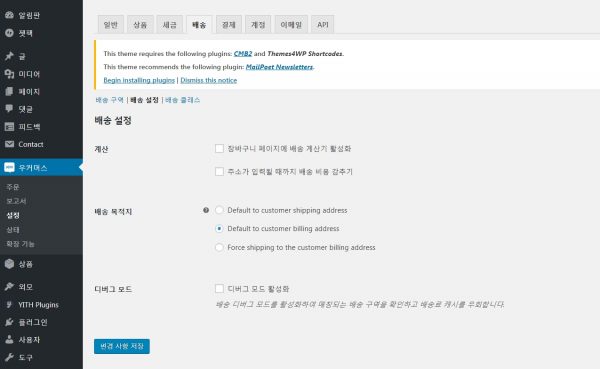
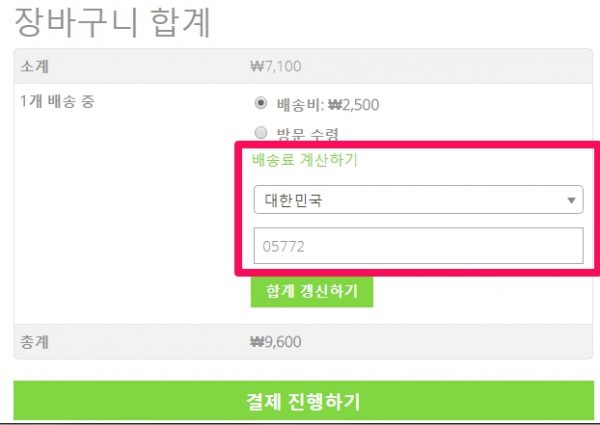
- 장바구니 페이지에 배송 계산기 활성화 : 장박구니 화면에서 배송 계산기를 표시하는데, 배송방법이 다양하고, 지역에 따라서 배송방법이 여러가지 다양하게 존재할 경우 사용 할 수 있는 옵션입니다. 한국 주소 입력 플러그인( WooShipping – Postcode KR )을 설치한 경우, 우편번호를 넣으시면 지역별로 설정한 배송비가 보여집니다.
- 주소가 입력될 때까지 배송 비용 감추기 : 구매자의 주소 정보를 알기 전까지는 배송비를 보여주지 않을 때 사용한다. 이미 고정 배송비가 정해져 있을 경우에는 결제화면에서 나타난다.
- Default to customer shipping address : 배송 주소를 기본으로
- Default to customer billing address : 청구 주소를 기본으로
- Force shipping to the customer billing address : 청구 주소만 사용합니다.(배송주소 선택없음)
3) 배송클래스
마. 결제
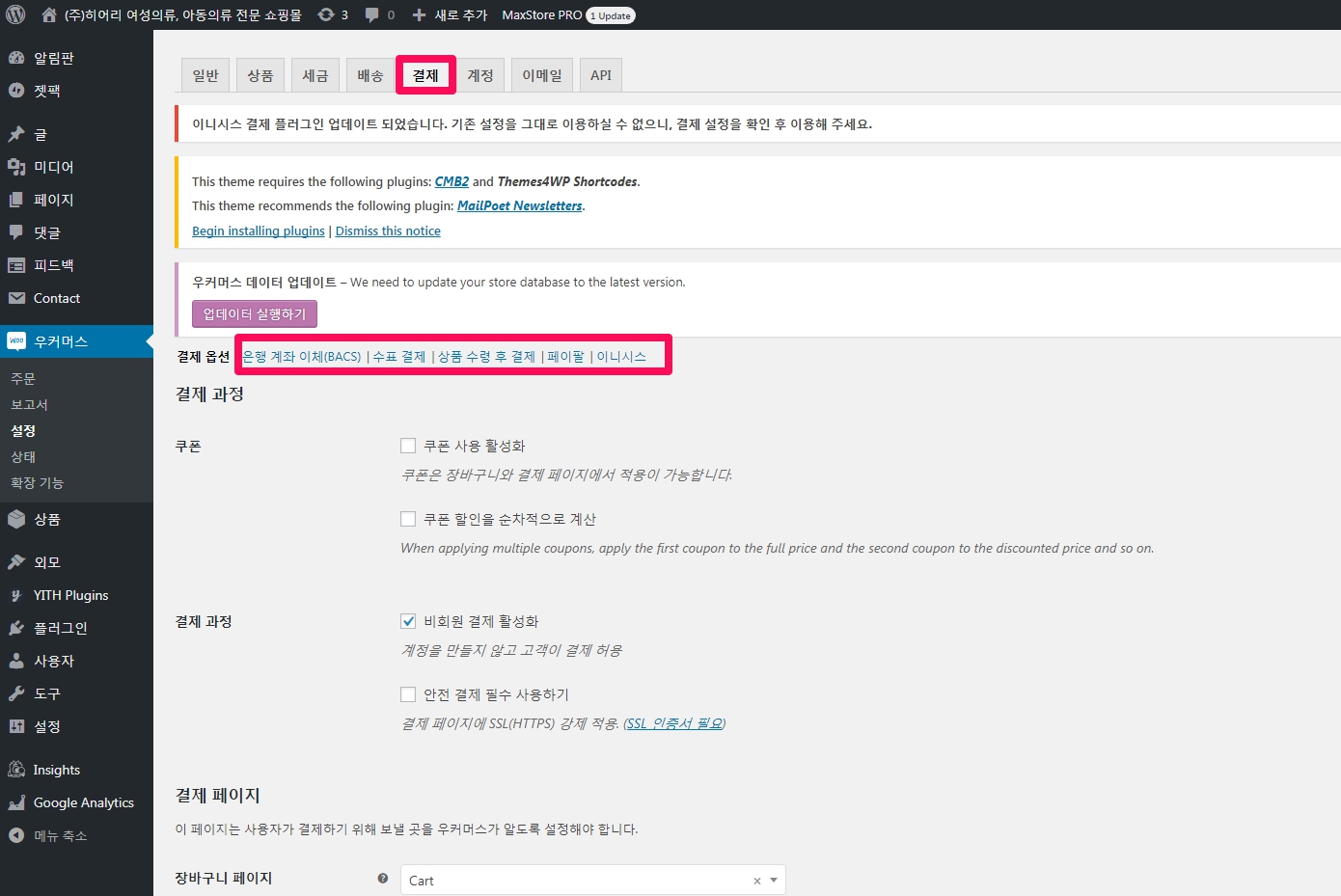
영리 목적으로 운영되는 홈페이지라면 “이용약관”이 필수적으로 들어가야 합니다. 분쟁이 생겼을 때, 이용약관이 판결의 기준이 되기 때문에 중요한 항목이라고 할 수 있습니다. 미리 이용약관 페이지를 만들어 두고 [이용약관]에서 만들어둔 페이지를 연결해줍니다. (공정거래위원회에서 제공하는 “전자상거래(인터넷사이버몰) 표준약관”을 이용약관으로 사용하시면 편리하기도 하고 공신력이 있어 좋습니다. 표준약관은 약관규제법 위반 여부에 대한 심사 및 승인까지 완료한 약관으로 안심하고 사용할 수 있습니다.)
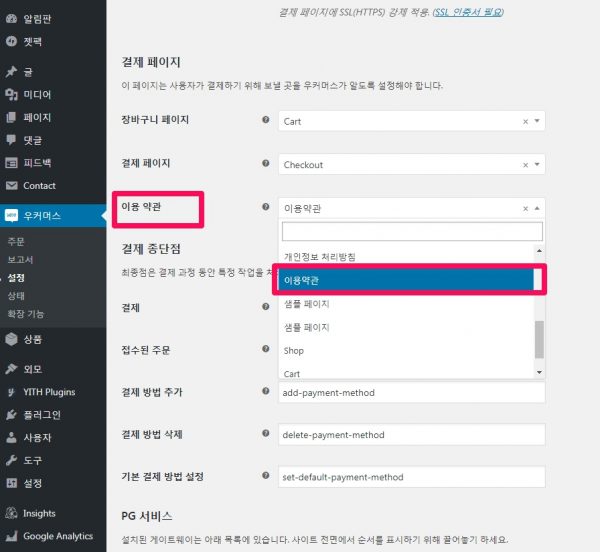
[변경사항저장]해주시면 이제 “주문 확정”을 누르기 직전에 이용약관에 동의하도록 설정됩니다.
직접 은행 계좌 이체
[우커머스] -> [설정] -> [결제]에서 직접 은행 계좌 이체 행의 관리를 선택해주세요.
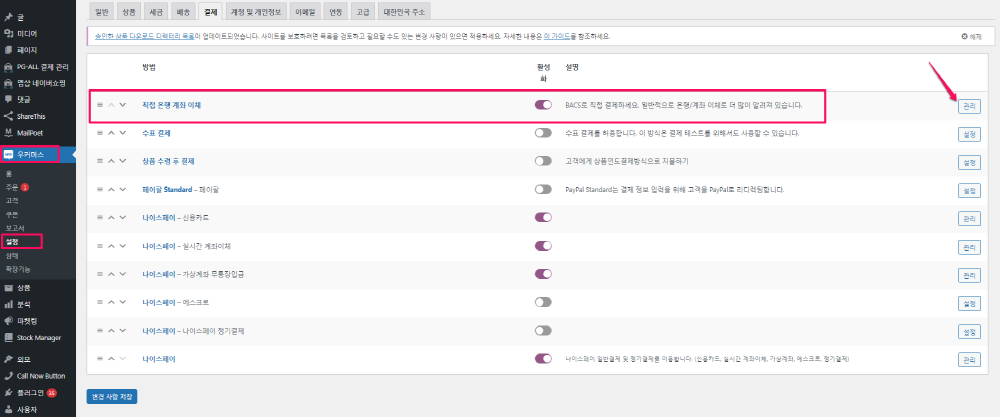
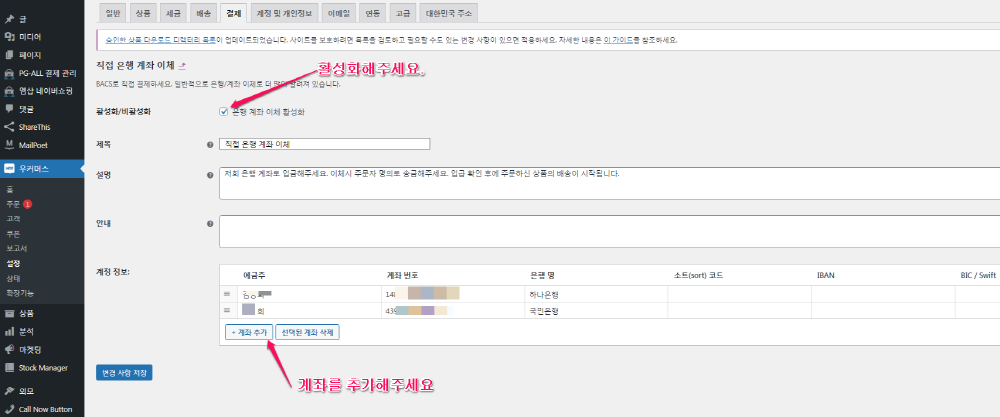
SWIFT 코드와 IBAN 코드란.. – 네이버 블로그 를 참조하세요. 이하 초록색은 SWIFT 코드와 IBAN 코드란 에서 퍼온 글입니다. IBAN은 유럽연합에서 사용하고 한국에서는 사용되지 않으므로 SWIFT CODE를 입력해주시면 되고 “하나은행 swift”처럼 구글에서 입력하면 “KOEXKRSE” 와 같이 “결과값= SWIFT CODE )이 바로 나옵니다. 예금주와 은행은 영문명으로 병기해주세요. (하나은행(KEB HANA BANK)/ KOEXKRSE , 국민은행(KOOKMIN BANK)/CZNBKRSE, 신한은행(SHINHAN BANK)/SHBKKRSE)
IBAN (INTERNATIONAL BANK ACCOUNT NUMBER) CODE : 유럽연합에 속한 15개국과 노르웨이, 아이슬랜드, 스위스, 폴란드, 영국 등이 쓰고 있다.
*참고로 IBAN number/code는 국내에서 거의 잘 사용되지 않는다. 따라서 IBAN 넘버가 없는 은행들이 많다.
유럽은행이 IBAN 넘버를 요구할 경우.. 한국에서는 IBAN 넘버를 사용하지 않아서 없다고 통보하고 Swift 코드와 계좌번호를 이용하여 한국으로 송금하도록 요구해야 한다.
혹자는 상대방 은행에서 IBAN 가 반드시 있어야 한다고 하는데.. 그건 은행 내부 규정일 뿐 반드시 그렇지 않다.
SWIFT( Society for Worldwide Interbank Financial Telecommunication ) Code
BIC(Bank Identifier Code)라고도 한다. 일반인이나 회사에서는 잊혀져 가고 있지만, 전신 케이블에 의한 통신인 Telex 의 주소다.
Telex의 장점이 통신내용을 믿을 수 있다는 것임을 은행간의 거래에 이용하는 것이다. 특히 은행간의 거래에서 중요한 내용인 신용장의 통지나 전신환의 거래 등에 이용된다.
그러다보니 은행의 케이블주소가 중요해지고, 역시 은행이 많다 보니 중복이나 오인될 가능성을 배제하고자 주소를 만드는 통일된 체계를 사용하는 것이다. 국가/지역/은행명 등을 알파벳 약어와 숫자를 혼용하여 만듭니다.
그리고 중복을 피하기 위해 그것을 SWIFT에서 일괄 관리한다.
SWIFT : Society for Worldwide Interbank Financial Telecommunication(국제은행간금융정보통신조직) 국제은행간 자금결제 및 메시지 등을 정확, 신속, 안전하게 처리하기 위해 1973 벨기에 브뤼셀에서 설립. BIC는 SWIFT에서 가입기관들에게 부여한 해당 금융기관 고유 코드(일종의ID) 로, 8자리 혹은 11자리로 구성되어 있다.
차이를 비교를 하자면 (정확한 비교가 될지 모르지만)SWIFT는 전세계 무역에 대한 WTO 정도, 그리고 IBAN은 EU라고 한다면 이해가 빠를 것 같다. 근데..현재의 이른바 은행 간 전신 송금체계라는 이 SWIFT 방식은 1871년에 웨스턴유니온이 처음 전신환 서비스를 시작한이후 거의 전세계 은행에서 사용하고 있다고 한다.
바. 계정 및 개인정보
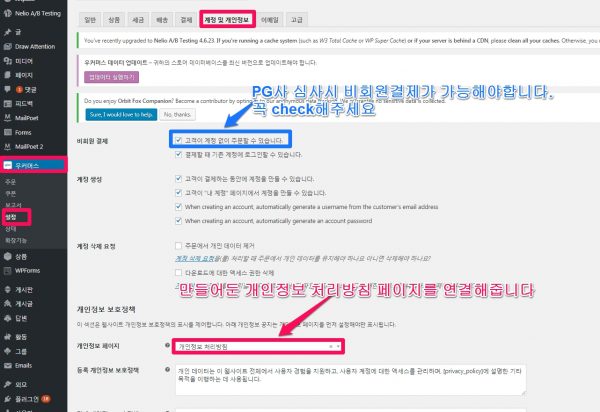
1) 비회원 결제 : PG 심사시 비회원결제가 가능해야므로 꼭 check해주세요.
2) 개인정보 보호정책
미리 만들어둔 개인정보 처리방침 페이지를 연결해주세요. 저는 행정안전부의 개인정보 처리방침을 copy하여 이용하고 있습니다.
사. 이메일
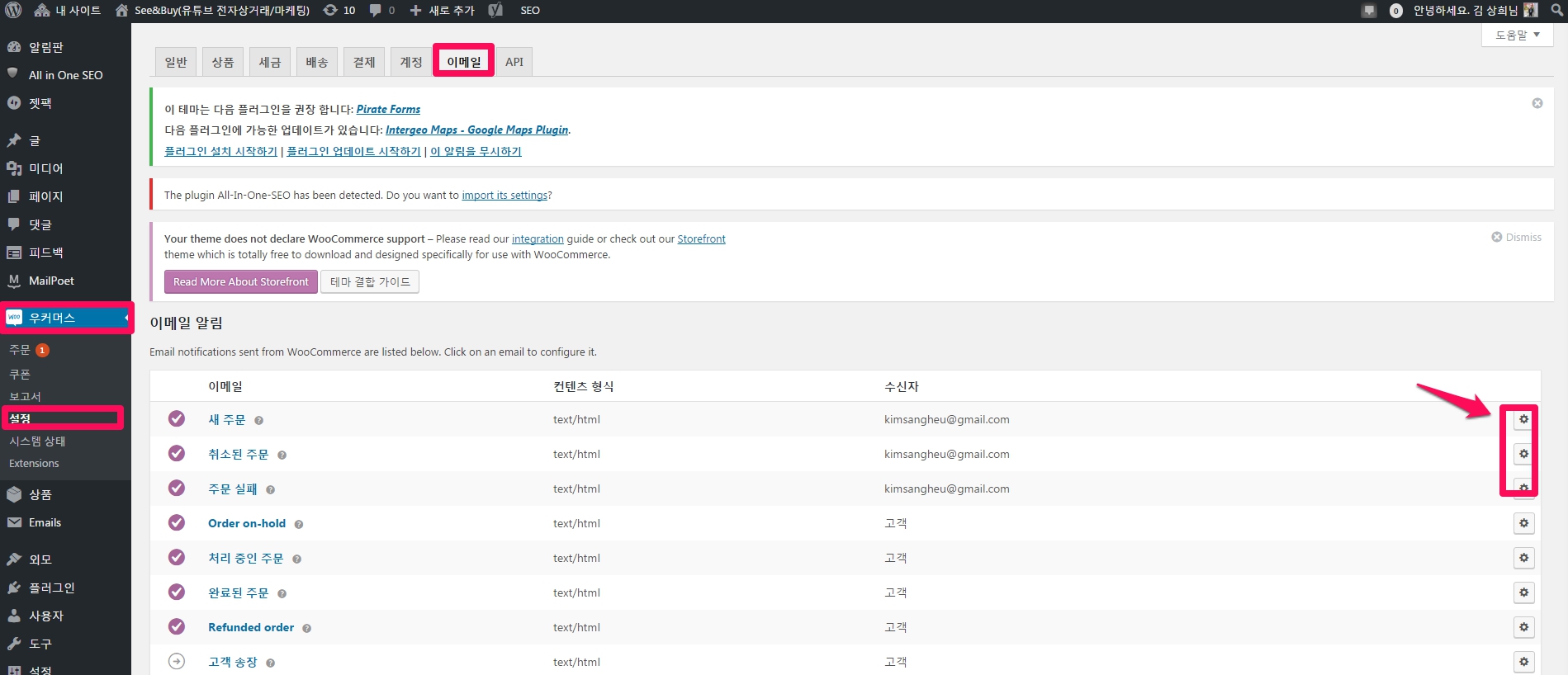
알람을 받을 이메일양식들에는 “새 주문, 취소된 주문, 주문 실패, 보류 중 주문, 처리 중인 주문, 완료된 주문, 환불된 주문, 고객 송장, 고객 메모, 비밀번호 초기화, 새 계정” 이메일 등이 있습니다.
수신자가 “고객”으로 되어 있는 이메일들은 e-mail 수신자를 변경할 수 없습니다.
나머지들은 이름 그대로 의미이고 이 중 고객 메모와 새 계정을 부연 설명하면 아래와 같습니다.
1) 고객 메모 : 관리자가 메모를 추가하면 메모의 내용이 고객에게 이메일로 발송되는 메모 내용을 설정합니다.
2) 새 계정 : 고객이 우커머스 또는 워드프레스의 나의 계정 페이지를 통해서 회원가입 할 경우 발송되는 이메일 내용을 설정합니다.
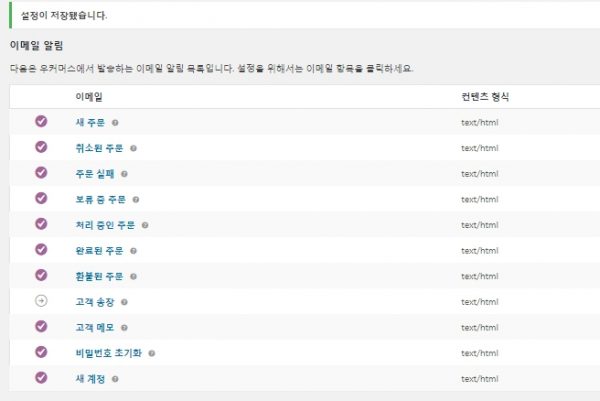
이메일 발신자 옵션에는 보내는 사람, 보내는 사람(e-mail)주소, 이메일 템플릿, 헤더 이미지, 푸터 텍스트, 기본 색상, 배경 색상, 바디 배경 색상, 바디 텍스트 색상 등이 있습니다.
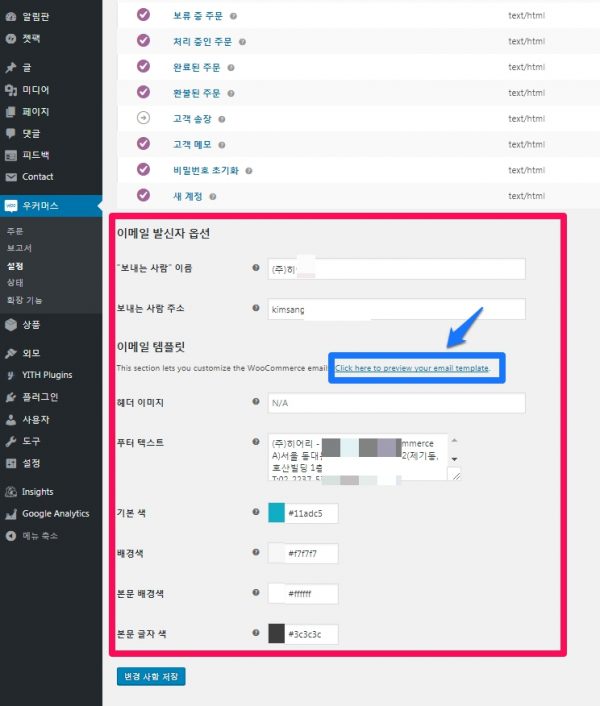
- 헤더 이미지 : 이메일의 헤더에 공통으로 들어가는 이미지를 설정합니다.
- 푸터 텍스트 : 이메일의 푸터에 공통으로 들어가는 문구를 설정하는데, 사업자 정보를 넣어주는 것이 바람직합니다.
- 기본 색상 : 이메일 디자인의 기본색상을 설정합니다.
- 배경 색상 : 이메일 바깥의 배경색을 설정합니다.
- 바디 배경 색상 : 이메일의 내용부분 배경색상을 설정합니다.
- 바디 텍스트 색상 : 이메일의 내용에 사용되는 글자의 색상을 설정합니다.
헤더 이미지를 넣는 방법은 알림판(dashboard)에서 [미디어] -> [파일올리기]에서 헤더로 사용할 이미지를 선택하여 upload해주시고
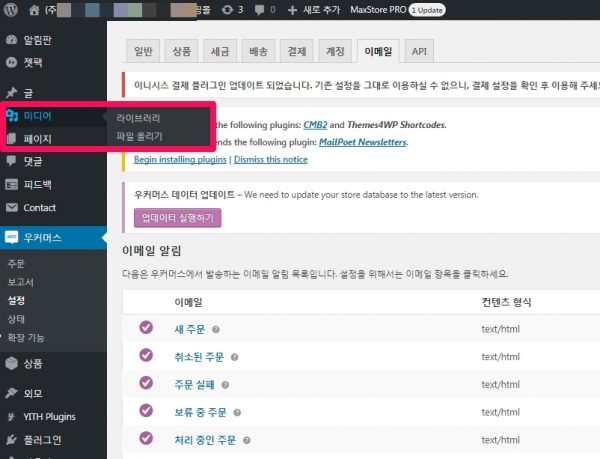
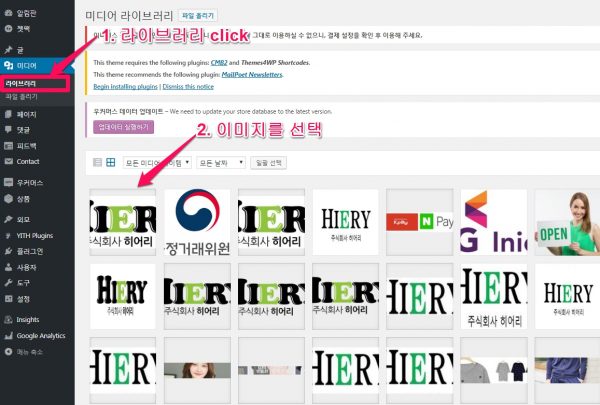
[미디어]->[라이브러리]에서 헤더로 사용할 이미지를 선택하시면 헤더이미지 부분에 붙여넣기하시면 됩니다.
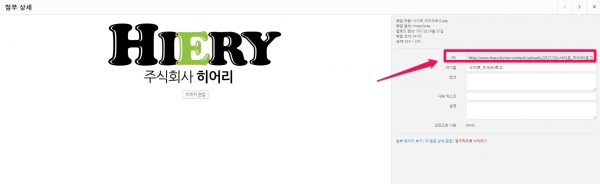
우측 상단에 URL 이 표시되는데 이것을 복사하시어
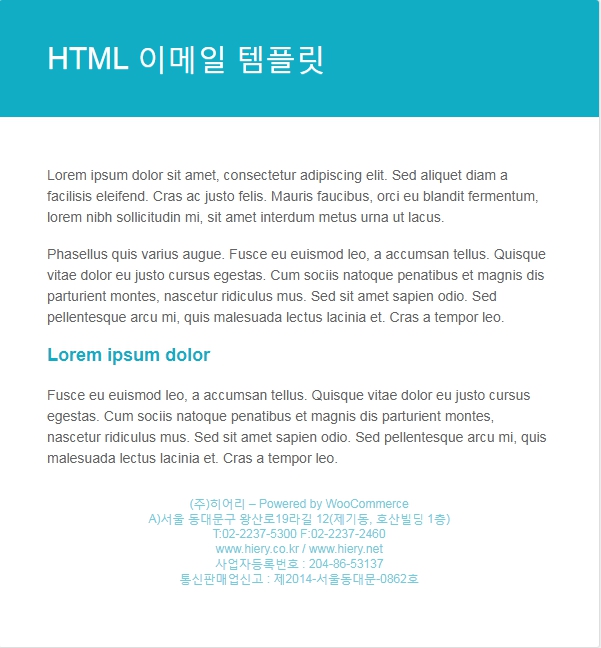
상기 이미지의 Click here to preview your email template (파란색 네모 부분)을 click하시면 아래와 같이 이메일 템플릿이 나옵니다. 이 템플릿을 보며 헤더 이미지~바디 텍스트 색상등을 설정하시고 다 되었으면 [변경 사항 저장] 을 해줍니다.
수정하려는 e-mail(새주문, 취소된 주문, 주문 실패 등의 내역을 받을 e-mail 주소)의 우측 끝에 톱니바퀴(설정)를 click하시여 변경할 수 있습니다.
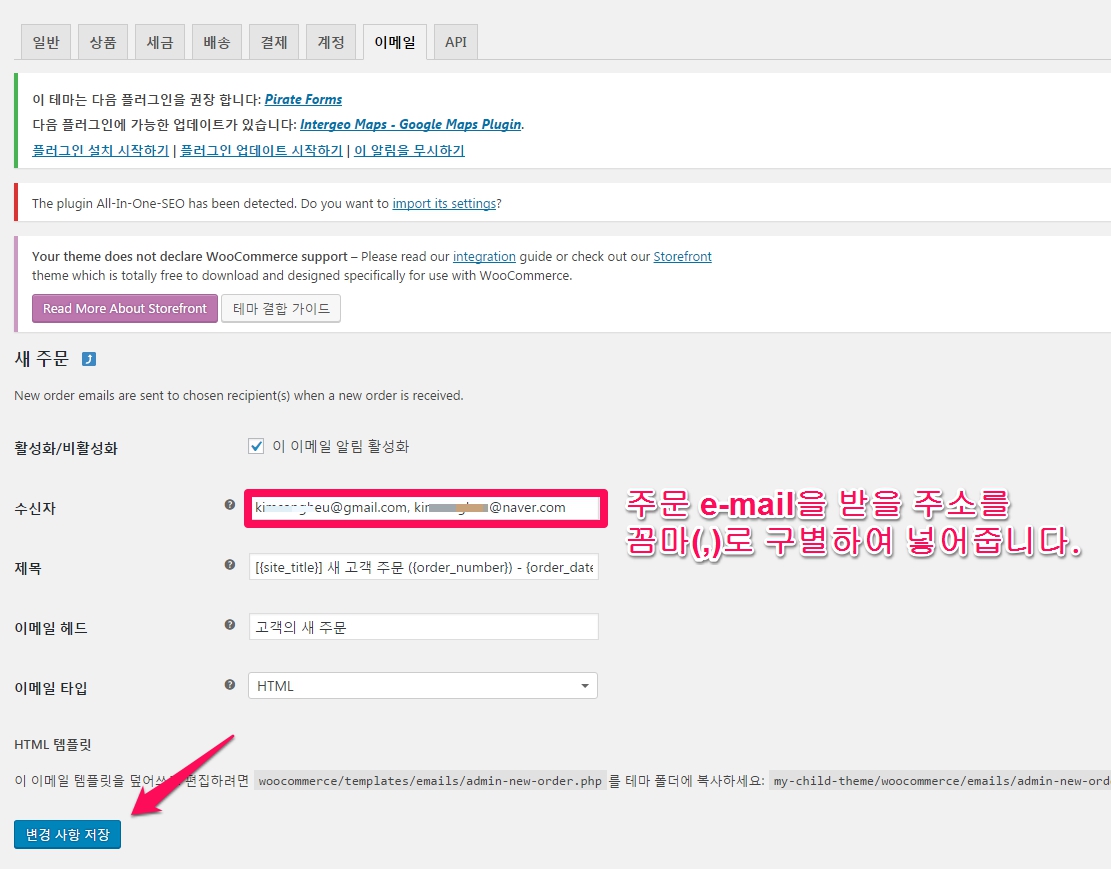
수신자가 다수인 경우, 꼼마(,)로 구별하여 추가등록할 수 있습니다.
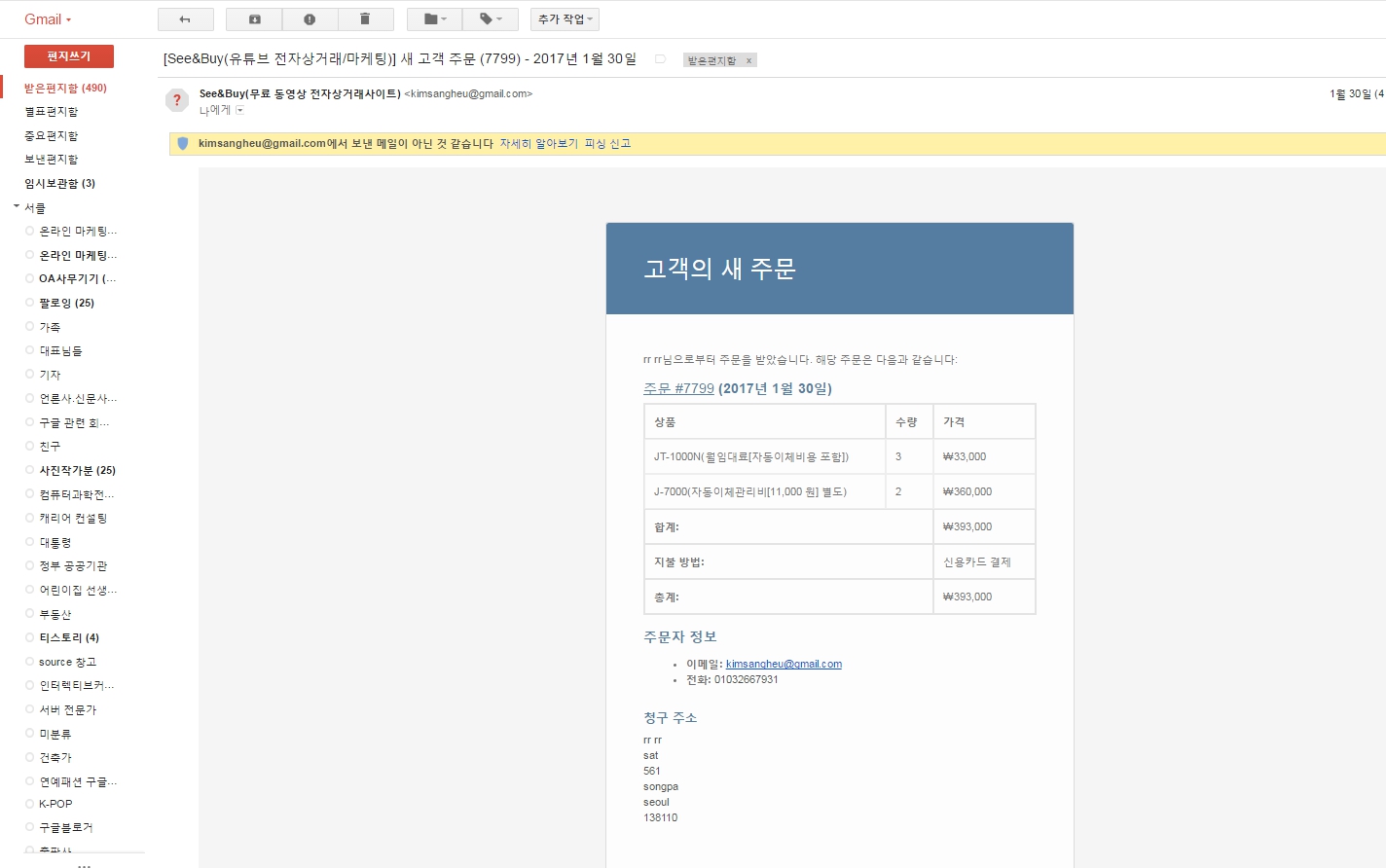
이렇게 설정을 하시면 아래와 같은 메일을 받으실 수 있습니다.
사. API
API 부분은 일반 사용자는 거의 사용할 일이 없고 플러그인을 개발하는 분들이 이용하는 부분입니다. 저의 경우, 우커머스 API를 이용하여 오픈마켓의 상품들을 자동으로 가져와 워드프레스로 만든 쇼핑몰사이트에 올리거나(A) 송장출력이나 재고관리 프로그램과 연동(B)이 가능한지 알아보고 싶었서 알아보았습니다. A는 API로, B는 웹훅(Webhook)로 가능한 것은 확인하였으나 개발은 저의 능력을 초과하는 부분이라 여기까지 정리합니다.
API(Application Programming Interface) : 우커머스는 허가받은 사용자에게 쇼핑몰의 각종 정보를 실시간으로 조회/업데이트 할 수 있도록 REST API를 제공하며, 쇼핑몰 내에서 특정 이벤트가 발생하는 순간 원하는 URL로 정보를 전달할수 있는 웹훅기능을 제공합니다. (출처 : 워드프레스 쇼핑몰 플러그인 우커머스 설정 )
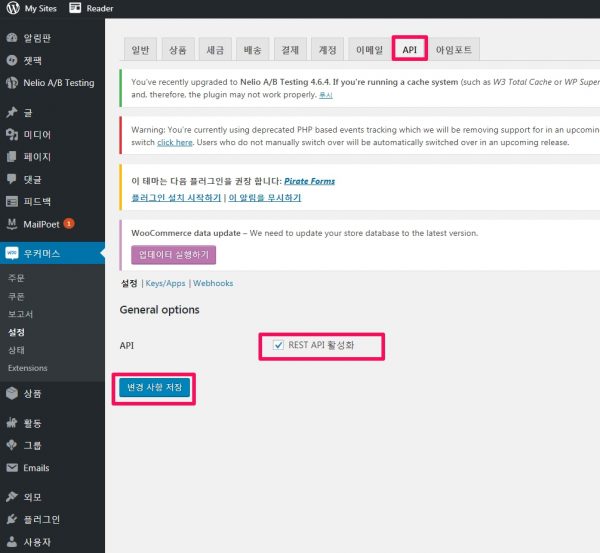
REST API를 사용하려면 “API”체크하여 활성화해주세요.
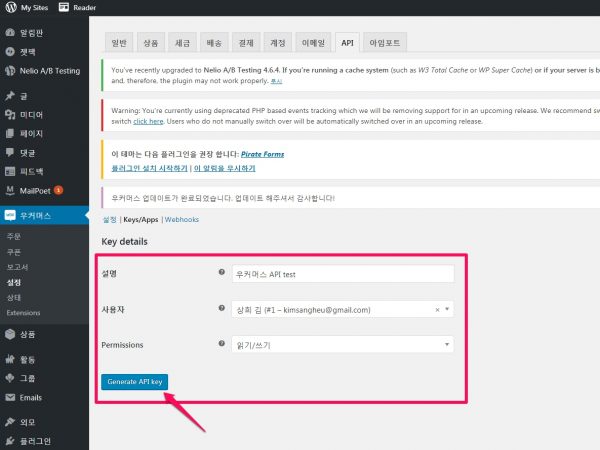
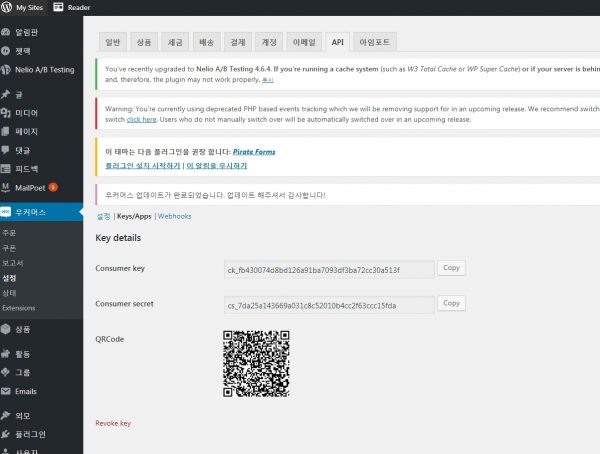
키 설정
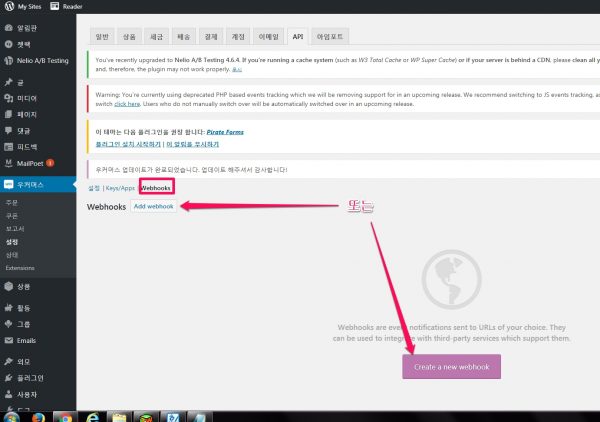
웹훅
웹훅은 쇼핑몰내에서 특정한 이벤트가 발생하는 순간 특정링크로 쇼핑몰의 데이터를 전달하는 기능입니다.
이 데이터를 건네받은 쪽에서는 정보를 선택해서 원하는 결과를 만들어 낼 수 있습니다.(출처 : 워드프레스 쇼핑몰 플러그인 우커머스 설정 )
워드프레스 쇼핑몰 플러그인 우커머스 설정 에 API 부분에 정말 잘 설명이 되어 있습니다. 또한 한국어자료는 이 이상의 자료가 없습니다.
5. 시스템 상태
6. Extension
참고 : 우커머스(woocommerce plugin) 한글화하기
고객사가 상품을 업로드하는 경우, 우커머스가 영문으로 되어 있으면 한글화하는 편리합니다. 이 경우, 아래의 게시글을 참조하세요. 그러나 22.7.2 기준 워낙 워드프레스 내부적으로 한글화가 잘 되어 있어 거의 필요가 없을 것입니다.
참고자료 : 1. 워드프레스 쇼핑몰 플러그인 우커머스 설정
3. 워드프레스 우커머스 배송 지역(Shipping Zones) 설정
4. 우커머스(WooCommerce)설정 – VER. 2.6.14 기준
5. [워드프레스] 우커머스 기본 상품 분류(Sort By) 옵션 변경하기
6. 우커머스(WooCommerce) 리포트(Report)
8. 워드프레스 우커머스 상품 클릭 시 ‘페이지가 없습니다’ 오류가 표시되는 문제 해결 방법
9. 코드엠샵 매뉴얼중 직접 은행 계좌 이체