인터넷은 우리에게 자유를 주었습니다. 저희는 자유를 얻기 위해 지식을 통합하고 체계화하고 공유합니다. 랜선 위 정글에서 살아남기 위해 저희는 시키는 일만 하는 꿀벌 대신 고객을 위해 창조하고 혁신하는 게릴라가 되겠습니다. Seenbuy.kr is now Aiforu.kr.
Google MyBusiness 목록은 많은 소규모 지역 비즈니스에 필수적입니다. 업체명이나 브랜드 검색을 위해 업체 정보가 눈에 잘 띄게 표시될뿐만 아니라 소위 “localpack”, 지역 검색 결과(자연검색시 1페이지의 상단에 표시되는 3개의 지역정보) 및 Google지도에서도 표시됩니다. 특히 휴대 기기에서 이 지역 팩은 매우 눈에 띄는 위치를 차지하고 다른 자연 검색 결과를 더욱 낮추게됩니다.경쟁력있는 틈새 시장에서는 ‘정상적인’ 일반적인 자연 검색(포털 검색) 결과보다 지역검색결과(MyBusiness 목록)에서 순위를 올리는 것이 더 쉽습니다. (자연검색으로 검색결과 1페이지에 노출되는 것은 엄청난 노력이 필요하지만 지역검색 중 3위에 안에 들어 자연검색 1페이지에 노출되는 것은 상대적으로 엄청나게 쉽습니다. )
저희는 국내에 몇 안되는 구글 마이비즈니스 등록 대행사입니다. 등록 대행은 기본, 검색엔진최적화(검색엔진 상위노출, SEO)가 저희의 강점입니다.
그래서 검색엔진최적화 전후의 성과 측정 방법을 연구해 보았습니다.
개요
성과측정 방법은 1. Google My Business(GMB 대시보드 > 통계)에서 하는 방법과 2. Google Analytics 및 Google Search Console에서 Google MyBusiness 사용자 추적하기 : Google 마이 비즈니스 리퍼러(referrer)를 이용하는 방법 2가지가 있습니다. 하단의 ‘Google Search Console에서 MyBusiness 실적 확인하기’ 는 강추 드립니다. 꼭 살펴보아주세요.
1. Google My Business(GMB 대시보드 > 통계)에서 하는 방법
항상 그렇지만 구글은 쉬운듯 어렵고 어려워보이다가도 알고 나면 쉽습니다.
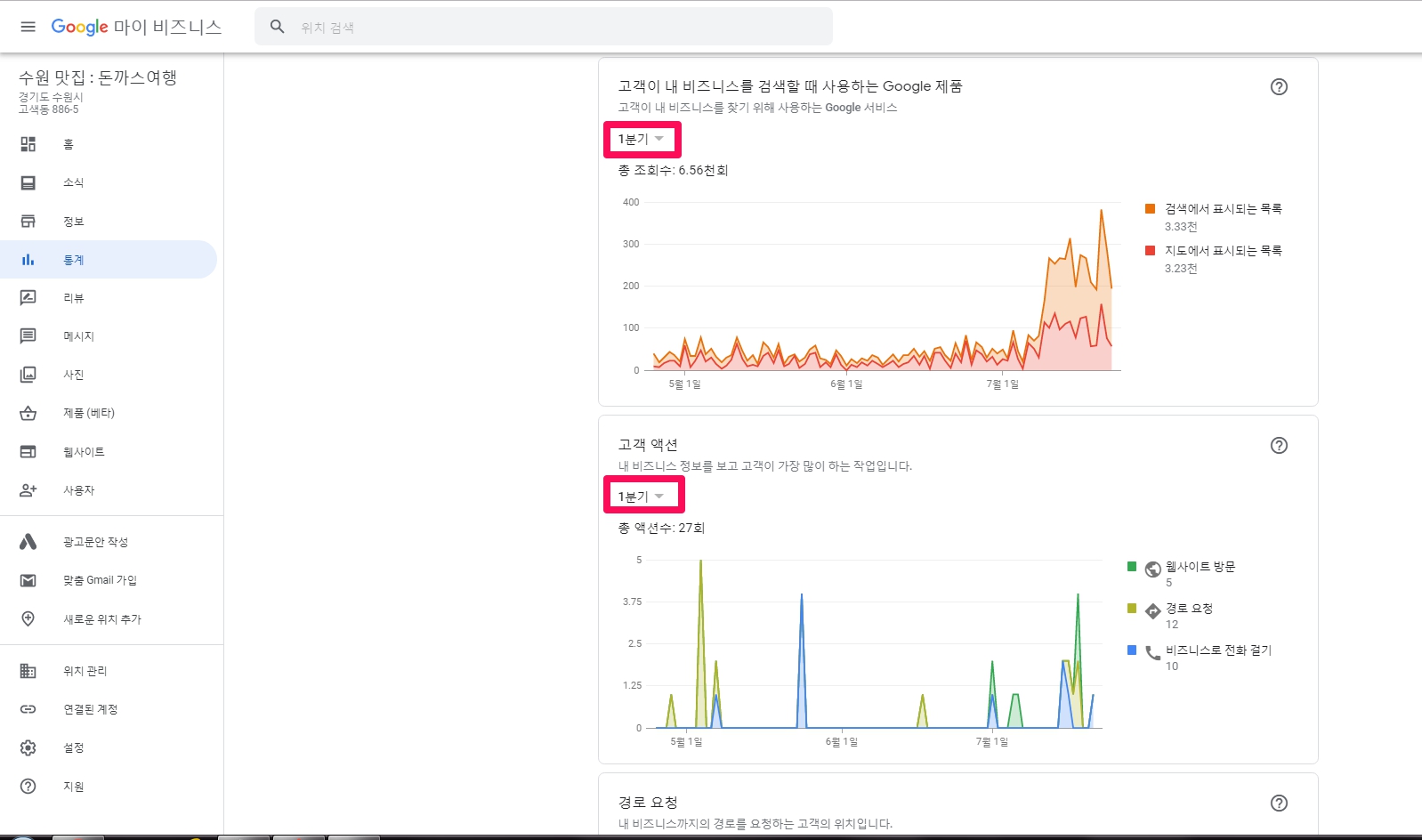
Google My Business(GMB) 의 대시보드를 보시면 [통계]가 있습니다.
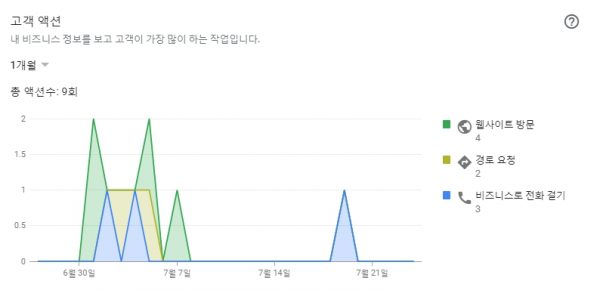
‘고객이 내 비즈니스를 검색하는 방법, 내 비즈니스를 찾는 데 사용된 검색어, 고객이 내 비즈니스를 검색할 때 사용하는 Google 제품, 고객액션 등’ 구글 마이 비즈니스의 통계들의 대부분은 1 주/1 개월/1 분기로 나누어 검색기간 설정을 할 수 있습니다. 이것을 1 주/1 개월/1 분기로 변경하며 살펴보시면 성과를 측정하실 수 있습니다. 특히 ‘고객이 내 비즈니스를 검색할 때 사용하는 Google 제품, 고객액션’은 차트로 보여주어 직각적으로 파악이 가능합니다.
단점은 최근 1분기 이전의 자료는 볼 수 없다는 것입니다.
2. Google Analytics 및 Google Search Console에서 Google MyBusiness 사용자 추적하기 : Google 마이 비즈니스 리퍼러(referrer)를 이용하는 방법
아래의 UTM 매개변수를 이용한 방법은 매우 훌륭한 추적 방법입니다. 그러나 이 분석 방법은 자사/자신의 웹사이트가 있고 구글 마이비즈니스에서 [경로요청], [전화하기], [웹사이트(방문)] 등 call to action 중 [웹사이트(방문)]을 선택한 경우에만, 검색 환경에 대한 통찰(분석결과)를 추적할 수 있습니다. (참고 : 구글 마이비즈니스에서 제공하는 통계 페이지 = insight page를 직접 추적할 수 없습니다. 소유권 인증 코드나 추적코드등을 통해 사이트 소유권을 인증할 수 있는 방법이 없어 추적이 불가합니다. )
주소, 전화 번호 또는 영업 시간과 같은 가장 중요한 연락처 데이터는 이미 Google에 직접 표시되어 있지만 대부분의 사용자는 ‘웹 사이트’버튼을 클릭하여 웹 사이트에서 비즈니스 및 서비스에 대한 자세한 정보를 더 얻습니다.
Google MyBusiness 대시보드(백엔드)에는 노출 수 (내 업체 정보가 표시된 빈도), 전화 번호 클릭 수, 길 찾기 버튼 또는 웹 사이트 버튼 및 기타 데이터를 보여주는 몇 가지 보고서가 있습니다.
한편, Google 애널리틱스에서는 Google My Business 를 이용한 사용자들이 기본적으로 자연 검색( organic google )으로 분류됩니다. 얼마나 많은 사용자가 실제로 지역검색결과(MyBusiness 목록)을 통해 google my business 에 표시된 웹사이트에 왔으며 그 웹 사이트를 이용하는 방법 (어떤 페이지를 보았고 얼마나 많은 페이지를 보았는가, 어떤 행동을 취했는지 …)을 알아내는 것은 불가능합니다. 그러나 URL에 매개 변수를 추가하여 문제를 쉽게 해결할 수 있습니다.
UTM 코드 생성
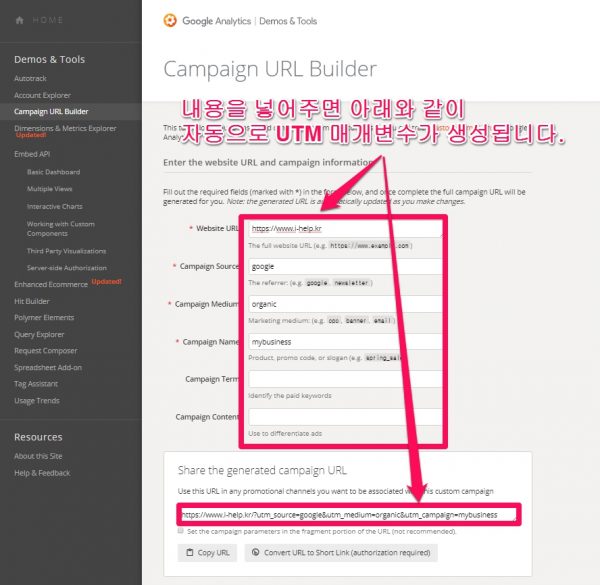
Google 마이 비즈니스를 위한 UTM 코드(매개 변수) 생성은 다음 도구를 통해 수행 할 수 있습니다.
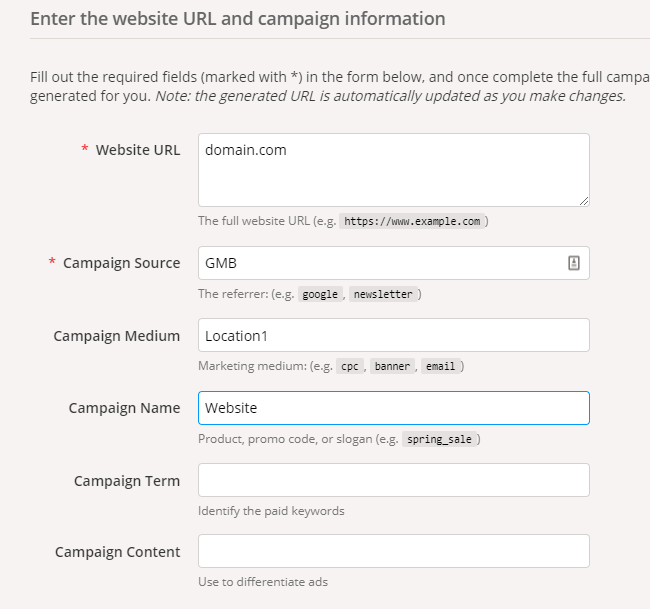
URL 작성 도구( Campaign URL Builder )를 사용하면 Google에서 매우 쉽고 간단한 도구를 제공합니다. 홈 페이지의 URL (또는 연락처 또는 서비스 페이지와 같은 MyBusiness 프로필에 추가하려는 다른 URL)을 입력하고 주어진 필드에 추가 정보를 입력하여 UTM 매개 변수를 추가하십시오.
utm_source : 내 속성으로 트래픽을 보내는 광고주, 사이트, 간행물 등을 보여줍니다(예: google, naver, daum, 뉴스레터 4, 빌보드). Google MyBusiness (GMB, 구글 지역 정보 )는 구글 일반(자연) 검색(서비스팩)과 지도 검색(구글 지도 검색파인더)에서만 들어오므로 source(소스)를 “google”로 해주셔도 됩니다. 하지만 utm_source를 google로 한 경우에는 organic으로 표시되어 지도가 아닌 일반(organic) 검색과 구별이 되지 않으므로 구글 일반 검색(organic)으로부터 유입과 GMB(서비스팩과 구글 지도 검색 파인더)로부터의 유입을 분리하기 위해 utm_source=local 또는 utm_source=gmb로 표시하는 것이 좋습니다. ( 저는 개인적으로 gmb로 표시합니다.) (참고로 source, medium 는 구글 애널리틱스에서 자주 볼 수 있는 소스, 매체에 해당합니다. )
utm_medium : 광고 매체 또는 마케팅 매체입니다(예: CPC, babber, e-mail, newletter 등). gmb는 일반(자연 organic)에서 들어오므로 보통 organic으로 표시합니다. 그러나 다수의 사업장을 운영하고 있고 각각 사업장을 구별하여 분석하고 싶다면 는 경우, 각각의 사업장을 구별하는 용도로 medium을 이용합니다. 즉, 서울지점은 utm_medium=seoul-branch 으로 부산지점은 utm_medium=busan-branch처럼 각각의 gmb 웹사이트에 입력해주면 구별하여 분석할 수 있습니다.
utm_campaign: 광고 캠페인 이름, 슬로건, 프로모션 코드 등을 입력할 수 있습니다. 특별한 용도로 사용하지 않을때는 이 게시글에서 Google my business(GMB) 를 추적하고 있으므로 “mybusiness”정도로 해주세요. 웹사이트(website), 예약(appointment), 메뉴(menu)를 구별하여 분석할때 유용하게 사용할 수 있습니다. (또한 Claire’s Guide to UTM Tagging 에 따르면 utm_campaign=gmb-phone 처럼 입력해주면 받은 전화를 추적할 수 있다는 의견도 있으므로 실험해 보세요. )
캠페인 단어(Campaign Term : Identify the paid keywords)
utm_content( 캠페인 내용 ) : 보통은 동일한 콘텐츠 또는 동일한 광고 내의 링크를 식별하는 데 사용됩니다. ( Use to differentiate ads ). utm_content는 많은 MyBusiness 지점 목록이 있는 경우 유용할 수 있습니다. 위에서 언급했던 utm_medium에서 seoul-branch, busan-branch 처럼 지점 설정을 안하고 여기서 해도 됩니다. 그러면 도시 또는 우편 번호 분석자료를 얻을 수 있습니다.
utm_term : 유료 검색 키워드를 보여줍니다. 유료 키워드 캠페인에 대해 직접 태그를 추가할 경우 utm_term을 사용하여 키워드를 지정해야 합니다. “utm_term={query}”와 같이 넣어주시는 것이 가장 좋습니다.
추가 설명 : utm_term 대신에 utm_keyword을 쓰는 경우가 있는데, utm_term이 더 잘 잡힌다고 합니다. 그리고 utm_term={keyword}를 쓰지 않는 이유는 {keyword}는 광고에 사용된 키워드만 잡는 반면에 {query}는 내가 검색광고에 등록하지 않은 단어라도 유저가 검색했을 경우에 해당 단어까지 모두 추적할 수 있기 때문입니다.( 분노해서 쓰는 UTM 정리 방법 )utm_term={query}, utm_term={keyword} 처럼 {query}, {keyword}와 같은 치환자 자체를 쓸 수 없는 것 같습니다. {query}, {keyword}와 같은 치환자를 쓰면 “입력한 링크가 올바르지 않습니다.”라고 나오면 저장이 안됩니다. 구글 애널리틱스나 구글 서치콘솔 모두 자체적으로 검색어 보여주므로 utm_term은 GMB 성과분석에서는 의미없는 매개변수입니다.
Google 마이 비즈니스에서 UTM 매개 변수가 포한됨 URL을 업데이트하는 방법
새 UTM 문자열을 URL에 추가하여 GMB 목록에 추가 할 차례입니다.
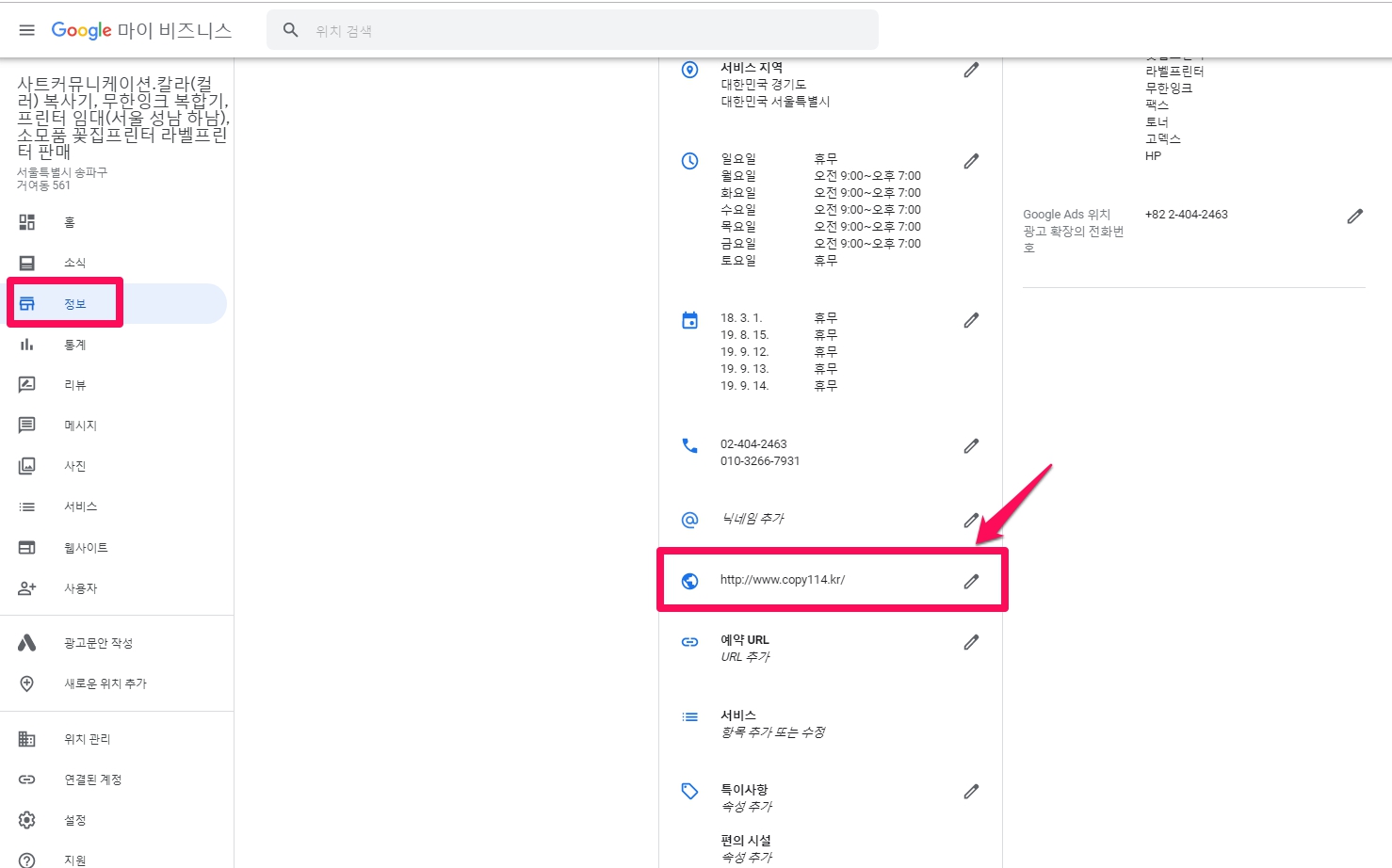
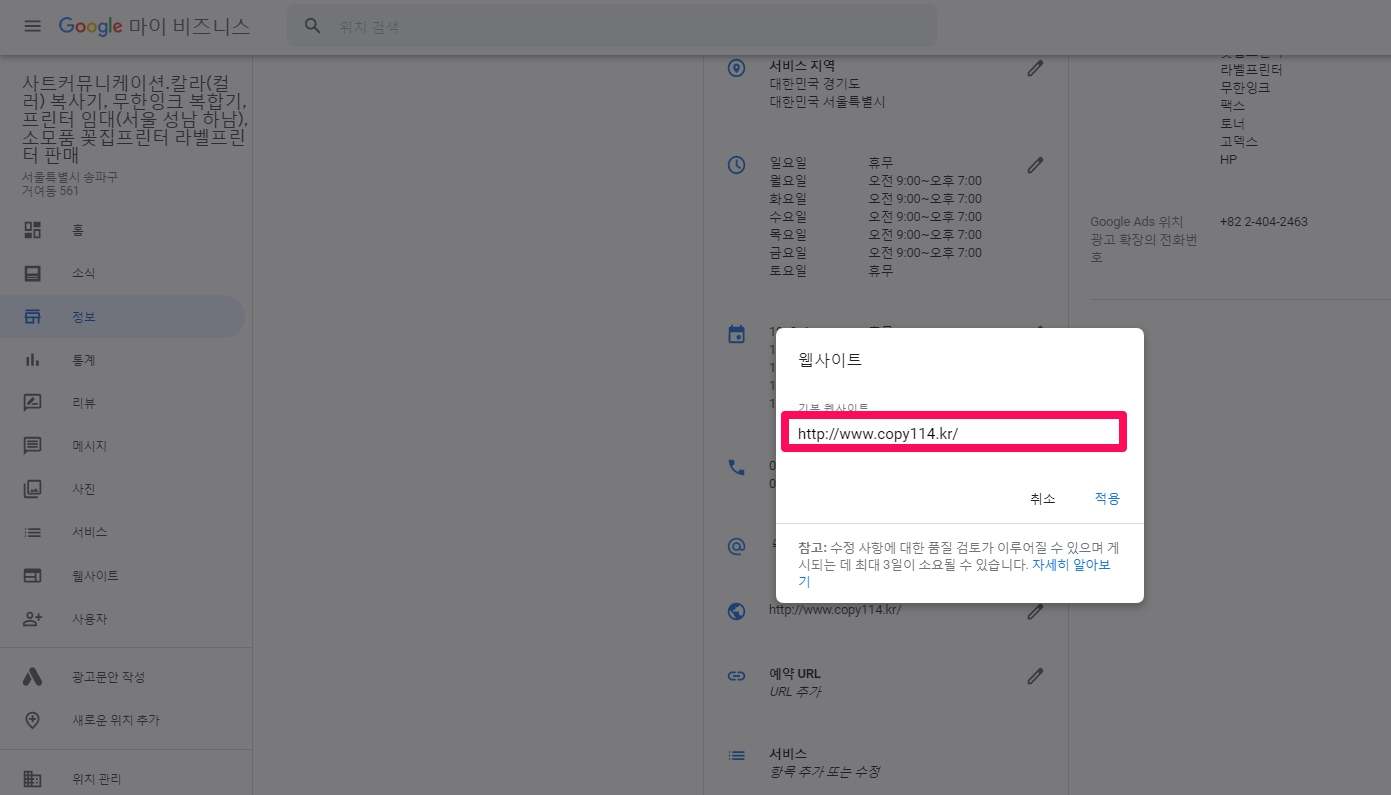
위에서 Google 캠페인 URL 작성기, Google 웹 로그 분석 URL 크롬 확장 를 통해 생성한 UTM 코드을 Google My Business 의 website url 에 넣어줍니다.
위에서 Google 캠페인 URL 작성기, Google 웹 로그 분석 URL 크롬 확장 를 통해 생성한 UTM 코드을 Google My Business 의 website url 에 넣어줍니다.
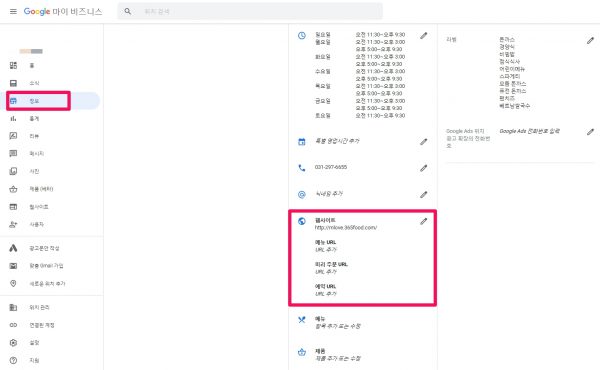
GMB(GMB > [정보] 의 중간 URL 부분) 에 웹사이트 url 외에 메뉴 URL, 미리보기 URL, 예약 URL 등을 추가하였다면 모든 링크에이 매개 변수를 추가하십시오!
Google 웹 로그 분석에서 트래픽 소스를 수집하고 있는지 테스트하는 방법
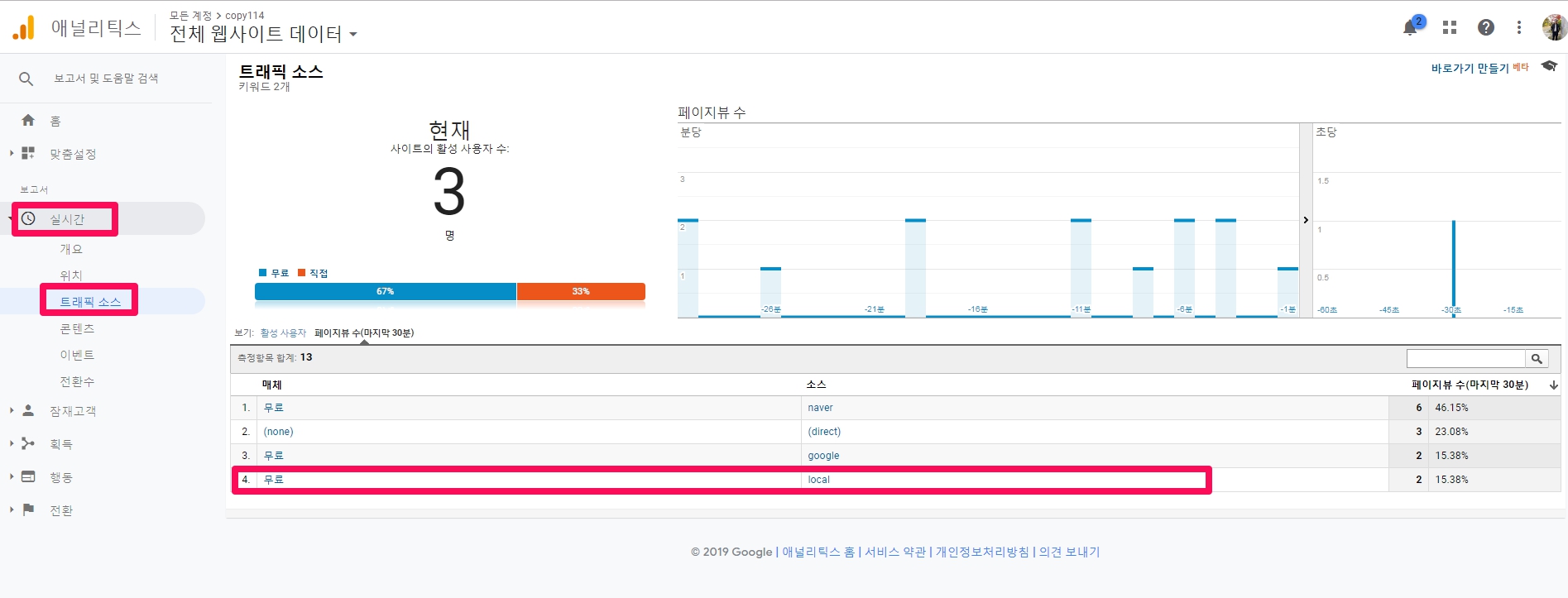
Google 웹 로그 분석에서 실시간보기를 사용할 수 있습니다. 이를 통해 웹 사이트로 들어오는 실시간 트래픽을 볼 수 있습니다.
구글지도를 통해 들어온 트래픽은 구글애널리틱스 [실시간] -> [트래픽소스]에서 확인할 수 있는데, utm_source를 google로 한 경우에는 organic으로 표시되고 utm_source=local 로 한 경우에는 위에 이미지의 분홍색처럼 local로 표시되고 utm_source=gmb로 표시한 경우에는 gmb로 표시됩니다. ( utm_source 를 무엇으로 했는냐에 따라 표시됩니다. 저는 개인적으로 gmb로 표시합니다.)
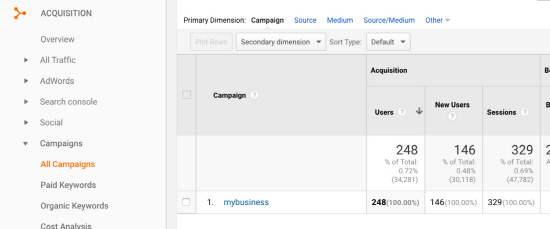
UTM 매개 변수를 생성하고 Google 웹 로그 분석을 사용하면 더 쉽게 작업할 수 있습니다. 유입 이력이 있으면(UTM 매개변수를 설치하고 1일이 경과하면) 아래의 경로에서 웹 로그 분석 자료를 확인할 수 있습니다.
획득
채널
소스> local(로컬) : 저의 경우에는 gmb
캠페인> GMB
또한 일을 훨씬 쉽게 만들수 있습니다.
계속해서 이 트래픽 채널을 다른 채널과 비교하기 위해 맞춤 세그먼트를 설정할 수 있습니다.
세그먼트는 구글 애널리틱스의 가장 강력한 기능입니다. 이것은 충분히 강조해도 지나치지 않습니다.
Google 웹 로그 분석에서 맞춤 세그먼트를 만드는 것은 간단합니다.
Google 웹 로그 분석에서 당신의 UTM 또는 맞춤 URL의 매개 변수를 분석하려고합니다.
이들은 다음과 같습니다 ? utm_source=local&utm_medium=organic&utm_campaign=gmb
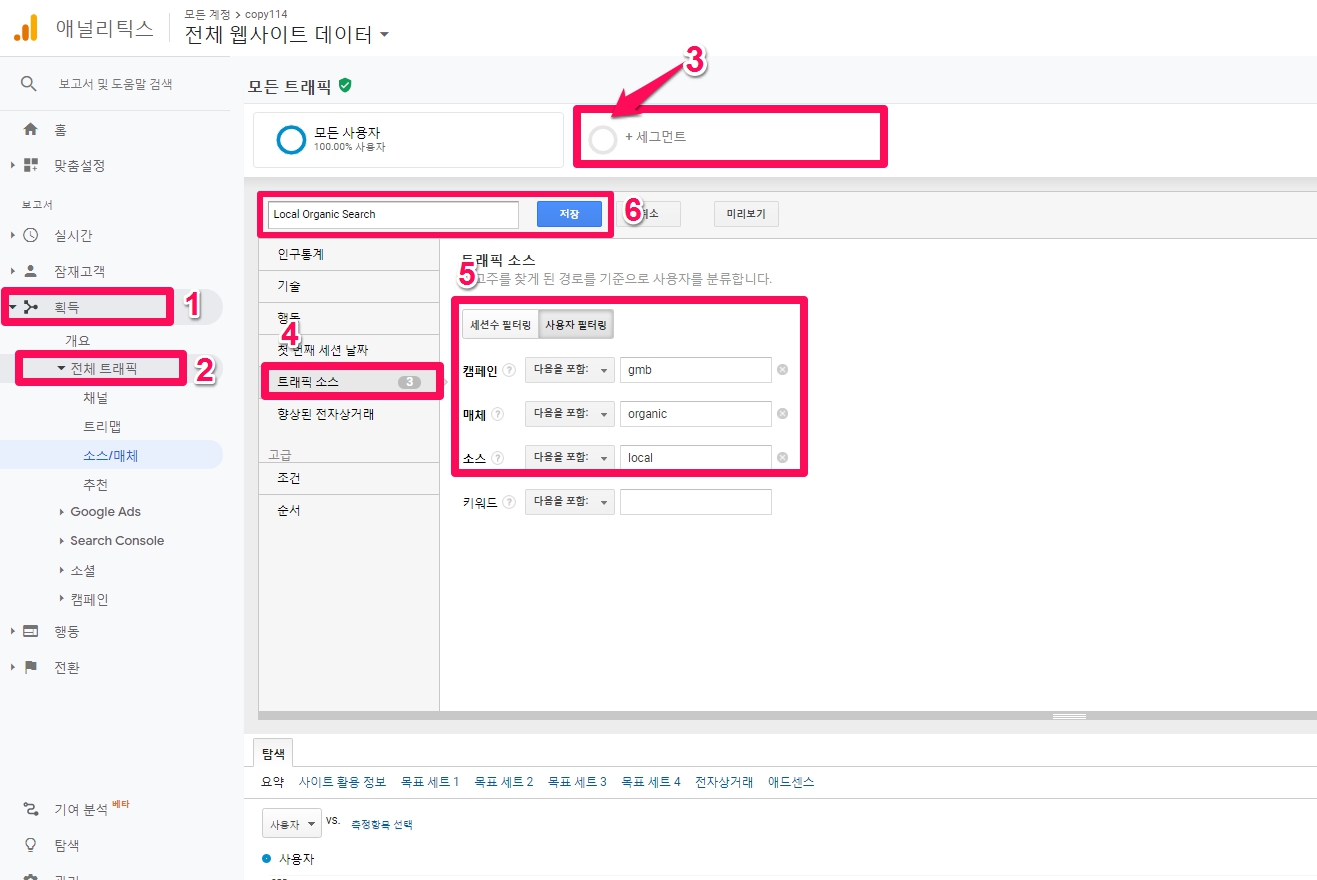
Google 애널리틱스에서 획득(Aquisition)> 세그먼트 추가> 새 세그먼트> 트래픽 소스로 이동하십시오.
세그먼트의 이름을 Local Organic Search로 지정하십시오.
트래픽 소스에서 다음과 같은 명명 규칙을 만듭니다.
캠페인 : gmb
매체 : organic
소스 : local
세그먼트를 저장하는 것을 잊지 마십시오.
대소 문자를 구분하므로 매개 변수를 모두 소문자로 유지하십시오
[To ksh memo]
채널을 비교할 때의 모습( What it looks like when comparing channels ) 2021-05-19 기준 GMB 웹사이트 주소에 utm 을 넣었고 2021-05-20 기준 구글 애널리틱스에 맞춤 세그먼트를 설정하였습니다. www.copy114.kr의 애널리틱스를 Local Organic Search(GMB utm 추적)를 캡처하여 올려주면 이 게시글은 완성됩니다.
자체적으로 보이는 방법(How it looks on its own) 2021-05-19 기준 GMB 웹사이트 주소에 utm 을 넣었고 2021-05-20 기준 구글 애널리틱스에 맞춤 세그먼트를 설정하였습니다. www.copy114.kr의 애널리틱스를 Local Organic Search(GMB utm 추적)를 캡처하여 올려주면 이 게시글은 완성됩니다.
Google Search Console에서 MyBusiness 실적 확인하기 : 강추
MyBusiness 항목의 성과가 Google Search Console의 검색 애널리틱스 보고서에도 표시되는 것은 대단히 흥미롭습니다.
GMB(GMB > [정보] 의 중간 URL 부분) 에 UTM 매개 변수를 추가한 후 Search Console에서 URL 매개 변수를 필터링하시면 MyBusiness 목록의 실적에 대한 데이터들을 얻을 수 있습니다.
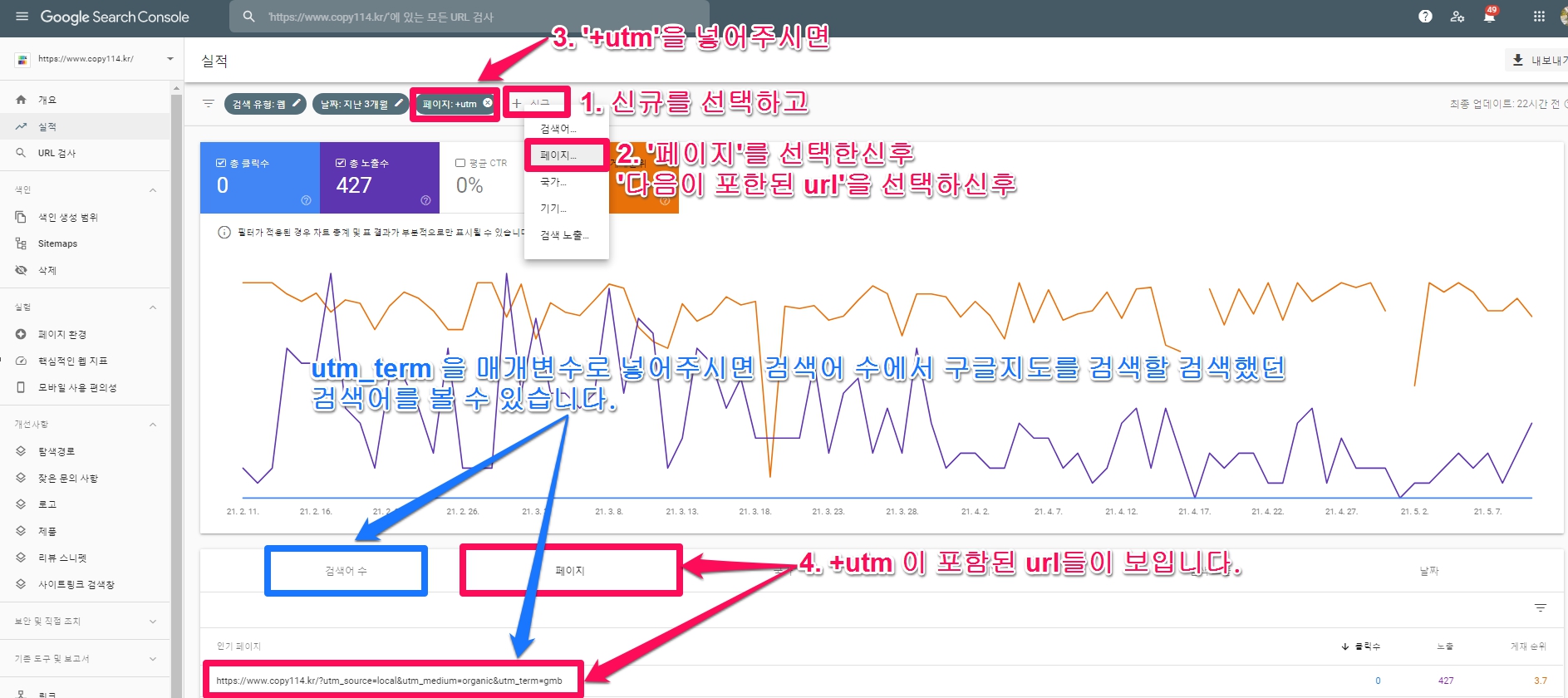
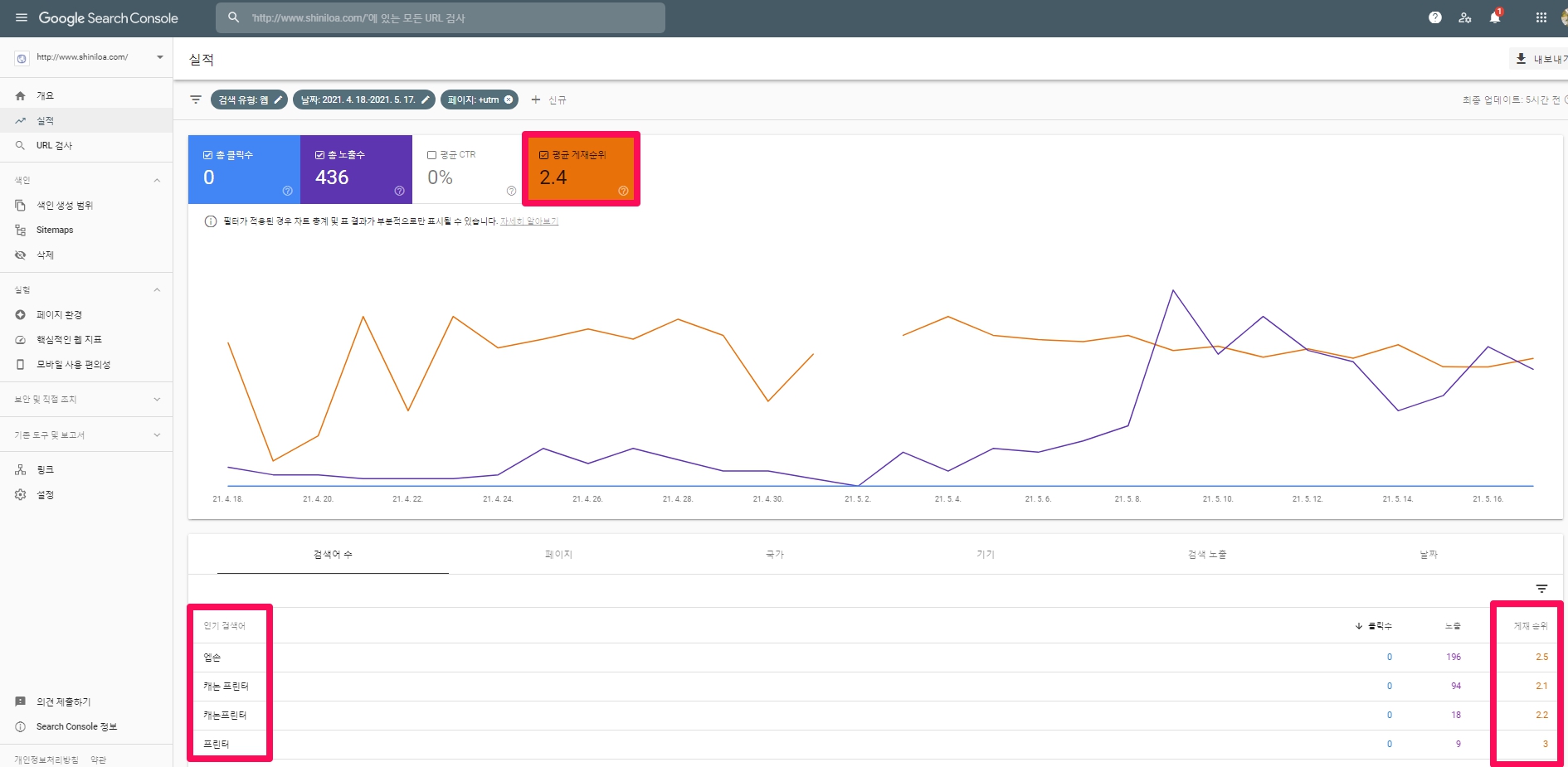
매개변수를 필터링하는 방법은 구글 서치 콘솔에서 좌측 메뉴들중 [실적]을 선택하시고 검색 유형과 날짜 옆에 있는 1. [+신규] 를 선택하신후 2. [페이지]를 선택하신후, ‘3. 다음이 포함된 url’을 선택하신후 4. 필터에 ‘utm’을 넣어주시면 됩니다. 그러면 아래와 같은 성과들(데이터들)을 확인할 수 있습니다. 필터에 ‘utm’을 넣어주면 오로지 구글지도( GMB ) 의 성과만 표시됩니다. 분홍색 [페이지]를 선택하시면 구글 마이 비즈니스에서 웹사이트 주소에 넣어주었던 ut매개변수가 있는 페이지를 보실 수 있습니다.
검색어 수, 페이지, 국가, 기기, 검색 노출, 날짜등에 대한 상세 정보도 얻을 수 있습니다.
검색어를 구글 또는 구글 지도에서 해당 사업장을 조회할 때 사용했던 검색어를 살펴볼 수 있습니다. 위에 이미지의 파랑색 네모칸의 [검색어 수]를 검색하시면 검색어와 해당 검색어로 조회시 게재순위(이것은 지도에서 해당 사업체의 순위입니다), 노출수 그리고 클릭수를 확인할 수 있습니다.
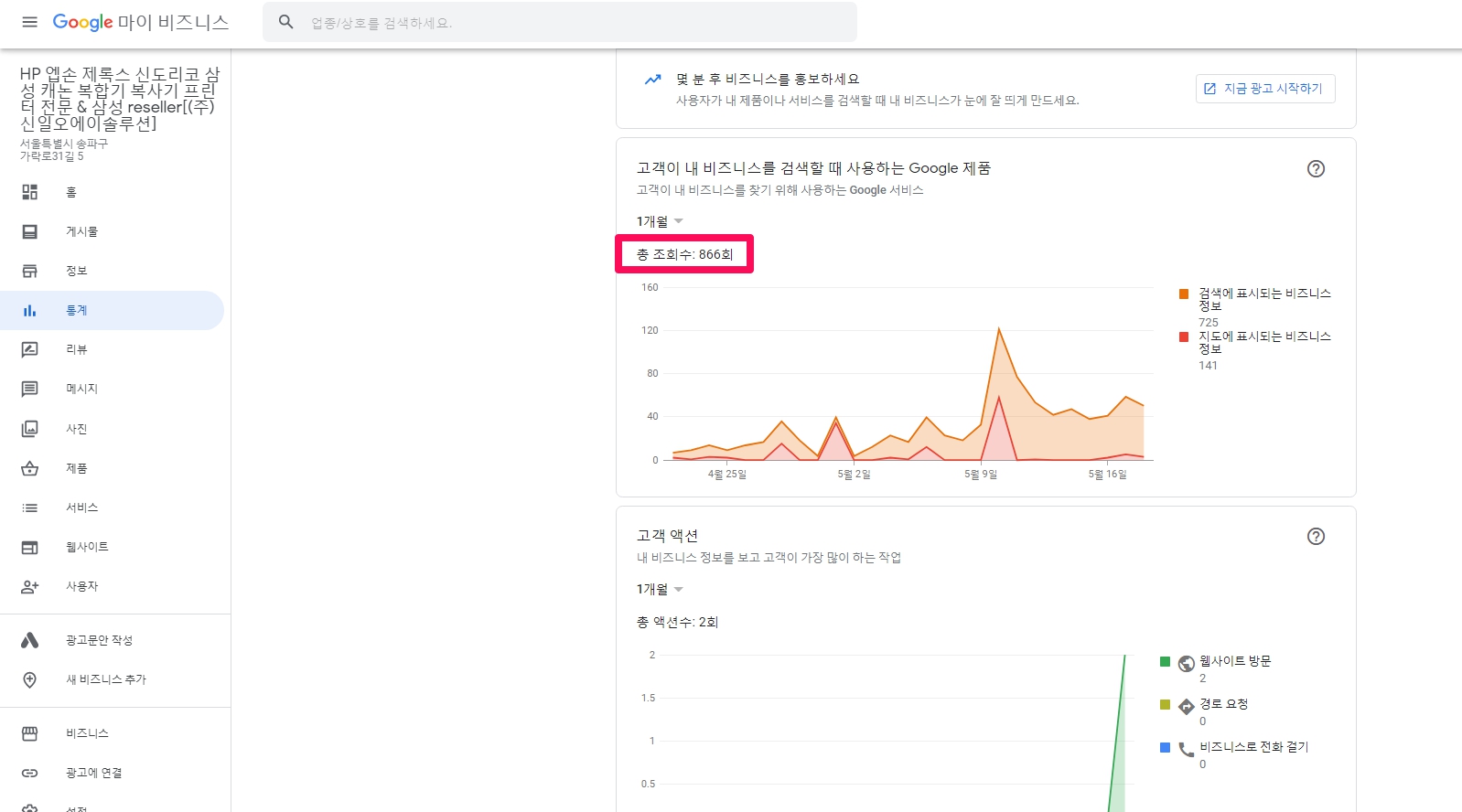
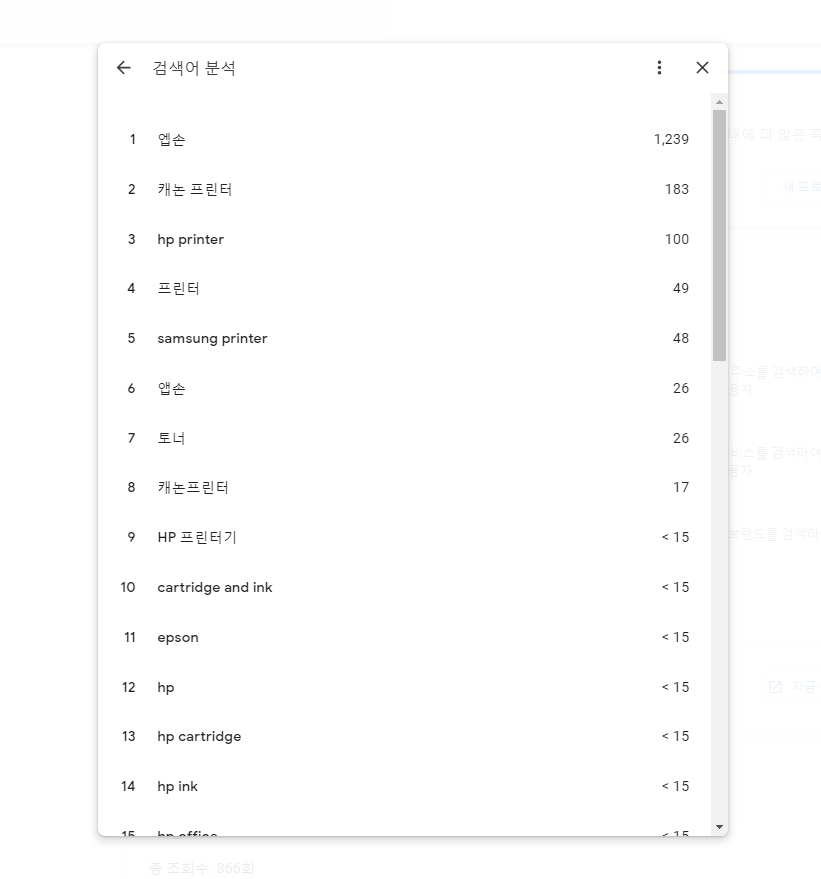
아래의 이미지는 구글 마이비즈니스의 통계의 이미지입니다. 총 조회수를 보면 866회입니다. 여기서 총 조회수는 한글 번역이 잘못된 것으로 총 노출수 입니다. 이것은 구글 마이비즈니스의 통계를 볼 때 보통 분들에게 혼란을 야기하는 부분입니다.
Google Search Console에서 utm 매개변수를 이용한 실적 조회는 (노출수가 아닌) 실제 정확한 검색 조회수를 정확히 보여준다는 점에서 탁월합니다.
아래의 이미지는 구글마이비즈니스의 통계중 새로운 프로필실적에서 보여주는 구글지도에서 검색한 검색어 분석 결과입니다. 이 이미지의 우측의 숫자들은 조회수로 표시되지만 노출수입니다. Google Search Console에서 utm 매개변수를 이용한 실적 조회는 실제 노출수는 물론 조회수를 보여주고 정확한 게제순위를 보여주어 GMB(구글 마이비즈니스, 구글지도)의 SEO(검색엔진최적화)순위를 정확히 알려줍니다. GMB성과를 이렇게 정확하게 검색어별로 일목 요연하게 보여주는 tool(보고서)는 없습니다. .( 10만원 정도하는 유료 rank tracker와 같은 서비스들에는 가능하나 상상 가능한 모든 예상 검색어를 빼먹지 말고 입력하지 않는 한 불가능합니다.)
Case Study 1( http://www.shiniloa.com/ )
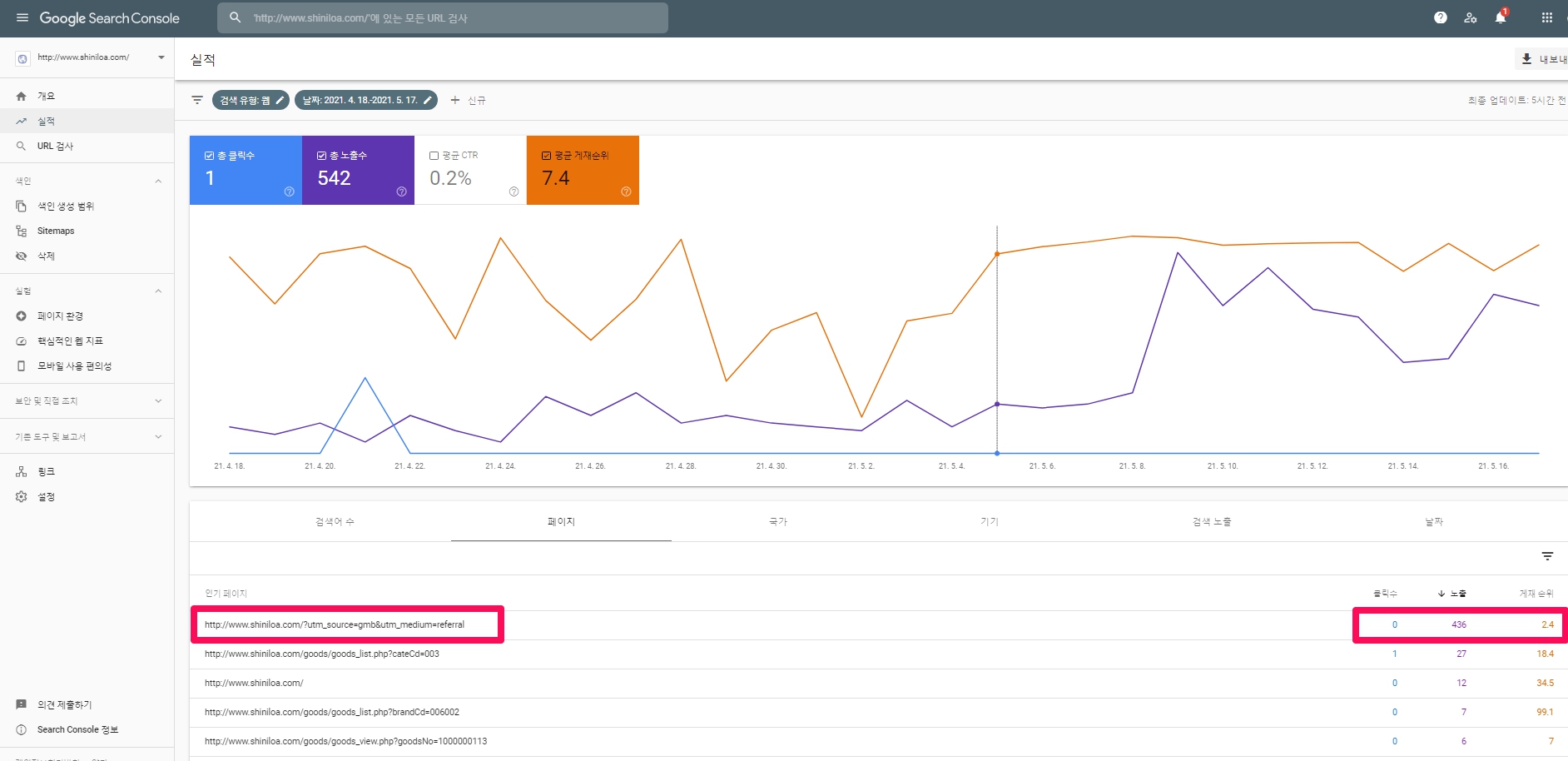
아래의 이미지는 사무기기 판매 업체인 신일오에의 예입니다 . 2021-04-18 ~ 2021-5-17 기간 동안 총노출 542 건중 구글지도의 노출건( http://www.shiniloa.com/?utm_source=gmb&utm_medium=referral )이 436 건입니다. 총 노출의 80.4%가 구글지도로 이루어졌다는 놀라운 기록입니다.
이 업체(신일오에이)는 local 업체로 웹사이트(쇼핑몰)도 1개이고 사업장도 1개입니다. 아래의 이미지는 utm 매개변수를 넣은 페이지(구글지도에 홈페이지 주소)만의 결과를 캡처하는 것입니다. 분홍색 안의 검색어들은 80%이상이 구글지도의 노출, 클릭, 게재순위입니다. 총 33개의 검색어에 대해 노출되었고 평균 게재순위가 2.4등입니다. 정말 대단한 수치입니다. 로컬 업체는 이런 이유로 반드시 GMB(구글지도)를 하셔야 합니다. 아쉽운 점은 클릭이 없다는 점입니다. 저희는 캐나다의 구글지도 최적화 대행을 하는 건이 2021-05-19 기준 11건이 되는데 월 1,000건의 고객 액션(전화하기, 웹사이트 방문, 경로요청, 주문하기)이 발생하고 있습니다. (자료를 확인하고 싶으시면 https://datastudio.google.com/u/0/reporting/ed324cee-1fc8-4027-8aff-4e001c5efa5b/page/PCr4 를 클릭하시어 확인해보세요.)한국도 캐나다와 같이 GMB(구글지도)를 활용하게 되는데 저는 개인적으로 5년이 걸리지 않을 것이라고 확신합니다.
Case Study 2
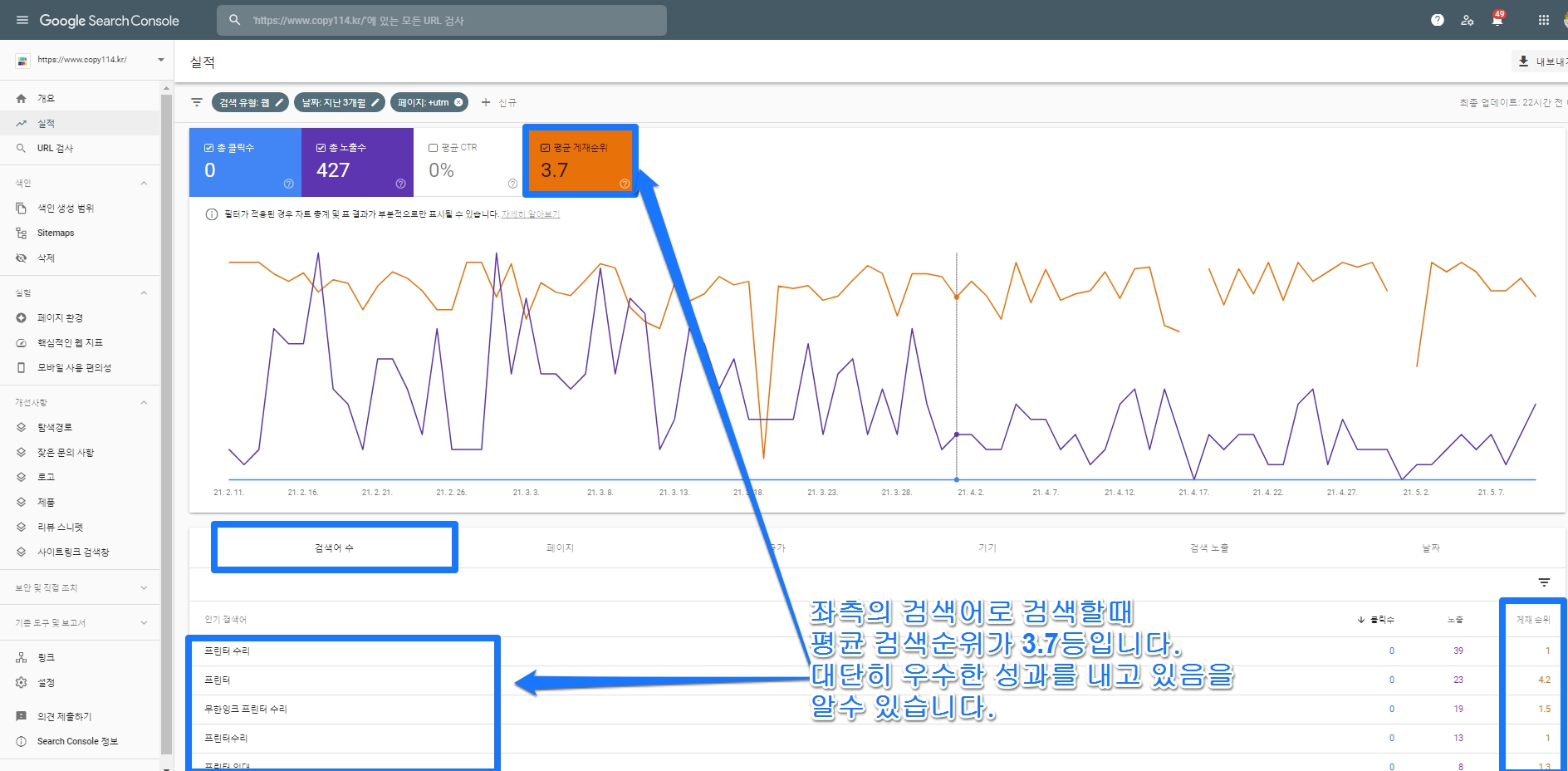
아래의 화면은 검색어수를 클릭하였을때의 화면입니다. ‘평균 게재순위’를 클릭하시면 평균 게재순위를 확인할 수 있는데, 이 사이트( www.copy114.kr ) 의 경우, 3.7등으로 대단히 우수한 성과를 보이고 있고 구글지도(구글 마이비즈니스 최적화)에 성공하였다고 판단할 수 있습니다. 안타까운 점은 국내 이용자들이 구글지도를 맛집 검색할때만 이용하고 있어 복사기나 복사기를 찾아보는데 이용하고 있지 않아 평균 CTR이 0%라는 점이 안타깝습니다. 이렇게 클릭이 없는 경우에는 위에서 설명한 구글 애널리틱스에는 data가 잡히지 않습니다. 이처럼 클릭이 없어 애널리틱스로 추적할 없는 경우에도 구글 서치콘솔은 총노출수와 각각의 검색어에 대한 노출수를 보여주므로 구글 서치콘솔를 이용하시여 MyBusiness 성과를 보다 정확하게 측정하시길 권합니다.
Case Study 3 : 프랜차이즈 본사가 구글지도를 해야하는 이유
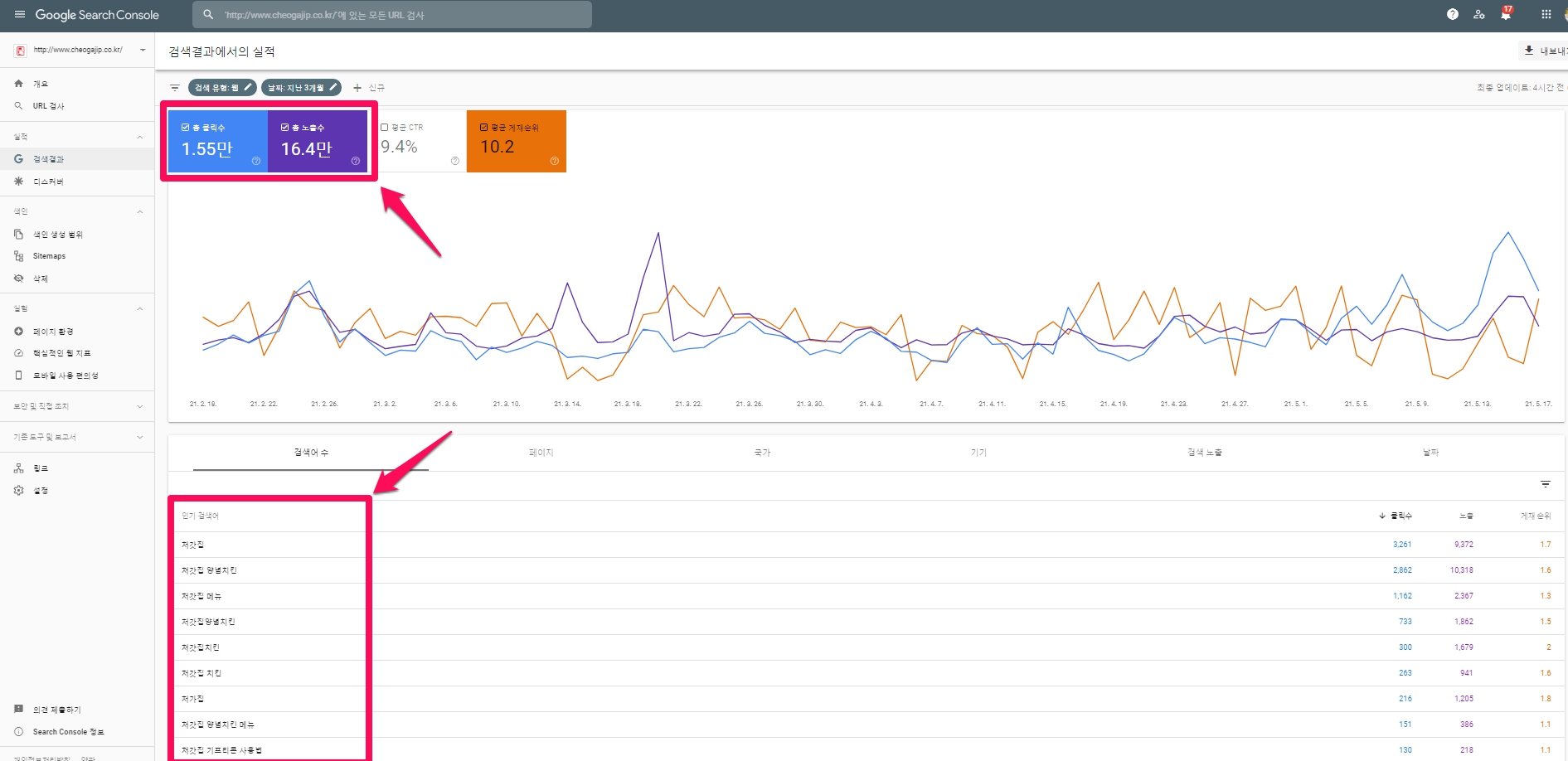
아래는 처가집치킨의 웹사이트가 구글에서 얻은 실적입니다.
총클릭수가 1.55만으로 소비자를 포함한 검색자들이 구글에서 검색할때 사용했던 검색어들은 처가집, 처가집 양념치킨 등 처가집 + ***으로 이루어저 있습니다. 예상 평균 예상 상단 입찰가인 871.5원(산출 기준은 아래의 구글 키워드 플래너에서 설명하겠습니다. )을 고려하면 처가집치킨 웹사이트는 월, 13,508,250원(=1.55만*871.5원)의 광고비를 절약하며 광고를 하고 있다고 할 수 있습니다.
그럼 치킨 프랜차이즈가 구글 지도 최적화를 하였다면 얼마나 경제적 효과를 얻을 수 있을까요 ?
구글지도에서 검색결과를 보여주는 기본 거리는 기본 반경 8km, 지름으로는 16km입니다. 서울이 대략 30km정도합니다. 쉽게 가정하여 특별시에 2개 이상의 가맹점을 가지고 있는 프랜차이즈 본사가 있고 이 해당 가맹점은 치킨이라는 검색어로 검색했을때 구글지도의 10위안에 노출되고 있으며 가맹점은 웹사이트가 따로 없어서 본사의 웹사이트를 구글지도의 웹사이트를 등록하였다면 프랜차이즈 본사가 얻을 수 있는 구글지도 최적화의 효과는 아래와 같습니다.
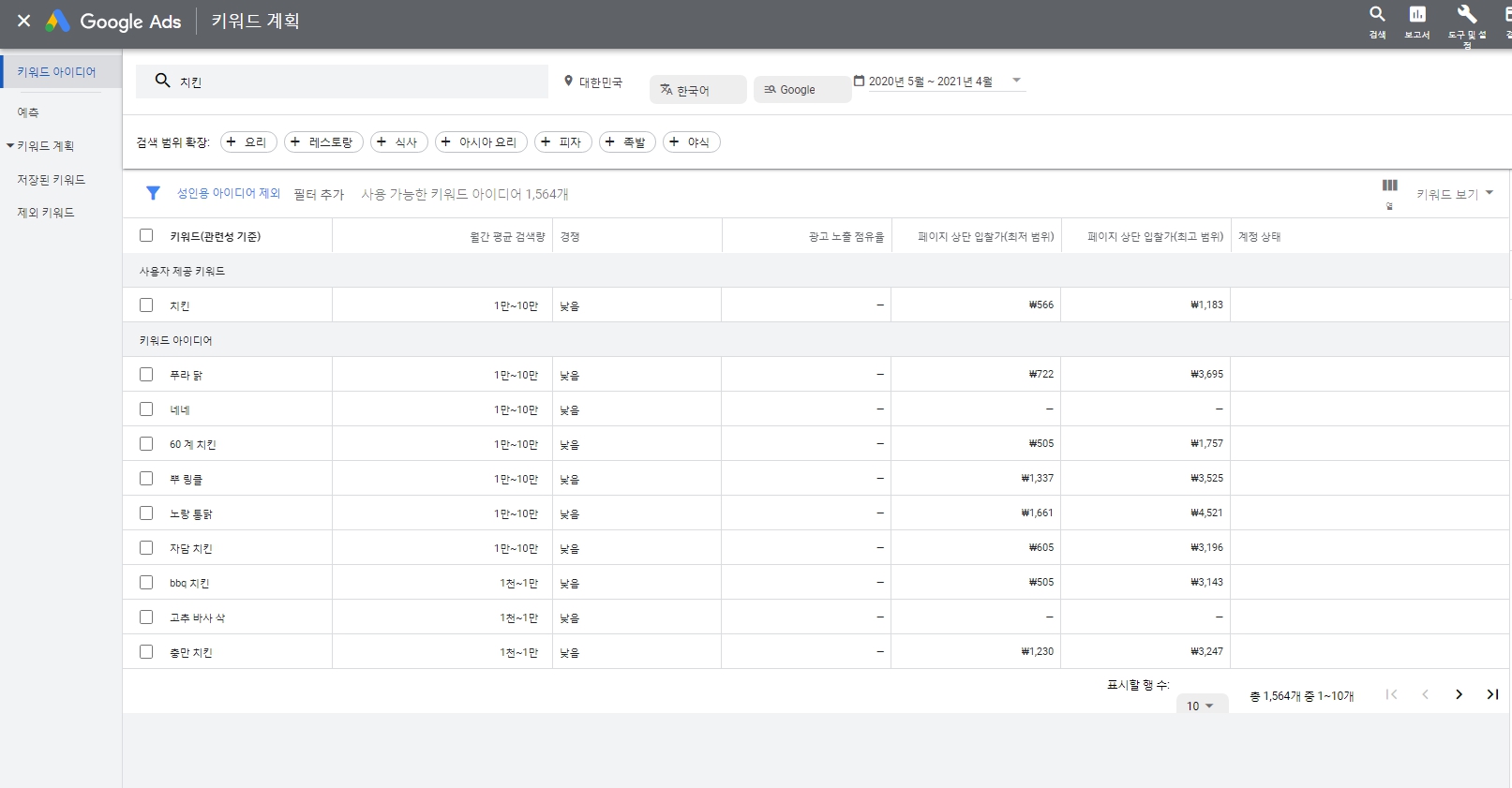
아래의 이미지는 구글의 조회 통계수를 알려주는 구글 키워드 플래너( )의 ‘치킨’에 대한 통계수입니다.
치킨 검색어의 경우 예상 월조회수를 5.5만(=(1만 + 10만)/2)이로 가정하고 상단 예상 입찰가를 871.5원(=(564원 + 1,179원)/2)으로 가정하면 월 구글 광고비는 47,932,500원/월입니다.
따라서 치킨 프랜차이즈 본사가 얻을 수 있는 구글지도 최적화의 효과는 월47,932,500원입니다.
치킨 프랜차이즈 본사 관계자분들 꼭 살펴보아주세요.
이것은 국내 자료입니다. 제가 대행하는 캐나다업체중에는 BBQ치킨 가맹점이 있습니다.
1개의 매장에서 2021-05-19 기준 최근 1개월간의 실적(총 액션 수)이 1.76천건입니다. (웹사이트 방문 : 647회, 경로 요청 : 802, 비즈니스로 전화 걸기 : 307, 메시지 전송 : 2). 국내에도 이런 성과가 5년 안에 도래한다고 확신합니다.
개인적인 견해는 위에서 언급했던 구글지도 최적화 효과는 5년후에는 적어도 10 배, 많으면 100배 정도까지 성장할 것입니다.
Case Study 4 : 여러 위치의 사업체( Multi-Location Businesses )의 추적 및 분석 방법
위에서 utm_medium(매체) 또는 utm_content( 캠페인 내용 ) 매개변수를 활용하여 여러 위치를 추적 분석할 수 있다고 간단히 설명하였습니다. 이하에서는 utm_medium(매체)를 활용하여 여러 위치(multi-location)을 추적 및 분석하는 것을 좀 더 자세히 알아보겠습니다.
위의 예에서는 ‘캠페인’값을 생략했습니다. 추적하려는 위치가 하나 뿐인 경우에는 실제로 필요하지 않습니다.(In the above example, we left out the ‘Campaign’ value. It is not really needed when you have only one location you are wanting to track.)
그러나 여러 위치가있는 경우 세 가지 수준의 추적 차별화가 모두 필요합니다.(However, if you have multiple locations, you will need all three levels of tracking differentiation.)
다음과 같은 정보를 입력하여 추적 URL을 만듭니다.( We would create a tracking URL by entering information like this: )
다음 추적 URL을 생성합니다.(that creates this tracking URL:)
서로 다른 위치를 구별하기 위해해야 할 일은 ‘중간’수준에서 이름을 다르게 지정하는 것입니다. 이제 우리는 둘 이상의 위치와 각 위치의 다른 링크를 개별적으로 추적 할 수 있습니다.(All we have to do to distinguish different locations is to name them differently in the ‘Medium’ level. Now we are able to separately track more than one location, as well as the different links from each of those locations.)
모든 데이터를 찾으려면 Google Analytics에서 데이터를 적절하게 드릴 다운하면됩니다.(We just need to drill down the data appropriately in Google Analytics to find it all.)
Case Study 5 : 웹사이트, 예약, 메뉴, 주문 링크를 구별하여 추적 및 분석하기
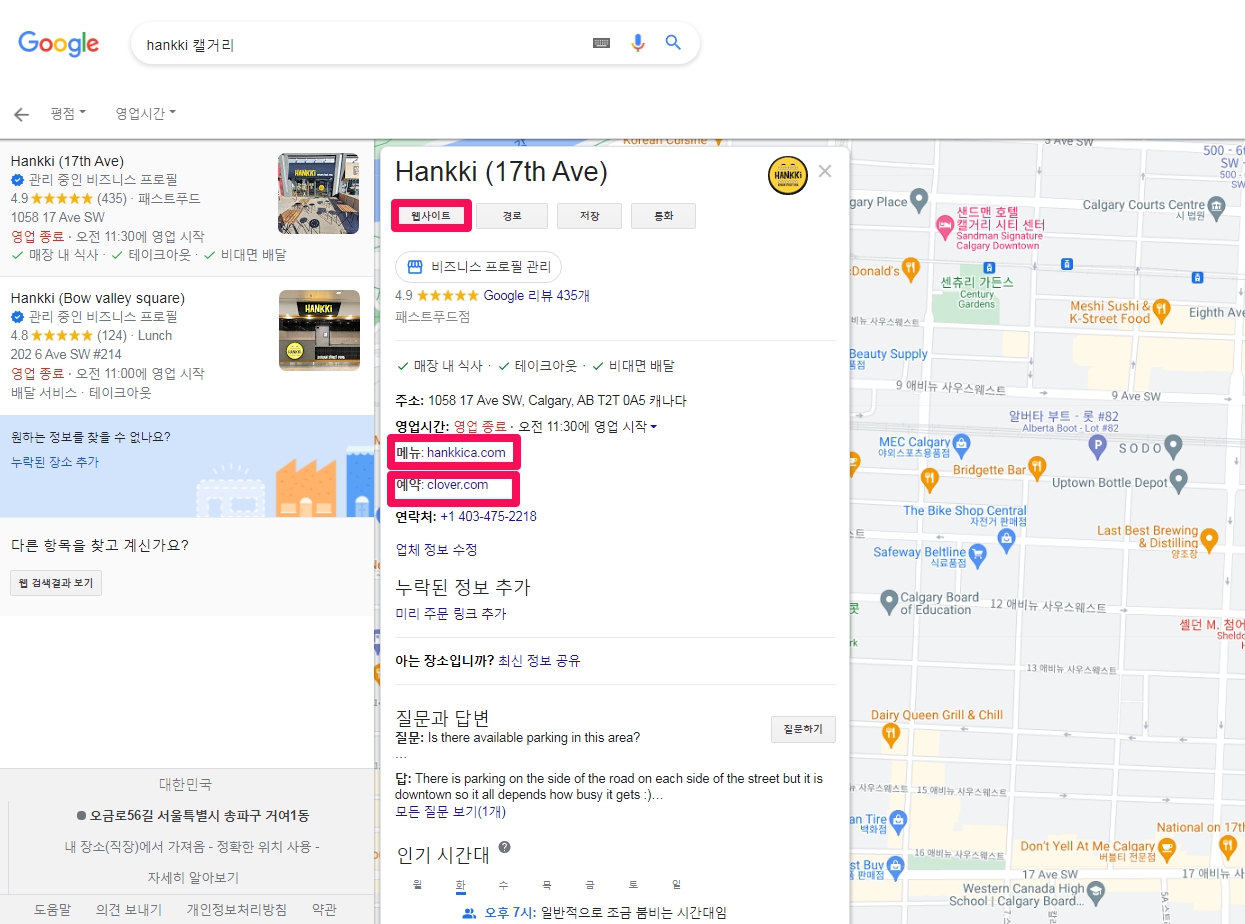
GMB(구글 지역 정보)를 보시다보면 아래의 이미지안에 분홍색 네모칸과 같이 웹사이트(website), 메뉴(menu), 예약(appointment), 주문(order) 가 표시되는 것을 확인할 수 있습니다. ( 음식점의 경우에 메뉴(menu)가 표시됩니다. ) 웹사이트(website), 메뉴(menu), 예약(appointment)를 클릭하는 검색어, 클릭수, 게제순위를 보고 싶으실때 아래의 설정을 해주시면 이것들을 추적 및 분석할 수 있습니다.
(참고 : 구글 마이 비즈니스 고객센터의 도움말중 지역 비즈니스 링크 를 보면 이에 대한 설명이 있는데 한글로 된 설명이 매우 추상적이므로 저희 게시글을 참조하시는 것이 훨씬 낫습니다.)
실제로 Google 마이 비즈니스 목록에 추가 할 수있는 두 가지 링크 인 웹 사이트 링크와 약속 링크가 있습니다.
모바일 및 데스크톱 버전에서 다르게 표시되지만 다음은 두 개의 링크가 화면에 표시되는 위치를 보여주는 지식 패널의 예입니다. 데스크톱에서 웹 사이트 버튼 또는 약속 URL 위로 마우스를 가져 가면 화면 왼쪽 하단에서 전체 URL을 볼 수 있습니다.
There are actually two different links that you are able to add within a Google My Business Listing, the Website link and the Appointment link.
It show up differently on mobile and desktop versions, but here is an example of a Knowledge Panel showing where the two links would appear on the screen. On a desktop, if you hover your mouse over the Website button, or Appointments URL, you can see the full URL at the bottom left of the screen.
이렇게하면 클릭이 발생할 때 두 링크를 구별 할 수 있습니다.
두 개의 서로 다른 GMB URL을 올바르게 추적
UTM 빌더 에 대한 입력으로 돌아가서 ‘GMB’를 소스로 시작하면 ‘웹 사이트’또는 ‘약속'(또는 레스토랑 목록이있는 경우 ‘메뉴’)을 매체 또는 캠페인 입력으로 추가 할 수 있습니다. 완전히 다른 추적 URL을 만들려면 다음과 같이하십시오.
domain.com?utm_source=GMB&utm_medium= 웹사이트
domain.com?utm_source=GMB&utm_medium= 예약
domain.com?utm_source=GMB&utm_medium= 메뉴
[ ‘캠페인’입력은 입력 할 필요가 없습니다. 그렇게한다면 데이터 차별화의 추가 계층을 제공 할 것입니다. 아래의 다중 위치 비즈니스 예에서 사용합니다.]
Analytics를 살펴보면 결과 데이터를 다음과 같은 형태로 분리 할 수 있습니다.
이제 웹 사이트 버튼과 약속 URL 필드를 개별적으로 추적하고 있습니다.
That way, we will be able to differentiate between the two links when they receive a click.
Properly Tracking Two Different GMB URLS
Going back to our inputs for the UTM builder, if we start with ‘GMB’ as our Source, we can then add ‘Website’ or ‘Appointment’ (or ‘Menu’ if you have a restaurant listing) as the Medium or Campaign input to create completely different tracking URLS, for example like this:
domain.com?utm_source=GMB&utm_medium=Website
domain.com?utm_source=GMB&utm_medium=Appointment
domain.com?utm_source=GMB&utm_medium=Menu
[You do not have to enter a ‘Campaign’ input. If you do, it will give you an extra layer of differentiation of the data. We will use it in multi-location business example below.]
If you look into your Analytics, you will be able to separate the resulting data into something that looks like this:
Now we are tracking the Website button and the Appointments URL field separately.
Case Study 6 : 게시글에 utm 매개변수를 넣어 이벤트에 대한 반응, 예약, 온라인 주문, 구매, 자세히 알아보기, 가입의 성과 분석
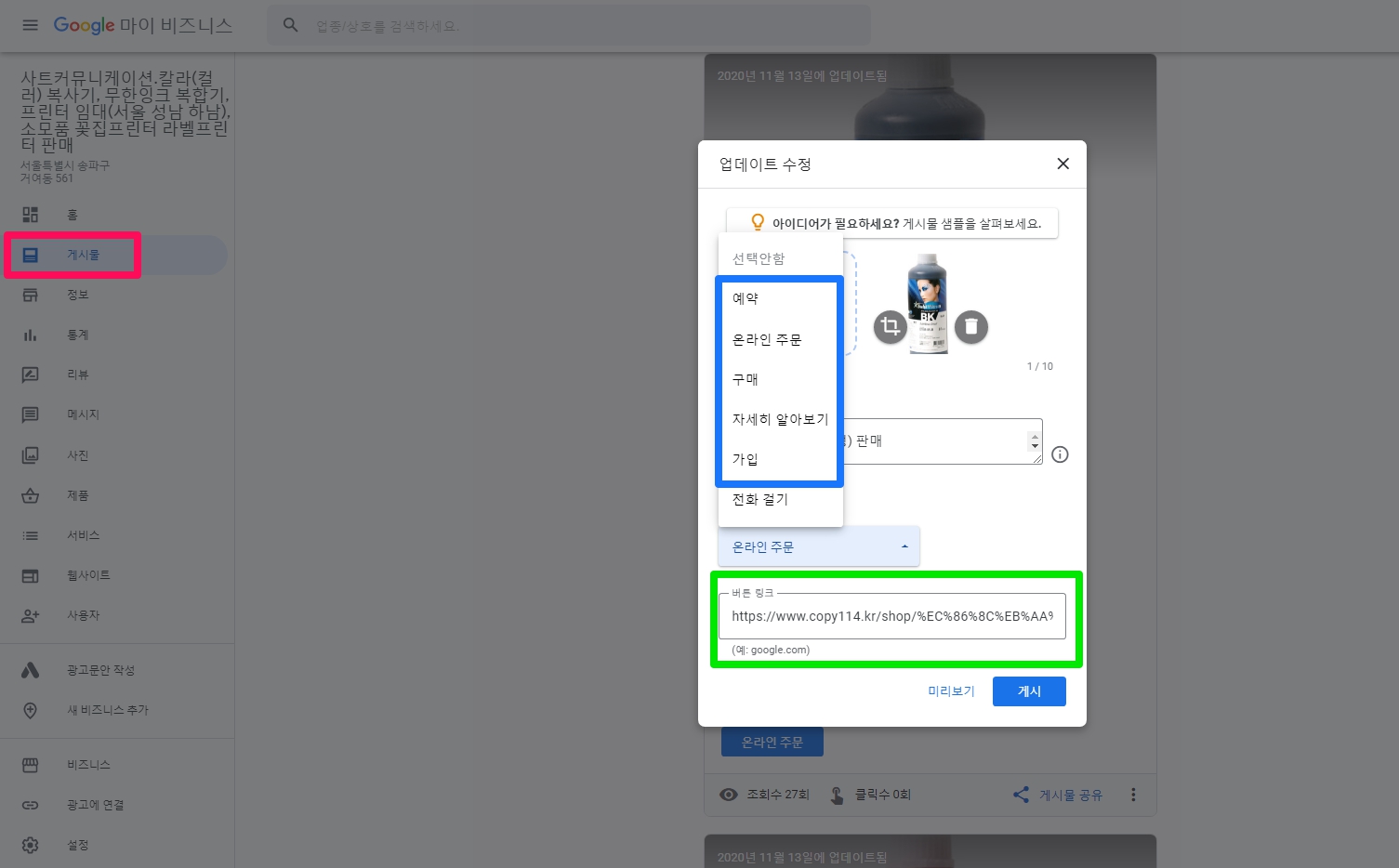
게시물의 성공 여부를 모니터링할때 이용하시면 훌륭한 방법입니다 . GMB의 게시글에는 예약, 온라인 주문, 구매, 자세히 알아보기, 가입, 전화걸기와 같은 CTA 버튼들이 있습니다. 이것들중 예약, 온라인 주문, 구매, 자세히 알아보기, 가입에는 링크(url)을 걸 수 있는데, 여기에 utm 매개변수를 넣어주면 그 성과들을 분석할 수 있습니다.
또한 업데이트 게시글외에도 쿠폰 게시글, 이벤트 게시글, 제품추가 게시글에도 예약, 온라인 주문, 구매, 자세히 알아보기, 가입와 같은 CTA 버튼이 있습니다. 모두 추적이 가능하오니 꼭 활용하세요.
Case Study 7 : GMB 에 올린 제품 추적하기
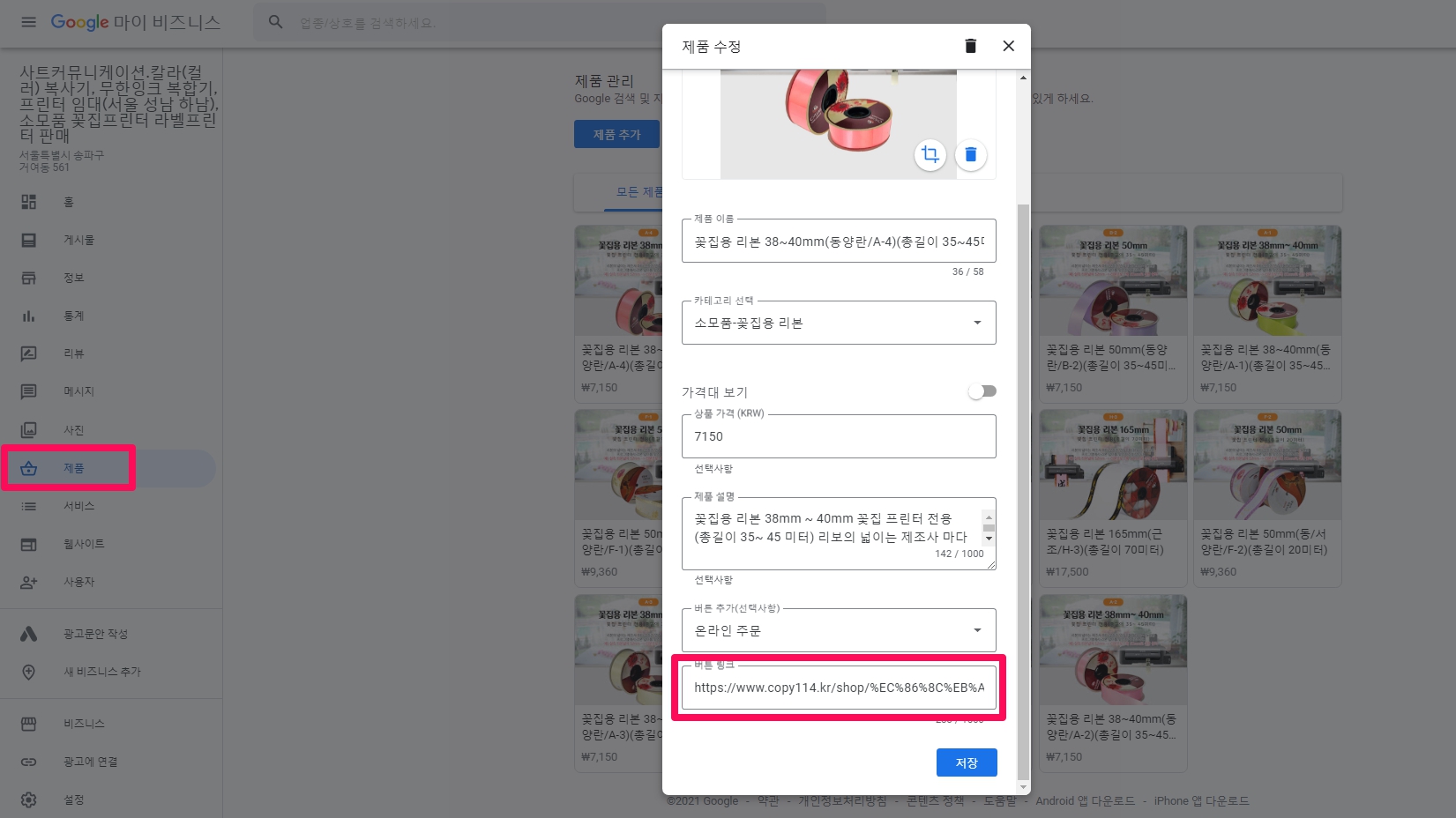
카테고리가 도매 또는 소매인 경우, GMB에서 제품을 올릴 수 있습니다. 제품 링크부분에 utm 매개변수를 넣으면, 구글 지도에서 제품을 본 잠재고객이 어떤 키워드로 검색하여 어떻게 온라인 쇼핑몰을 방문하여 제품을 구입하는지 추적할 수 있습니다.분홍색 네모안의 상품 링크에 utm_campaign=gmb-product 와 같이 utm 매개변수를 추가해주면 쉽고 확실하게 추적할 수 있을 것입니다.
2. How to track Google My Business traffic using Google Analytics( https://growtheory.co.za/track-gmb-traffic-in-google-analytics/ 좋은 게시글이었는데 2021-05-20 기준 게시글을 내려 더 이상 링크를 연결할 수 없습니다.)
![[강추]구글마이비즈니스(Google My Business, GMB) )의 검색엔진최적화(검색상위노출) 성과 측정 : 구글 애널리틱스와 구글 서치 콘솔을 통한 측정 방법(프랜차이즈 본사가 구글지도를 해야하는 이유)](https://aiforu.kr/wp-content/uploads/2022/02/logo-web-transparent-2.png)
![[강추]구글마이비즈니스(Google My Business, GMB) )의 검색엔진최적화(검색상위노출) 성과 측정 : 구글 애널리틱스와 구글 서치 콘솔을 통한 측정 방법(프랜차이즈 본사가 구글지도를 해야하는 이유)](https://aiforu.kr/wp-content/uploads/2022/02/logo-web-transparent-3.png)




2 Comments
[…] 구글마이비즈니스(Google My Business(GMB) ) 검색엔진최적화(검색상위노출) 성과 … […]
[…] […]