- 인터넷은 우리에게 자유를 주었습니다. 저희는 자유를 얻기 위해 지식을 통합하고 체계화하고 공유합니다. 랜선 위 정글에서 살아남기 위해 저희는 시키는 일만 하는 꿀벌 대신 고객을 위해 창조하고 혁신하는 게릴라가 되겠습니다. Seenbuy.kr is now Aiforu.kr.
- 024042463
- 01032667931
- [email protected]
![Q. 고객들은 우리 쇼핑몰에서 어떤 상품을 찾고 있을까 ? A.구글애널리틱스에서 사이트내 검색어를 조회하는 방법([사이트 검색] -> [검색어])](https://aiforu.kr/wp-content/uploads/2022/02/logo-web-transparent-2.png)
![Q. 고객들은 우리 쇼핑몰에서 어떤 상품을 찾고 있을까 ? A.구글애널리틱스에서 사이트내 검색어를 조회하는 방법([사이트 검색] -> [검색어])](https://aiforu.kr/wp-content/uploads/2022/02/logo-web-transparent-3.png)
Q. 고객들은 우리 쇼핑몰에서 어떤 상품을 찾고 있을까 ? A.구글애널리틱스에서 사이트내 검색어를 조회하는 방법([사이트 검색] -> [검색어])
대형매장에서 물건을 찾는 고객이 겪고 있는 해프닝을 설명한 동영상입니다. 온라인 쇼핑몰에서도 똑 같은 현상이 벌어집니다. 상당한 투자를 한 쇼핑몰을 효과적으로 운영하는 방법이 여기에 있습니다. (일반 사이트에서도 사이트를 방문한 사람이 사이트내에서 무엇을 찾고 있는지 파악할 수 있습니다.) 해답은 사이트 검색(Site Search)이며 구글 애널리틱스에서 [사이트 검색] -> [검색어]로 들어가 이용하실 수 있습니다.
Internal Site Search Analysis and Visitor Intent 동영상입니다. 사이트 검색을 통해 Visitor 의 Intent(의도)를 어떻게 파악할 수 있는지 알려주는 동영상입니다. 아랫쪽 좌측 하단의 시계 옆에 자막을 눌러 영문자막을 참조하며 보세요.
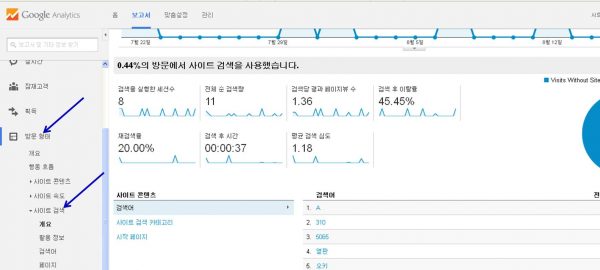
웹사이트에서 방문자가 이용한 ‘검색어’리포트가 광장히 유용하기 하지만 사이트 어느 페이지에서 검색 박스를 사용하는지(방문형태>사이트 검색>개요>시작 페이지에서 확인할 수 있습니다), 검색후 어느 페이지로 이동하는지, 검색후 사이트 체류시간(아래 첫번째 이미지의 파란색 네모안), 상세 검색 수행 여부, 검색결과 전환으로 이어지는지, 평균 주문량이 더 높아지는지와 같은 정보를 제공함으로써 방문자의 웹사이트 사용 경험을 최적화하는 데 꼭 필요한 단서를 제공합니다.
가. 구글애널리틱스 내에서 사이트검색을 하는 방법.
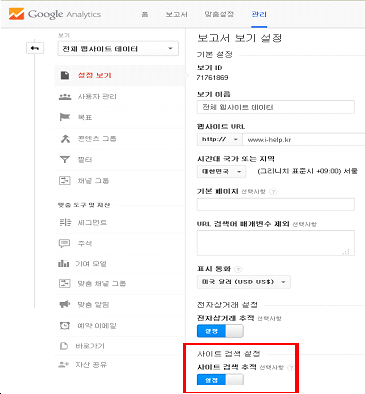
1. 사이트 검색을 설치 및 설정하기
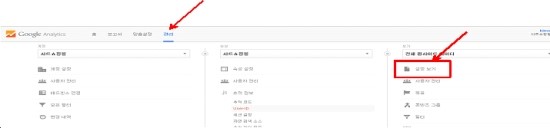
① [관리] -> [설정보기]
③
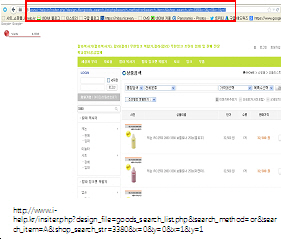
검색어 매개변수 입력란에 ‘term, search, query’와 같은 내부 검색어 매개변수를 지정하는 단어 또는 구문을 입력합니다. 단어가 아닌 ‘s’ 또는 ‘q’와 같은 문자로 지정할 수도 있으며, 최대 5개의 매개변수를 쉼표로 분리하여 입력합니다. 검색어 매개변수를 지정하는 방법은 사이트 검색 및 검색어 매개변수
지정을 참조하세요.
일반적으로 사용자가 사이트를 검색할 때 검색어가 URL에 포함됩니다. 예를 들어 Google에서 마운틴 뷰를 검색하면 다음과 같이 검색어 앞에 q=(Google의 검색어 매개변수)가 추가됩니다. http://www.google.com?hl=en&q=mountain+view… 사이트에서 카테고리를 사용하는 경우에도 동일한 원칙이 적용됩니다. 또한 웹마스터에게 문의하여 사이트의 검색어 매개변수를 확인할 수도 있습니다.
http://www.i-help.kr/insiter.php?design_file=goods_search_list.php &search_method=or&search_item=A &shop_search_str=3380&x=0&y=0&x=1&y=1
와 같이 나와 저는 검색어 매개변수로 “shop_search_str, search_method, search_item”를 입력하였으며
shop_search_str이 맞습니다.
④
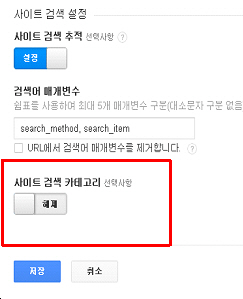
카테고리 사용 여부를 선택하면 드롭다운 메뉴에서 특정 카테고리로 사이트 검색을 제한할 수 있습니다. 아니요를 선택하면 설정이 완료되며 변경사항 저장을 클릭합니다. 예를 선택한 경우 다음 단계를 수행합니다.
2. 전환율이 높은 검색어를 확인하세요.
사용자가 귀하의 사이트 또는 앱에서 무엇을 검색하는지 알 수 있으면 유료 검색에서 구매할 새 키워드를 쉽게 찾을 수 있습니다 (기존 키워드의 오타나 유사 형태도 가능). 또는 자연 검색에서 이들 검색어가 사용될 때 사이트가 높은 순위에 나타나도록 사이트 콘텐츠를 새롭게 구성할 수도 있습니다.
① 먼저 검색 세션과 비검색 세션의 전체 전환율을 비교합니다.
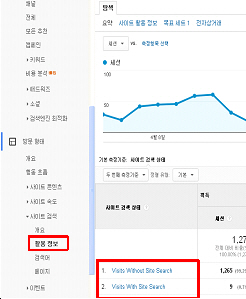
사이트 검색 > 활용 정보로 이동합니다. 목표 세트 탭 중 하나를 클릭하거나 전자상거래 탭(온라인 판매자인 경우)을 클릭합니다. ‘사이트 검색이 발생하지 않은 방문’과 ‘사이트 검색이 발생한 방문’의 목표 전환율을 비교합니다. 온라인 판매자는 전자상거래 탭에서 두 세그먼트의 전자상거래 전환율을 비교합니다.
② 잠재수익이 가장 많은 검색어를 찾습니다.
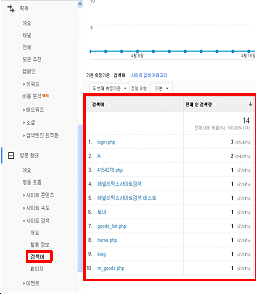
사이트 검색 > 검색어로 이동합니다. 목표 세트 탭 중 하나를 클릭하거나 전자상거래 탭(온라인 판매자인 경우)을 클릭합니다. 목표 전환율 항목 중 하나 또는 전자상거래 탭에서 전자상거래 전환율 항목을 클릭하여 내림차순으로 데이터를 정렬합니다.
③ 예시
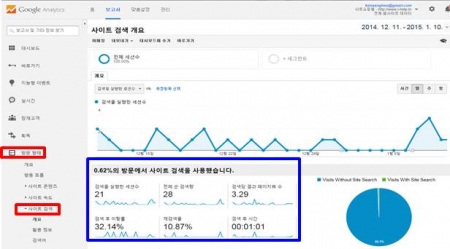
위의 표를 보면 1개월간 전체 세션 3,396 중 사이트 검색 수는 21개, 0.62%로 사이트는 쇼핑몰로 만들어졌으나 쇼핑몰로 활성화되지 못했음을 알 수 있으며 가이드나 블레이드로 사이트 검색한 기록이 있던, 당일 실제로 구매 문의 전화를 받았습니다. 검색과 실제 판매(전환)와는 정확한 상관관계가 있음을 알 수 있었습니다.
3. 사용자가 검색을 시작한 위치와 찾은 정보를 확인하세요.
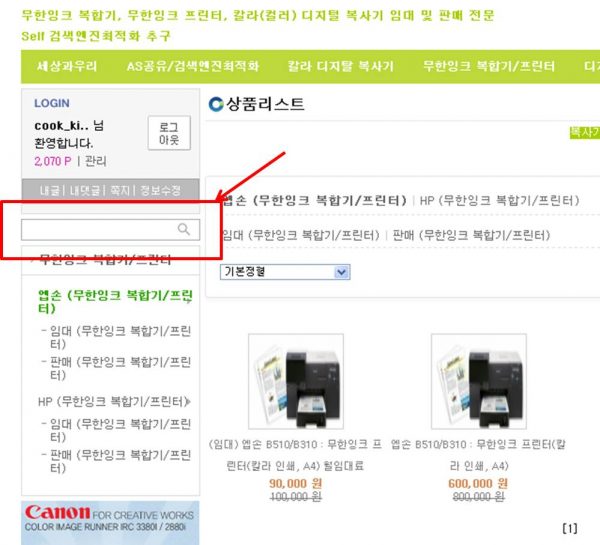
사용자의 검색 위치를 알면 사용자의 사이트 이용 방식을 더 자세히 이해할 수 있습니다. 사용자가 홈페이지에서 검색하고 있습니까? 또는 사용자가 검색 전에 사이트에서 세부 정보를 찾습니까? 사용자가 제품 페이지나 카테고리 페이지에서 검색합니까? 이는 사이트 탐색이 명확하지 않다는 뜻일 수 있습니다. 사용자가 검색결과 페이지에서 검색을 연속해서 합니까? 페이지 구분 없이 사용자가 가장 많이 검색하는 내용은 무엇입니까?
① 사이트 검색 > 페이지로 이동하고 방문자가 검색을 시작한 페이지를 찾습니다. 표에서 페이지 하나를 클릭한 다음 페이지에서 사용된 검색 구문을 확인합니다.
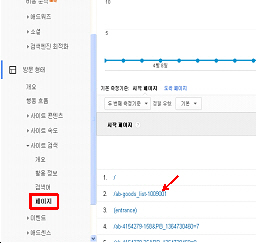
② 해당 페이지를 클릭하면 해당 페이지에서 검색한 검색어가 나옴. 아래의 경우에는 A임
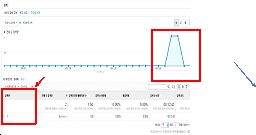
③ 표에서 검색 구문 하나를 클릭한 다음 그 결과로 나오는 도착 페이지를 확인합니다.
4. 사이트 검색을 잘 분석하면 Navigation Efficiency 높힐 수 있습니다.
검색자가 많이 찾는 상품이나 주제를 내비게이션 바(웹사이트의 상단이나 측면에 있는 다른 화면의 링크)로 바로 배치한다면 검색자로부터 더 많은 액션을 얻을 수 있습니다.
Ileane Smith 의 아래의 동영상 How To Set Up Site Search In Google Analytics 도 영문자막으로 설정해 놓고 다시 한번 참조하세요. 매개변수에 관해 아주 자세히 설명해줍니다.
나. 맞춤 검색엔진(custom search engine( https://cse.google.co.kr/cse/all ), 무료 버전, 구글서치 콘솔(구.구글 웹마스터도구)( https://www.google.com/webmasters/tools/home?hl=ko ) 의 맞춤검색을 이용하는 방법)
‘가. 구글애널리틱스 내에서 사이트검색을 하는 방법’은 홈페이지 빌더/쇼핑몰 빌더가 제공하는 검색창에 입력된 검색어만 조회할 수 있습니다.(특정된 1개의 사이트내에서 입력된 검색어만 조회할 수 있습니다.)
한편, 구글에서 제공하는 맞춤 검색엔진(custom search engine)을 설치 및 운영하시어 검색어를 추적하시면 웹검색 뿐만 아니라 이미지 검색도 가능하게 할 수 있습니다.
맞춤 검색 엔진을 설정하는 방법은 아래의 저희의 다른 게시글을 참조하세요.
구글애널리틱스에서 검색창에 “사이트 검색”하시면 결과를 확인할 수 있습니다.