- 인터넷은 우리에게 자유를 주었습니다. 저희는 자유를 얻기 위해 지식을 통합하고 체계화하고 공유합니다. 랜선 위 정글에서 살아남기 위해 저희는 시키는 일만 하는 꿀벌 대신 고객을 위해 창조하고 혁신하는 게릴라가 되겠습니다. Seenbuy.kr is now Aiforu.kr.
- 024042463
- 01032667931
- [email protected]


데이터베이스 연결 설정 오류(Error establishing a database connection )
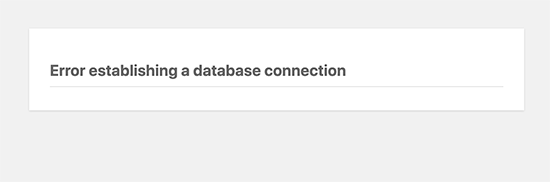
잘 운영하던 쇼핑몰에 접속하려고 하니 아래와 같은 화면이 떠서 당황하였습니다.
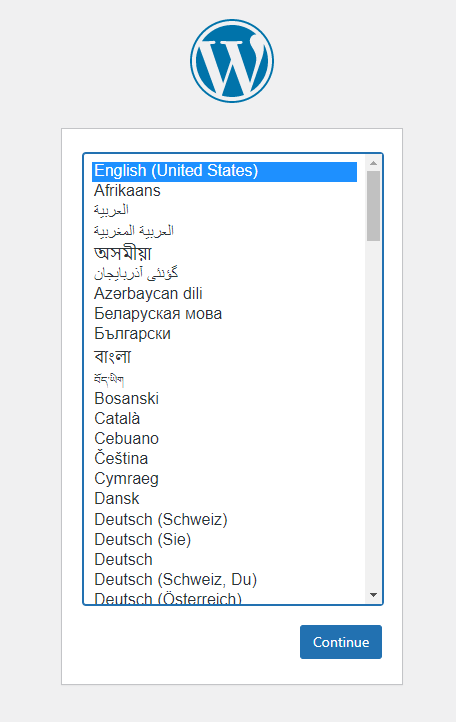
이런 화면이 표시되는 것은 워드프레스 웹사이트에 ‘데이터베이스 연결 설정 오류(Error establishing a database connection )’ 가 발생한 경우에 발생합니다. WordPress 웹 사이트를 사용자가 액세스할 수 없게 만드는 치명적인 오류입니다.
이 오류는 WordPress가 데이터베이스에 연결할 수 없을 때 발생합니다. 여러 가지가 WordPress 데이터베이스 연결에 영향을 줄 수 있으므로 초보자가 문제를 해결하기가 약간 어렵습니다.
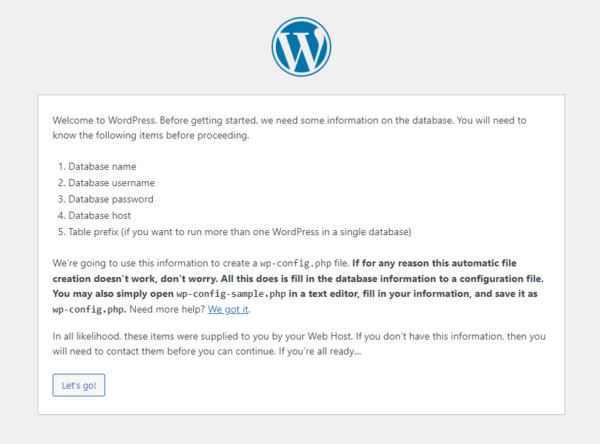
Welcome to WordPress. Before getting started, we need some information on the database. You will need to know the following items before proceeding.
- Database name : 각자 이용하시는 호스팅사에 문의하세요. 참고로, 이 카페24 웹호스팅의 경우 데이터베이스 이름은 사용자 이름과 동일하게 셋팅되기 때문에 데이터베이스 이름은 사용자 이름을 똑같이 사용 합니다.
- Database username
- Database password
- Database host
- Table prefix (if you want to run more than one WordPress in a single database(단일 데이터베이스에서 여러 WordPress 설치를 실행하려면 이를 변경하십시오.)) : 카페24호스팅의 경우, wp- 으로 놓아두시면 됩니다.
We’re going to use this information to create a wp-config.php file. If for any reason this automatic file creation doesn’t work, don’t worry. All this does is fill in the database information to a configuration file. You may also simply open wp-config-sample.php in a text editor, fill in your information, and save it as wp-config.php. Need more help? We got it.
In all likelihood, these items were supplied to you by your Web Host. If you don’t have this information, then you will need to contact them before you can continue. If you’re all ready…
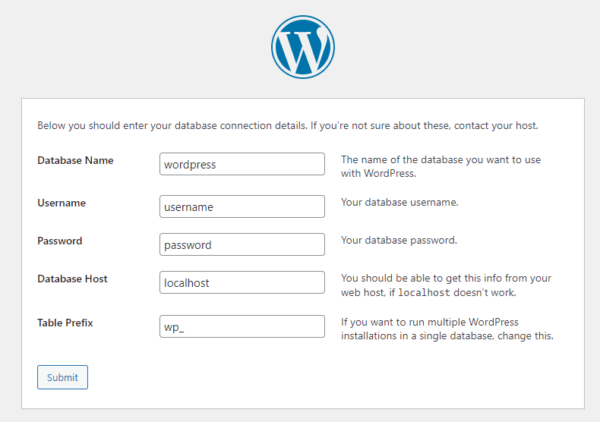
Below you should enter your database connection details. If you’re not sure about these, contact your host.
| Database Name | The name of the database you want to use with WordPress. | |
|---|---|---|
| Username | Your database username. | |
| Password | Your database password. | |
| Database Host | You should be able to get this info from your web host, if localhost doesn’t work. | |
| Table Prefix | If you want to run multiple WordPress installations in a single database, change this. |
Password를 잘못 입력하니 아래와 같은 메세지가 나옵니다.
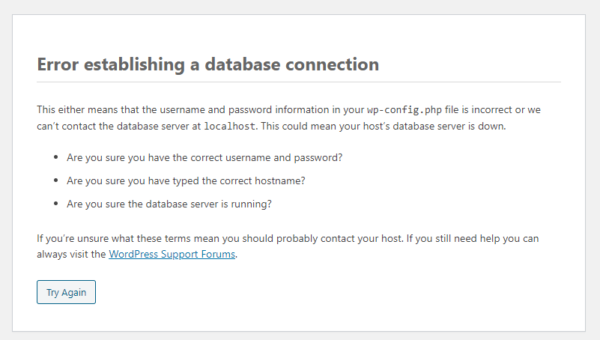
Error establishing a database connection
This either means that the username and password information in your wp-config.php file is incorrect or we can’t contact the database server at localhost. This could mean your host’s database server is down.(이는 파일의 사용자 이름과 암호 정보가 wp-config.php잘못되었거나 에서 데이터베이스 서버에 연결할 수 없음을 의미합니다 localhost. 이는 호스트의 데이터베이스 서버가 다운되었음을 의미할 수 있습니다.)
- Are you sure you have the correct username and password?(사용자 이름과 비밀번호가 정확합니까?)
- Are you sure you have typed the correct hostname?(올바른 호스트 이름을 입력했습니까?)
- Are you sure the database server is running?(데이터베이스 서버가 실행 중입니까?)
If you’re unsure what these terms mean you should probably contact your host. If you still need help you can always visit the WordPress Support Forums.(이러한 용어의 의미가 확실하지 않은 경우 호스트에게 문의해야 합니다. 여전히 도움이 필요한 경우 언제든지 WordPress 지원 포럼을 방문할 수 있습니다.)
Password를 제대로 입력하니 이번엔 아래와 같은 메세지가 나옵니다.
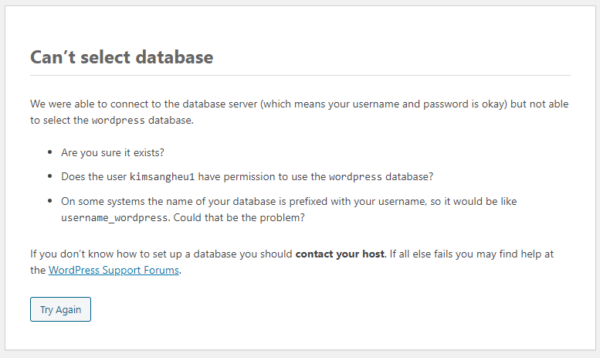
Can’t select database
We were able to connect to the database server (which means your username and password is okay) but not able to select the wordpress database.(wordpress. 데이터베이스 서버에 연결할 수 있었지만(즉, 사용자 이름과 암호가 정상임을 의미함) 데이터베이스를 선택할 수 없습니다. )
- Are you sure it exists?(그것이 존재한다고 확신합니까?)
- Does the user
kimsang*****have permission to use thewordpressdatabase?(사용자(kimsang******)에게 wordpress데이터베이스사용 권한이 있습니까 ?) - On some systems the name of your database is prefixed with your username, so it would be like
username_wordpress. Could that be the problem?(일부 시스템에서는 데이터베이스 이름 앞에 사용자 이름이 붙기 때문에username_wordpress이 될 수 있습니다. 그게 문제일까요?)
If you don’t know how to set up a database you should contact your host. If all else fails you may find help at the WordPress Support Forums.(데이터베이스 설정 방법을 모르는 경우 호스트에 문의 해야 합니다 . 다른 모든 방법이 실패하면 WordPress 지원 포럼 에서 도움을 찾을 수 있습니다. )
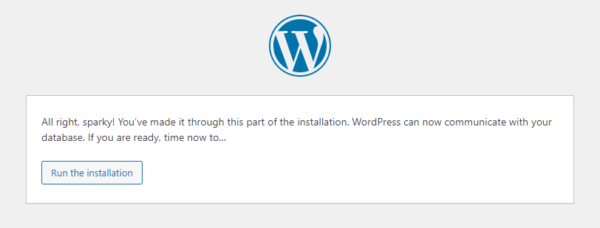
Database name 을 제대로 입력하니 아래와 같은 메세지가 나오고 [Run the installation]을 실행하여 연결을 완료할 수 있었습니다.
카페24 호스팅을 이용하는 경우, 복원을 통해 문제를 해결할 수도 있습니다. 이 경우, 7일만 가능하다는 단점이 있습니다.
.
이하는 How to Fix the Error Establishing a Database Connection in WordPress 글을 퍼온 글입니다. 나중에 위에 방법으로 에러를 해결할 수 없을 때, 문제를 해결하기 위해 보관해 둡니다.
WordPress에서 데이터베이스 연결을 설정할 때 오류가 발생하는 원인은 무엇입니까?
‘데이터베이스 연결 설정 오류’ 문제는 WordPress 설정의 잘못된 데이터베이스 정보, 손상된 데이터베이스 또는 응답하지 않는 데이터베이스 서버로 인해 발생할 수 있습니다.
데이터베이스 는 데이터를 다른 소프트웨어에 쉽게 저장, 구성 및 검색할 수 있게 해주는 소프트웨어입니다.
콘텐츠 관리 시스템으로서 WordPress는 데이터베이스를 사용하여 모든 콘텐츠 및 기타 웹사이트 데이터를 저장합니다. 그런 다음 누군가가 귀하의 웹사이트를 방문할 때마다 데이터베이스에 연결합니다.
WordPress는 데이터베이스에 연결하기 위해 다음 정보가 필요합니다.
- 데이터베이스 이름
- 데이터베이스 사용자 이름
- 데이터베이스 비밀번호
- 데이터베이스 서버
이 정보는 wp-config.php 라는 WordPress 구성 파일에 저장됩니다 .
이러한 항목 중 하나라도 올바르지 않으면 WordPress가 데이터베이스 서버에 연결하지 못하고 ‘데이터베이스 연결 설정 오류’ 오류가 표시됩니다.
가장 일반적인 WordPress 오류 중 하나입니다 . 잘못된 자격 증명 외에도 이 오류는 데이터베이스 서버가 다운되었거나 데이터베이스 파일이 손상된 경우에도 나타날 수 있습니다.
단계별 문제 해결을 통해 WordPress에서 데이터베이스 연결 문제 설정 오류를 수정하는 방법을 살펴보겠습니다.
비디오 튜토리얼
Fix Error Establishing a Database Connection in WordPress(7:01)
1. WordPress 데이터베이스 자격 증명 확인
WordPress에서 데이터베이스 연결 오류가 발생하는 가장 일반적인 이유는 잘못된 데이터베이스 자격 증명입니다. 최근에 WordPress 사이트를 새 호스트로 옮겼 다면 이것이 가장 가능성 있는 이유일 수 있습니다.
WordPress 데이터베이스 자격 증명은 wp-config.php 파일에 저장됩니다. 데이터베이스 정보를 포함한 중요한 WordPress 설정을 포함하는 WordPress 구성 파일입니다.
이전에 wp-config.php 파일을 편집한 적이 없다면 WordPress에서 wp-config.php 파일을 편집하는 방법 에 대한 가이드를 살펴보십시오.
wp-config.php 파일에서 다음 줄을 찾을 것입니다.
| 12삼456789 | // ** MySQL settings - You can get this info from your web host ** ///** The name of the database for WordPress */define( 'DB_NAME', 'database_name_here' );/** MySQL database username */define( 'DB_USER', 'username_here' );/** MySQL database password */define( 'DB_PASSWORD', 'password_here' );/** MySQL hostname */define( 'DB_HOST', 'localhost' ); |
데이터베이스 이름, 사용자 이름, 암호 및 데이터베이스 호스트에 대한 정보가 올바른지 확인해야 합니다.
WordPress 호스팅 계정 대시보드 에서 이 정보를 확인할 수 있습니다 . 호스팅 계정에 로그인하고 데이터베이스 섹션에서 MySQL 데이터베이스를 클릭하기만 하면 됩니다.
스크린샷에서는 Bluehost 대시보드를 사용하고 있지만 프로세스는 다른 호스팅 제어판에서도 비슷합니다.
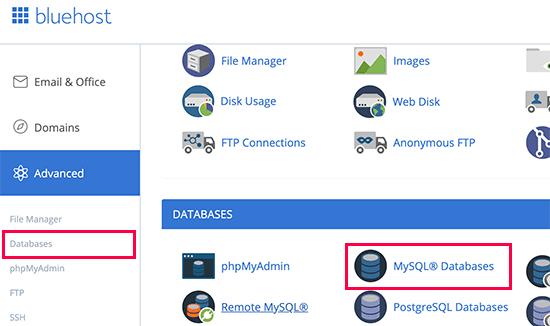
그러면 호스팅 대시보드의 데이터베이스 관리 페이지로 이동합니다. 여기에서 데이터베이스 이름과 사용자 이름을 찾을 수 있습니다.
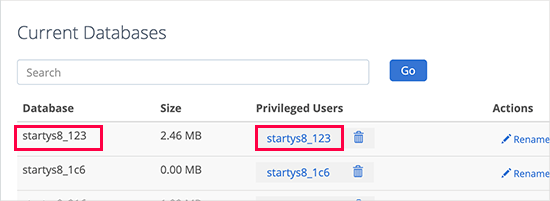
그 아래에는 데이터베이스 사용자와 사용자 비밀번호를 변경할 수 있는 링크가 있습니다.
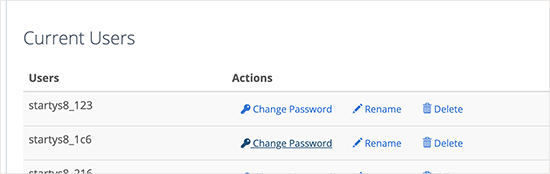
데이터베이스 이름, 사용자 이름 및 암호를 확인했으면 필요한 경우 wp-config.php 파일에서 해당 정보를 변경할 수 있습니다.
그런 다음 웹 사이트를 다시 방문하여 데이터베이스 연결 오류가 사라졌는지 확인하십시오.
여전히 오류가 표시되면 다른 문제가 있음을 의미합니다. 더 많은 문제 해결 단계를 보려면 계속 읽으십시오.
2. 데이터베이스 호스트 정보 확인
데이터베이스 이름, 사용자 이름 및 암호 정보가 정확하다고 확신하는 경우 올바른 데이터베이스 호스트 정보를 사용하고 있는지 확인할 수 있습니다.
대부분의 WordPress 호스팅 회사는 localhost를 데이터베이스 호스트로 사용합니다. 그러나 일부 관리되는 WordPress 호스팅 회사는 별도의 서버를 사용하여 데이터베이스를 호스팅합니다. 이 경우 데이터베이스 호스트 정보는 localhost가 아닙니다.
데이터베이스 호스트 정보를 확인하려면 WordPress 호스팅 회사에 문의해야 합니다.
3. WordPress 데이터베이스 복구
예를 들어 wp-admin에서 “하나 이상의 데이터베이스 테이블을 사용할 수 없습니다. 데이터베이스를 복구해야 할 수 있습니다”라는 메시지가 나타나면 데이터베이스를 복구해야 합니다.
wp-config.php 파일에 다음 행을 추가하여 이를 수행할 수 있습니다. ‘그만해, 편집 그만해! 행복한 블로깅’ 라인 wp-config.php.
| 1 | define('WP_ALLOW_REPAIR', true); |
완료하면 다음 페이지를 방문하여 설정을 볼 수 있습니다. http://www.yoursite.com/wp-admin/maint/repair.php
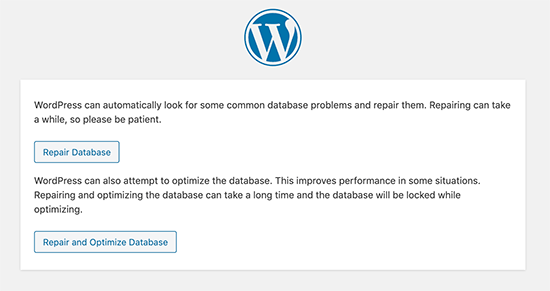
참고: 사용자는 데이터베이스 복구 페이지에 액세스하기 위해 로그인할 필요가 없습니다. 데이터베이스 복구 및 최적화가 완료되면 wp-config.php에서 이 코드를 제거해야 합니다.
4. 데이터베이스 서버가 다운되었는지 확인
모든 것이 올바르고 WordPress가 여전히 데이터베이스에 연결할 수 없다면 데이터베이스 서버(MySQL 서버)가 다운되었을 수 있습니다.
이는 서버의 트래픽이 많기 때문에 발생할 수 있습니다. 기본적으로 호스트 서버는 로드를 처리할 수 없습니다(특히 공유 호스팅을 사용하는 경우 ).
사이트가 정말 느려지고 일부 사용자의 경우 오류가 발생할 수도 있습니다. 따라서 가장 좋은 방법은 호스팅 제공업체와 전화 또는 실시간 채팅을 통해 MySQL 서버가 응답하는지 물어보는 것입니다.
동일한 서버에서 실행 중인 다른 웹 사이트가 있는 경우 해당 사이트를 확인하여 SQL 서버가 다운되었는지 확인할 수 있습니다.
동일한 호스팅 계정에 다른 사이트가 없는 경우 호스팅 대시보드로 이동하여 phpMyAdmin 에 액세스 하고 데이터베이스에 연결하십시오.
연결할 수 있으면 데이터베이스 사용자에게 충분한 권한이 있는지 확인해야 합니다. testconnection.php라는 새 파일을 만들고 다음 코드를 붙여넣습니다.
| 12삼45678 | <?php$link= mysqli_connect('localhost', 'username', 'password');if(!$link) {die('Could not connect: '. mysqli_error());}echo'Connected successfully';mysqli_close($link);?> |
사용자 이름과 암호를 바꾸십시오. 이제 이 파일을 웹사이트에 업로드하고 웹 브라우저를 통해 액세스할 수 있습니다.
스크립트가 성공적으로 연결되면 사용자에게 충분한 권한이 있고 다른 문제가 있음을 의미합니다.
wp-config 파일로 돌아가 모든 것이 올바른지 확인하십시오(오타 재검색).
사용자에게 효과가 있었던 기타 솔루션
위에서 언급한 문제 해결 팁으로 웹 사이트에서 데이터베이스 연결 오류를 수정하지 못한 경우 다음 추가 단계를 시도할 수 있습니다.
사용자가 보고한 이 단계는 일부 사용자가 웹 사이트에서 데이터베이스 연결 오류를 해결하는 데 도움이 되었습니다.
1. WordPress 사이트 URL 업데이트
phpMyAdmin을 사용하여 WordPress 사이트 URL을 업데이트해 보십시오. 호스팅 계정 대시보드에서 phpMyAdmin에 액세스하고 WordPress 데이터베이스를 선택하기만 하면 됩니다.
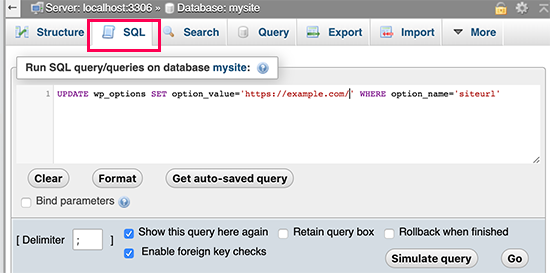
그런 다음 상단의 SQL 메뉴를 클릭하고 다음 MySQL 쿼리를 입력하십시오.
| 1 | UPDATEwp_options SEToption_value='YOUR_SITE_URL'WHEREoption_name='siteurl' |
WordPress 테이블 접두어를 변경했을 수 있으므로 자신의 사이트 URL을 제공하고 wp_options를 자신의 테이블 이름으로 변경하는 것을 잊지 마십시오 .
2. 웹 서버 재부팅
전용 서버, 로컬 서버 및 가상 사설 서버(VPS) 의 사용자는 서버 재부팅을 시도할 수 있습니다.
이렇게 하면 웹 및 데이터베이스 서버가 다시 시작되어 오류를 일으키는 일부 일시적 결함을 수정할 수 있습니다.
참고자료 : 1. Why is WordPress asking for database details on the one-click install?
2. How to Fix the Error Establishing a Database Connection in WordPress
