- 전문 분야 특화 AI 에이전트 및 자체 개발 Electron 기반 차세대 AI 코딩 IDE 제공 - app.aiforu.kr에서 확인하세요. Domain transfer from seenbuy.kr to aiforu.kr.
- 024042463
- 01032667931
- [email protected]


무료사진사이트, 저작권에서 자유로운 사진 이용하기 플리커(www.flickr.com/) : 워드프레스 플러그인 Imageinject plugin 포함

이 플러그인은 우커머스 기본 테마인 Storefront Theme 와 관련 플러그인들 / elementor / smart slide 3 / 캔바 플러그인과 연결하여 디자인 부분을 완성하거나 유료 테마를 만들기 위한 용도로 알아 보고 있습니다.
무료사진을 얻을 수 있는 사이트들
Q. 블로그 포스팅하면 소재찾는 것도 어렸지만 다른 사람들이 이미지 많이 올려놓은 것 보면 나도 이미지 많이 올려서 멋있게 꾸미고 싶은데, 저작권때문에 검색에 나오는 이미지 이용하기도 부담되시죠?
A. 이때 유용한 것이 플리커(www.flickr.com/) 와 Pixabay( https://pixabay.com/ko/ ) 입니다.
플리커( (www.flickr.com/)

플리커는 미국의 기업 야후의 온라인 사진 공유 커뮤니티 사이트로 2004년 2월부터 운영되고 있습니다. 플리커(www.flickr.com/)로 접속하신후, 야후가 플리커(www.flickr.com/)를 인수했으므로 야후에 가입해야 이용 가능합니다.
가입이 완료되시면, 고급검색에서 “Creative Commons 사용권이 있는 컨텐츠 내에서만 검색합니다.”에 check하여 원하는 이미지를 검색하시면 됩니다.
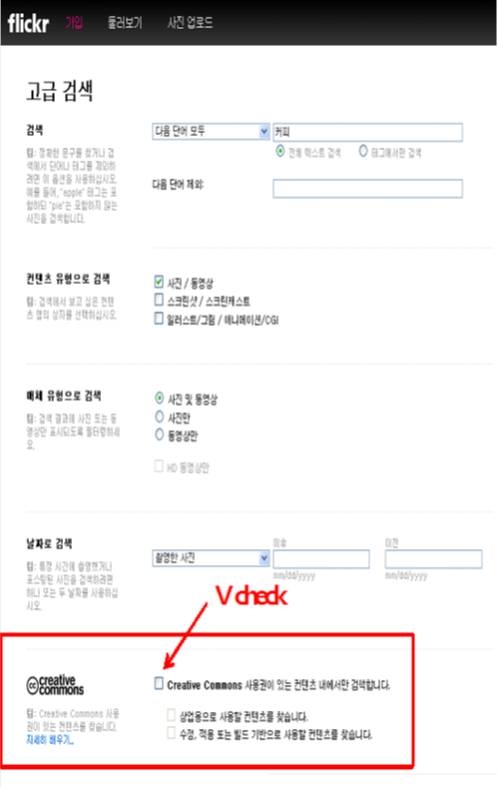
사 진을 퍼올때 상업적으로 사용가능으로 검색을 해서 나오는 사진의 경우 부담없이, 비용 없이 사용할 수 있습니다. 그러나 감사하는 마음으로 이용하고 가능하면 어디다 사용했다고 저작자에게 글을 남겨주는 에티켓을 실천하는 것이 좋겠죠.
영어권사용자들이 이용한 예를 보면 아래와 같이 “Source : Paloma Gomez(저작자), via flickr.com” 정도표기해 주면 될 듯도 합니다.
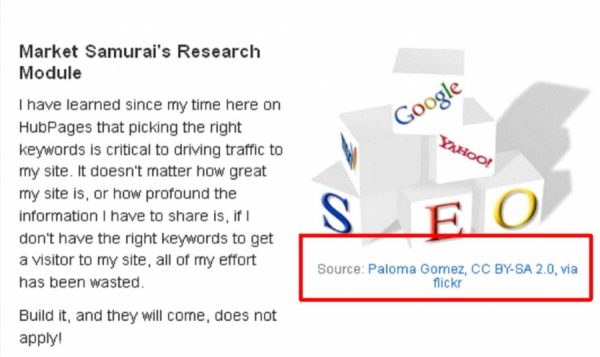
만약을 위해 저는
Source : Paloma Gomez(저작자), via flickr.com
https://www.flickr.com/photos/palomagomezg/3431433137/
와 같이 출처를 남겨주고 있습니다.
출처까지 넣어주시려면 플리커이미지에서 1. [공유]버튼을 눌러주고 2. [URL 보기]를 눌러 출처를 copy한 후 기재해주면 됩니다.

오늘도 유용한 하루되시고 조언 및 정보공유 언제나 환영합니다
Pixabay( https://pixabay.com/ko/ )
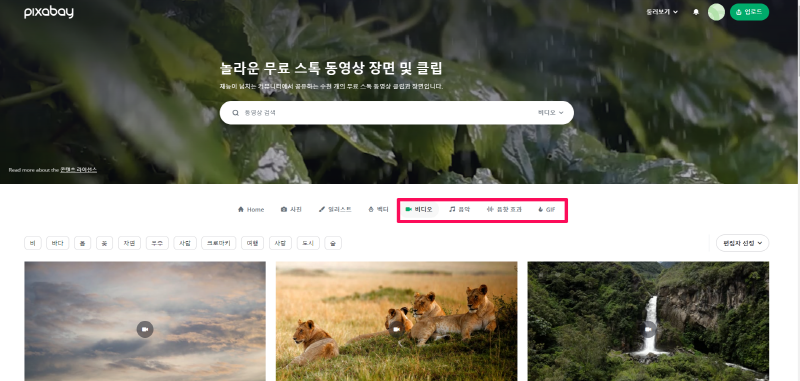
Pixabay( https://pixabay.com/ko/ ) 홈페이지에도 “Pixabay는 저작권이없는 이미지와 동영상을 공유하는 활발한 소재 커뮤니티입니다. 모든 내용은 크리에이티브 커먼즈 CC0에서 공개됩니다. 상업적 용도로도 허가를 요청하거나 예술가에게 크레딧을주지 않고도 안전하게 사용할 수 있습니다.” 라고 소개하고 있습니다.
지금까지 사진만 이용해 왔는데, 비디오(동영상)은 물론 음악, 음향 효과도 있습니다.
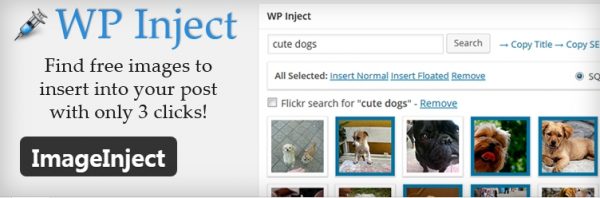
워드프레스 플러그인( Imageinject plugin ) : ImageInject plugin
사이트 빌더가 워드프레스가 아닌 분들은 위에 두 사이트에서 이미지를 얻어 이용하시고 여기서는 flickr 와 Pixabay 에서 무료 이미지를 찾아 워드프레스 컨텐츠에 이미지를 추가하는 플러그인을 소개합니다. 다른 플러그인처럼 검색창에 flickr 를 입력하시면 다양한 flickr 관련 플러그인들을 찾을 수 있으니 배지, 소셜 공유버튼등 다른 용도의 것이 필요하신 분들은 플러그인 검색창을 이용하세요.

ImageInject
23.8.19 기준 워드프레스 플러그인 목록에서 더 이상 이 플러그인을 다운로드 및 설치할 수 없습니다. ImageInject – Find Free Images To Use In Your WordPress Blog 를 방문하여 Download For Free 또는 워드프레스 다운로드 주소인 http://downloads.wordpress.org/plugin/wp-inject.zip 를 클릭하여 압축화일을 다운로드한 후 업로드하여 설치하여 이용하세요.
flickr 는 물론 Pixabay 검색도 가능하다고 나오는데, 18.12.12 현재 20회이상 검색해 보았는데 검색결과를 보면 flickr 는 안나오고 Pixabay 만 나옵니다.
개요
- 버전: 1.16
- 글쓴이: Thomas Hoefter
- 최근 업데이트: 10 개월 전에
- 호환되는 버전: 4.9.8
- 활성 설치: 9,000+
설치 / 활성화 / 세팅(설정) 방법
아래의 동영상은 설치 / 활성화 / 세팅(설정) 방법 을 잘 보여주는 좋은 동영상입니다. 설정부분도 보다 상세히 알고 싶은데, 소리가 안나오는 것이 조금 아쉽습니다.
무료 이미지 사이트 연동하는 워드프레스 플러그인 공개(1:41)
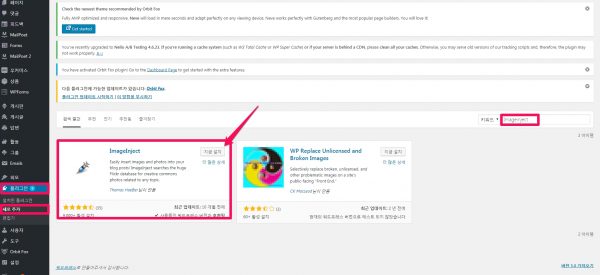
워드프레스 관리자페이지에서 [플러그인] -> [새로추가] -> 검색창에 Imageinject 으록 검색하시어 설치 및 활성화해줍니다.
세팅(설정)
세팅(설정)은 워드프레스 관리자페이지에서 [설정] -> [Image inject] 에서 가능합니다.
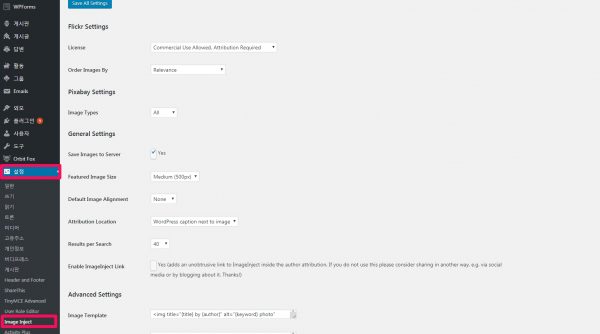
Flickr Settings
– License
License 부분은 아래와 같이 4개의 option 이 있습니다. 개인 블로그를 하시는 분들은 Non-Commerceial Use Only, Attribution Required 도 가능할 것 같습니다. 두번째나 세번째 정도 선택하여 이용하세요.
Non-Commerceial Use Only,(비상업적 용도로만, 저작자 표시 필요)
Commercial Use Allowed, Attribution Required(상업적 이용 가능, 저작자 표시 필요)
Commercial Use Allowed, No Attribution Required(상업적 이용 가능, 저작자 표시 불필요)
All Licenses(not recommended)
– Order Images By – 검색 할 때 처음 또는 검색 결과 맨 위에 반환되는 사진에 영향을 줍니다. 일반적으로 “Relevance”(기본값) 또는 “Interesting, descending”이 가장 잘 작동합니다.
Pixabay Settings
모두(All) 선택해주시면 됩니다.
General Settings
– Save Images to Server( 이미지를 서버에 저장 ) : 이 옵션을 선택하면 모든 사진이 서버에 저장되고 WP 미디어 라이브러리에 추가됩니다. 서버에 이미지를 저장하지 않으면 방문자에게 페이지로드 시간이 오래 걸립니다. 이것은 웹 사이트의 검색 엔진 순위 를 낮추는 요소가 됩니다. 이를 막기위해서는 서버에 이미지 저장 checkbox를 check하시는 것이 좋습니다. ( 한편, 이미지 선택시 불필요한 너무나 많은 이미지 또는 중복 이미지를 반복하여 올리면, 미디어에 중복 이미지가 쌓이거나 불필요한 이미지들이 저장되어 서버 용량을 차지할 수 있으니 필요한 이미지만 선택하시기 바랍니다. )
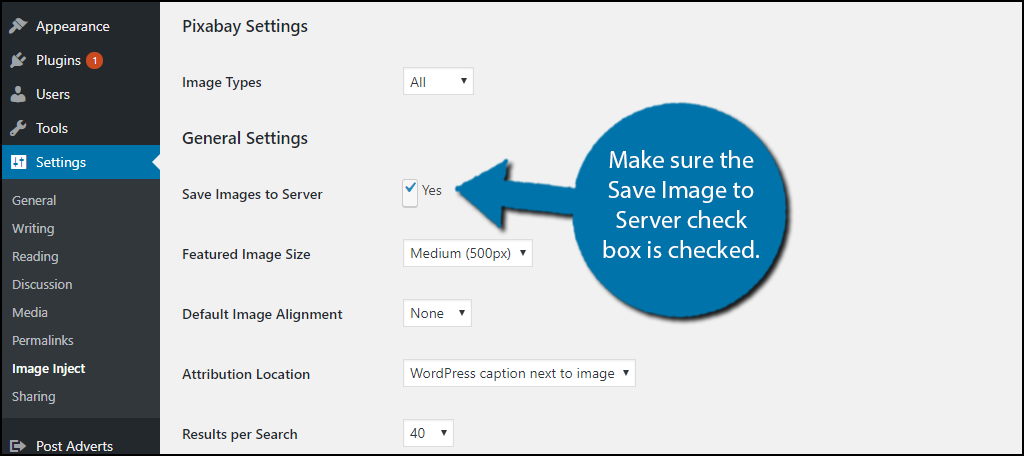
( 이미지 출처 : How to Use ImageInject to Find Free Images to Use in WordPress )
– Featured Image Size : 특성이미지(블러그 개요를 표시할때 표시되는 이미지)를 설정할 때 사용되는 사진 크기입니다. 공간을 절약하기 위해 필요한 최소 크기로 설정하는 것이 좋습니다.
– Default Image Alignment ( 기본 이미지 정렬 ) : 이것은 미리보기 이미지 위로 마우스를 가져 가면 볼 수있는 직접 삽입 링크에 영향을줍니다. 링크 중 하나 (왼쪽, 오른쪽, 가운데 또는 정렬 없음)를 누를 때 포스트에서 사진을 정렬하는 방법을 WP가 알려줍니다.
– Attribution Location ( 기여 위치 ) : ImageInject는 게시물의 사진 작성자에게 기여를 자동으로 추가합니다. 게시물 하단, 삽입 된 이미지 옆 또는 WordPress 이미지 캡션 (기본값)에 속성을 추가하도록 선택할 수 있습니다. 모든 경우에 WP 편집기에서 속성을 자유롭게 이동할 수 있습니다.
– Results per Search( 검색 당 결과 수) : ImageInject로 검색 할 때 얼마나 많은 사진을 표시해야합니까?
– Enable ImageInject Link : Yes (adds an unobtrusive link to ImageInject inside the author attribution. If you do not use this please consider sharing in another way, e.g. via social media or by blogging about it. Thanks!)
예 (작성자 속성 내에서 ImageInject에 눈에 띄지 않는 링크가 추가됩니다. 사용하지 않으면 소셜 미디어 또는 블로그를 통해 다른 방법으로 공유를 고려하십시오. 감사합니다.)
Advanced Settings
- 이미지 템플릿 – 플러그인에 의해 삽입 된 이미지에 대해 게시물에 추가되는 코드를 정의합니다. HTML을 모르는 경우 여기에서 아무 것도 변경하지 않는 것이 좋습니다! 템플릿 태그 목록과 대체 태그는 설정 페이지 하단에서 찾을 수 있습니다.
- 기여 템플릿 – 이미지 기여에 대한 게시물에 추가되는 코드를 정의합니다.
- 다중 사진 삽입 기여 – 여러 이미지의 이미지 기여에 대해 게시물에 추가되는 코드를 정의합니다. {linklist}는 각 저자에게 쉼표로 구분 된 링크 목록으로 대체됩니다.
- 파일 이름 템플릿 – 서버에 저장된 이미지의 파일 이름을 사용자 정의 할 수 있습니다 (예 : SEO 이유로)
사용법
아래의 동영상을 참조하세요.
검색방법
Copy Title : 제목을 가져와 이미지 검색어로 사용함으로써 빠르게 검색할 수 있도록 합니다.
Copy SEO Keyword : 제목(title)중 검색엔진최적화에 기여하는 키워드를 찾아준다는 의미같은데, 한국어는 잘 작동이 안되는 것 같습니다.
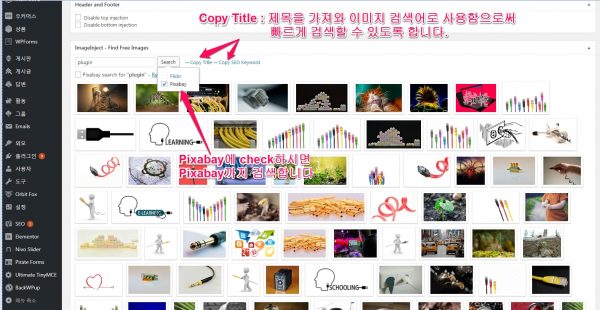
검색 결과 및 사진 삽입
검색이 완료되면 이미지 결과가 아래에 표시되어 게시물에 추가 할 준비 가됩니다 . 당신은 할 수 있는 팝업을 엽니 각 이미지의 미리보기 이미지에 마우스를 가져가 . 이 팝업에는 더 큰 크기의 사진 미리보기와 사진 을 직접 게시물에 삽입하는 링크가 있습니다.
WP 한 장의 사진에 대한 세부 정보가 표시된 이미지 결과를 주입합니다. 더 큰 미리보기 위의 링크 중 하나를 클릭하면 즉시이 사진이 게시물에 삽입됩니다.
큰 미리보기 이미지 위에있는 링크 중 하나를 누르면 블로그 게시물에 사진을 삽입 할 수 있습니다 . 사용되는 픽셀 단위의 크기는 링크에 지정됩니다. 결과의 대부분 사진에는 다음과 같은 크기가 있습니다.
- 작은 사각형 ( SQ ) 이미지 (항상 150 x 150 픽셀)
- 작은 ( S ) 이미지
- 중간 크기 ( M ) 이미지
- 그리고 큰 ( L ) 이미지
이미지를 삽입 한 후에는 WordPress 편집기 기능을 사용하여 디스플레이 크기를 줄입니다. 이미지 위로 마우스를 가져 가서 왼쪽 상단의 아이콘을 클릭하고 열리는 WordPress 이미지 라이브러리 대화 상자에서 크기를 조정하십시오.
사진을 특성 이미지(Featured Image)로 설정 하려면 “특성 이미지”링크를 클릭하십시오. 사진이 서버에 저장되고 게시물 미리보기 이미지로 설정됩니다. 소식이 저장 된 후에 만 표시됩니다.
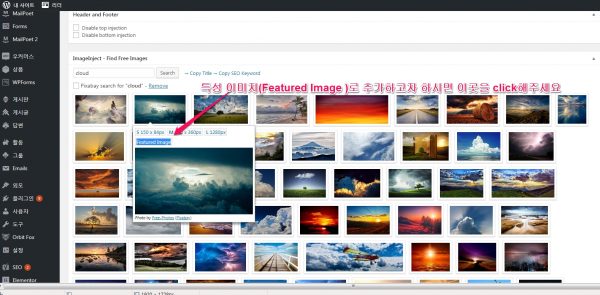
여러 사진 선택 및 삽입
All Selected : 다수의 이미지를 선택했을때 이들 이미지들을 어떻게 배치할 것인지 정하는 부분입니다. Insert Normal, Align Left, Align Right, Align Center, Remove
검색 결과에서 미리보기 이미지를 클릭하면 해당 사진을 선택할 수 있습니다. 선택한 사진이 파란색 테두리 로 강조 표시됩니다 .
이미지 검색 결과 상단의 checkbox(확인란) 을 눌러 모든 사진을 선택할 수도 있습니다 . 모든 사진의 선택을 취소하려면 상자를 다시 누르거나 단일 이미지의 선택을 취소하려면 축소판을 클릭하십시오.
하나 이상의 사진을 선택하시면 새로운 탐색 메뉴가 검색 결과 상단에 나타납니다.
Yoast에 의한 WordPress SEO와의 통합
ImageInject는 Yoast 플러그인(인기있는 WordPress SEO plugin) 와 함께 두 가지 방식으로 작동합니다.
- 사진을 검색 할 때 “Copy SEO Keyword”를 누르면 게시물에 설정된 yoast 의 포커스 키워드(Focus keyphrase)를 검색 필드에 빠르게 삽입 할 수 있습니다.(이것은 검색엔진최적화를 위해 yoast 플러그인에 핵심 키워드를 입력한 경우, 이 단어를 중심으로 이미지 검색함으로써, 노출시키고자 하는 키워드에 부합하는 이미지를 검색하여 블로그나 페이지에 넣음으로써 검색엔진최적화(상위노출)가 가능하게 한다는 의미입니다. )
- ImageInject 설정 페이지의 “이미지 템플릿”옵션에서 {yoast-keyword} 태그를 사용할 수 있습니다. 이 {yoast-keyword} 태그를 이용하면, 이미지를 설명하는 alt tag를 검색엔진에 노출되기를 원하는 yoast 의 포커스 키워드(Focus keyphrase)으로 자동으로 변경시킬 수 있습니다.
팁 : Yoast로 WordPress SEO를 사용하는 경우 ImageInject “이미지 템플릿”을 편집하고 {keyword}를 {yoast-keyword} (으)로 변경하십시오 .
상기 Advanced Settings 에서 Image Template 에 내용을
<img title=”{title} by {author}” alt=”{keyword} photo” src=”{src}” />
<img title=”{title} by {author}” alt=”{yoast-keyword} photo” src=”{src}” />
처럼 변경하세요.
참고자료 : 1. ImageInject – Find Free Images To Use In Your WordPress Blog
2. How to Use ImageInject to Find Free Images to Use in WordPress
3. ImageInject – Find Free Images To Use In Your WordPress Blog