- 인터넷은 우리에게 자유를 주었습니다. 저희는 자유를 얻기 위해 지식을 통합하고 체계화하고 공유합니다. 랜선 위 정글에서 살아남기 위해 저희는 시키는 일만 하는 꿀벌 대신 고객을 위해 창조하고 혁신하는 게릴라가 되겠습니다. Seenbuy.kr is now Aiforu.kr.
- 024042463
- 01032667931
- [email protected]


버디프레스 그룹(buddypress group)
버디프레스 그룹, buddypress group
그룹의 초대는 친구인 경우만 가능하게 됩니다. 그룹 형태에 따라 “공개(Public)”, “개인(Private)”, “보이지않음(Hidden)ㄱ” 로 나뉘어 지며, 해당 그룹에는 그룹장을 여러명 둘 수 있습니다.
그룹장은 탈퇴는 불가하지만 그룹내 다른 회원들을 탈퇴/추방 시킬 수 있습니다.
탈퇴는 재 가입 요청이 가능하지만 추방을 시키게 된다면 다시 해당 그룹에 가입을 할 수 없습니다.
BuddyPress의 그룹은 회원, 게시물 및 기타 사용자 생성 콘텐츠 모음입니다.
사이트 관리자가 활성화 한 경우 BuddyPress에 그룹을 만들 수 있습니다. 회원이 그룹을 만들면이 사람이 자동으로 그룹 관리자가됩니다.
그룹 관리자는 비공개 그룹에 가입하고, 숨겨진 그룹에 모일 친구를 초대하고, 회원 간의 통신을 설정하고, 다른 회원에게 권한을 확장하고, 다른 사람들과의 새로운 기능 (예 : 최고 관리자가 활성화 된 경우 그룹 포럼)을 활성화 할 수 있습니다.
그룹 추가
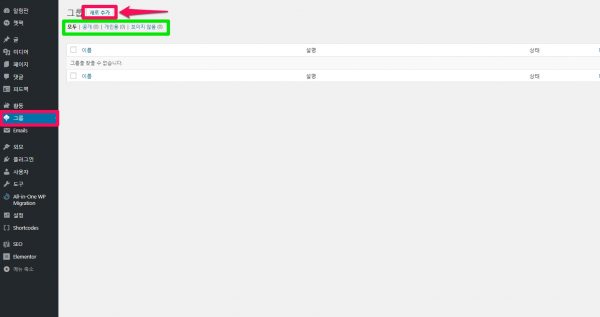
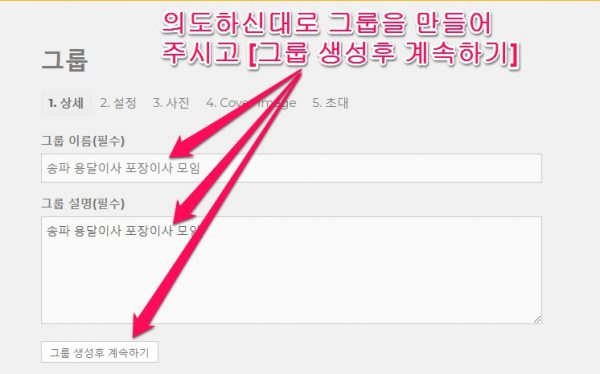
[그룹] -> [새로추가]하여 그룹을 추가하거나 새로 만들 수 있습니다.
1. 상세
2. 설정
그룹은 공개 그룹/개인 그룹/숨은 그룹 중 하나를 선택하실 수 있고, 차이는 아래와 같습니다.
[그룹 초대]는 그룹에 어떤 회원을 초대할 수 있는 권한을 누가갖는가를 결정할 수 있습니다. 그룹 관리자만을 선택하시면 그룹 관리자가 방장이 되는 것입니다.
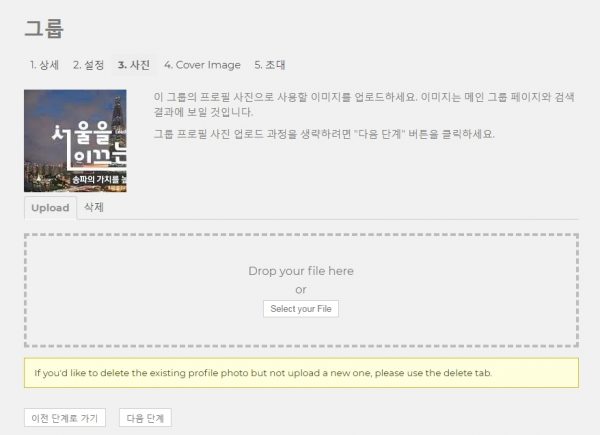
3. 사진(프로필 사진)
이 그룹의 프로필 사진으로 사용할 이미지를 업로드하세요. 이미지는 메인 그룹 페이지와 검색 결과에 보일 것입니다.
그룹 프로필 사진 업로드 과정을 생략하려면 “다음 단계” 버튼을 클릭하세요.
((참조))’3. 사진(프로필 사진)’ 와 ‘4. Cover Image’ 과정이 안 보이고 바로 ‘5. 초대’로 이동한다면 [버디프레스 설정]의 [옵션]중 [그룹 설정] 부분에서 ‘Group Photo Uploads’와 ‘Group Cover Image Uploads’옵션 부분을 사용으로 check하시지 않았기 때문입니다. 아래의 게시글중 [옵션]중 [그룹 설정]부분을 참조하세요.
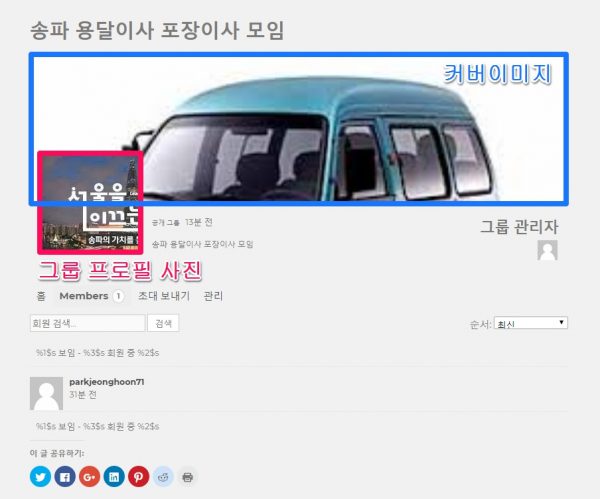
(프로필)사진과 Cover Image 는 그룹 홈에 방문하였을때 아래와 같이 보여집니다.
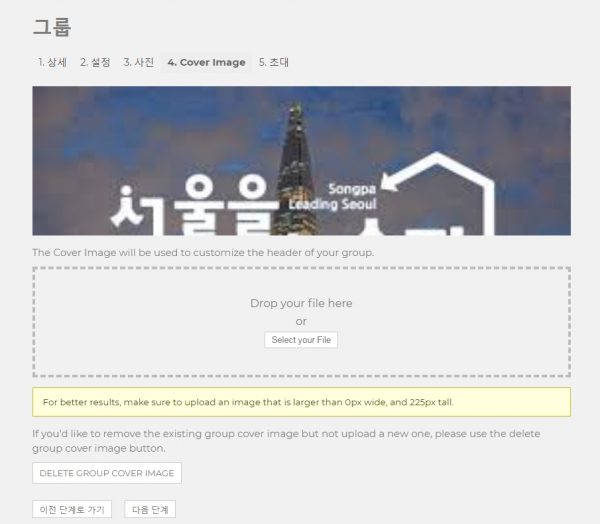
4. Cover Image
그룹 홈페이지 상단의 전면부의 커버이미지입니다.
넓이가 225px가 넘는 이미지를 첨부해 주세요.
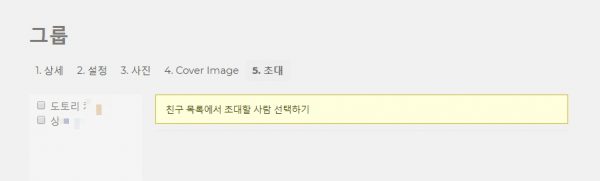
5. 초대
‘2. 설정’에서 선택한 그룹의 종류( 그룹/개인 그룹/숨은 그룹) 에 따라 초대의 양식은 달라집니다.
그룹 편집
워드프레스 관리자 페이지에서 [그룹]을 선택하시면 기존의 그룹들을 보실 수 있고, 기존 그룹을 선택하여 [편집]을 선택하시면
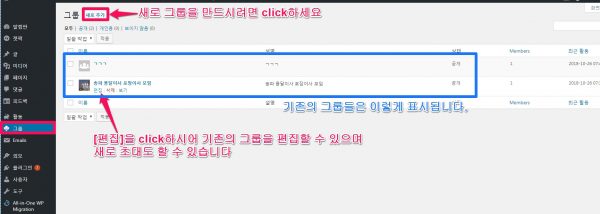
아래와 같은 편집창이 나오며, 그룹명, 그룹 상세 설명을 편집할 수 있으며,
사용자명으로 회원을 찾아 추가할 수 있으며,
회원의 그룹내 역할을 변경할 수 있습니다.
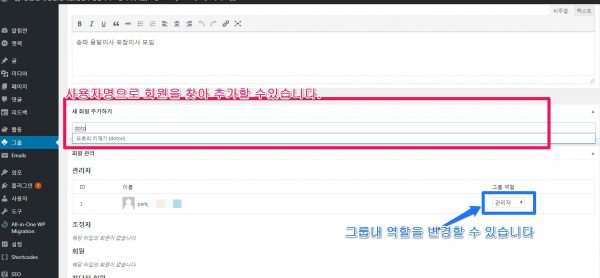
그룹내 역할로는 관리자, 검토자, 회원이 있고
해당 회원을 제거 및 차단할수도 있습니다.

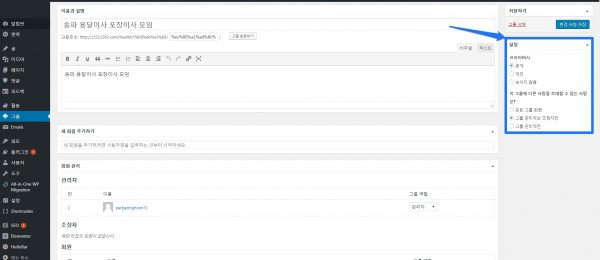
우측 파랑색 화살표 부분에서 그룹의 종류를 변경할 수 있고 초대할수 있는 권한자를 설정할 수 있습니다.
섹션
다음은 Groups 구성 요소가 수반하는 특정 영역을 개략적으로 설명한 목차입니다.
- 그룹스 디렉토리
- 단일 그룹
- 그룹 머리글
- 활동 (그룹 홈 페이지)
- 회원
- 초대장 보내기
- 관리자
- 그룹 관리 패널
- 링크 : 그룹 설정 및 역할
- 링크 : 개인 그룹 가입 방법
그룹스 디렉토리
그룹 디렉토리는 사용자가 BuddyPress 사이트에서 생성 된 모든 그룹을 찾을 수있는 페이지입니다.
다음은 Groups Directory 페이지에서 실행 가능한 각 항목에 대해 설명합니다.
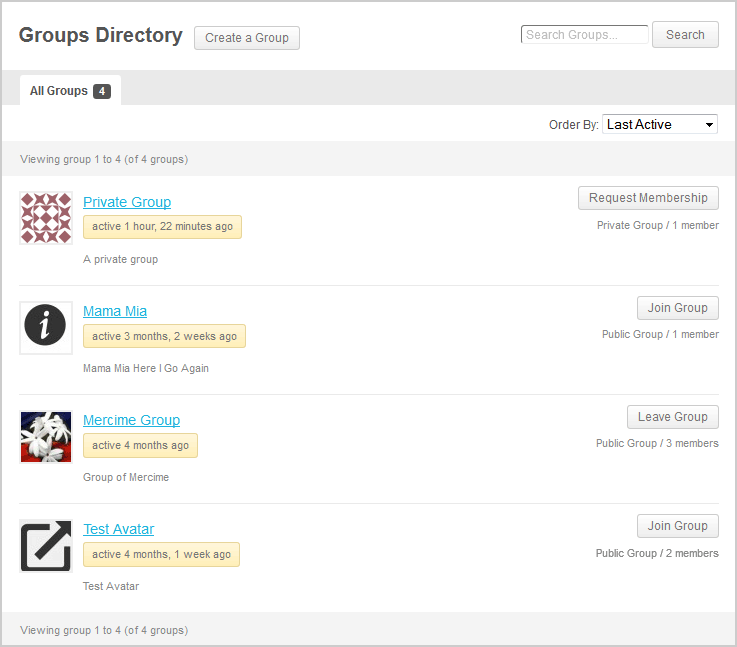
그룹 디렉토리 페이지. 확대하려면 이미지를 클릭하십시오.
섹션
- 그룹 버튼 / 링크 만들기 – 사이트 / 수퍼 관리자가 구성원별로 그룹 생성을 활성화 한 경우 로그인 한 구성원에 대한 그룹 페이지 제목 옆에 표시됩니다.
- 그룹 검색 양식 검색
- 모든 그룹 – BuddyPress가 설치에서 활성화 된 후 적어도 한 번 이상 로그인 한 총 등록 사용자 수입니다.
- 선택 상자 – 표시 : 마지막 활성 (기본값), 대부분의 멤버, 새로 생성됨 또는 알파벳순
- 시간 활성 스탬프, 그룹 설명, 구성원 수 및 그룹 개인 정보 설정을 포함하여 사이트에서 생성 된 그룹 목록. 정규 회원 만 공개 및 비공개 그룹을 볼 수 있습니다. 수퍼 / 사이트 관리자는 숨겨진 그룹을 포함한 모든 그룹을 볼 수 있습니다. 작업 버튼 – 로그인 한 회원 전용
- 그룹 가입 버튼 – 공개로 나열된 그룹의 경우 로그인 한 회원 만 볼 수있는 버튼입니다.
- 회원 신청 버튼 – 개인으로 표시된 그룹의 경우 로그인 한 회원에게만 버튼이 표시됩니다.
- ( 숨겨진 그룹의 회원은 초대에 의해서만 있습니다. )
- 내 그룹 – 로그인 한 사용자 만 사용할 수 있습니다. 여기에는 옵션 에서 생성 및 / 또는 조인 한 총 그룹 수 카운터가 포함됩니다
- 선택 상자 – 표시 : 마지막 활성 (기본값), 대부분의 멤버, 새로 생성됨 또는 알파벳순
- 귀하가 소속 된 그룹 목록 – 공개, 비공개 및 숨김 (귀하와 최고 관리자 만 가능)
- 그룹 탈퇴 버튼 – 공개, 비공개 및 숨겨진 그룹의 로그인 한 회원에게 표시됩니다. 유일한 그룹 관리자 인 경우 그룹을 탈퇴 할 수 없습니다.
단일 그룹 헤더
사용자가 단일 그룹 페이지를 방문하면 사용 가능한 다양한 항목이있는 그룹 머리글을 볼 수 있습니다.
다음은 그룹 머리글의 각 영역을 요약 한 것입니다.

단일 그룹 헤더. 확대하려면 이미지를 클릭하십시오.
섹션
- 그룹 아바타 또는 사이트 기본 아바타
- 그룹 이름
- 그룹 설명
- 아바타가있는 그룹 관리자 / s
- 아바타 / s가있는 그룹 Mod / s (있는 경우)
- 그룹 가입 단추 (공용 그룹의 경우) 또는 요청 멤버쉽 단추 (개인 그룹의 경우) 또는 그룹 탈퇴 단추 (공용, 개인 또는 숨겨진 그룹의 경우)
홈 페이지
각 그룹에는 홈페이지가 있습니다. 그룹의 활동 스트림은 모든 그룹의 기본 홈 탭입니다.
여기에서 그룹의 구성원 인 모든 구성원은 그룹의 상태 업데이트를 추가 할 수 있습니다.
섹션
- RSS 피드
- 선택 상자 : 표시 : 모든 항목 (기본값), 업데이트, 그룹 구성원
- 상태 업데이트 – 로그인 한 모든 그룹 회원에게만 표시 옵션
- 텍스트 영역 상자
- 포스트 인 – 셀렉트 박스 : 회원의 프로필 페이지 또는 회원 그룹 중 하나
- 소식 업데이트 버튼
- 그룹 활동 목록. 다음 버튼 / 링크는 로그인 한 그룹 회원에게만 보입니다. 옵션
- 댓글 버튼
- 댓글에 대한 답글 링크
- 즐겨 찾기 단추 또는 즐겨 찾기 제거 단추
- 삭제 버튼 – 그룹 관리자, 그룹 중재자 및 수퍼 / 사이트 관리자에게만 표시됩니다.
회원
각 그룹에는 사용자가 그룹에 가입 한 사람을 찾을 수있는 “구성원”페이지가 있습니다.
그룹 회원 목록
섹션
- 회원 아바타
- 회원 이름
- 회원 활성화 이후
- 작업 버튼옵션
- 친구 추가 (친구 요청) 버튼 – 로그인 한 그룹 회원에게 표시
- 우정 요청 취소 버튼 – 우정 요청을 한 그룹 회원에게 표시
- 친구 요청 취소 버튼 – 친구 요청이 수락 된 그룹 회원에게 표시됩니다.
- 즐겨 찾기 단추 또는 즐겨 찾기 제거 단추
초대장 보내기
각 그룹에는 사용자가 그룹에 가입하도록 다른 사용자를 초대 할 수있는 “초대장 보내기”페이지가 있습니다.
이 링크의 표시 여부는 그룹 설정 페이지에서 “관리자> 설정> 그룹 초대 : 모든 그룹 회원, 그룹 관리자 및 모듈 만 또는 그룹 관리자 만”그룹 관리가 선택한 옵션에 따라 다릅니다.
옵션
- 정보 : 친구 목록에서 초대 할 사람을 선택하십시오.
- 각 이름 옆의 체크 박스가있는 친구 목록이 패널에 표시됩니다.
- 친구를 선택하면 친구가 초대 목록에 자동으로 표시됩니다.
- 초대장 제거 버튼 – 초대장을 보내기 전에 목록에서 친구를 지우려면 클릭하십시오.
- 초대장 보내기 버튼 – 한 명 또는 친구 / 그룹에게 초대장 / 알림을 보내려면 클릭하십시오.
관리자
각 그룹에는 그룹 관리자가 그룹의 다양한 측면을 구성 할 수있는 “관리”페이지가 있습니다.
이 그룹 관리 페이지는 그룹 관리자와 WordPress 설치의 수퍼 / 사이트 관리자에게만 표시됩니다.
다음은 관리자를 그룹화 할 수있는 각 관리 페이지의 개요입니다.
섹션
- 세부 옵션
- 그룹 이름 (필수) 텍스트 영역
- 그룹 설명 (필수) 텍스트 영역
- 그룹 회원에게 이메일을 통해 변경 사항을 알립니다 – 예 또는 아니오 옵션
- 변경 사항 저장 버튼
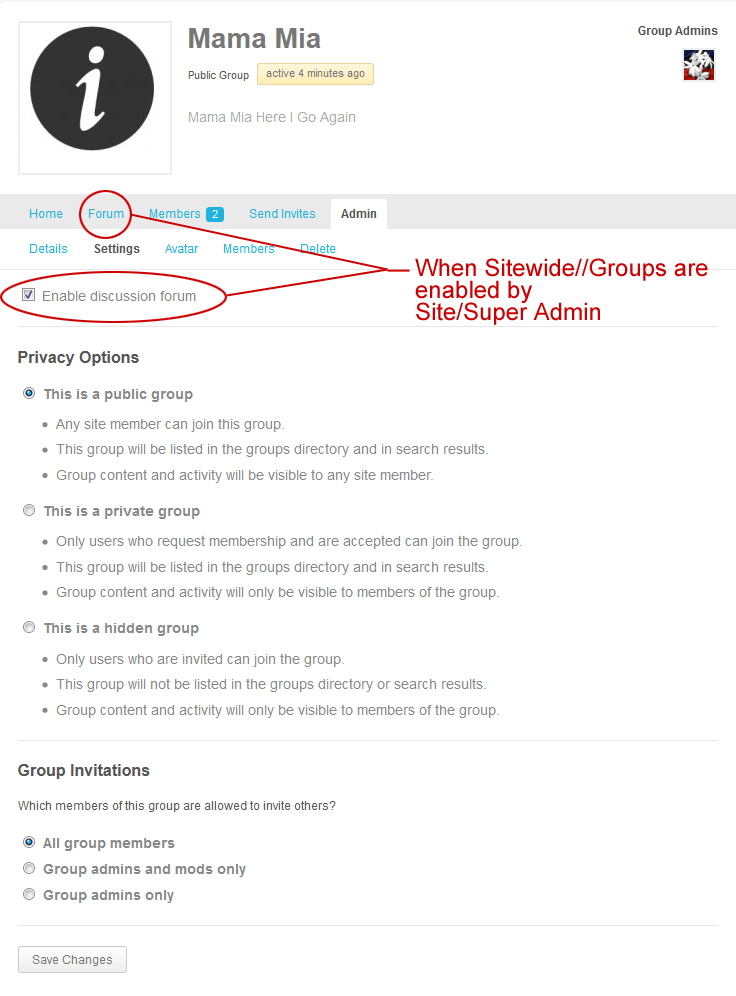
- 설정

그룹 관리자 설정 패널. 크게 보려면 이미지를 클릭하십시오.
- 개인 정보 옵션 – 그룹 관리자는 세 가지 옵션 ( 그룹 개인 정보 옵션 정보 ) 중에서 선택합니다.
- 공개 그룹 옵션입니다.
- 모든 사이트 멤버가이 그룹에 가입 할 수 있습니다.
- 이 그룹은 groups 디렉토리 및 검색 결과에 나열됩니다.
- 그룹 콘텐츠 및 활동은 모든 사이트 회원에게 표시됩니다.
- 이것은 비공개 그룹 옵션입니다
- 회원 자격을 요청하고 수락 된 사용자 만 그룹에 가입 할 수 있습니다.
- 이 그룹은 groups 디렉토리 및 검색 결과에 나열됩니다.
- 그룹 콘텐츠 및 활동은 그룹 회원에게만 표시됩니다.
- 이것은 숨겨진 그룹 옵션입니다
- 초대 된 사용자 만 그룹에 가입 할 수 있습니다.
- 이 그룹은 그룹 디렉토리 또는 검색 결과에 나열되지 않습니다.
- 그룹 콘텐츠 및 활동은 그룹 회원에게만 표시됩니다.
- 공개 그룹 옵션입니다.
- 그룹 초대장 -이 그룹의 회원 중 다른 회원을 초대 할 수있는 회원을 선택하십시오. 옵션
- 모든 그룹 회원
- 그룹 관리자 및 개조 전용
- 그룹 관리자 만
- 변경 사항 저장 버튼
- 개인 정보 옵션 – 그룹 관리자는 세 가지 옵션 ( 그룹 개인 정보 옵션 정보 ) 중에서 선택합니다.
- 아바타 옵션
- 이 그룹의 아바타로 사용할 이미지를 업로드하십시오. 이미지는 메인 그룹 페이지 및 검색 결과에 표시됩니다. -.jpg, .gif 또는 .png 형식
- 파일 버튼 선택 (선택한 파일 없음)
- 이미지 업로드 버튼
- 기존 아바타를 삭제하고 새 아바타를 업로드하지 않으려면 아바타 삭제 버튼을 사용하십시오.
- 아바타 삭제 버튼
- 이 그룹의 아바타로 사용할 이미지를 업로드하십시오. 이미지는 메인 그룹 페이지 및 검색 결과에 표시됩니다. -.jpg, .gif 또는 .png 형식
- 회원

그룹 관리> 회원 (그룹 역할). 확대하려면 클릭하십시오.
- 그룹의 구성원 역할에 따른 구성원 목록 – 그룹 관리자 및 슈퍼 / 사이트 관리자 만 볼 수 있습니다. ( 그룹 역할 정보 ).
- 관리자 / s – 그룹 관리자가 하나만있는 경우 사용자를 강등 시키거나 제거 할 수있는 단추가 없으므로 항상 그룹 관리 위치에 있어야합니다. 선택권
- 회원 버튼으로 강등 – 그룹 관리자가 두 명 이상인 경우에만 표시됩니다.
- 중재자 / s 옵션
- 관리자 버튼으로 승격
- 회원 버튼으로 강등
- Member / s 옵션
- 킥 & 금지 버튼
- 모드 버튼으로 승격
- 관리자 버튼으로 승격
- 그룹에서 제거 버튼
- 관리자 / s – 그룹 관리자가 하나만있는 경우 사용자를 강등 시키거나 제거 할 수있는 단추가 없으므로 항상 그룹 관리 위치에 있어야합니다. 선택권
- 그룹의 구성원 역할에 따른 구성원 목록 – 그룹 관리자 및 슈퍼 / 사이트 관리자 만 볼 수 있습니다. ( 그룹 역할 정보 ).
- 지우다
- 경고 :이 그룹을 삭제하면 관련된 모든 콘텐츠가 완전히 삭제됩니다. 돌아갈 방법이 없으므로이 옵션을 신중히 선택하십시오.
- 확인란 :이 그룹을 삭제할 때의 결과를 이해합니다.
- 그룹 삭제 버튼

그룹 관리 패널

그룹 대시 보드 관리자. 확대하려면 이미지를 클릭하십시오.
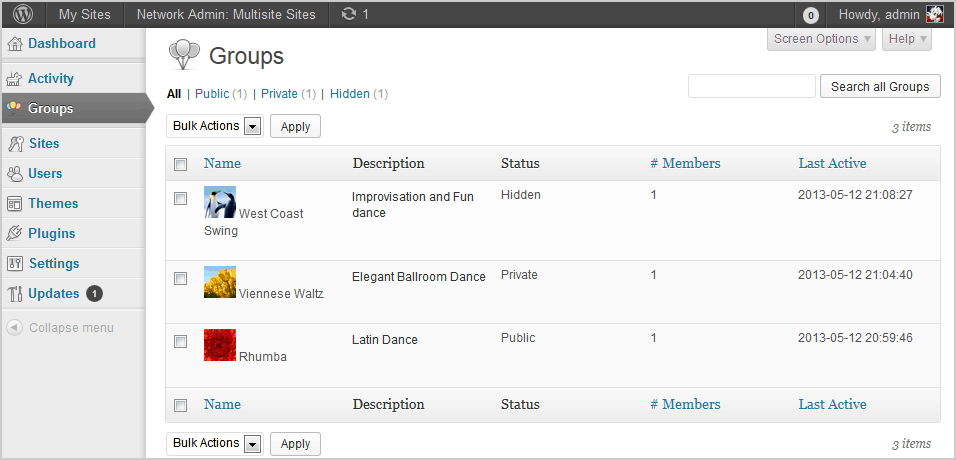
BuddyPress는 BuddyPress 1.7에 추가 된 회원 및 설정을 포함하여 사이트에서 생성 된 그룹을 관리하는 데 도움이되는 관리 대시 보드 패널을 제공합니다. 섹션
- 일반 유형 옵션
- 모든
- 공공의
- 은밀한
- 숨겨진
- 대량 작업 : 삭제 (적용)
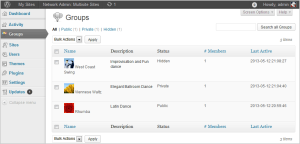
그룹 네트워크 -Multisite 관리 대시 보드. 확대하려면 이미지를 클릭하십시오.
- 모든 그룹 검색 양식
- 쪽수 매기기
- 모든 그룹 열 목록
- 이름 : 아바타 및 그룹 이름 옵션
- 방문 : 사이트의 프런트 엔드에있는 그룹의 홈 페이지로 이동합니다.
- 편집 : 대시 보드에 새 그룹 관리 패널을 열어 그룹 섹션 을 편집합니다.

그룹 편집 패널. 확대하려면 이미지를 클릭하십시오.
- 이름 및 설명 입력
- 단체명
- 그룹 설명 텍스트 영역
- 새 회원 추가 입력
- 회원을 추가하려면 사용자 이름을 입력하기 시작하십시오.
- 회원 유형 관리
- 관리자 열
- ID : 사용자 ID 번호
- 이름 : 프론트 엔드의 회원 활동> 개인 페이지로 연결되는 아바타 및 사용자 이름
- 그룹 역할 선택 상자
- 관리자 (기본값)
- 중재자
- 회원
- 금지 된
- 그룹에서 제거 (해당 회원 만 유일한 그룹 관리자 인 경우 회원을 삭제할 수 없음)
- 운영자 : 하나 더 그룹 모 또는 존재하지 않는 경우는 “이러한 유형의 어떤 구성원 없다” 열
- ID : 사용자 ID 번호
- 이름 : 프론트 엔드의 회원 활동> 개인 페이지로 연결되는 아바타 및 사용자 이름
- 그룹 역할 선택 상자
- 관리자
- 중재자 (기본값)
- 회원
- 금지 된
- 그룹에서 제거
- 회원 : 아직 회원이 없거나 열 이없는 경우 “이 유형의 회원이 없습니다.”
- ID : 사용자 ID 번호
- 이름 : 프론트 엔드의 회원 활동> 개인 페이지로 연결되는 아바타 및 사용자 이름
- 그룹 역할 선택 상자
- 관리자
- 중재자
- 회원 (기본값)
- 금지 된
- 그룹에서 제거
- 금지 된 사용자 금지 된 사용자 또는 열 이없는 경우 “이 유형의 멤버가 없습니다.”
- ID : 사용자 ID 번호
- 이름 : 프론트 엔드의 회원 활동> 개인 페이지로 연결되는 아바타 및 사용자 이름
- 그룹 역할 선택 상자
- 관리자
- 중재자
- 회원
- 금지됨 (기본값)
- 그룹에서 제거
- 관리자 열
- 저장 옵션
- 그룹 삭제 링크
- 변경 사항 저장 버튼
- 설정 요소
- 확인란 : 토론 포럼 사용 (bbPress 플러그인이 활성화되어 있고 bbPress 설정 페이지에서 그룹 포럼이 활성화 된 경우)
- 개인 정보 옵션
- 공용 (기본값)
- 은밀한
- 숨겨진
- 이 그룹에 다른 사용자를 초대 할 수있는 사람은 누구입니까? 옵션
- 모든 그룹 회원 (기본값)
- 그룹 관리자 및 개조 전용
- 그룹 관리자 만
- 이름 및 설명 입력
- 삭제 : 대시 보드 요소 에서 그룹 삭제 패널을 엽니 다.
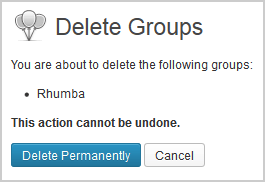
대시 보드에서 그룹 / s 패널 삭제
- 다음 그룹을 삭제하려고합니다.
- 삭제할 그룹 목록
- 이 작업은 실행 취소 할 수 없습니다. (경고)
- 영구 삭제 버튼 또는 취소 버튼
- 기술
- 상태 : 비공개, 공개 또는 숨김
- #Members : 구성원 수 및 구성원 수별 그룹 정렬
- 마지막 활성 : 날짜 및 시간
- 이름 : 아바타 및 그룹 이름 옵션