- 인터넷은 우리에게 자유를 주었습니다. 저희는 자유를 얻기 위해 지식을 통합하고 체계화하고 공유합니다. 랜선 위 정글에서 살아남기 위해 저희는 시키는 일만 하는 꿀벌 대신 고객을 위해 창조하고 혁신하는 게릴라가 되겠습니다. Seenbuy.kr is now Aiforu.kr.
- 024042463
- 01032667931
- [email protected]


블루호스트 백업 및 복원( CodeGuard 플러그인 기준으로 설명)

개요
워드프레스 백업 방법에는 여러가지가 있습니다.( 출처: [워드프레스] 블루호스트 백업 관리 [swk의 지식저장소] )
- 워드프레스의 cPanel에 파일매니저에서 직접 폴더를 내려받고 데이터베이스 항목에서 테이블 내보내기로 가져오는 방법
- 워드프레스 플러그인을 이용하는 방법 : UpdraftPlus, BackupBuddy, CodeGuard 등 : 블루호스트로 호스팅을 하고 있다면 호스팅 플랜에 따라 CodeGuard 를 이용할 수 있습니다.
- JetPack을 이용하는 방법 : JetPack 플러그인을 설치하고 JetPack에 기본적으로 포함된 VaultPress 플러그인을 이용하여 백업
1. 워드프레스의 cPanel에 파일매니저에서 직접 폴더를 내려받고 데이터베이스 항목에서 테이블 내보내기로 가져오는 방법
데이터 베이스(phpMyAdmin) 백업하는 방법
블루호스트 데이터베이스 백업 방법 – Daum 블로그 을 참조하세요.
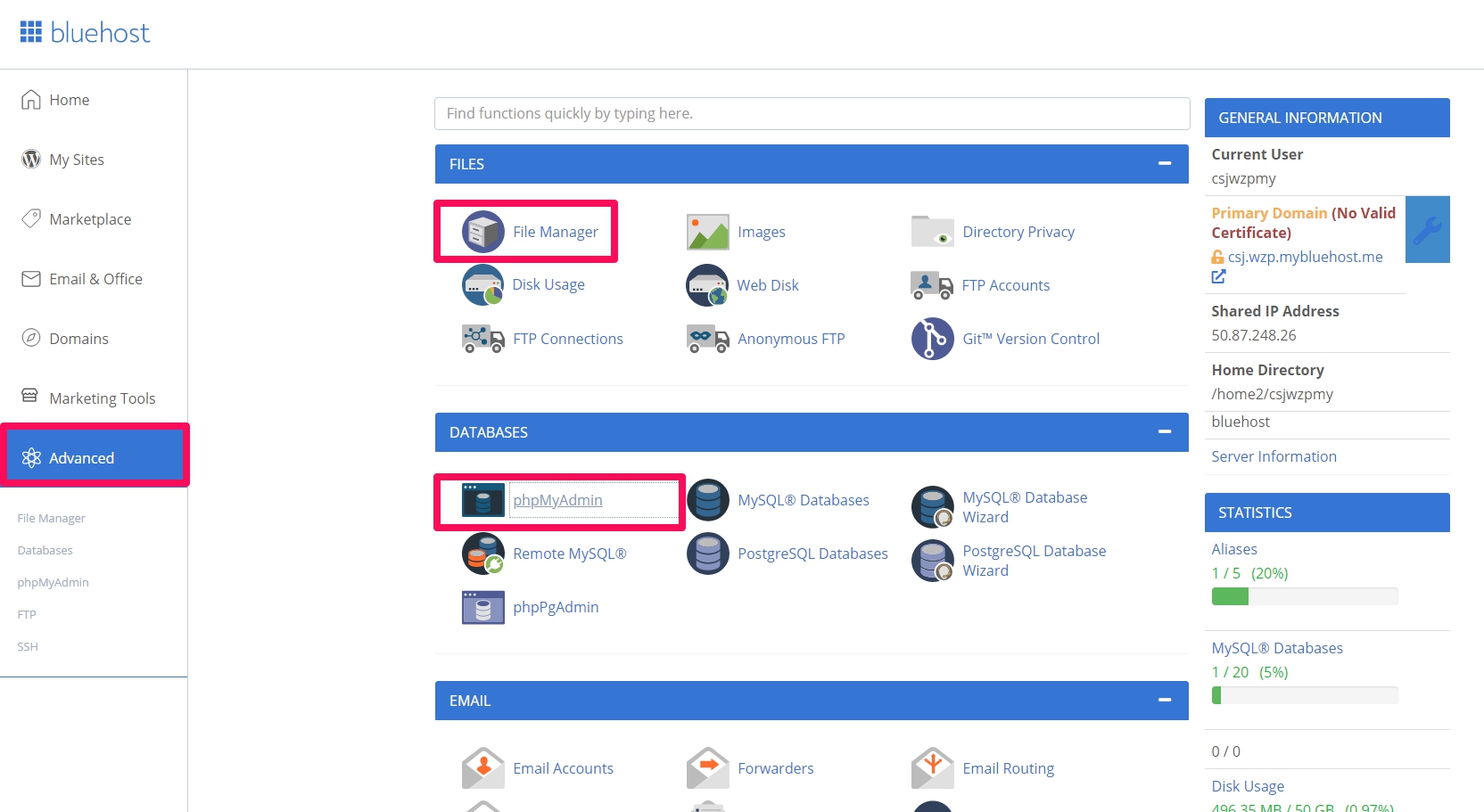
cPanel에서 [Advanced] -> [phpMyAdmin]를 선택하여 할 수 있습니다.
파일 백업 방법
블루호스트에서 웹사이트 백업하는 방법 을 참조하세요.
cPanel에서 [Advanced] -> [File Manager]를 선택하여 할 수 있습니다.
2. 워드프레스 플러그인을 이용하는 방법 : UpdraftPlus, BackupBuddy, CodeGuard 등
이하는 CodeGuard 를 기준으로 설명하겠습니다.
블루호스트의 plan에 따라 CodeGuard 는 유료 또는 무료로 제공됩니다. 무료로 제공되지 않는 경우, 따로 를 결제하여 설치해줘야 합니다..
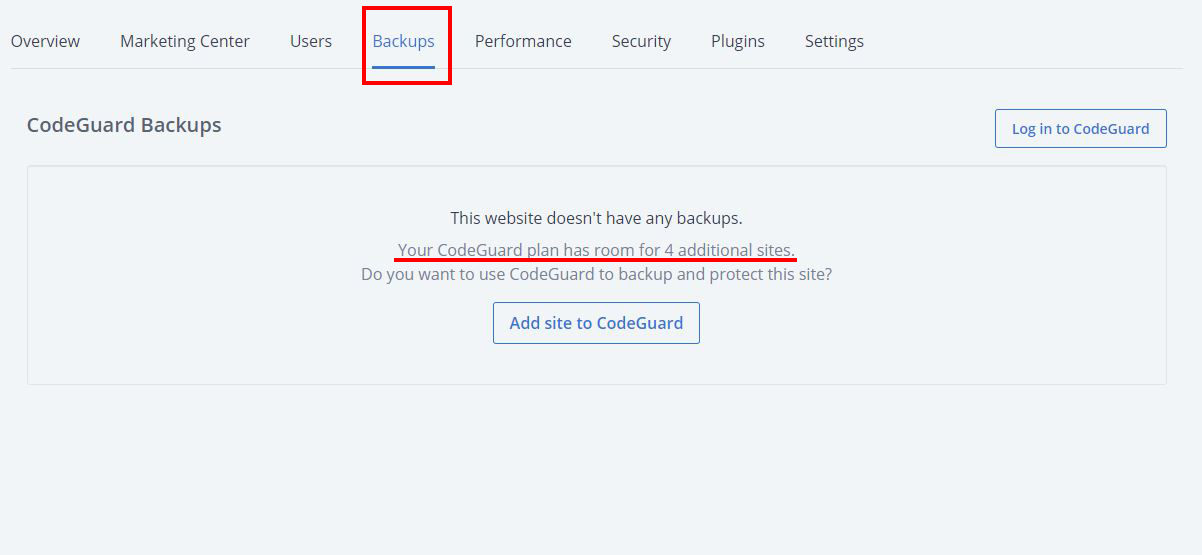
Backups로 이동 후 Add site to CodeGuard를 클릭한다.
( 이미지 출처: [워드프레스] 블루호스트 백업 관리 [swk의 지식저장소] )
CodeGuard Basic 는 총 5개 사이트의 백업을 지원합니다.
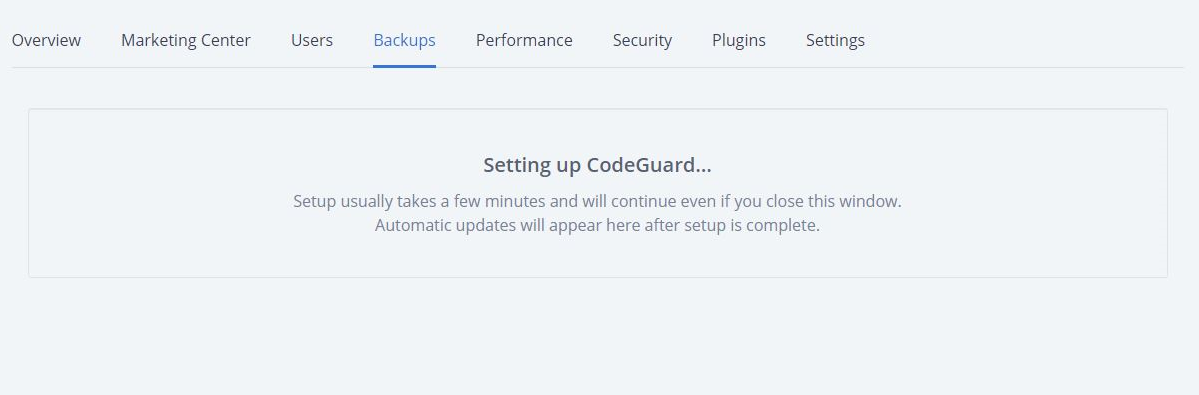
현재 사이트를 백업하려면 Add site to CodeGuard를 눌러 줍니다.
( 이미지 출처: [워드프레스] 블루호스트 백업 관리 [swk의 지식저장소] )
세팅을 하는 시간이 꽤 오래 걸립니다. 계속 기다리면 완료화면이 뜹니다.
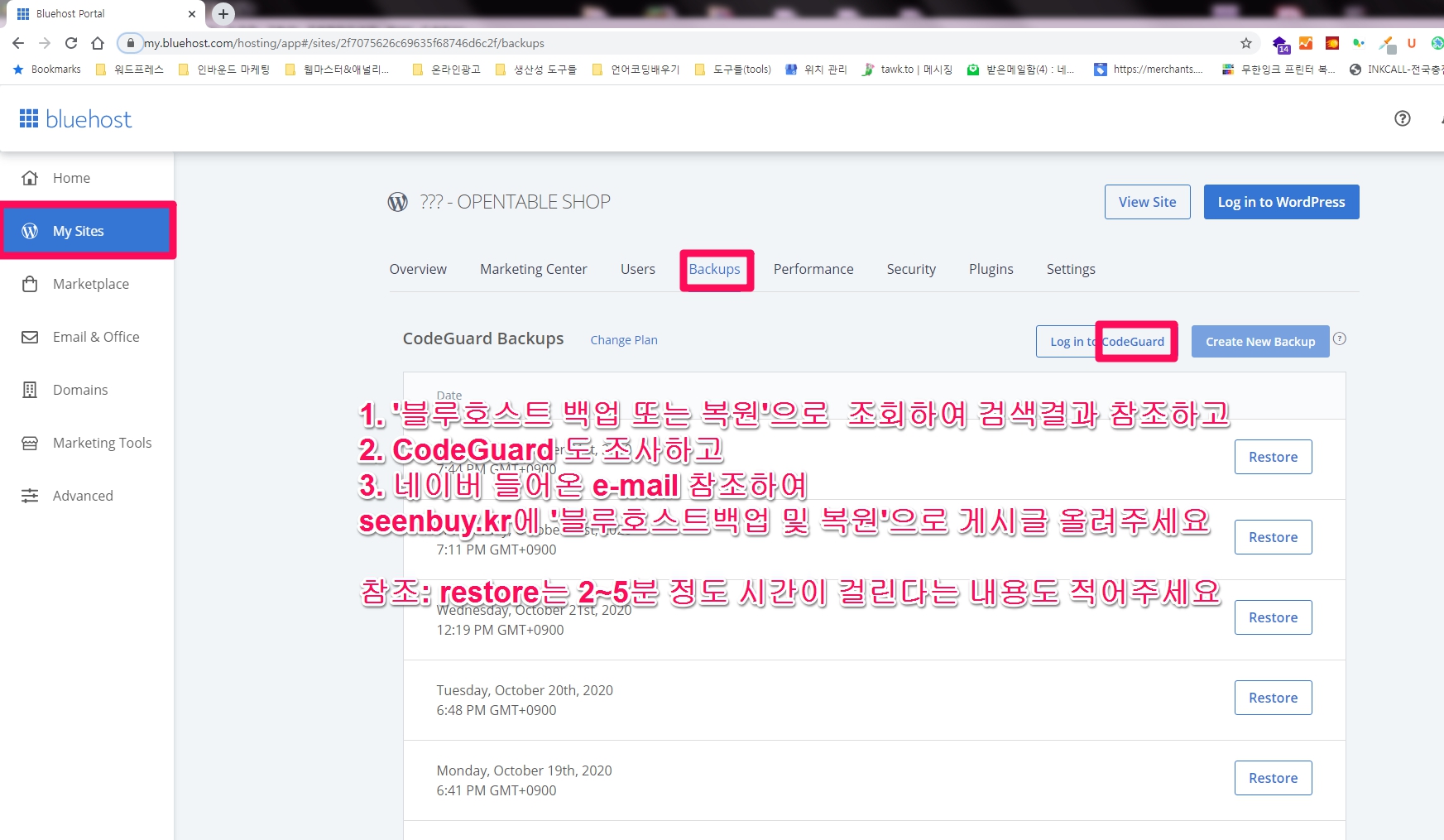
백업은 매일매일 자동으로 진행되고 30일간 보관됩니다.
3. JetPack을 이용하는 방법 : JetPack 플러그인을 설치하고 JetPack에 기본적으로 포함된 VaultPress 플러그인을 이용하여 백업
나중에 필요하면 jetPack 백업 방법은 업데이트해주세요.
참고자료 : 1. 블루호스트 데이터베이스 백업 방법 – Daum 블로그

상희 김
검색엔진최적화, 인바운드마케팅, 유튜브최적화 전문