- 인터넷은 우리에게 자유를 주었습니다. 저희는 자유를 얻기 위해 지식을 통합하고 체계화하고 공유합니다. 랜선 위 정글에서 살아남기 위해 저희는 시키는 일만 하는 꿀벌 대신 고객을 위해 창조하고 혁신하는 게릴라가 되겠습니다. Seenbuy.kr is now Aiforu.kr.
- 024042463
- 01032667931
- [email protected]


내 사이트 또는 블로그(구글블로그, 티스토리, 워드프레스)에 무료 소설 버튼 추가하기( 쉐어디스 ShareThis: Free Social Share Buttons & Plugins for Websites & Blogs)
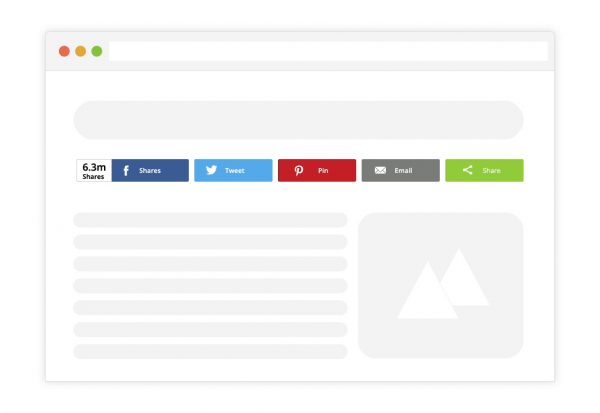
소셜 버튼의 중요성
내 사이트 또는 블로그에 소셜버튼을 달아주면 더 많은 공유와 관심을 얻을 수 있어 보다 많은 노출의 기회를 얻을 수 있습니다.
검색엔진최적화(검색결과 상위노출)에서 소셜이 어느 정도 중대한 영향을 미치고 있는가는 아래의 저희의 다른 게시글을 참조하여 주십시요.
소셜 버튼을 추가할 수 있는 사이트중 저는 쉐어디스(http://www.sharethis.com ) 를 이용했습니다.
워드프레스에 sharethis 설치
조작하기 쉽고 많은 강력한 기능을 가지고 있어 그 동안 잘 이용했었는데, 고객의 정보를 중시하는 Consent Management Platform(CMP 동의 관리 플랫폼)이 뜨면서 한국내 이용자들이 이질감을 느껴 사용을 하지 않게 되었습니다. Consent Management Platform(CMP 동의 관리 플랫폼)은 훌륭한 기능이나 팝업으로 보여지는 Consent Management Platform(CMP 동의 관리 플랫폼)의 all accept나 all reject를 누를 수 없는 상태가 되고 웹브라이저료 크롬과 엣지를 많이 사용하는데, 크롬 또는 엣지에서 팝업을 막아놓는 경우, 메뉴 버튼을 조작할 수 없는 치명적인 단점이 발생하기도 합니다. 해결책은 Consent Management Platform(CMP 동의 관리 플랫폼)이 적용되지 않는 이전 버전을 다운로드하여 업로드하는 방식으로 워드프레스 플러그인을 설치하여 사용하시면 됩니다.
워드프레스는 일반 웹사이트(HTML), 구글 블로그, 티스토리와 달리 플러그인으로 쉽게 자동설치할 수 있습니다.
(일반 웹사이트, 구글 블로그, 티스토리에 sharethis 버튼을 설치하고자 하시는 분들은 아래의 “사이트 빌더와 상관없은 기본 공통단계”부터 살펴보세요.)
- Version:1.5.8
- Last updated:1 month ago
- Active installations:20,000+
- WordPress Version:5.5 or higher
- Tested up to:6.0.1
워드프레스와 sharethis 연동시 주의 사항
워드프레스와 sharethis 연동시 비밀번호 설정 관련
워드프레스와 sharethis 연동을 하면 소셜통계를 확인할 수도 있고 보다 많은 컨트롤이 가능해집니다. 워드프레스에서 sharethis를 이용하기 위해 꼭 워드프레스와 sharethis 연동해야하는 것은 아닙니다.
gmail로 회원가입한 경우, 반드시 password를 reset하고 새로운 password를 만든후 워드프레스와 sharethis를 연동해주세요
sharethis를 따로 계정을 만들지 않고 gmail로 로그인하는 경우, 해당 gmail과 PW로 연동하려고 하면 Please reset your password with the forgot password mechanism(비밀번호 분실 메커니즘으로 비밀번호를 재설정하세요.)라는 문구가 나오며 연결이 안됩니다. 해결방법은 아래와 같습니다.
로그인페이지( https://platform.sharethis.com/login )에서 [Forgot your Password?]를 선택하시거나
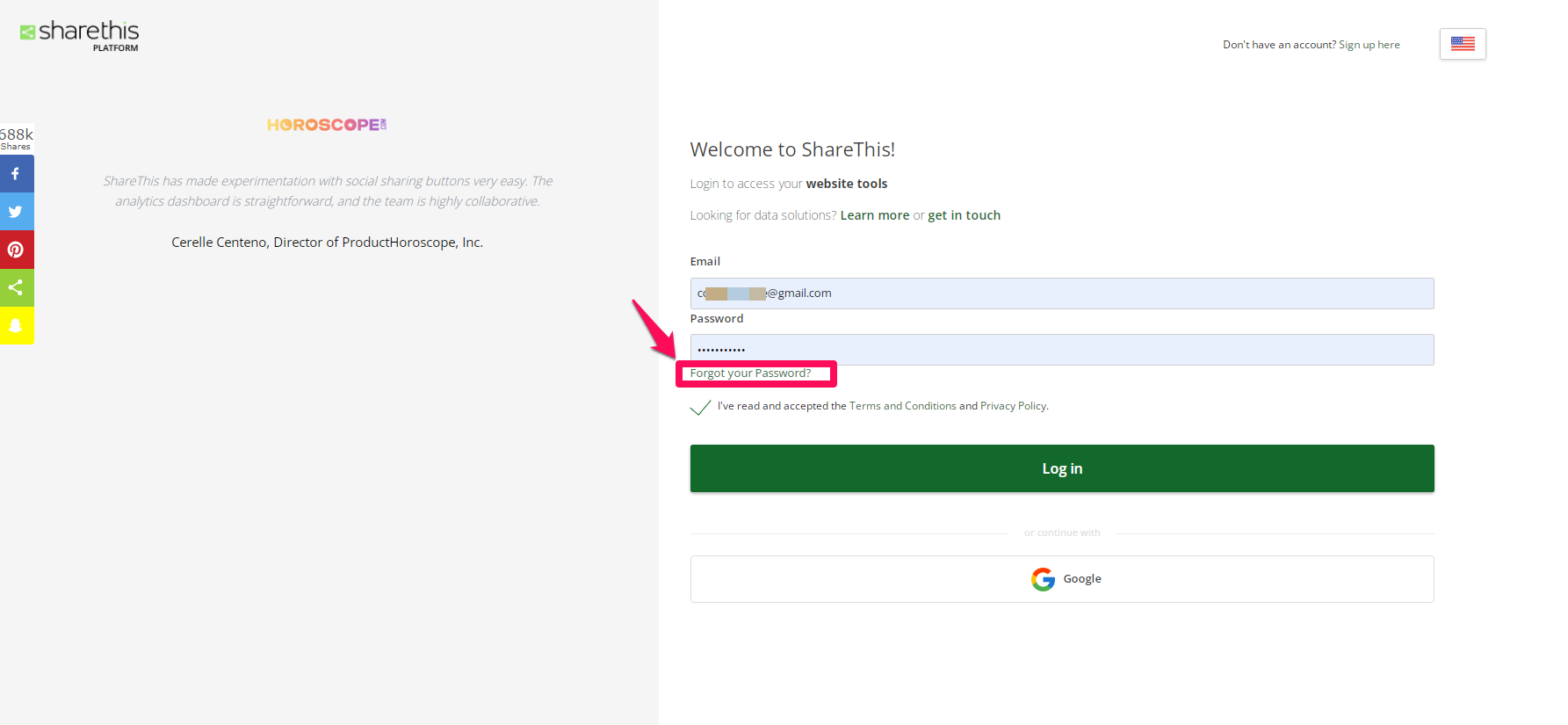
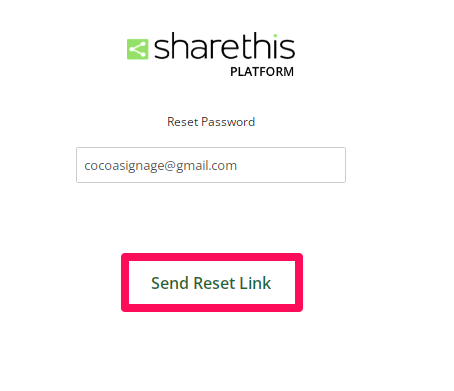
.https://platform.sharethis.com/forgot-password 으로 직접 링크하시면 아래와 같은 화면이 나옵니다. [Send Reset Link]를 클릭하시면
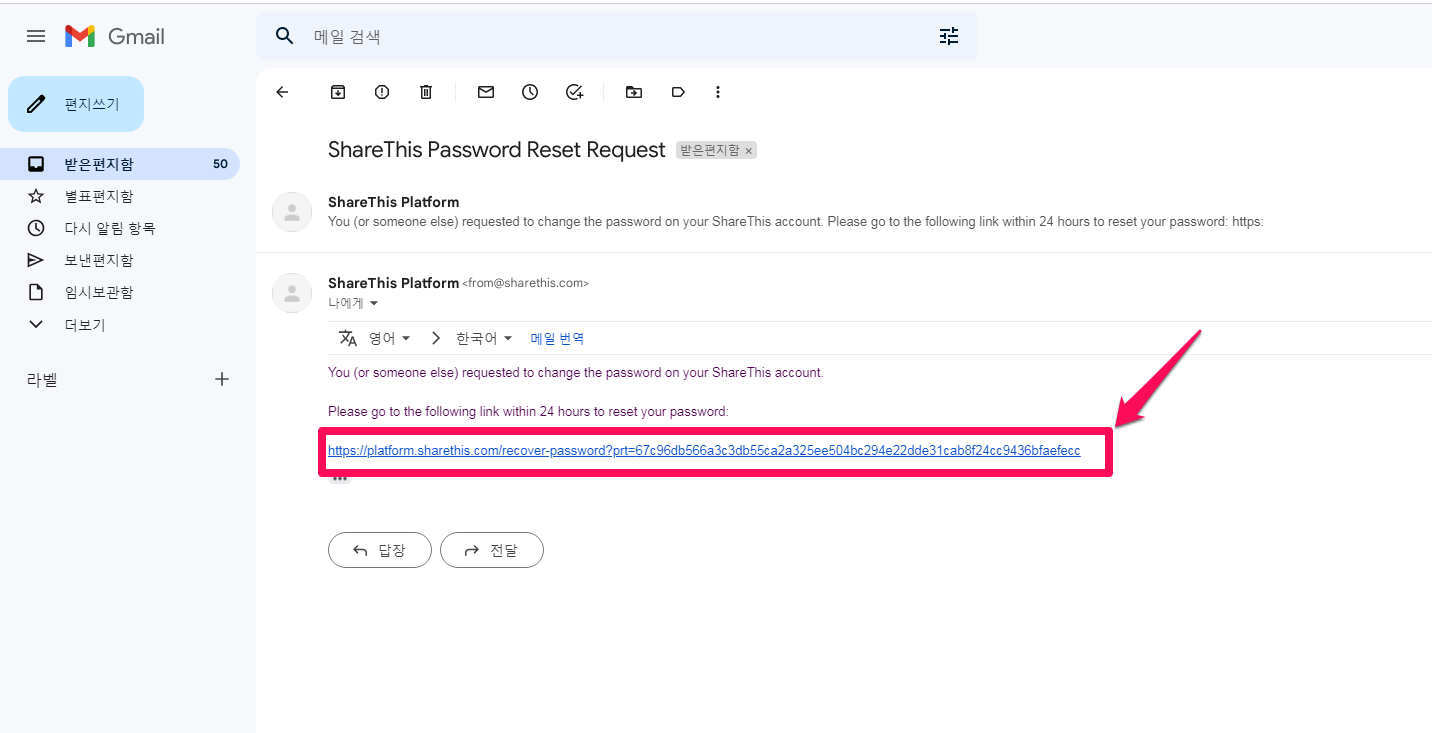
아래와 같은 메일이 들어오면 분홍색 링크를 클릭하여 기존의 gmail password를 다른 password로 변경해주시고 새로운 패스워드를 워드프레스와 sharethis를 연동할때 사용하시면 됩니다.
Consent Management Platform(CMP 동의 관리 플랫폼)
sharethis를 설치한 이후 사이트를 열때마다 아래와 같은 화면이 뜨는 경우가 있습니다. 한국내 접속시에는 이런 현상이 나오지 않는데, 유럽연합쪽에서 유입이 발생하면 이런 화면이 보여집니다. 사이트 이용자가 자신의 정보 통제권을 갖는다는 점에서는 훌륭한 기능이나 한국내 사용자들에게 생소한 기능이라 사이트를 떠날 수 있습니다.
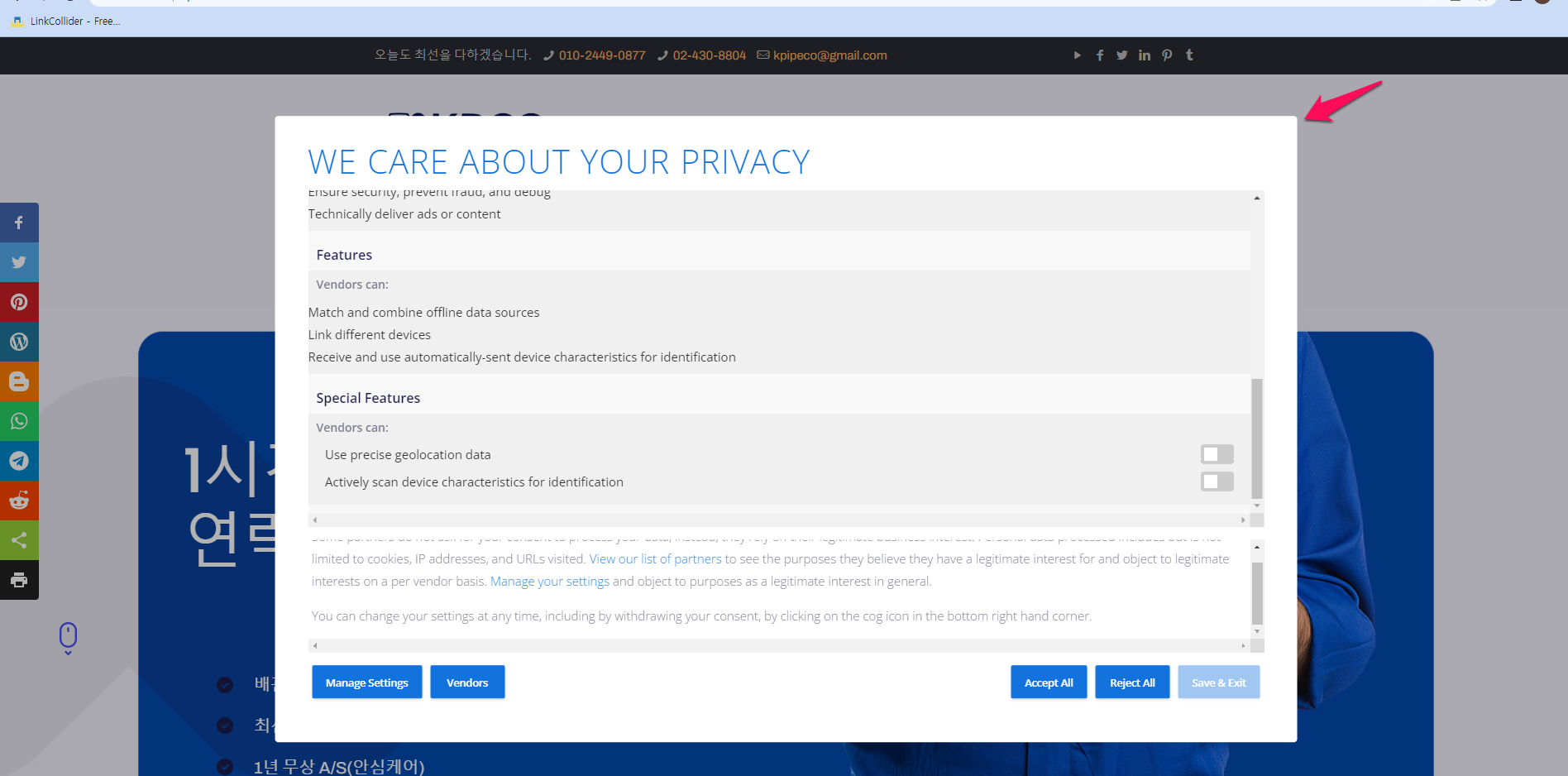
Consent Management Platform(CMP 동의 관리 플랫폼)
ShareThis 도구는 귀하의 사이트와 소비자 모두에게 가치 있는 서비스를 제공합니다. CMP(동의 관리 플랫폼)는 소비자에게 데이터 수집을 허용하거나 허용하지 않는 옵션을 제공하는 도구입니다. 다음과 같은 경우 CMP가 적용됩니다.
- 유럽 퍼블리셔가 아니더라도 EU에서 사이트로 트래픽이 발생합니다.
- 독자에 대한 데이터를 수집합니다.
CMP는 사이트 방문자에게 투명성을 제공하고 EU GDPR 법률을 준수합니다.
Consent Management Platform(CMP 동의 관리 플랫폼) 비활성화 방법
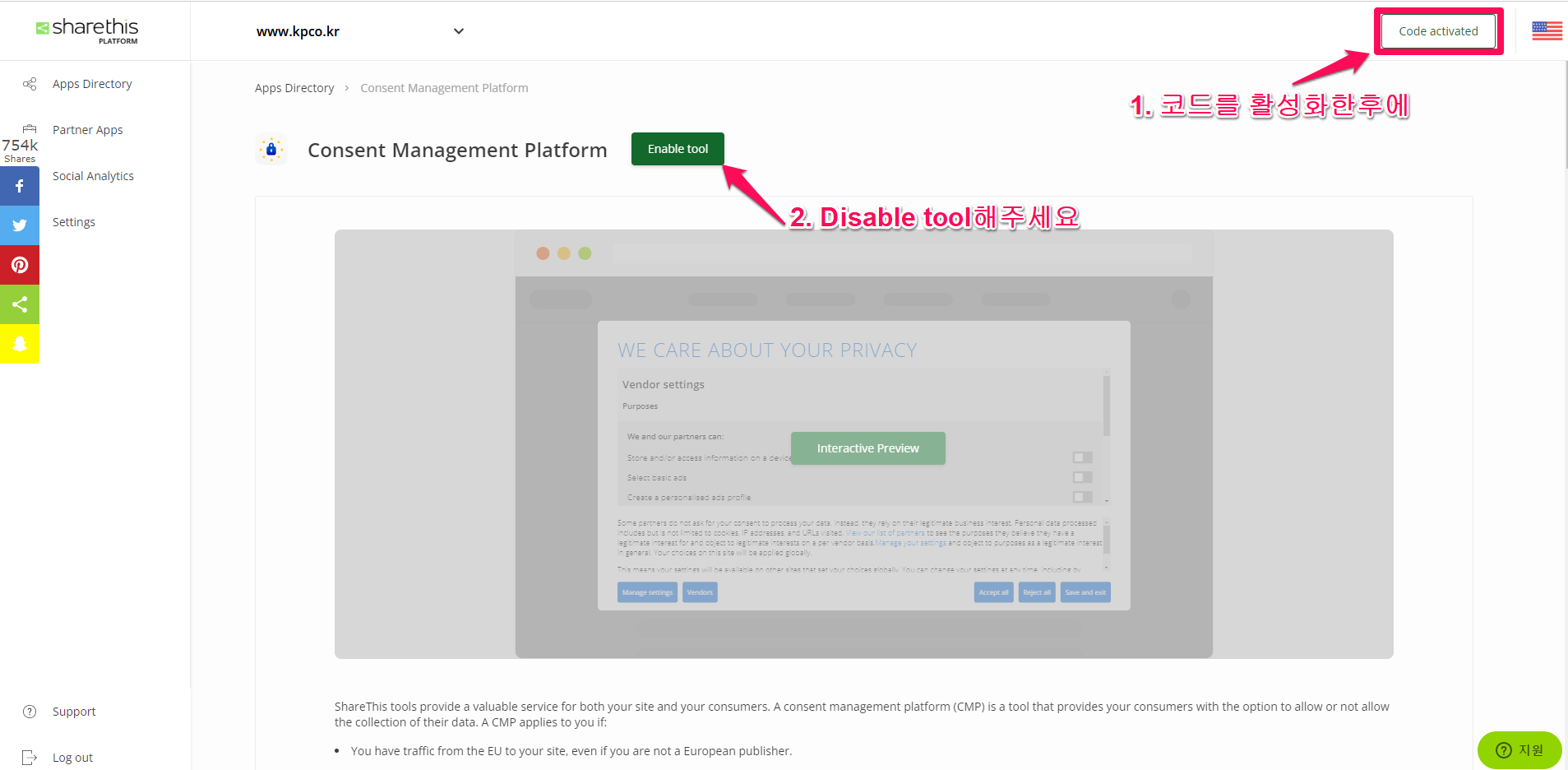
https://platform.sharethis.com/ 에 gmail 계정으로 회원가입해주세요. 회원가입 단계에서 sharethis를 설치한 사이트 도메인을 등록시켜주셔야 합니다.
다음으로는 sharethis를 설치한 사이트에 코드를 활성화해주셔야 합니다. 저희는 header and footer 플러그인으로 코드를 넣고 활성화하였습니다. 이 부분은 이용하시는 사이트 빌더들마다 코드를 넣는 방법이 다릅니다. 모르시는 경우, 사이트 관리자에게 문의해주세요.
다음으로는 https://platform.sharethis.com/gdpr-compliance-tool 를 방문하여 disable(비활성화)해주시면 됩니다.
설치 및 활성화
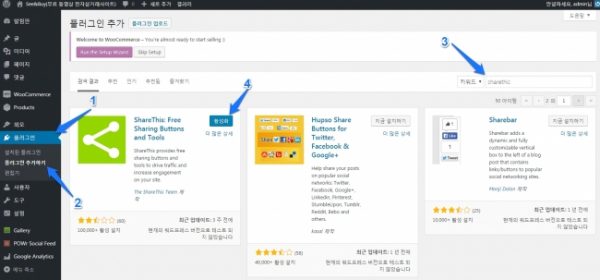
워드프레스에 로그인합니다.
플러그인 -> 플러그인 추가설치 -> 검색창에 sharethis 입력 -> 설치 및 활성화
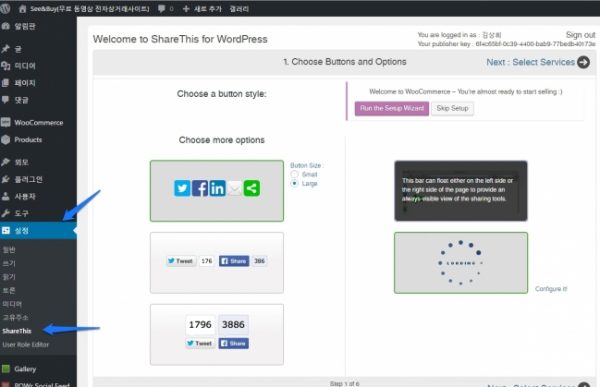
2019-09-21 이전 구버전에서는 [설정]에 sharethis 가 추가된 것을 확인하실 수 있고 sharethis 를 click하시여 6단계에 걸쳐 자신에게 맞게 커스터마이징(개인설정)해주시면 됩니다.
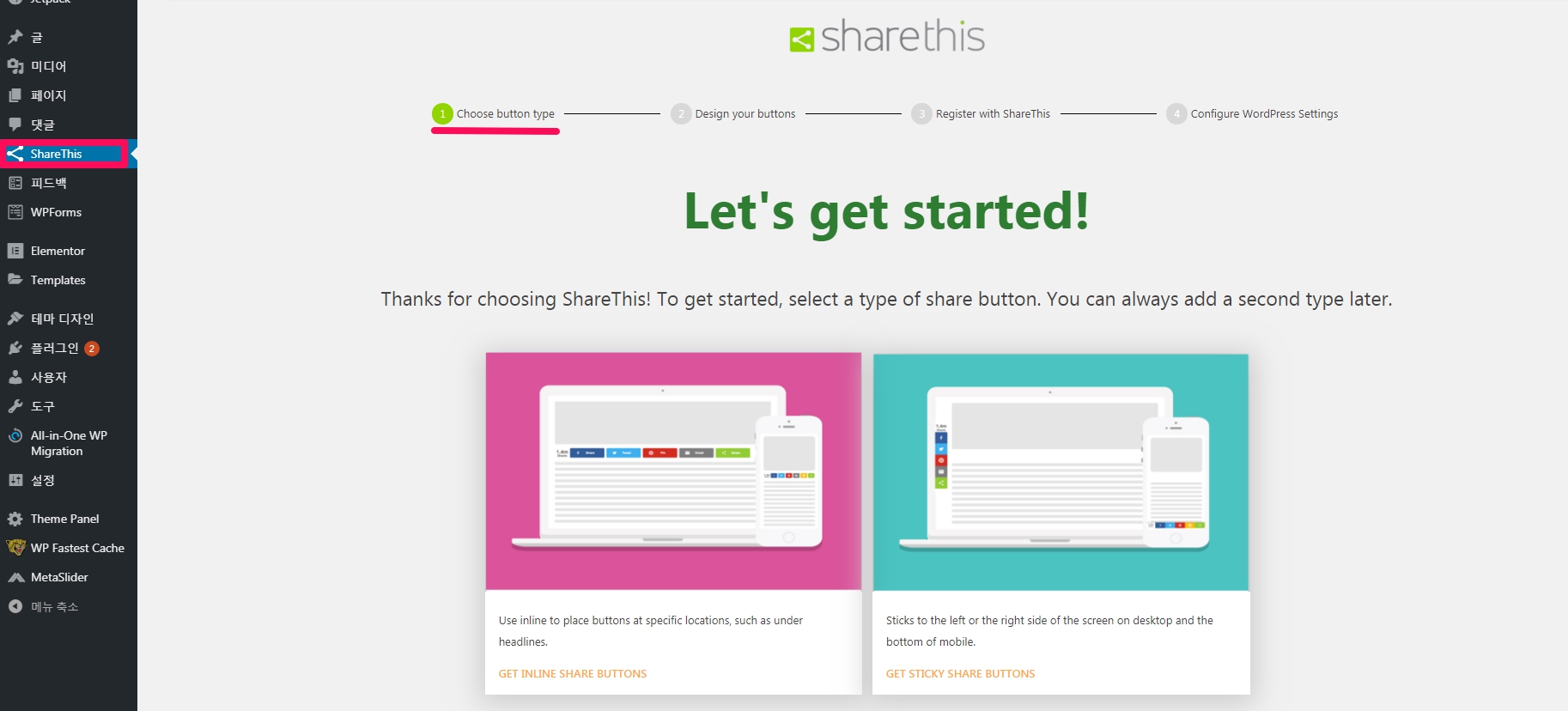
2019-09-21 기준 현재 버전에서는 아래와 같이 표시되며 4단계에 걸쳐 커스터마이징(개인설정)해줍니다.
- inline 방식과 sticky 방식중 먼저 설정을 방식을 선택하시면 되고 나중에 다른 방식을 선택하거나 병행하여 사용할 수도 있고 설정도 변경할 수 있습니다.
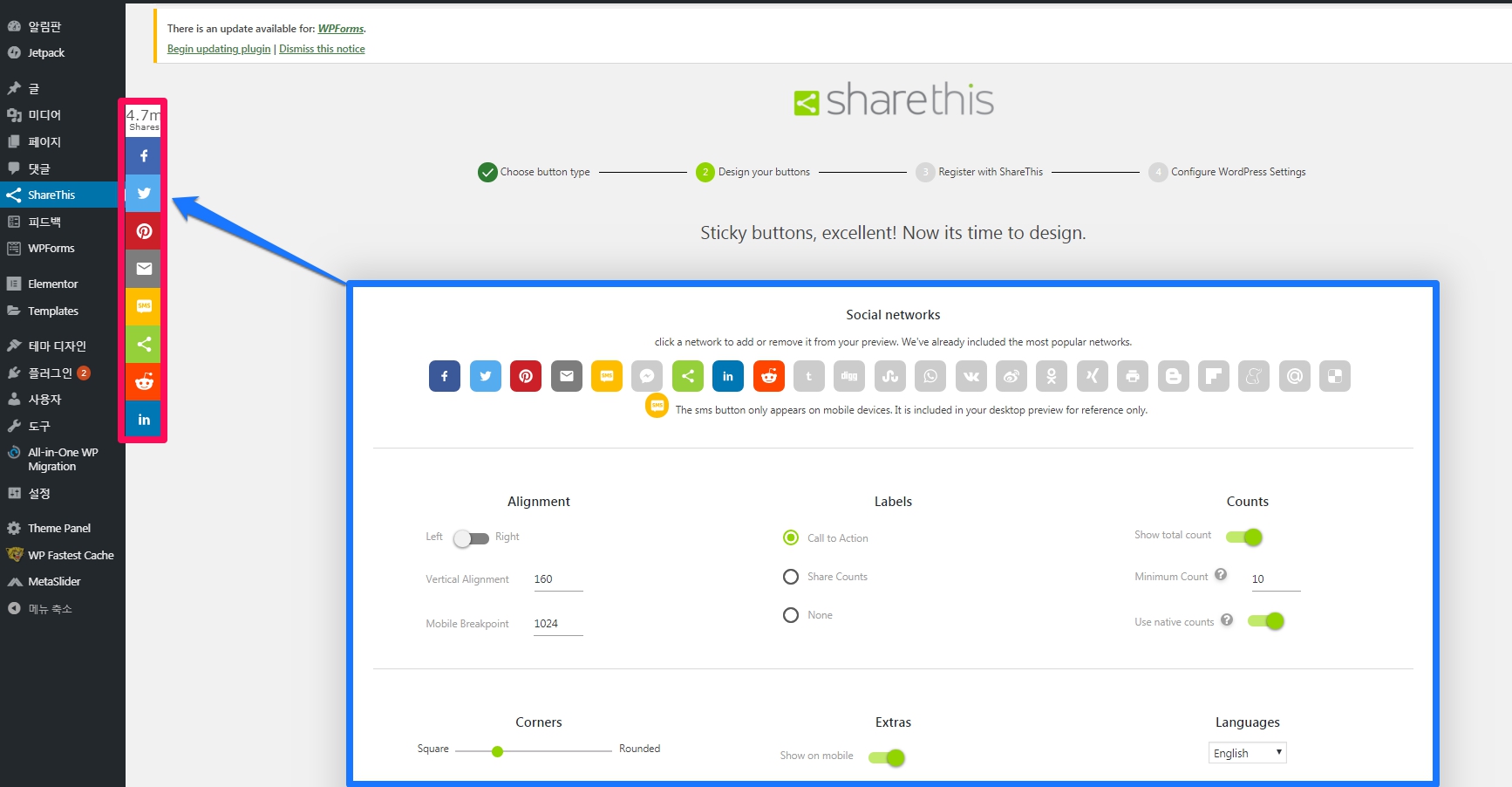
- 파란색 네모칸 안의 설정을 변경하시면 좌측 분홍색에 변경된 설정이 반영되어 표시되므로 확인하시면서 디자인해주세요. 순서는 드랙그하여 변경하실 수 있으며 아래의 “이메일주소와 해당 이메일의 비밀번호를 입력해주면 등록이 완료되며 [General Settings] 설정이 끝납니다.“를 완료하신후 이메일과 비밀번호로 로그인하셔야 가능합니다.(이 플러그인을 많이 사용하는 경우, 사용하는 숫자만큼 이메일과 비밀번호가 있어야 합니다. 이 경우, 나중을 위해 이메일과 비밀번호를 기억 또는 메모해두세요.)
- 이메일주소와 해당 이메일의 비밀번호를 입력해주면 등록이 완료되며 [General Settings] 설정이 끝납니다.
- 초기 설정이 완료되면 ShareThis 의 [General Settings] 밑에 [Share Buttons]이 생성되며 여기서 사용할 버튼의 형식(inline 방식, sticky 방식)을 선택할 수 있고 디자인도 재설정할 수 있습니다.
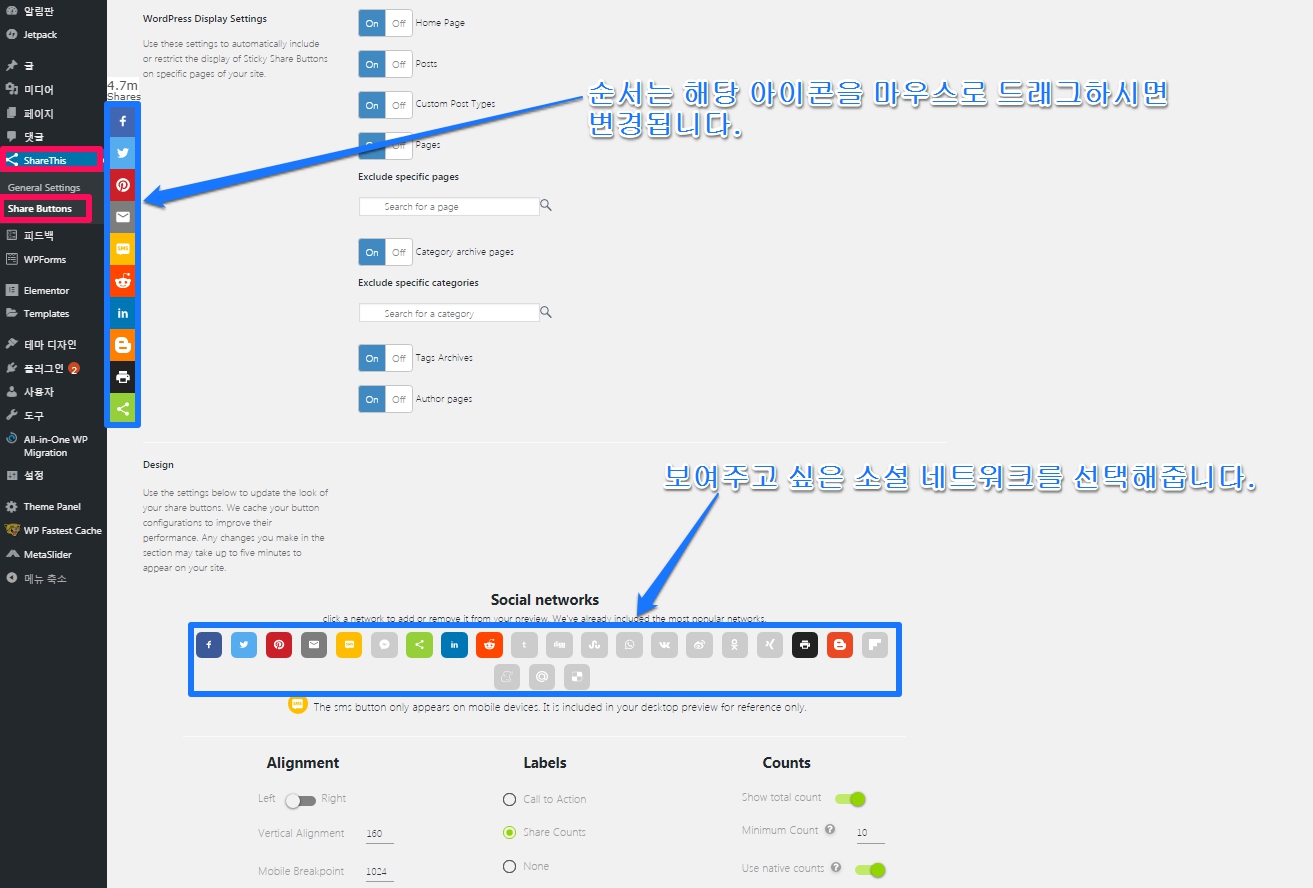
등록(Register) 단계에서 이전에 사용한 적 없는 e-mail 과 비밀번호만 넣어주시면 워드프레스 설정은 끝입니다.
사이트 빌더와 상관없은 기본 공통단계
워드프레스가 아닌 다른 사이트빌더를 사용하는 경우, 아래의 지침을 따르세요.
가입은 소셜(페이스북, 트위터, 구글플러스 등)중 하나로 가능합니다.
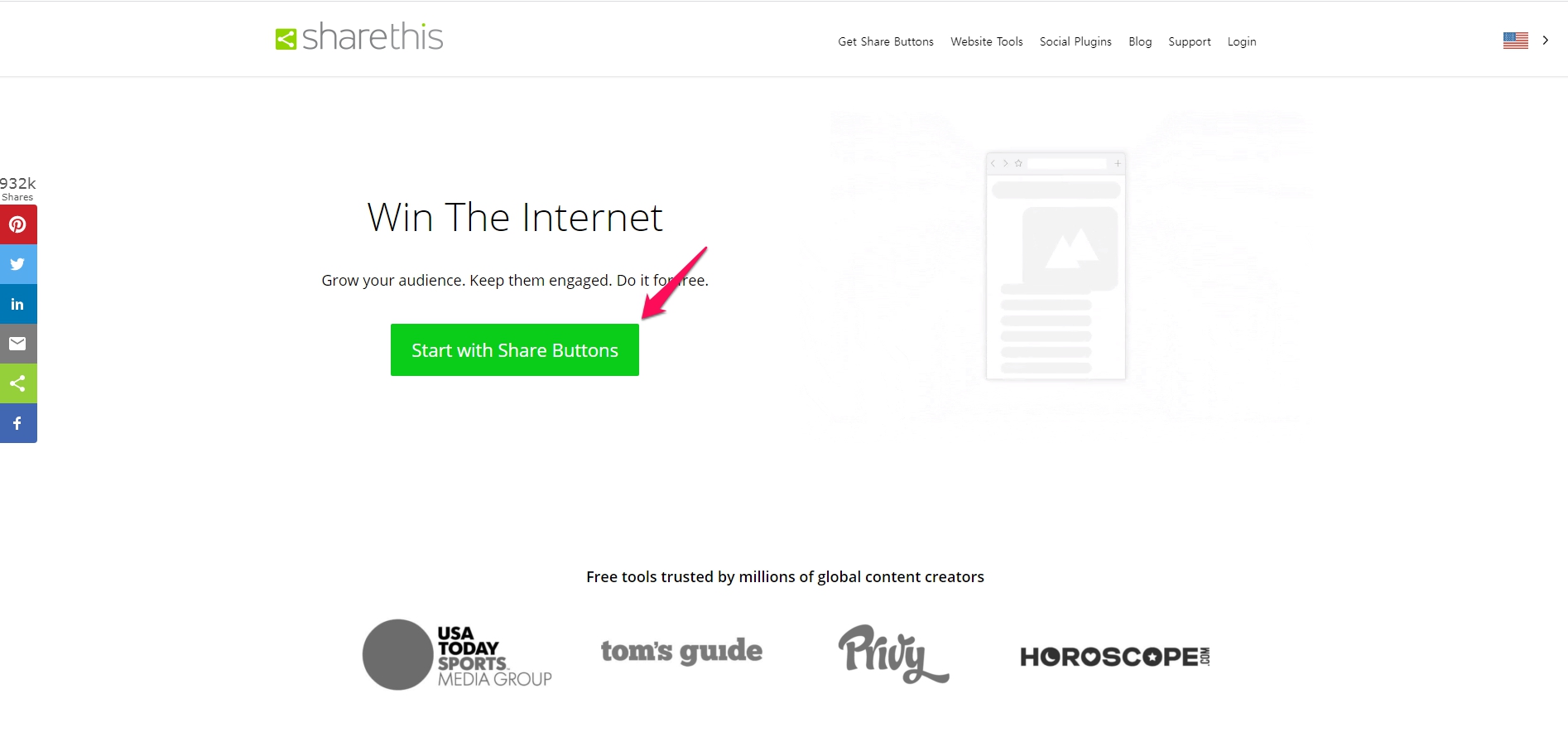
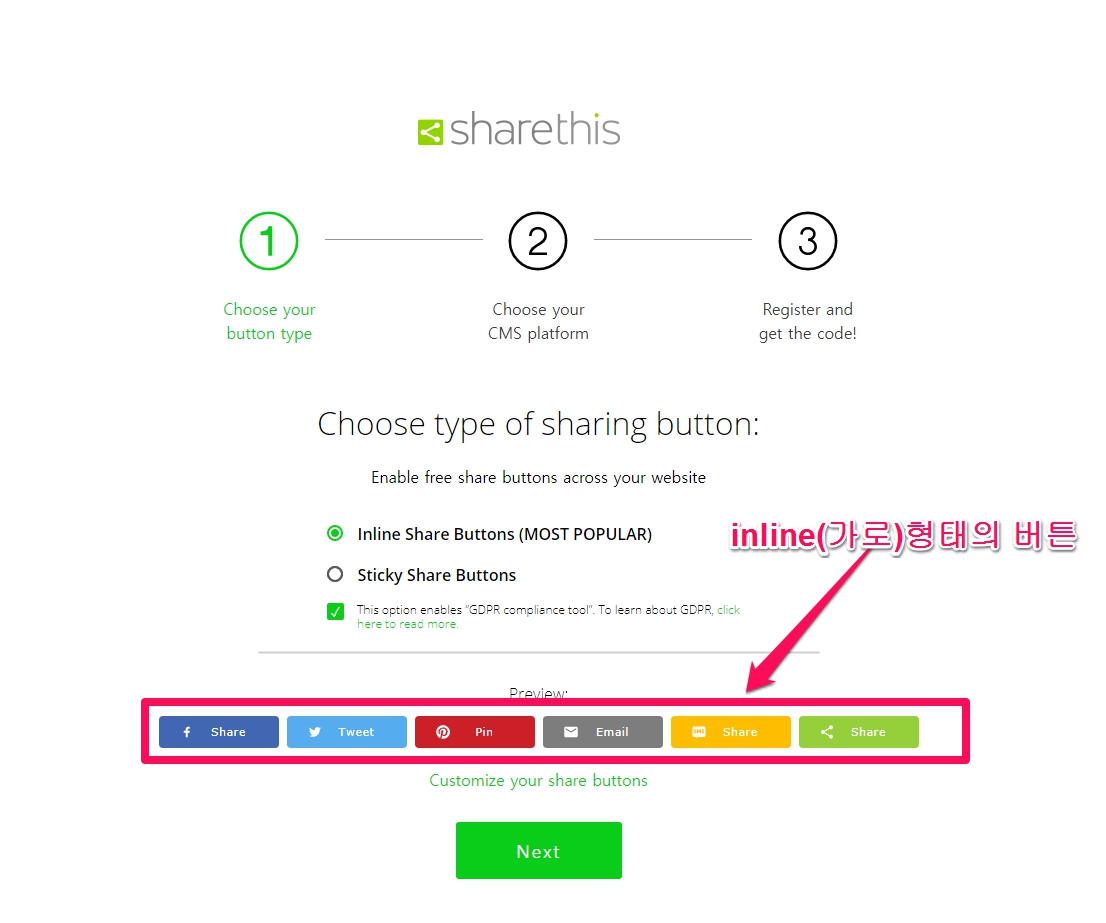
우선, 쉐어디스(http://www.sharethis.com ) 에 접속후 “Start with Share Buttons”를 선택하여 다음으로 넘어갑니다.
버튼유형을 선택해줍니다.(Choose your button type) inline 은 가로 형태의 버튼이고 sticky 는 세로 형태의 버튼입니다.
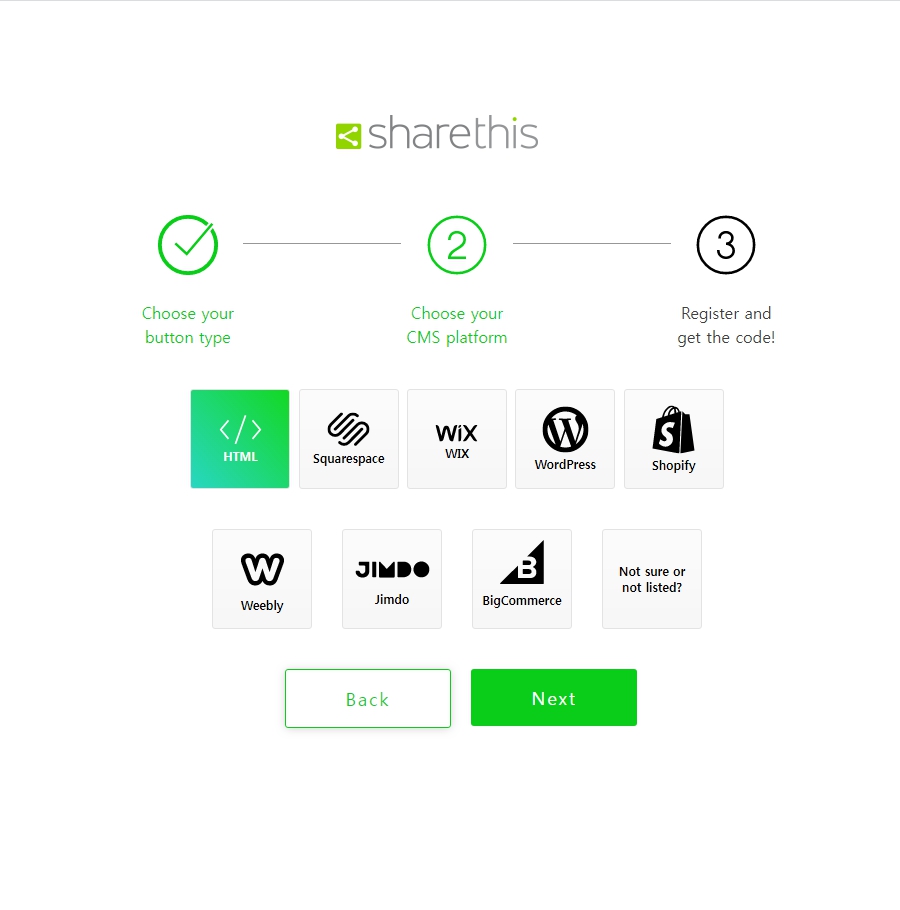
세어디스를 설치할 플랫폼을 선택해주세요(Choose your CMS platform) 단계에서부터 사이트 빌더로 버튼 추가방법이 달라집니다.
일반 웹사이트, 구글 블로그, 티스토리에 sharethis 소셜 버튼 추가하기
세어디스를 설치할 플랫폼을 선택해주세요(Choose your CMS platform) 목록에 없는 구글 블로그, 티스토리, 일반 웹사이트들은 </>HTML 을 선택해주시고 code를 얻어 해당 구글 블로그, 티스토리, 일반 웹사이트들에 code를 넣어 주면 됩니다. 워드프레스는 아래에서 다시 상세 설명해드리겠습니다.
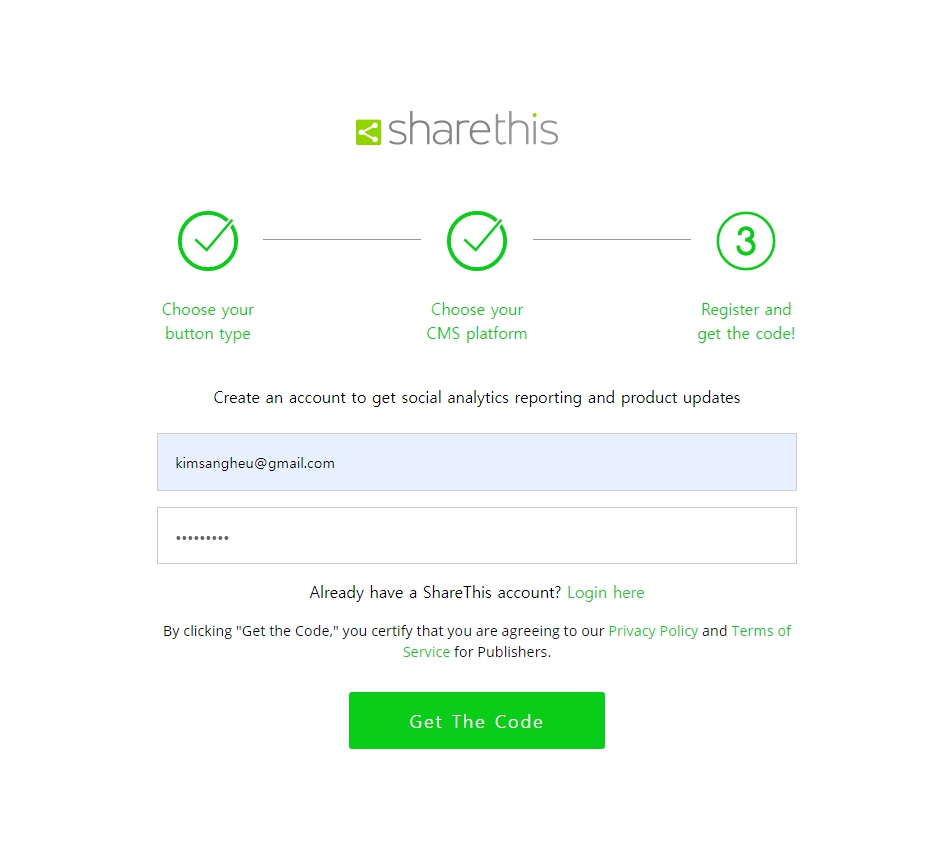
sharethis 계정이 없는 경우에는 계정을 새로 만들어야 합니다.
HTML Website
부족한 부분은 How to Install Share Buttons on a HTML Website 을 참조하세요.
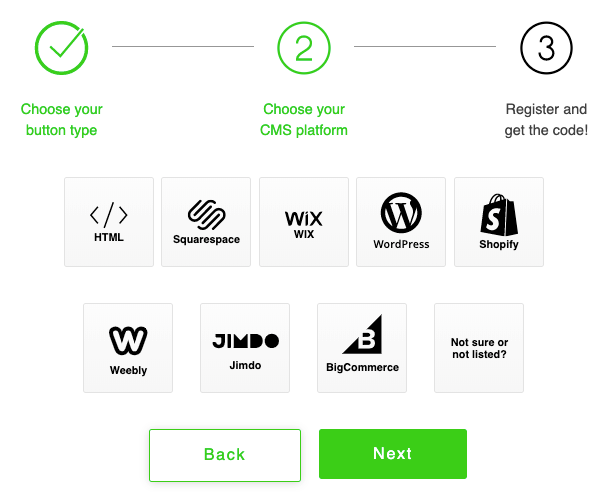
플랫폼을 선택하십시오!
공유 버튼을 설치하려는 플랫폼 유형을 선택하여 경험을 한 단계 더 발전 시키십시오!
코드를 등록하고 받으십시오!
원하는대로 공유 버튼을 디자인했으면 마지막 페이지로 가서 코드를 받기 위해 등록하십시오!
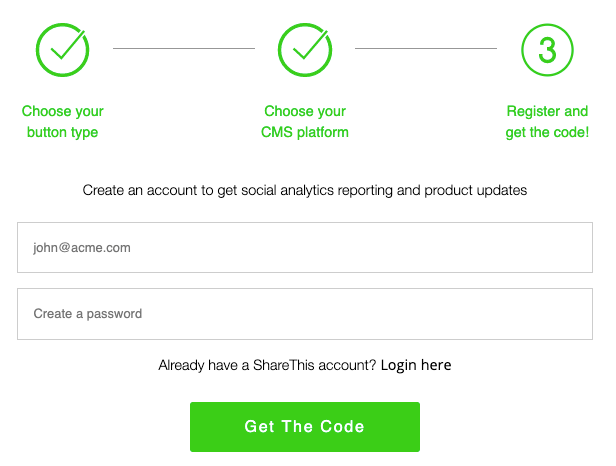
스크립트를 복사하여 헤더에 붙여 넣기
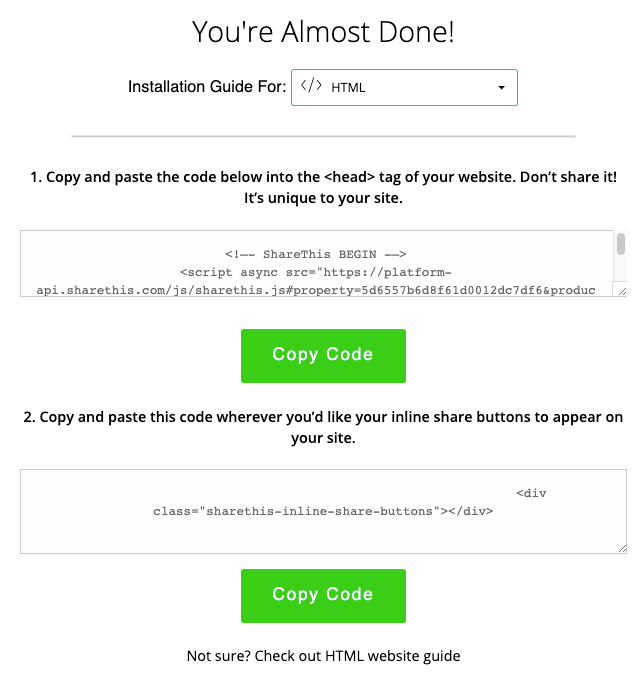
등록 후 두 개의 코드를 받게됩니다.
첫 번째 코드 복사 버튼을 클릭 한 다음 닫는 </ head> 태그 바로 앞에 코드를 사이트 템플릿의 헤더에 붙여 넣습니다.
그런 다음 닫기 헤드 태그 바로 앞에 사이트 템플릿의 헤더에 코드를 붙여 넣습니다.
원하는 곳에 단추 복사 및 붙여 넣기!
이제 가장 좋은 부분은이 코드 줄을 원하는 곳으로 복사하고 좋아하는 모든 공유 버튼을 표시하십시오!
<div class =”sharethis-inline-share-buttons”> </ div>
구글 블로그
부족한 부분은 How to Install Share Buttons for Blogger 을 참조하세요.
“웹 사이트에 sharethis.js 설치”아래에 코드를 복사하십시오.
두 번째 섹션에서 코드를 다시 볼 수 있도록이 페이지를 열어 두십시오. 코드의 첫 부분을 복사하여 Blogger 계정으로 이동하십시오.
헤즈 업! Blogger는 XML을 사용하므로 코드의 한 부분을 변경해야합니다.
교체 “및 제품을” 고유 설치 내에서 <script> 태그 & A; 제품 “ 이 블로거 제대로 작동하기 위해서는한다. (블로거 전용!)
이제 Blogger에서 테마 → HTML 수정으로 이동합니다.


이제 ShareThis에서 복사 한 코드를 <head> 태그 사이에 붙여 넣습니다.

테마를 저장 한 후 공유 버튼을 추가하려는 페이지로 이동하십시오.

이제 ShareThis ‘복사 코드 페이지로 돌아가서 <div> 섹션을 복사하십시오.
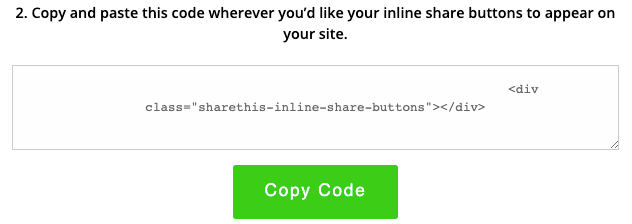
복사 한 후에는 Blogger로 돌아가서 HTML을 수정하고 인라인 공유 버튼 ‘<div>를 추가하십시오

결과
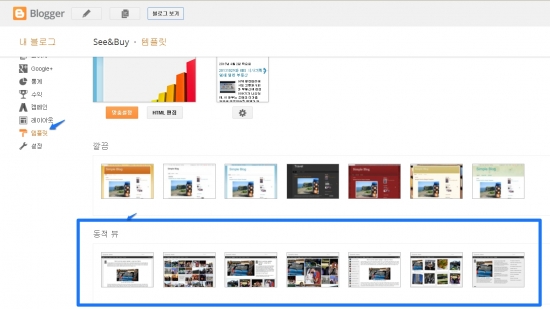
참고로 구글블로그의 템플릿으로 동적뷰를 이용하시는 경우, 쉐어디스는 구글블로그에서 작동되지 않습니다.
티스토리
HTML Website 의 설치 방법을 따라 하시면 됩니다.
상세설정(Sharethis Platform)
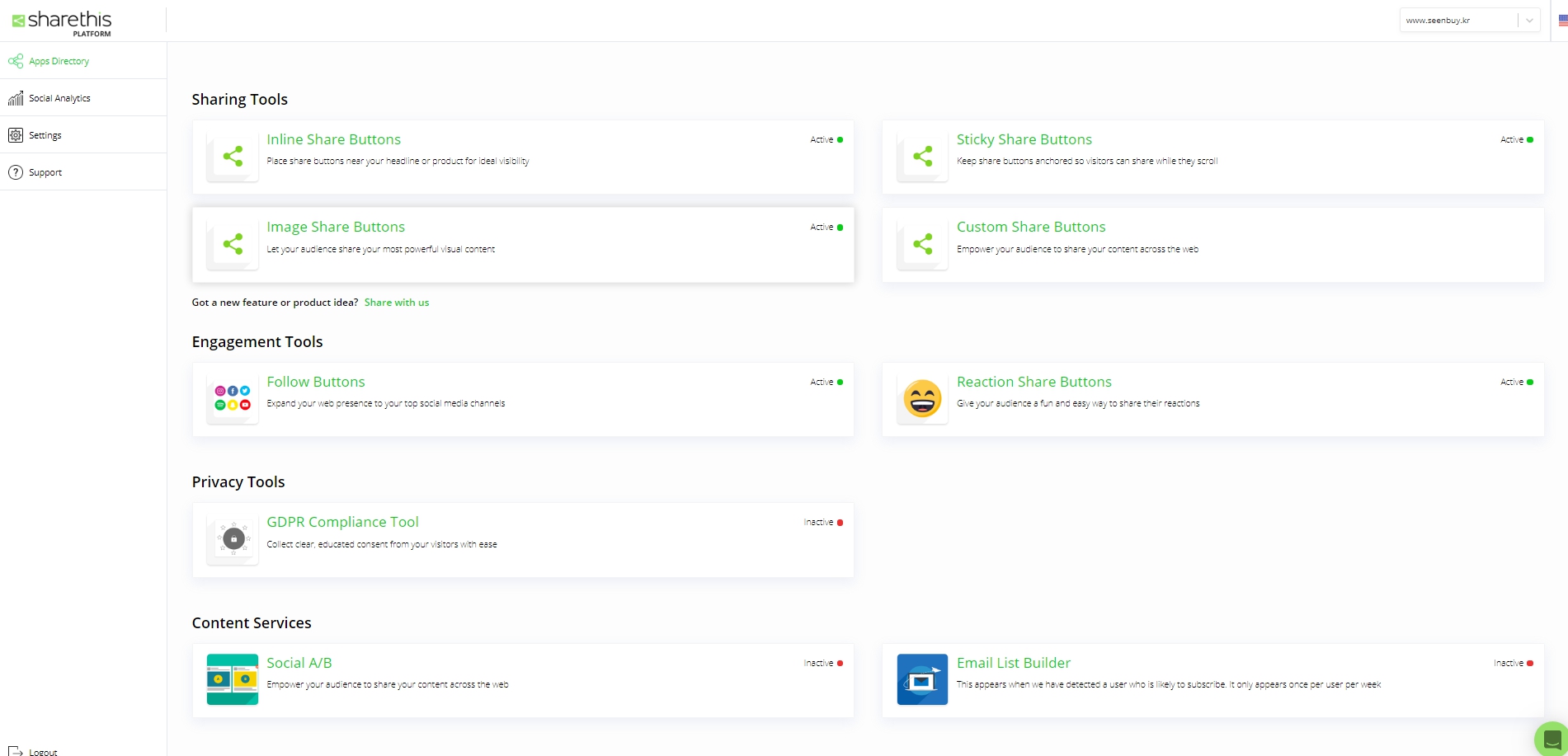
대시보드에 해당하는 https://platform.sharethis.com/apps 에 접속하시면 각종 추가기능을 설정하여 이용할 수 있습니다.
app directory
[Sharing Tools], [Engagement Tools], [Privacy Tools], [Content Services]으로 구성되어 있습니다.
Sharing Tools
Inline Share Buttons, Sticky Share Buttons, Image Share Buttons, Custom Share Buttons 을 활성화하여 이용할 수 있습니다.
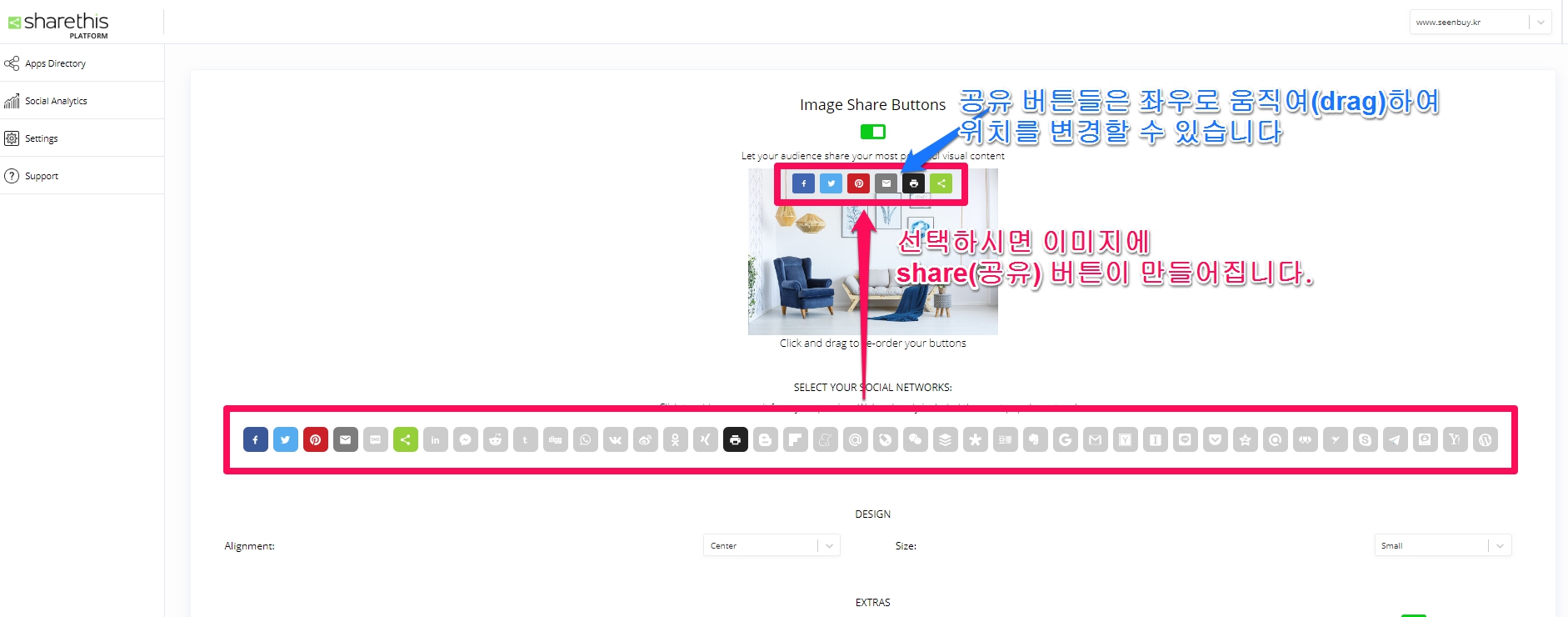
Image Share Buttons
이 버튼은 게시글, 페이지 내의 각각의 이미지마다 공유(share) 버튼을 넣을 수 있는 기능입니다.
Engagement Tools
Follow Buttons, Reaction Share Buttons 을 활성화하여 이용할 수 있습니다.
Follow Buttons
워드프레스나 일반 웹사이트등에 쉽게 소셜 미디어 채널을 follow 할 수 있도록 버튼을 만들어주는 기능을 합니다. (Expand your web presence to your top social media channels)
Privacy Tools
GDPR Compliance Tool : 소비자에게 데이터 수집을 허용하거나 허용하지 않는 옵션을 제공하는 도구입니다
Content Services
Social A/B, Email List Builder 을 활성화하여 이용할 수 있습니다.
어떤 형태의 버튼이 효과적인지 실험할 수 있는 Social A/B(test) 와 Mail Chimp 와 통합할 수 있는 Email List Builder가 있습니다. 이 메일 마케팅 이용시 유용할 것 같습니다.
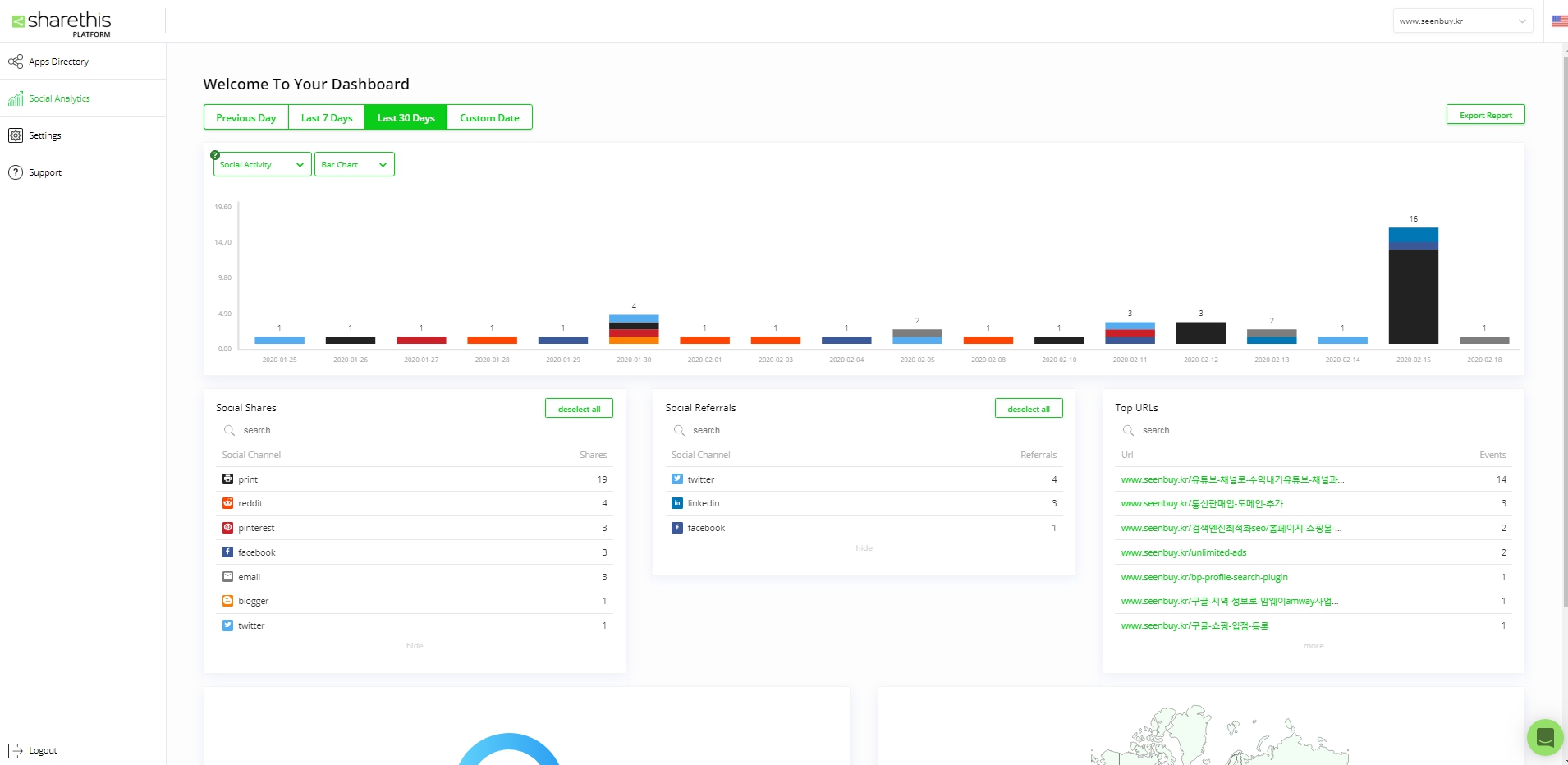
Social Ananlytics
sharethis 를 통해 이루어진 소셜의 action들과 해당 웹페이지를 쉽게 확인할 수 있습니다.
구글 애널리틱스로 소셜 액션을 추적할 수 없는 분들은 이 기능의 이용을 추천합니다.
기타
물론 홈페이지나 쇼핑몰(website)에도 잘 되므로 적용해보시면 좋을 듯합니다.
sharthis 외 소셜버튼 추가하기 솔루션 : addthis
또한 addthis를 이용하는 방법도 있으니 https://www.addthis.com/get/sharing?where=newsletter#.UBc-VWG0DNV로 접속하시여 이용하시는 것도 좋을 듯 합니다.
Trouble Shooting(문제해결)
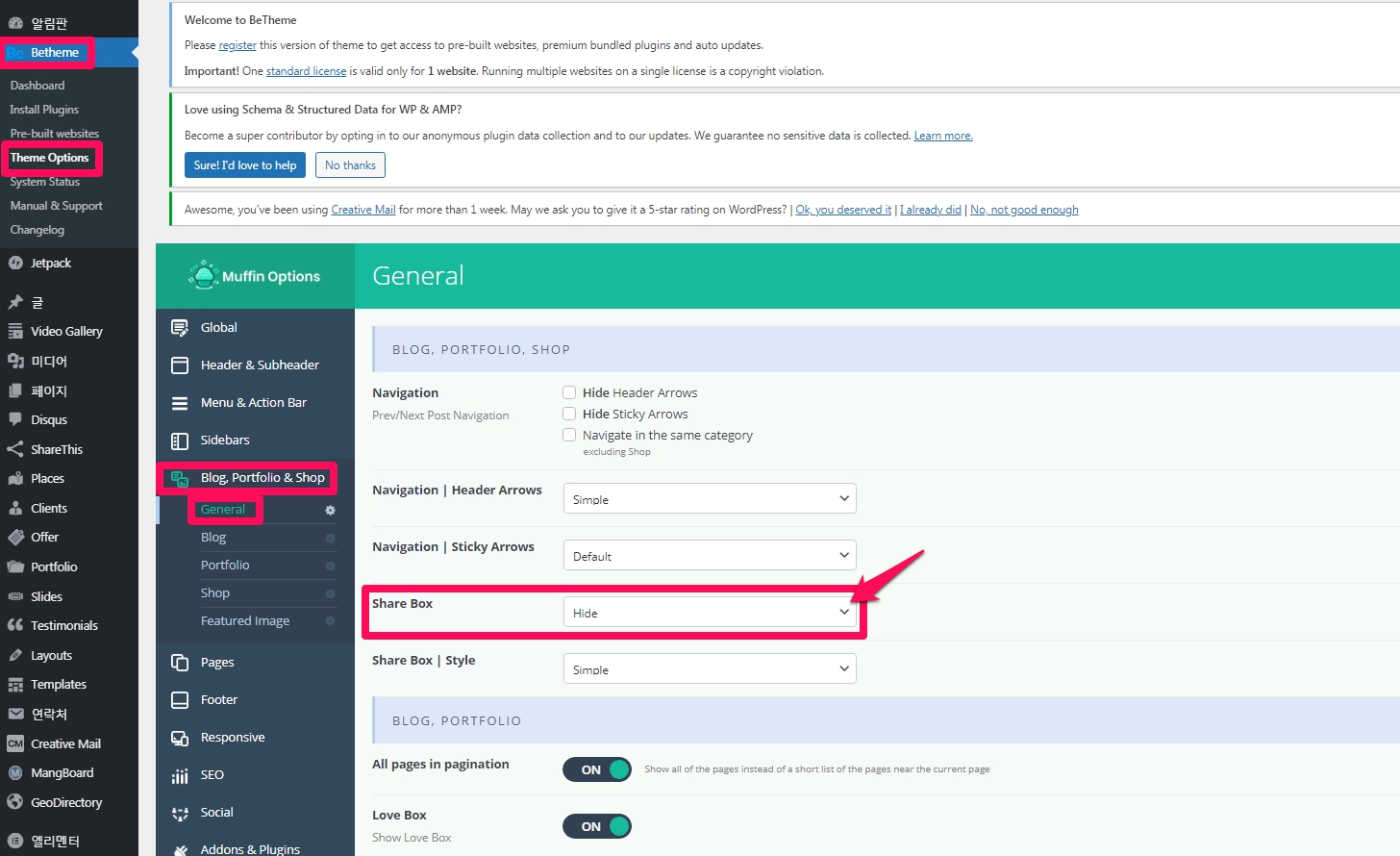
Q. 워드프레스 테마로 betheme를 사용하는데 sharthis 버튼이 보이지 않을때는 어떻게 조처할 수 있나요 ?
워드프레스 관리자 페이지에서 [Betheme] -> [Theme Options] -> [Blog, Portfolio & Shop] -> [General] 에서 [Share Box] 옵션을 Hide 로 변경해주세요.
Hide로 변경해도 문제가 해결되지 않은시면, 테마 문제가 아닐 수도 있으므로 먼저 betheme외에 다른 테마로 변경해보시고 다른 테마에서는 잘 작동하는지 확인해 보세요. 다른 테마에서도 작동인 안된다면 sharethis 플러그인을 비활성화 한후, 삭제하시고 다시 설치해보세요.
FAQ
내 사이트 또는 블로그에 소셜버튼을 달아주면 더 많은 공유와 관심을 얻을 수 있어 보다 많은 노출의 기회를 얻을 수 있습니다.
검색엔진최적화(검색결과 상위노출)에서 소셜의 신호는 200여가지 순위결정 요소중 가중치가 가장 높은 중요한 요소입니다.
addthis 라는 솔루션이 있습니다. https://www.addthis.com/get/sharing?where=newsletter#.UBc-VWG0DNV 로 접속하시여 이용해보세요.
고정 공유 버튼을 처음 추가할 때 표시되는 데 최대 5분이 소요될 수 있습니다. 여전히 버튼이 표시되지 않으면 다음을 수행하는 것이 좋습니다.
사이트 소스 코드의 <head> 내에 고유한 설치 <script> 태그를 추가했는지 확인하십시오.
제품 페이지에 고정 공유 버튼이 활성화되어 있는지 확인하십시오.
ShareThis 서비스는 웹 및 모바일 버전에서 공유 버튼을 가질 수 있는 기능을 제공합니다. 그러나 웹 버전으로 표시하려면 다음 단계를 따르십시오.
– 스티커 공유 버튼 제품 페이지(Sticky Share buttons product page)로 이동
– 사용자 정의 섹션으로 이동하여 중단점(Breakpoint)으로 스크롤합니다.
– 숫자 0을 입력하세요
고정 공유 버튼은 총 수를 표시하기 전에 최소 공유 수를 요구합니다. 아래 단계에 따라 최소 개수를 쉽게 변경할 수 있습니다.
– 스티커 공유 버튼 제품 페이지( Sticky Share buttons product page)로 이동
– 사용자 정의 섹션(customization section)으로 이동하여 최소 개수(Minimum Count)로 스크롤합니다.
– 더 낮은 최소 개수를 설정하거나 ‘0’을 입력하십시오.
참고자료 : 1. How to Install ShareThis on WordPress
2. How to Install Share Buttons for Blogger
3. How to Install Share Buttons on a HTML Website
4. sharethis Option showing a Privacy Popup how to disable this