- 인터넷은 우리에게 자유를 주었습니다. 저희는 자유를 얻기 위해 지식을 통합하고 체계화하고 공유합니다. 랜선 위 정글에서 살아남기 위해 저희는 시키는 일만 하는 꿀벌 대신 고객을 위해 창조하고 혁신하는 게릴라가 되겠습니다. Seenbuy.kr is now Aiforu.kr.
- 024042463
- 01032667931
- [email protected]


워드프레스를 이용하여 멀티사이트(Multi Site, 서브도메인/서브 디렉토리) 운영하기

멀티 사이트 운영은 멀티사이트 관리자 페이지( https://www.example-site.kr/wp-admin/network/ )에서 하게 됩니다.
서브 디렉토리와 서브 도메인은 그 운영방식이 기본적으로 동일하며 같은 것으로 보고 기술하겠습니다.
What is WordPress Multisite? How to set up a WordPress Multisite?(6:27)
네트워크 생성
- 플러그인 설치 및 활성화하여도 멀티사이트 관리자 페이지( https://www.example-site.kr/wp-admin/network/ )에 접속할 수 있는 것은 아닙니다.
- Create A Network(네트워크 생성)를 참조하여 wp-config.php 수정하여 다중 사이트 허용하기를 해주셔야 합니다.
wp-config.php파일의DOMAIN_CURRENT_SITE줄에 주석을 추가해주세요.
- Create A Network(네트워크 생성)를 생성하면 네트워크의 최종 사용자는 필요에 따라 자신의 사이트를 만들 수 있도록 할 수도 있고 (최종 사용자가 요청 시 자신의 사이트를 만들도록 허용할 필요가 없는 경우) 관리자만 새 사이트를 추가할 수 있는 다중 사이트 네트워크를 만들 수도 있습니다 : 최종 사용자가 멀티 사이트(다중 사이트)를 만들 수 있도록 할지 관리자만 멀티 사이트(다중 사이트)를 만들 수 있도록 할지 결정해주세요.
- 다중 사이트 네트워크는 모두 동일한 WordPress 설치 핵심 파일을 공유하는 사이트 모음입니다. 플러그인과 테마를 공유할 수도 있습니다. 네트워크의 개별 사이트는 공유 설치 내에 미디어 업로드를 위한 별도의 디렉터리가 있고 데이터베이스에 별도의 테이블이 있지만 서버에 자체 디렉터리가 없다는 점에서 가상 사이트입니다 .
- 참고: 업그레이드했는데 Network Admin 메뉴를 찾을 수 없습니까?
0단계: 시작하기 전에
- 일반적인 단일 WordPress 설치와 비교할 때 네트워크 설치에는 추가 고려 사항이 있습니다. 하위 도메인을 사용할지 또는 하위 폴더를 사용할지 여부와 관리 방법을 결정해야 합니다.
- 이 가이드는 현재 WordPress 설치에서 WordPress Multisite를 수동으로 설치하는 방법을 설명합니다. BitNami에서 즉시 실행할 수 있는 패키지 도 있습니다 . 이 패키지를 사용하는 경우에는 하위 도메인을 사용하도록 즉시 구성하는 것은 물론 서로 다른 도메인을 사용하는 것도 가능해집니다. 여기서는 수동 설치만을 다루겠습니다. 다른 도메인 사용을 원하시는 분은 즉시 실행할 수 있는 패키지 를 살펴보세요.
1단계: WordPress 준비
- (네트워크를 만들 때 기존 WordPress가 업데이트 됩니다. 새로 설치하여 잃을 것이 없는 경우가 아니면) 데이터베이스와 파일을 백업 하십시오 .
- 사용자정의 링크(Permalinks)를 사용하는 경우, 잘 작동하는지 확인해주세요.
- 또한 모든 활성 플러그인을 비활성화합니다. 네트워크가 생성된 후 다시 활성화할 수 있습니다.
- 자체 디렉토리에서 WordPress를 실행하려는 경우 Multisite를 활성화하기 전에 실행하십시오.( If you plan to run WordPress out of its own directory, do that before activating Multisite. )
2단계: (워드프레스에서) 다중 사이트 허용
네트워크 설정 메뉴 항목을 활성화하려면 먼저 wp-config.php파일에서 다중 사이트를 정의해야 합니다.
저는 wp-config.php 를 Visual Studio Code로 편집하여 upload하였는데 Visual Studio Code 대신 메모장으로 하셔도 됩니다. 메모장으로 작업하고 다른 이름으로 저장하여 wp-config.php로 저장하시면 됩니다.(작업하다가 문제가 생겨도 wp-config.php를 복구시킬 수 있도록) 다운로드한 wp-config.php 를 복사하여 wp-config-old.php 와 같이 이름을 바꾸어서 백업해 둡니다.
wp-config.php 을 열고 /* That's all, stop editing! Happy blogging. */ 또는 /* That’s all, stop editing! Happy publishing. */라는 주석 위에 줄에 아래의 코드를 넣어주시면 됩니다. 메모장으로 작업하시는 경우, .txt로 저장하지 마시고 .php로 저장하셔야 합니다.
/* Multisite */

define( 'WP_ALLOW_MULTISITE', true );
계속하려면 브라우저를 새로 고쳐야 합니다.
3단계: 네트워크 설치
이전 단계가 잘 진행되셨다면 도구 메뉴 에서 네트워크 설치(설정) 항목을 활성화합니다 . 해당 메뉴 항목을 사용하여 WordPress 사이트 네트워크 만들기 화면 으로 이동합니다 .
WordPress 사이트 네트워크 만들기 화면의 예를 보려면 관리 -> 도구 -> 네트워크 설치 확인하십시오 . 화면은 모든 상황에서 정확히 동일하게 보이지 않습니다. 표시된 예는 localhost사용 가능한 옵션을 제한하는 에 설치하는 경우입니다.
한국어 버전은 아래와 같습니다.
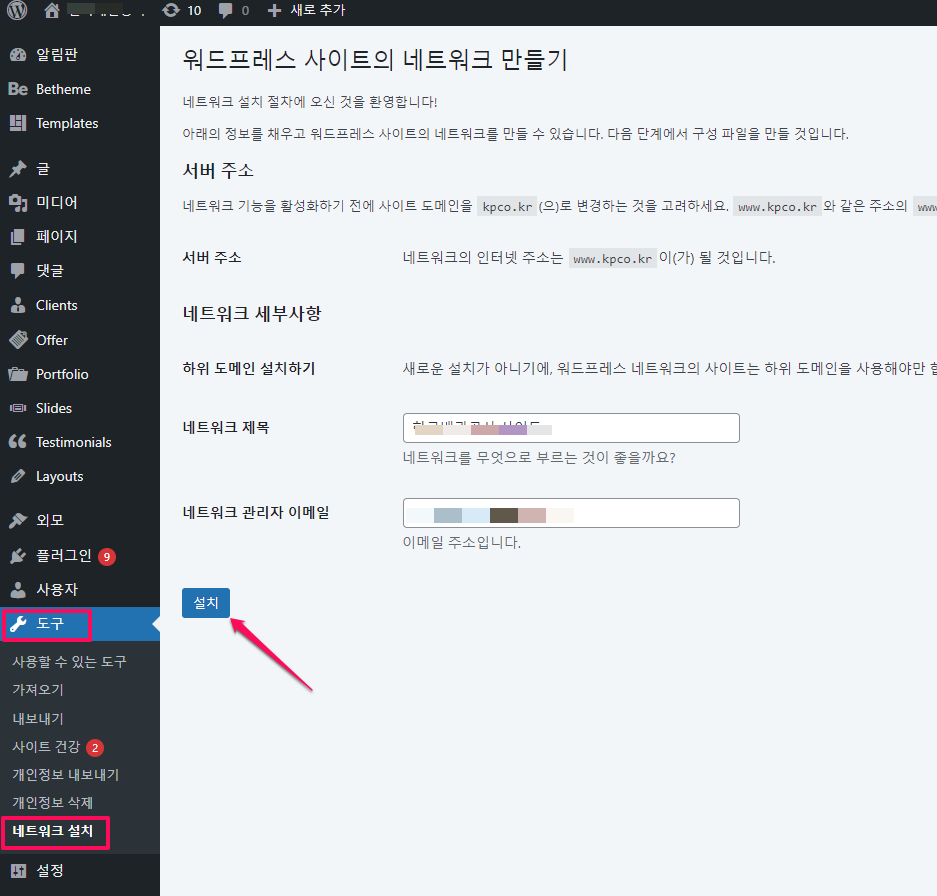
영어 버전은 아래와 같습니다.

4단계: 네트워크 활성화
네트워크 설치를 한 후에는 이것을 활성화해줍니다.
다음 단계를 완료하여 사이트의 네트워크 만들기 기능을 활성화하세요.
한국어 버전은 아래와 같이 표시됩니다.
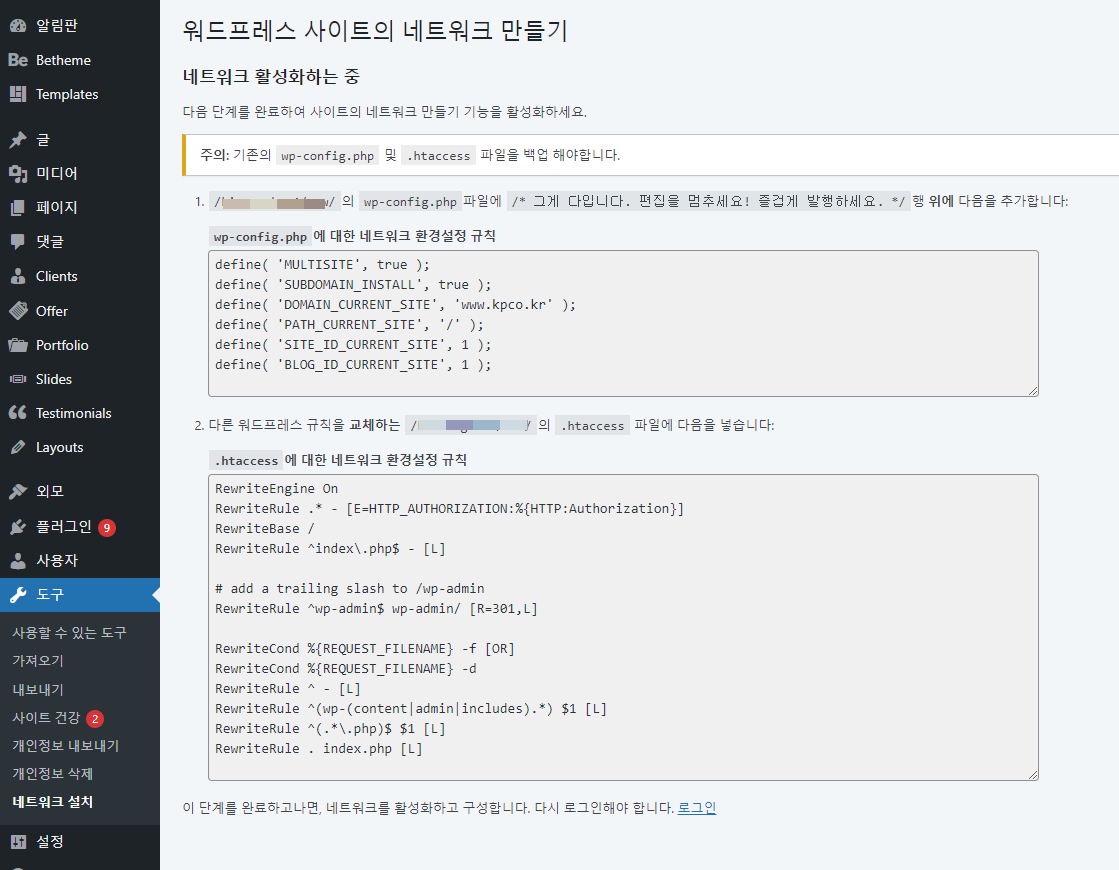
영어 버전은 아래와 같이 표시됩니다.

이 단계를 완료한 후 제공된 링크를 사용하여 다시 로그인하십시오. 로그인하려면 브라우저의 캐시와 쿠키를 지워야 할 수 있습니다.
주의: 기존의 wp-config.php 및 .htaccess 파일을 꼭 백업해 두세요.
루트 드렉토리의 wp-config.php파일에 /* 그게 다입니다. 편집을 멈추세요! 즐겁게 발행하세요. */(/* That’s all, stop editing! Happy publishing. */)행 위에 아래와 같이 다음을 추가합니다.
/* Multisite 다중사이트 만들기*/
define( 'MULTISITE', true );
define( 'SUBDOMAIN_INSTALL', true );
define( 'DOMAIN_CURRENT_SITE', 'www.kpco.kr' );
define( 'PATH_CURRENT_SITE', '/' );
define( 'SITE_ID_CURRENT_SITE', 1 );
define( 'BLOG_ID_CURRENT_SITE', 1 );

/* That's all, stop editing! Happy publishing. */
다른 워드프레스 규칙을 교체하는 루트 디렉토리의 .htaccess 파일에 다음을 넣습니다:
기존의 있던 코드 위에 아래의 코드를 넣어주세요.
#BEGIN WordPress
<ifModule mod_rewrite.c>
RewriteEngine On
RewriteBase /
RewriteRule ^index\.php$ - [L]
# add a trailing slash to /wp-admin
RewriteRule ^([_0-9a-zA-Z-]+/)?wp-admin$ $1wp-admin/ [R=301,L]
RewriteCond %{REQUEST_FILENAME} -f [OR]
RewriteCond %{REQUEST_FILENAME} -d
RewriteRule ^ - [L]
RewriteRule ^([_0-9a-zA-Z-]+/)?(wp-(content|admin|includes).*) $2 [L]
RewriteRule ^([_0-9a-zA-Z-]+/)?(.*\.php)$ $2 [L]
RewriteRule . index.php [L]
</ifModule>
# END wordPress

그러면 .htaccess의 코드는 아래와 같이 됩니다.

#BEGIN WordPress
<ifModule mod_rewrite.c>
RewriteEngine On
RewriteBase /
RewriteRule ^index\.php$ - [L]
# add a trailing slash to /wp-admin
RewriteRule ^([_0-9a-zA-Z-]+/)?wp-admin$ $1wp-admin/ [R=301,L]
RewriteCond %{REQUEST_FILENAME} -f [OR]
RewriteCond %{REQUEST_FILENAME} -d
RewriteRule ^ - [L]
RewriteRule ^([_0-9a-zA-Z-]+/)?(wp-(content|admin|includes).*) $2 [L]
RewriteRule ^([_0-9a-zA-Z-]+/)?(.*\.php)$ $2 [L]
RewriteRule . index.php [L]
</ifModule>
# END wordPress

# BEGIN WordPress
# "BEGIN WordPress"와 "END WordPress" 사이의 지시문(줄)은
# 동적으로 생성되며 워드프레스 필터를 통해서만 수정해야합니다.
# 이 표시 사이의 지시문을 변경하면 덮어쓰게 됩니다.
<IfModule mod_rewrite.c>
RewriteEngine On
RewriteRule .* - [E=HTTP_AUTHORIZATION:%{HTTP:Authorization}]
RewriteBase /
RewriteRule ^index\.php$ - [L]
RewriteCond %{REQUEST_FILENAME} !-f
RewriteCond %{REQUEST_FILENAME} !-d
RewriteRule . /index.php [L]
</IfModule>

# END WordPress
이 단계를 완료하고나면, 네트워크를 활성화하고 구성합니다. 다시 로그인해야 합니다. 로그인
네트워크의 사이트 주소
기본으로는 서브도메인으로 새 사이트가 만들어지게 되는데 이것을 이것을 서브디렉토리로 변경하려면 wp-config.php파일에서 define( ‘SUBDOMAIN_INSTALL’, true ); 부분을 true(서브도메인)를 false(서브 드렉토리)로 변경하시면 됩니다.
기존 설정이 선택을 제한하는 경우를 제외하고 하위 도메인(서브 도메인)과 하위 디렉토리(서브 디렉토리) 중에서 선택할 수 있습니다 .
둘 중 하나를 선택해야 합니다. 화면의 조언에도 불구하고 설치 후 다른 선택을 사용하도록 네트워크를 재구성할 수 있지만 재구성이 쉽지 않을 수 있습니다.
화면에 표시될 수 있는 조언에도 불구하고 주문형 도메인 기반 사이트에는 와일드카드 DNS만 필요합니다.
한 번 더: 네트워크를 만들기 전에 참조하십시오 .
- 하위 도메인 — 주문형 사이트에서 하위 도메인을 사용하는 도메인 기반 네트워크
- 하위 디렉토리 – 주문형 사이트가 경로를 사용하는 경로 기반 네트워크
네트워크 세부정보
자동으로 채워지지만 변경할 수 있습니다. 서버 주소 WordPress 설치에 액세스하는 데 사용하는 URL의 도메인입니다. 네트워크 제목 전체 네트워크의 제목입니다. 관리자 이메일 주소 전체 네트워크의 최고 관리자로서의 이메일 주소입니다.
세부 사항을 다시 확인하고 설치 버튼을 누릅니다.
참고: 와일드카드 하위 도메인을 아직 구성하지 않았거나 전혀 필요하지 않은 경우 설치 프로그램에서 와일드카드 하위 도메인을 확인할 수 있습니다. 네트워크에 적용되지 않는 경우 경고를 무시하십시오. 와일드카드 하위 도메인에 대한 자세한 내용은 네트워크를 만들기 전에 의 서버 요구 사항 섹션을 참조하십시오 .
5단계: 네트워크 관리자 설정
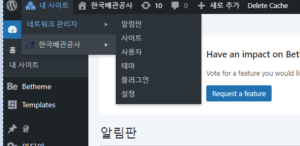

WordPress 도구 모음 왼쪽에서 내 사이트가 이제 두 번째 항목입니다. 여기에는 편리한 플라이아웃 메뉴와 네트워크 관리자 메뉴 항목 과 함께 모든 사이트가 나열됩니다 . 네트워크 관리자 에서 대시보드 항목을 사용하여 네트워크 대시보드 화면으로 이동할 수 있습니다.(At the left of your WordPress toolbar, My Sites is now the second item. There, all your sites are listed, with handy fly-out menus, as well as a Network Admin menu item. Under Network Admin you can use the Dashboard item to go to the Network Dashboard screen.)
설정 화면 으로 이동하여 네트워크 옵션을 구성하고 사이트 화면으로 이동 하여 사이트를 관리하십시오.(Go to the Settings Screen to configure network options, and the Sites Screen to manage your sites.)
자세한 내용은 다음을 참조하십시오. 네트워크 관리자(For more information, see: Network Admin)
업그레이드했는데 Network Admin 메뉴를 찾을 수 없습니까?(Upgraded and can’t find the Network Admin menu?)
6단계: 관리
다중 사이트의 추가 복잡성으로 인해 네트워크의 고급 관리에 대해 알아야 할 몇 가지 추가 사항이 있습니다. WordPress에 익숙하더라도 Multisite Network Administration의 위치와 동작이 혼란스러울 수 있습니다.
자세한 내용은 다중 사이트 네트워크 관리를 참조하십시오 .
문제 해결에 대한 도움말:
관련 기사
멀티사이트 관리자 페이지
멀티사이트 관리자 페이지( https://www.example-site.kr/wp-admin/network/ )는 기본적으로 [알림판], [사이트], [사용자], [테마], [플러그인], [설정] 으로 구성되며
이밖에도 설치한 플러그인들중에는 네트워크단에 설정하는 플러그인들인 [Jetpack], [Yoast SEO], [Smush], [BackWPup]등이 표시되며 이 들 플러그인들을 네트워크 단에서 운영 관리할 수 있습니다.
[알림판]
[내사이트] 또는 [사이트]
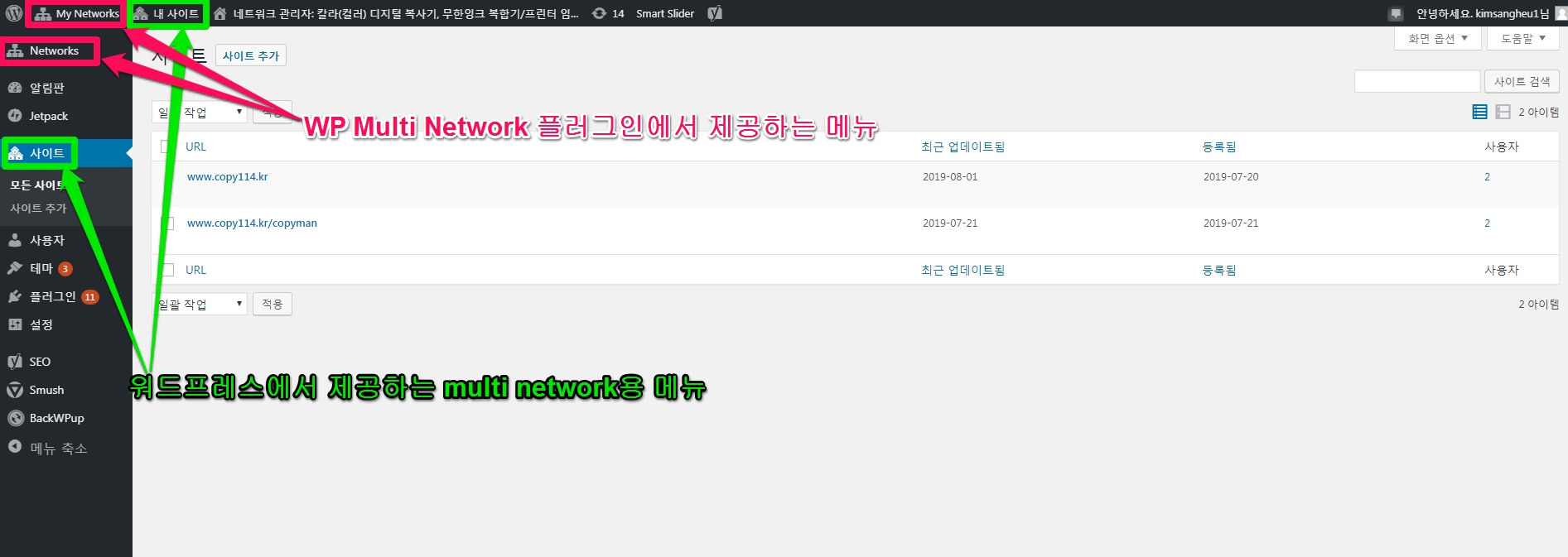
멀티 사이트(서브 도메인/서브 디렉토리) 추가, 변경, 삭제는 기본 [내사이트] 또는 [사이트](초록색)에서 하게 됩니다.
WP Multi Network 플러그인 을 설치하신 경우, 워드프레스에서 제공하는 초록색 메뉴외에 분홍색 메뉴가 추가 생성되는데, 초록색과 분홍색을 구별하여 이용하시기 바랍니다.
[사용자]
멀티사이트(서브 도메인/서브 디렉토리)의 사용자를 관리합니다.
여기서 추가, 수정, 삭제한 사용자는 해당 서브 도메인( 또는 디렉토리)에 표시되나 해당 서브 도메인( 또는 디렉토리, 예를들면, www.example-site.kr/copyman/wp-admin/ )의 관리자 페이지에서 사용자를 관리하는 것이 아니고 여기서 관리하게 됩니다.
[테마]
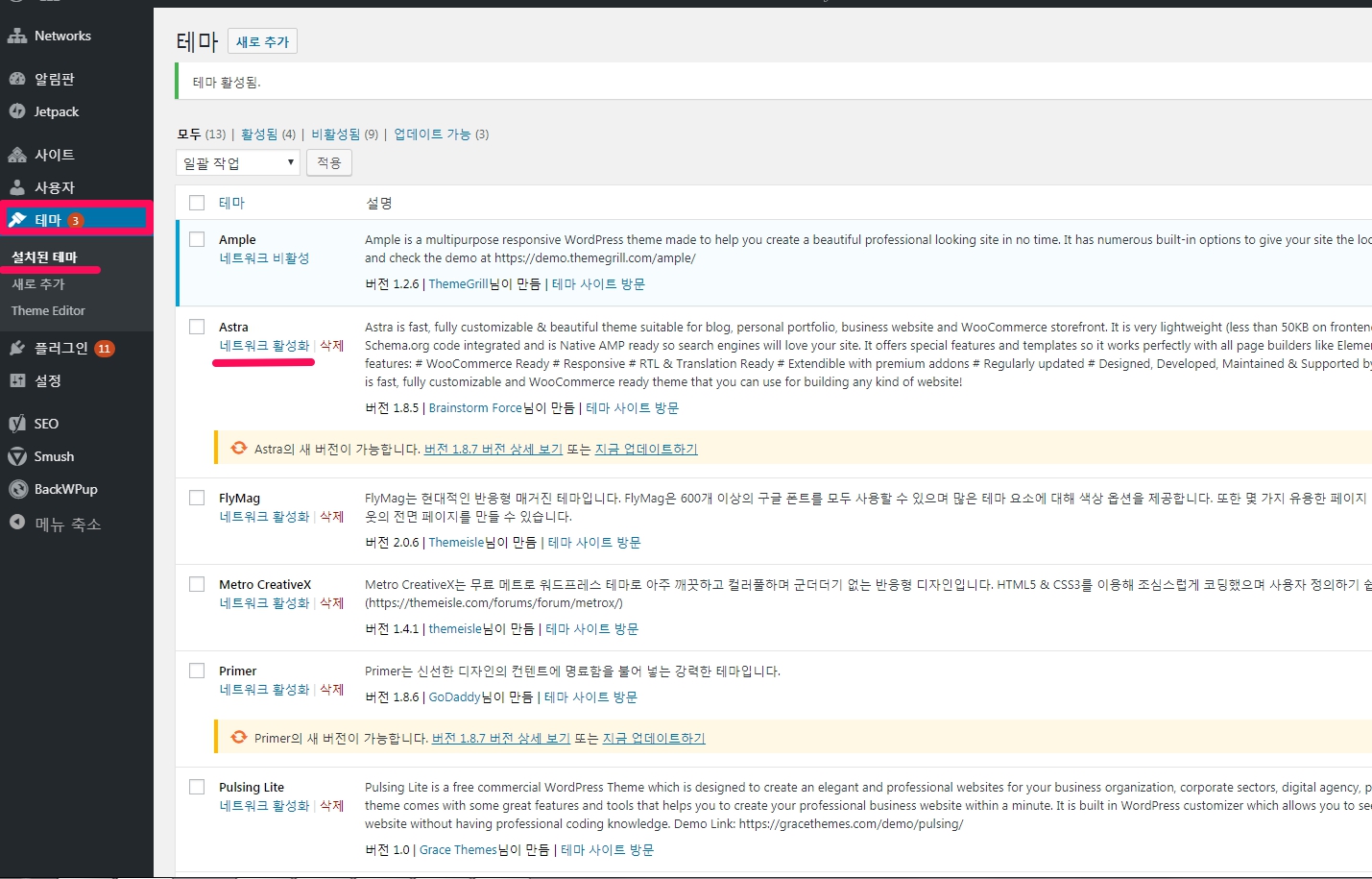
서브 도메인( 또는 디렉토리)에서 테마를 사용하기 위해서는 [테마] -> [설치된 테마] 에서 활성화하시기를 원하는 테마를 선택하여 [네트워크 활성화]해주시고 해당 서브 도메인( 또는 디렉토리)의 관리자 페이지 테마로 이동하시어 테마를 선택하시고 [활성화]해주시면 됩니다.
[플러그인]
[설정]
[네트워크 설정]
업로드 설정
| 사이트 업로드 공간 | 업로드의 최대 한도 크기는 MB크기(메가 바이트) |
|---|---|
| 업로드 파일 타입 | 허용된 확장자들. 공백으로 분리해서 입력. |
| 최대 업로드 파일 용량 | KB |
업로드의 최대 한도 크기를 설정하면 멀티 사이트와 서브 도메인/서브 디렉토리에서 업로드하는 모든 파일의 업로드 용량이 정해지 크리로 제한되므로 체크하지 않으시는 것이 좋습니다.
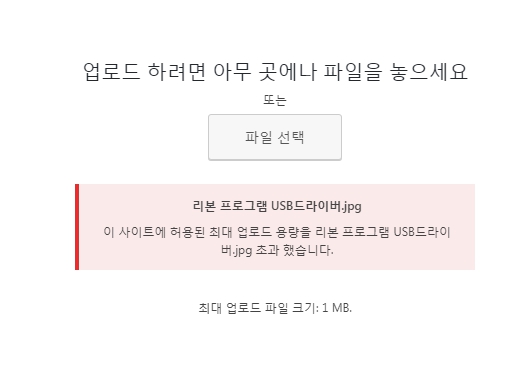
최대 업로드 파일 용량을 제한하시면 아래와 같이 “이 사이트에 허용된 최대 업로드 용량을 ~~ 초과했습니다”라고 나오며 업로드가 안됩니다. 필요에 따라 용량을 늘려주세요. 저는 일단, 5,000 KB= 5 MB정도 할당해 주었습니다.
[네트워크 설치]
워드프레스 멀티사이트의 서브사이트를 단일 사이트로 이전하기
아래의 게시글을 참조하세요.
멀티 사이트(서브 도메인/서브 디렉토리)간 상품 내보내기와 가져오기
| 검색엔진 최적화( SEO )의 관점에서 기본적으로 게시글, 페이지, 버디프레스 등 상품을 제외한 모든 컨텐츠는 멀티 사이트가 유리합니다. 그러나 (어렵게 멀티 사이트를 구축하였어도) 중복 컨텐츠 문제도 피하기 위해서는 상품에 관해서는 메인 도메인(메인 디렉토리)에 편집자 권한 등을 주어 하나의 상품을 올리는 바람직합니다. |
아래의 게시글을 참조하시어 상품을 내보내기 한후 가져오기 하시면 됩니다. 이때 상품외에도 상품 이미지가 있으므로 미디어(이미지)도 같이 내보내기 한 후 가져오기 같이 하셔야 합니다.
단 내장 도구는 우커머스 상품에 대한 내보내기와 가져오기 기능을 지원하나 상품 대표 이미지는 내보내기와 가져오기가 지원 되지 않으며 많은 import / export 플러그인 대부분도 (상품을 포함한) 우커머스에 대해서는 유료 서비스만 제공하고 있습니다.
또 하나의 치명적인 문제점은 중복 컨텐츠로 Search Engine Marketing에 치명적인 약점이 생길 수 있습니다.
결제 문제도 있으므로 메인 도메인(루트 도메인)에 상품(상품 이미지, 상품 상세 설명 등 모든 정보들)을 올리고 서브 도메인(또는 디렉토리)에서는 해당 상품을 외부/연계 상품(상품소개는 내 웹사이트에서 하지만 구매버튼을 누르면 외부사이트(지마켓, 옥션, 이베이 등등)의 해당 상품구매 페이지로 연결해서 구매를 발생시킵니다.)으로 메일 도메인(루트 도메인)의 상의 해당상품을 URL로 연결시키고 상품명 금액정도만 입력하고 “상품 구매하기”(외부/연계 상품에는 장바구니 대신 상품 구매하기가 표시됩니다.)를 선택하시면 상품 상세 정보와 구매 가능 페이지로 이동합니다. “정도의 안내 문구만 표시되게 합니다. 이 경우, 먼저 공동 운영 파트너 사장님들은 상품을 등록할 수 있도록 권한이 부여되어져야 합니다.
아래의 플러그인이 메인 도메인(루트 도메인)을 서브 도메인(또는 서브 디렉토리)로 상품을 복사하는데 도움이 될 수 있습니다.
WP Multi Network 플러그인
이 플러그인은 거의 실효성이 없습니다. 사용 권장하지 않습니다.
- 버전: 2.5.2
- 글쓴이: Triple J Software, Inc.
- 최근 업데이트: 5개월 전
- 필요한 워드프레스 버전: 4.9 또는 이상
- 호환되는 버전: 6.1.1
- PHP 버전 요구사항: 5.2 또는 이상
- 활성 설치: 200+
개요
WordPress Multisite 설치를 하나의 전역 사용자 집합을 둘러싼 여러 다중 사이트 네트워크로 전환합니다.
- 숨겨진 WordPress Multisite 기능을 표시합니다.
- “네트워크” 최상위 네트워크 관리자 메뉴를 포함합니다.
- 사용 가능한 네트워크를 볼 수 있는 목록 테이블이 포함되어 있습니다.
- 네트워크 간에 하위 사이트를 이동할 수 있습니다.
- 전역 관리자가 자신의 사이트 및 도메인 배열을 사용하여 새 네트워크를 만들 수 있습니다.
- 도메인(example.org)과 경로(/site/)의 거의 모든 조합을 사용하여 사이트를 논리 네트워크로 그룹화합니다.
Troubleshooting(문제 해결)
문제
워드프레스로 멀티사이트를 운영중, 서브 사이트가 아닌 네트워크에 설치된 특정 플러그인이 워드프레스 관리자 페이지의 메뉴중에 보이지 않거나 게시글, 페이지 등에서도 더 이상 표시되지 않아서 이용할 수 없는 문제
해결책
워드프레스의 데이터베이스를 phpMyAdmin으로 접속하여 active_sitewide_plugins 옵션을 수정하면 해결할 수 있습니다.
아래의 게시글을 참조하세요.
참고자료 : 1. 워드프레스 Documentation중 Create A Network
2. WP Tour의 워드프레스 멀티사이트에서 서브 도메인과 서브 디렉터리 간 전환하기

1 Comment
[…] 워드프레스를 이용하여 멀티사이트(서브도메인/서브 디렉토리) 운영하기 […]