- 전문 분야 특화 AI 에이전트 및 자체 개발 Electron 기반 차세대 AI 코딩 IDE 제공 - app.aiforu.kr에서 확인하세요. Domain transfer from seenbuy.kr to aiforu.kr.
- 024042463
- 01032667931
- [email protected]


워드프레스에서 광고 관리를 도와주는 여러 플러그인들(Ad Inserter, Advanced Ads)
워드프레스에서 광고 관리를 도와주는 여러 플러그인들이 있습니다. 저는 GEOdirectory로 만든 sub portal에 자사에서 판매하는 상품을 광고하는데 이들 플러그인들을 활용하였습니다. 부가적으로 얻을 수 있는 강점은 게시글이 많거나 GEOdirectory로 만든 place들이 많다면 해당 숫자만큼 내부링크가 생겨서 광고하는 페이지가 중요하다는 점을 검색엔진에게 알려줄 수 있다는 점입니다.
추천 플러그인 요약 :
- 단순한 광고 관리용: Ad Inserter
- 전문적인 광고 관리: Advanced Ads
- 광고주 관리 필요: AdRotate
- 종합적인 솔루션: Ads Pro Plugin
Ad Inserter
한국어 자료가 상당히 많음. 이것으로 시도해주세요.
이 게시글의 5개의 플러그인들 중 Ad Inserter 플러그인이 모든 페이지/게시글에 한 번에 광고를 삽입하는 데 가장 적합합니다.
기능이 너무 많아 코드 편집을 통해 코드편집창 내의 버튼들의 기능과 의미에 숙달되어야 잘 사용할 수 있습니다.
이미지 배너 넣기도 가능 : 광고 배치를 도와주는 Ad Inserter 플러그인 설정 방법 2023 | Ads.txt 넣기 | Header & Footer | 애드센스 광고 넣기 를 참조하세요.
- 가장 인기있는 광고 관리 플러그인
- 특징:
- 코드 블록을 원하는 위치에 자동 삽입
- 페이지/포스트 특정 위치에 광고 삽입
- 조건부 광고 표시
- A/B 테스팅 지원
- 모바일/데스크톱 구분 표시
- 광고 차단 감지
- 무료: 16개 광고 블록 관리
- Pro: 무제한 광고 블록, 고급 타겟팅, 상세 통계 등
- 버전2.7.38
- 최근 업데이트:1개월 전
- 활성화된 설치300,000+
- 워드프레스 버전5.0 또는 그 이상
- 다음까지 시험됨:6.6.2
- PHP 버전7.2 또는 그 이상
Ad Inserter 주요 기능
- 일괄 광고 삽입
- 모든 페이지/포스트 상단에 삽입
- 모든 페이지/포스트 하단에 삽입
- 내용 중간에 자동 삽입
세부 설정 가능
- 위치 설정
  - 제목 전/후
  - 첫 번째 단락 전/후
  - N번째 단락 후
  - 마지막 단락 전/후
  - 댓글 전/후

- 예외 설정
  - 특정 카테고리 제외
  - 특정 페이지 제외
  - 특정 포스트 제외
사용 방법
1. WordPress > 플러그인 > 새로추가 > "Ad Inserter" 검색 및 설치
2. 설정 > Ad Inserter 메뉴 접속
3. Block 1 선택
4. 광고 코드 입력
5. 자동 삽입 위치 선택:
   - Posts (게시글에만)
   - Pages (페이지에만)
   - Homepage
   - Category pages
   - Search pages
   - Archive pages
6. Position 설정:
   - Before post
   - After post
   - Before content
   - After content
   - Before paragraph
   - After paragraph
7. 저장
장점
- 직관적인 인터페이스
- 세밀한 컨트롤 가능
- 성능 최적화
- 반응형 광고 지원
- 광고 차단 감지 기능
이 플러그인을 사용하면 한 번의 설정으로 원하는 모든 페이지에 광고를 삽입할 수 있습니다.
WordPress 위젯 통합
// functions.php에 추가
function custom_ad_widget() {
    // 위젯 내용
    echo '<div class="widget-ad">';
    // 광고 내용
    echo '</div>';
}
플러그인과 함께 사용할 수 있는 도구들
- Canva: 배너 디자인
- Adobe Express: 광고 이미지 제작
- WordPress 미디어 라이브러리: 이미지 관리
주의사항:
- 모바일 최적화 필수
- 이미지 크기 최적화
- 로딩 속도 고려
- 광고 차단기 대응
- 웹 표준 준수
꼭 HTML을 직접 작성할 필요는 없으며, 상황에 맞는 가장 적절한 방법을 선택하시면 됩니다.
설정
빠른 시작
플러그인 설치
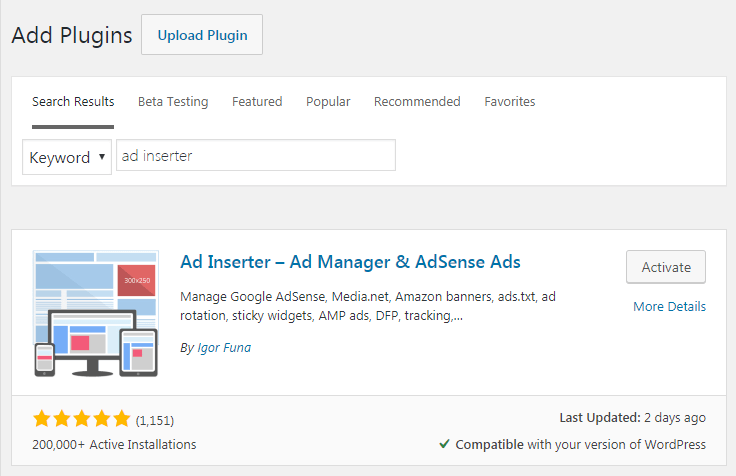
Ad Inserter Pro 플러그인을 설치하려면 플러그인 설치 페이지를 확인하세요. 무료 Ad Inserter 플러그인을 설치하려면 WordPress 대시보드에 로그인하고 WordPress 메뉴에서 플러그인을 클릭하고 플러그인 페이지 상단에서 새로 추가를 클릭하고 ad inserter를 검색하고 결과에서 Ad Inserter를 선택하고 설치를 클릭한 다음 플러그인을 활성화합니다 .
시작하기 전에
Ad Inserter에는 많은 설정이 있으며 설정하기가 복잡해 보일 수 있습니다. 그러나 기본 원리를 이해하면 사용하기 매우 쉽다 는 것을 알게 될 것입니다 .
Ad Inserter는 블록을 사용합니다. 플러그인 설정은 탭으로 나뉘며 각 탭은 한 블록에 대한 설정을 표시합니다. 각 블록은 특정 위치의 광고를 나타냅니다. 각 블록에 대해 최소한 세 가지 기본 설정을 구성해야 합니다.
- WHAT – 광고 코드(배너, AdSense 광고, Amazon 광고, Media.net 광고용 HTML/Javascript 코드 등). [코드 창]에서 설정합니다.
- WHERE – 배치(삽입)가 활성화된 페이지 유형(홈페이지, 게시물, 정적 페이지, 카테고리 페이지 등). [활성화할 수 있는 페이지 유형(Enabled page types)] 부분에서 설정합니다.
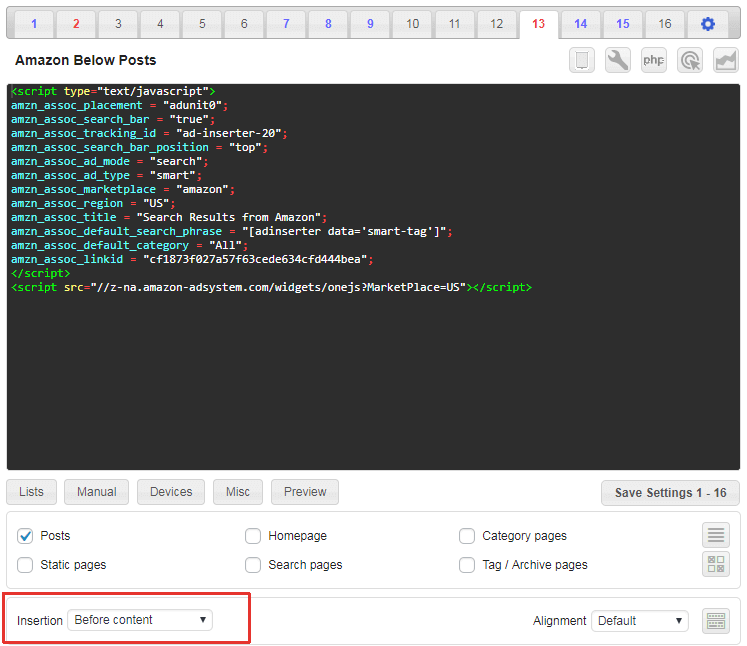
- WHERE exactly(정확히 어디에) – [insertiion]에서 설정합니다. Ad Inserter가 광고를 삽입해야 하는 페이지의 실제 위치(문단 앞, 콘텐츠 뒤, 바닥글 등)
코드 창
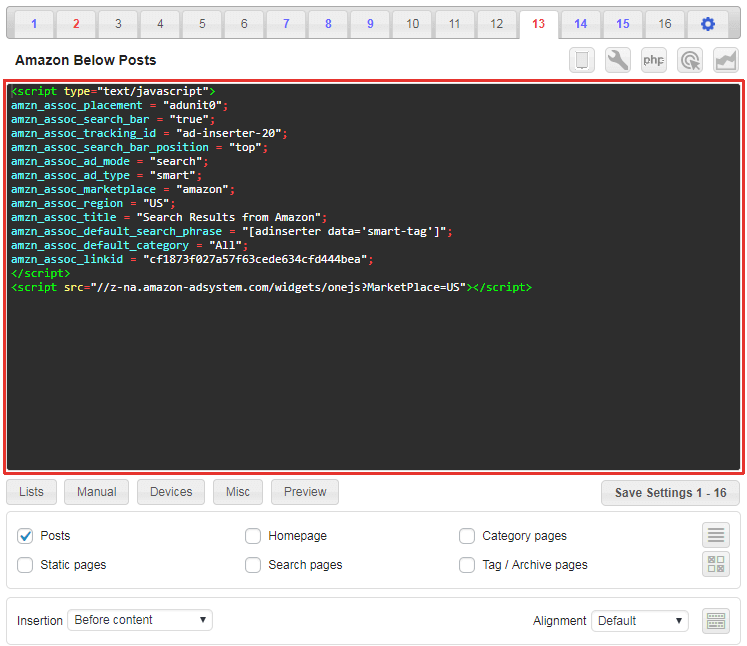
여기는 AdSense, Amazon 또는 다른 광고 네트워크에서 받은 코드를 붙여넣는 곳입니다. 자세한 내용은 코드 편집기를 확인하세요 .
참고 : 저장은 [Save Settings 1-16]을 클릭하여 저장하며 한꺼번에 1-16 블럭이 저장됩니다.
Ad Inserter에서 광고 컨텐츠를 만드는 여러 방법들
HTML/CSS 직접 작성
<!-- 기본 배너 광고 예시 -->
<div class="custom-ad">
    <a href="광고링크">
        <img src="배너이미지경로" alt="광고설명">
    </a>
</div>

<!-- 스타일 추가 -->
<style>
.custom-ad {
    text-align: center;
    padding: 15px;
    margin: 10px 0;
    background: #f9f9f9;
}
.custom-ad img {
    max-width: 100%;
    height: auto;
}
</style>
Ad inserter에서 쉽게 HTML 코드를 편집하는 방법
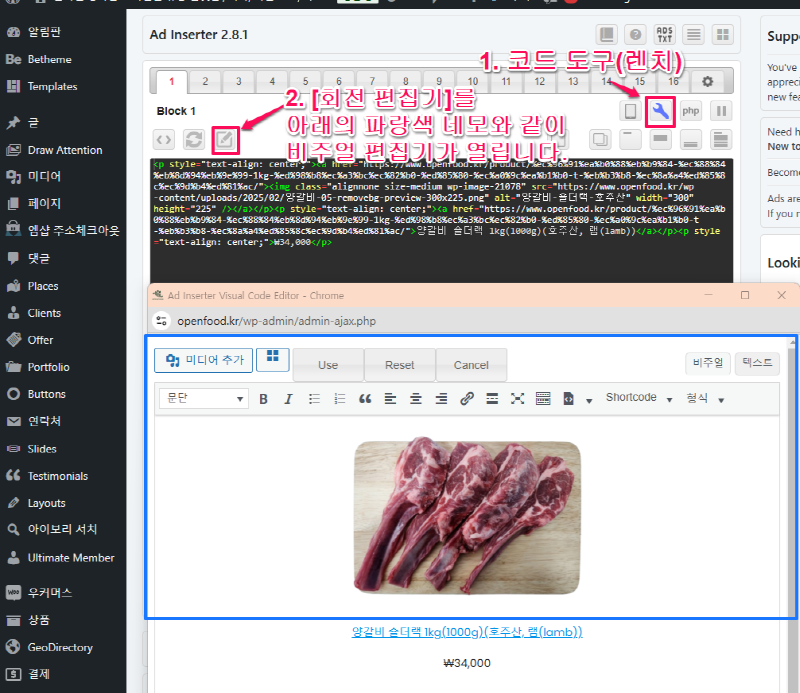
1. 코드 도구(렌치)
2. [회전 편집기]를 아래의 파랑색 네모와 같이 비주얼 편집기가 열립니다. 여기서 비주얼과 텍스트를 토글하면 사용하면 쉽게 html 코드를 만들 수 있습니다.
광고 네트워크 코드 사용
- Google AdSense 코드 붙여넣기
- Media.net 코드 사용
- 기타 광고 네트워크 코드
쇼트코드 사용
[custom-ad]광고 내용[/custom-ad]간단한 텍스트 광고
<div class="text-ad">
    <h3>특별 프로모션!</h3>
    <p>지금 구매하시면 20% 할인</p>
    <a href="#" class="ad-button">자세히 보기</a>
</div>
반응형 광고 예시
<div class="responsive-ad">
    <!-- 데스크톱 버전 -->
    <div class="desktop-ad">
        <img src="desktop-banner.jpg">
    </div>
    <!-- 모바일 버전 -->
    <div class="mobile-ad">
        <img src="mobile-banner.jpg">
    </div>
</div>

<style>
.desktop-ad { display: block; }
.mobile-ad { display: none; }

@media (max-width: 768px) {
    .desktop-ad { display: none; }
    .mobile-ad { display: block; }
}
</style>
활성화할 수 있는 페이지 유형(Enabled page types)
WordPress에는 다양한 페이지 유형이 있습니다 . 가장 많이 사용되는 것은 홈페이지와 게시물입니다. 광고를 게재하려는 페이지 유형을 하나 이상 활성화해야 합니다 .
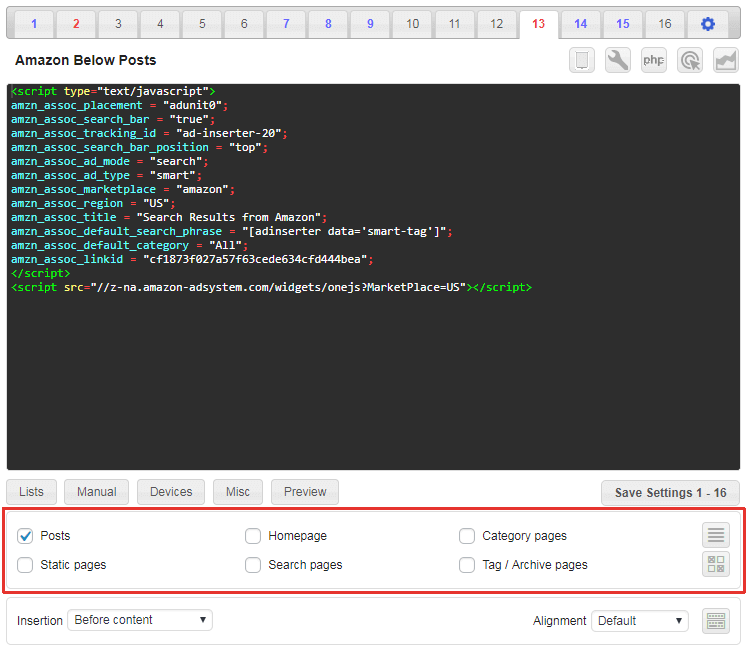
모든 페이지 유형에서 모든 삽입 위치를 사용할 수 있는 것은 아닙니다. 자세한 내용은 사용 가능한 위치를 확인하세요 .
삽입 위치
광고를 게재하는 데는 두 가지 기본적인 방법이 있습니다.
- 자동 삽입 – 플러그인은 활성화된 모든 페이지 유형의 특정 위치(예: 모든 게시물 앞)에 블록(광고)을 자동으로 삽입합니다.
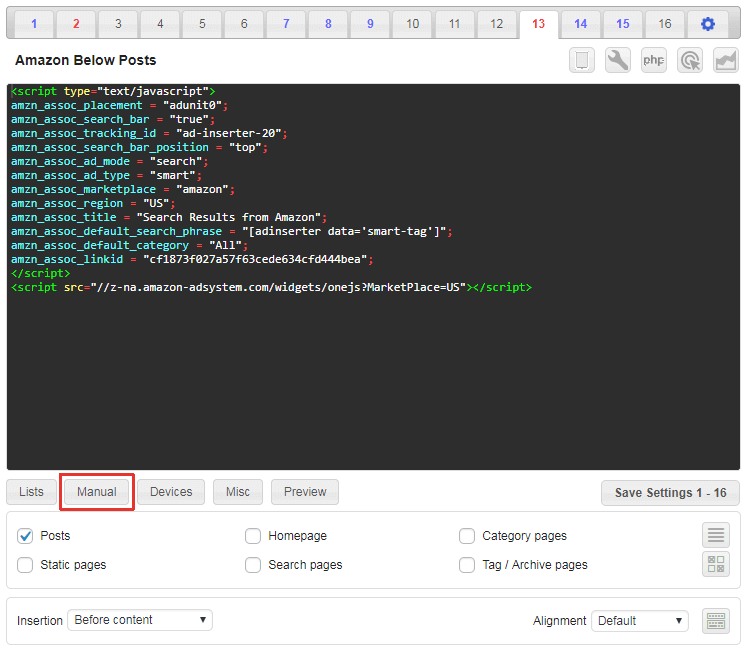
- 수동 삽입 – 사이드바의 게시물이나 위젯에 블록 단축 코드를 수동으로 삽입합니다.
자동 삽입은 광고 배치를 자동화하는 가장 강력한 도구입니다.
list를 클릭하여 자동 삽입 정교화
또는 GepDirectory로 만든 place중 고깃집에 예를들어, 양갈비 광고하고자 한다면 Taxonomies(분류)에서 gd_placecategory:%ea%b3%a0%ea%b9%83%ec%a7%91 = gd_placecategory:고깃집 을 선택하시면 됩니다.
맨 오른쪽에 있는 ❌ 아이콘은 제외됨을 의미합니다. 선택한 List에만 광고를 표시하기를 원하면 ❌ 아이콘을 클릭하도록 합니다. 그러면 ✔ 아이콘으로 바뀌게 됩니다.
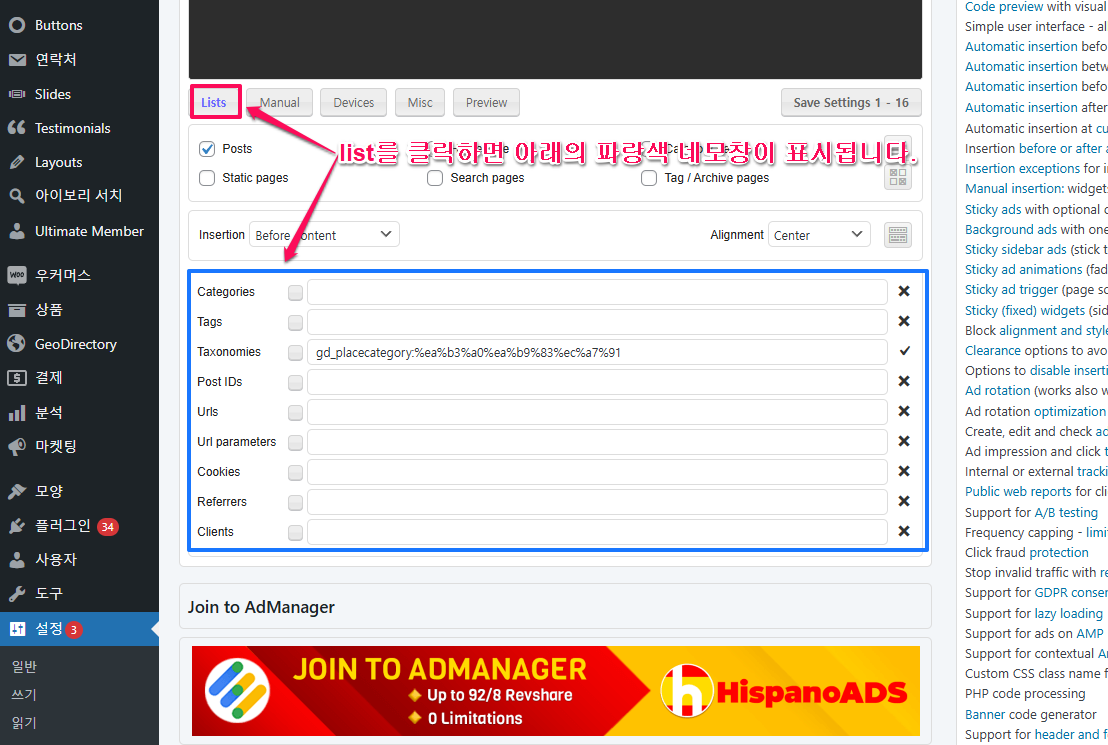
코드 편집기 아래의 [List] 버튼을 클릭하면 카테고리, 태그 등을 지정할 수 있는 추가 옵션이 표시됩니다.
- 카테고리(Categories)
- 태그(Tag)
- 분류(Taxonomies)
- 포스트 ID(post id)
- URL
- URL 파라미터(URL parameters)
- 쿠키
- 리퍼러
- 클라이언트 (안드로이드, iOS, 윈도우, 크롬OS 등)
코드 편집기 아래의 [Manual(수동)] 버튼은 수동 삽입에 대한 설정을 엽니다 : 위젯(기본적으로 활성화됨), 단축 코드 및 PHP 함수:

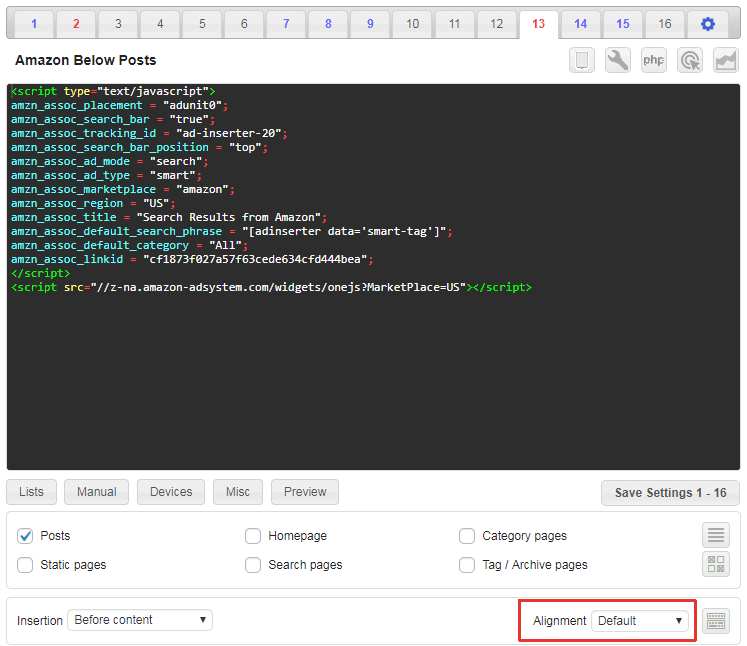
Alignment(조정)
선택적으로 광고 정렬을 구성할 수 있습니다 .
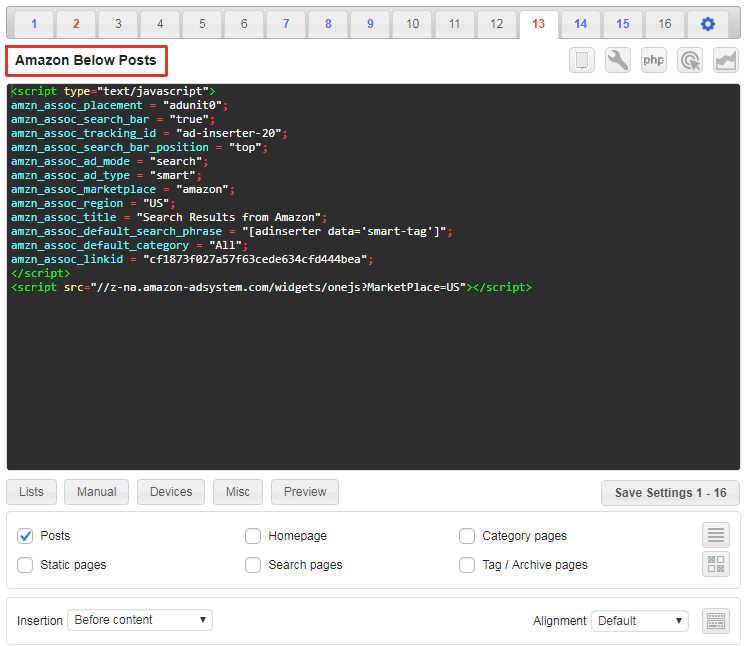
블록 이름
각 블록의 이름을 바꿀 수 있습니다. 편집하려면 분홍색 네모안의 이름을 클릭하여 수정하시면 됩니다.
첫 번째 광고 블럭(First ad block) 만들기
플러그인 설정으로 이동하려면 왼쪽에 있는 설정 > 광고 삽입기를 클릭하세요 .
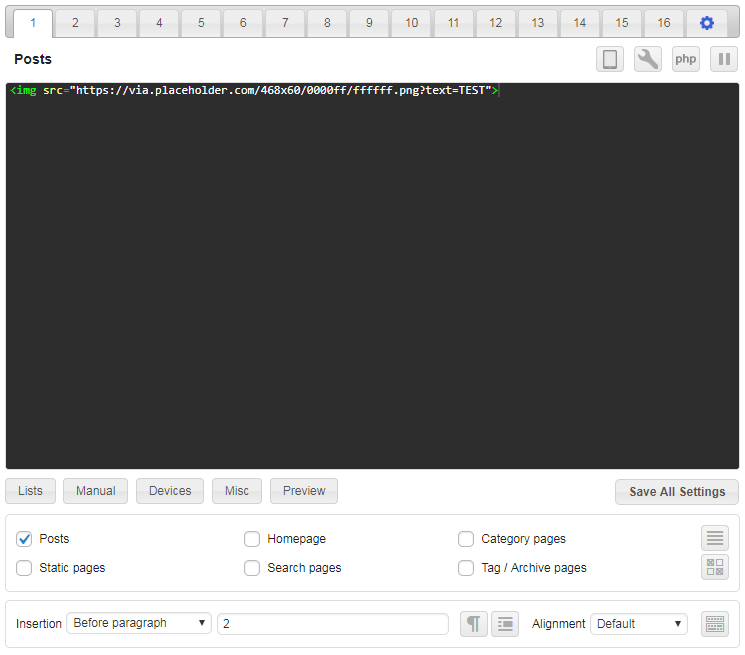
모든 게시물의 두 번째 문단 앞에 광고를 설정하는 실제 예:
- 블록 이름을 클릭하고 게시물 로 이름을 변경하세요.
<img src="https://via.placeholder.com/468x60/0000ff/ffffff.png?text=TEST">코드 창에 입력하세요- 게시물은 체크된 상태로 두고 , 다른 페이지 유형은 체크 해제해야 합니다.
- 자동 삽입을 문단 앞으로 설정
- 문단 번호에 2를 입력하세요 .
- 설정 저장을 클릭하세요
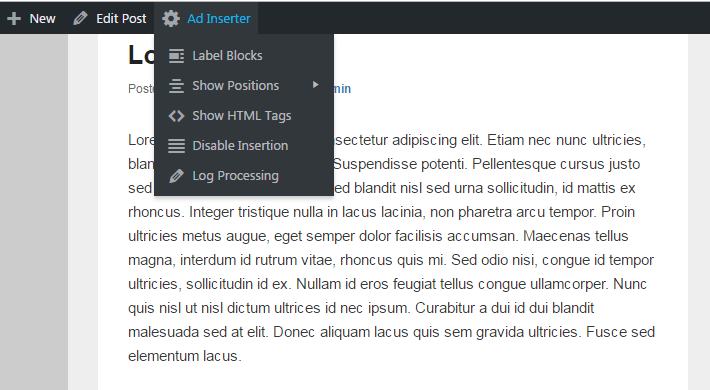
이제 게시물을 확인할 수 있으며 두 번째 문단 전에 테스트 배너가 보일 것입니다. 배너가 없는 경우 설정 및 기타 문서를 확인하고 디버깅 기능을 사용하여 문제를 진단해 보세요.
모든 게시물/페이지 상단의 WordPress 관리자 도구 모음에 있는 광고 삽입기 메뉴 항목에는 삽입된 블록에 레이블을 지정하고 자동 삽입을 위한 사용 가능한 위치를 시각화하는 데 도움이 되는 디버깅 기능이 포함되어 있습니다.
코드 편집
내용이 너무 많고 용량이 크지만 코드 편집 아이콘들의 의미를 제대로 알아야 이 플러그인을 제대로 활용할 수 있습니다. 틈틈히 그리고 자세히 참조하여 최대한 활용하세요.
일반 설정
1. 모든 게시물의 첫 번째 문단 앞에 광고 설정
- 게시물 체크, 다른 페이지 체크 안함
- 삽입: 문단 앞
- 문단 번호:
1

2. 모든 게시물에 3번째 문단의 텍스트로 래핑된 광고 설정
- 게시물 체크, 다른 페이지 체크 안함
- 삽입: 문단 앞
- 문단 번호:
3 - 정렬: 왼쪽으로 플로팅

3. 게시물 문단 중간에 중앙광고를 배치하기 위한 설정
- 게시물 체크, 다른 페이지 체크 안함
- 삽입: 문단 앞
- 문단 번호:
0.5 - 정렬: 중앙

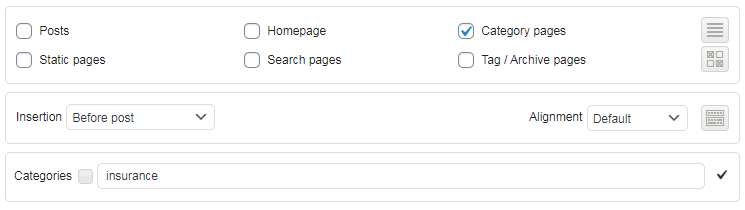
4. 보험 카테고리 페이지의 게시물 발췌 부분 위 광고 설정
- 카테고리 페이지 체크됨, 다른 페이지 체크 안됨
- 삽입 : 게시물 앞
- 목록 버튼을 클릭하여 목록을 표시합니다.
- 카테고리:
insurance, 화이트리스트
5. 홈페이지 1, 3번째 게시물 발췌문 위에 광고 게재 설정
- 홈페이지 체크, 다른 페이지 체크 안함
- 삽입: 발췌문 앞
- 발췌문:
1, 3

6. Amazon 네이티브 쇼핑 광고 설정 ( 중단, 코드는 예시로만 표시 )
- 게시물 체크, 기타 페이지 유형 체크 안함
- 삽입 : 내용 뒤

Amazon Associates 에 로그인하고 위젯/위젯 소스로 이동하여 광고 유형을 선택하고 매개변수를 설정합니다. 제목과 검색어의 경우 Ad Inserter 데이터 단축 코드를 사용합니다 . 예를 들어, 아래 코드는 게시물 태그와 관련된 Amazon 제품을 표시합니다(일반 및 AMP 페이지의 코드 표시 – AMP 플러그인을 사용하지 않는 경우 AMP 구분 기호 위에 일반 코드만 사용할 수 있음 ):
<script type="text/javascript">amzn_assoc_placement = "adunit0"; amzn_assoc_search_bar = "true"; amzn_assoc_tracking_id = "ad-inserter-20"; amzn_assoc_search_bar_position = "top"; amzn_assoc_ad_mode = "search"; amzn_assoc_ad_type = "smart"; amzn_assoc_marketplace = "amazon"; amzn_assoc_region = "US"; amzn_assoc_title = "Search Results from Amazon"; amzn_assoc_default_search_phrase = "[adinserter data='smart-tag']"; amzn_assoc_default_category = "All"; amzn_assoc_linkid = "cf1873f027a57f63cede634cfd444bea";</script> <script src="//z-na.amazon-adsystem.com/widgets/onejs?MarketPlace=US"></script> [ADINSERTER AMP] <amp-ad height = "200" type = "a9" data-amzn_assoc_placement = "adunit0" data-amzn_assoc_search_bar = "true" data-amzn_assoc_tracking_id = "ad-inserter-20" data-amzn_assoc_search_bar_position = "top" data-amzn_assoc_ad_mode = "search" data-amzn_assoc_ad_type = "smart" data-amzn_assoc_marketplace = "amazon" data-amzn_assoc_region = "US" data-amzn_assoc_title = "Search Results from Amazon" data-amzn_assoc_default_search_phrase = "[adinserter data='smart-tag']" data-amzn_assoc_default_category = "All" data-amzn_assoc_linkid = "cf1873f027a57f63cede634cfd444bea"> </amp-ad>
Amazon Associates 계정의 자체 ID나 광고 코드를 사용하세요!
[adinserter data='smart-tag']기본 검색어로 참고하십시오 . 이렇게 하면 이 위젯이 컨텍스트가 됩니다. 이 게시물의 WordPress 태그와 관련된 제품이 표시됩니다(설정했는지 확인하십시오). [adinserter data='tag'], [adinserter data='short-title'], [adinserter data='category']또는 를 사용하여 시도할 수도 있습니다 [adinserter data='short-category']. 자세한 설명은 데이터 단축 코드 옵션을 확인하십시오 .
또한 단축 코드 매개변수를 사용하여 기본 검색 구문을 수동으로 지정하기 위해 단축 코드 속성을 사용하는 방법도 확인해 보세요 .
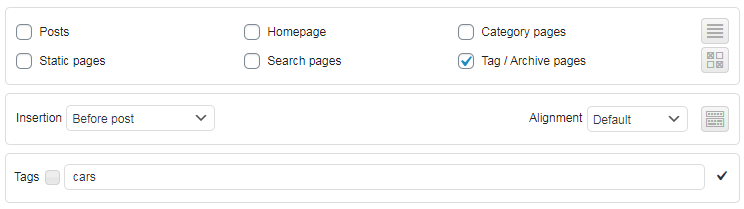
7. Cars 태그 페이지에서 게시물 발췌 부분 위에 광고 설정
- 태그/아카이브 페이지 체크됨, 다른 페이지 체크 안됨
- 삽입 : 게시물 앞
- 목록 버튼을 클릭하여 목록을 표시합니다.
- 태그:
cars, 화이트리스트
8. 게시물 2, 3, 4번째 댓글 사이 광고 설정
- 게시물 체크, 다른 페이지 체크 안함
- 삽입: 주석 사이
- 댓글:
2, 3, 4

AMP 페이지의 광고 설정
AMP 페이지에는 AMP용 특수 광고 코드가 필요합니다. 자세한 내용은 AMP 페이지 페이지를 확인하세요 .
Advanced Ads
한국어 자료가 거의 없음.
- 전문적인 광고 관리 기능 제공
- 특징:
- 다양한 광고 위치 지원
- 광고 예약 및 일정 관리
- 타겟팅 옵션
- 통계 추적
- AdSense 자동 광고 지원
- 광고 회전 기능
- 버전1.55.0
- 최근 업데이트:3주 전
- 활성화된 설치100,000+
- 워드프레스 버전5.0 또는 그 이상
- 다음까지 시험됨:6.5.5
- PHP 버전7.2 또는 그 이상
AdRotate
- 무료/프로 버전 제공
- 특징:
- 광고 스케줄링
- 그룹별 광고 관리
- 클릭/노출 통계
- 모바일 지원
- 광고주 대시보드
Ads Pro Plugin
- 포괄적인 광고 관리 솔루션
- 특징:
- 다양한 광고 형식 지원
- 고급 타겟팅 옵션
- 실시간 통계
- 광고주 시스템 내장
- 결제 시스템 통합
Insert Post Ads
- 간단하고 직관적인 인터페이스
- 특징:
- 포스트 내 자동 광고 삽입
- 단락 전/후 광고 배치
- 위젯 지원
- 쉬운 설정
참고자료 : 1. 광고 배치를 도와주는 Ad Inserter 플러그인 설정 방법 2023 | Ads.txt 넣기 | Header & Footer | 애드센스 광고 넣기
