- 인터넷은 우리에게 자유를 주었습니다. 저희는 자유를 얻기 위해 지식을 통합하고 체계화하고 공유합니다. 랜선 위 정글에서 살아남기 위해 저희는 시키는 일만 하는 꿀벌 대신 고객을 위해 창조하고 혁신하는 게릴라가 되겠습니다. Seenbuy.kr is now Aiforu.kr.
- 024042463
- 01032667931
- [email protected]


워드프레스에서 큰 사이즈 이미지 다루기 : 워드프레스 이미지 해상도/이미지 문제

이 2개의 글을 참조하여 정리하고 1. How to Prevent WordPress From Generating Image Sizes 2. The Simple Guide To WordPress Image Sizes 이 게시글을 마감해주세요.
워드프레스 이미지 해상도가 낮아지는 문제
해상도가 높은 가로 긴 이미지(1,280px * 12,362px)를 올리면 해상도가 낮아지는 문제를 겪었습니다.
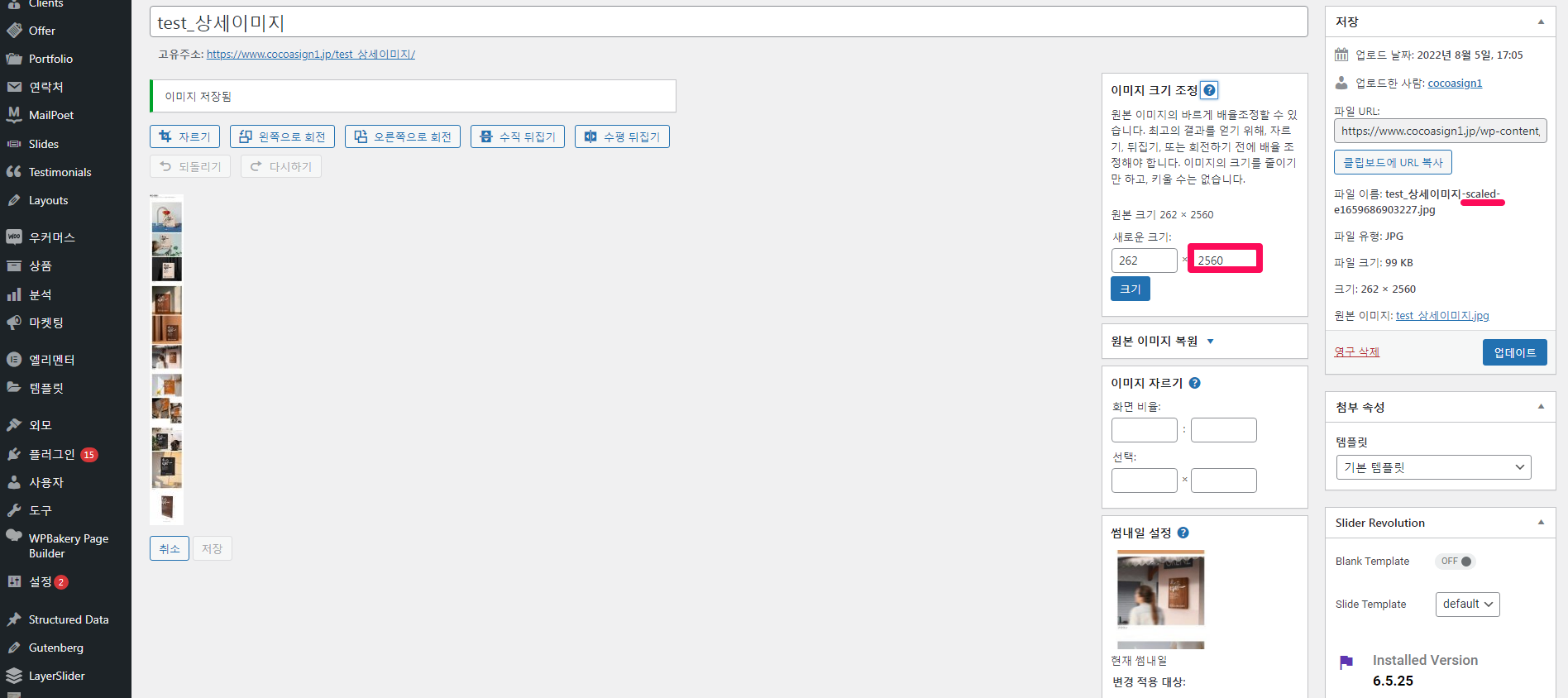
이미지 크기 조정
이미지 크기 조절로 간단히 해결할 수 있을 줄 알고 시도해 보았는데, 사이즈가 변경이 되지 않습니다.
도움말을 살펴보니 ‘원본 이미지의 바르게 배율조정할 수 있습니다. 최고의 결과를 얻기 위해, 자르기, 뒤집기, 또는 회전하기 전에 배율 조정해야 합니다. 이미지의 크기를 줄이기만 하고, 키울 수는 없습니다.‘와 같이 나옵니다. 즉, 크기를 올려 해상도를 올릴 수 없었습니다.
여러 번 다른 해상도의 이미지를 올리다 보니 세로의 길이가 2560px에서 더 커지지 않는 것을 발견할 수 있었으며 해당 이미지의 url을 살펴보니 https://www.cocoasign1.jp/wp-content/uploads/2022/08/test_상세이미지-scaled-e1659686903227.jpg 로 나오는데, ‘scaled’ 라는 단어에 주말할 필요가 있습니다. scaled 가 붙은 이미지들은 워드프레스에 내장되어 있는 이미지 크기 조정 기능에 의해 생성된 파일이란 의미입니다
이미지 크기
이미지의 크기는 워드프레스 관리자 페이지의 [설정] -> [미디어]에서 설정할 수 있습니다.
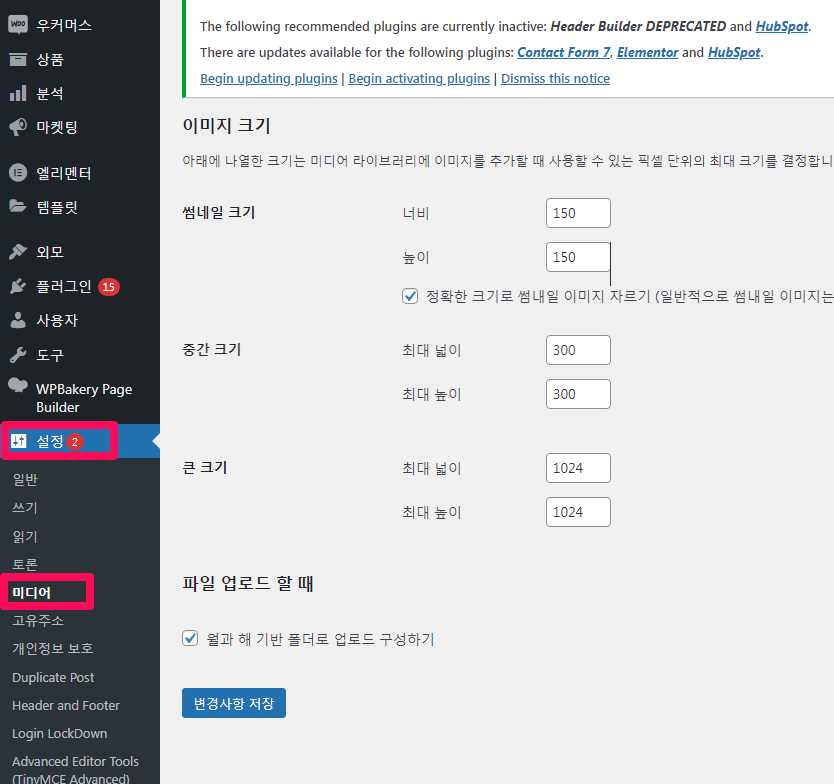
워드프레스에 내장되어 있는 이미지 크기에는 썸네일, 중간 크기, 큰 크기 이렇게 3개가 있으며 기본적으로 아래에 나열한 크기로 설정할 수 있습니다.
각각의 px(픽셀)은 최대 크기입니다.
| 썸네일 크기 | 너비 : 150px 높이 : 150px 정확한 크기로 썸내일 이미지 자르기 (일반적으로 썸내일 이미지는 비례합니다) |
|---|---|
| 중간 크기 | 최대 넓이 : 300px 최대 높이 : 300px |
| 큰 크기 | 최대 넓이 : 10240px 최대 높이 : 10240px |
워드프레스에 내장되어 있는 이미지 크기 해제
썸네일, 중간 크기, 큰 크기 를 모두 0으로 변경하면 최대 크기가 해제되어 큰 이미지를 넣을 수 있을 것이라 판단하고 실행해 보았습니다. 그러나 최대 크기는 2560px 으로 제한되었습니다.
원인
WordPress 5.3에서는 이미지 처리 방식이 몇 가지 개선되었습니다. 이러한 개선 사항 중 하나는 “BIG 이미지”의 개념이었습니다. “BIG 이미지” 임계값(기본값은 2560)을 초과하는 이미지가 업로드되면 새로운 “전체” 크기 이미지가 생성됩니다. 그런 다음 이 새 이미지는 서버 로드를 줄이기 위해 이미지 하위 크기를 생성할 때 실제 원본 대신 사용됩니다. 이것은 워드프레스 5.3 이후 버전에서도 동일하게 적용되며 이런 이유로 됩니다. 가로 또는 세로 최대크기값이 2560px이며 원본 이미지의 가로 세로 비율은 동일하게 적용되므로 맨위의 이미지의 가로는 262px이고 세로는 2560px로 제한되었던 것입니다.
해결책
플러그인으로 해결 : Disable “BIG Image” Threshold
워드프레스에서 큰 사이즈 이미지 다루기 에서 소개한 플러그인인데 functions.php 파일을 편집하는 것 보다 이 방법이 훨씬 쉽고 잘 작동합니다.
이 플러그인은 “BIG” 이미지 임계값( 2560px )을 비활성화하고 원래 업로드된 실제 이미지를 전체 크기로 유지합니다.
- Version:1.0
- Last updated:3 days ago
- Active installations:10,000+
- WordPress Version:5.2 or higher
- Tested up to:6.0.1
- PHP Version:5.6 or higher
- Languages:See all 8
잘 작동하는지 확인하는 방법
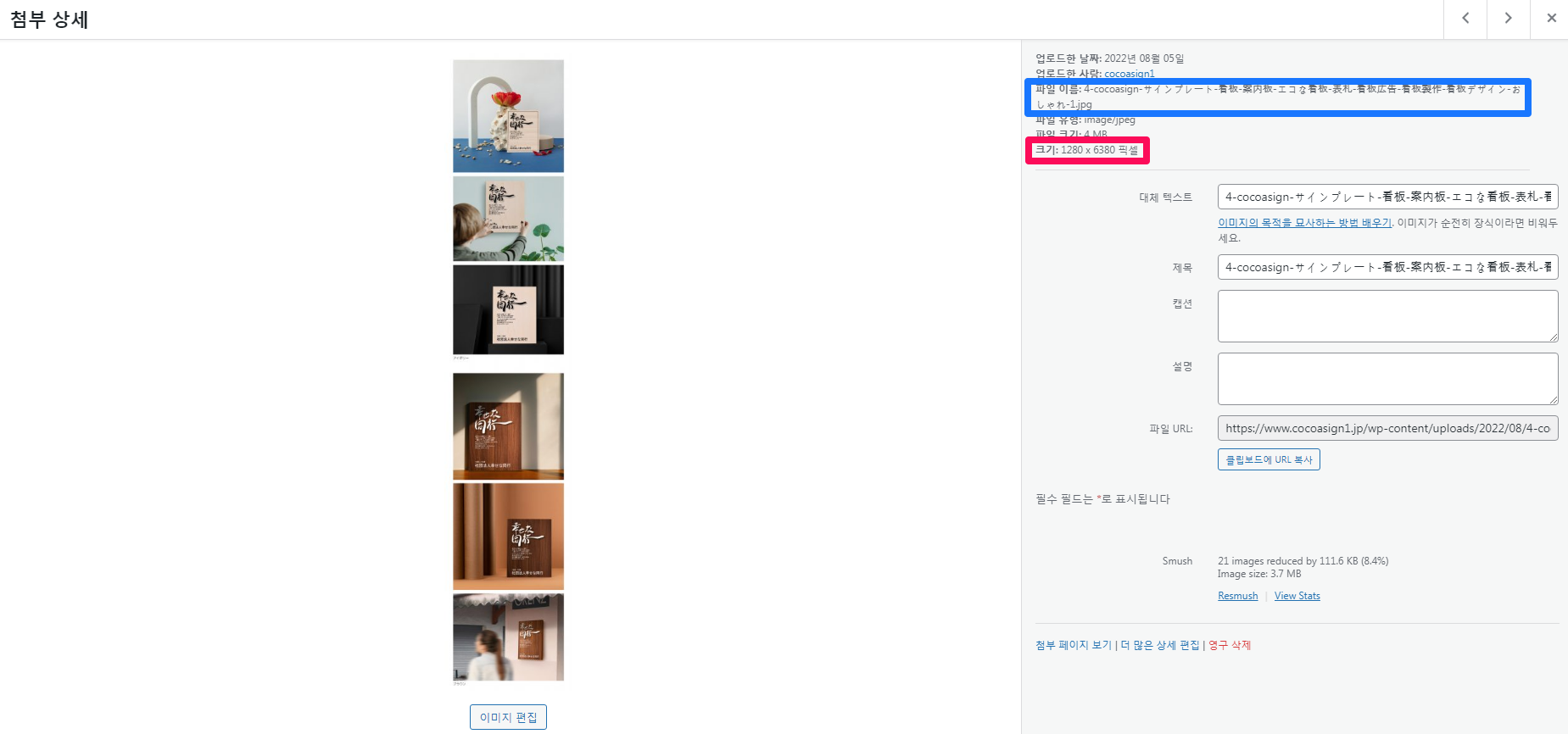
이미지 미디어를 올려보고 해당 이미지의 편집창을 클릭하면 아래와 같은 이미지가 나옵니다. 파일경로(파랑색 네모) ‘scaled’가 안 나오고 크기(붉은색 네모)에 원본 이미지의 size가 표시되면 잘 작동하는 것입니다.
functions.php 파일 편집
워드프레스에서는 이 자동 리사이징 옵션을 끄는 방법을 제공합니다. 테마 속 functions.php 파일에 다음 코드를 추가하면 예전 방식, 그러니까 5.3 버전 이전의 방식으로 돌아갑니다.
add_filter( 'big_image_size_threshold', '__return_false' );
참고자료 : 1. 워드프레스에서 큰 사이즈 이미지 다루기
