- 전문 분야 특화 AI 에이전트 및 자체 개발 Electron 기반 차세대 AI 코딩 IDE 제공 - app.aiforu.kr에서 확인하세요. Domain transfer from seenbuy.kr to aiforu.kr.
- 024042463
- 01032667931
- [email protected]


워드프레스 보안(Wordfence Security, iTemes Security, Sucuri Security, Jetpack Protect(WPSCAN), All In One WP Security & Firewall, BulletProof Security)

Case Study
Wordfence Security과 너무나 큰 cache 파일을 생성하여 문제가 되는 경우
보안 플러그인인 Wordfence Security의 캐시 파일은 www/wp-content/plugins/wordfence/lib 폴더에 있는
wfBrowscapCache.php로 만들어지는데, 제가 운영중인 사이트중 하나에서는 그 용량이 262,994 kbyte에 달하여 웹하드 용량 초과를 일으켜 이미지 업로드가 안되는 문제가 발생한 경험이 있습니다.
해결책
이 경우, 워드프레스 Wordfence Security를 데이터베이스에서 완전히 삭제하는 방법 을 참조하시어 옵션 설정을 먼저하고 비활성화한후에 삭제하시면 됩니다.( 이해가 안되는 것은 ftp로 확인한 캐시 용량(wfBrowscapCache.php의 용량)과 플로그인의 자제 용량을 고려하면 openfood.kr의 경우, 약 263MB 이상이 용량이 늘어야 하나 카페24 사용량에는 30Mbyte만 줄었습니다.). 그리고 적당한 시점(1~2주)가 지난 다시 설치해주세요.
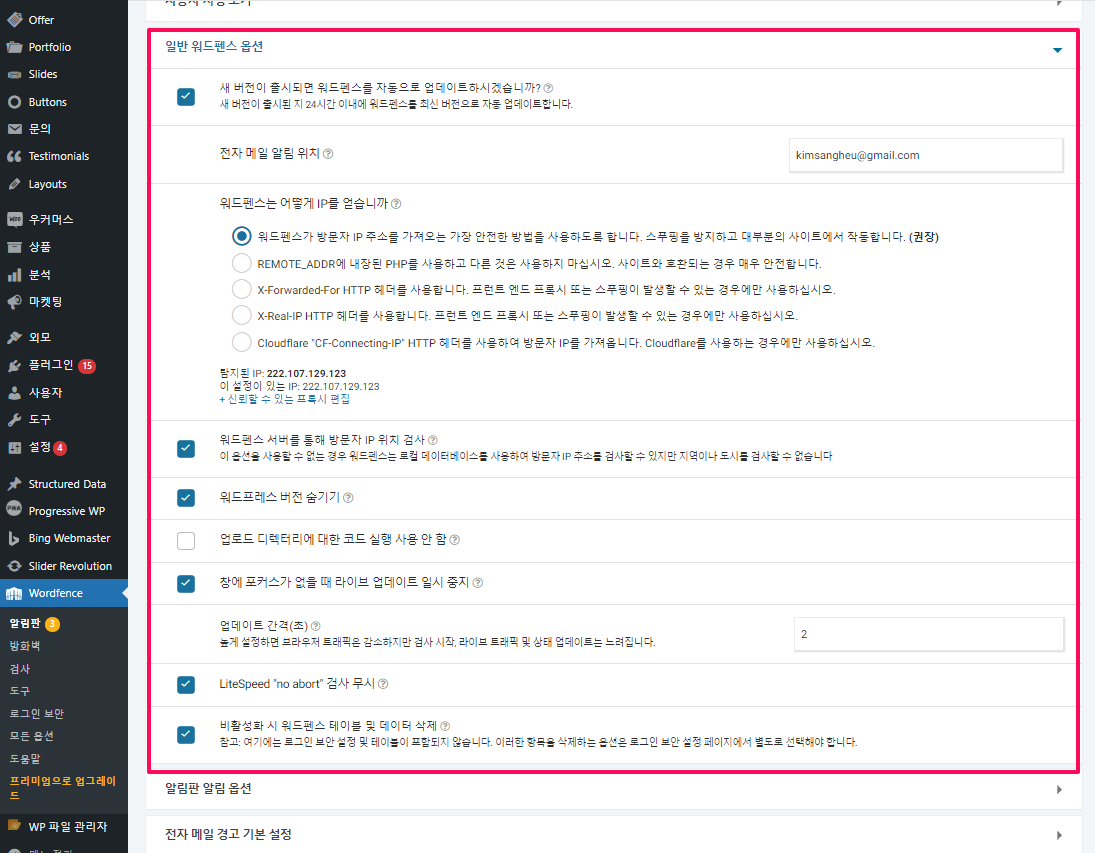
워드프레스 알림판에서 Wordfence > 모든 옵션(All Options) > 일반 워드펜스 옵션(General Wordfence Options)를 클릭하고 [비활성화 시 Wordfence 테이블과 데이터 삭제(Delete Wordfence tables and data on deactivation)]를 선택해주세요.
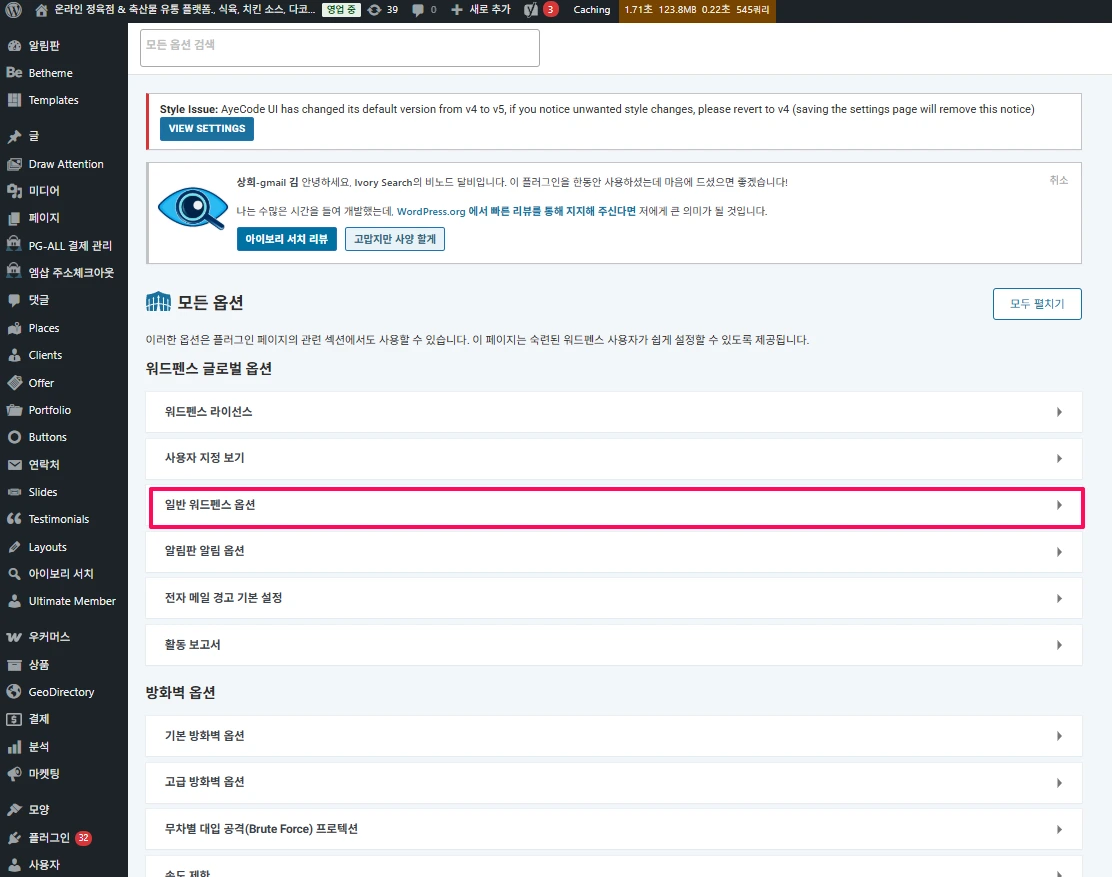
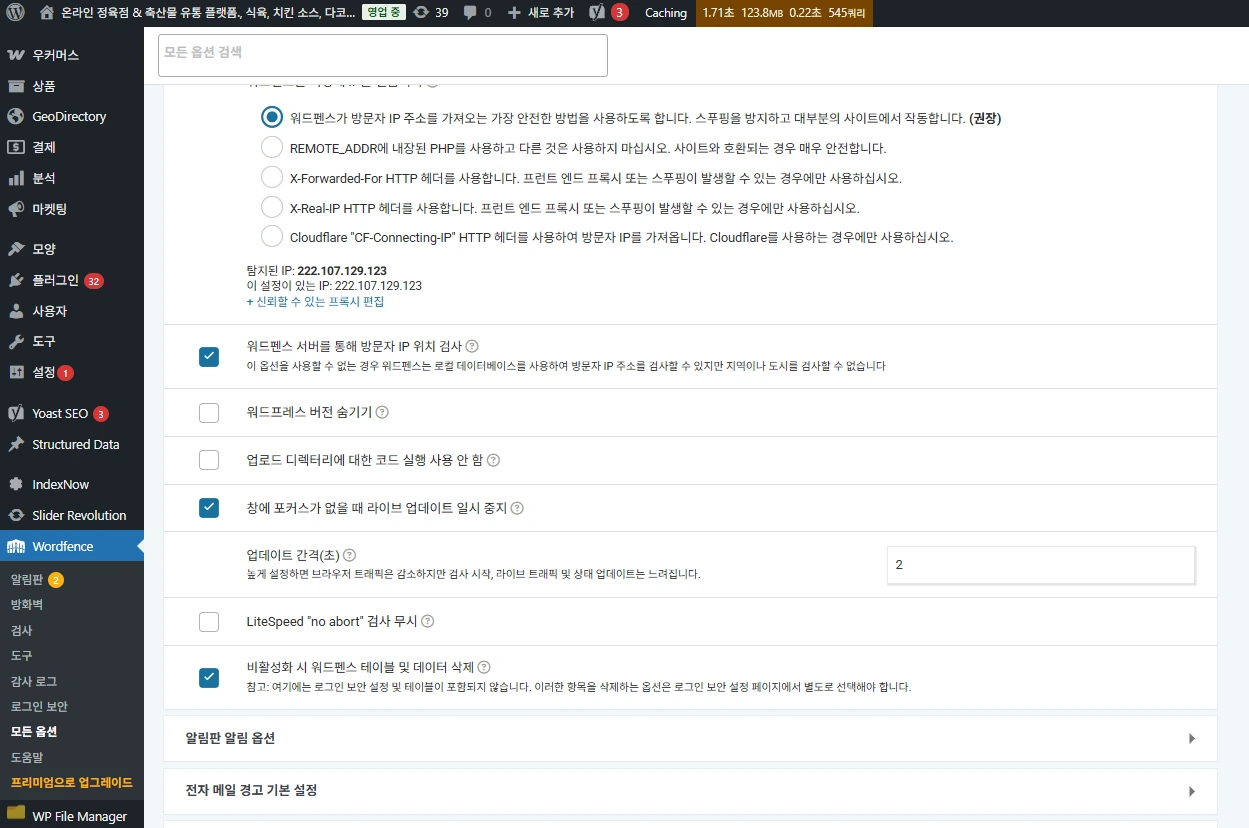
기본적으로 Wordfence를 비활성화해도 데이터베이스 테이블은 데이터와 함께 그대로 유지됩니다. 이는 실수로 또는 일시적으로 Wordfence를 비활성화하더라도 구성이나 “실시간 트래픽” 페이지 데이터와 같이 축적된 데이터가 손실되지 않도록 하기 위한 것입니다.
플러그인을 비활성화할 때 Wordfence 데이터를 모두 제거하려면 이 상자([비활성화 시 Wordfence 테이블과 데이터 삭제(Delete Wordfence tables and data on deactivation)])를 선택하고 변경 사항을 저장하세요. 플러그인을 비활성화하면 Wordfence 데이터베이스 테이블, WordPress 옵션 데이터베이스 테이블의 항목, 예약된 Cron 작업 및 Wordfence 플러그인과 관련된 기타 저장된 데이터가 모두 제거됩니다.
모든 테이블과 데이터를 제거한 후 Wordfence를 다시 활성화하면 웹사이트에서 처음으로 활성화된 것처럼 표시됩니다.
한국인터넷진흥원 중소기업 침해사고 피해지원 서비스로 부터 제가 운영하던 사이트 중 1곳에서 특정 페이지에 피싱 페이지 생성 및 이용되었다는 연락을 받았고 해당 선임연구원에 요청을 응대하여 이러한 문제를 해결한 경험이 있습니다.
피싱 페이지는 악성파일(웹셸)을 ftp로 업로드하는 방식으로 생성되었다고 하며 악성파일(웹셸)은 파일 업로드 및 서버에 명령을 내릴 수 있는 웹셸 파일로 공격자가 서버에 침투 후 악성 파일 업로드 및 서버 정보 수집 등을 할 때 많이 이용되는 파일이라고 합니다.
아래는 한국인터넷진흥원 중소기업 침해사고 피해지원 서비스로부터 받은 ‘해킹 경유지 분석결과 보고서’에서 알려주는 대응 방안입니다.
[권고]필수 워드프레스 보안 플러그인 설치 권고
- 워드프레스 환경에서 보안 플러그인을 사용하면 웹 사이트의 보안을 강화하고, 침해사고 사고원인을 규명하기 위한 로그도 저장할 수 있습니다.
- 아래 표는 워드프레스 보안 플러그인 일부이며 이와 같은 보안 플러그인을 설치하여 워드프레스 환경의 보안을 강화하는 것을 권고드립니다.
플러그인은 내용이 길어지므로 이글의 아래에서 다시 정리하겠습니다.
| 번호 | 과금 여부 | 추천자 | 플러그인 명 | 기능 요약 |
| 1 | 일부 무료 | 한국인터넷진흥원 추천. Bard 강력 추천. 워드프레스 정보꾸러미 추천. | Wordfence Security : 워드프레스에서 가장 인기 있는 보안 플러그인 중 하나입니다. 방화벽, 멀웨어 스캔, 로그인 보안 등 다양한 기능을 제공합니다. 워드프레스 보안에 대한 전문 지식이 없어도 쉽게 사용할 수 있습니다. | 무차별 대입 공격 차단 로그인 보안 차단 IP 특정 국가의 트래픽 차단 보안 스캔 멀웨어 공격에 의해 구글 광고 비승인될때도 유용함. |
| 2 | 일부 무료 | 한국인터넷진흥원 추천. Bard 강력 추천. 워드프레스 정보꾸러미 강력 추천. | Solid Security(구.iTemes Security) : Wordfence와 함께 인기 있는 보안 플러그인입니다. 방화벽, 멀웨어 스캔, 로그인 보안, 백업 등 다양한 기능을 제공합니다. 워드프레스 보안에 대한 전문 지식이 없어도 쉽게 사용할 수 있습니다. Wordfence보다 더 많은 기능을 제공하며, 설정 옵션이 더 다양합니다. | 2 단계 인증 무차별 대입 공격 차단 사용자 활동 로그 기록 코어 파일에 대한 변경 사항 모니터링. 멀웨어 공격에 의해 구글 광고 비승인될때도 유용함. |
| 3 | 일부 무료 | 한국인터넷진흥원 추천. Bard 추천. 워드프레스 정보꾸러미 추천. | Sucuri Security : 방화벽, 멀웨어 스캔, 로그인 보안, 백업 등 다양한 기능을 제공합니다. | 보안 활동 감사 로깅 파일 무결성 모니터링 블랙리스트 모니터링 보안 알림 |
| 4 | 무료 | 한국인터넷진흥원 추천. | Jetpack Protect(WPSCAN) | 일단위 자동 스캔 문제 확인시 수정 권고 |
| 5 | Bard 추천. | All In One WP Security & Firewall : 방화벽, 멀웨어 스캔, 로그인 보안, 파일 권한 관리 등 다양한 기능을 제공합니다. | ||
| 6 | Bard 추천. | BulletProof Security : 방화벽, 멀웨어 스캔, 로그인 보안, 백업 등 다양한 기능을 제공합니다. | ||
| 워드프레스 정보꾸러미 추천. | BulletProof Security | 원 클릭 설치 마법사 .htaccess 웹 사이트 보안 보호(방화벽) HPF(Hidden Plugin Folders|Files Cron) 로그인 보안 및 모니터링 유휴 세션 로그아웃(ISL) 등(출처 : 워드프레스 정보꾸러미의 워드프레스 베스트 보안 플러그인 ) |
[권고]필수 관리자 페이지 계정 보안강화
- 강력한 비밀번호를 사용합니다.
- 2단계 인증을 활성화합니다.
- 공격자에 의해 관리자 계정이 탈취된 경우 공격자는 관리자 페이지에 접속하 여 관리자가 수행할 수 있는 행위를 동일하게 수행할 수 있습니다.
- 따라서 관리자 계정의 패스워드를 공격자가 유추하기 어렵게 변경하고 주기적으로 계정정보를 변경하여 운영하는 것을 권고드립니다.
[권고]FTP 필수 계정정보 보안강화
- 공격자에 의해 계정이 탈취된 경우 공격자는 해당 계정을 통해 추가 공격 FTP ,
을 수행할 가능성이 높습니다. - 따라서 계정의 패스워드를 공격자가 유추하기 어렵게 변경하고 주기적으로 , FTP ,
계정정보를 변경하여 운영하시는 것을 권고드립니다.
[권고] 워드프레스 최신 업데이트 권고
- 워드프레스는 웹 서비스 운영을 위해 널리 사용되고 있는 웹 컨텐츠 관리 시스템으로 많은 사용자가 워드프레스를 통해 웹 서비스를 운영하고 있기 때문에 공격자에 의해 공격 대상이 될 가능성이 높습니다.
- 워드프레스에서는 발견되는 취약점을 주기적으로 패치하여 최신 버전을 공개하고 있습니다.
- 최신 버전이 아닌 버전으로 워드프레스를 운영하는 경우 존재하는 취약점을 통해 공격자가 수행할 가능성이 높습니다.
- 따라서 워드프레스의 버전을 최신 버전 으로 업데이트하여 이전 버전에 존재하고 있었던 취약점을 제거하는 것을 권고드립니다. 워드프레스 최신 버전 유지가 생각보다 중요하고 유용합니다.
최신 버전 및 테마, 플러그인을 사용 & 사용하지 않는 테마 및 플러그인은 제거
워드프레스 자체는 보안이 강하지만 업데이트를 소홀히 하거나 잘못된 플러그인 사용으로 인해 보안이 취약해질 수 있습니다.
매일 또는 주기적인 백업
Wordfence Security
작성자: Wordfence
- 버전:7.11.0
- 최근 업데이트 : 2주 전
- 활성 설치 : 4+ 백만 이상
- 워드프레스 버전:3.9 또는 그 이상
- 다음까지 시험됨:6.4.2PHP 버전:5.5 또는 그 이상
한국어 지원이 잘 되어 있습니다. 다중(멀티) 네트워크에서도 잘 작동합니다.(참고 : 다중(멀티) 네트워크에서 플러그인 이용시, 서브 디렉토리 또는 서브 도메인의 관리자 페이지 말고 네트워크 관리자 페이지에서 접속하셔야 합니다. )
단점은 워드프레스 정보꾸러미의 워드프레스 베스트 보안 플러그인 에서 ‘종합적인 보안 기능을 제공하므로 보안 강화에 도움이 되지만 덩치가 크기 때문에 사이트 속도에 부정적인 영향을 미칠 수 있습니다.’라고 지적한 바와 같이 용량이 큽니다. 저의 경우, 이 플러그인 실행후 Fatal error: Allowed memory size of 268435456 bytes exhausted (tried to allocate 2641920 bytes) in /kimsangheu/www/wp-includes/functions.php on line 5277 와 같은 에러를 접하게 되었습니다. 이 플러그인을 비활성화하니 264Mbytes 에서 254 Mbyte로 용량이 줄어 에러가 사라졌습니다. 비활성화시 워드펜스의 용량은 10Mbytes 정도 이고 FTP로 디운로드하여 폴더의 용량을 보니 15.6MB가 나옵니다. 활성화시에는 15.6MB입니다.
메모리 제한 문제는 아래의 글을 참조하시어 메모리를 늘려 해결해주시면 됩니다.
설치
설치를 완료하려면 라이센스를 받아야 합니다.
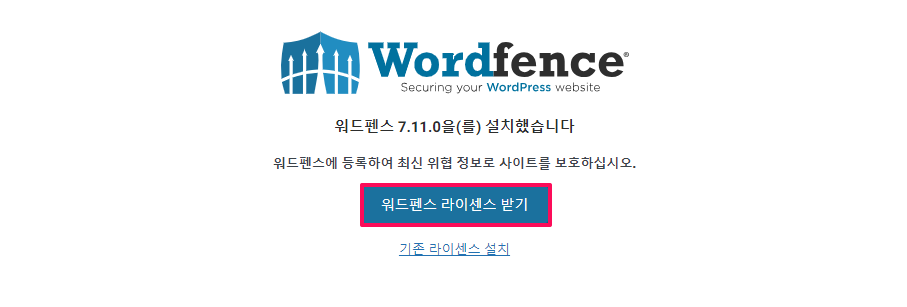
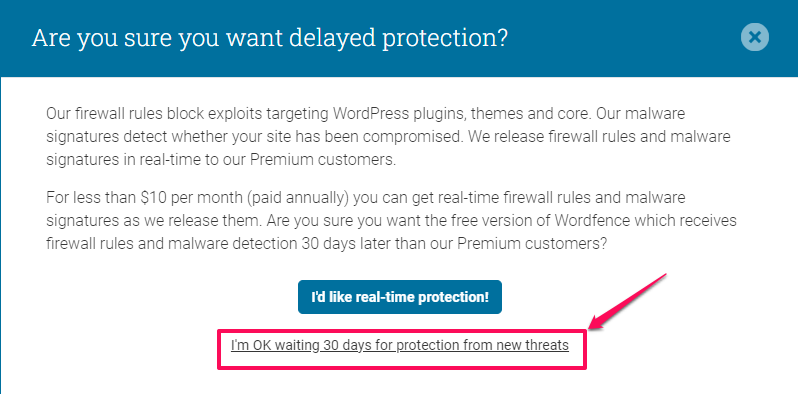
Free(무료) 버전을 선택합니다.
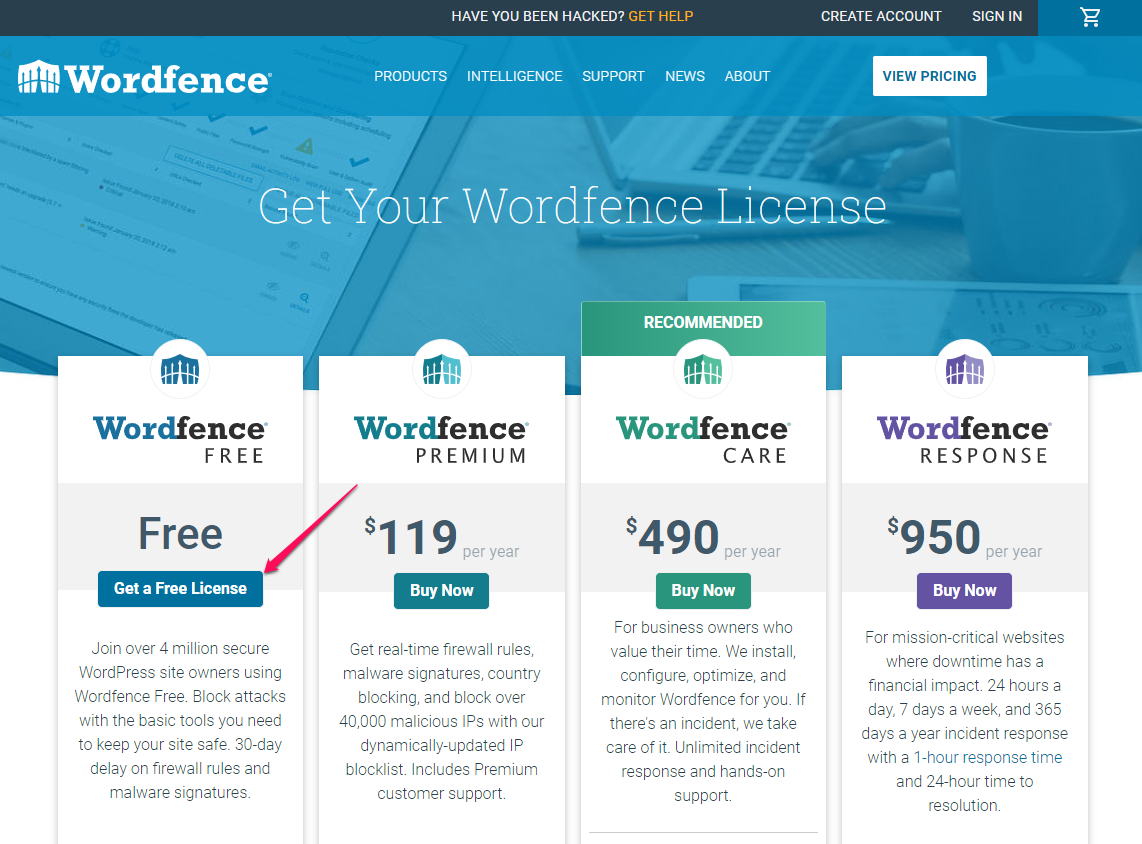
I’d like real-time protection! 는 클릭하면 프리미엄(유료)로 이동합니다.
I’m OK waiting 30 days for protection from new threats.(새로운 위협으로부터 보호받기 위해 30일 동안 기다려도 괜찮습니다.)를 클릭하셔야 무료 라인센스 받기로 이동합니다.
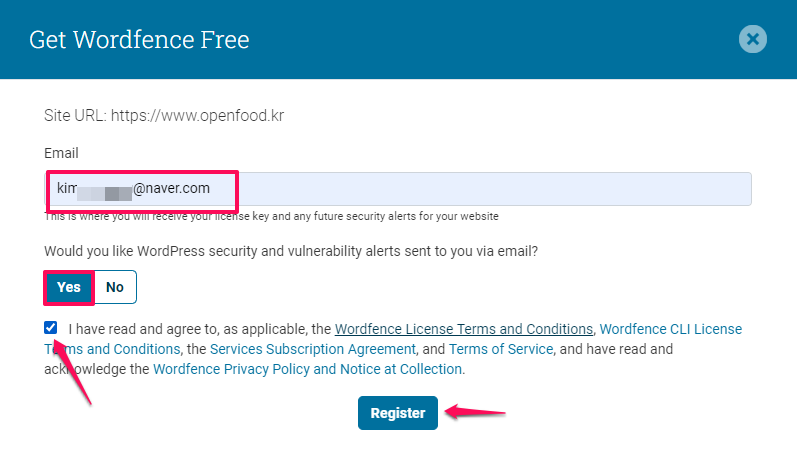
라이센스를 받을 이메일 주소를 입력하세요. (naver.com 등 국내 메일 계정을 사용해도 됩니다.).
Would you like WordPress security and vulnerability alerts sent to you via email?(이메일을 통해 WordPress 보안 및 취약성 알림을 받으시겠습니까?)에 대해 Yes를 선택해주고 약관동의하시고 [Register]해주세요.
1개의 이메일로 다수 워드펜스를 이용하셔도 됩니다.
받은 이메일에서 [Install My License Automatically]를 눌러 자동설치를 완료하거나 이 키값을 복사하고 라이센스를 요청한 이메일 주소를 넣어 수동으로 라이선스를 등록할 수 있습니다.
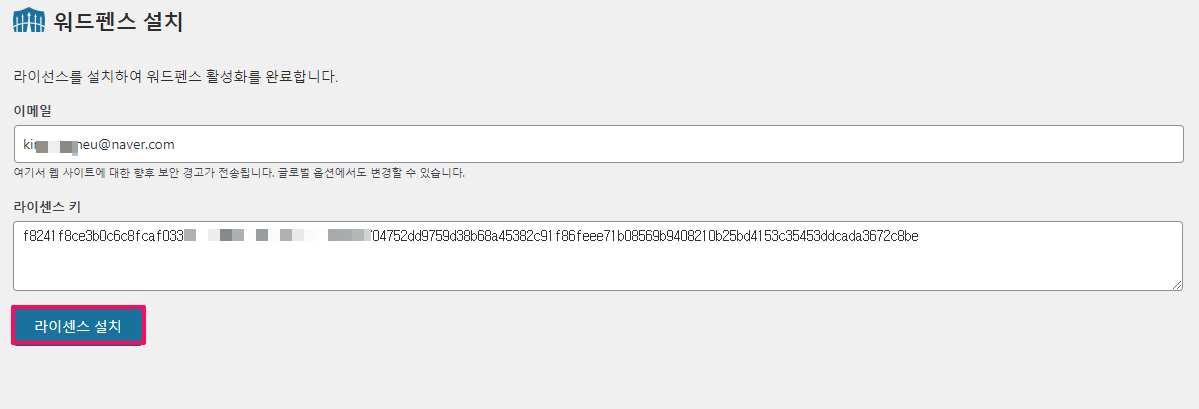
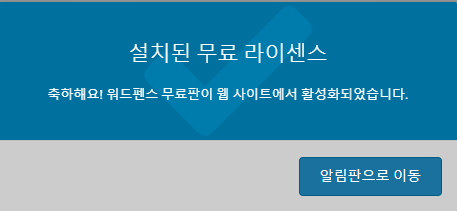
1번에 설치가 완료되지 않고 오류 메세지가 나오는데, 인내심을 갖고 [라이센스 설치]를 3번 정도 시도하면 설치가 됩니다.
구성
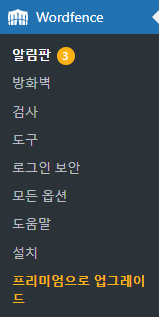
구성은 알림판, 방화벽, 검사, 도구 로그인 보안, 모든 옵션, 도움말, 설치, 프리미엄으로 업그레이드로 되어 있습니다.
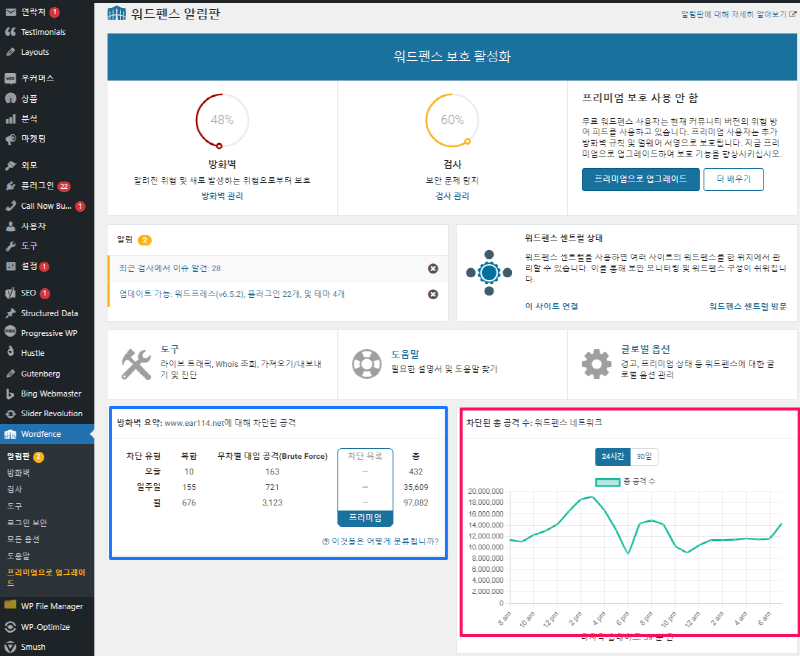
알림판(Dashboard)
방화벽 요약: www.abc.co.kr에 대해 차단된 공격(파랑색 네모) 가 이 플러그인의 방화벽에 의해 차단된 내역입니다.
‘차단된 총 공격수 : 워드펜스 네트워크(분홍색 네모)’는 워드펜스 네트워크를 설치한 워드프레스 사이트들에 대한 총 공격수 입니다. 이 플러그인을 설치한 사이트에 대한 공격수가 아니므로 너무 민감하게 바라볼 필요는 없습니다.
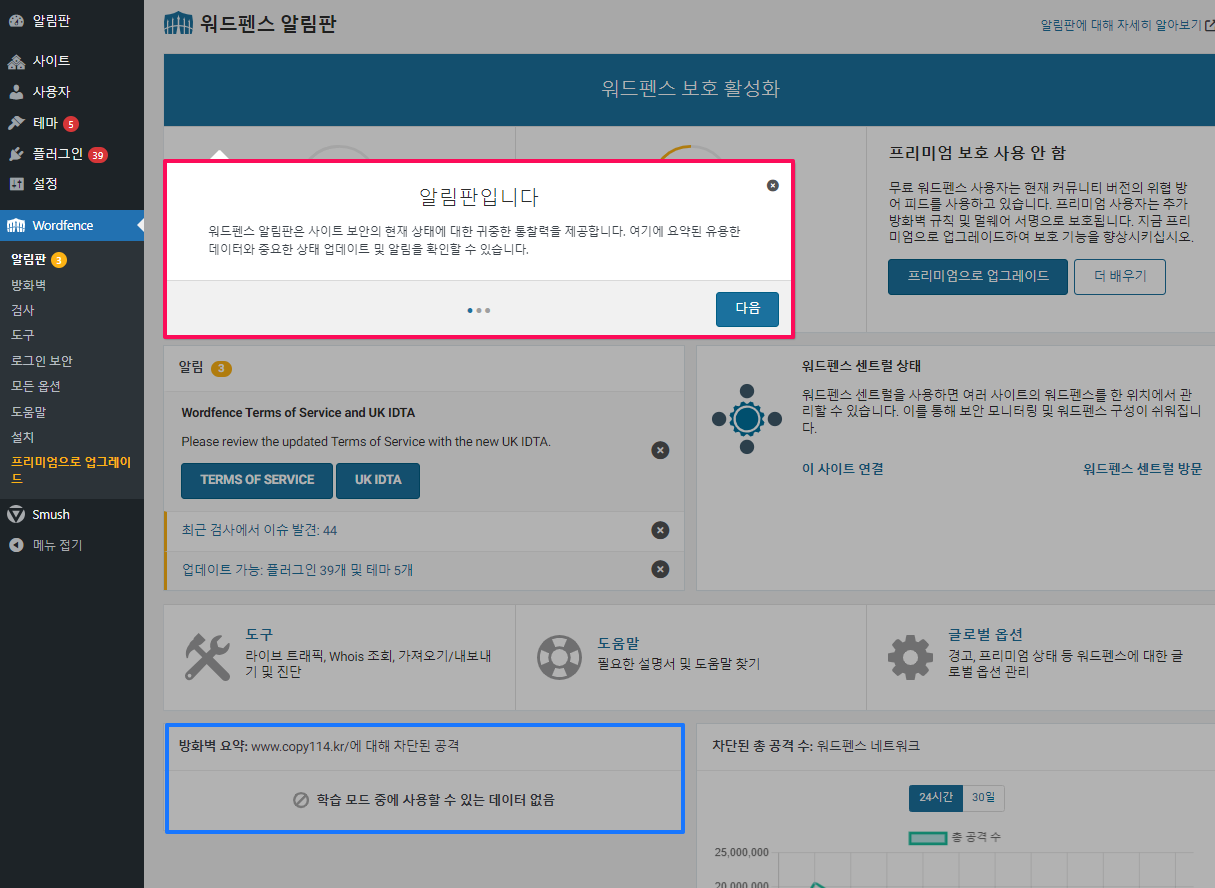
듀토리얼
워드펜스 알림판은 사이트 보안의 현재 상태에 대한 귀중한 통찰력을 제공합니다. 여기에 요약된 유용한 데이터와 중요한 상태 업데이트 및 알림을 확인할 수 있습니다.
설치 후 해당 플러그인에 처음 접속하면 (분홍색 네모와 같이) 듀토리얼이 나오는데 이것들이 워드펜스에 중시하는 보안 내용들이므로 살펴보세요.
(파랑색 네모)방화벽 등 ‘학습 모드 중’에는 사용할 수 있는 데이터가 없습니다. 학습에는 1주일이 걸립니다.
워드펜스 센트럴
워드펜스 센트럴을 사용하면 여러 사이트의 워드펜스를 한 위치에서 관리할 수 있습니다. 이를 통해 보안 모니터링 및 워드펜스 구성이 쉬워집니다. 4개의 사이트에 이 플러그인을 설치하니 일일히 사이트를 방문하기가 어려워지는데 이럴 때 유용한 것이 워드펜스 센트럴입니다. gmail계정으로 워드펜스 센트럴를 설치한 모든 사이트를 한 곳에서 관리하기를 권합니다.
Central은 Wordfence Free부터 VIP Wordfence Response 고객까지 모든 Wordfence 사용자에게 무료로 제공됩니다.
[이 사이트 연결]을 클릭하면 Sing In(로그인) 페이지로 이동합니다. 로그인 하려면 Sign Up(회원 가입)부터 해주셔야 합니다.
How to Use and Setup Wordfence Central(5:05)
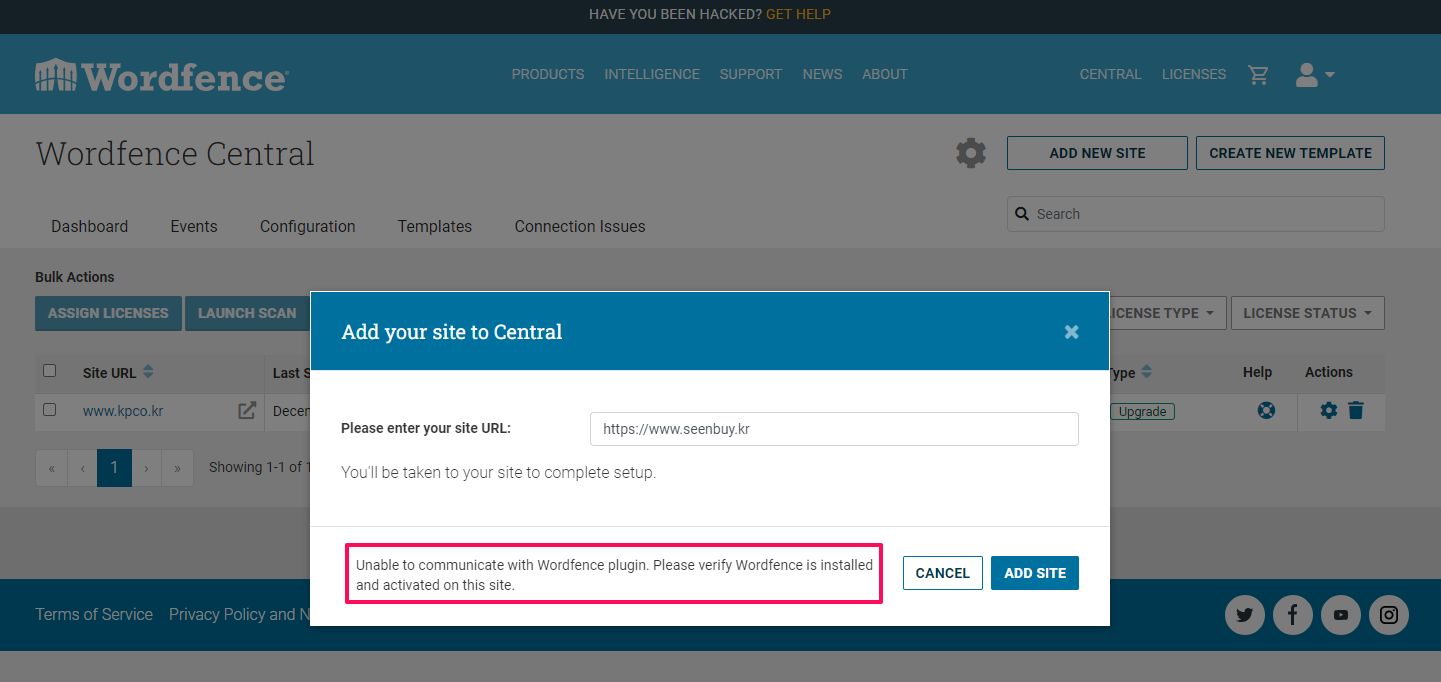
4개의 사이트 연결을 시도해 보았는데 2개만 되고 나머지는 아래와 같은 에러가 나옵니다. 연결이 잘 될 때는 순식간에 잘 됩니다.
Unable to communicate with Wordfence plugin. Please verify Wordfence is installed and activated on this site. 에러
REST API 비활성화로 인해 발생하는 것 같기는 한데, 워드펜스 센트럴에 먼저 로그인한 상태에서 워드프레스의 워드펜스 알림판에서 [이 사이트 연결]을 클릭하여 연결하시면 잘 연결됩니다.
글로벌 워드펜스 옵션
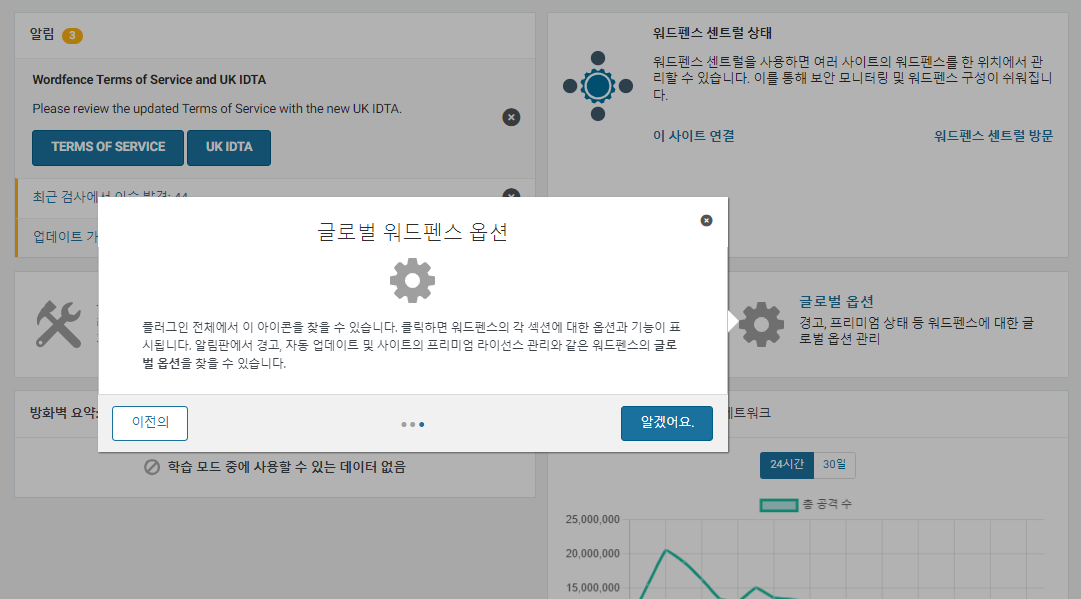
플러그인 전체에서 이 아이콘을 찾을 수 있습니다. 클릭하면 워드펜스의 각 섹션에 대한 옵션과 기능이 표시됩니다. 알림판에서 경고, 자동 업데이트 및 사이트의 프리미엄 라이선스 관리와 같은 워드펜스의 글로벌 옵션을 찾을 수 있습니다.
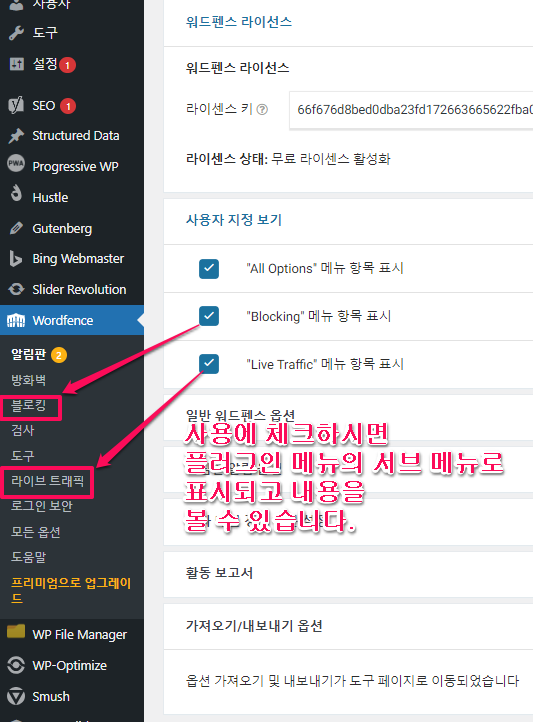
사용자 지정 보기
아래와 같이 3개의 옵션이 있습니다. 사용에 체크하시면 플러그인 메뉴의 서브 메뉴로 표시되고 내용을 볼 수 있습니다.
- “All Options” 메뉴 항목 표시
- “Blocking” 메뉴 항목 표시
- “Live Traffic” 메뉴 항목 표시
일반 워드펜스 옵션
글로벌 워드펜스 옵션에도 옵션이 많은데, [일반 워드펜스 옵션]의 옵션들은 권장 사항이므로 모두 체크하시는 것이 좋습니다. (자세한 내용은 워드펜스의 Global Options 을 참조하세요. 또는 옵션 옆에 ? 를 클릭하시면 상세 설명이 나옵니다. 막연히 워드펜스가 좋구나 하던 것에서 왜 워드펜스가 보안에 좋은지 이해하는데 도움이 많이 됩니다. 아래의 이미지에는 [업로드 디렉터리에 대한 코드 실행 사용 안 함]가 체크되어 있지 않은데 체크해주세요.)
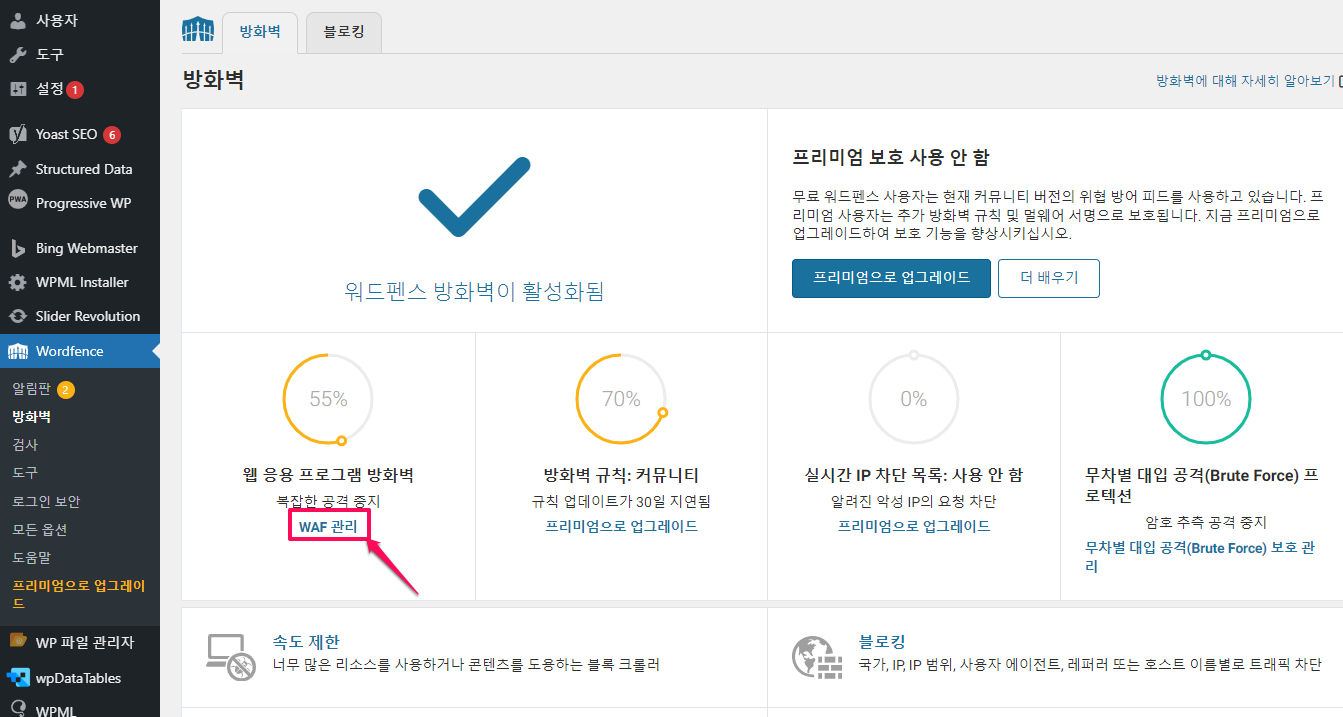
방화벽
이 플러그인의 가장 중요한 기능입니다.
방화벽 옵션
방화벽 알림판의 [WAF(웹 응용 프로그램 방화벽) 관리]를 클릭하면 고급 방화벽 옵션, 무차별 대입 공격(Brute Force) 프로텍션, 속도 제한, URL 허용 포함하여 방화벽이 사이트를 보호하는 방법을 설정합니다.
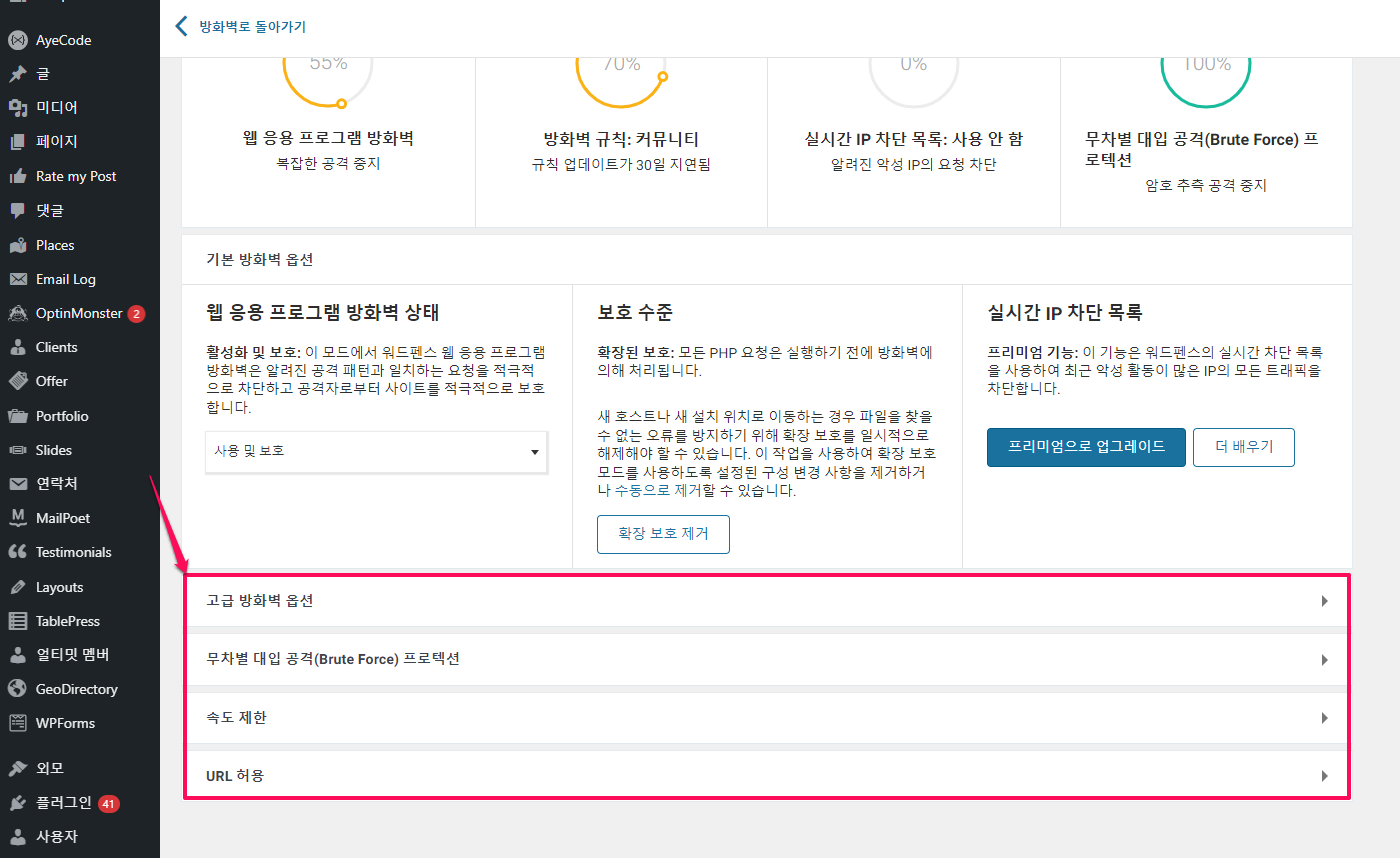
웹 응용 프로그램 방화벽(WAF)
워드펜스 웹 응용 프로그램 방화벽은 방화벽 규칙을 사용하여 알려진 공격과 새로 발생하는 공격을 차단합니다. WAF를 처음 설치하면 학습 모드가 됩니다. 이를 통해 워드펜스는 사이트를 보호하는 방법과 방화벽을 통해 일반 방문자를 허용하는 방법을 이해할 수 있습니다. 방화벽을 활성화하기 전에 워드펜스가 일주일 동안 학습하도록 하는 것이 좋습니다.
참고 : 웹 방화벽(Web Application Firewall, WAF)은 웹 애플리케이션을 외부 공격으로부터 보호하기 위한 보안 장치입니다. 웹 애플리케이션은 기업의 주요 정보가 저장되고 처리되는 곳으로, 다양한 공격 대상이 됩니다. 웹 방화벽은 이러한 공격을 탐지하고 차단하여 웹 애플리케이션의 안전성을 확보합니다.
웹 방화벽은 크게 다음과 같은 기능을 제공합니다.
- 규칙 기반 필터링: 웹 트래픽을 분석하여 특정 규칙에 위배되는 트래픽을 차단합니다. 예를 들어, SQL 인젝션 공격이나 크로스 사이트 스크립팅 공격을 탐지하고 차단할 수 있습니다.
- 시맨틱 분석: 웹 트래픽의 의미를 분석하여 공격을 탐지합니다. 예를 들어, 특정 API를 악용하는 공격을 탐지할 수 있습니다.
- 보안 정책 관리: 웹 애플리케이션에 대한 보안 정책을 설정하고 관리합니다. 예를 들어, 허용된 사용자나 IP 주소를 설정할 수 있습니다.
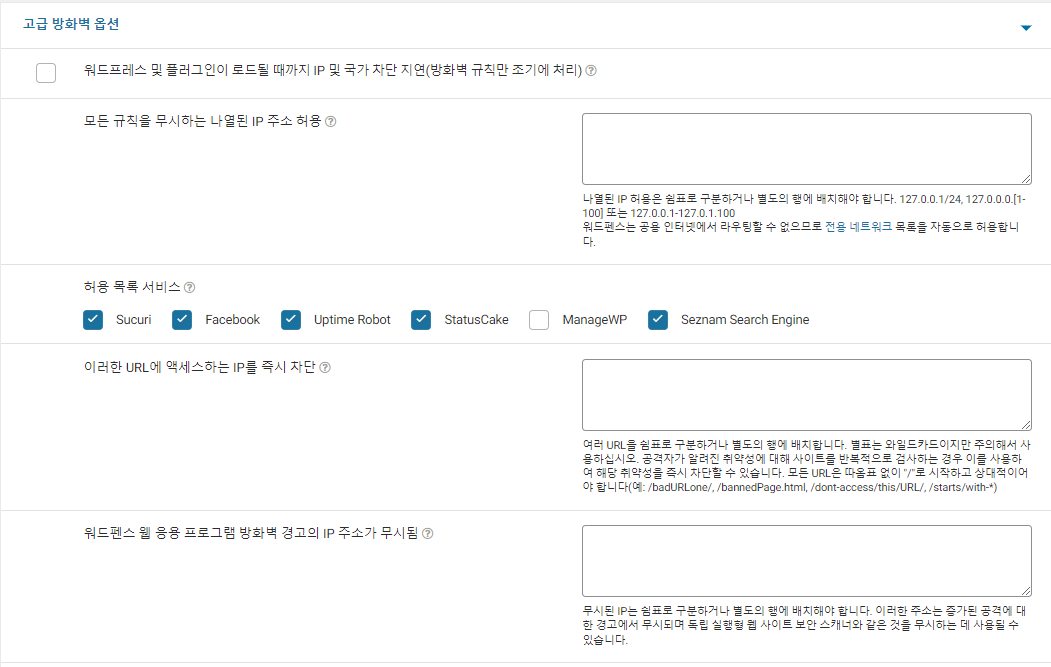
고급 방화벽 옵션
고급 옵션은 네트워크에 대한 상당한 지식이 없는한, 상당히 난해합니다. 가능하면 사용설정하지 마세요.
워드프레스 및 플러그인이 로드될 때까지 IP 및 국가 차단 지연(방화벽 규칙만 조기에 처리)
이 옵션을 사용설정하면 방화벽보다 워드프레스가 먼저 로드되어 보안에 취약해집니다. 사용 설정하지 마세요.
추가 설명 : Wordfence 방화벽이 최적화 되면 WordPress 환경이 로드되기 전에 방화벽이 로드됩니다. 이는 보안을 강화하고 방화벽 성능을 향상시키므로 바람직한 동작입니다. 그러나 WordPress가 로드되기 전에 서버가 IP 주소, 국가 또는 기타 고급 차단 설정에 의한 차단과 충돌하는 경우 이 옵션을 켜서 WordPress가 먼저 로드되도록 할 수 있습니다. 테스트 목적을 제외하고는 이 옵션을 활성화하지 않는 것이 좋습니다.
무차별 대입 공격(Brute Force) 프로텍션
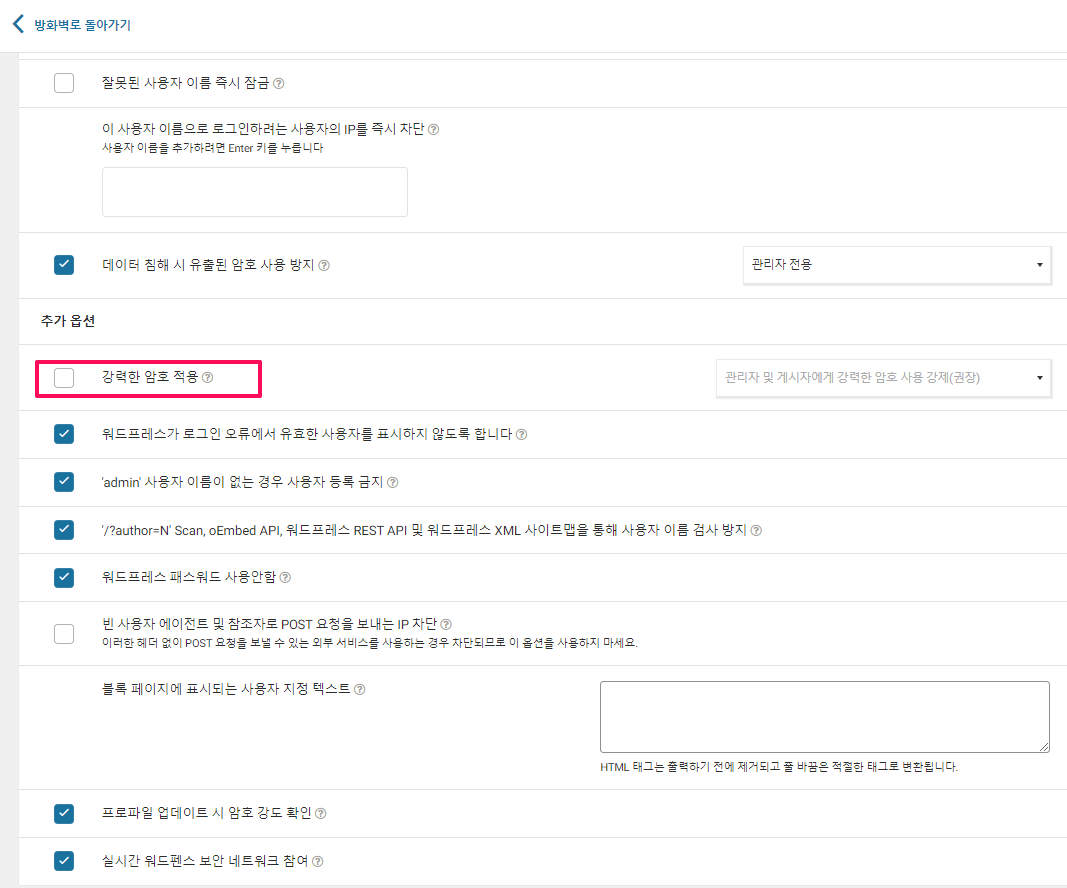
워드펜스는 공격자를 차단하고 취약한 암호를 방지하여 암호 추측 공격으로부터 사이트를 보호합니다.
[추가 옵션]에 보안은 아주 약간 취약해지지만, [강력한 암호 적용]만 사용 해제해주세요.한국내 워드프레스 이용자들은 워드프레스 로그인 창이 낫선데 비밀번호 규칙까지 너무 까다로우면 쇼핑몰등의 운용에 어려움이 있으니 사용해제 해주세요.
새 비밀번호가 다음과 같은 특정 요구 사항을 충족해야 합니다.
- 12자 이상입니다.
- 대문자, 소문자, 숫자, 기호 중 하나 이상.
- 어떤 문자도 3번 이상 반복될 수 없습니다.
- 2자 이상의 순서화된 숫자 시퀀스는 허용되지 않습니다(예: 123 또는 321).
- 3자를 초과하는 인접한 문자(예: abcd, abab)의 순서 또는 패턴 시퀀스는 없습니다.
검사
검사
워드펜스 검사는 워드프레스 웹 사이트의 모든 플러그인 파일, 게시물 및 주석을 검사하여 악성 프로그램, 악성 URL 및 감염 패턴을 찾습니다. 또한 서버를 확인하고 사이트의 온라인 평판을 모니터링합니다.
검사는 자동으로 시작됩니다. 스캔이 멈추어 있는 경우, 클릭하여 수동으로 시작해주세요
무료 버전에서는 30일후에나 검사를 해주나 멀웨어를 검사해줍니다.
스팸 광고 검사, 스팸 검사, 차단 목록 확인는 유료입니다.
검사 설정 관리
사용자 지정 검사 구성 및 예약을 포함하여 검사가 사이트 보안을 모니터링하는 방법을 설정합니다.
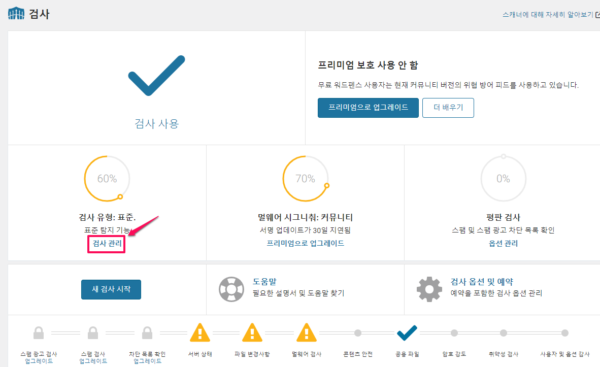
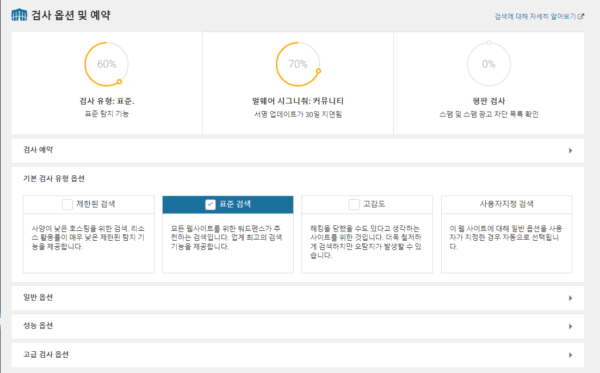
옵션에는 기본 검사 유형 옵션, 일반 옵션, 성능 옵션, 고급 검사 옵션이 있습니다.
기본 검사 유형 옵션
해킹을 당했거나 해킹으로 인한 멀웨어등으로 구글 광고가 비승인 나는 경우, 고감도를 선택해주세요.
- 제한된 검색
사양이 낮은 호스팅을 위한 검색. 리소스 활용률이 매우 낮은 제한된 탐지 기능을 제공합니다.
- 표준 검색
모든 웹사이트를 위한 워드펜스가 추천하는 검색입니다. 업계 최고의 검색기능을 제공합니다.
- 표준 검색
모든 웹사이트를 위한 워드펜스가 추천하는 검색입니다. 업계 최고의 검색기능을 제공합니다.
- 고감도
해킹을 당했을 수도 있다고 생각하는 사이트를 위한 것입니다. 더욱 철저하게 검색하지만 오탐지가 발생할 수 있습니다.
- 사용자지정 검색
이 웹 사이트에 대해 일반 옵션을 사용자가 지정한 경우 자동으로 선택됩니다.
일반 옵션
성능 옵션
고급 검사 옵션
첫 번째 검사 시작
기본적으로 워드펜스는 매일 사이트를 검사합니다. 지금 첫 번째 검사를 시작하여 사이트에 해결해야 할 보안 문제가 있는지 확인합니다. 여기서 원하는 시간에 수동 검사를 실행할 수 있습니다.
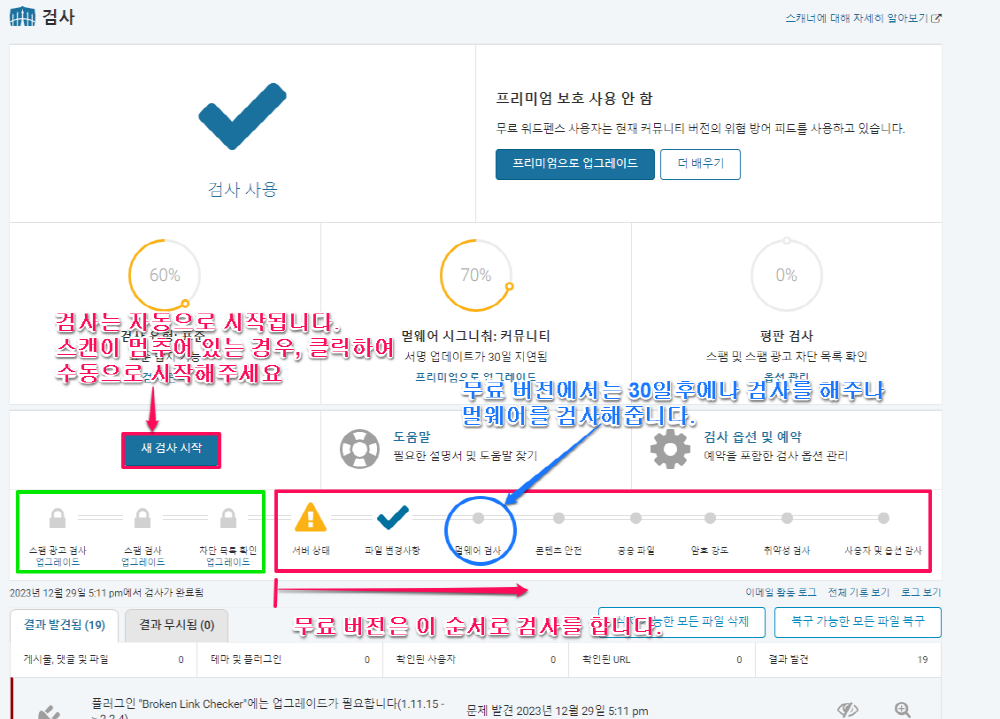
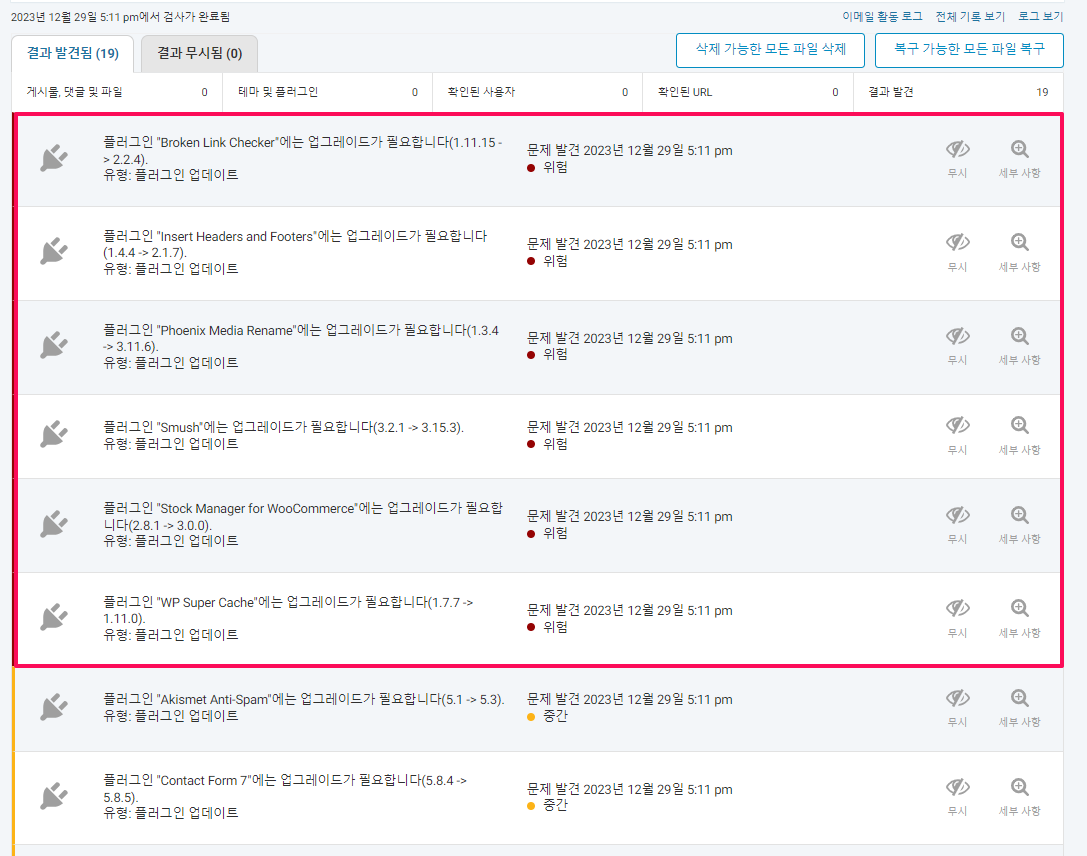
워드프레스를 사용하다보면 테마보다는 플러그인으로 인해 장애가 많이 발생하는데, 위험한 플러그인을 파악하여 조처할 수 있다는 점이 훌륭합니다.
도구
How to Monitor Live Traffic on Your Site with Wordfence(5:23)
조회수 1,385회 2022. 4. 27. 워드펜스 “How To’s”Wordfence의 라이브 트래픽은 서버 수준에서 트래픽을 기록합니다. 이는 Google Analytics와 같은 JavaScript 기반 패키지가 표시하지 않는 데이터가 포함되어 있음을 의미합니다. 강사인 Maddy가 라이브 트래픽에서 수행할 수 있는 작업을 안내하고 라이브 트래픽을 보다 효율적으로 사용하여 WordPress 웹 사이트의 트래픽과 이벤트를 모니터링하는 몇 가지 요령을 보여줍니다. 속도 제한 설정에 대해 자세히 알아보려면 여기에서 동영상을 확인하세요. • 속도 제한을 구성하는 방법… 사이트에서 차단될 수 있는 플러그인 허용 목록에 대해 자세히 알아보려면 여기에서 동영상을 확인하세요. • 차단에서 Wordfence 차단을 해제하는 방법…
워드펜스 라이브 트래픽은 서버 수준에서 트래픽을 기록하므로 구글 애널리틱스와 같은 자바스크립트 기반 패키지에서는 볼 수 없는 데이터를 포함합니다.(참고:일반적으로 Google 및 기타 분석 패키지는 사람이 조작하는 웹 브라우저에서의 방문만 표시합니다.)
오늘은 라이브 트래픽에서 할 수 있는 작업을 살펴보고 라이브 트래픽을 더 효율적으로 사용하는 몇 가지 팁을 알려드리겠습니다.
먼저 워드펜스 [도구] 페이지로 이동합니다.
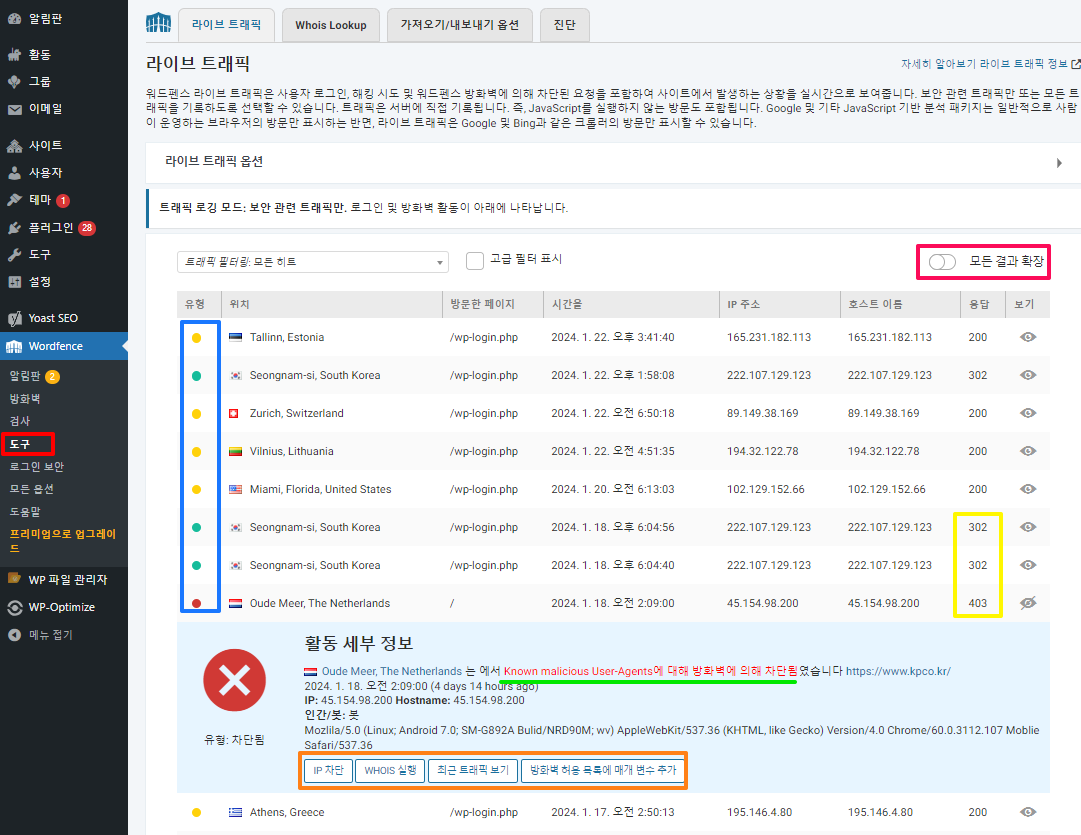
여기에서는 기본적으로 라이브 트래픽 탭에 있는 것을 확인할 수 있습니다.
- 첫 번째 주목할 점은 가장 최근 항목과 사이트 트래픽이 상단에 표시된다는 것입니다.
- 왼쪽 첫번째 열에 “유형” 열이 있습니다.
여기에는 색깔 점이나 아이콘이 표시됩니다.
화면 왼쪽 하단의 키에서 녹색 점은 사람 트래픽, 회색 점은 봇 트래픽, 노란 점은 경고, 빨간 점은 차단된 트래픽임을 알 수 있습니다. 빨간 점이 표시된 트래픽을 클릭하여 살펴보면 워드펜스 방화벽이 접속을 차단하였고 그 결과 응답이 403(서버가 클라이언트의 접근을 거부)으로 표시됨을 알 수 있습니다.
- 라이브 트래픽을 탐색하는 동안 주목해야 할 또 다른 것은 오른쪽 상단에 있는 “모든 결과 확장”(빨간색 네모) 옵션입니다.
이 기능을 활성화하면 라이브 트래픽 결과에 더 많은 정보가 표시됩니다.
이는 트래픽에 대한 질문으로 지원팀에 연락해야 할 경우 필요한 정보를 제공합니다.
사용자 위치, 방문 페이지 및 워드펜스 방화벽에 의해 사용자가 차단된 경우 차단 정보를 확인할 수 있습니다.
또한 이러한 항목을 확장하면 일부 결과에 대해 IP 차단, Whois 실행, 최근 트래픽 확인 또는 매개변수를 방화벽 허가 목록에 추가(주황색 네모)하는 옵션이 있음을 알 수 있습니다.
이 옵션은 트래픽에 익숙하고 조치를 취하고 싶거나 IP에 대한 더 많은 정보 또는 사이트에서 IP의 최근 활동을 통해 트래픽에 대해 더 많이 알고 싶을 때 유용합니다.
IP 차단 옵션은 [방화벽] -> [WAF관리] -> [속도제한] 설정(규칙 위반 시 IP가 차단되는 시간)에서 설정한 시간 동안 IP를 차단합니다.
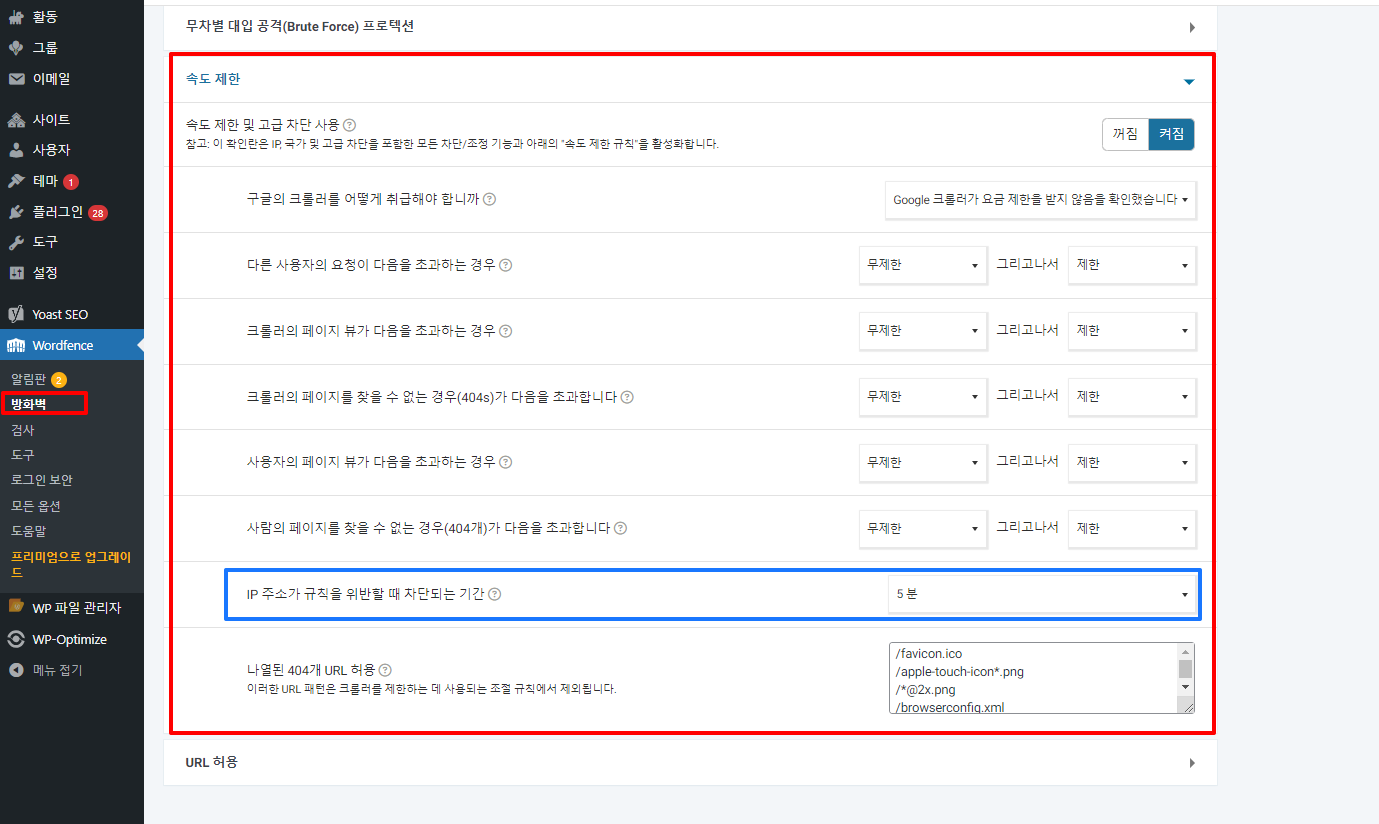
이 차단은 Wordfence, 방화벽, 차단 영역에 저장되고 여기에서 볼 수 있는 관리자에 의한 수동 차단을 보여줍니다.
주목할 점은 (파랑색 네모에서 보듯) 해당 옵션에 의해 설정된 기본 차단 시간은 5분이라는 것입니다.
IP를 더 오랜 시간 동안 잠그고 싶다면 속도 제한 영역에서 해당 옵션을 조정하거나 지금 있는 방화벽 차단 페이지를 통해 IP를 영구적으로 차단할 수 있습니다.
영구적으로 차단하려면 선택하고 “영구 만들기” 버튼을 클릭하면 됩니다.
사용자의 IP는 자주 변경되므로 일반적으로 IP를 영구적으로 또는 장시간 차단하는 것은 권장하지 않습니다.
그러나 해당 IP가 지속적으로 사이트를 공격하는 것을 확인하면 예외를 만들 수 있습니다.
마지막으로 보는 옵션인 “매개변수를 방화벽 허가 목록에 추가”는 사이트에서 특정 기능을 시도하는 경우 유용합니다. 아마도 워드펜스에 의해 차단되고 있는 다른 플러그인을 사용하고 이 기능을 허가 목록에 추가해야 할 수 있습니다.
이 옵션을 사용하면 항목이 Wordfence, 방화벽, 허가 목록 URL 영역의 모든 방화벽 옵션에 추가되고 “라이브 트래픽을 통해 허가됨”이라고 표시됩니다.
차단된 플러그인이나 서비스를 신뢰하는지 확인하는 것이 중요합니다. 플러그인 허가 목록에 대한 자세한 내용은 설명에 있는 전용 비디오를 참조하세요.
How to Unblock Wordfence from Blocking a Plugin or Service(5:33)
때로는 새로운 플러그인을 설치할 때 Wordfence의 방화벽이 사이트를 보호하려고 시도하는 동안 요청을 차단하는 것을 발견할 수 있습니다. 이 비디오에서 보여드릴 내용은 Wordfence가 앞으로 사이트에서 해당 작업을 차단하지 않도록 사용하는 데 문제가 있을 수 있는 새로운 플러그인의 요청을 허용 목록에 추가하는 방법입니다.
이 동영상은 워드펜스 플러그인이나 서비스가 차단되었을 때 해결하는 방법에 대한 내용입니다.
워드펜스를 설치하면 WAF(Web Application Firewall, 웹 애플리케이션 방화벽)는 자동으로 [학습 모드]로 들어가고 학습이 끝나면, [사용 및 보호]로 넘어갑니다. 따라서 대부분의 플러그인들은 학습 모드를 통해 기본적으로 자동으로 차단 해제됩니다. [방화벽] -> [WAF 관리] 에서 확인하여 [사용안함]으로 체크되어 있다면 이것을 [학습 모드]로 변경해주세요.
동영상에서는 먼저 차단 메시지가 나타나는 경우 이를 해결하는 세 가지 방법을 제시합니다.
- 첫 번째 방법은 차단 메시지에서 “이것은 허위 양성입니다.”라고 클릭하고 차단 해제 옵션을 선택하는 것입니다.
- 두 번째 방법은 [학습 모드(Enabled and Protecting to Learning Mode)]를 활성화하는 것입니다. 이 모드는 워드펜스가 사이트의 변경 사항을 모니터링하고 이에 따라 규칙을 업데이트하도록 합니다.
- 마지막 방법은 차단된 IP 주소를 허가 목록에 추가하는 것입니다.
또한 동영상에서는 라이브 트래픽 탭에서 차단된 플러그인이나 서비스를 확인하는 방법과 차단 해제 방법에 대해 설명합니다. 차단된 항목을 확장하면 “파라미터를 방화벽 허가 목록에 추가”라는 옵션이 나타납니다. 이 옵션을 클릭하면 차단이 해제되고 변경 작업을 수행할 수 있습니다.
마지막으로 동영상에서는 모든 규칙을 우회하는 IP 주소를 허가 목록에 추가하는 방법에 대해 설명합니다. 이 방법은 위의 방법이 모두 실패한 경우에만 사용해야 합니다. IP 주소를 허가 목록에 추가하려면 워드펜스 플러그인의 모든 옵션, 방화벽 옵션, 고급 방화벽 옵션 및 모든 규칙을 우회하는 허가된 IP 주소로 이동한 다음 IP 주소를 입력하고 변경 내용을 저장하면 됩니다.
로그인 보안
새로운 워드펜스 2FA 소개
워드펜스 내에서 완전히 재구축된 2단계 인증(2FA) 기능의 출시를 발표하게 되어 기쁩니다. 2FA는 암호 추측 및 자격 증명 채우기 공격으로부터 사용자를 보호하는 중요한 보안 계층입니다. 이전에는 프리미엄 전용 기능이었지만 이제는 무료 버전의 워드펜스를 실행하는 사이트에서 사용할 수 있습니다. 이제 모든 역할에 대해 2FA를 사용할 수 있으며, 여러 가지 중요한 보안 기능이 추가되었으며 관리 인터페이스가 크게 개선되었습니다.
개별 허용 목록
이제 2단계 인증에는 자체 IP 허용 목록이 있습니다. 필요한 경우 로그인할 때 특정 IP 주소 또는 범위가 2FA를 건너뛸 수 있습니다.
새 로그인 페이지 캡차 기능
워드펜스에는 이제 워드프레스 로그인 및 등록 페이지에서 구글 재캡처 v3를 활성화하는 옵션이 포함되어 있습니다.
모든 옵션
도움말
프리미엄으로 업그레이드
Solid Security(구.iTemes Security(구.iTemes Security)
이 두 개의 플러그인(Wordfence Security와 iTemes Security)을 워드프레스 정보꾸러미의 워드프레스 베스트 보안 플러그인 을 참조하여 정리하시면 될 것 같습니다.
Jetpack Protect
By Automattic – Jetpack Security team
- Version:1.4.0
- Last updated:3 weeks ago
- Active installations:90,000+
- WordPress Version:6.0 or higher
- Tested up to:6.2.2
- PHP Version:5.6 or higher
- Languages:See all 19
무차별 대입 공격 방지(Protect)
무차별 대입 공격 방지를 통해 원치 않는 로그인 시도로부터 자신을 보호하세요.
활성화
이 기능은 젯팩을 워드프레스닷컴 계정에 연결할 때 기본적으로 활성화됩니다. 사이트 설정 페이지에 있는 워드프레스닷컴 알림판을 통해 언제든지(잠긴 경우에도) 비활성화할 수 있습니다.
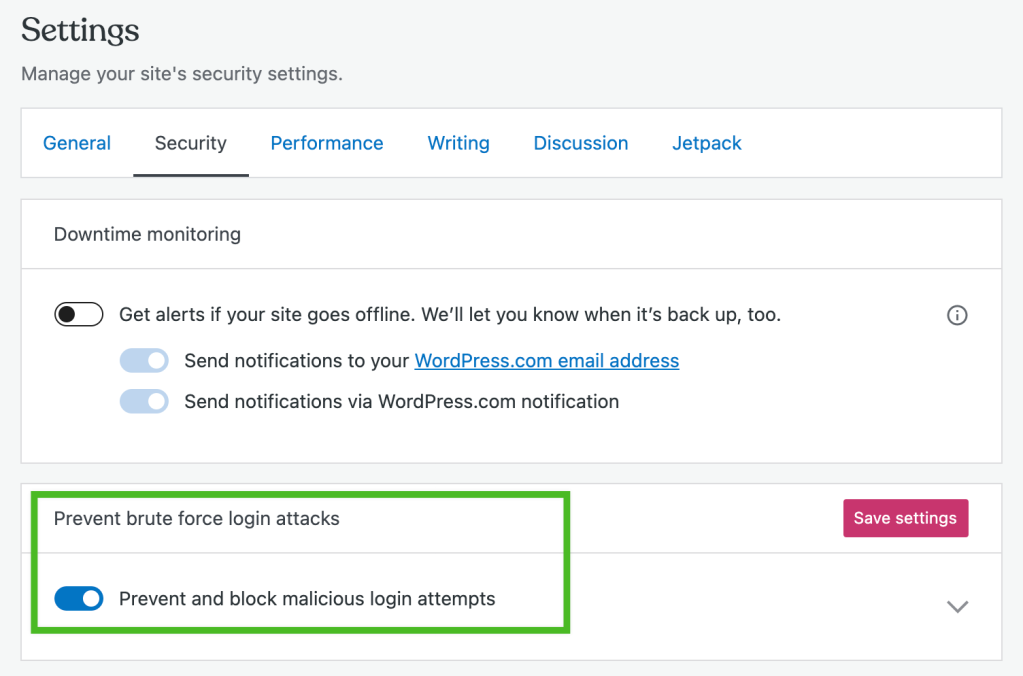
설정
활성화되면 동일한 사이트 설정 페이지에서 IP 주소를 허용 목록에 추가할 수 있습니다. 사이트에 대한 로그인 시도가 너무 많이 실패했거나 젯팩이 현재 IP 주소에서 비정상적인 동작을 감지한 경우 허용 목록이 필요할 수 있습니다.
- 현재 IP 주소도 페이지에 표시되므로 쉽게 허용 목록에 추가할 수 있습니다.
- IPv4 및 IPv6 주소가 모두 허용됩니다.
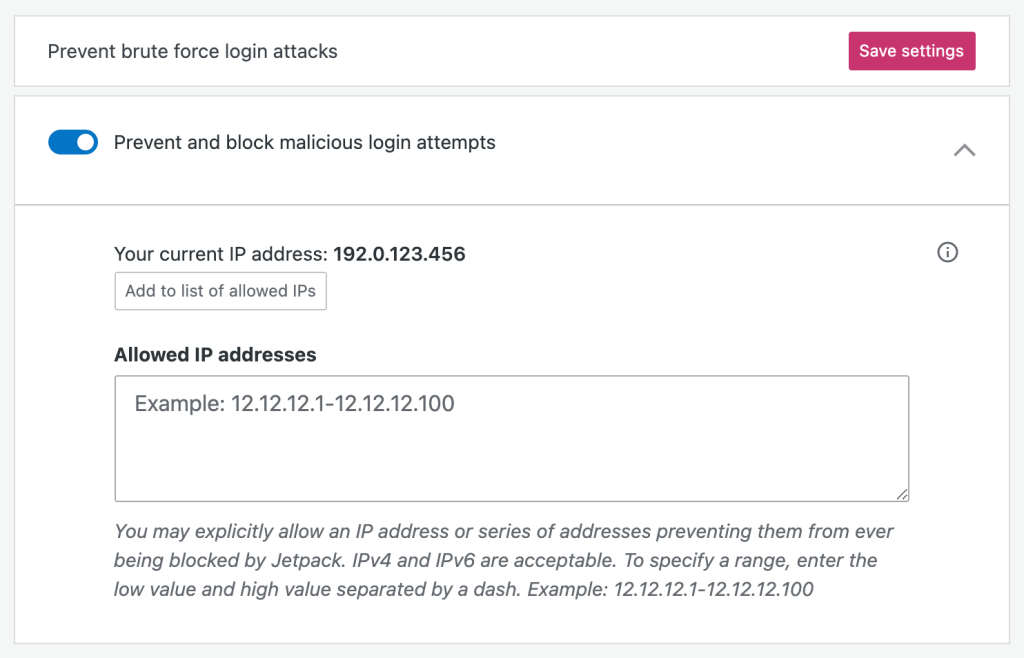
고급 팁: define('JETPACK_IP_ADDRESS_OK', 'X.X.X.X');처럼 wp-config.php에서 JETPACK_IP_ADDRESS_OK 상수로 설정하여 하나의 IP 주소를 허용 목록에 추가할 수도 있습니다.
알림판
젯팩 알림판의 보안 섹션에서 “사이트에서 차단된 악의적인 공격의 전체” 횟수를 확인할 수 있습니다.
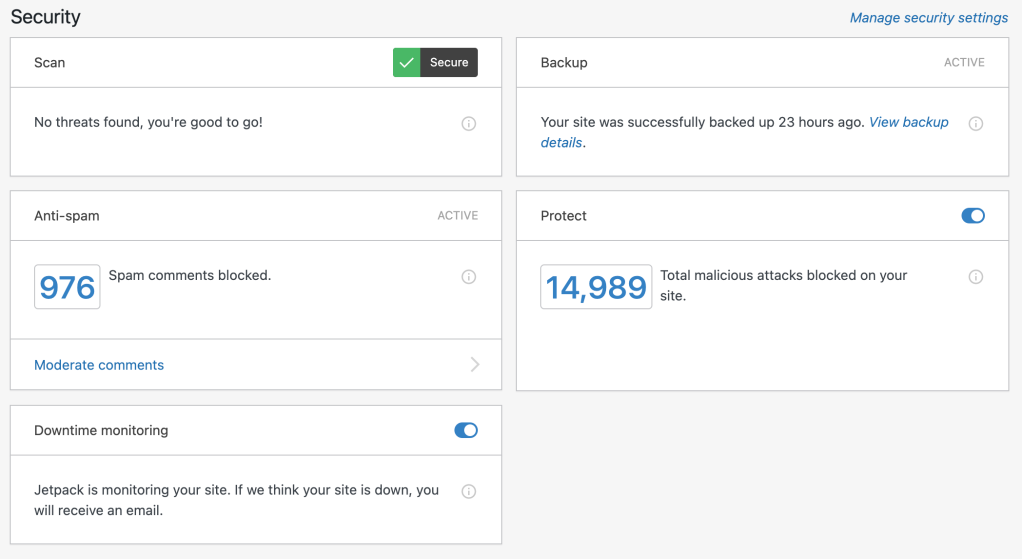
문제 해결 정보(FAQ)
사이트에서 Protect 기능을 이용하는 데 문제가 있습니까? 이유를 알아보려면 아래 도움말을 확인하세요.
IP는 얼마나 오랫동안 차단됩니까?젯팩에 로그인할 수 없습니다. 어떻게 해야 합니까?
지속 시간은 여러 요인을 기반으로 하며 정해져 있지 않습니다.
젯팩에 로그인할 수 없습니다. 어떻게 해야 합니까?
젯팩이 어떤 이유로 귀하의 IP 주소에 플래그를 지정한 경우 로그인이 차단될 수 있습니다. 이 경우 다음과 같이 표시됩니다.

이메일 주소를 입력하고 보내기를 누르세요. 클릭하여 로그인 양식에 다시 접근할 수 있는 특수 링크가 포함된 이메일을 받게 됩니다. 이메일에 있는 링크를 클릭할 때 오류가 발생하면 설정에서 언급한 대로 IP 주소를 허용 목록에 추가하여 차단을 해제할 수 있습니다. 여전히 차단된다면 서버의 구성 문제 때문일 수 있습니다. Protect 기능을 비활성화하여 사이트에 다시 접근할 수 있습니다. 문제 해결에 도움이 더 필요하면 당사에 문의하세요.
로그인 페이지에 수학 캡차가 표시되는 이유는 무엇입니까?
수학 캡차는 보호 기능의 대체 수단으로 사용됩니다. 로그인 시도 실패 횟수가 너무 많아 IP가 차단된 경우에도 정확한 로그인 자격 증명과 함께 수학 캡차를 올바르게 작성하여 사이트에 접근할 수 있습니다. 아주 드문 경우지만 API 키를 얻지 못했거나 공격이 매우 심한 경우 캡차가 표시될 수 있습니다.
서버가 잘못 구성되어 Jetpack Protect가 사이트를 효과적으로 보호할 수 없습니다.
누군가가 귀하의 사이트에 로그인을 시도할 때마다 젯팩의 Protect 기능은 그 사람의 IP 주소를 확인하고 이를 당사의 악성 IP 주소 글로벌 데이터베이스와 비교합니다.
이 기능이 제대로 작동하려면 귀하의 서버에서 저장 및 제공하는 IP 주소가 필요합니다. 그러나 서버가 IP 주소를 반환하지 않아 Protect 기능이 제대로 작동하지 않는 경우도 있습니다. 이 경우 Protect 기능이 비활성화되어 귀하에게 통보됩니다.
이러한 경우 주저하지 말고 호스팅 공급업체에 이 페이지에 대한 링크를 전송하여 문제를 확인하고 해결하도록 하세요. 또한 추가 정보가 필요한 경우 이 문의 양식을 통해 당사에 직접 문의하실 수 있습니다.
멀티사이트 네트워크에서 보호
사이트에 여러 번 로그인하려고 했지만 암호를 잊어버려서 로그인하지 못한 경우 젯팩의 Protect 기능에 의해 차단될 수 있습니다.
워드프레스 멀티사이트 설치 시 네트워크의 로그인 페이지를 통해 네트워크에 있는 모든 계정에 로그인할 수 있습니다. 따라서 일부 사이트에서만 Jetpack Protect가 활성화된 경우 실제로는 그 어느 사이트도 보호받지 못하게 됩니다.
이 문제를 해결하려면 멀티사이트 설치 시 네트워크에서 젯팩을 사용하도록 설정하고 네트워크의 주 사이트에서 Protect 기능을 활성화하세요. 완료되면 젯팩이 해당 사이트에 연결되어 있지 않더라도 네트워크의 모든 사이트에서 젯팩의 Protect 기능이 활성화됩니다.
수천 건의 차단된 악의적인 로그인 시도를 보고하는 Protect 기능
인터넷에 있는 모든 사이트에 접근하려는 수천 개의 “봇”이 있다는 것으로 이 기능을 잘 설명할 수 있습니다. 사이트 규모에 상관없이 항상 누군가 또는 무언가가 “침입”을 시도합니다. 워드프레스는 매우 안전하지만, 일반적으로 가장 취약한 부분은 누군가의 비밀번호입니다. 따라서 봇은 이 비밀번호를 추측하여 들어가려고 합니다.
젯팩의 Protect 기능은 접속 시도가 있었던 수백만 개의 사이트를 대상으로 관련 정보를 수집하여 이러한 공격으로부터 사용자를 보호합니다. 예를 들어, 봇이 사이트 A에 접근한 다음, 사이트 B로 이동한 경우, Protect 기능은 이미 이 봇이 누구인지 알고 사이트 B로 들어가려고 시도하기도 전에 차단합니다.
강력한 보안 비밀번호를 설정하는 것 또한 이에 못지 않게 매우 중요합니다.
차단된 공격에 대한 자세한 정보는 어디서 얻을 수 있습니까?
예:
- 보안이 더 필요한 사용자 이름은 무엇입니까?
- wp-login을 통한 것입니까, XMLRPC를 통한 것입니까?
- 어떤 IP 주소에서 수신됩니까?
- 언제 이러한 현상이 발생했습니까? 패턴이 있습니까?
- 이러한 것들이 발견되었다면 탐지되지 않은 것은 얼마나 더 있습니까?
당사는 이 정보에 접근할 수 없습니다. Jetpack Protect는 필요한 기능만 담아 간결하게 설계되었습니다. 이러한 질문에 대해 생각하거나 결정을 내릴 필요가 없도록 제작되었습니다. 따라서 차단된 총 공격 횟수를 제외한 다른 데이터는 저장되지 않습니다.
비공개 정보
이 기능은 기본적으로 활성화되어 있습니다. 알림판의 젯팩 → 알림판 → 둘러보기에서 보안 섹션의 Protect 설정을 토글하여 언제든지 비활성화할 수 있습니다.
일반 기능 및 FAQ는 Jetpack Security 기능을 참조하세요.
참고자료 : 1. Jetpack의 무차별 대입 공격 방지(Protect)
2. 워드프레스 정보꾸러미의 워드프레스 베스트 보안 플러그인
