- 인터넷은 우리에게 자유를 주었습니다. 저희는 자유를 얻기 위해 지식을 통합하고 체계화하고 공유합니다. 랜선 위 정글에서 살아남기 위해 저희는 시키는 일만 하는 꿀벌 대신 고객을 위해 창조하고 혁신하는 게릴라가 되겠습니다. Seenbuy.kr is now Aiforu.kr.
- 024042463
- 01032667931
- [email protected]


워드프레스 사이트에 전화하기 버튼(Call Button) 추가하기(Call Now Button 플러그인, WP Call Button 플러그인) : 유료 광고 성과 측정 도구로도 추천합니다.
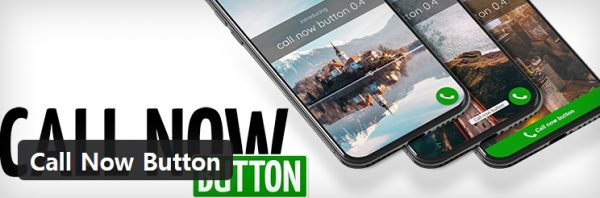
저는 일단은 아래의 두개의 플러그인을 이용해 보았는데, Call Now Button가 더 적당한 것 같아 이것을 사용하고 있습니다. 상담전화하기 버튼은 사이드바 위젯 중 이미지에 링크를 걸어서 구현할 수도 있으나
아래의 플러그인들은 화면을 스크롤해도 떠다닌다(float)는 특징이 있어 더 적절합니다. 또한 사용법이 워낙 직관적이고 쉬워서 설명할 것이 없을 정도로 훌륭합니다. 더욱이 구글 애널리틱스 추적이 가능하여 검색엔진최적화 성과 측정이나 구글 광고 측정용으로도 사용할 수 있어 매우 훌륭합니다. 예를들어 주문배달회사, 상담call을 받아야 하는 회사등에서 활용할 수 있습니다.
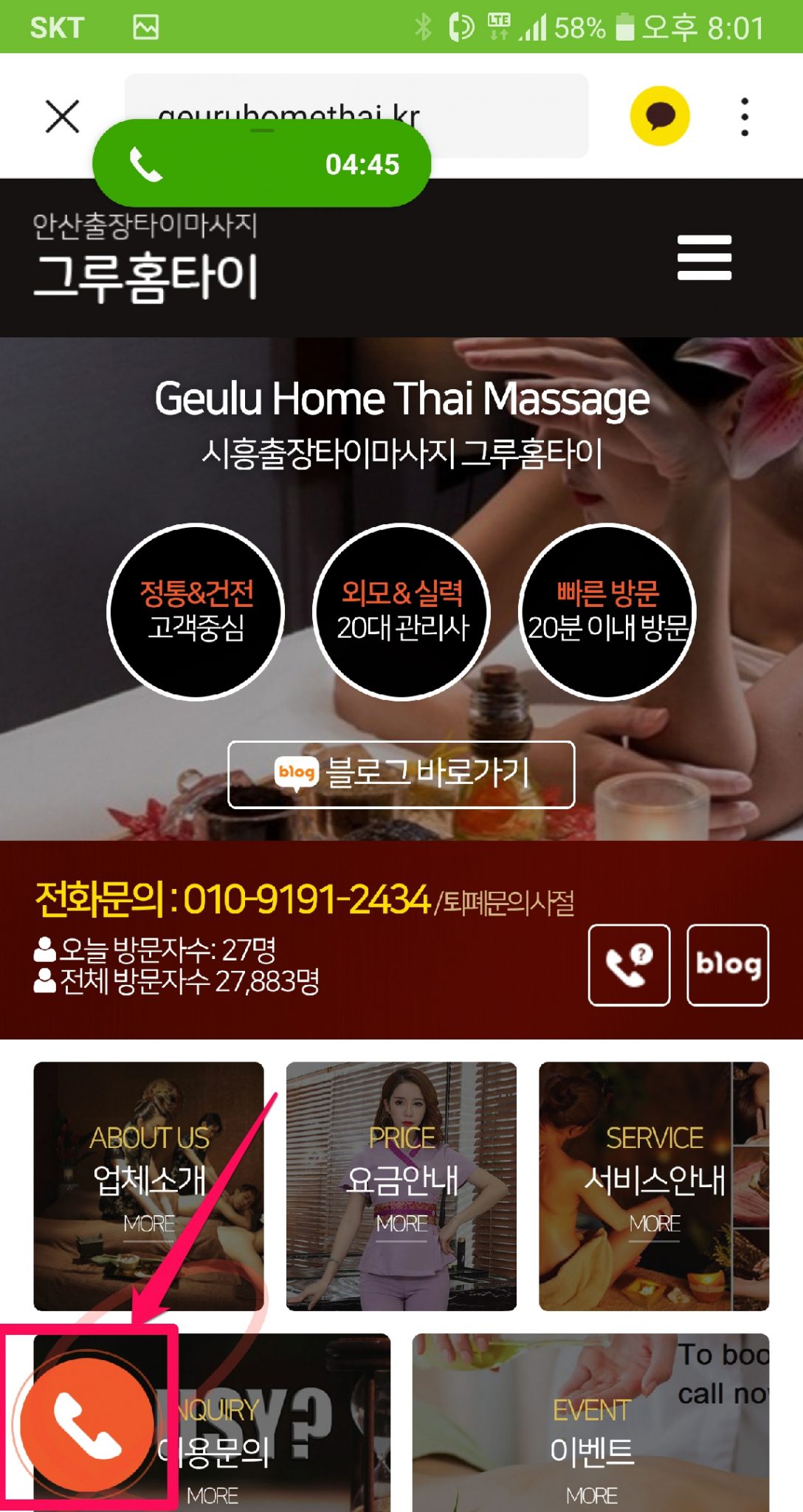
물론 다양한 플러그인들이 존재하오니 부족하시면 다른 플러그인을 활용해 보세요.
이 게시글에서 4개의 플러그인을 소개하였는데, 잘 사용하다가 나중에 다른 플러그인을 찾을 필요가 있으면 9 Best WordPress ‘Click to Call’ Plugins 📞 2023 (Free & Pro) 를 참조하세요.
Really Simple Click To Call Bar 플러그인
- Version:1.0.6
- Last updated:4 years ago
- Active installations:10,000+
- WordPress Version:4.0.0 or higher
- Tested up to:5.2.18
‘Universal Analytics와 함께 작동하도록 자동으로 설정됩니다. 플러그인이 활성화되고 구성되면 Google Analytics 이벤트 섹션에서 모든 클릭을 볼 수 있습니다.’라고 설명하는데 4년전에 업그레이드된 것이 마지막이라 구글 애널리틱스(유니버셜)에서는 잘 작동했으나 23.7월부터 변경되는 구글 애널리틱스 (GA4)에서도 이벤트로 잘 잡히는지는 나중에 살펴보고 업그레이드하겠습니다.
Really Simple이라서 그런지 Cache 플러그인과 충돌하지 않고 잘 표시됩니다.
WP Super Cache 플러그인과는 충돌하지 않습니다. W3 Total Cache 플러그인과는 충돌하는 경우, W3 Total Cache 플러그인을 비활성화해서 Really Simple Click To Call Bar 플러그인이 잘 작동하는지를 확인하고 활성화해주면 거의 문제 없이 됩니다.
WP Call Button 플러그인과 달리 국제 전화 번호 +82가 표시되지 않아 적당합니다.
멀티 도메인/서브 디렉토리에서 잘 작동합니다.
정말 간단한 클릭 투 콜 바(Really Simple Click to Call Bar)는 모바일 사용자가 한 번의 클릭으로 귀하에게 연락할 수 있게 해주는 플러그인입니다. Universal Analytics를 사용하면 Google Analytics 이벤트가 자동으로 추가됩니다.
바는 설치가 간단하며 사용자 보기 영역 하단에 나타납니다. 메시지, 전화번호, 막대 색상을 필요에 맞게 맞춤 설정할 수 있습니다.
플러그인은 바에 표시되는 배경과 메시지를 사용자 정의할 수 있는 다양한 설정 옵션을 제공합니다. 사용자는 전화가 오면 맞춤형 알림을 받을 수도 있습니다 . 바는 너비가 737px 미만인 화면에 표시되므로 모든 사람이 액세스할 수 있습니다.
플러그인을 사용하면 사용자 정의 CSS를 사용하여 프런트 엔드에서 버튼을 추가하거나 제거할 수도 있습니다. 이 기능을 사용하면 코딩 방법을 몰라도 웹사이트의 모양을 쉽게 변경할 수 있습니다.
휴대폰 화면에는 사용자가 쉽게 연락할 수 있도록 버튼이 표시될 수 있습니다. 특히 레스토랑 , 소매점 또는 전화 통화에 의존하는 리드 창출 회사와 같은 비즈니스의 경우 더욱 그렇습니다.
주요 특징들:
- 사용자 정의 가능한 메시지, 전화번호 및 막대 색상
- 전화번호에 대한 설정 옵션을 제공합니다.
- 모바일 화면에 버튼을 표시하는 기능
- 사용자를 위한 맞춤형 알림
- 프런트 엔드에 버튼을 쉽게 추가하거나 제거할 수 있음
- 사용자가 한 번의 클릭으로 귀하에게 연락할 수 있습니다.
사용법
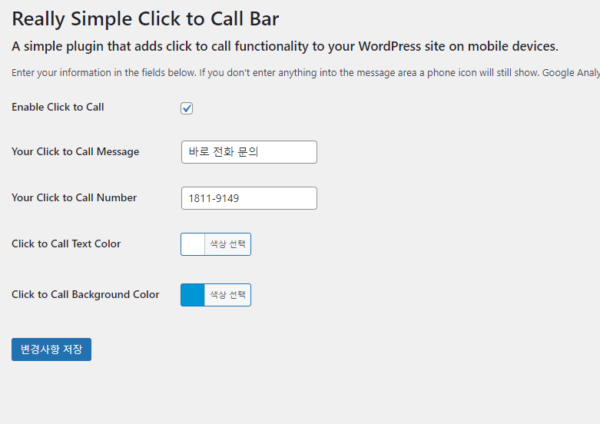
워드프레스 알림판에서 [설정] -> [Really Simple Click to Call Bar]에서 설정합니다. 내용은 정말 단순하여 아래의 내용은 다입니다.
Call Now Button 플러그인
시작하기 전에
23.9.4 기준, 유료(버전 1.4.1)로 변경되었습니다. 연 €(유로) 49.90(약 71,107.65 원). 기능은 참 좋은데, 연 7만원은 조금 아깝습니다. 기능은 참 좋습니다. 특히 애널리틱스 이벤트 추적 기능이 좋습니다.
무료 사용시 Powered by NowButtins.com이 표시되어 보기에 거슬립니다.

1.3.9 버전을 이전 것을 사용하면 Powered by NowButtins.com 문구가 없어져서 WP Super Cache와의 충돌이 없으면 사용하셔도 됩니다.
워드프레스 플러그인의 과거 버전을 다운로드하는 방법은 다음과 같습니다:
- 워드프레스 플러그인 저장소 방문: 플러그인의 공식 페이지( https://wordpress.org/plugins/call-now-button/advanced/ ) 에 접속합니다.
- “Advanced View” 클릭: 플러그인 페이지에서 아래로 스크롤하여 “Advanced View” 링크를 찾아 클릭합니다.
- “Advanced View” 페이지에서:
- “Previous Versions” 섹션으로 이동합니다
- 원하는 버전을 선택하고 다운로드 링크를 클릭합니다
또한 Automattic 사의 WP Super Cache와도 충돌하여 WP Super Cache를 삭제해도 버튼이 표시되지 않는 문제가 발생합니다.
워드프레스 알림판에 아래와 같은 문구가 표시되어 You are using a caching plugin on your WordPress website. 를 참조하여 WP Super Cache를 삭제해도 버튼이 표시되지 않는 문제가 발생합니다.
You are using a Caching Plugin (WP Super Cache). If you’re not seeing your changes, please empty your cache. (Learn more…)( 출처 : You are using a caching plugin on your WordPress website. )
- 버전: 0.3.6
- 글쓴이: Jerry Rietveld
- 최근 업데이트: 10 개월 전
- 요구되는 워드프레스 버전: 2.7 또는 이상
- 호환되는 버전: 5.2.5
- 활성 설치: 100,000+
- WordPress.org 플러그인 페이지 »
- 플러그인 홈페이지 »
WP Call Button 플러그인과 비교할때는 82로 시작하는 국제전화코드가 표시되지 않아 만족스러우며 text를 넣지 않으면 전화기 버튼만 표시되어 심플하여 좋습니다.
워드프레스 관리자 페이지중 [설정(Settings)] -> [Call Now Button]에서 설정을 하며 [Basics], [Presentation], [Advanced] 세 부분으로 구성되는데 설정은 매우 간단합니다.
이 플러그인은 워드프레스외에도 Drupal, webflow, squarespace, magento, wix, shopify에서도 이용할 수 있습니다. Drupal, webflow, squarespace, magento, wix, shopify를 이용하시는 분들도 활용해 보세요.
       |
Basics
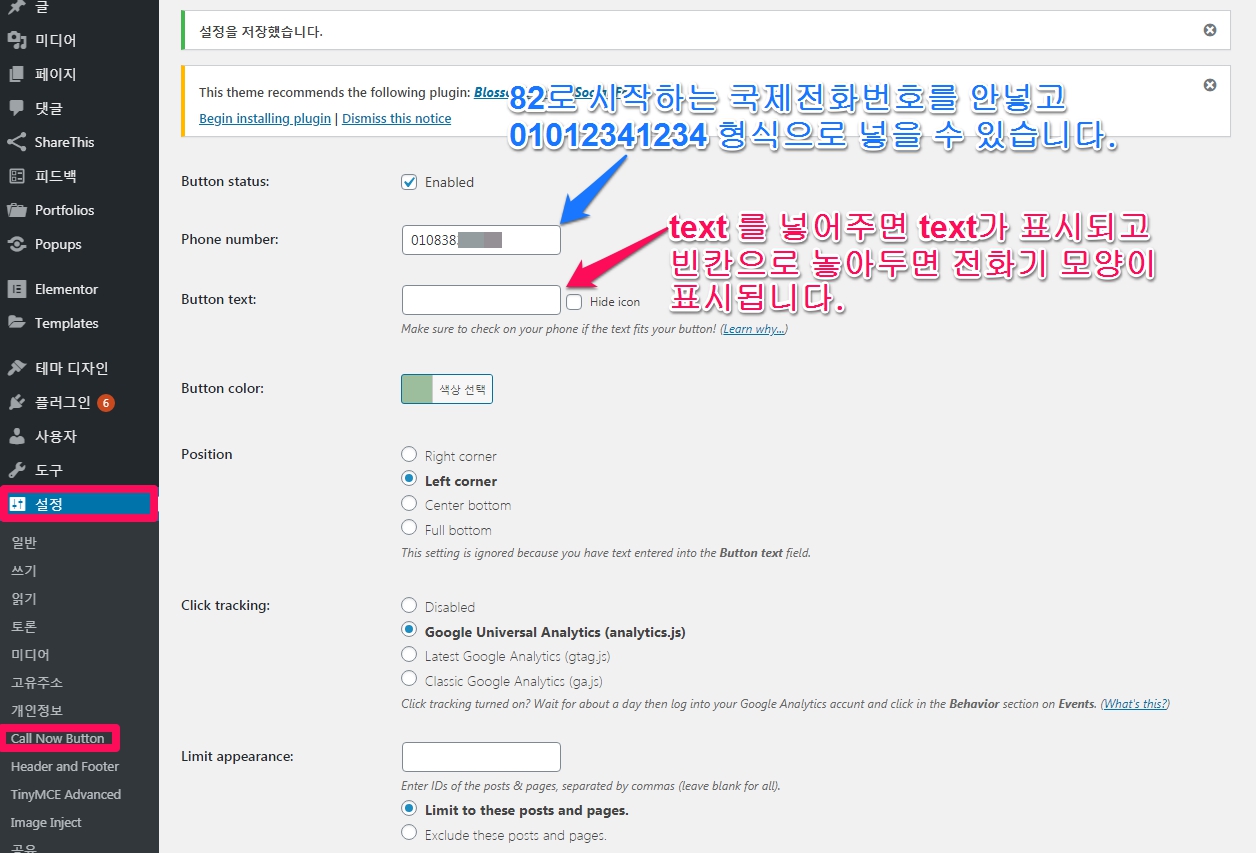
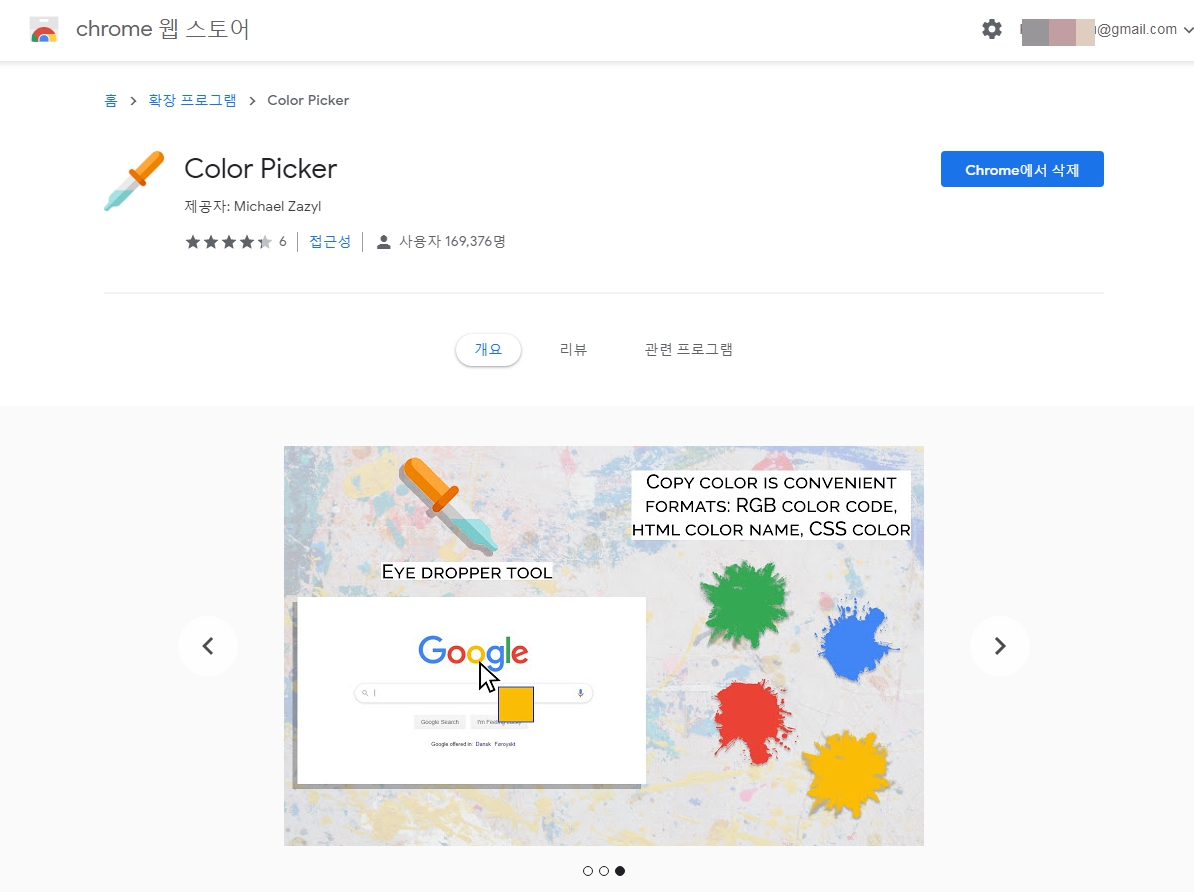
버튼의 색상(Button clolor)을 선택할 수 있는데, 테마 기본 색깔과 맞추기 위해 hex값을 얻을때는 구글 크롬확장 프로그램중 Color Picker( https://chrome.google.com/webstore/detail/color-picker/gpldannlkkicofjolkffchkpbcpioecc?hl=ko ) 을 이용하였습니다.
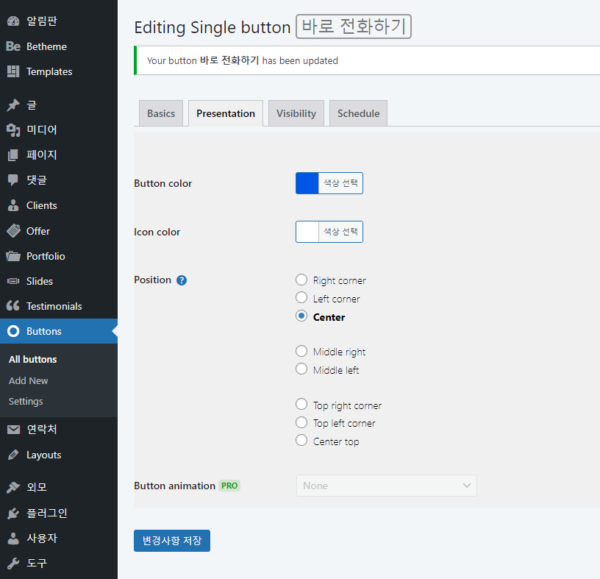
Presentation
버튼의 색상, 아이콘 색상, 위치를 설정할 수 있습니다.
Advanced Settings
구글 애널리틱스로 전화를 받은 통계를 확인할 수 있다는 점도 훌륭합니다. 설정 페이지중 [advanced]에서 설정하여 이용할 수 있습니다.
| Click tracking: | Disabled Google Universal Analytics (analytics.js) Latest Google Analytics (gtag.js) Classic Google Analytics (ga.js) |
|---|
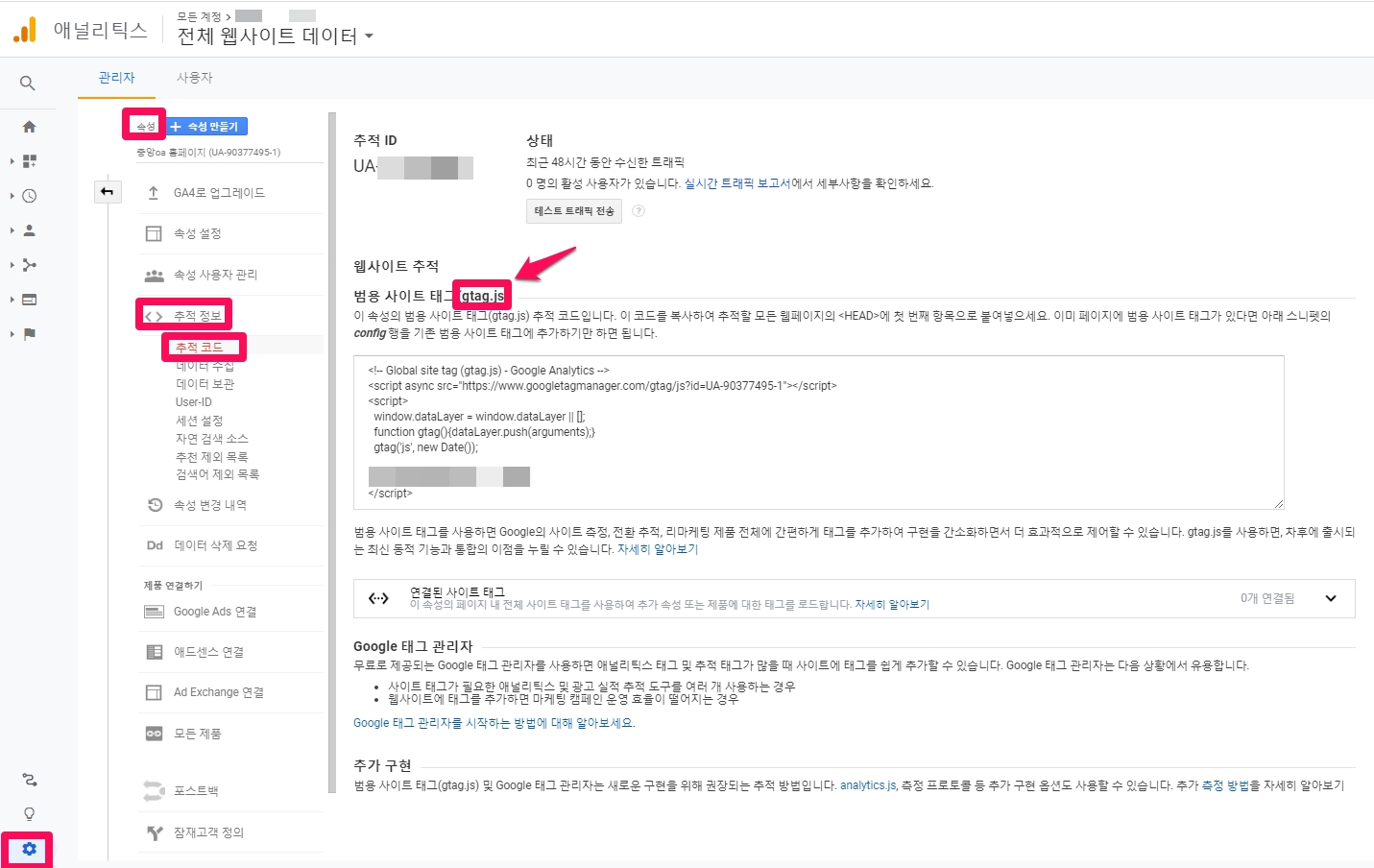
Google Universal Analytics (analytics.js), Latest Google Analytics (gtag.js), Classic Google Analytics (ga.js) 중 어떤 추적코드를 선택해야할지는 구글애널리틱스의 설정페이지중 [속성] -> [추적정보] -> [추적코드]에서 확인할 수 있습니다.
유료 광고 성과측정 도구로도 유용 : 강추
call now button 은 유료 광고의 도착페이지에서 고객이 몇번이나 전화했는지 추적할 수 있어 광고 성과측정 도구로도 유용합니다.
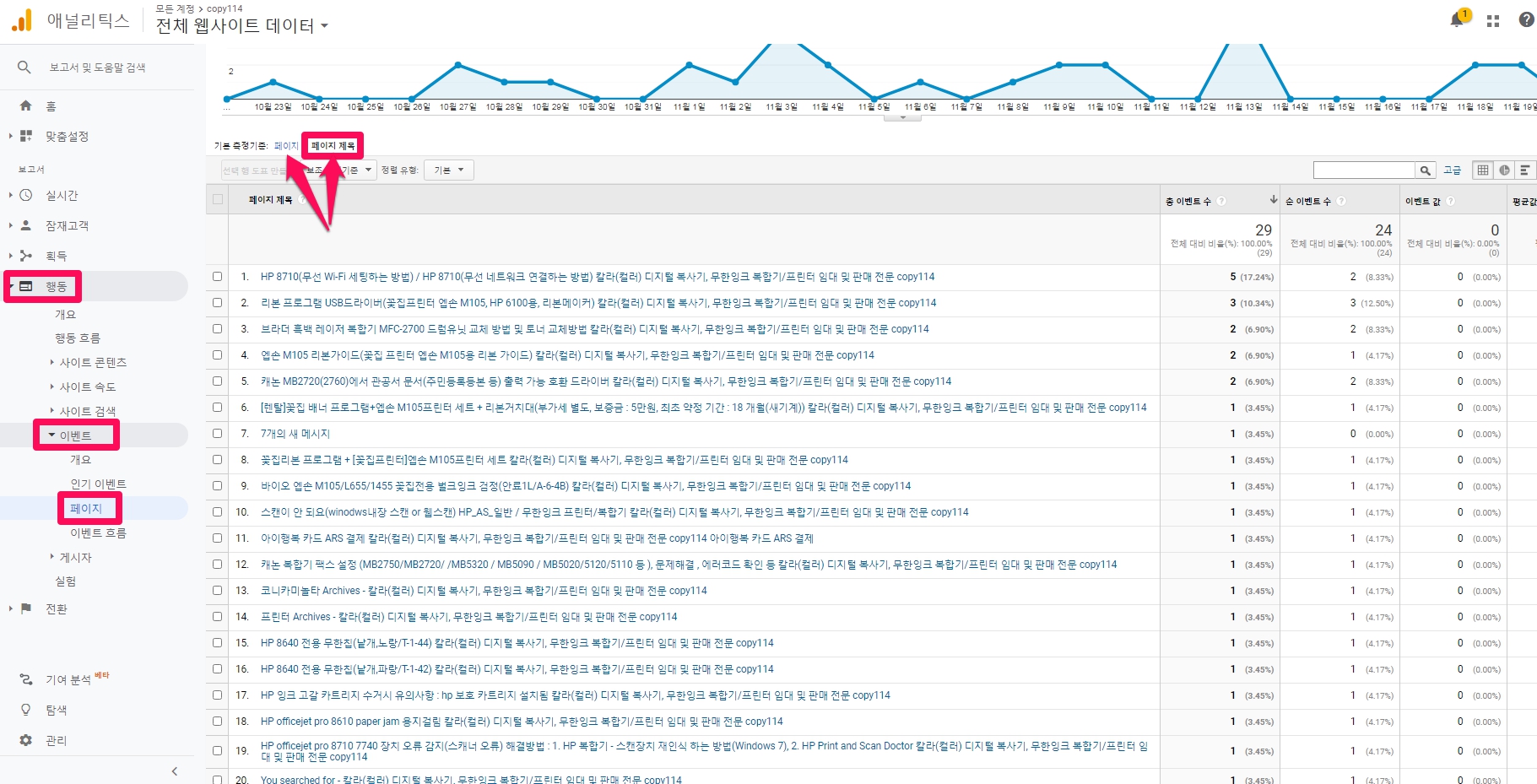
구글 애널리틱스 [행동] -> [이벤트]에서 전화를 받은 회수를 측정할 수 있습니다. 아래의 보고서를 보면 최근 30일간에 29회 전화를 받았음을 알 수 있습니다.
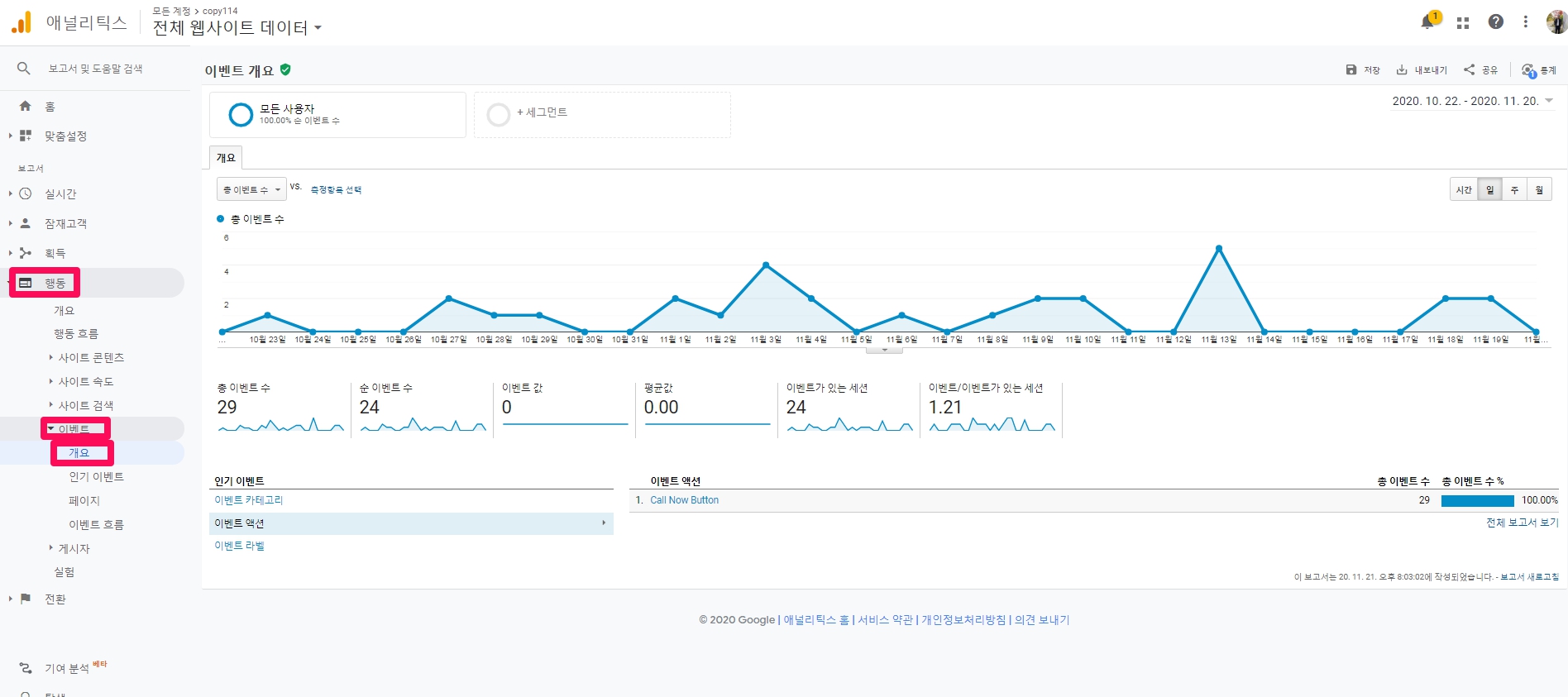
[행동] -> [이벤트] -> [페이지]로 들어가면 어떤 페이지에서 고객이 전화를 했는지 확인할 수 있습니다. 기본 측정 항목을 [페이지]하면 해당 페이지의 url이 표시됩니다. [페이지] 대신 [페이지 제목]으로 보시는 것이 고객이 어떤 페이지에서 전화를 하는지 이해하기가 쉽습니다.
Google 태그 관리자를 사용한 GA4 클릭 추적하기
아래 지침은 GA4에 적용됩니다. 유니버설 애널리틱스의 경우 여기를 클릭하십시오 .
이하에서는 Google 애널리틱스 4(GA4) 에서 얼마나 많은 사람들이 웹사이트에서 버튼을 클릭했는지 표시하기 위해 Google 태그 관리자로 이벤트 추적을 설정하는 방법을 단계별로 설명하겠습니다.
계정 만들기
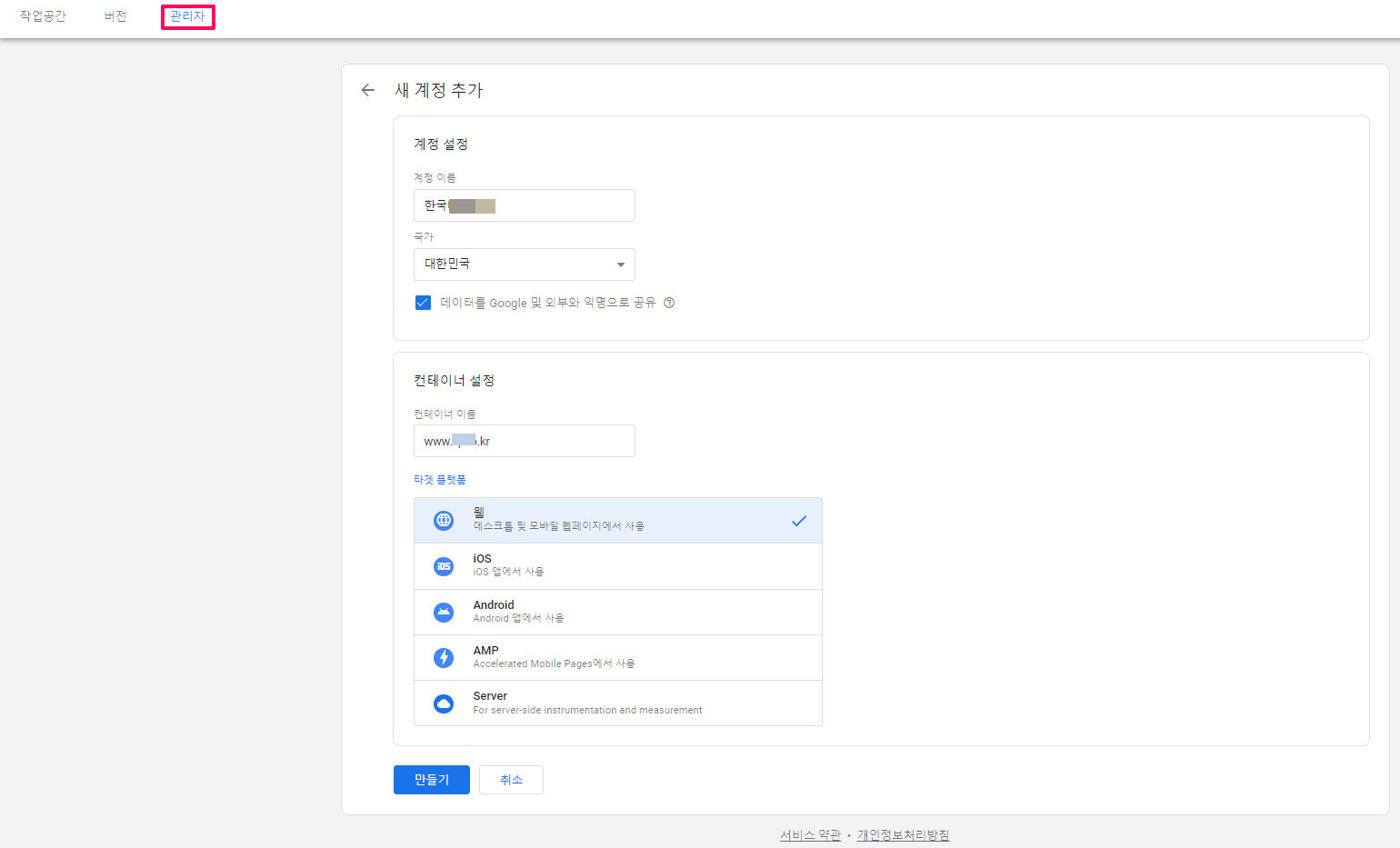
테그 관리자( https://tagmanager.google.com/ )의 [관리자]페이지에서 새 계정을 만들고 컨테이너 설정을 간단히 해주세요.
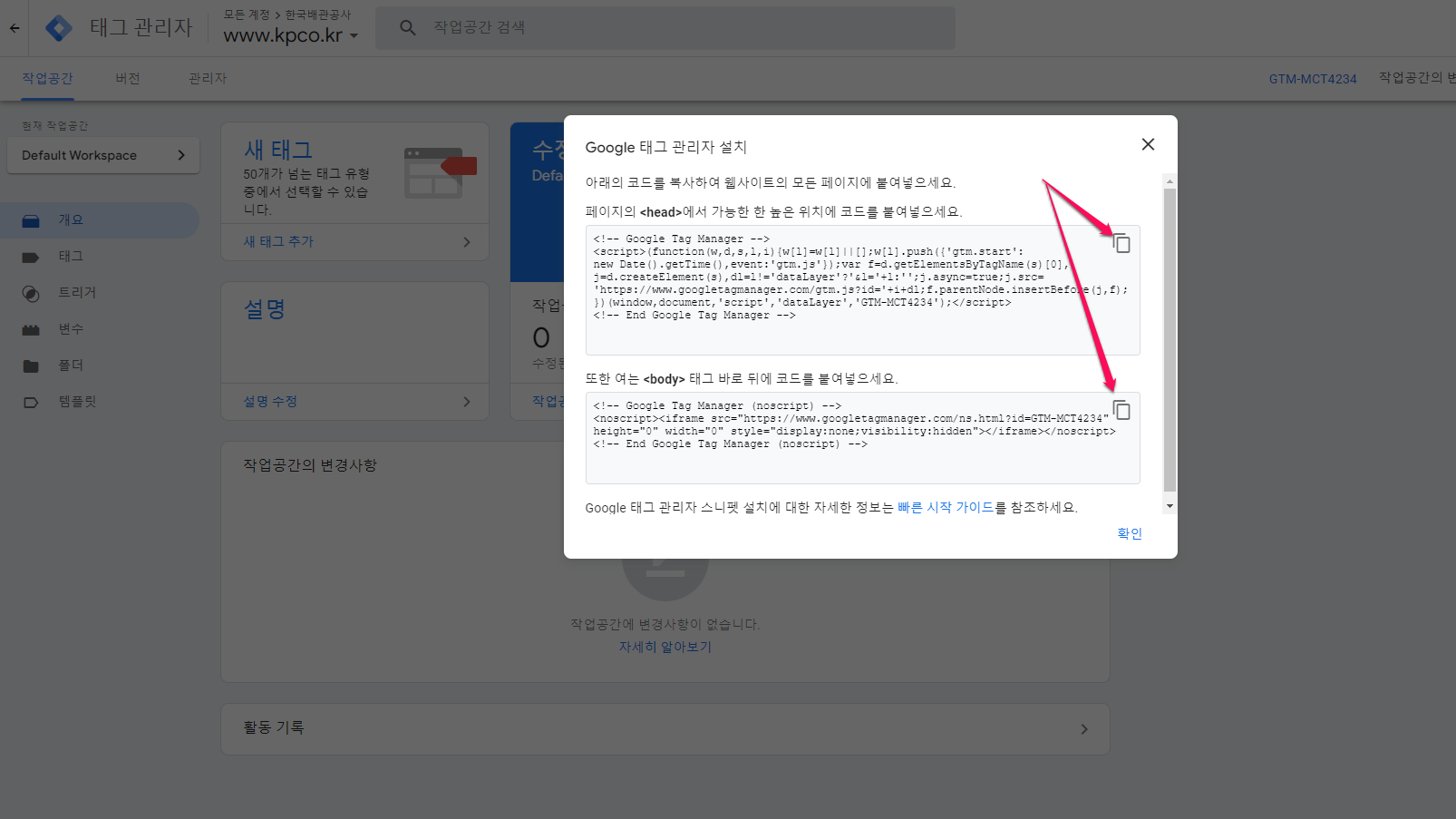
[만들기]를 완료하고 나면 아래와 같은 코드가 제공됩니다. 복사하시어 해당 사이트에 넣어주시면 됩니다.
1단계: GTM에서 클릭 추적 활성화
실제 이벤트를 설정하기 전에 ID가 있는 요소에 대한 클릭을 추적하기 위해 기본 제공 변수를 활성화해야 합니다.
화면 왼쪽에 있는 메뉴에서 변수를 클릭합니다 .
[구성]을 클릭합니다 .
클릭수 섹션 까지 아래로 스크롤 하고 [Click ID]를 선택합니다.
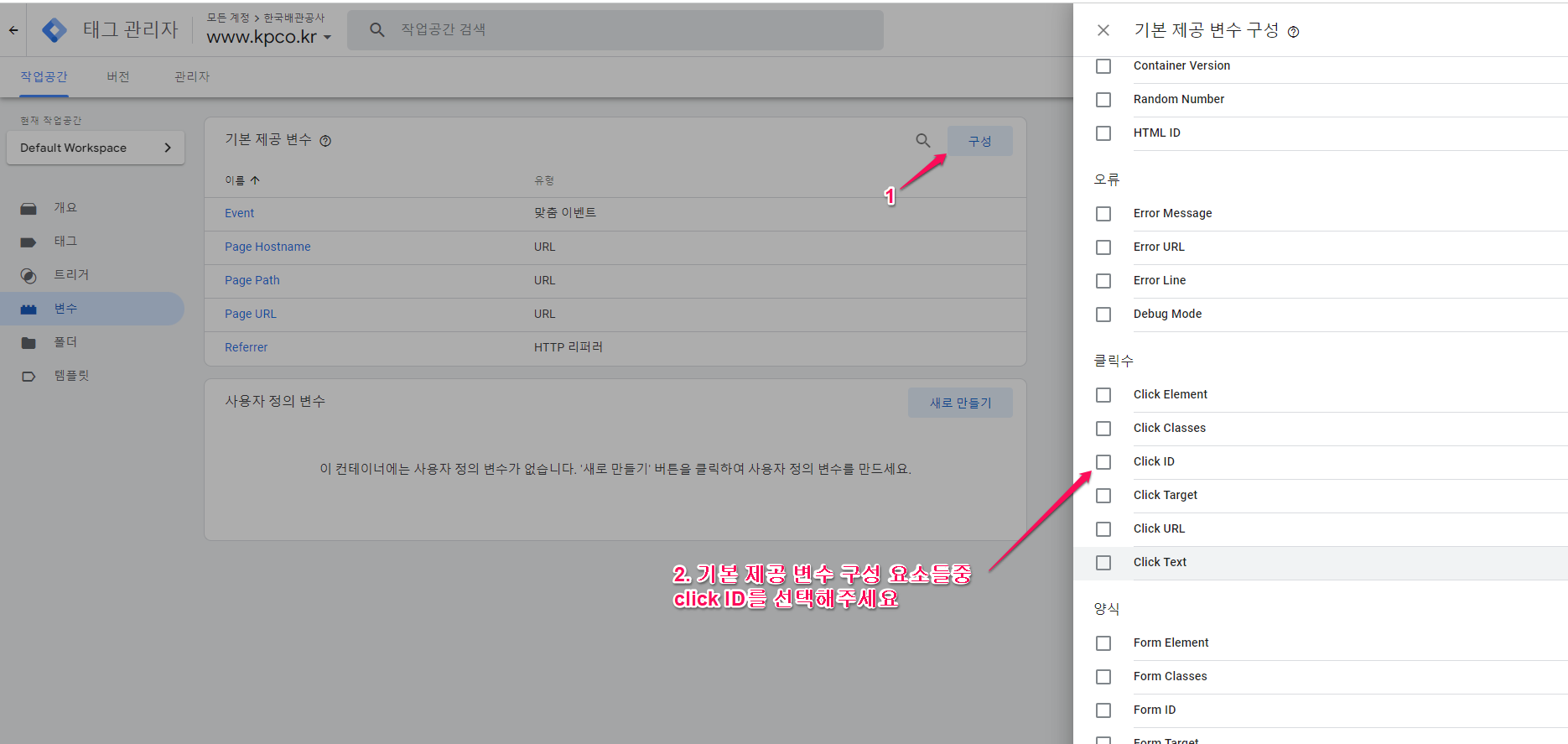
1단계 완료! 상단의 X를 클릭하여 창을 닫습니다.
2단계: GTM에서 트리거 만들기
이제 왼쪽 메뉴에서 트리거를 클릭합니다 .
새로 만들기를 클릭합니다 .
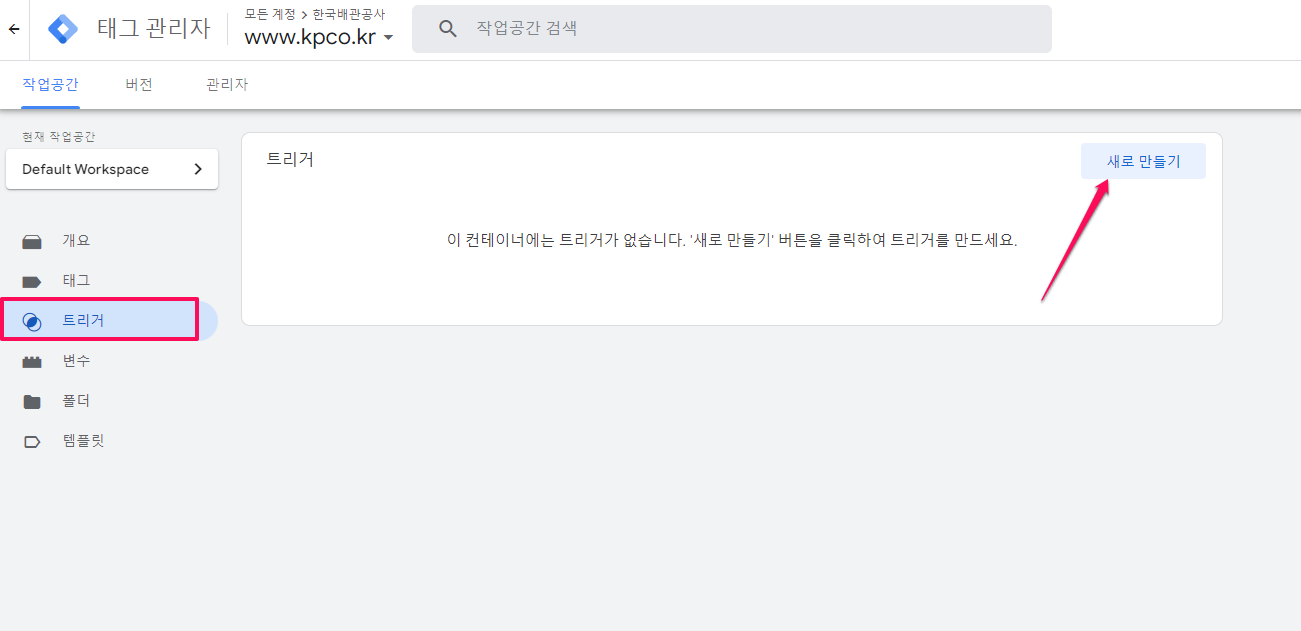
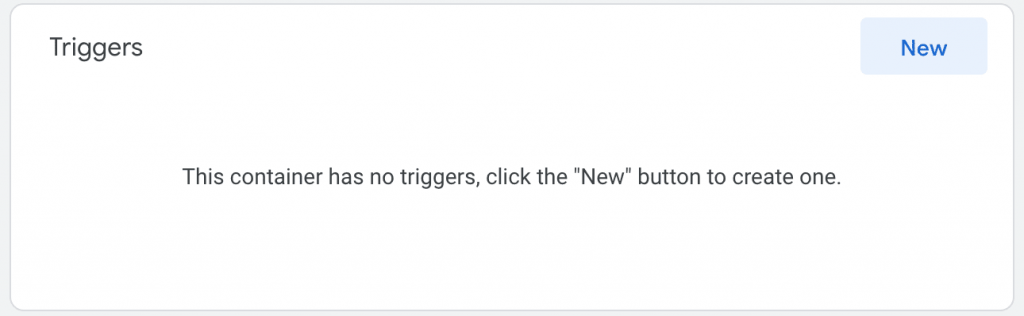
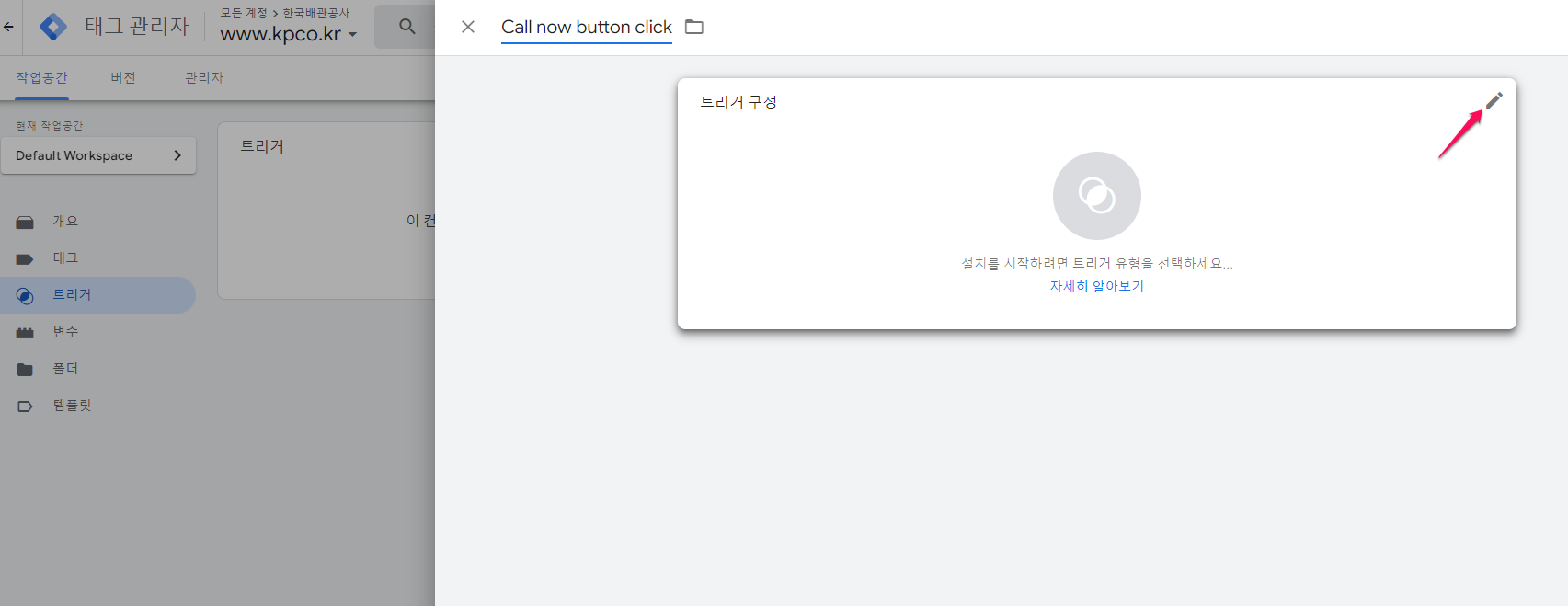
새 트리거 에 이름 지정: Call Now Button clicks 으로 트리거 이름을 짖고 오른쪽 상단 모서리에 있는 연필(상자 위로 마우스를 가져가면 나타남)을 클릭합니다.
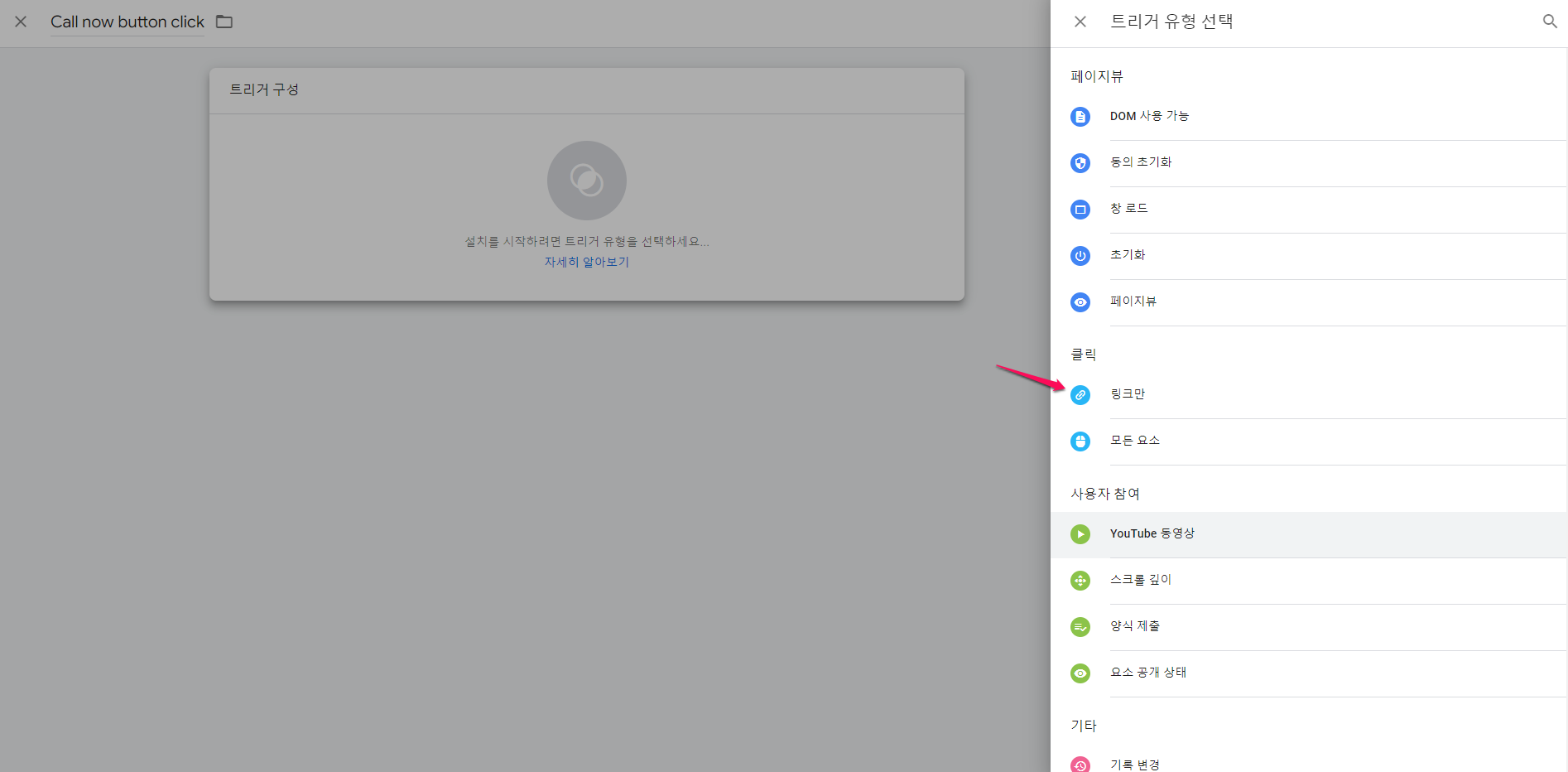
트리거 유형 선택 에서 링크만 선택합니다 .
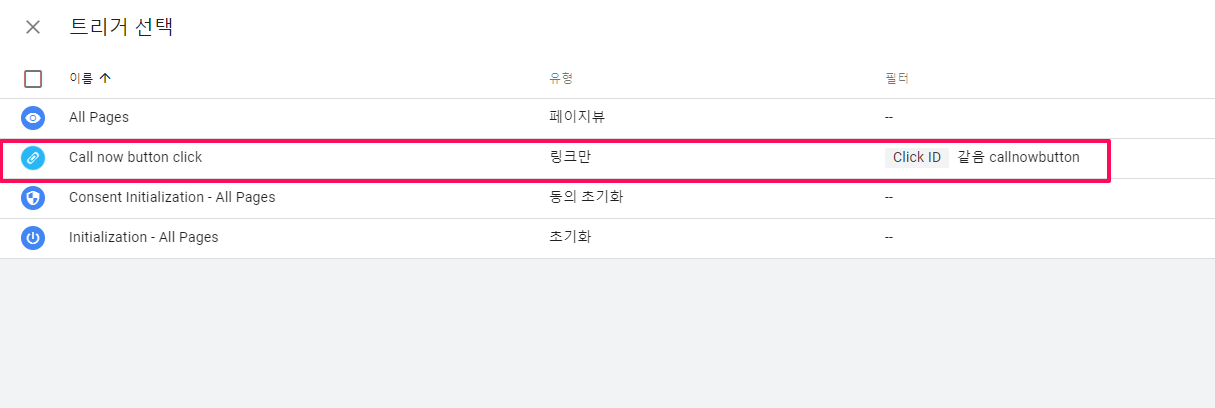
이 트리거 실행 에서 [일부 링크 클릭] 을 선택합니다 . 그런 다음 풀다운 메뉴에서 방금 활성화한 변수를 선택합니다. Click ID를 선택하고 두 번째 풀다운을 같음(equals) 로 변경 하고 빈 필드에 callnowbutton을 입력합니다.
초록색 네모안에 ‘callnowbutton’값을 넣어주여야 ‘필터가 잘못 지정되었습니다.’라는 경고문구가 사라집니다.
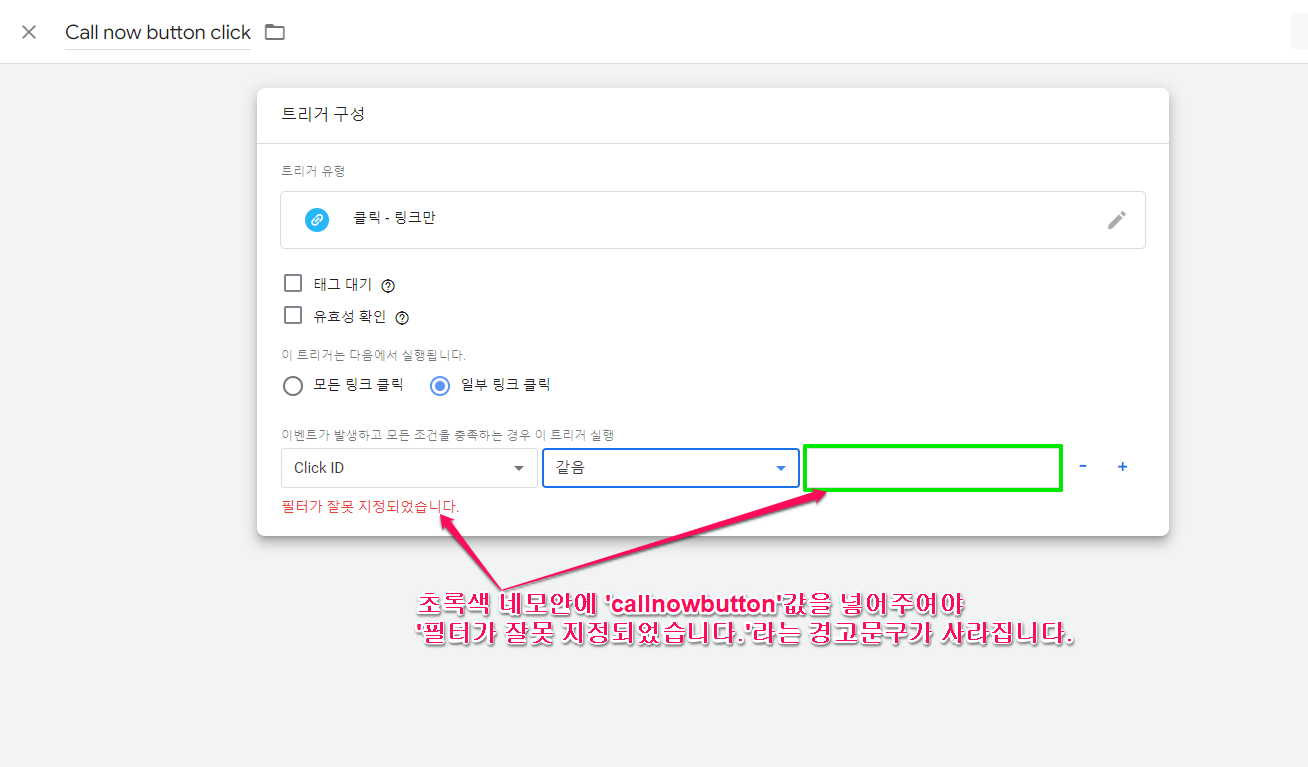
저장을 클릭하여 새 트리거를 저장합니다 . 2단계: 완료!
3단계: GTM에서 태그 생성
왼쪽 메뉴에서 태그를 클릭합니다 .
새로 만들기를 클릭합니다 .
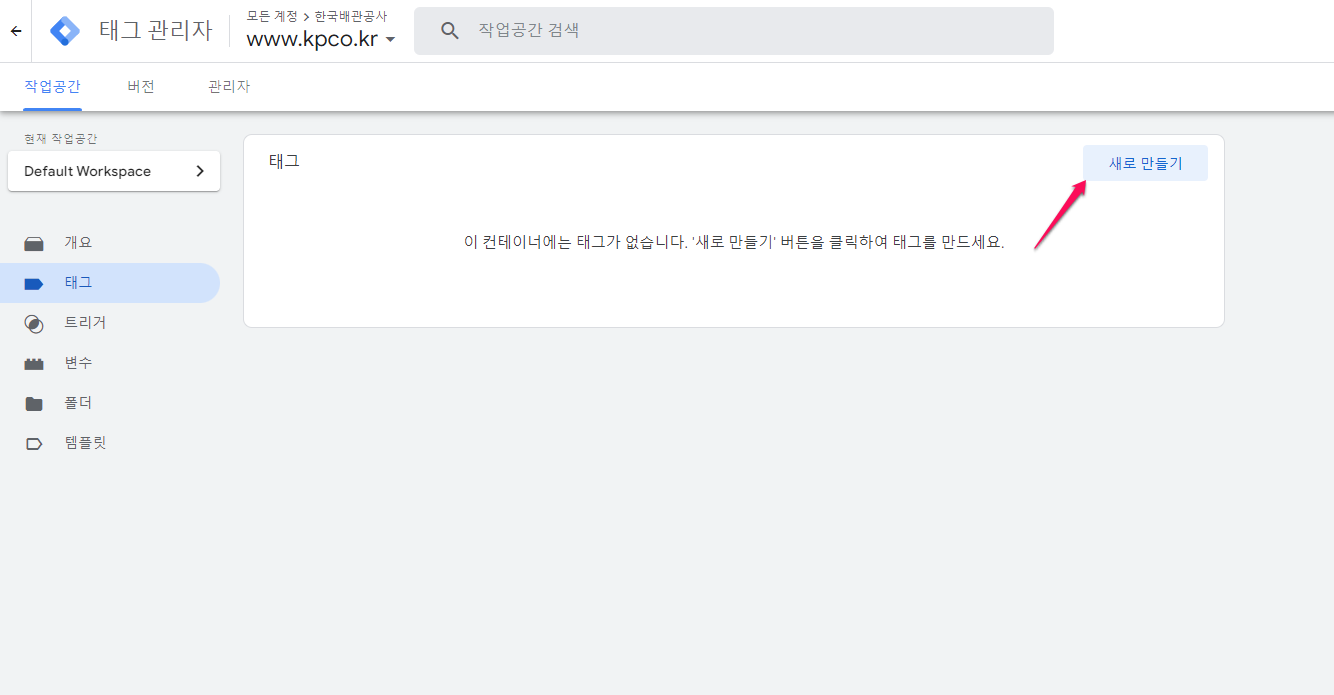
새 태그에 Call Now Button click tracking 이라는 이름을 지정 하고 오른쪽 상단 모서리에 있는 연필(상자 위로 마우스를 가져가면 나타남)을 클릭합니다.
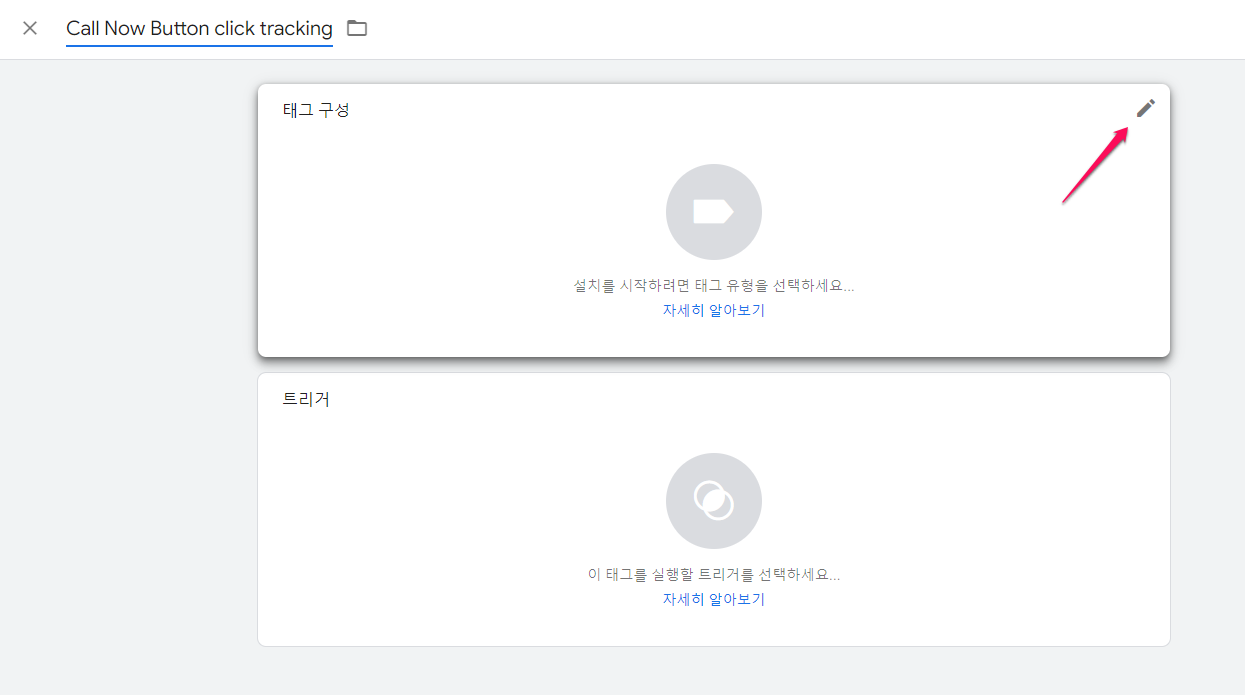
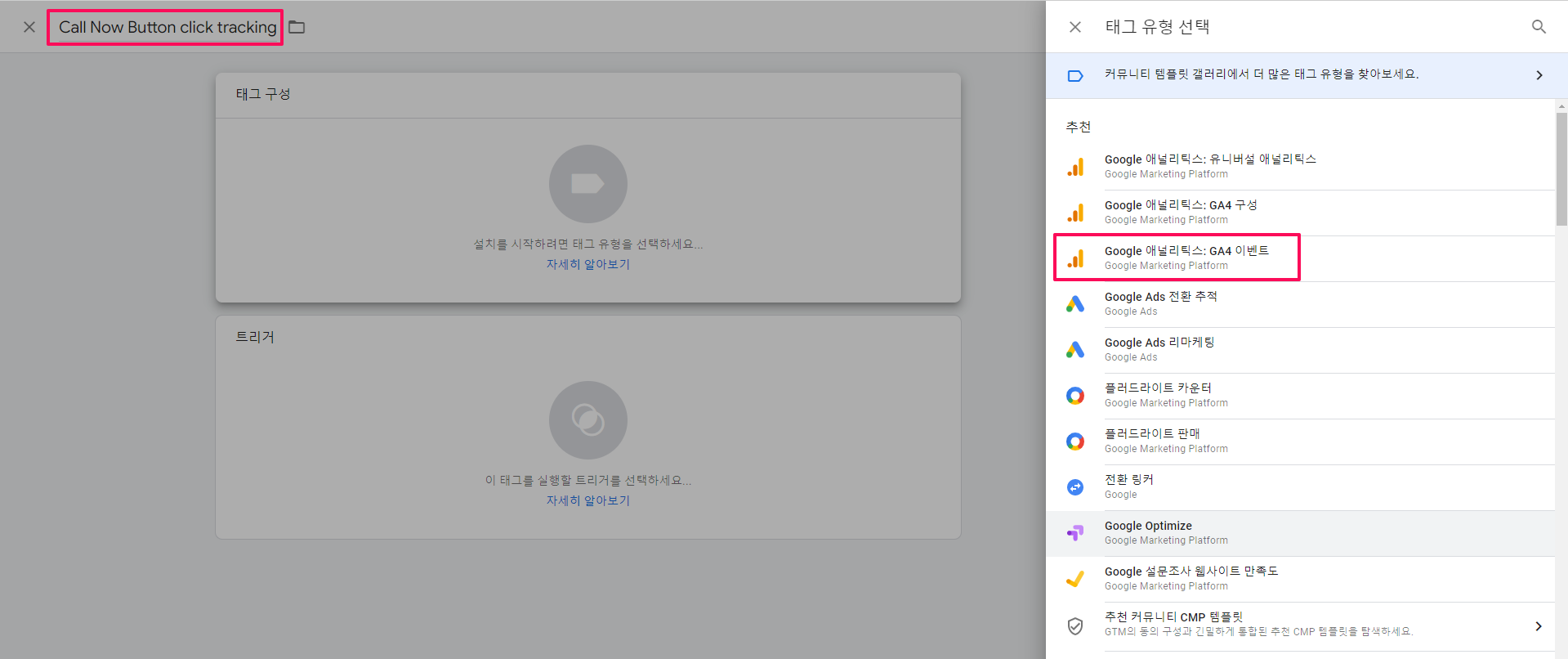
태그 유형
표시되는 태그 유형 선택 목록 에서 Google 애널리틱스: GA4 이벤트를 선택합니다 .
구성 태그
없음 – 직접 ID 설정을 선택합니다 .
측정 ID
아래 입력란에 GA4 측정 ID를 입력합니다. GA4 측정 ID는 다음과 같습니다. G- XXXXXXXXXX.
(이에 대한 변수 설정이 있는 경우 옆에 있는 lgo 블록을 클릭하여 선택할 수 있습니다.).
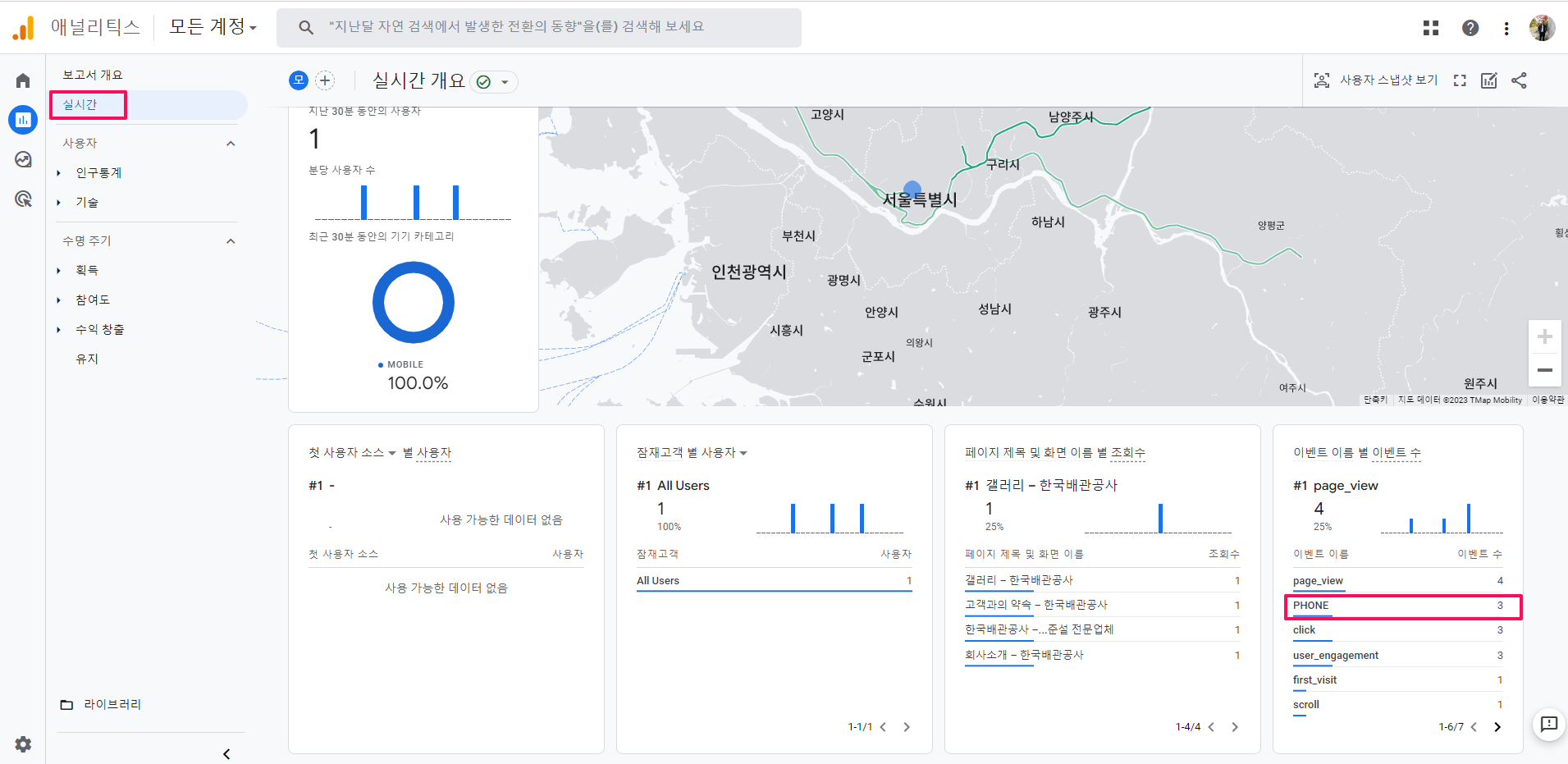
통계는 Call Now Button ~와 같은 이벤트 이름으로 잡히지 않고 PHONE로 잡힙니다. Call Now Button ~와 같은 이벤트이름으로 잡히지 않는 이유는 아직 모르겠습니다.
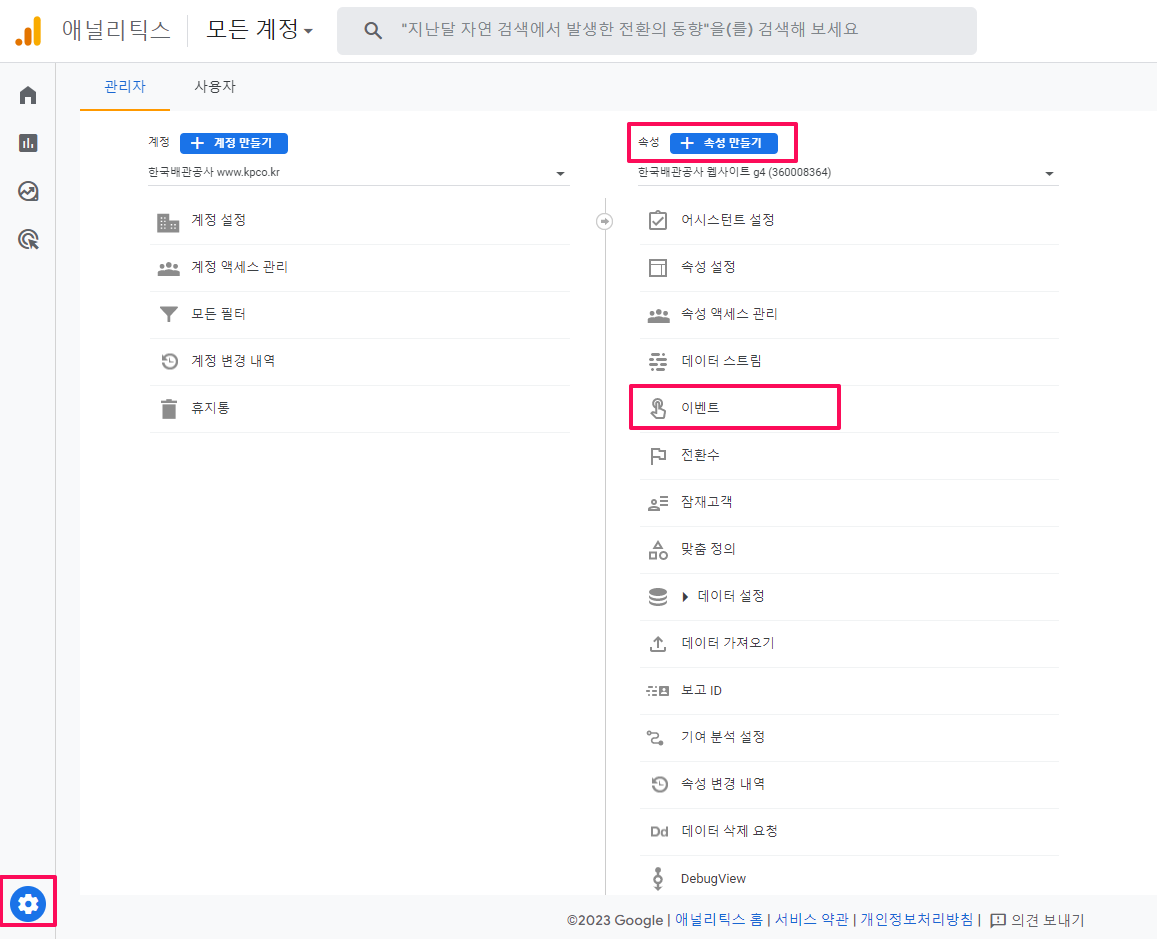
구글 애널리틱스의 관리자 페이지의 [속성만들기]에서 따로 이벤트를 등록해 주어야 Call Now Button ~와 같은 이벤트이름으로 잡히는 것일 수 있습니다.
원인을 찾지 못하면 아래의 동영상을 보고 시도해보세요.
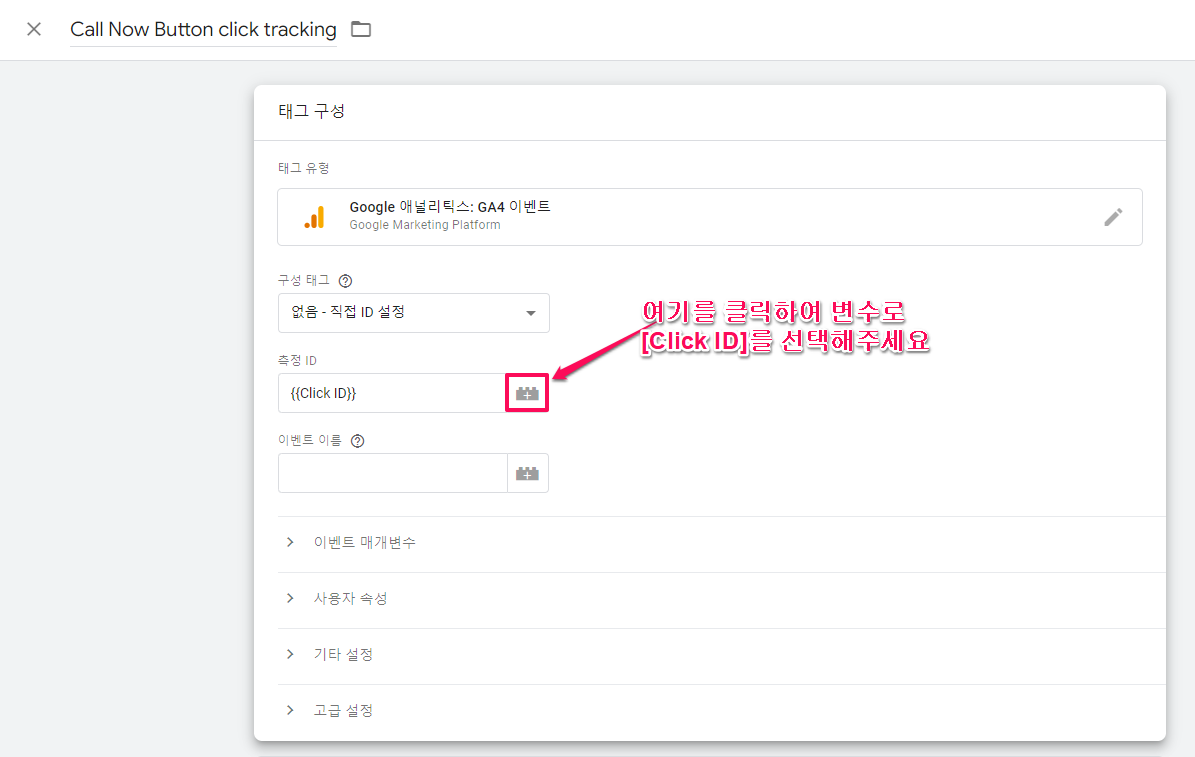
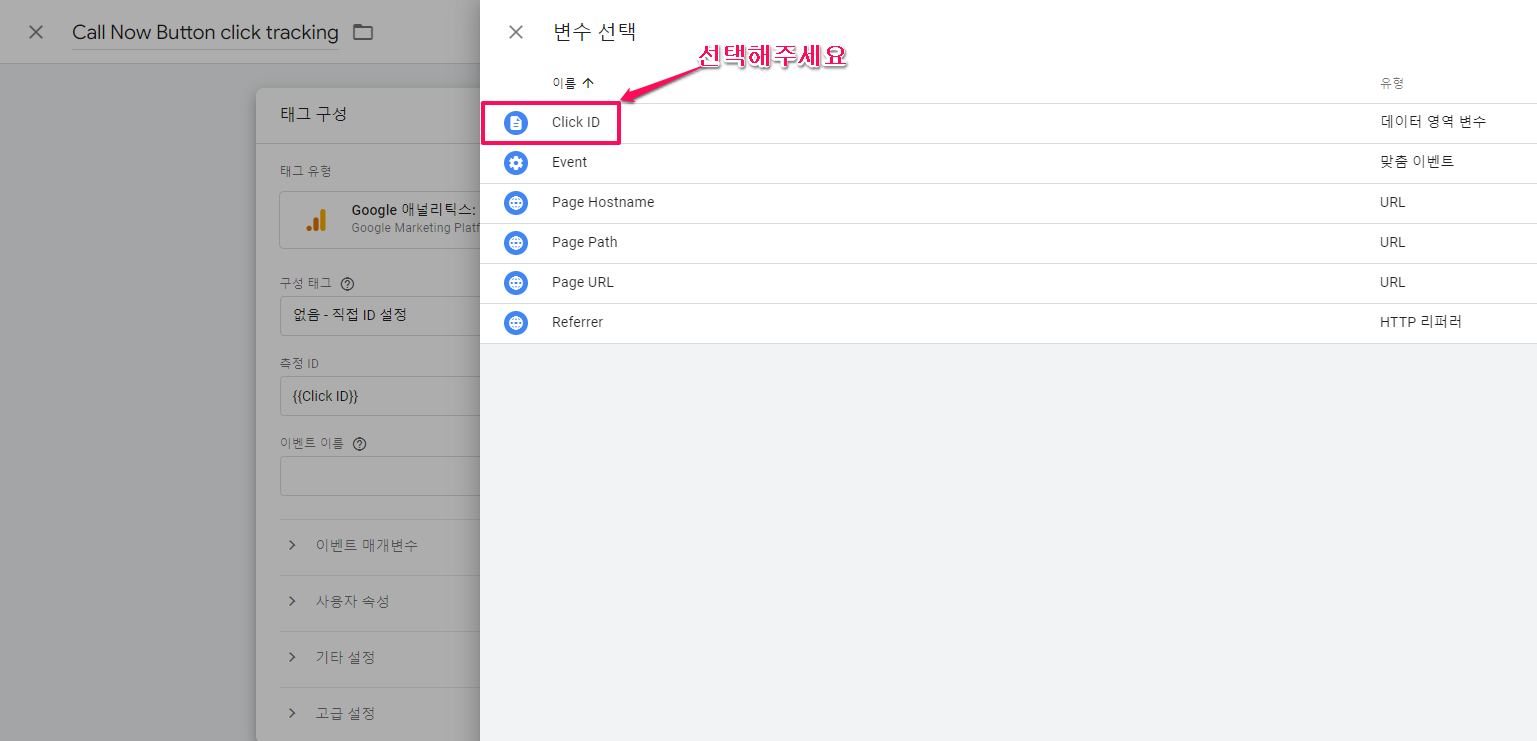
이벤트 이름:
Call Now Button – Clicked 정도로 지어주세요.
전체 창은 다음과 같아야 합니다.
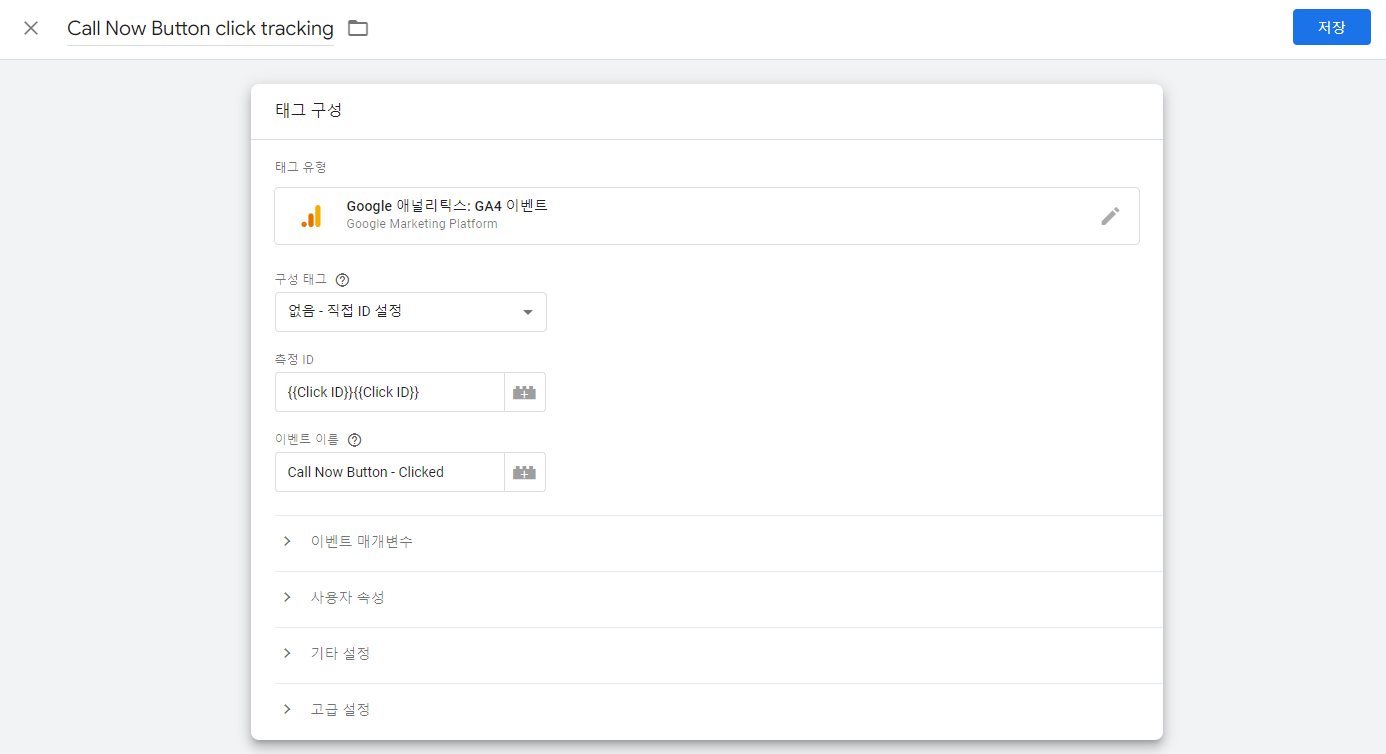
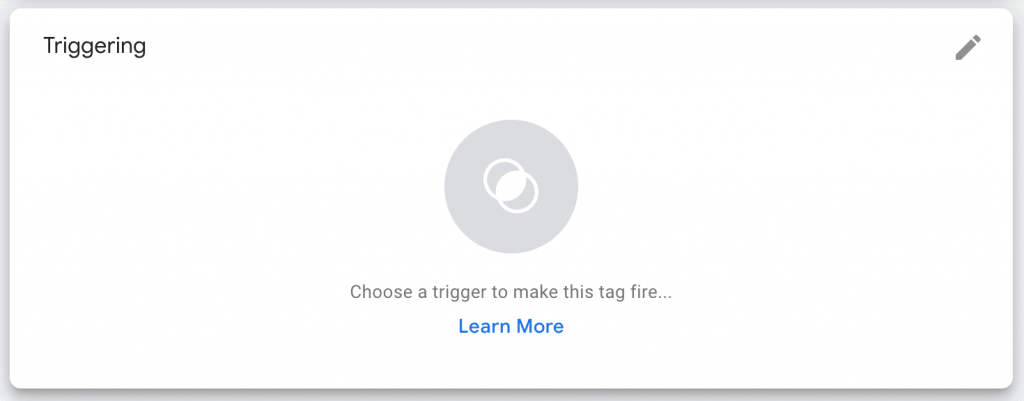
이제 트리거링 이라는 아래 창에서 연필을 클릭합니다.
트리거 선택 창 에서 지금 호출 버튼 클릭 이라는 2단계에서 만든 트리거를 선택합니다 .
저장을 클릭하면 모든 설정이 완료됩니다.
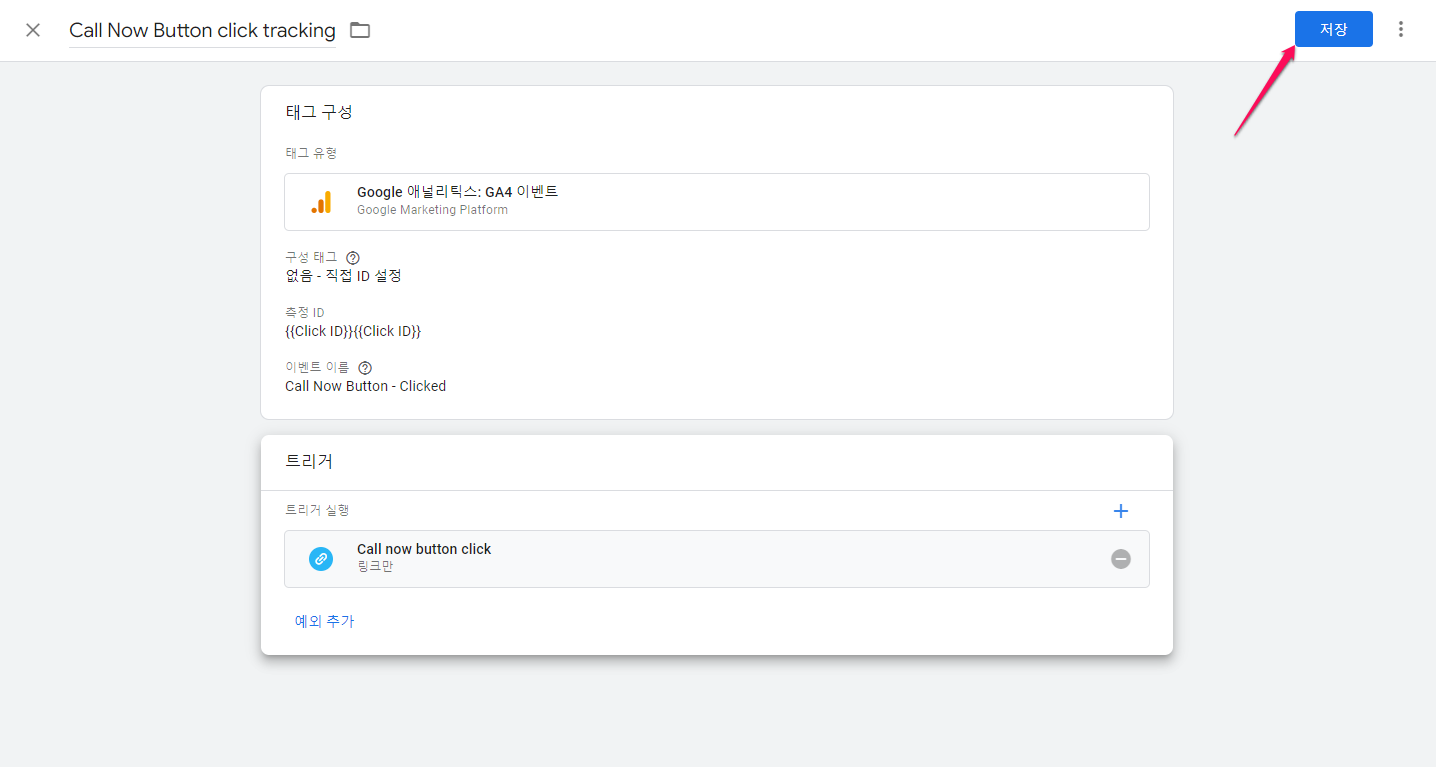
완료!
지금부터 지금 전화하기 버튼 클릭이 보고서 > 참여도 > 이벤트 아래의 Google Analytics 계정에 표시되어야 합니다 .
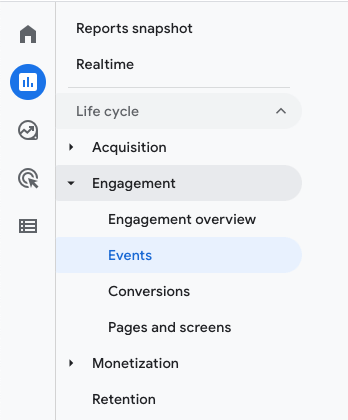
FAQ(자주 묻는 질문)
지금 전화하기 버튼을 어떻게 사용합니까?
지금 전화하기 버튼은 사용자가 클릭하거나 탭하여 연락할 수 있는 웹사이트의 간단한 행동 유도 버튼입니다. 사용자가 버튼을 클릭하면 휴대기기에서 자동으로 전화번호를 입력하고 전화를 겁니다
WordPress에서 지금 통화 버튼을 어떻게 사용합니까?
WordPress 대시보드에서 ‘플러그인’ > ‘새 항목 추가’로 이동하여 ‘지금 전화 걸기 버튼’을 검색합니다. ‘설정’ > ‘지금 전화 걸기 버튼’으로 이동하여 체크박스를 선택하면 버튼이 활성화되고 전화번호를 입력합니다. ‘저장’을 클릭하면 완료됩니다!
WP Call Button 플러그인
- 버전: 1.0.1
- 글쓴이: Syed Balkhi
- 최근 업데이트: 5 개월 전
- 요구되는 워드프레스 버전: 4.8 또는 이상
- 호환되는 버전: 5.2.5
- PHP 버전 요구사항: 5.6 또는 이상
- 활성 설치: 6,000+
후기 : 이 플러그인은 국가를 South Korea 로 선택하면 전화 통화버튼을 눌렀을때 821012341234 로 표시되어 고객이 국제전화를 거는 것으로 오해하여 사용을 덜할 염려가 있습니다.
Automattic 사의 WP Super Cache와도 충돌하여 WP Super Cache를 삭제해도 버튼이 표시되지 않는 문제가 발생하는 것 같습니다.
워드프레스 알림판에 아래와 같은 문구가 표시되어 You are using a caching plugin on your WordPress website. 를 참조하여 WP Super Cache를 삭제해도 버튼이 표시되지 않는 문제가 발생하는 것 같습니다.
WP 통화 버튼을 사용하면 방문자가 사이트의 버튼을 클릭하기만 하면 전화를 걸 수 있습니다. 다른 플러그인 중에서 독특한 기능 중 하나는 사용자가 휴대폰을 통해 전화를 걸 수 있다는 것입니다 . 플러그인은 버튼 색상 , 위치 등과 같은 다양한 사용자 정의 옵션을 제공합니다 .
이 플러그인은 웹사이트에서 간단하고 사용하기 쉬운 전화 통화 옵션을 원하는 사람들에게 이상적입니다. 활성화하는 데 특별한 지식이 필요하지 않습니다. 플러그인을 활성화하고, 연락처를 추가하고, 통화 버튼의 위치를 선택하세요.
SEO 친화적이고 빠른 로딩을 위해 설계되었기 때문에 이는 시장에서 가장 빠른 WordPress 통화 버튼 플러그인 중 하나이며, 사용 가능한 가장 빠른 통화 버튼 플러그인 중 하나입니다.
WP Call Button의 필수 판매 포인트 중 하나는 사용자 인터페이스 디자인입니다. 연락처 버튼의 색상과 텍스트를 수정하고, 웹사이트에서 버튼을 표시할 위치를 선택하고, 특정 게시물이나 다른 탭 에 표시할 수 있습니다 . 원하는 경우 데스크탑에서 숨기도록 선택할 수도 있습니다.
주요 특징들:
- 모바일 장치에만 버튼을 표시하는 기능
- 연락처 입력을 위한 스마트폰 필드
- 플로팅 버튼과 정적 버튼 모두에 대한 단축 코드 지원
- 전용 위젯 사용 가능
- 다른 많은 플러그인과 호환됩니다.
hellobar와 비교
저는 hello bar로 떠다니는 전화버튼을 구현하려고 하였는데 그 이유는 call 을 받은 숫자를 알고 싶었기 때문입니다. 그런데, hellobar 는 bar형태로 서비스를 제공하나 전화기 모양이 표시되는 [Talk to Your Visitors]버튼은 유료이어서 무료에서는 bar를 이용하라는 안내 문구만 나와 이 플러그인을 사용하기로 하였습니다.
참고자료 : 1. 귀하의 사이트에 가장 유용한 25 개의 WordPress 위젯
2. call now button의 GA4 Click tracking with Google Tag Manager
3. You are using a caching plugin on your WordPress website.
4. 9 Best WordPress ‘Click to Call’ Plugins 📞 2023 (Free & Pro)
