- 인터넷은 우리에게 자유를 주었습니다. 저희는 자유를 얻기 위해 지식을 통합하고 체계화하고 공유합니다. 랜선 위 정글에서 살아남기 위해 저희는 시키는 일만 하는 꿀벌 대신 고객을 위해 창조하고 혁신하는 게릴라가 되겠습니다. Seenbuy.kr is now Aiforu.kr.
- 024042463
- 01032667931
- [email protected]


제휴마케팅 플러그인들 : 워드프레스(우커머스) purchase 이벤트 추적하기=향상된 전자상거래 추적하기, Affiliates Manage 플로그인)
무료 플러그인
Affiliates Manager
플러그인 개요
이 플러그인은 무료로 제공되며, 유료 플랜 없이 모든 기능을 사용할 수 있습니다.
- 버전2.9.48
- 최근 업데이트:4개월 전
- 활성화된 설치10,000+
- 워드프레스 버전3.5 또는 그 이상
- 다음까지 시험됨:6.8.2언어12 모두 보기
- 주요 기능: Affiliates Manager는 워드프레스 웹사이트에서 제휴 마케팅 프로그램을 쉽게 구축하고 관리할 수 있도록 돕는 플러그인입니다. 제휴 회원 등록, 로그인, 추천(Referrals) 추적, 커미션 지급 등의 기능을 제공합니다.
- 통합 기능: WooCommerce, WP eCommerce, PayPal 등 다양한 이커머스 및 결제 플러그인과 통합하여 사용할 수 있습니다.
- 특징: 제휴 회원에게 고유한 추적 링크를 제공하며, 실시간 보고서를 통해 클릭 수와 판매량을 모니터링할 수 있습니다. 또한, 평점 기반 커미션, 쿠폰 추적 등 다양한 커미션 지급 방식을 지원합니다.
평판
- 평점: 2025년 9월 현재, WordPress.org에서 4.2 / 5점의 비교적 높은 평점을 유지하고 있습니다. 이는 많은 사용자들이 만족하고 있음을 의미합니다.
- 활성 설치 수: 이 플러그인은 10,000개 이상의 웹사이트에서 활발하게 사용되고 있으며, 이는 안정성과 신뢰성을 보여주는 지표입니다.
- 장점: 무료임에도 불구하고 다양한 기능을 제공하며, 소규모 비즈니스나 예산이 제한적인 사용자에게 좋은 선택으로 평가받습니다. 특히, 사용자들의 리뷰에서 “설정이 쉽고”, “기본적인 기능에 충실하다”는 긍정적인 평가를 받았습니다.
- 단점: 일부 사용자 리뷰에서는 고객 지원이 느리다는 점과, 간혹 버그가 발생한다는 불만이 제기되기도 했습니다. 다른 프리미엄 플러그인에 비해 자동화나 확장성 측면에서 부족하다는 의견도 있습니다.
상세 기능
아래와 같이 많은 기능을 제공한다고 하는데, 사용해보지 않고서는 확인할 길이 없습니다. 사용후 업데이트해주세요. 인스타그램을 이용한 제휴 마케팅을 하고 있는 고객사를 위한 기능 위주로 검증하겠습니다.
세팅이 완료된 상태에서는 New Affiliate 로 이동하시어 신규 제휴사 등록만 하면 자동으로 작동됩니다.
Tracking(추적) 하기
실시간으로 단계별로 추적하며 1번의 구매에 최소 3번 이상의 기록이 잡히므로 나누기 3을 해주어야 한 명의 사용자가 됩니다.
추적코드 만들기
이 플러그인으로도 추적하고 구글 애널리틱스도 추적할 수 있어야 합니다.
그런데 이 플러그인의 추적코드는 아래와 같습니다.
<a href="https://www.decembling.co.kr/?wpam_id=1" title="">default affiliate link</a>그런데, 구글 애널리틱스의 추적 코드는 아래와 같이 utm을 사용해야 합니다.
https://decembling.co.kr/?utm_source=Instagram&utm_medium=junginhee11&utm_campaign=affiliate-marketing
해결책은 Affiliates Manager 추적코드인 ‘wpam_id=1’와 구글 애널리틱스 추적 코드인 utm 매개변수, utm_source=Instagram&utm_medium=junginhee11&utm_campaign=affiliate-marketing 의 조합으로 링크를 만들어주면 됩니다. Affiliates Manager 추적코드인 ‘wpam_id=1’는 이 플러그인의 Click Tracking 메뉴에서 추적이 잘 됩니다. GA4에서도 잘 됩니다.
https://www.decembling.co.kr/?wpam_id=1&utm_source=Instagram&utm_medium=junginhee11&utm_campaign=affiliate-marketing GA4에서 데이터 확인하기
UTM 파라미터가 적용된 링크를 사용자가 클릭하면, GA4는 해당 정보를 자동으로 수집합니다. GA4에서 이 데이터를 확인하는 방법은 다음과 같습니다.
- GA4 메뉴에서 **’보고서’ > ‘획득'(또는 비즈니스 목표) > ‘트래픽 획득 또는 ‘보고서’ > ‘리드 생성’ > ‘사용자 획득 또는 트래픽 획득”**으로 이동합니다.
- + 을 클릭수 세션 범위를 ‘세션 소스/매체’ 측정기준을 확인하면 위에서 설정한 Organic Social Instagram / junginhee11 항목의 데이터를 볼 수 있습니다.

- ‘세션 소스/매체’ 대신 ‘세션 캠페인’ 측정기준을 선택하면
affiliate-marketing데이터를 확인할 수 있습니다. 이 방법은affiliate-marketing으로 들어온 모든 유입을 확인할 수 있습니다.

UTM 파라미터가 적용된 링크를 통해 유입된 고객이 상품을 구매했는지 추적하기
UTM 파라미터가 적용된 링크를 통해 유입된 고객이 상품을 구매했는지 추적하려면, GA4에서 전환(Conversions) 이벤트를 설정하고 해당 데이터를 확인해야 합니다.
UTM 파라미터는 트래픽의 출처를 파악하는 도구이고, 구매나 결제와 같은 행동은 이벤트로 추적해야 합니다. GA4는 기본적으로 purchase 이벤트를 자동으로 수집합니다.
결제 추적 방법
GA4에서 결제를 추적하는 단계는 다음과 같습니다. 2.GA4 보고서에서 확인하기 와 3.탐색 분석 보고서 활용은 ‘1. purchase 이벤트 설정’이 완료 되어야만 작동합니다. purchase(구매)는 자동으로 이벤트로 설정되어 있습니다. (참고로 구글 애널리틱스의 설정 > 데이터표시 > 이벤트 에도 purchase가 “주요 이벤트를 표시 해제할 수 없습니다”라고 나옵니다. )

1. purchase 이벤트 설정
- GA4는 전자상거래 설정이 되어 있으면
purchase이벤트를 자동으로 수집합니다. 이 이벤트는 사용자가 상품 구매를 완료했을 때 발생하며, 상품 정보, 수량, 가격 등 다양한 데이터를 함께 전송합니다. - 만약 자동 추적이 설정되지 않았다면, 개발자에게 요청하여 웹사이트의 결제 완료 페이지에
purchase이벤트를 심도록 해야 합니다. 워드프레스로 쇼핑몰을 만든 경우, 아쉽게도 우커머스에서 제공하는 기본 checkout 또는 order-received 페이지는 숏코드로 처리되어 있어 사용자가 직접 코드를 삽입할 수 없습니다. 이 경우, GTM과 호환되는 플러그인(GTM4WP (Google Tag Manager for WordPress) 사용을 권장합니다. - 워드프레스/우커머스의 결제 완료 페이지의 url은 보통 https://도메인.com/checkout/ 또는https://www.도메인/checkout/order-received/ 또는 이와 유사한 구조를 가집니다.구글 태그 매니저에서 컨테이너 진단 결과를 보니 https://도메인.com/checkout/ 또는https://www.도메인/checkout/order-received/가 ‘태그가 올바르게 배치되지 않음’ 항목과 ‘일부 페이지에 태그가 지정되지 않음’항목에 번갈아 표시됩니다. 즉 purchase 이벤트가 제대로 전송되고 있지 않습니다. 한편, Google Analytics 4의 설정 > 데이터표시 > DebugView 화면을 살펴보았는데, page_view, user_engagement, click_all_links, form_start 등의 이벤트는 보이는데 purchase 이벤트는 보이지 않습니다. 이처럼 워드프레스/우커머스의 경우, purchase 이벤트를 결제 페이지에서 전송시키지 못합니다.
방법 1: GTM과 호환되는 플러그인 사용
가장 권장하는 방법은 GTM(구글 태그 매니저)과 우커머스를 연동해 주는 플러그인을 사용하는 것입니다. 이 플러그인들은 우커머스 결제 프로세스에서 발생하는 데이터를 자동으로 GTM 데이터 영역으로 푸시해 주는 역할을 합니다.
대표적인 플러그인:
- GTM4WP (Google Tag Manager for WordPress): 이 플러그인은 우커머스(WooCommerce)와 연동되어
purchase이벤트를 포함한 전자상거래 데이터를 GTM 데이터 영역으로 자동으로 푸시해 줍니다.- 설치 및 설정: 플러그인을 설치하고 활성화한 뒤, 워드프레스 관리자 페이지중 [설정] > [Google Tag Manager] > [General]에서 GTM-KZ****4과 같은 GTM 컨테이너 ID를 입력합니다.
- 우커머스 연동: 플러그인 설정에서 ‘통합(Integrations)’ 탭을 찾아 ‘우커머스(WooCommerce)’ 항목을 활성화하고(워드프레스 관리자 페이지중 [설정] > [Google Tag Manager] > [Integration] -> [Woocommerce] 선택 후 설정하고 [저장]), **’전자상거래 추적(Enhanced e-commerce tracking)’**을 활성화하면 됩니다. Track e-commerce는 반드시 check하여 활성화해주셔야만 합니다. Include full category path와 Order data in data layer는 체크하시면 더 많은 정보를 확인할 수 있습니다. 이 부분은 좀더 살펴보고 업데이트해주세요.
- 이렇게 설정하면 결제 완료 시점에
purchase이벤트와 함께 필요한 모든 데이터가 자동으로 GTM으로 전송됩니다. 이제 GTM에서 ‘맞춤 이벤트’ 트리거를 사용하여purchase이벤트를 잡고, GA4 태그를 만들어 데이터를 GA4로 보내면 됩니다.
플러그인을 설치하였다고 되는 것이 아니고 반드시 Google 태그 관리자 컨테이너를 설정해야만 합니다. 컨테이너 설정 방법은 아래의 Google 애널리틱스 4/GA4 – 향상된 전자상거래 추적 – 설정 방법 을 참조하세요. 플러그에서 제공하는 공식 가이드(https://gtm4wp.com/google-tag-manager-for-woocommerce/how-to-setup-enhanced-ecommerce-tracking-google-analytics-4-ga4-version)가 있으나 제가 Google 애널리틱스 4/GA4 – 향상된 전자상거래 추적 – 설정 방법 에서 더 많은 이미지 상세 사용법을 정리하였으니 이것이 더 낫을 것입니다.
– Last updated2 weeks ago
– Active installations700,000+
– WordPress version3.4.0 or higher
– Tested up to6.8.2
– PHP version7.4 or higher


방법 2: 워드프레스 테마 함수 파일 (functions.php) 수정
플러그인을 사용하지 않고 직접 코드를 삽입하고 싶다면, 워드프레스 테마의 functions.php 파일을 수정하여 우커머스 결제 완료 시점에 코드가 실행되도록 만들 수 있습니다.
- 경로:
워드프레스 관리자 > 외모 > 테마 파일 편집기로 이동합니다. - 파일:
functions.php파일을 엽니다. - 코드 추가: 아래 코드를 파일 맨 마지막에 추가합니다. 이 코드는 우커머스 결제 완료 훅(hook)인
woocommerce_thankyou가 실행될 때 데이터 영역 코드를 출력합니다.
PHP
add_action( 'woocommerce_thankyou', 'add_gtm_datalayer_purchase_event' );
function add_gtm_datalayer_purchase_event( $order_id ) {
    if ( ! $order_id ) {
        return;
    }

    // 주문 정보를 가져옵니다.
    $order = wc_get_order( $order_id );
    $items = $order->get_items();
    $order_data = $order->get_data();

    // GTM에 전달할 데이터 영역(Data Layer) 변수를 만듭니다.
    $datalayer_items = array();
    foreach ( $items as $item ) {
        $product = $item->get_product();
        $datalayer_items[] = array(
            'item_id' => $product->get_sku() ? $product->get_sku() : $product->get_id(),
            'item_name' => $product->get_name(),
            'price' => $product->get_price(),
            'quantity' => $item->get_quantity(),
        );
    }

    $datalayer = array(
        'event' => 'purchase',
        'ecommerce' => array(
            'transaction_id' => $order_data['id'],
            'affiliation' => get_bloginfo( 'name' ),
            'value' => $order_data['total'],
            'tax' => $order_data['total_tax'],
            'shipping' => $order_data['shipping_total'],
            'currency' => $order_data['currency'],
            'items' => $datalayer_items,
        )
    );

    // 스크립트로 데이터 영역을 출력합니다.
    echo '<script>';
    echo 'window.dataLayer = window.dataLayer || [];';
    echo 'dataLayer.push(' . json_encode( $datalayer ) . ');';
    echo '</script>';
}
- 주의사항:
functions.php파일을 직접 수정하는 것은 위험할 수 있으므로, 반드시 백업 후 진행해야 합니다.- 테마 업데이트 시 코드가 초기화될 수 있으므로 **자식 테마(Child Theme)**에 코드를 추가하는 것을 권장합니다.
결론
직접 코드를 수정하는 것보다 ‘GTM4WP’ 플러그인을 설치하는 것이 가장 안전하고 쉬운 방법입니다. 플러그인은 우커머스의 복잡한 데이터 구조를 자동으로 처리해 주기 때문에 코딩 오류를 방지하고 시간을 절약할 수 있습니다.
2. GA4 보고서에서 확인하기
판매촉진에서 확인 가능
‘보고서 > 판매촉진 > 전자상거래 구매’ 에서 조회 가능
‘보고서 > 판매촉진 > 구매 여정’
‘보고서 > 판매촉진 > 결제여정’을 통해 추적이 가능한데,
필터를 추가하고 source에 ‘instagram’이나 Affiliates Manager의 추적코드인 ‘wpam_id’를 추가해야할 것 같습니다.

이벤트 에서 확인 가능
[사용자 참여 발생 시간 및 유지율 보기] > [이벤트] 에서 가능하고 begin_checkout, add_payment_info, add_shipping_info 가 구매 관련 이벤트에 해당합니다.
3. 탐색 분석 보고서 활용
더 상세한 분석을 원한다면 ‘탐색’ 보고서를 활용할 수 있습니다.
- GA4 메뉴에서 **’탐색’**으로 이동하여 ‘자유 형식’ 보고서를 새로 만듭니다.
- 행에 ‘세션 소스/매체’ 또는 **’세션 캠페인’**을 추가합니다.
- 값에 ‘총 사용자 수’, ‘세션 수’, 그리고 **’구매(purchase)’**와 같은 원하는 이벤트 수를 추가합니다.
- 이를 통해 특정 UTM 캠페인을 통해 유입된 고객들이 얼마나 구매로 이어졌는지, 그 전환율은 얼마인지 등을 상세하게 분석할 수 있습니다.
이러한 방법들을 통해 UTM으로 유입된 고객의 구매 행동까지 성공적으로 추적할 수 있습니다.
참고 : 구글 태그 관리자(GTM)로 추적하기
아래의 방법으로 a 태그를 추적하고자 하였으나 이 방법은 내부 링크만 가능하고 외부에서 들어오는 링크는 확인할 방법이 없어 의미가 없었습니다. memo : link_text 에서 ‘결제 진행하기’를 추적할 수 있는데 이전에 있는 역경로 추적이 가능하면 click_all_link로 가능할 수 있음.
아래의 방법을 해보시고 업데이트해주세요.
WP Affiliate Manager 플러그인에서 제휴사(affiliate) 링크를 수정하는 방법은 ‘Creatives’ 기능을 통해 가능합니다. 기본적으로 WP Affiliate Manager는 제휴사 ID를 기반으로 링크를 자동 생성하지만, 제휴사들이 직접 마케팅에 사용할 수 있는 다양한 링크를 만들 수 있도록 지원합니다.
크리에이티브 링크 수정 방법
- WordPress 관리자 페이지에서
Affiliates Manager메뉴로 이동합니다. Creatives탭을 클릭합니다.- 이미 만들어진 크리에이티브 링크 목록에서 수정하고자 하는 링크를 찾아 ‘Edit’(편집) 버튼을 클릭합니다.
- 편집 화면에서
Landing Page필드에 원하는 링크를 입력하여 랜딩 페이지를 변경할 수 있습니다. - 수정이 완료되면 ‘Save Creative’ 버튼을 클릭하여 저장합니다.
이 기능을 통해 특정 제품 페이지나 이벤트 페이지 등으로 연결되는 맞춤형 링크를 제휴사에게 제공할 수 있습니다.
실시간 보고
제휴사의 트래픽과 매출은 기록되어 발생하자마자 즉시 표시할 수 있습니다.
무제한 제휴사
제휴사가 1명이든 1,000명이든 모두 추적할 수 있습니다.
자동 제휴 승인
새로 등록된 제휴사를 자동으로 승인하여 제품 홍보를 시작할 수 있도록 하세요.
수동 제휴 승인
특정 제휴사와 협력하고 싶으신가요? 수동 승인 옵션을 통해 각 제휴 신청을 승인/거부할 수 있습니다.
정액 또는 백분율 기반 지급
제휴사에게 어떤 방식으로 보상을 제공할지 결정하세요. 제휴사에게 주문당 정액 요금을 지불하거나, 제휴사가 시작한 모든 주문의 일정 비율을 지불할 수 있습니다.
제휴사별 지급률 설정
각 제휴사에게 자체 지급 금액을 설정할 수 있습니다.
수동 조정 및 지급
판매 실적 외의 다른 항목에 대해서도 제휴사에게 크레딧을 지급해야 할 때가 있습니다. 예를 들어, 판매 목표 달성에 따른 보너스를 지급해야 할 수 있습니다. 수동 조정은 추적을 용이하게 하기 위해 개별 항목으로 처리됩니다.
PayPal을 사용하여 제휴사에게 지불하세요
PayPal을 사용하여 제휴사에게 수수료를 쉽게 지불할 수 있습니다.
수동 지불
원하는 방법으로 제휴사에게 비용을 지불하고 플러그인에서 지불됨으로 표시하세요.
제휴사를 위한 무제한 크리에이티브 및 광고
배너나 텍스트 링크 광고를 원하는 만큼 추가할 수 있습니다. 또한, 필요에 따라 크리에이티브를 쉽게 활성화하거나 비활성화할 수 있습니다.
사용자 정의 가능한 제휴 등록
제휴사가 가입할 때 수집할 데이터의 양을 직접 결정할 수 있습니다. 각 필드를 선택 또는 필수로 설정할 수 있습니다.
자신의 추천 비활성화
제휴사가 자신의 구매에 대해 수수료를 받는 것을 방지합니다.
제휴 등록 양식 사용자 정의
사용자 정의 제휴 필드를 사용하여 제휴 등록 양식을 사용자 정의하세요.
제휴 쿠폰 추적
제휴 계정을 WooCommerce 쿠폰 코드에 연결하고 이를 추적하여 수수료를 보상하세요.
수동 추천 추적
구매를 수동으로 추적하고 이에 대한 수수료/추천 기록을 생성합니다.
추천 링크 생성기
제휴사는 제휴사 대시보드에서 자체 추천 링크를 생성할 수 있습니다.
소셜 공유 링크
제휴사는 소셜 미디어에서 공유할 수 있는 제품에 대한 링크를 생성할 수 있습니다.
쿠키 기간 설정
추천 쿠키의 유효 기간을 지정합니다(기본값은 30일).
자동 응답기 통합
- Mailchimp 목록에 제휴사를 등록하세요.
- MailPoet 뉴스레터 목록에 제휴사를 등록하세요.
- 제휴사를 AWeber 목록에 등록하세요.
- Mad Mimi 목록에 제휴사를 등록하세요.
- Infusionsoft 계정에 제휴사를 등록하세요.
- GetResponse 목록에 제휴사를 등록하세요.
- ActiveCampaign 목록에 제휴사를 등록하세요.
제휴 광고 노출 추적
특정 제휴 광고가 몇 번 조회되었는지 추적합니다.
제휴사를 위한 이메일 사용자 정의
제휴사가 계정을 등록한 후 전송되는 이메일을 사용자 지정할 수 있습니다. 사용자 지정 가능한 메시지는 다음과 같습니다.
- 제휴사 상태 = 승인됨인 경우 로그인 시 사용자에게 표시되는 HTML 메시지
- 제휴사 상태가 거부된 경우 로그인 시 사용자에게 표시되는 HTML 메시지
- 제휴사 상태가 보류 중일 경우 로그인 시 사용자에게 표시되는 HTML 메시지
- 제휴 등록 양식을 성공적으로 제출한 후 사용자에게 표시되는 HTML 메시지
- 제휴사가 신청서를 제출한 직후에 전송하는 이메일 본문입니다.
- 제휴사의 신청이 거부된 직후 해당 제휴사에게 보낸 이메일 본문입니다.
- 신규 등록 제휴사의 신청이 승인된 직후 해당 제휴사에게 전송되는 이메일 본문입니다.
- 제휴사가 수수료를 받은 직후에 보낸 이메일 본문입니다.
- 제휴사가 수수료를 받았을 때 관리자에게 전송되는 이메일 본문입니다.
- 기존 사용자 계정이 있는 경우 새로 승인된 제휴사에게 보내는 이메일 본문입니다.
상세 사용법
Free Affiliate Management Plugin for WordPress || WordPress Affiliate Plugin Setup Demo(8:01)
0:00 Affiliates Manager Plugin Installation(제휴 관리자 플러그인 설치) 0:30 Affiliates Manager Settings Overview (제휴 관리자 설정 개요) 1:26 Affiliate Program Pages Overview(제휴 프로그램 페이지 개요) 1:56 Affiliate Registration(제휴 등록) 3:06 Affiliate Login(제휴 로그인) 3:41 Affiliate Dashboard(제휴 대시보드) 3:55 Affiliate Profile Edit(제휴 프로필 편집) 4:18 Affiliate Link Creation(제휴 링크 생성) 5:25 Customer Purchase Through Referral(추천을 통한 고객 구매) 6:53 Processing Customer Order(고객 주문 처리) 7:28 Tracking Affiliate Commission(제휴 수수료 추적)

My Affiliates
화폐를 KRW로 변경해주세요.
New Affiliate
제휴사를 임의 가입=등록시키는 기능입니다. state는 Outside USA로 해주세요. 가입=등록시키면 아래와 같이 통지 메일이 갑니다. 영어로 갑니다. 로코 번역기로 번역해보아야할 것 같습니다 .

My Creatives
PayPal Mass Pay
Settings
[General] [Affiliate Registration] [Messaging] [Payment] [Pages/Forms] [Advanced Settings]으로 구성되어 있습니다.
[General]
- Minimum Payout Amount(최소 지급 금액) : 0은 입력이 안됩니다. 1이상을 입력해주세요.
- Cookie Duration (days)(제휴 추천 추적) : 쿠키를 사용하여 제휴 추천을 추적합니다. 기본적으로 쿠키의 유효 기간은 30일로 설정되어 있습니다. 즉, 사용자가 제휴 링크를 통해 귀하의 사이트에 접속하여 30일 이내에 상품을 구매하면 해당 사용자를 추천한 제휴사가 수수료를 받게 됩니다. 더 긴 기간을 제공하려면 쿠키 기간 필드의 값을 늘릴 수 있습니다.
- Currency Symbol : KRW(\을 입력해도 /로 표시되어 혼란을 야기합니다. 그냥 KRW로 입력해주세요.
- Currency Code : KRW
[Affiliate Registration]
Available Payout Methods, Bank Transfer Instructions, Registration Page(제휴사 등록 페이지의 양식을 변경할 수 있습니다.) , Affiliates Homepage Message를 수정 및 설정할 수 있습니다.
- Bank Transfer Instructions : 아래와 같이 한글 설명이 먼저 표시되게 해주세요.
귀하의 은행 계좌 정보(계좌명, 계좌번호, 은행명)을 알려주세요.(Your Bank Account Details (Account Name, Account Number, Bank name, Routing Number, IBAN, BIC / Swift))- Registration Page(제휴사 등록 페이지) : [Pages/Forms] 의 페이지중 하나인 Registration Page(제휴사 등록 페이지)의 양식을 변경할 수 있습니다. Add Custom Field를 통해 어느 정도 한글화가 가능합니다.
- Affiliates Homepage Message : 제휴사가 접속했을때 보여지는 첫페이지(홈페이지)의 메세지를 변경할 수 있습니다. 아래와 같이 한글 설명이 먼저 표시되게 해주세요.
[Messaging]
[Payment]
[Pages/Forms]
플로그인을 활성화하면 아래의 4개의 페이지가 자동으로 만들어집니다. 이 페이지를 제휴사에 안내하면 등록, 로그인이 가능해집니다. Registration Page(제휴사 등록 페이지)와 Login Page를 메뉴에 추가하여 회원사 모집 및 로그인이 가능하게 할 수 있습니다.
- Home Page https://www.decembling.co.kr/affiliate-home/
- Registration Page(제휴사 등록 페이지) https://www.decembling.co.kr/affiliate-home/affiliate-register/
- Login Page https://www.decembling.co.kr/affiliate-home/affiliate-login/
- Terms and Conditions Page(이용 약관 페이지) https://www.decembling.co.kr/terms-and-conditions/
[Advanced Settings]
Admin Functions
시작일과 종료일을 선택하여 해당 기간 내 모든 클릭 데이터를 삭제할 수 있습니다.시작일만 선택하면 해당 날짜 이후에 기록된 모든 클릭 데이터가 삭제됩니다. 종료일만 선택하면 해당 날짜까지 기록된 모든 클릭 데이터가 삭제됩니다. 날짜를 선택하지 않으면 모든 클릭 데이터가 삭제됩니다.
Manage Payouts
Click Tracking
https://www.decembling.co.kr/?wpam_id=1이 포함되어 있으면, Referring URL 란에 아래와 같이 링크 url이 뜨는데, 보였다 안 보였다 합니다. Affiliate ID로 누구로부터 들어온 트래픽인지는 정확히 확인할 수 있다는 점과 실시간으로 추적 결과가 반영된다는 것은 장점입니다.
인스타그램에서 https://litt.ly/ 로 걸어준 백링크는 https://www.decembling.co.kr/?wpam_id=2&utm_source=Instagram&utm_medium=hhm_makeup&utm_campaign=affiliate-marketing 와 같이 제휴마케팅을 추적 링크를 제공해도 https://litt.ly/ 만 뜹니다. 즉, 이 플러그인으로는 추적이 불가합니다. 구글 애널리틱스로 보셔야 합니다.
https://www.decembling.co.kr/?wpam_id=1&utm_source=Instagram&utm_medium=junginhee11&utm_campaign=affiliate-marketing
Commissions
잘 작동하는 test하기 위해 25.9.26(금)에 구매 실행 후 취소해 보았습니다. 취소를 해서 그런지 지급해야할 커뮤션으로 잡히지 않습니다.

Affiliate Commissions를 확인하고 관리하는 곳으로 보입니다.
Affiliate ID별로 Date, Amount를 확인할 수 있는 영역이 있으며, Transaction ID에 대한 정보도 일반적으로 커미션 지급을 위해 필요한 주요 정보 중 하나입니다.
따라서:
- Date와 Amount는 목록의 컬럼 헤더에 이미 명시되어 있어 확인이 가능합니다.
- Transaction ID는 현재 이미지의 목록 헤더(Row ID, Date, Affiliate ID, Amount)에는 보이지 않지만, 실제 커미션 레코드 데이터가 표시될 때는 지급 관련 추적을 위해 Transaction ID 또는 유사한 결제/주문 관련 ID 정보가 함께 표시되거나 상세 내역에서 확인 가능할 가능성이 매우 높습니다.
- 이러한 정보를 바탕으로 하단에 있는 [Export to CSV] 기능을 사용하여 데이터를 내보낸 후 지급 작업을 하거나, 플러그인의 [Manage Payouts] 기능을 통해 커미션을 지급(Payout) 하는 흐름이 일반적입니다.
결론적으로, [Commissions] 메뉴에서 **Affiliate ID별로 Date, Amount (및 관련 Transaction ID 또는 유사 정보)**를 확인하여 커미션 지급을 위한 준비나 과정을 진행할 수 있는 것이 맞습니다.
How to Manually Award Commission to an Affiliate 를 참조하세요.
처음 답변드릴 때는 첨부해주신 이미지의 화면 구성(헤더 이름: Row ID, Date, Affiliate ID, Amount 등)과 일반적인 워드프레스 제휴사(Affiliate) 플러그인의 기능 흐름을 기반으로 추론하여 답변드렸습니다.
하지만 고객님의 질문에 따라 웹 검색을 통해 해당 플러그인인 Affiliates Manager에 대한 구체적인 정보를 확인했습니다.
검색 결과, Affiliates Manager 플러그인의 공식 문서 중 **’제휴사에 커미션을 수동으로 지급하는 방법(How to Manually Award Commission to an Affiliate)’**에 대한 내용에서 다음 문장을 확인할 수 있었습니다:
“In order to adjust a commission record: Go to the commission menu (Affiliates->Commission) Copy its data into a notepad for later use (example: date, affiliate ID, commission amount, Transaction ID)“
(커미션 기록을 조정하려면: 커미션 메뉴로 이동하여 (예: 날짜, 제휴사 ID, 커미션 금액, 거래 ID(Transaction ID))와 같은 데이터를 나중에 사용하기 위해 메모장에 복사하세요.)
따라서, [Commissions] 메뉴의 커미션 상세 기록에는 거래 ID(Transaction ID) 정보가 포함되어 있거나, 해당 정보를 기반으로 수동 또는 자동 지급을 처리하는 것이 명확하게 확인됩니다.
결론적으로, 제 첫 번째 답변은 이미지 분석과 일반적인 플러그인 기능에 대한 지식을 바탕으로 한 추론이었으나, 웹 검색을 통해 해당 플러그인의 공식적인 기능 및 사용법을 확인하여 그 내용이 맞다는 것을 재차 입증할 수 있었습니다.
Add-ons
Woo Product Commission $29.95/사이트당 1번 지불하면 되는데, 제품별로 수수료를 설정할 수 있는 기능이 있어 유용해보입니다.
YITH WooCommerce Affiliates : 무료로 시작해 유료로 전환될 것임
- Version3.21.0
- Last updated2 weeks ago
- Active installations8,000+
- WordPress version6.6 or higher
- Tested up to6.8.2
- PHP version7.4 or higher
YITH WooCommerce Affiliates는 무료 버전과 유료(프리미엄) 버전이 모두 있습니다.
무료 버전: 워드프레스 공식 플러그인 디렉토리에서 다운로드할 수 있으며, 기본적인 제휴 마케팅 기능을 제공합니다. 제휴 회원 관리, 기본 판매 추적, 커미션 설정 등 기본적인 기능을 사용해 볼 수 있습니다.
유료(프리미엄) 버전: YITH 공식 웹사이트에서 구매할 수 있으며, 연간 구독료가 부과됩니다. 유료 버전은 자동 커미션 지급, 쿠폰을 통한 추적, 고급 리포트 등 더 다양하고 정교한 기능들을 제공합니다.
무료 버전의 특징
https://plugins.yithemes.com/78f3ab0d266f24edffb5e80e04a5eb55/wp-admin/admin.php?page=yith_wcaf_panel 으로 접속하면 live로 대시보드를 살펴볼 수 있어 매우 유용합니다. 살펴보세요.
- 제휴사는 대시보드에서 방문, 수수료 및 수령한 각 지불 상태를 쉽게 모니터링할 수 있습니다.
- 제휴사가 소셜 미디어에서 추천 링크를 공유하도록 허용
- 모든 제휴사에 대한 기본 수수료율을 설정합니다.
- 수수료에서 세금 및 할인 제외
Affiliates
- 버전5.3.0최근
- 업데이트:3주 전
- 활성화된 설치3,000+
- 워드프레스 버전6.5 또는 그 이상
- 다음까지 시험됨:6.8.2
- PHP 버전7.4 또는 그 이상
- 언어2 모두 보기
유료 플러그인
무료 회원은 다운로드 자체가 안돼 test해 볼 방법이 없습니다.
AffiliateWP
추천!
개발자인 Syed Balkhi는 그 유명한 All in One SEO – SEO 순위를 높이고 트래픽을 늘리는 강력한 SEO 플러그인 을 만든 개발자이므로 대단히 완성도가 높을 것으로 판단됩니다. 예를들면, https://www.decembling.co.kr/wp-admin/plugin-install.php?tab=plugin-information&plugin=affiliatewp-affiliate-product-rates&TB_iframe=true&width=600&height=550 를 설치하면 제휴사별로 가격을 따로 설정할 수 있습니다. 이 밖에 많은 파생 플러그인들이 있습니다.
https://affiliatewp.com/ Pro $299.50/ year 부터 시작합니다. AffiliateWP 플러그인은 유료 제품이기 때문에 무료 회원은 다운로드할 수 없습니다. AffiliateWP는 워드프레스 공식 플러그인 디렉토리에 무료 버전이 제공되지 않으며, 플러그인 파일을 다운로드하기 위해서는 공식 웹사이트에서 유료 라이선스를 구매해야 합니다.
워드프레스 제휴 마케팅을 위한 가장 강력하고 유명한 플러그인 중 하나입니다. 파생 플러그인들이 상당히 많아 확장성이 매우 우수합니다.
- 특징: 제휴 회원 등록, 고유 링크 생성, 커미션 추적, 지급 관리, 실시간 리포트 등 제휴 마케팅에 필요한 모든 기능을 제공합니다.
- 장점: 다양한 이커머스 플러그인(WooCommerce, Easy Digital Downloads 등)과 쉽게 통합되며, 상세한 보고서와 유연한 커미션 설정이 가능합니다.
Solid Affiliate
- 사이트( https://solidaffiliate.com/ )에서 다운로드 받아서 사용이 가능하고 Pro Normally $224.70/ year부터 시작합니다.
- 최근 인기를 얻고 있는 플러그인으로, 기능이 강력하고 사용이 편리합니다.
- 특징: AffiliateWP와 유사한 기능을 제공하며, 특히 사용자 친화적인 대시보드가 장점입니다.
- 장점: 설치 및 설정이 간편하고, 무료 버전을 통해 기본 기능을 먼저 체험해 볼 수 있습니다.
기타
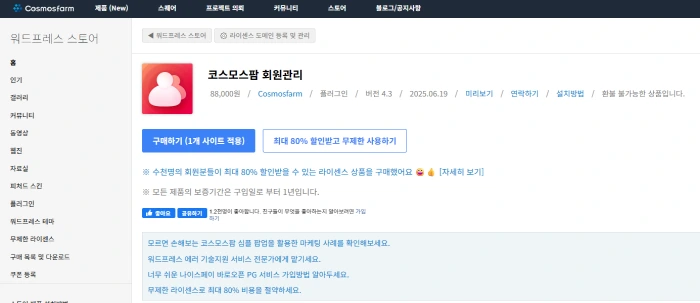
코스모스팜 어필리에이트 (Cosmosfarm Affiliate)
블로그 소개글은 찾을 수 있는데 플러그인을 다운로드할 수 있는 링크를 찾을 수 없습니다. 회사 홈페이지의 상품 페이지에서도 다운로드 url을 찾을 수 없습니다. 번들 상품 같습니다.
한국에서 개발된 코스모스팜 어필리에이트 플러그인은 WooCommerce 및 코스모스팜 회원관리 플러그인과 연동하여 제휴 마케팅 기능을 구현할 수 있습니다.
- 주요 기능: 제휴 마케팅 기능 구현, 정기 결제 연동 등이 가능합니다. 주소 복사 후 타인에게 홍보할 수 있음.
- 장점: 한국 사용자 환경에 맞춰 개발되었으며, 특정 호스팅 서비스(퍼널모아)를 이용하면 무료로 제공되기도 합니다.
- 제한 사항: 플러그인 단독으로 무료 사용이 가능한지는 확인이 필요하며, 특정 서비스와 함께 사용해야 할 수 있습니다.
- “코스모스팜 어필리에이트” 플러그인은 “퍼널모아” 워드프레스 호스팅 서비스를 이용하시는 경우 무료로 사용이 가능. https://www.funnelmoa.com/
GTM4WP (Google Tag Manager for WordPress) 에서 Google 애널리틱스 4/GA4 – 향상된 전자상거래 추적 – 설정 방법
사전 지식
Google 태그 관리자, WooCommerce, GTM4WP를 사용하여 Google 애널리틱스 4 속성 에 대한 전자상거래 추적을 설정하는 방법을 보여줍니다 . GTM4WP는 Google에서 권장하는 이벤트 이름을 사용하여 장바구니에 추가, 제품 클릭 또는 구매와 같은 전자상거래 액션을 전송합니다.
전자상거래 데이터를 분석하기 위해 Google 애널리틱스 4 속성에서 아무것도 설정할 필요가 없습니다. Google 애널리틱스 4가 전자상거래 이벤트와 데이터를 자동으로 수집하여 수익 창출 보고서 에 결과를 표시합니다 .
0단계: 사전 설정 확인 – Google 태그
Google 태그 관리자 컨테이너에 아직 일반 Google 태그를 추가하지 않았다면 먼저 추가 해야 합니다 . 이렇게 하면 Google 애널리틱스 4 웹 스트림 ID(G-XXXXXXXXX)와 여기에 설정한 모든 전역 속성이 저장됩니다. 또한 태그의 기본 옵션을 변경하지 않으면 page_view 이벤트가 전송됩니다.
- 새로운 태그 추가를 시작하세요 : 새로만들기 -> 태그 편집기(연필 모양) 클릭. 태그의 이름은 ‘purchase-tracking-by-Affiliates Manage plugin’정도로 만들어주세요.


- Google 태그를 선택하세요


- Google Analytics 4 측정 ID (웹 스트림 ID라고도 함, Google Analytics 4 measurement ID (also known as web stream ID)) 를 입력하세요 .
- 이벤트 추적 태그에도 필요하므로 이 ID를 상수 유형의 변수에 저장하는 것이 좋습니다.
- GA4 관리자 설정에 따라 보다 일반적인 Google 태그 ID(GT-XXXX, 구글 애널리틱스는 GT가 아니고 25.925 기준, G-로 시작합니다. )를 입력할 수도 있지만 GA4 이벤트 태그에서는 항상 GA4 측정 ID를 입력해야 합니다.
- 이 태그에 어떤 다른 옵션을 설정해야 할지 확실하지 않으면 나머지는 기본 상태로 두십시오.
- 패널 상단에 이름을 입력합니다 (이름은 ‘purchase-tracking-by-Affiliates Manage plugin’정도로 만들어주세요. ).
- 태그에 트리거를 추가합니다. 모든 GTM 컨테이너에 자동으로 생성되는 일반 “모든 페이지” 트리거를 선택할 수 있지만, “Initialization – All Pages(초기화 – 모든 페이지)” 트리거를 선택하여 페이지 뷰 이벤트가 다른 모든 이벤트보다 먼저 전송되도록 할 수도 있습니다. 참고: 이렇게 하면 모든 페이지 뷰 이벤트가 페이지 로드 시 가장 먼저 전송된다는 보장은 없지만, 그럴 가능성은 더 높아집니다.
- 새로운 태그를 작업공간에 저장=저장합니다
| Google Analytics 4 측정 ID (웹 스트림 ID)를 확인하는 방법 |
| – Google 애널리틱스로 이동합니다. – Google 계정에 로그인합니다. – 관리의 데이터 수집 및 수정에서 데이터 스트림을 클릭합니다.참고: 이전 링크를 클릭하면 마지막으로 액세스하신 애널리틱스 속성이 열립니다. 속성 선택기를 이용해 속성을 변경할 수 있습니다. Google 태그 설정을 열려면 속성 수준에서 편집자 이상의 권한이 있어야 합니다. 수정하려는 데이터 스트림을 클릭합니다. – Google 태그에서 태그 설정 구성을 클릭합니다. – 내 Google 태그에서 Google 태그를 클릭합니다. – 태그 세부정보에서 Google 태그 ID를 복사합니다. |
Google Analytics 4 측정 ID (웹 스트림 ID)를 확인하는 방법 을 캡쳐이미지로 다시 설명해보겠습니다.
- 설정(톱니바퀴 모양), 2. 데이터 수집 및 수정 과 데이터 스트림을 차례대로 클릭한후, 3. 클릭하시면 ‘웹 스트림 세부정보’가 보이는데, GA4측정 ID를 확인할 수 있습니다.

이것이 GA4 측정ID입니다. 복사하여 사용하세요.

설정 완료 후 이미지 입니다.

1단계: GTM4WP Google Analytics 4 컨테이너 템플릿 가져오기
- 다음 Google 태그 관리자 GA4 컨테이너 템플릿을 다운로드하세요 (최종 업데이트: 2024년 1월 29일) 클릭하면 json file이 열립니다. 중간을 클릭한 후 다른 이름으로 저장을 하여 다운로드하시면 됩니다. 탬플릿 다운로드가 되어야 다음으로 진행할 수 있습니다.
- Google 태그 관리자 UI에서 관리자/컨테이너/컨테이너 가져오기를 엽니다 .

- 이전에 다운로드한 파일을 선택하세요
- 가져오기 프로세스 중에 새 작업 공간을 만드는 것이 좋습니다 (원하는 작업 공간 이름을 입력하세요, 이미 컨테이너가 있는 경우, 작업공간 선택은 ‘기존’을 선택해주세요.)

- 병합 가져오기 옵션을 선택하세요
- 안전을 위해 충돌하는 태그, 트리거 및 변수 이름 바꾸기를 선택하세요.

- 요약 표에는 “새” 항목만 표시됩니다 . 수정되거나 삭제된 항목도 표시되는 경우, 필요한 경우 Google 태그 관리자 전문가와 상담하여 세부 정보를 확인하세요.
- 계속하려면 확인 버튼을 클릭하세요
이 가져오기 프로세스는 작업 공간에 다음과 같은 새 트리거를 생성합니다.
- 이벤트 – 전자상거래 이벤트 GA4 : WooCommerce 상점의 모든 전자상거래 이벤트에서 실행됩니다.
다음 변수가 생성됩니다.
- 전자상거래 : 데이터 계층 에서 최신 전자상거래 데이터를 가져오는 도우미 변수
- 전자상거래 항목 : 데이터 영역의 최신 제품 데이터를 반환합니다. Google Ads 리마케팅 태그에서 이 변수를 사용하여 동적 리마케팅 데이터를 채울 수 있습니다.
- 전자상거래 거래 ID : 주문 접수 페이지의 주문 ID입니다. 사이트에서 방금 접수된 주문의 ID를 전송해야 하는 다른 태그에서도 이 변수를 사용할 수 있습니다.
- 전자상거래 가치 : 주문 접수 페이지에서 발생한 주문의 총 가치입니다. 이 변수는 사이트에서 방금 접수된 주문의 가치를 전송해야 하는 다른 태그에서도 사용할 수 있습니다.
- 전자상거래 세금 : 주문 접수 페이지에서 주문의 총 세금 가치
- 전자상거래 제휴 : 일반적으로 비어 있으며 향후 제휴 파트너 이름을 포함할 수 있습니다.
- 전자상거래 배송 : 주문 접수 페이지에서 주문의 총 배송 비용
- 전자상거래 쿠폰 : 결제 중에 사용된 모든 쿠폰 코드를 쉼표로 구분하여 나열한 목록입니다(변수는 주문 접수 페이지에서만 채워짐)
- 전자상거래 통화 : 마지막 전자상거래 액션에서 사용된 통화입니다. 사이트에서 방금 처리된 주문의 통화를 전송해야 하는 다른 태그에서도 이 변수를 사용할 수 있습니다.
또한 내장된 이벤트 변수도 활성화됩니다. 이렇게 가져온 변수는 Google 애널리틱스에 전자상거래 데이터를 전송하는 데 필요하지 않지만, 동일한 데이터를 다른 태그에 제공하는 데 유용합니다.
다음 태그가 생성됩니다.
- GA4 – 이벤트 – 전자상거래 이벤트 : 위에 설명된 트리거를 사용하여 실행되며, Google에서 권장하는 소매 이벤트 이름을 사용하여 마지막 전자상거래 액션의 이벤트 이름을 사용합니다 . 위에 나열된 변수를 사용하는 모든 필수 전자상거래 매개변수를 포함합니다.
2단계: 새로 생성된 전자상거래 이벤트 태그를 완성하세요.
여기부터 할 차례입니다.


- 1단계에서 방금 생성한 “GA4 – 이벤트 – 전자상거래 이벤트” 태그를 엽니다 .
- {{GA4 ID}}로 되어 있는 축정id를 GA4 측정 ID로 변경해주세요. 레고 블럭 같이 생긴 아이콘(안에는 +표시가 있는 아이콘)을 클릭하시여 G-3BC*****75처럼 표시되는 상수를 선택하시면 바로 우측에 상태 표시가
컨테이너에 Google 태그가 있는지 감지할 수 없음 변수 또는 잘못된 입력을 사용했을 수 있습니다. 자세히 알아보기으로 변경됩니다.
이 컨테이너에서 Google 태그가 발견됨 이 태그는 Google 태그 디셈블링 쇼핑몰의 구성을 사용합니다- 측정 ID 옆에 있는 메시지에 ‘ 이 컨테이너에서 Google 태그를 찾았습니다 !’ 라는 메시지가 표시되는지 확인하세요.
- 변경 사항을 저장합니다
완료!
태그가 잘 작동하는지 확인하기
구글 애널리틱스와 구글 태그 매니저에서 확인할 수 있습니다.
구글 애널리틱스
구글 애널리틱스 DebugView로 보시면 잘 작동하는지 실시간으로 확인할 수 있습니다. 보고서중 실시간 보고서를 보시면 이벤트 항목에 begin_checkout이 뜨는 것을 확인할 수 있습니다.

구글 태그 매니저
우측 [미리보기]를 클릭한 후 사이트를 연결하고 결제 여정을 하면 실시간으로 태그 정보 수집 사항을 확인할 수 있습니다.
참고자료 : 1. [워드프레스] 어필리에이트(제휴마케팅) 플러그인 소개
2. Google Analytics 4 / GA4 – Enhanced Ecommerce tracking – How to setup?