- 인터넷은 우리에게 자유를 주었습니다. 저희는 자유를 얻기 위해 지식을 통합하고 체계화하고 공유합니다. 랜선 위 정글에서 살아남기 위해 저희는 시키는 일만 하는 꿀벌 대신 고객을 위해 창조하고 혁신하는 게릴라가 되겠습니다. Seenbuy.kr is now Aiforu.kr.
- 024042463
- 01032667931
- [email protected]


카페24 보안인증서 발급받기 위해 도메인 소유권있음을 증명하는 방법 3가지

보안인증서를 발급받기 위해서 도메인에 대한 소유권이 있음을 증명하는 방법 3가지
보안인증서를 발급받기 위해서는 도메인에 대한 소유권이 있음을 증명하는 방법에는 아래의 3가지가 있습니다.
실무에서는 카페24호스팅을 이용하는 경우, 보안인증서 설치는 별로 어려움이 없는데, 보안인증서를 발급받기 위해서는 도메인의 소유권을 가지고 있음을 증명하기 위해 도메인 소유권 인증을 해야합니다. 도메인 소유자 이메일 인증의 경우, 국내도메인이나 국제도메인 모두, 도메인명의 이메일(예: [email protected])만 소유권 인증 할 수 있습니다.
이런 이유로 ‘1. 도메인 소유자 이메일 인증’ 보다 ‘2. HTTP 인증 ‘으로 인증하는 것이 훨씬 쉽습니다.
1. 도메인 소유자 이메일 인증
국내(한국)도메인은 매우 쉬운데 국제도메인(com, net, org, biz, info, jp, uk 등) 사용시 도메인 회사에서 소유자 이메일을 개인정보라고 블라인드 처리하고 자신들이 관리하는 경우가 많아 소유자 이메일을 확인하기도 어렵고 확인되어도 이메일이 들어오지 않는 문제가 자주 발생합니다.
2. HTTP 인증
이 방법은 도메인을 카페24 가 아닌 다른 회사(예: 가비아 등)에서 구입한 경우에도 적용할 수 있습니다. 3. 네임서버 인증 (CNAME 인증방식) 보다 훨씬더 편리합니다. 참조 : ftp( 또는 WP file manager 워드프레스 플러그인으로 쉽게 인증이 가능합니다.)
사전 필요 작업
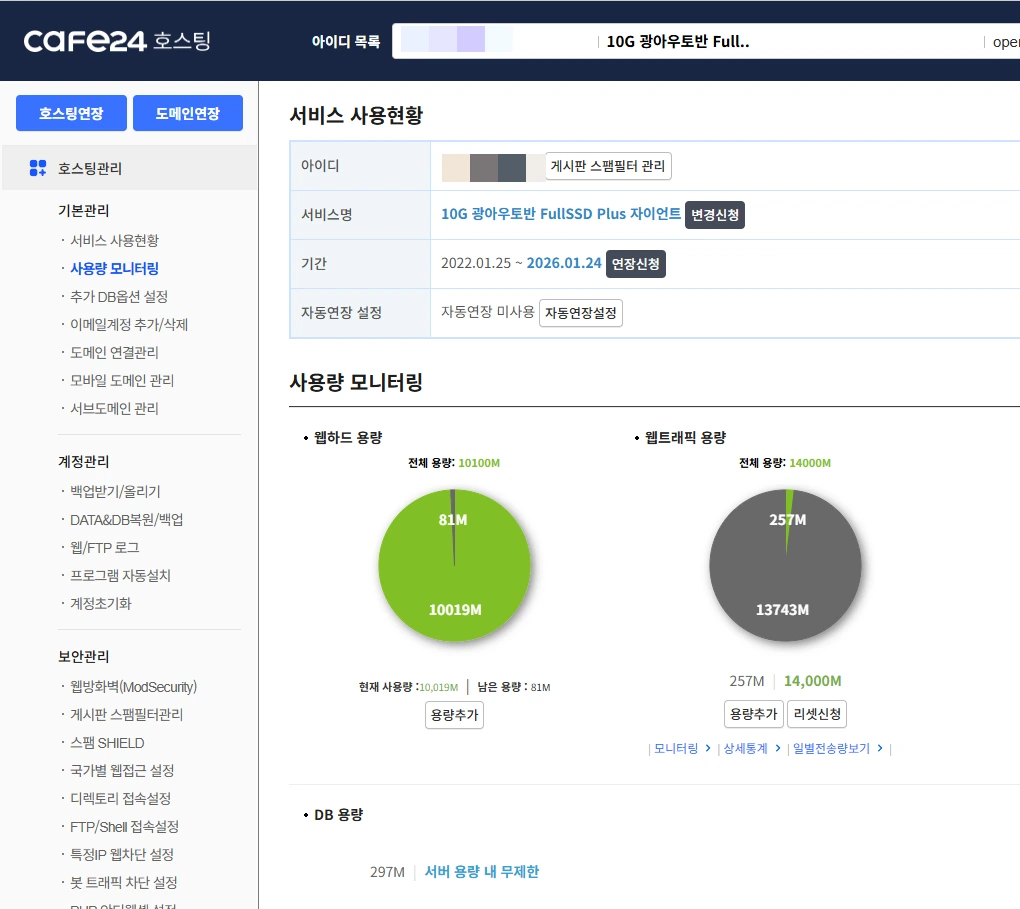
[보안관리]에서 설정을 OFF해주세요.
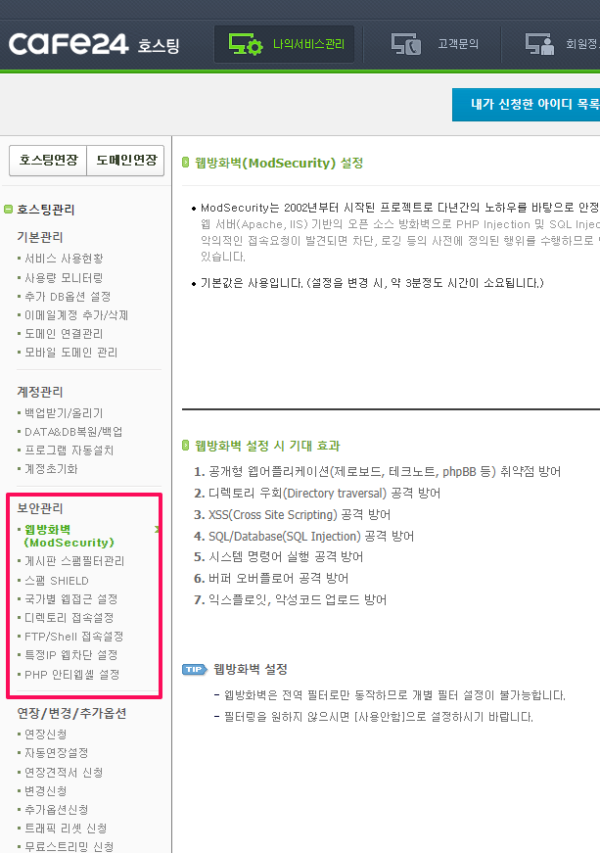
보안인증서 발급을 위한 HTTP인증 시 보안설정을 모두 OFF 해주셔야 인증이 가능합니다.
[나의서비스관리 > 호스팅관리 > 보안관리] 에서 설정이 가능합니다.
ⓐ웹 방화벽 사용안함(off)
ⓑ스팸SHIELD 사용안함(off)
ⓒ국가별 웹접근 설정 탭에서 모든 국가를 허용
ⓓFTP/Shell 접속설정을 허용
ⓔ안티웹쉘 사용안함(off)
(보안설정에 해당하는 부분 모두 off 부탁드립니다.)
FTP로 인증서를 업로드해주세요.
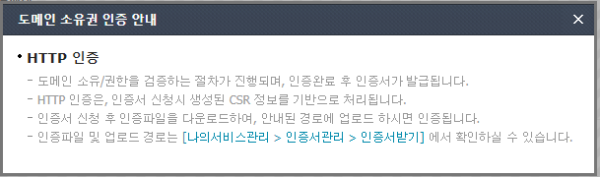
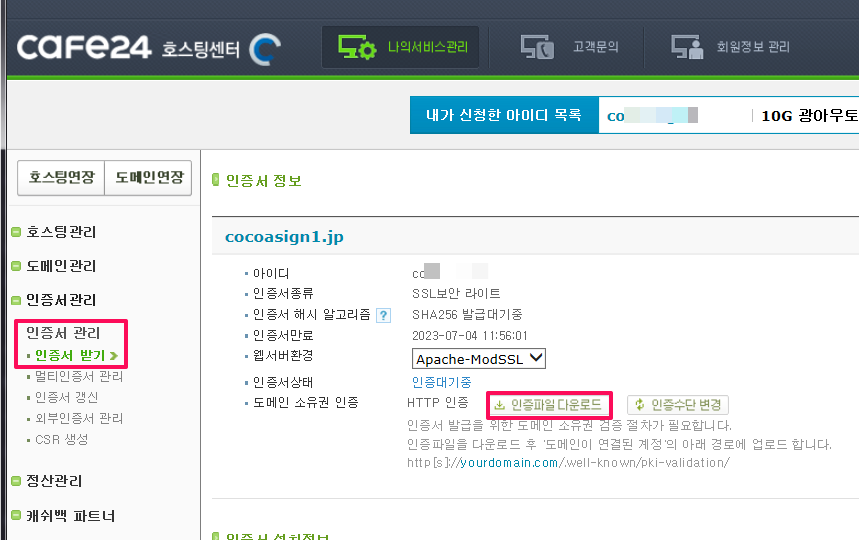
HTTP 인증은, 인증서 신청 시 생성된 [인증파일]을 다운로드한 후
도메인이 연결된 계정의 경로에 업로드하는 인증방법 입니다.
[인증파일]은 나의서비스관리 > 인증서관리 > 인증서받기 에서 확인하실 수 있습니다.
이후 작업
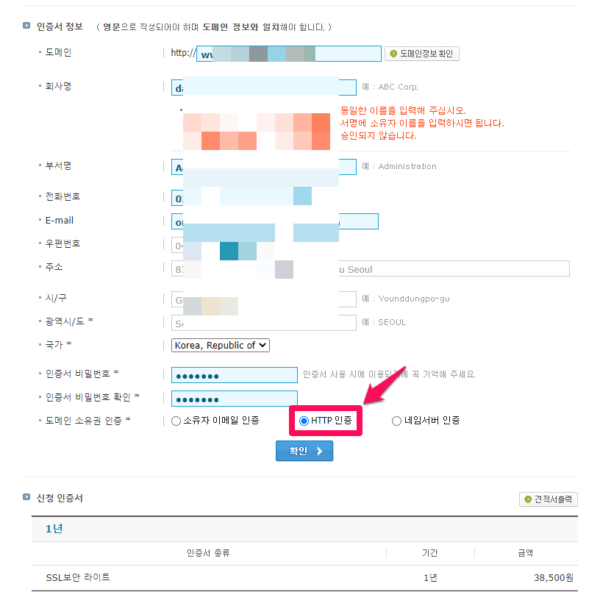
HTTP 인증 신청
이 방법을 사용하시는 경우, 신청 단계에서 도메인 소유권 인증 방법을 [HTTP인증]으로 신청하셔야 합니다. 인증처리 완료 후 인증서 발급까지는 약 1시간 정도 소요되며, 인증서 발급 후 서버 내 설치까지는 발급 후 약 30분~최대 3시간이 소요될 수 있는 점 참고해주시길 바랍니다.
신청 및 결제를 완료하고 나면 아래와 같은 안내가 나옵니다.
[보안관리]에서 설정을 ON해주세요.
보안인증서 설치를 완료한 후에는 위에서 OFF했던 [보안관리]내 ⓐ웹 방화벽, ⓑ스팸SHIELD 등을 꼭 원래대도 ON(사용) 설정해주세요.
3. 네임서버 인증 (CNAME 인증방식)
이 방식은 호스팅도 카페24에서 구입하고 도메인도 카페24에서 구입한 경우에 적용할 수 있는 인증 방법입니다.
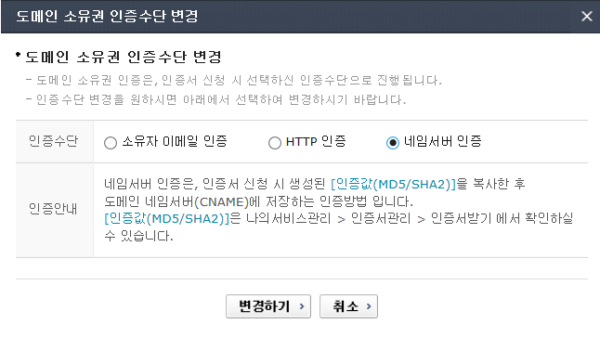
네임서버 인증은, 인증서 신청 시 생성된 [인증값(MD5/SHA2)]을 복사한 후
도메인 네임서버(CNAME)에 저장하는 인증방법 입니다.
[인증값(MD5/SHA2)]은 나의서비스관리 > 인증서관리 > 인증서받기 에서 확인하실 수 있습니다.
아래에서 보다 자세히 설명하겠습니다.
HTTP 인증(HTTP를 이용하여 도메인 소유권이 있음을 인증하는 방식)
이 방법은 도메인을 카페24 가 아닌 다른 회사(예: 가비아 등)에서 구입한 경우에도 적용할 수 있습니다.
1. [나의서비스관리] > [인증서관리] > [인증서받기] 경로에서 인증파일을 다운로드
http://yourdomain.com/.well-known/pki-validation 경로에 업로드 해주셔야 합니다.
고객의 경우 [나의서비스관리 > 인증서 관리 > 인증서받기] 경로에서 인증수단을 [HTTP 인증]으로 변경하시면
아래와 같은 화면이 나오는데 [인증파일 다운로드]를 클릭하여 txt 파일을 저장해둡니다.
2. HTTP인증 시 보안설정을 모두 OFF(사용안함) 해주셔야 인증이 가능합니다.
카페24 호스팅센터 관리자 페이지의 [호스팅관리] -> [보안관리] 로 이용하여 아래의 설정들을 off(사용안함)해주세요.
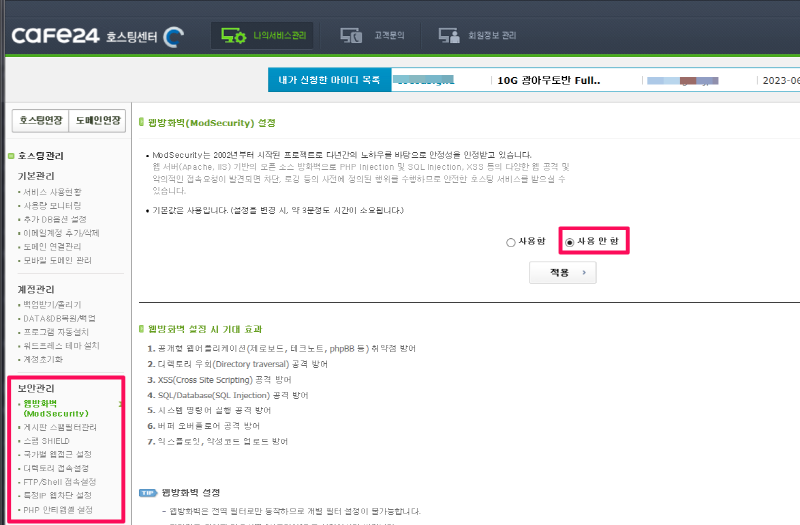
다만, 국가별 웹접근 설정에서 영국만 허용해도 인증 가능한 이유는 인증기관이 영국이므로 인증이 가능합니다.
아래에 없는 항목이라도 보안설정에서 off할 수 있는 부분들은 모두 off 해주세요.
ⓐ웹 방화벽 사용안함(off)
ⓑ스팸SHIELD 사용안함(off)
ⓒ국가별 웹접근 설정 탭에서 모든 국가를 허용 (영국만 허용해도 가능)
ⓓFTP/Shell 접속설정을 허용
ⓔPHP안티웹쉘 사용안함(off)
3. FTP 접속하여, www/.well-known/pki-validation/ 폴더 생성하여 HTTP 인증용 파일 업로드를 해주시기 바랍니다.
웹호스팅의 루트 디렉터리의 경우 www 폴더이므로 www폴더 내 하위 경로를 생성하여 업로드 하셔야 합니다.
① FTP 프로그램 접속 후 www 폴더(디렉토리)에 들어갑니다.

② www 폴더안에 [,,] > [오른쪽 마우스 클릭] > [디렉터리 만들기] 하여 [.well-known] 폴더(디렉터리)를 생성합니다.


③ [.well-known] 폴더(디렉터리) 생성이 되어진 부분을 확인 하실 수 있습니다.

④ [pki-validation] 폴더(디렉터리) 도 [.well-known] 안에 생성합니다.

⑤ [pki-validation] 폴더 생성되었습니다.

⑥ 바탕화면에서 [HTTP 인증 파일] 을 호스팅 서버내의 다운로드하신 경로에 업로드하여주시기 바랍니다.

여기까지 해주시면 인증서 발급은 완료됩니다. 완료라고 뜨는데 걸리는 시간은 측정한 것 중에는 최장 8시간 이나 이것은 미팅이 있어서 확인이 늦어진 것이고 훨씬 짧을 것입니다. 다음에는 시간을 보다 정확히 측정하여 올리도록 하겠습니다.
4. HTTP인증 시 보안설정을 모두 ON(사용함) 으로 복구해주세요.
위에 ‘2. HTTP인증 시 보안설정을 모두 OFF(사용안함) 해주셔야 인증이 가능합니다.’에 OFF(사용안함)해주었던 것들을 반대로 원래대로 ON(사용함)으로 복구해주세요.
네임서버 인증(C네임 인증방식. 네임서버를 이용하여 도메인 소유권이 있음을 인증하는 방식)
이 방식은 호스팅도 카페24에서 구입하고 도메인도 카페24에서 구입한 경우에 적용할 수 있는 인증 방법입니다.
DNS 관리는 도메인 구입처에서 하셔야 합니다. 호스팅을 카페 24호스팅을 이용하는 경우라도 도메인(예:가비아 등 )에서 구입한 경우에는 CNMAE 인증 방법을 적용할 수 없습니다.(또는 도메인 회사에서 C네임을 적용할 수 있도록 DNS관리가 가능해야 합니다. 참고로, 가비아의 경우에는 안됩니다.)
참고 : 도메인 연결방식(통상적인 아래 2가지를 많이 사용을 합니다.) 여기서는 CNAME레코드를 이용하여 도메인 소유권 있음을 인증하는 방식을 설명합니다.
※ A 레코드 : 연결할 서버 아이피를 등록하여 연결하는 방식
※ CNAME 레코드 : 연결할 도메인 주소(URL)를 등록하여 연결하는 방식
개요
네임서버 인증은, 인증서 신청 시 생성된 [인증값(MD5/SHA2)]을 복사한 후 도메인 네임서버(CNAME)에 저장하는 인증방법 입니다.
도메인 소유권 인증수단 변경
인증값확인 및 네임서버 인증
[인증값(MD5/SHA2)]은 나의서비스관리 > 인증서관리 > 인증서받기 에서 확인하실 수 있습니다.
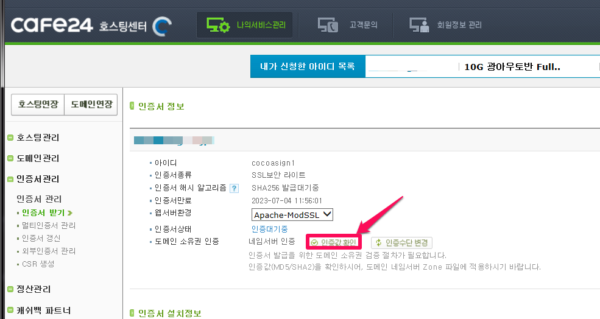
인증값확인을 클릭하시면 아래와 같은 인증값이 나옵니다.
- 아래 인증값(MD5/SHA2)을 이용하여 네임서버의 Zone 파일에 적용합니다.
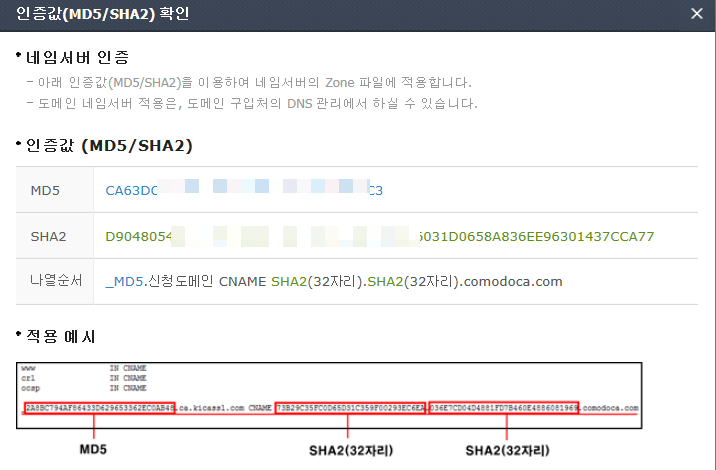
인증값 (MD5/SHA2) 확인
| MD5 | CA63DC47D8316589FB854852DBB934C3 |
|---|---|
| SHA2 | D9048054209A4F2FCA398ED746C1A8A73C3A6031D0658A836EE96301437CCA77 |
| 나열순서 | _MD5.신청도메인 CNAME SHA2(32자리).SHA2(32자리).comodoca.com |
CNAME 입력
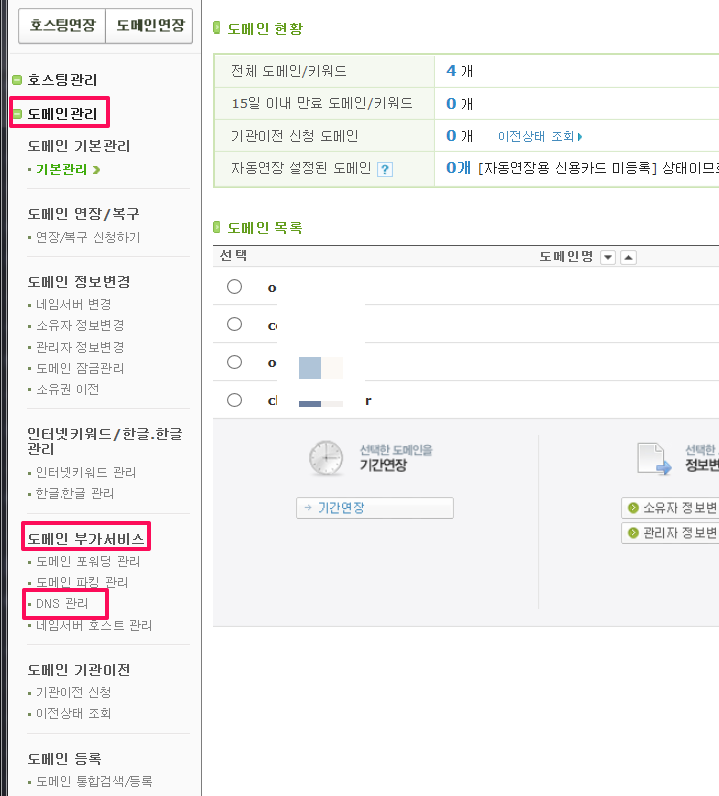
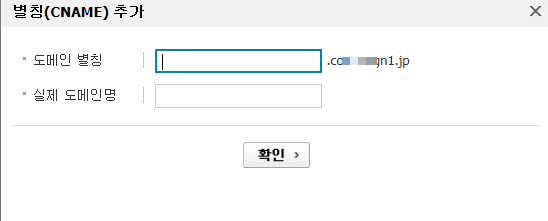
카페24 홈페이지 메인 상단 [나의 서비스 관리] > 좌측 [도메인 관리] 클릭 > 좌측 [DNS 관리] 클릭 >
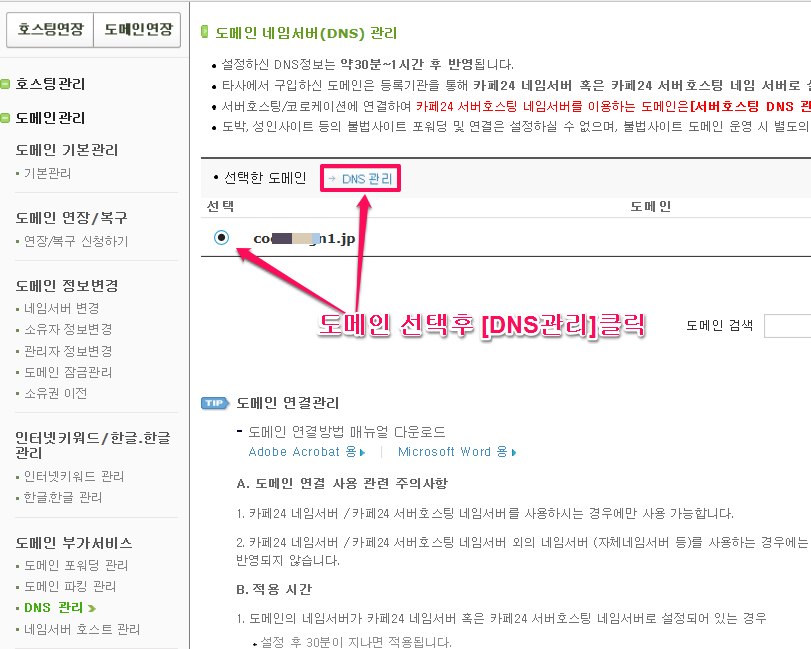
설정 원하는 도메인 선택 > [DNS 관리] 클릭 > [별칭(CNAME) 관리] 선택 > CNAME 추가 설정
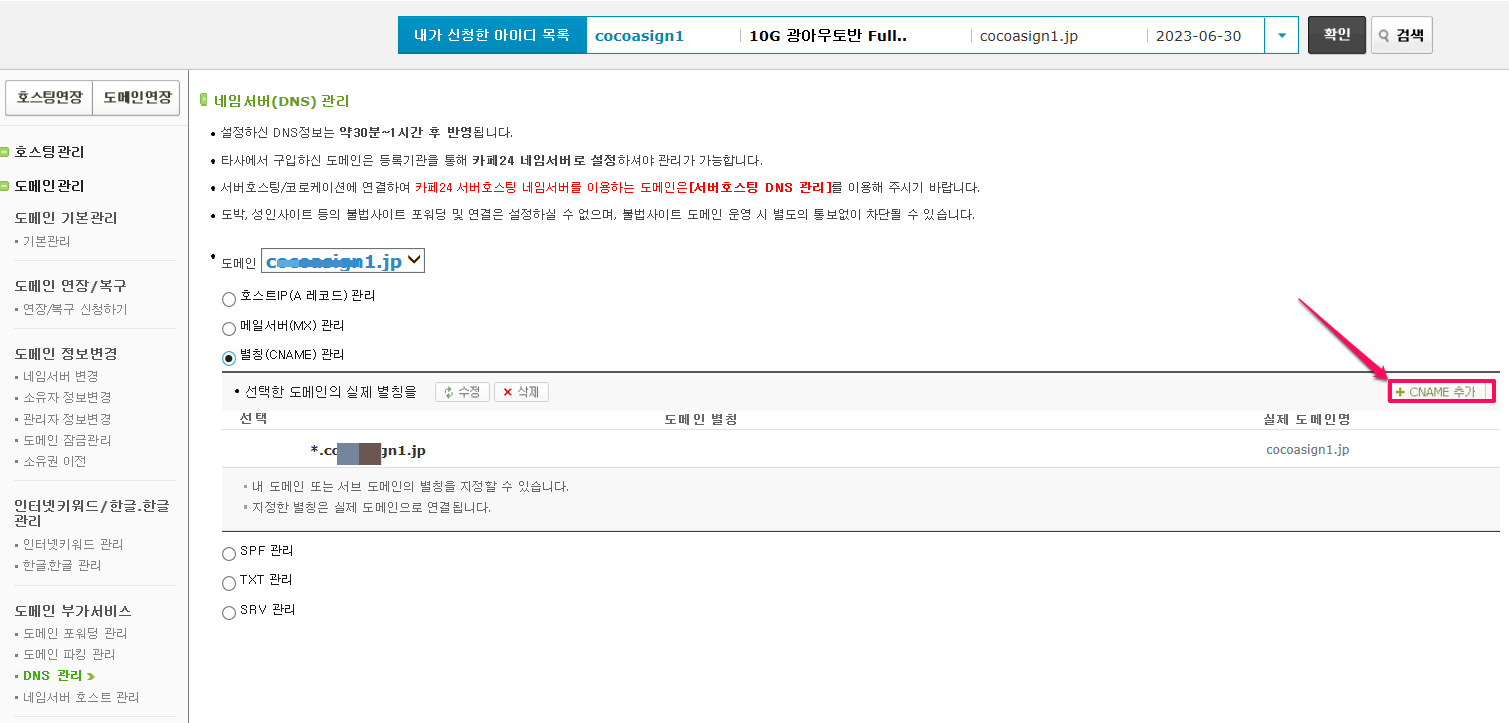
- 도메인 별칭 항목에 빈칸에는 www 를 입력합니다.
- 실제 도메인명 : 이 부분을 꼭 해결해야 다음단계로 넘어갈 수 있는데…이것을 어떻게 넣었는지 도저히 기억이 안 납니다.
참고자료 : 1. 카페24 도메인 별칭(CNAME) 설정하기, 2. 「카페24 도메인 CNAME 레코드 설정하기」를 살펴보아도 기억이 안 납니다.
참고자료 : 1. 카페24 도메인 별칭(CNAME) 설정하기