- 인터넷은 우리에게 자유를 주었습니다. 저희는 자유를 얻기 위해 지식을 통합하고 체계화하고 공유합니다. 랜선 위 정글에서 살아남기 위해 저희는 시키는 일만 하는 꿀벌 대신 고객을 위해 창조하고 혁신하는 게릴라가 되겠습니다. Seenbuy.kr is now Aiforu.kr.
- 024042463
- 01032667931
- [email protected]


카페24 쇼핑몰 검색엔진최적화(SEO) : 구글 / 네이버 / 얀덱스 등의 소유권확인용 코드와 애널리틱스 추적 코드를 넣기 포함

카페24 쇼핑몰 관리자 페이지 들어가기
카페24 쇼핑몰 상점관리자 페이지 에 접속합니다.
카페24는 기본적으로 소스 코드를 직접 편집하지 않도록 제한하고 있습니다.
웹마스터도구에 해당하는 구글 서치콘솔과 네이버 서치 어드바이저 소유권 확인 코드 넣기
[쇼핑몰 설정] -> [기본 설정] -> [검색 엔진 최적화(SEO)]


애널리틱스 추적 코드 넣기
[쇼핑몰 설정] -> [기본 설정] -> [검색 엔진 최적화(SEO)] -> [고급설정] -> [코드 직접입력]

이하중 주황색은 이전의 방법입니다.
[상점관리] -> [운영관리] -> [검색엔진최적화( SEO)]를 선택하시어 시작할 수 있습니다.
header 부분이 보이는데 이곳에 코드를 넣어주시면 구글 / 네이버 / 얀덱스 등의 소유권확인용 코드와 애널리틱스 추적 코드를 넣을 수 있습니다.
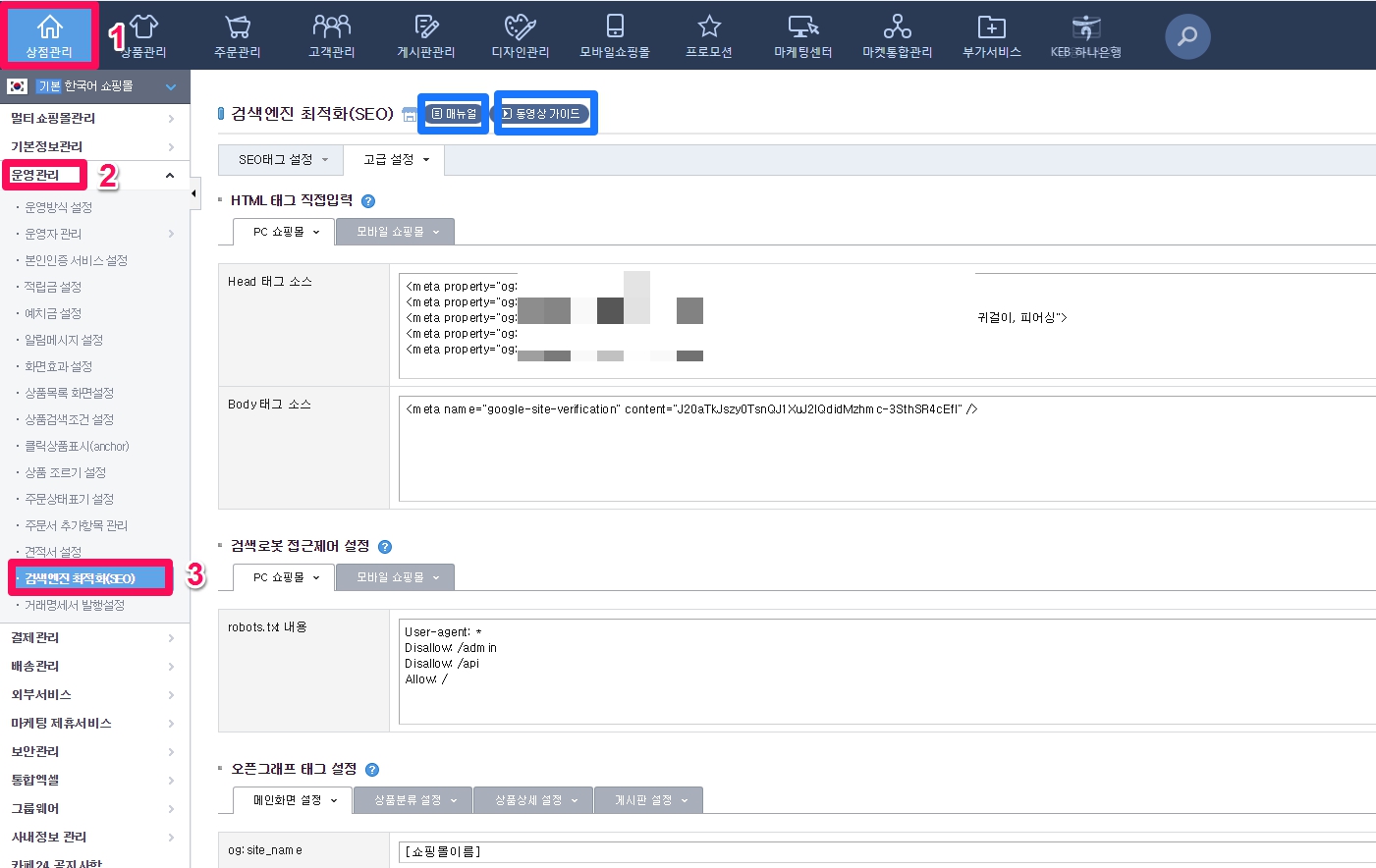
동영상 가이드를 선택하시면 아래와 같은 동영상을 볼 수 있는데, 빠른 시간안에 핵심을 집어주어 개념을 잡는 많은 도움이 됩니다.
카페24 쇼핑몰 SEO 기능 설정 방법 동영상
카페24 이미지 최적화
아래의 카페24 쇼핑몰 SEO 설정 매뉴얼 을 기본으로 하여주시고 이미지 최적화는 아래의 게시글을 참조해주세요.
카페24 쇼핑몰 SEO 설정 매뉴얼
https://ecsupport.cafe24.com/web/upload/manual/ec/shp/shp1030301.html : click하시면 매뉴얼을 보실 수 있습니다.
이하부분은 카페24에서 제공하는 매뉴얼을 기본으로 제가 추가한 부분은 ((comment))로 표시하였습니다.
– 쇼핑몰의 전반적인 검색엔진최적화 정보를 설정할 수 있습니다.
– SEO 주요 페이지 및 기타 페이지에 대한 메타태그 설정과 SEO에 대한 고급 설정을 하실 수 있습니다.
1) SEO태그 사용 설정
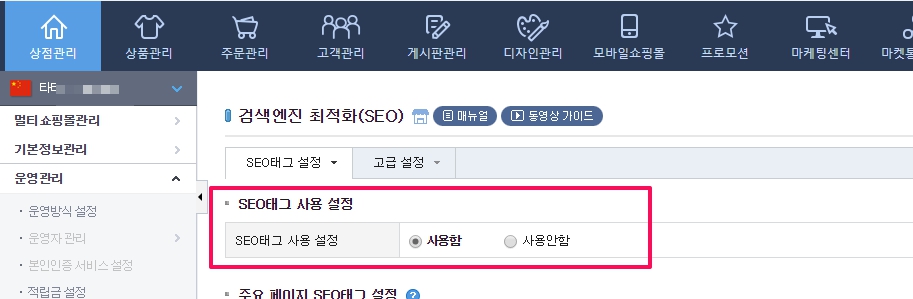
[1] SEO태그 사용 설정
(1) 사용함 : SEO(검색엔진최적화) 설정 중이니 당연히 사용함에 check합니다.
– SEO태그 설정에서 설정한 타이틀(Title) 태그와 메타태그(Description, Author, Keywords)를 적용합니다.
– 스킨에 적용된 타이틀태그와 메타태그가 있을 경우 적용하지 않습니다.
(2) 사용안함
– SEO태그 설정에서 설정한 타이틀 태그와 메타태그를 적용하지 않습니다.
– 스킨에 적용된 타이틀태그와 메타태그가 있을 경우 이를 대신 적용합니다.
2) 주요 페이지 쇼핑몰 SEO 태그 설정
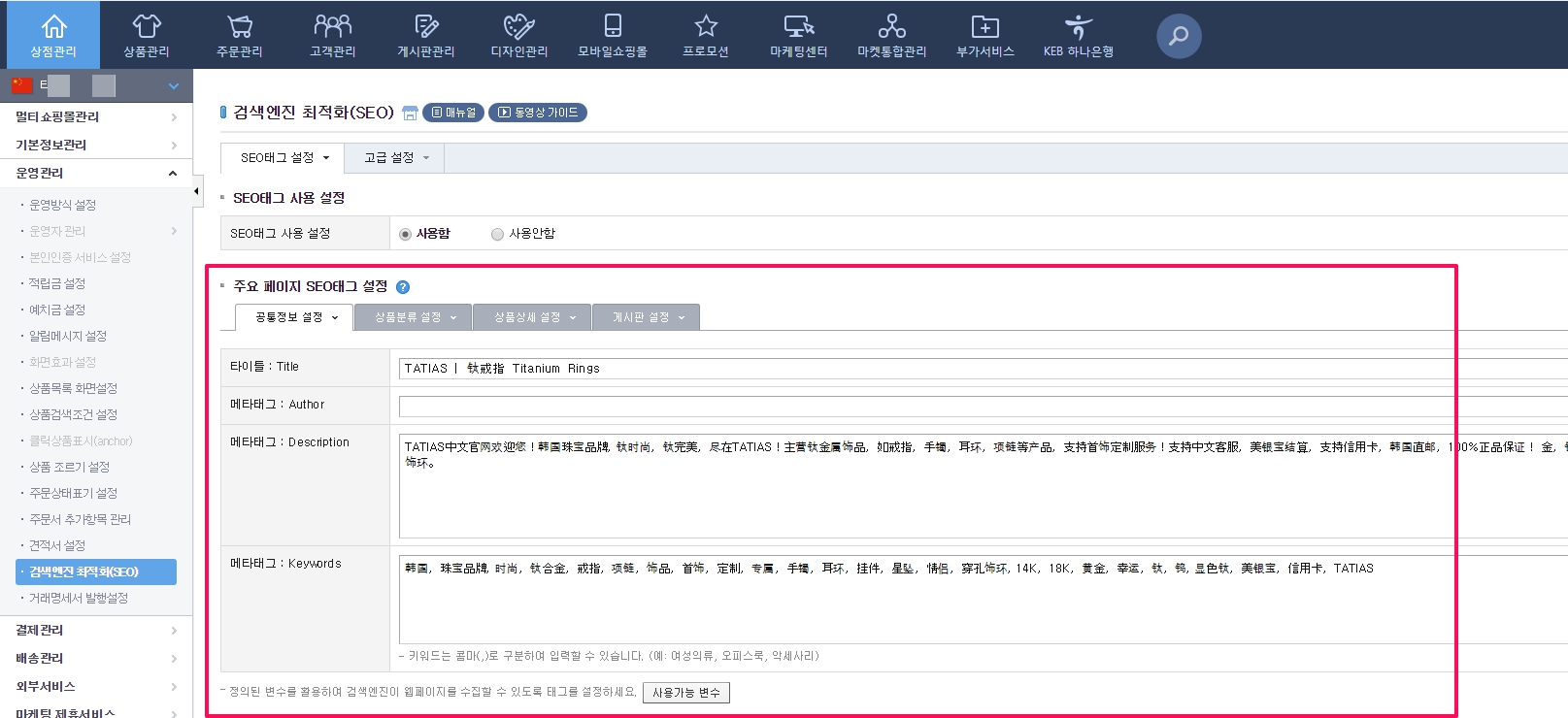
• 쇼핑몰 SEO 태그 설정은 ‘공통정보 설정’, ‘상품분류 설정’, ‘상품상세 설정’, ‘게시판 설정’에서 표시되는 내용들과 항목이 동일합니다.
• 각 탭에 알맞는 변수들을 기본 변수로 제공합니다.

[1] 사용가능 변수
– 변수를 입력하시면 페이지별로 고유한 내용의 타이틀과 메타태그를 쉽게 설정하실 수 있습니다.
– 클릭 시 ‘사용가능 변수 – 쇼핑몰 SEO 태그설정 변수 안내’ 팝업을 통해 상세 내용을 확인할 수 있습니다.
– 단, ‘기본 설정’, ‘상품분류 설정’, ‘상품상세 설정’, ‘게시판 설정’ 탭별로 제시되는 사용가능 변수 안내 팝업 내용은 다를 수 있습니다.
((commnet)) 이하의 변수들과 “[2] 브라우저 타이틀(Title), [4] 메타태그(Description), [5] 메타태그(Keywords)”를 같이 사용할 수 있으나 [2] 브라우저 타이틀(Title)는 30자 정도로 제한이 되고 Title 은 모든 페이지에 동일한 것이 정상이므로 굳이 변수를 사용할 필요가 없고 [4] 메타태그(Description), [5] 메타태그(Keywords) 와 같이 사용하면 중복되지 않는 [4] 메타태그(Description), [5] 메타태그(Keywords)를 설정할 수 있어 검색엔진최적화에 많은 도움이 됩니다. “[변수] + [4] 메타태그(Description), [5] 메타태그(Keywords)”의 형식으로 사용하시어 [4] 메타태그(Description), [5] 메타태그(Keywords)의 처음 부분이 다르게 하는 것이 좋습니다. [4] 메타태그(Description), [5] 메타태그(Keywords)의 시작되는 첫단어가 다르면 중복이 아닌 컨텐츠로 간주됩니다.
( 이미지 출처 : 카페24 쇼핑몰 SEO 설정 매뉴얼 )
[2] 브라우저 타이틀(Title)
– 인터넷 브라우저 상단에 출력되는 문구이자, 검색엔진의 검색결과에서 제목부분으로 표시할 문구를 입력할 수 있습니다.
– 검색결과 페이지에서 고객들에게 보이는 부분이자 검색에 가장 큰 영향을 미치는 부분으로 주의하여 작성해주시기 바랍니다.
– 30자 ~ 60자 사이로 입력하며 각 페이지별로 다른 내용의 타이틀이 나오도록 입력해주시면 좋습니다.
((comment))100 자까지 가능하다고 하나 실제는 30자 정도까지 가능한 것 같습니다 .
[3] 메타태그(Author)
– 페이지 또는 사이트의 제작자명을 입력할 수 있습니다.
[4] 메타태그(Description)
– 검색결과 페이지에서 타이틀과 함께 고객들에게 보이는 부분입니다. 해당 페이지의 성격을 알릴 수 있는 내용을 짤막하게 작성해주시면 좋습니다.

( 이미지 출처 : 카페24 쇼핑몰 SEO 설정 매뉴얼 )
[5] 메타태그(Keywords)
– 사용자가 많이 사용하는 검색어, 사이트와 연관된 키워드 정보를 입력할 수 있습니다.
((comment))메타태그(Description)와 메타태그(Keywords)를 잘 만들기 위해서는연관검색어(서제스트 키워드(Suggest Keyword)를 찾아야 하는데, 연관검색어(서제스트 키워드(Suggest Keyword)를 찾는 도구(tool)과 방법에 관해서는 아래의 2개의 게시글을 참조하세요.
((comment)) 카페24를 이용하지 않는 분들은 아래의 저희의 다른 게시글을 통해 개선하는 방법이 있으니 참조하세요.
일부만 한 것입니다. 카페24 쇼핑몰 SEO 설정 매뉴얼 을 click하여 나머지를 정리하세요.
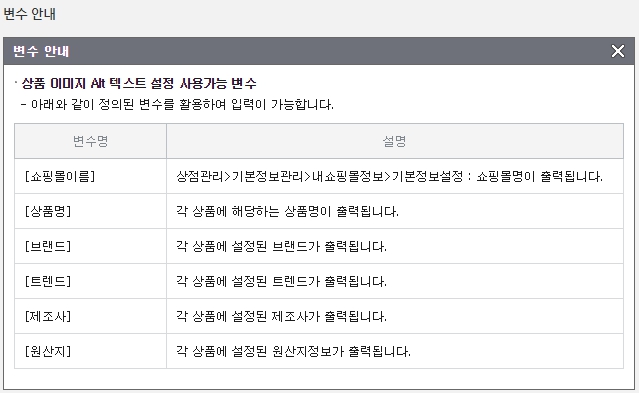
4) 상품 이미지 Alt 텍스트 설정

1] 사용가능 변수
– 클릭 시 ‘변수 안내’ 팝업을 통해 상품 이미지 Alt 텍스트 설정 사용가능 변수 내용을 확인할 수 있습니다.
– 검색엔진은 이미지를 인식할 수 없기 때문에 이미지 대신 Alt 텍스트를 이미지 태그에 삽입하여 검색엔진에 이미지를 인식시킬 수 있습니다.
5) 캐노니컬(Canonical) URL 사용

[1] 캐노니컬 URL 사용여부
– 캐노니컬 URL 사용여부를 설정할 수 있습니다.
– 캐노니컬 URL은 검색엔진이 중복된 URL 중 대표도메인에 따른 선호 URL을 인지할 수 있도록 합니다.
– 동일한 페이지에 대해 검색엔진 로봇에게 여러 URL 가운데 어느 URL을 대표 용도로 선호하는지 HTML 소스 상에 rel=”canonical” 링크 요소를 적용하여 선호 URL을 지목함으로써, 동일한 페이지에 대한 트래픽 분산을 방지할 수 있습니다.
6) 페이지 연결 설정

[1] 404 페이지로 연결

– 고객 또는 검색엔진이 없는 페이지로 접근했을 때 404 페이지(페이지 없음)로 연결시킵니다.
– 404 페이지로 연결을 설정하시면 검색엔진에 사이트의 정확한 상태를 알려주어 좀 더 효과적인 검색이 가능하도록 할 수 있습니다.
[2] 설정한 경로로 연결
– 고객 또는 검색엔진이 없는 페이지로 접근했을 때 사이트 내의 특정 페이지로 연결시킬 수 있습니다.
– 검색엔진에 정확한 사이트의 상태를 알려줄 수는 없지만, 솔루션의 특정 사이트로 이동하도록 하여 고객 이탈을 줄일 수 있습니다.
7) 사이트맵 설정(고급설정중 하나입니다.)

[1] 사이트맵 사용
– 사이트맵은 사이트 내의 수집 대상 URL 목록을 담은 XML형식의 파일입니다. ‘사용함’을 선택하시면 사이트맵을 생성할 수 있습니다.
– 사용함을 설정하신 다음 설정을 저장하시면 익일 새벽에 사이트맵에 생성됩니다.
– 상품이 추가되거나 삭제되는 경우 익일 새벽에 최신 내용으로 반영됩니다.
[2] 사이트맵 경로
– 사이트맵 생성이 완료된 경우 사이트맵 경로를 확인하실 수 있습니다.
– 생성된 사이트맵은 네이버 웹마스터 도구나, 구글 웹마스터 도구를 통해 검색엔진에 제출할 수 있습니다.
– 사이트맵은 검색엔진에게 지도와 같은 역할을 하여 사이트를 좀 더 효율적으로 검색할 수 있도록 도와줍니다.
8) RSS 피드 등록(고급설정중 하나입니다.)


[1] RSS 피드 사용
– RSS 피드는 사이트의 최신 정보를 지속적으로 갱신하여 보여주는 파일입니다.
– RSS 피드 사용함을 선택하시면 바로 RSS 피드가 생성됩니다.
– 회원인증이나 본인인증 후 쇼핑몰을 이용할 수 있도록 설정하는 인트로화면을 사용하시는 경우, RSS 피드 등록이 불가합니다.
[2] RSS 피드 상품 설정
– 메인 진열된 상품 중 어디에 진열된 상품을 RSS 피드에 표시할 것인지를 선택할 수 있습니다.
– RSS피드 상품 설정은 ‘메인 상품’을 기준으로합니다.
– 상품관리 > 메인 상품 진열관리에서 메인에 진열할 상품을 설정해주세요. 메인에 진열된 상품이 없는 경우 RSS피드 등록이 불가합니다.
[3] RSS 피드 경로
– RSS 피드 생성이 완료된 경우 경로를 확인하실 수 있습니다.
– 생성된 RSS 피드는 네이버 웹마스터 도구를 통해 제출할 수 있습니다.
– RSS 피드는 검색엔진에게 해당 쇼핑몰에 상품이 얼마나 자주 올라오며 최신 정보가 업데이트 되는지 알려주는 용도로 사용할 수 있습니다.
네이버 웹마스터도구의 [현황] -> [사이트 최적화]부분을 보시면 네이버는 사이트 최적화를 검색 로봇 수집, 콘텐츠 관리, 사이트 구조, 사이트 활성화하여 크게 4개로 분류하여 보고 있으며 검색 로봇 수집(검색로봇이 원할히 수집할 수 있는 구조인가)를 판단하는 기준중에 하나가 사이트 맵과 RSS 입니다.
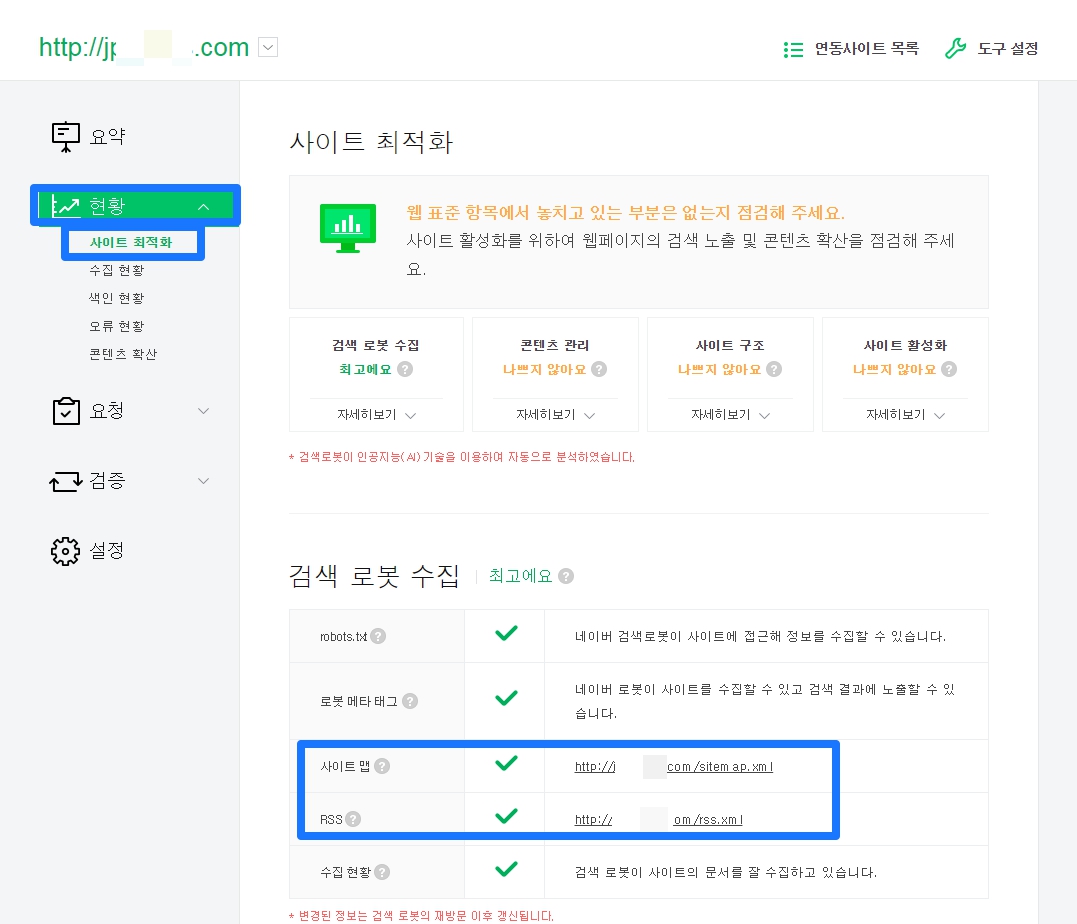
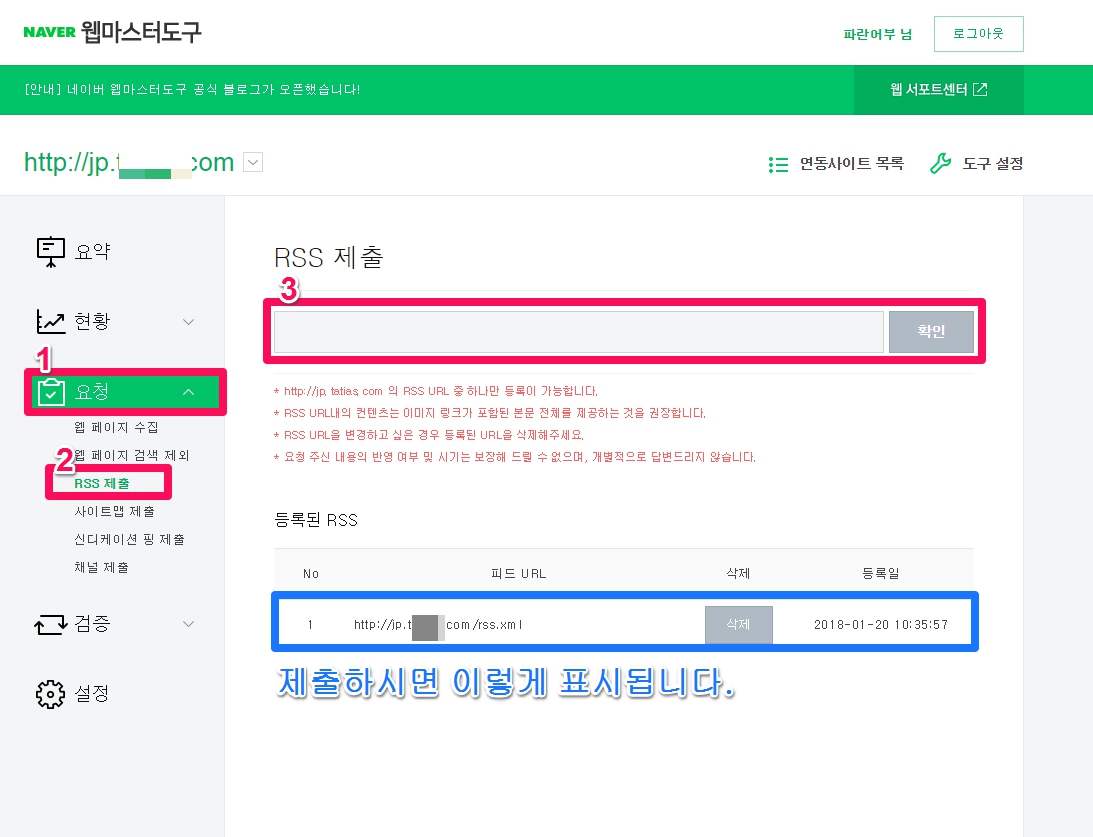
가능하시면 사이트맵과 RSS제출해시길 권장합니다. RSS제출은 아래와 같으며 사이트맵 제출 방법도 RSS제출과 같습니다. 카페24의 경우, 모든 상품의 RSS가 가능하지는 않고 “메인상품”과 같이 선택한 카테고리만 RSS에 반영된다는 것이 아수비습니다.
참고자료 : 1. 카페24 쇼핑몰 SEO 설정 매뉴얼