- 인터넷은 우리에게 자유를 주었습니다. 저희는 자유를 얻기 위해 지식을 통합하고 체계화하고 공유합니다. 랜선 위 정글에서 살아남기 위해 저희는 시키는 일만 하는 꿀벌 대신 고객을 위해 창조하고 혁신하는 게릴라가 되겠습니다. Seenbuy.kr is now Aiforu.kr.
- 024042463
- 01032667931
- [email protected]


워드프레스 사이트(홈페이지, 쇼핑몰, 블로그)로 이전 : 워드프레스 자동설치 및 관리자 페이지 최초 로그인시 사용자명(ID)과 비밀번호 포함

워드프레스 사이트 이전 – 3가지 유형
워드프레스 사이트 이전의 유형은 아래와 같이 3가지로 정리될 수 있을 것 같습니다. (출처 : 워드프레스 사이트 이전 – 3가지 유형 )
유형 1: 호스팅 서버를 변경하고 도메인 주소는 그대로 유지
유형 2: 호스팅 서버는 그대로 유지하고 도메인 주소만 변경
유형 3: 호스팅 서버와 도메인 모두 변경
저의 경우, 유형1를 해결하기 위해 알아보게 되었으며 이전절차는 아래와 같습니다.
유형 1: 호스팅 서버를 변경하고 도메인 주소는 그대로 유지
이전 절차
1. 백업받기
2. 새로운 호스팅 서버 구입 및 새로운 호스팅에 워드프레스 설치
4. 도메인의 네임서버(DNS)를 새로운 호스팅 서버로 변경
워드프레스 사이트 이전 플러그인들
워드프레스를 사이트빌더로 이용하시는 경우, 플러그인으로 쉽게 사이트를 이전할 수 있습니다. Duplicator 플러그인과 All-in-One WP Migration 플러그인을 사용해보았는데, Duplicator 플러그인은 무료로 가능하고 All-in-One WP Migration 플러그인도 무료로 가능하나 용량이 100M까지만 가능하므로 Duplicator 플러그인을 시도해보세요.
Duplicator 플러그인(워드프레스 사이트 이전하기)
이 플러그인은 아래의 게시글을 통해 보다 상세히 다루웠습니다. 이 플러그인 매우 우수합니다. 그러나 저희의 경우, 미디어(이미지)최적화를 위해 이미지 파일명을 한글로 올리는데, 이 플러그인은 이미지 파일명이 한글이면 error 나면서 안 되어서 많이 이용하지 못했습니다. 이미지 파일명을 영어로 사용하시는 분들은 전혀 문제가 없습니다.
참고 : Duplicator 플러그인과 All-in-One WP Migration 플러그인은 단일 사이트를 단일 사이트로 이전하는 것은 무료로 사용가능하나 멀티사이트의 서브 사이트(서브도메인, 서브디렉토리 모두)를 단일 사이트로 이전하려면 상당한 비용이 발생합니다. 비용을 아끼시기 위해서는 수동으로 하는 방법밖에 없습니다. 그 방법은 아래의 게시글을 참조하세요.
All-in-One WP Migration 플러그인(워드프레스 사이트 [백업, 복원, 이전] 방법)
- 이미지링크가 깨지는 치명적인 약점이 있는데 왜 발생하는지 원인을 모르겠습니다.
- 최대 업로드 파일 크기: 100 MB (편차가 있지만 대략 90 페이지 정도 규모의 사이트의 용량이 564Mbyte정도합니다. 20페이지만 넘어도 유료서비스를 이용해야 합니다.)
- How to Increase the Max Upload Size in WordPress를 참조하여 upload file size를 증가시켜도 이 플러그인에서 100M이상의 업로드는 막습니다. 결국 69 달러를 내라는 소리입니다.용량이 큰 사이트의 경우, 속편하게 69달러 내고 이전하는 것도 좋을 것 같습니다.
백업받기
file zilla 등으로 FTP 백업
이 방법이 가장 기본적인 백업 방법입니다.
다른 호스팅사(예:블로호스트 등)를 이용하다가 카페24 호스팅으로 이전하는 경우
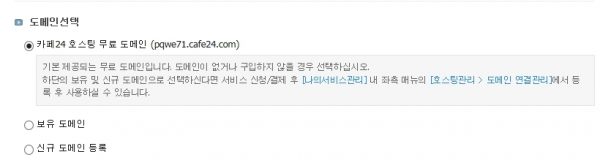
이 경우에는 카페24에서 무료 도메인을 제공하므로 무료 도메인을 이용하여 이전을 완료한 후 도메인 네임서버를 변경하면 되므로 백업을 받을 필요가 없습니다.
카페24 백업받기
이전작업에 문제가 생길때를 대비하여 카페24에 자체 백업받기 기능이 있습니다. 카페24호스팅을 사용하다 블루호스트와 같이 다른 호스팅사로 이전하는 경우, 이용하게 됩니다.
file zilla 등으로 FTP 백업을 받으세요. 카페24는 ftp를 ‘웹 ftp’라는 ftp 기능을 제공합니다.
HTTrack 으로 백업 받기
자사/자신이 호스팅한 경우가 아니라서 카페24의 id, pw는 모르거나 알수 없는 경우, HTTrack 을 이용하여 백업받기를 해주세요.
HTTrack 으로 사이트(웹페이지 download)한 것이나 ftp로 한 것이나 내용은 같습니다. 카페24의 id, pw, ftp pw을 알수 있다면 웹 ftp를 이용하여 백업받는 것이 좋습니다.
HTTrack(모든 웹사이트의 소스 코드를 다운로드하는 방법) 에 관해서는 아래의 저희의 다른 게시글을 참조해 주세요.
워드프레스 플러그인으로 백업 받기
기본적으로는 WP File Manager WordPress Plugin을 이용하시길 추천합니다.
백업 플러그인으로 백업 받는 방법은 아래의 게시글을 참조하세요.
카페24에서 자료를 백업하고 계정을 초기화한 후에 워드프레스를 설치하는 방법
아래의 게시글에 자세한 설명이 있습니다.
상기 게시글에도 설명이 있지만 꼭 카페24 백업받고 시작하세요.
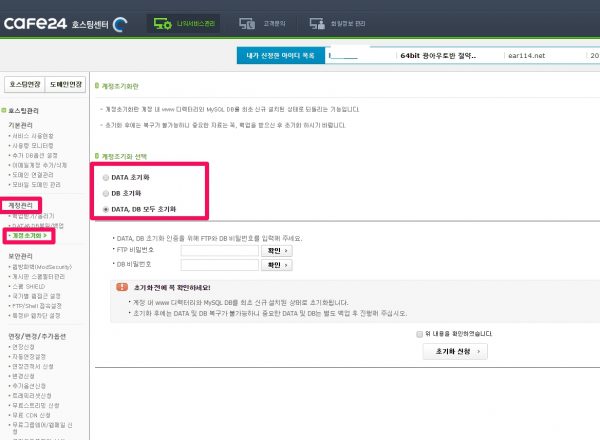
카페24호스팅센타 관리자 화면에서 [계정관리] -> [계정초기화] -> [DATA, DB 모두 초기화] -> FTB 비밀번호와 DB 비밀번호 입력후 각각 [확인] -> [위 내용을 확인하였습니다] check -> [초기화]
도메인으로 접속하였는데 아래와 같은 랜딩페이지가 나오는 경우,
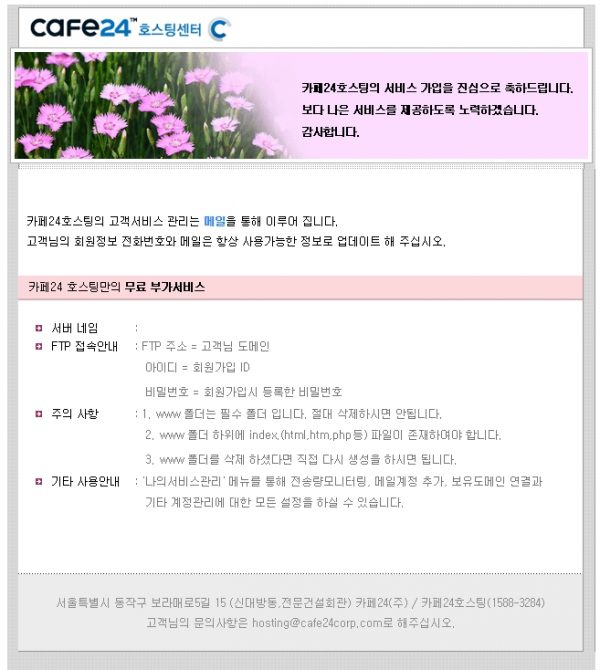
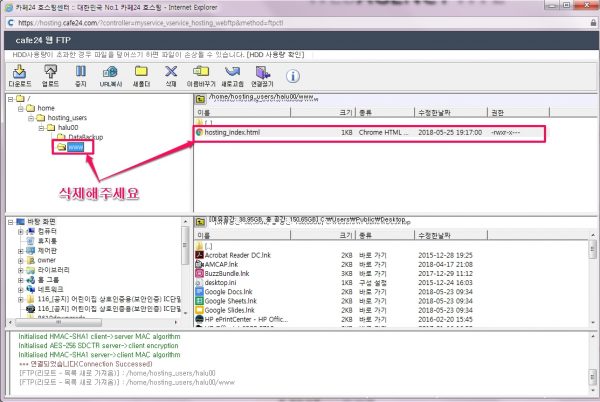
www 디렉토리 밑에 있는 hosting_index.html 을 삭제해주세요.
카페24백업에 관해 필요하시면 아래의 게시글을 추가로 참고하세요.
새로운 호스팅 서버 구입 및 새로운 호스팅에 워드프레스 설치 : 워드프레스 자동 설치하기
카페24( https://hosting.cafe24.com/ ) 에 로그인한후, 화면 오른쪽의 [나의 서비스 관리 -> 호스팅 관리]메뉴를 클릭합니다.

호스팅 센터 창이 뜨면 왼쪽 메뉴 중 [계정관리] -> [프로그램 자동설치]해줍니다. 설치 프로그램 중 [워드프레스]를 선택한 뒤 [설치하기] click하시면 호스팅과 연결된 도메인에 자동으로 워드프레스가 설치됩니다.

호스팅 하실때 설정해 주신 DB 비밀번호를 입력해주시고 [확인]


카페24에서 [프로그램 자동설치] 가 안보이는 경우
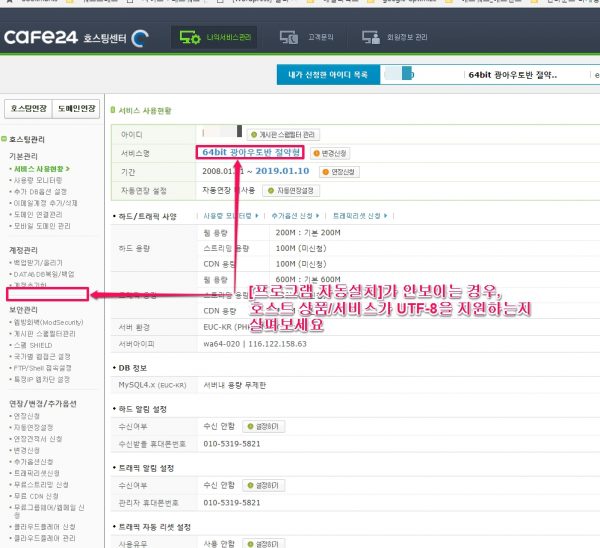
사용중인 호스팅 상품이 UTF-8(캐릭터셋)이 지원이 안되는 구(이전) 상품인 경우입니다.
18.5.25 기준 10G 광아우토반 Full SSD(UTF-8), 10G 자이언트플러스 호스팅(UTF-8), MariaDB 광호스팅(UTF-8) 와 같이 UTF-8이 지원되는 호스팅 상품으로 변경하시면 [프로그램 자동설치]가 보이실 것입니다.
UTF-8이 지원되지 않는 상품/서비스는 아래와 같은 64bit광 아우토반 절약형입니다.
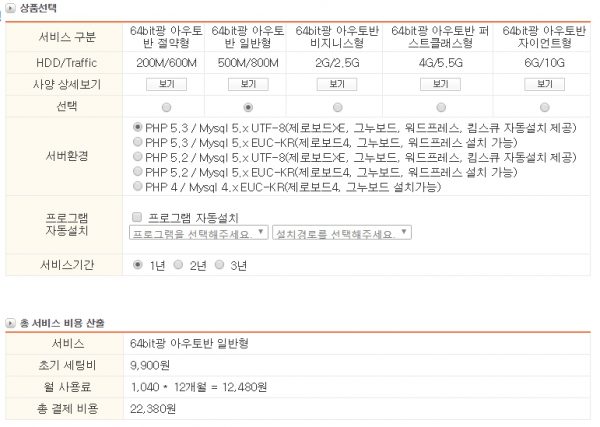
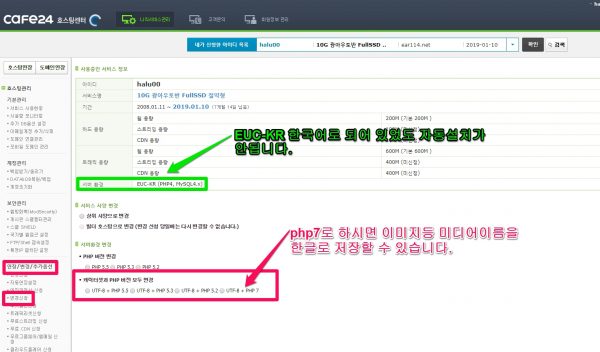
추가 확인할 것은 서버환경(캐릭터셋)이 EUC-KR처럼 한국어로 되어 있으면 프로그램 자동설치가 안됩니다. 워드프레스는 다국어를 지원하게 되어 있어 UTF-8를 이용하셔야 합니다.
카페24관리자 화면에서 [연장/변경/추가옵션] -> [변경신청] -> 캐릭터셋과 PHP 모두 변경에서 UTF-8 이 지원되는 것으로 변경하시는데 저는 ” UTF-8 + PHP7″를 선택하였습니다. php7 로 하시면 워드프레스에서 이미지등 미디어 이름을 한글로 저장할 수 있어 검색엔진의 이미지검색과 동영상검색에 보다 잘 노출될 수 있습니다. (검색엔진친화적입니다.)
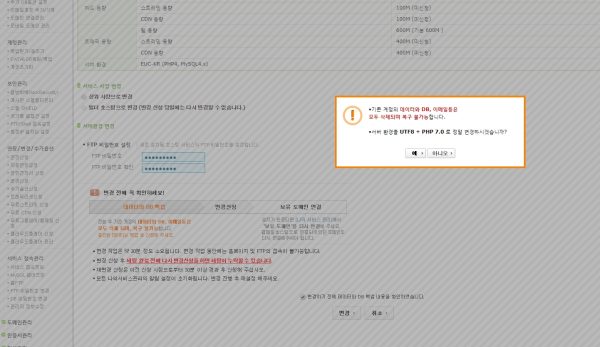
작업시 주의사항도 꼭 확인하세요.
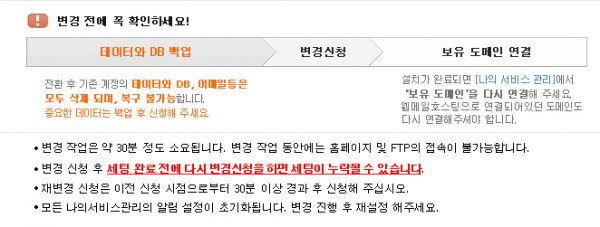
워드프레스 자동 설치하기 후 작업
워드프레스 관리자 페이지로 이동하여 사이트를 구축해주세요.
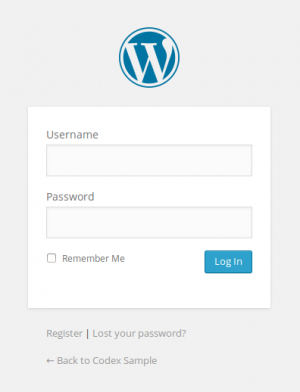
도메인 뒤에 “wp-admin” (예. http://example.com/wp-admin)을 입력하시면 로그인 페이지로 들어갈 수 있습니다. (참고:워드프레스 3.4에서는 도메인 뒤에 “login”을 입력할 수도 있습니다. 일부 테마에서는 “로그인” 링크 또는 front end에서 로그인 폼을 제공합니다.)
워드프레스 자동설치후 최초 로그인 사용자명(ID)과 비밀번호
워드프레스에 초기 로그인시 ID와 비밀번호는 카페24나 닷홈 같은 웹호스팅 서비스의 자동 설치 기능을 이용했다면 호스팅사마다 사용자명과 비밀번호가 조금씩 다릅니다.
– 카페24 : FTP 또는 MySQL 데이타베이의 ID와 비밀번호를 이용하시고
– 닷홈 : 호스팅 가입 시 워드프레스 사용자명과 비밀번호를 입력하도록 되어 있습니다. 입력한 기억이 없다면 사용자명을 admin 으로 입력하고 로그인해 보세요.
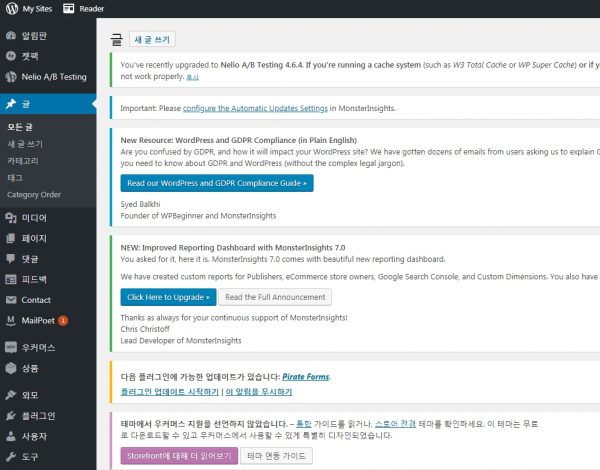
로그인을 하면 알림판 이라는 관리 화면에 접속하게 됩니다.
도메인의 네임서버(DNS)를 새로운 호스팅 서버로 변경 : 홈페이지를 이전 변경한후 네임서버 변경하기
아래의 저희의 다른 게시글을 참조하세요.
[카페24]네임서버 변경하기, 워드프레스 자동 설치하기, 워드프레스 도메인 주소 변경하기
기타
호스팅은 카페24를 그대로 이용하고
홈페이지빌더를 워드프레스에서 카페24홈페이지제작센터로 이전하는 경우
호스팅은 카페24를 이용하고 있고 홈페이지빌더로는 워드프레스를 이용하고 있었는데 홈페이지 빌더를 카페24 홈페이지제작센터를 이용하고자하는 경우(홈페이지 빌더를 워드프레스에서 카페24홈페이지제작센터로 변경하는 방법에 관해서는) 카페24 호스팅에서 카페24 호스팅으로 워드프레스 이전 방법 를 참조하세요.
호스팅회사는 변경하고
홈페이지빌더는 워드프레스를 그대로 이용하는 경우
워드프레스 사이트 이전(migration)하기 를 참조하세요.
구글 순위를 유지한 채 워드프레스 사이트 주소 변경하기
몇년간 카페24에서 제공하는 주소(예: example.cafe24.com)를 그대로 사용하다가 새로운 도메인 도메인으로 이전함에도 구글 순위를 유지하는 방법에 관해서는 아래의 게시글을 참조하세요.
구글 순위를 유지한 채 워드프레스 사이트 주소 변경하기
참고자료 : 1. 카페24 호스팅에서 카페24 호스팅으로 워드프레스 이전 방법