- 인터넷은 우리에게 자유를 주었습니다. 저희는 자유를 얻기 위해 지식을 통합하고 체계화하고 공유합니다. 랜선 위 정글에서 살아남기 위해 저희는 시키는 일만 하는 꿀벌 대신 고객을 위해 창조하고 혁신하는 게릴라가 되겠습니다.
- 024042463
- 01032667931
- [email protected]
![[추천]향상된 전자상거래 추척(구글 애널리틱스, GA4기준)](https://aiforu.kr/wp-content/uploads/2022/02/logo-web-transparent-2.png)
![[추천]향상된 전자상거래 추척(구글 애널리틱스, GA4기준)](https://aiforu.kr/wp-content/uploads/2022/02/logo-web-transparent-3.png)
[추천]향상된 전자상거래 추척(구글 애널리틱스, GA4기준)
기존에 구글 애널리틱스 유니버셜에 맞추어 게시글을 작성하였는데, 2020년 10월에 GA4가 공식적인 정식 서비스 시작하여 25.11.20 기준 현재와는 맞지 않아 전체 삭제하고 새롭게 GA4에 맞추어 다시 게시글을 작성하고자 초안을 잡아놓은 것입니다.
기본 개념은 GTM을 이용하여 전자상거래 관련 이벤트를 추적하는 것이므로 아래의 2개의 게시글이 도움이 될 것입니다.
개요
GA4 환경에서 향상된 전자상거래(Enhanced E-commerce) 측정은 이전 유니버설 애널리틱스(UA)와는 달리, 미리 정의된 **’추천 이벤트(Recommended Events)’**와 **데이터 레이어(Data Layer)**를 사용하여 구현합니다.
별도의 ‘향상된 전자상거래 활성화’ 스위치는 없으며, GA4가 요구하는 형식에 맞춰 데이터를 전송하면 됩니다.
🛍️ GA4 전자상거래 측정을 위한 워드프레스 무료 플러그인 추천
워드프레스에서 전자상거래를 운영하는 가장 일반적인 방법은 WooCommerce(우커머스) 플러그인을 사용하는 것이므로, 대부분의 GA4 전자상거래 측정 플러그인은 우커머스와의 연동에 초점을 맞추고 있습니다.
다음은 GA4 향상된 전자상거래 측정을 돕는 인기 있는 무료 플러그인들입니다.
1. WooCommerce Google Analytics Integration (우커머스 공식 연동 플러그인)
수집되는 전자상거래 데이터를 보면 GTM4WP – Google Tag Manager for WordPress (데이터 레이어 강화 플러그인) 에 비해 부족함이 없습니다. 이 플러그인을 먼저 사용해보세요.
- 버전2.1.19
- 마지막 업데이트3주 전
- 활성 설치20만+
- 워드프레스 버전6.7 이상
- 최대 테스트됨6.8.3
- PHP 버전7.4 이상
- 언어14개 모두 보기
- 특징: 우커머스(WooCommerce)에서 공식적으로 제공하는 플러그인입니다.
- 주요 기능: GA4 측정 ID(
G-XXXXXXXXXX)를 입력하면 기본적인 GA4 트래킹 및 전자상거래 이벤트 추적을 지원합니다. 상품 조회, 장바구니 추가, 구매 완료 등 필수적인 이커머스 이벤트를 GA4 형식에 맞춰 전송하는 데 도움을 줍니다. - 무료 여부: 무료입니다.
- 장점: 우커머스와의 호환성이 가장 높고, 필수적인 전자상거래 이벤트를 별도의 GTM 설정 없이도 전송할 수 있습니다.
- URL:https://wordpress.org/plugins/woocommerce-google-analytics-integration/
WooCommerce Google Analytics Integration 플러그인은 GA4 측정 ID를 설정하면 워드프레스/우커머스에서 발생하는 주요 전자상거래 이벤트 데이터를 수집하여 GA4로 자동 전송합니다.
이 플러그인을 통해 얻을 수 있는 주요 전자상거래 데이터는 GA4의 향상된 전자상거래(Enhanced E-commerce) 보고서를 구성하는 핵심 이벤트 및 매개변수입니다.
🛍️ WooCommerce Google Analytics Integration이 제공하는 주요 전자상거래 데이터
플러그인이 GA4로 전송하는 데이터는 기본적으로 고객의 **구매 깔때기(Conversion Funnel)**를 따라 발생합니다. GA4의 추천 이벤트 이름과 함께 관련 상품 데이터를 전송합니다.
1. 상품 조회 및 상호작용 데이터
| GA4 추천 이벤트 이름 | 발생 시점 | 수집되는 데이터 예시 (GA4 매개변수) |
view_item | 사용자가 개별 상품 상세 페이지를 조회할 때 | 상품 ID (item_id), 상품 이름 (item_name), 가격 (price), 통화 (currency) |
view_item_list | 사용자가 카테고리/검색 결과 목록을 조회할 때 | 상품 목록 ID (item_list_id), 상품 목록 이름 (item_list_name), 조회된 상품들의 배열 (items) |
2. 장바구니 및 결제 시작 데이터
| GA4 추천 이벤트 이름 | 발생 시점 | 수집되는 데이터 예시 (GA4 매개변수) |
add_to_cart | 사용자가 상품을 장바구니에 추가할 때 | 추가된 상품의 ID, 이름, 가격, 수량 (quantity), 이벤트 총 가치 (value) |
remove_from_cart | 사용자가 상품을 장바구니에서 삭제할 때 | 제거된 상품의 ID, 이름, 가격, 수량 |
begin_checkout | 사용자가 결제 페이지에 진입하여 결제를 시작할 때 | 장바구니에 있는 상품들의 배열 (items), 총 결제 금액 (value) |
3. 최종 구매 및 환불 데이터 (가장 중요)
| GA4 추천 이벤트 이름 | 발생 시점 | 수집되는 데이터 예시 (GA4 매개변수) |
purchase | 주문이 완료되고 **감사 페이지(Thank You Page)**를 조회할 때 | 거래 ID (transaction_id), 총 매출액 (value), 세금 (tax), 배송비 (shipping), 할인/쿠폰 (coupon), 구매된 상품들의 상세 배열 (items) |
refund | 우커머스에서 환불 처리가 발생했을 때 | 환불 거래 ID, 환불 금액, 환불된 상품 목록 |
💡 이 데이터가 중요한 이유
이 플러그인이 전송하는 데이터를 통해 GA4의 수익 창출 보고서에서 다음과 같은 주요 지표를 분석할 수 있습니다.
- 상품별 실적: 어떤 상품이 가장 많이 조회되고, 장바구니에 담기며, 최종 구매로 이어지는지 알 수 있습니다.
- 구매 유입 경로: 사용자가 상품 목록 조회부터 구매 완료까지의 각 단계를 얼마나 거치는지 확인하여 이탈 지점(예: 결제 시작 전 이탈)을 파악할 수 있습니다.
- 매출 및 수익: 정확한 거래 ID, 매출액, 세금, 배송비 데이터를 통해 광고 성과 분석 및 회계 자료로 활용할 수 있습니다.
이 플러그인은 GTM을 사용하지 않고도 비교적 쉽고 빠르게 GA4 전자상거래 추적을 시작할 수 있는 장점이 있습니다.
WooCommerce용 Google 애널리틱스
아래와 같이 우커머스에 제공하는 매뉴얼(Google Analytics for WooCommerce)이 있어 따라하기가 쉽습니다.
Google은 EEA/영국 지역의 개인정보 보호법을 준수하기 위해 2024년 3월에 동의 모드를 도입했습니다. 즉, 이 지역의 웹사이트 방문자는 이제 분석 추적을 수행하기 전에 쿠키 사용에 대한 명시적인 동의를 해야 합니다. 동의가 없으면 Google 애널리틱스(GA4)와 Google Ads는 이러한 지역의 사용자 데이터를 수집하지 않습니다. 이 확장 프로그램은 방문자가 추적에 동의할 수 있도록 쿠키 배너와 같은 UI를 제공하지 않습니다. 하지만 WP Consent API 와 통합되어 있으므로 필요에 맞는 사용자 인터페이스를 제공하는 다른 확장 프로그램을 선택할 수 있습니다.(WP Consent API는 플러그인 간에 허용되는 동의 범주의 통신을 표준화하는 플러그인입니다. 쿠키 배너 플러그인과 WP Consent API를 지원하는 최소 하나의 다른 플러그인이 필요합니다. WP Consent API 을 사용하면, 모든 지원 플러그인이 동일한 메서드 세트를 사용하여 현재 동의 범주를 읽고 등록할 수 있으므로 동의 관리 플러그인과 다른 플러그인이 함께 작동하여 개인정보 보호법 준수를 개선할 수 있습니다. 이 새로운 요구 사항으로 인해 사용자가 Google 플랫폼에서 분석 데이터를 수집하려면 동의를 해야 하므로 스토어 데이터와 Google 애널리틱스/Ads 데이터 간에 불일치가 발생할 수 있습니다.
Google 애널리틱스는 무료 웹 분석 도구입니다. 무료 WooCommerce Google 애널리틱스 연동 기능은 스토어를 Google 애널리틱스 계정에 연결하여 기본적인 전자상거래 및 사이트 분석 기능을 제공하고 스토어 성과에 대한 중요한 지표를 제공합니다.
고급 Google Analytics 기능을 사용하려면 WooCommerce Google Analytics Pro 버전을 권장합니다 .무료 플러그인이 필요한지, 아니면 Pro 버전이 필요한지 확실하지 않으신가요? 여기에서 비교를 확인해 보세요( 무료와 Pro비교를 보면, Supports Checkout Behavior Analysis 는 Pro만 가능하다고 나옵니다. 한편, Enhanced eCommerce tracking는 모두 가능하다고 나옵니다. 무료 버젼에서 어디까지 분석되는지 나중에 꼭 메모해주세요.)
설치
WooCommerce.com에서 제품을 사용하려면 주문 확인 페이지나 계정의 내 구독 섹션에서 “매장에 추가” 기능을 사용하세요.
- 내 구독 으로 이동합니다 .
- 설치하려는 제품 옆에 있는 ‘ 스토어에 추가’ 버튼 을 찾으세요 .
- 화면의 지시를 따르면 제품이 자동으로 귀하의 스토어에 추가됩니다.
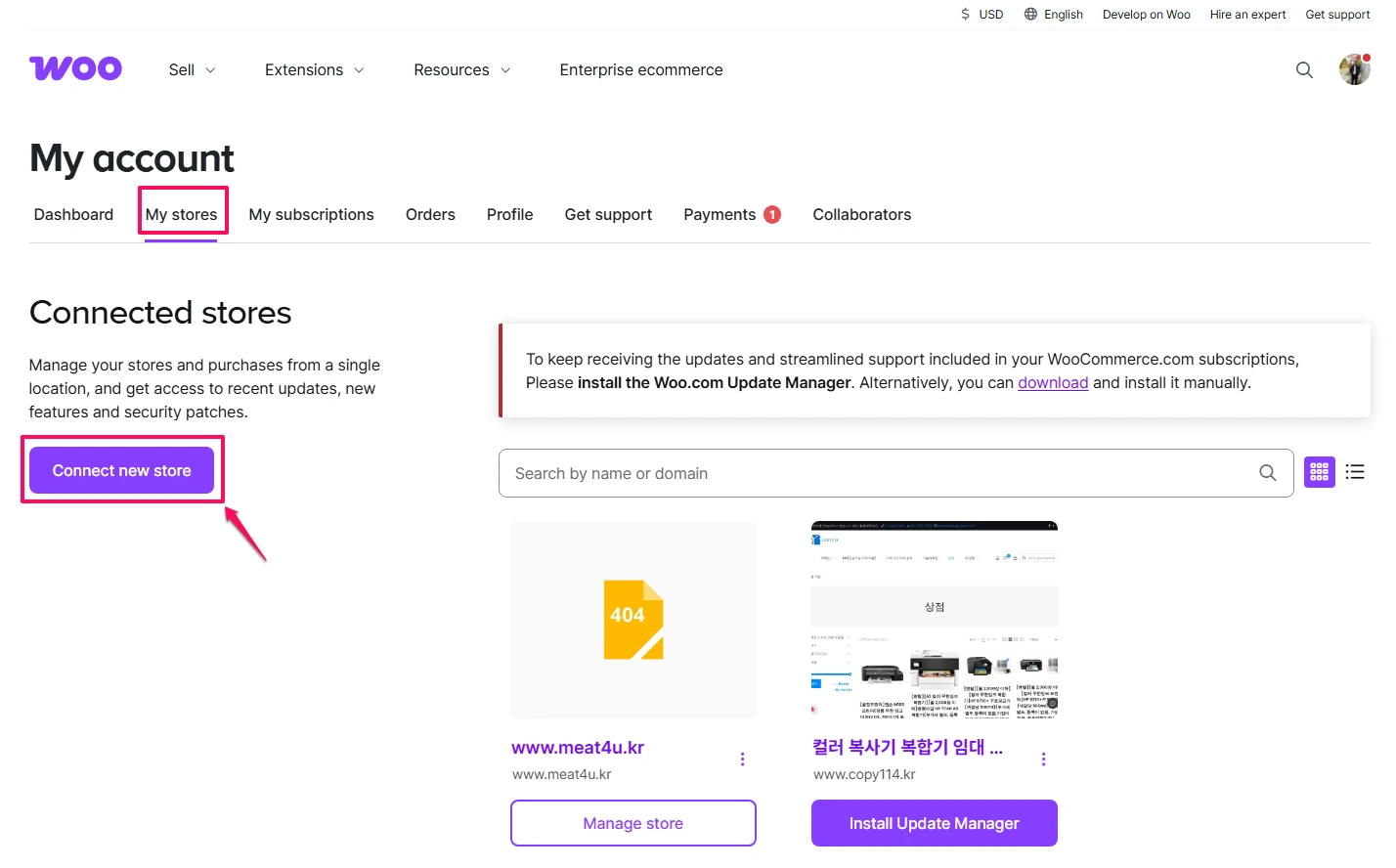
https://woocommerce.com/my-account/my-stores/ 에서 [Connect new store]
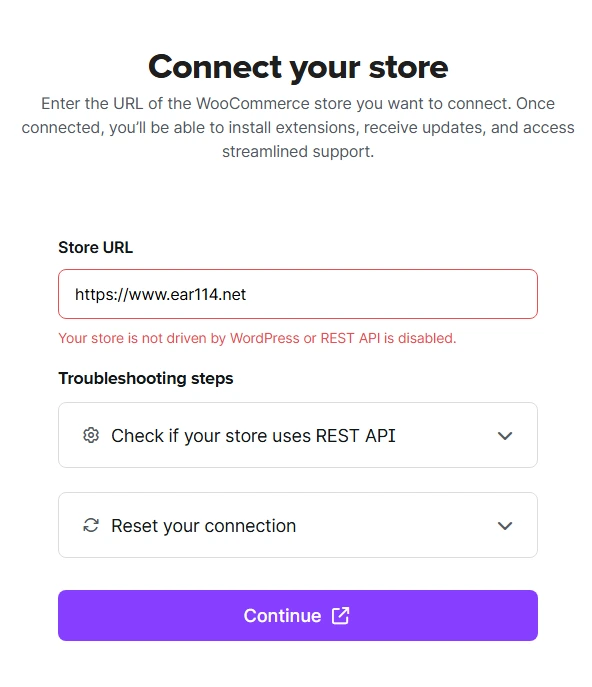
[Continue]를 클릭하여 연결을 시도하였는데, 아래와 같이 “Installation failed”라는 에러가 나옵니다.
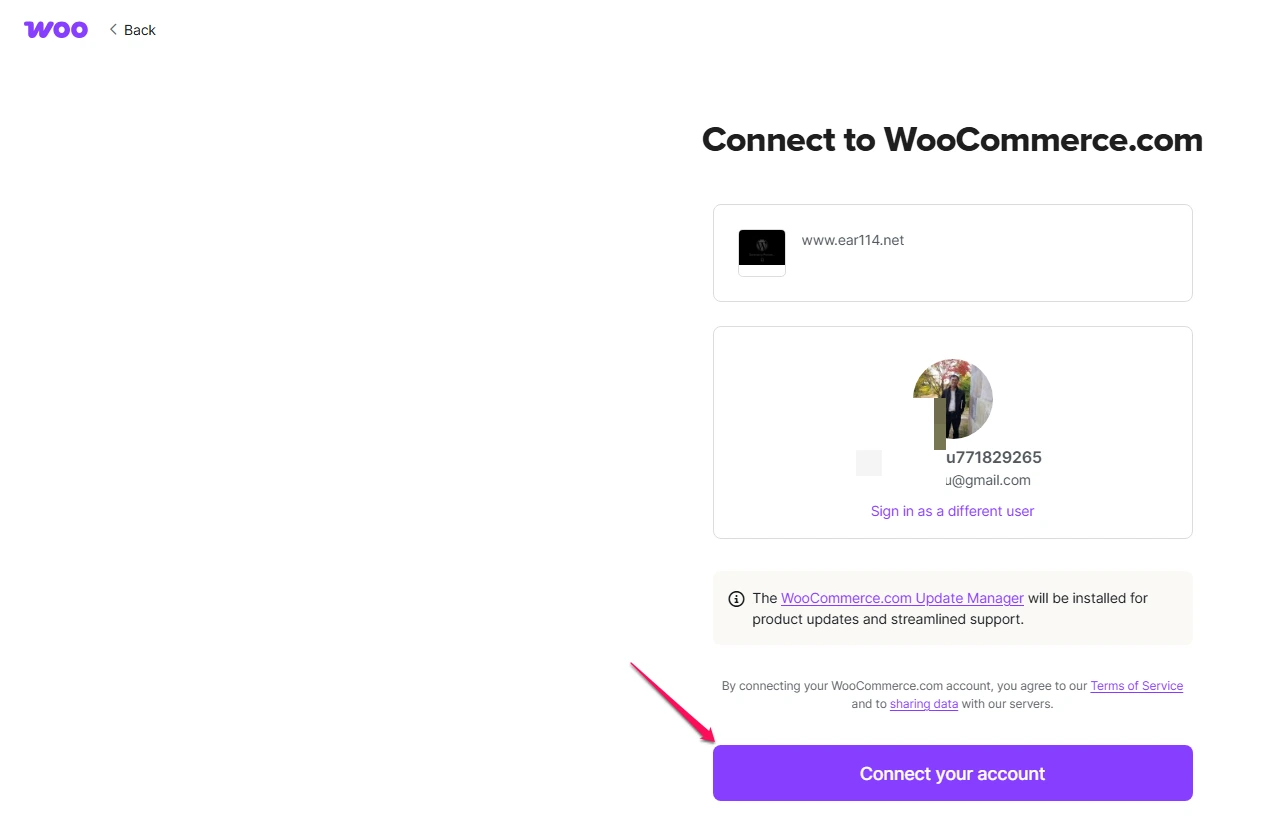
[Connect your account]을 클릭하여 다음으로 넘어가려고 해도 [Retry]을 통해 다시 시도해도 Installation failed 에러가 반복됩니다.
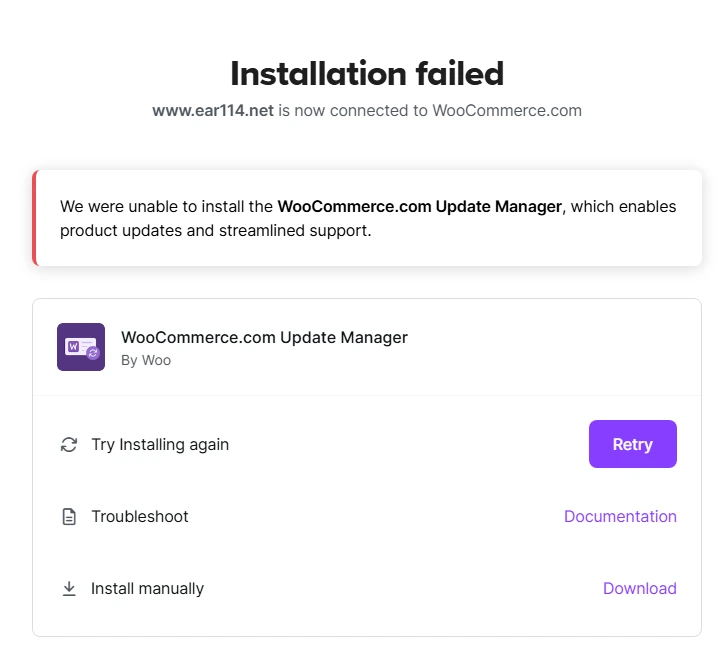
Troubleshoot의 문서를 살펴보니 1. 워드프레스 REST API 가 연결되지 않는 문제이거나 2. WooCommerce.com Update Manager 플러그인이 설치되지 않은 문제라고 합니다. 아래의 귀하의 매장에서 REST API를 사용하는지 확인하세요 와 연결을 재설정하세요를 참조하세요.
저의 경우에는 https://www.ear114.net/wp-json/으로 접속해보니 REST API는 정상작동합니다. Woocommerce와 워드프레스 Rest API를 연결해주는 WooCommerce.com Update Manager 플러그인을 설치하여 해결하였습니다.
WooCommerce.com Update Manager를 [Install manually] 클릭하면 woo-update-manager.zip 파일이 다운로드되는데 이것을 수동으로 업로드하는 방식으로 플러그인을 설치해줍니다.
귀하의 매장에서 REST API를 사용하는지 확인하세요
퍼머링크 설정 확인
- WP 관리자 > 설정 > 영구 링크로 이동하세요.
- “일반”으로 설정되어 있지 않은지 확인하세요.
- “게시물 이름” 또는 “요일 및 이름”과 같은 다른 옵션을 선택하세요.
- 변경 사항 저장
REST API 액세스 확인
- https://www.ear114.net/wp-json/ 을 방문하여 REST API를 테스트하세요.
- 귀하의 사이트에 대한 JSON 데이터가 표시되어야 합니다.
- 404 오류 또는 “인증된 사용자만 REST API에 액세스할 수 있습니다” 메시지가 나타나면 문제가 있음을 나타냅니다.
확인해야 할 일반적인 차단 요소:
- REST API 액세스를 차단할 수 있는 보안 플러그인
- 곧 출시/유지 관리 모드 플러그인
- 사용자 정의 .htaccess 규칙
- SSL/HTTPS 구성 문제
- 인증 플러그인
사이트 접근성 확인:
- 귀하의 사이트가 공개적으로 접근 가능한지 확인하세요
- “곧 출시” 또는 유지 관리 모드 페이지를 일시적으로 비활성화합니다.
- 사이트가 암호로 보호되어 있는지 확인하세요
워드프레스 크론:
- WooCommerce > 상태 > 시스템 상태 > WordPress cron에서 WordPress cron이 활성화되어 있는지 확인하세요.
- 비활성화된 경우 wp-config.php에서 DISABLE_WP_CRON을 제거하거나 주석 처리해야 할 수 있습니다.
이러한 단계로도 문제가 해결되지 않으면 다음을 확인하세요.
- 보안 플러그인을 사용하고 있나요?
- 귀하의 사이트에는 인증이나 곧 출시될 페이지가 있나요?
- 사이트의 REST API 엔드포인트에 수동으로 액세스할 수 있나요?
연결을 재설정하세요
- 해당 웹사이트의 WordPress 관리자에서 WooCommerce > 확장 프로그램 > 내 구독으로 이동합니다.
- 스토어가 WooCommerce.com에 아직 연결되어 있지 않은 경우 연결하라는 메시지가 표시됩니다. 단계를 따라 문제가 해결되는지 확인하세요.
- 스토어가 연결된 경우, 오른쪽 상단 관리자 표시줄 아래에 있는 아이콘을 클릭하여 WooCommerce.com 연결을 해제하세요. 이렇게 해도 WooCommerce나 사이트에서 작동하는 관련 플러그인에는 영향을 미치지 않습니다.
- 연결이 끊어지면 WooCommerce.com에 다시 연결하여 문제가 해결되는지 확인하세요.
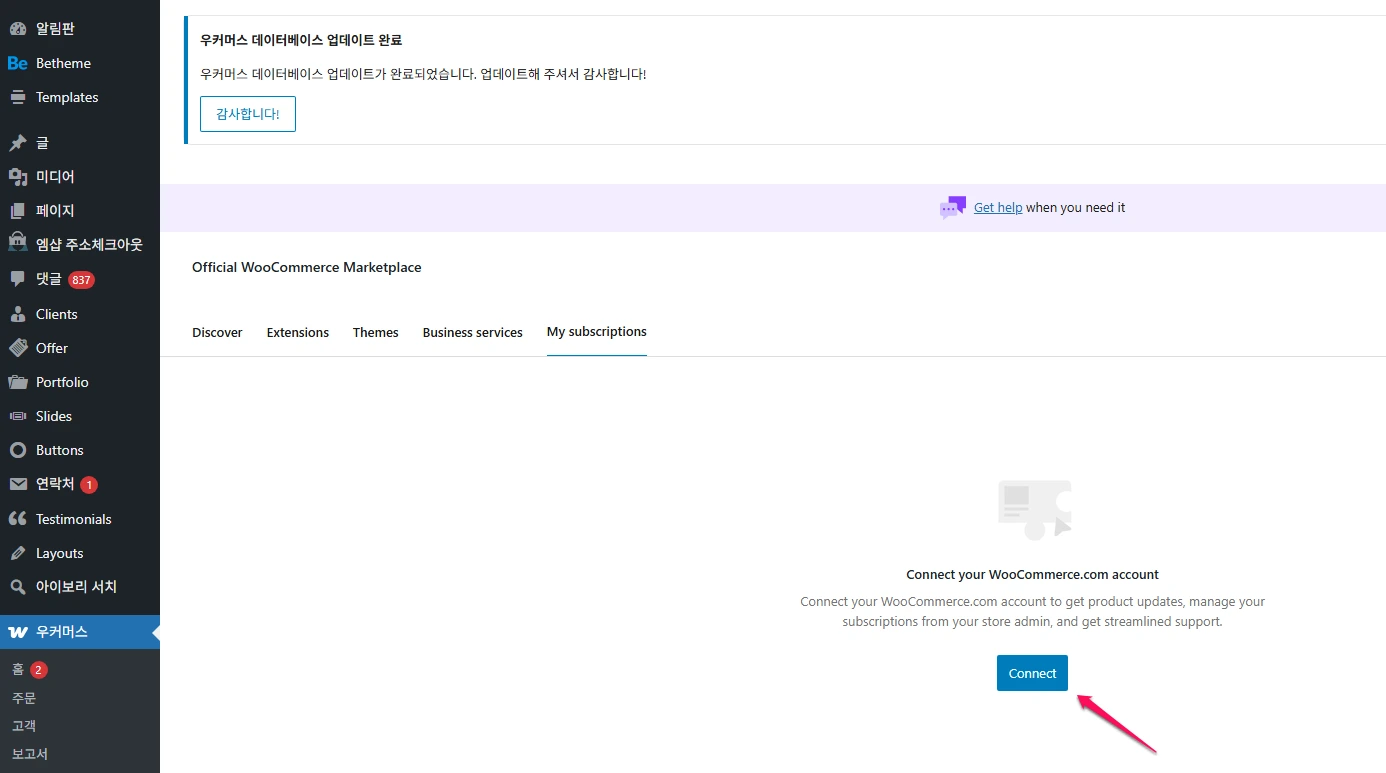
설정 및 구성
Google 애널리틱스 4(G-) 설정
저는 아래의 화면이 안 보입니다. 확인해 보니, 우커머스 버전이 낮습니다. 10.2 이상이어야 합니다.( Google Analytics for WooCommerce requires WooCommerce version 10.2 or higher. You are using version 9.8.3). 우커머스를 업그레이드하니 이제야 잘 표시됩니다.
WooCommerce > 설정 > 통합 > Google 애널리틱스 (탭)로 이동한 다음 “G-“로 시작하는 Google 애널리틱스 4(GA4) 측정 ID를 추가하여 GA4를 구성할 수 있습니다 .
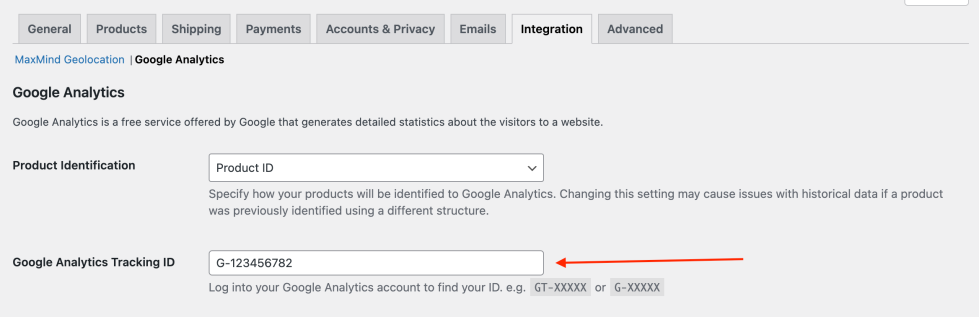
GA4 측정 ID를 찾는 방법
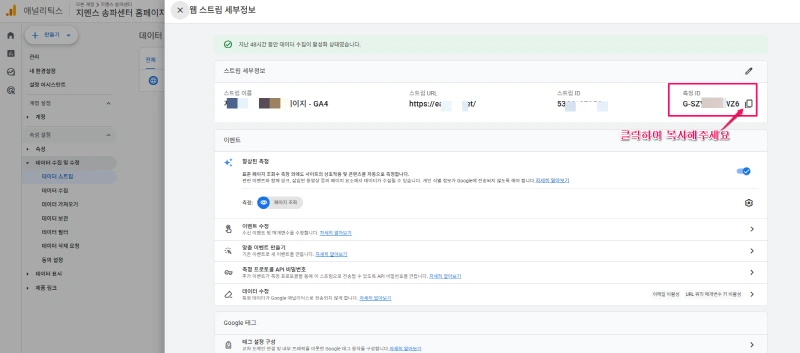
- Google 애널리틱스에 로그인하고 왼쪽 탐색 하단에서 ‘관리’를 클릭합니다.
- 열 에서 데이터 수집 및 수정(
Data collection and modification) > 데이터 스트림을 클릭합니다 . - 데이터 스트림 페이지에서 귀하의 웹사이트에 해당하는 데이터 스트림을 선택하세요.
- 페이지 오른쪽 상단에서 G- 로 시작하는 측정 ID를 찾아 복사하세요 . 연결이 시작되기까지 최대 48시간이 소요될 수 있습니다.
추적 옵션
아래와 같은 추적 옵션이 있습니다. 데이터는 많을 수록 좋으니 모두 꼭 선택헤주세요. (기본값으로 모두 선택되어 있으니 강제로 풀지 않으시면 됩니다.) Accept Incoming Linker Parameters( Enabling this option will allow incoming linker parameters from other websites. ) 항목도 있는데, 제휴마케팅이나 GMB 웹사이트 등에서 들어오는 UTM 매개변수 = 파라미터도 축적할 수 있는 것 같습니다. 이 옵션도 선택하여 추가로 test 해보세요.
- “디스플레이 광고” 지원(“Display Advertising” Support): Google 디스플레이 네트워크에서 광고를 게재하고 이를 분석 계정에서 추적하려면 이 상자를 선택하세요.
- 트랙 404(찾을 수 없음) 오류(Track 404 (Not found) Errors): 이 기능을 통해 끊어지거나 작동하지 않는 링크를 찾을 수 있습니다. 이 오류가 발생하는 빈도를 확인하려면 Google 애널리틱스 계정 > 행동 > 이벤트 > 개요 > 오류 로 이동하세요 .
- 구매 거래(Purchase Transactions): 사이트에서 구매 내역을 추적하세요. 결제 후 감사/주문 접수 페이지로 리디렉션되는 결제 게이트웨이가 필요합니다. 이러한 기능을 제공하는 대표적인 결제 게이트웨이로는 WooPayments , Stripe , Braintree for WooCommerce , PayPal Payments , Square 등 이 있습니다 .
- 장바구니 추가 이벤트(Add to Cart Events): 고객이 장바구니에 상품을 추가하는 시점을 추적합니다. 이를 통해 고객 경험에 대한 더욱 구체적인 정보를 확인하고, 고객이 장바구니에서 상품을 내려놓는 위치를 더 잘 파악할 수 있습니다.
- 장바구니에서 제거 이벤트(Remove from Cart Events): 고객이 주문하기 전에 장바구니에서 어떤 제품을 제거하는지 파악합니다.
- 목록 페이지의 제품 노출(Product Impressions from Listing Pages): 고객이 귀하의 웹사이트에서 어떤 제품 목록을 보는지 추적합니다( 예: 기본 쇼핑 페이지 및 관련 제품 섹션 ).
- 목록 페이지에서의 제품 클릭(Product Clicks from Listing Pages) : 고객이 개별 제품을 클릭하는 방식을 추적합니다.
- 제품 세부 정보 보기(Product Detail Views) : 고객이 전체 세부 정보를 보는 제품을 추적합니다.
- 결제 프로세스 시작( Checkout Process Initiated): 고객이 결제 프로세스를 시작하는 순간을 추적합니다.
여기부터 할 차례입니다.
Google 애널리틱스 목표 및 퍼널 설정
Google 문서에서 전환 이벤트 와 퍼널을 설정하는 방법에 대해 자세히 알아보세요 .
분석 추적 테스트
분석 추적을 테스트하고 Google에 올바른 데이터가 전송되는지 확인하려면 Google Tag Assistant 웹사이트를 사용하는 것이 좋습니다. 필수는 아니지만, Tag Assistant Companion Chrome 확장 프로그램을 함께 사용하면 추가적인 문제 해결 기능을 사용할 수 있습니다. 이 도구는 페이지의 추적 코드를 분석하고 경고나 오류가 발생하면 알려줍니다.
태그 어시스턴트를 사용하여 분석 추적을 확인하려면:
- https://tagassistant.google.com을 방문 하거나 Tag Assistant Companion 확장 프로그램을 클릭하세요.
- 귀하의 웹사이트 URL을 입력하고 “연결”을 클릭하세요.
- 귀하의 웹사이트에서 쿠키 배너에 대한 동의를 부여하세요.
- 태그 어시스턴트 탭으로 돌아가서 “계속”을 클릭합니다.
- 태그 ID(
GA-xxxWooCommerce용 Google Analytics)를 클릭하고 “전송된 조회수” 탭을 선택합니다. - 사이트 탭에서 장바구니에 제품 추가, 결제 시작 등 사용자 작업을 시뮬레이션합니다. 분석 추적이 예상대로 작동하는 경우 태그 어시스턴트의 “전송된 조회수” 탭에서 이러한 이벤트가 캡처되는 것을 볼 수 있습니다.
다음 사항을 명심하세요.
- 로그인한 관리자 사용자의 페이지 뷰는 추적되지 않습니다(따라서 로그아웃했는지 확인하세요)
- 동일한 페이지에 여러 개의 추적 코드 인스턴스가 있으면 문제가 발생할 수 있습니다.
- 추적 내용이 Google 대시보드에 표시되기까지 시간이 걸릴 수 있습니다(24시간 기다리거나 실시간 추적 보고서를 시도하는 것이 좋습니다 ).
- 페이지에 JavaScript 오류가 있으면 추적이 이루어지지 않을 수 있습니다. 브라우저의 개발자 도구를 사용하여 콘솔에 오류가 표시되는지 확인하세요.
- 추적을 차단할 수 있는 브라우저 확장 프로그램이나 광고 차단 프로그램이 없는지 확인하세요. 정확한 추적을 위해 필요한 경우 이러한 도구를 비활성화하세요.
- 경고나 오류가 발생하거나 페이지에서 여러 개의 추적 인스턴스가 발견되는 경우, 출처를 파악하는 가장 좋은 방법은 충돌 테스트를 수행하는 것입니다. 충돌 테스트 수행 방법에 대한 자세한 가이드는 다음과 같습니다.
쿠키 배너, 동의 모드 및 분석 추적
동의 모드는 방문자의 쿠키 동의 설정을 Google 태그에 전달하는 기능을 제공합니다. 개인정보 보호법을 준수하기 위해 EEA, 영국 및 스위스 사용자는 분석 추적이 활성화되기 전에 쿠키에 동의해야 합니다. 쿠키 동의를 구현하려면 WP Consent API 와 호환되는 WordPress 플러그인을 제공하는 Google 권장 CMP 중 하나를 사용하는 것이 좋습니다 . 이러한 각 확장 프로그램에는 추가 설정이나 등록이 필요할 수 있습니다.
분석 데이터를 Google 애널리틱스로 전송하려면 방문자가 동의한 후 동의 모드 통합에서 동의 상태를 업데이트해야 합니다. Google 가이드에 따라 동의 상태가 올바르게 업데이트되었는지 테스트할 수 있습니다. 쿠키 플러그인에서 동의 상태가 업데이트되지 않는 경우, 해당 플러그인 개발자에게 문의하여 Google 애널리틱스 for WooCommerce 또는 WP Consent API 와의 호환성을 확인하세요 .
자주 묻는 질문
크로스 도메인 측정을 어떻게 설정할 수 있나요?
여러 도메인을 추적하거나 하위 도메인을 추적하는 경우 Google의 교차 도메인 측정 설정 에 대한 설명서를 검토하는 것이 좋습니다 .
GA4W는 다른 확장 프로그램에서 설정한 동의 모드 기본값을 덮어씁니다.
쿠키 동의에 대한 UI를 제공하기 위해 선택한 추가 CMP 확장 프로그램이 당사에서 설정한 것과 다른 자체 기본 동의 모드 상태를 설정하고, 당사에서 해당 설정을 덮어쓰지 않도록 하려는 경우 필터를 사용하여 woocommerce_ga_gtag_consent_modes 설정을 변경하거나 비활성화할 수 있습니다.
page_view 페이지가 로드될 때 이벤트 발생을 어떻게 중지할 수 있나요 ?
이는 기본 태그 설정에 따른 문제입니다. 필터를 send_page_view 사용하여 속성을 변경할 수 있습니다 woocommerce_ga_gtag_config .
후크 및 필터
참고 : 지원 정책 에 따라 사용자 지정에 대한 지원은 제공할 수 없습니다 . 스니펫을 사용자 지정하거나 기능을 확장해야 하는 경우 자격을 갖춘 WordPress/WooCommerce 개발자에게 도움을 요청하세요. Codeable 또는 Certified WooExpert를 적극 권장합니다 .
이 기능은 고급 기능이므로 주의해서 사용하세요. 문제가 발생할 경우 테스트 분석 섹션을 확인하세요.
Google에 전송되는 제품 식별자를 사용자 정의합니다.
기본적으로 이 플러그인은 WooCommerce 제품 ID를 사용하여 Google에서 제품을 식별합니다. 경우에 따라 기본 동작을 수정해야 할 수도 있습니다. 필터를 사용하여 이를 수행할 수 있습니다 woocommerce_ga_product_identifier.
EEA 지역의 기본 동의 상태 수정
이 필터를 woocommerce_ga_gtag_consent_modes사용하면 초기화 과정에서 Google에 전송되는 기본 동의 값을 수정할 수 있습니다. 자세한 내용은 GitHub의 동의 문서를 참조하세요 .
추적 기능에 사용자 정의 이름을 사용하세요
Google 애널리틱스를 사용할 때 흔히 볼 수 있듯이, 데이터를 푸시하는 데 사용되는 글로벌 함수가 있습니다 gtag. 기본 이름을 변경해야 하는 경우 필터를 사용하여 변경할 수 있습니다 woocommerce_gtag_tracker_variable.
기본 태그 구성 변경
모든 구성 변경 사항은 관리 인터페이스를 통해 관리해야 하지만 추적기를 설정하는 데 사용된 설정을 덮어써야 하는 경우 필터를 사용하여 해당 작업을 수행할 수 있습니다 woocommerce_ga_gtag_config.
두 개 이상의 추적 ID를 포함합니다.
다음 후크는 gtag페이지의 함수에 추가 호출을 추가하는 데 사용할 수 있습니다.
wp_add_inline_script(
	'woocommerce-google-analytics-integration',
	'gtag( "config", "..." );'
);
2. GTM4WP – Google Tag Manager for WordPress (데이터 레이어 강화 플러그인)
이 플러그인을 사용하여 향상된 전자상거래를 추적하는 방법은 아래의 게시글에 자세히 정리해 놓았습니다. Google 태그 설정 방법, GTM4WP Google Analytics 4 컨테이너 템플릿 가져오기, 새로 생성된 전자상거래 이벤트 태그 완성, 태그가 잘 작동하는지 확인 방법, GA4 보고서에서 확인하기를 포함하고 있습니다 .
- Version1.22.1
- Last updated2 months ago
- Active installations700,000+
- WordPress version3.4.0 or higher
- Tested up to6.8.3
- PHP version7.4 or higher
- LanguagesSee all 11
- 이 플러그인은 A Google Tag Manager (GTM) plugin for WordPress입니다. 즉, 기본은 워드프레스에서 GTM설정을 도와주는 플러그인이지 전자상거래용으로만 개발된 플러그인은 아닙니다.
- 특징: 구글 태그 관리자(GTM)를 워드프레스에 통합하고, 특히 우커머스 환경에서 데이터 레이어를 강화하는 데 특화된 플러그인입니다.
- 주요 기능: 이 플러그인 자체는 GA4로 직접 데이터를 보내지 않지만, 우커머스에서 발생하는 모든 전자상거래 데이터(상품 ID, 가격, 수량, 트랜잭션 등)를 GA4가 요구하는 형식에 맞게 데이터 레이어에 푸시해 줍니다.
- 무료 여부: 무료입니다.
- 사용 방법: 이 플러그인을 설치하고, GTM에서 이 데이터 레이어를 읽어 GA4 태그를 설정해야 하므로, GTM 설정에 대한 지식이 필요합니다. 이 방식은 가장 유연하고 고급 추적 설정이 가능합니다.
- URL:https://wordpress.org/plugins/duracelltomi-google-tag-manager/
이 플로그인을 통해 추가로 얻을 수 있는 WooCommerce (우커머스) 전자상거래 데이터
이 플러그인을 이용하면 WooCommerce Google Analytics Integration (우커머스 공식 연동 플러그인) 에 비해 아래와 같은 데이터를 추가로 얻을 수 있습니다.
WooCommerce Google Analytics Integration (우커머스 공식 연동 플러그인)를 이용할지 이 플러그인을 이용할지를 결정하는 것은 결정하는 요소는 수집되는 데이터의 질과 GTM 태그 설정인데, GTM 태그 설정이 결코 쉽지 않다는 점입니다.
GA4 향상된 전자상거래 측정에 가장 중요한 부분입니다. 이 플러그인은 GA4가 요구하는 ecommerce 스키마가 아닌, 구버전의 데이터 레이어 스키마로 데이터를 푸시합니다. 따라서 GTM에서 GA4 형식으로 변환하는 작업이 필요합니다.
A. 구매 완료 (Purchase) 데이터
구매 완료 페이지에서 다음 정보가 제공됩니다. 이 정보를 GA4의 purchase 이벤트로 변환하여 전송합니다.
| 데이터 레이어 변수 이름 | GTM 변수 유형 | 포함하는 정보 |
transactionId | Data Layer Variable | 거래 ID |
transactionTotal | Data Layer Variable | 총 거래 금액 |
transactionTax | Data Layer Variable | 세금 금액 |
transactionShipping | Data Layer Variable | 배송비 금액 |
transactionProducts | Data Layer Variable | 구매된 상품 목록 (배열) |
B. 기타 전자상거래 이벤트
상품 목록 조회, 상세 조회, 장바구니 담기, 결제 시작 등 다른 전자상거래 단계에서도 관련 상품 데이터가 데이터 레이어에 푸시됩니다.
- 상품 목록 조회:
ecomm_pagetype(category, search 등) 및 해당 상품 목록 정보 - 상품 상세 조회:
ecomm_pagetype(product) 및 조회된 상품 정보 - 장바구니 관련:
add_to_cart이벤트 시 추가된 상품 정보
💡 중요: GTM4WP가 푸시하는 WooCommerce 데이터 구조는 주로 이전 버전의 GA (UA)에 맞추어져 있습니다. GA4의 이벤트(예:
view_item,add_to_cart,purchase)와items배열 구조를 사용하려면, GTM 내에서 데이터 레이어 변수를 읽어 GA4 형식에 맞게 Custom JavaScript 변수를 사용해 데이터를 재구성해야 합니다.
3. Conversios: Google Analytics 4 (GA4), Google Ads, Conversion and Pixel Tracking for Multi-Channels
- 이 플러그인은 이전에는 무료였으나 현재는 기본 보고서외에 전자상거래 추적등은 모두 유료이어서 더 이상 알아보지 않았습니다.
- 특징: GA4 외에도 구글 애즈, 페이스북 픽셀 등 다양한 마케팅 채널의 추적을 통합적으로 지원하는 플러그인입니다.
- 주요 기능 (무료 버전): GA4 전자상거래 추적을 자동으로 활성화하여
purchase,add_to_cart,view_item,begin_checkout등의 핵심 이벤트를 추적합니다. - 무료 여부: 기본 기능은 무료이며, 서버 측 추적(Server-Side Tracking)이나 피드 관리 같은 고급 기능은 유료 버전(Pro)에 포함됩니다.
- 장점: 여러 마케팅 채널의 픽셀/태그 관리를 한 번에 처리할 수 있습니다.
⚠️ 중요: GTM을 통한 설정이 가장 권장됨
대부분의 플러그인은 기본적인 전자상거래 추적을 제공하지만, 가장 유연하고 정확하며 맞춤형 추적이 가능한 방법은 다음과 같습니다.
- GTM4WP 플러그인을 설치하여 워드프레스/우커머스에서 데이터 레이어를 활성화합니다.
- **Google Tag Manager(GTM)**를 통해 데이터 레이어에 있는 정보를 읽어 GA4로 이벤트를 전송하는 태그를 직접 설정합니다.
만약 GTM 설정에 익숙하지 않으시다면, WooCommerce Google Analytics Integration 플러그인을 먼저 사용해 보시는 것을 추천드립니다.
🛠️ GA4 전자상거래 측정의 핵심 3단계
GA4에서 향상된 전자상거래 데이터를 수집하려면 다음 세 가지 핵심 단계를 거쳐야 합니다.
1. 웹사이트에 데이터 레이어 구현 (개발자 작업)
전자상거래 추적의 가장 중요한 단계입니다. 웹사이트에서 사용자 액션(예: 상품 조회, 장바구니 담기, 구매 완료)이 발생할 때, 해당 상품 정보와 액션에 대한 상세 데이터를 데이터 레이어라는 임시 저장소에 JavaScript 코드로 저장해야 합니다.
- 용도: 웹사이트의 이벤트 정보(상품 ID, 가격, 수량 등)를 Google 태그 관리자(GTM)나 Google 태그(gtag.js)로 전달하는 중간 매개체입니다.
- 예시 (장바구니 담기): 사용자가 장바구니에 상품을 추가하면, 개발자가
dataLayer.push({...})를 사용하여 다음과 같은 정보를 전송해야 합니다.JavaScriptdataLayer.push({ 'event': 'add_to_cart', // GA4 추천 이벤트 이름 'ecommerce': { 'items': [{ 'item_id': 'SKU_12345', 'item_name': '특정 상품 이름', 'price': 100.00, 'quantity': 1 }] } });
2. Google Tag Manager(GTM) 설정 (GTM 작업)
데이터 레이어에 저장된 정보를 읽어 GA4로 보내는 역할을 합니다.
- 데이터 레이어 변수 생성: GTM에서 데이터 레이어에 저장된
ecommerce객체와 그 하위 항목들(예:ecommerce.items)을 읽어올 수 있도록 데이터 레이어 변수를 생성합니다. - GA4 이벤트 태그 생성: 각 전자상거래 액션(예:
add_to_cart,purchase,view_item)에 해당하는 GA4 이벤트 태그를 만듭니다. - 이벤트 매개변수 설정:
- 이벤트 이름: GA4의 추천 이벤트 이름을 사용합니다. (예:
add_to_cart,purchase) - 이벤트 매개변수:
items매개변수에 GTM에서 생성한 데이터 레이어 변수(예:{{Data Layer Variable - ecommerce.items}})를 연결하여 상품 배열 정보를 전송합니다.
- 이벤트 이름: GA4의 추천 이벤트 이름을 사용합니다. (예:
3. 주요 전자상거래 이벤트 및 매개변수 사용
GA4는 전자상거래 추적을 위해 다음과 같은 추천 이벤트 목록과 필수 매개변수를 지정하고 있습니다. 이 형식을 정확히 준수해야만 GA4 보고서에서 데이터가 올바르게 표시됩니다.
| 사용자 행동 | GA4 추천 이벤트 이름 | 핵심 매개변수 | 측정 목적 |
| 상품 목록 조회 | view_item_list | item_list_id, item_list_name, items | 카테고리/검색 결과 페이지 등에서 목록 조회 측정 |
| 상품 상세 조회 | view_item | currency, value, items | 개별 상품 상세 페이지 조회 측정 |
| 장바구니 담기 | add_to_cart | currency, value, items | 장바구니 추가율 측정 |
| 결제 시작 | begin_checkout | currency, value, items | 퍼널 시작 지점 측정 |
| 구매 완료 | purchase | transaction_id, currency, value, items | 최종 매출 및 전환 측정 |
| 환불 | refund | transaction_id, currency, value, items | 환불 금액 및 상품 측정 |
💡 핵심: 모든 전자상거래 이벤트에서 상품 정보는 **
items**라는 배열 매개변수에 넣어 전송해야 합니다. 이items배열 안에 상품 ID, 이름, 가격 등의 상세 정보가 포함됩니다.
🔍 설정 확인 및 보고서
- DebugView 확인: GTM의 미리보기 모드와 GA4의 관리 > DebugView를 통해 이벤트가 올바른 이름과 매개변수를 가지고 실시간으로 수집되는지 확인합니다.
- 보고서 확인: 데이터가 올바르게 수집되면, 보고서 > 수익 창출 > 전자상거래 구매 보고서에서 상세한 전자상거래 데이터를 확인할 수 있습니다. 데이터가 보고서에 반영되기까지는 최대 24시간이 소요될 수 있습니다.
GA4 전자상거래 추적은 데이터 레이어 구현과 GTM 설정의 정확성이 매우 중요하므로, 웹 개발팀 및 마케팅팀 간의 긴밀한 협업이 필수입니다.
참고자료 : 1. 3 Steps to Get Started with Enhanced Ecommerce & 10 New Powerful Reports
2. WooCommerce용 Google 애널리틱스(Google Analytics for WooCommerce)






1 Comment
[…] (향상된) 전자상거래 추척(구글 애널리틱스) […]