- 전문 분야 특화 AI 에이전트 및 자체 개발 Electron 기반 차세대 AI 코딩 IDE 제공 - app.aiforu.kr에서 확인하세요. Domain transfer from seenbuy.kr to aiforu.kr.
- 024042463
- 01032667931
- [email protected]



활용전 참고 사항
1. Duplicator 플러그인을 사용하여 사이트를 이전한 후에는 이 플러그인이 새로 이전한 사이트내에 자동으로 설치되어 있는데, 이전 작업을 완료한 후에는 삭제할 것을 권장합니다. Duplicator를 업데이트하지 않고 방치할 경우 보안 문제가 발생할 수 있습니다(“100만 개 이상 사이트에 설치된 워드프레스 Duplicator 플러그인에서 보안 취약점이 수정되었습니다” 참고).
2. 이 플러그인도 멀티사이트(서브도메인을 이용하여 만든 사이트)는 유료로만 지원합니다. 예를들어 ear114.aiforu.kr와 같은 서브도메인은 이전이 안됩니다.
3. 처음시도시에는 한글로 된 이미지 파일명이 깨지는 문제가 발생했었는데, 두번째 시도할때는 파일명이 깨지는 문제가 발생하지 않았습니다. 이 문제는 WP File Manager 플러그인으로 \wp-content\uploads폴더를 PC에 다운로드했다가 다시 업로드하는 방식으로 해결할 수 있습니다.
4. 워드프레스 사이트 이전하기 – Duplicator 플러그인 사용 에서는 Duplicator 백업/복원에 실패하는 경우, 데이터 복사: wp-content 폴더 내의 모든 파일을 새로운 사이트로 복사해주라고 안내하고 있습니다.
개요
사이트이전용 플러그인인데 백업용으로 훌륭합니다.
- Version:1.4.3
- Last updated:5 months ago
- Active installations:1+ million
- WordPress Version:4.0 or higher
- Tested up to:5.8.3
- PHP Version:5.3.8 or higher
- Languages:See all 24
WORDPRESS 이전 및 WORDPRESS 백업 실행
Duplicator는 모든 사이트의 플러그인, 테마, 콘텐츠, 데이터베이스 및 WordPress 파일을 패키지라는 간단한 zip 파일로 묶는 패키지를 만듭니다. 그런 다음이 패키지를 사용하여 WordPress 사이트를 원하는 위치로 쉽게 마이그레이션 할 수 있습니다. 동일한 서버, 다른 서버 및 WordPress 사이트를 호스팅 할 수있는 거의 모든 위치로 이동합니다. 패키지에 모든 사이트 파일이 포함되어 있으므로 설치시 WordPress가 필요하지 않습니다 .
(Duplicator creates a package that bundles all the site’s plugins, themes, content, database and WordPress files into a simple zip file called a package. This package can then be used to easily migrate a WordPress site to any location you wish. Move on the same server, across servers and pretty much any location a WordPress site can be hosted. WordPress is not required for installation since the package contains all site files.)
Duplicator는 사용 가능한 가장 강력한 마이그레이션 도구입니다. 다음을 수행 할 수 있습니다.
- 다운 타임없이 도메인 또는 호스트간에 WordPress 사이트 이동, 마이그레이션 또는 복제(Move, migrate or clone a WordPress site between domains or hosts with zero downtime)
- 개발을 위해 라이브 사이트를 localhost로 가져옵니다.(Pull down a live site to localhost for development)
- 한 호스트에서 다른 호스트로 WordPress 사이트 전송(Transfer a WordPress site from one host to another) : 내용이 많아 지면서 카페24를 사용하는 이 사이트는 엄청 느려졌습니다. 이 사이트(aiforu.kr)를 카페24 호스팅에서 bluehost 호스팅으로 이전할때 이 플러그인을 활용하고자 합니다. 그래서 이 플러그인을 알아볼 것입니다.
- WordPress 사이트 또는 사이트 일부를 수동으로 백업(Manually backup a WordPress site or parts of a site) : 이 게시글에서는 이 기능을 알아볼 것입니다.
- 라이브 사이트를 스테이징 영역에 복제하거나 그 반대로 복제(Duplicate a live site to a staging area or vice versa)
- 간편한 재사용 또는 배포를 위해 전체 WordPress 사이트를 번들로 묶습니다.(Bundle up an entire WordPress site for easy reuse or distribution)
- 복잡한 가져 오기 / 내보내기 SQL 스크립트로 어려움을 겪지 않고 전체 WordPress 마이그레이션 수행(Perform a full WordPress migration without struggling with messy import/export sql scripts)
아래의 게시글이 troubleshooting까지 워낙 완벽하게 설명되어 있어 추천합니다.
워드프레스 사이트 이전하기 – Duplicator 플러그인 사용 ( http://www.thewordcracker.com/intermediate/duplicate-the-wordpress-site-with-duplicator/ )
목차
- Duplicator 플러그인을 이용한 워드프레스 사이트 이전 절차
- 워드프레스 사이트 이전 플러그인 Duplicator 설치 및 패키지 만들기
- 패키지 파일 다운로드하여 ftp 서버로 업로드하기
- Duplicator 백업/복원에 실패하는 경우
- 2019년 9월 추가:
- 참고:
새로운 백업 패키지 만들기
알림판 왼쪽 메뉴에서 Duplicator > Packages를 누르고 Create New 탭을 선택합니다.

duplicator_1
Archive의 Files>Name Checks의 Notice 난에 “유니코드 및 “*?><:/\|”와 같은 특수 문자는 일부 호스트에서 문제가 될 수 있습니다. 패키지 빌드가 실패한 경우에만 이 필터를 사용하는 것을 고려하십시오. 사이트에 중요하지 않은 파일을 선택하거나 수동으로 마이그레이션할 수 있습니다.(Unicode and special characters such as “*?><:/\|”, can be problematic on some hosts. Only consider using this filter if the package build is failing. Select files that are not important to your site or you can migrate manually.)”
검토를 마친 후에 맨 아래의 “Yes. Continue with the build process!”(예. 빌드 프로세스를 진행합니다) 옆의 확인란을 체크하고 Build를 클릭합니다. 이 확인란이 있는 경우 체크하지 않으면 Build 버튼이 활성화되지 않습니다.
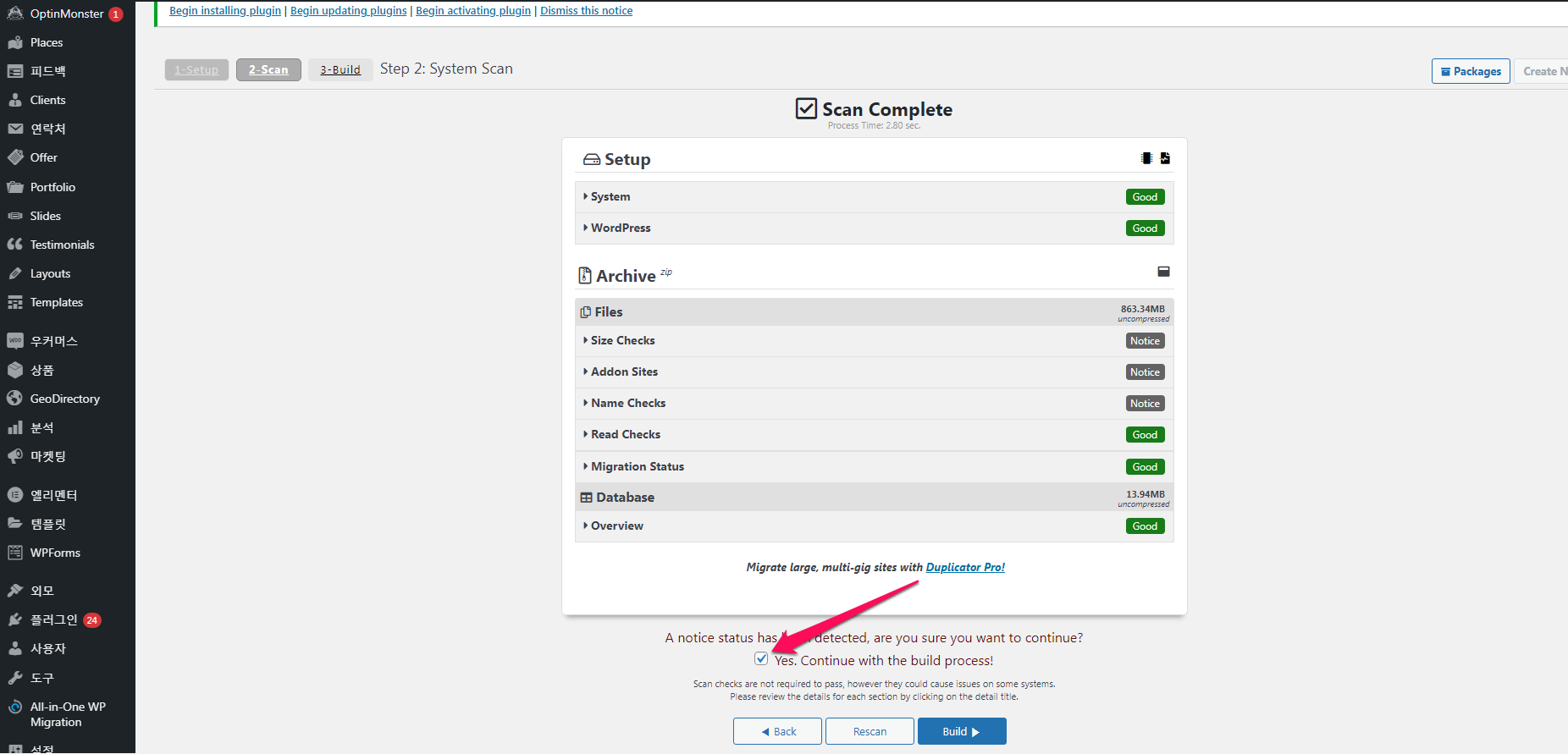
Build 버튼을 누르면 패키지 빌드(Building Package)가 시작됩니다. 경우에 따라 다음과 같은 화면이 표시되면서 빌드가 중단될 수 있습니다. 옵션 1, 2, 3, 4순으로 실행하여 문제를 해결해야 합니다.
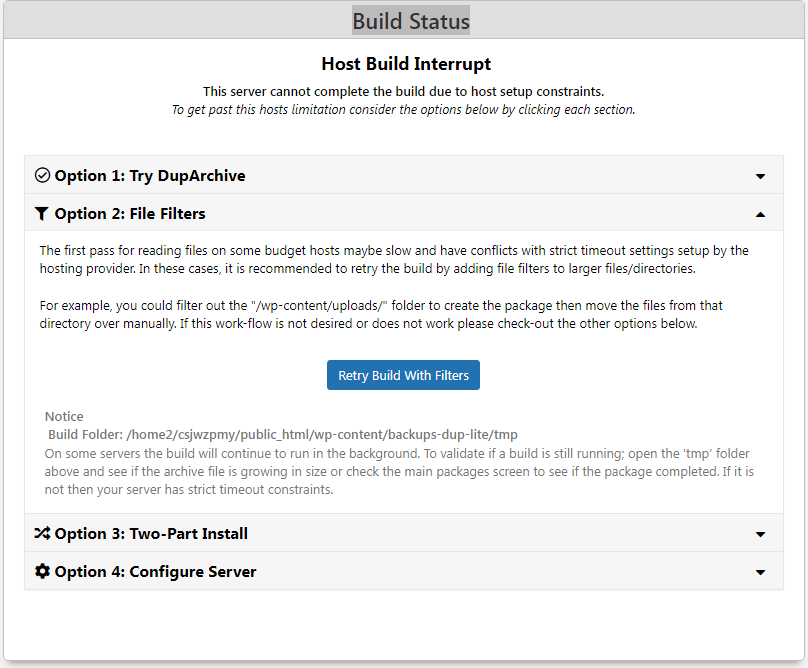
빌드 상태 호스트 빌드 인터럽트이 서버는 호스트 설정 제약으로 인해 빌드를 완료할 수 없습니다.( Host Build InterruptThis server cannot complete the build due to host setup constraints.)
이 호스트 제한을 극복하려면 각 섹션을 클릭하여 아래 옵션을 고려하십시오.(To get past this hosts limitation consider the options below by clicking each section.)
옵션 1: Try DupArchive(DupArchive 시도)
옵션 2에 앞서 재실행보는 것 만으로도 제대로 빌드가 될 수 있습니다.
옵션 2: File Filters(파일 필터)
일부 예산 호스트에서 파일을 읽기 위한 첫 번째 단계는 느릴 수 있으며 호스팅 공급자가 설정한 엄격한 시간 초과 설정과 충돌할 수 있습니다. 이러한 경우 더 큰 파일/디렉토리에 파일 필터를 추가하여 빌드를 다시 시도하는 것이 좋습니다.
예를 들어 “/wp-content/uploads/” 폴더를 필터링하여 패키지를 만든 다음 해당 디렉터리에서 수동으로 파일을 이동할 수 있습니다. 이 워크플로가 원하지 않거나 작동하지 않는 경우 아래의 다른 옵션을 확인하십시오.
알아 채다
빌드 폴더: /home2/csjwzpmy/public_html/wp-content/backups-dup-lite/tmp
일부 서버에서는 빌드가 백그라운드에서 계속 실행됩니다. 빌드가 아직 실행 중인지 확인하려면 위의 ‘tmp’ 폴더를 열고 아카이브 파일의 크기가 커지는지 확인하거나 기본 패키지 화면에서 패키지가 완료되었는지 확인합니다. 그렇지 않은 경우 서버에 엄격한 제한 시간이 있습니다.
저의 경우, 옵션 1로는 해결이 안되어, 필터 선택단계에서 ‘Archive Only the Database’를 선택하고 다시 스캔을 시도하니 아래와 같은 화면이 나옵니다. Archieve > File 에 wndml(Notice)에 아래와 같이 표시되어 [Build]를 눌러 실행하니 Build가 잘 되었습니다.
두번째할때는 필터에서 add-on site를 뺌-멀티사이트중 서브도메인의 내용이 있었음
Only the database and a copy of the installer.php will be included in the archive.zip file.
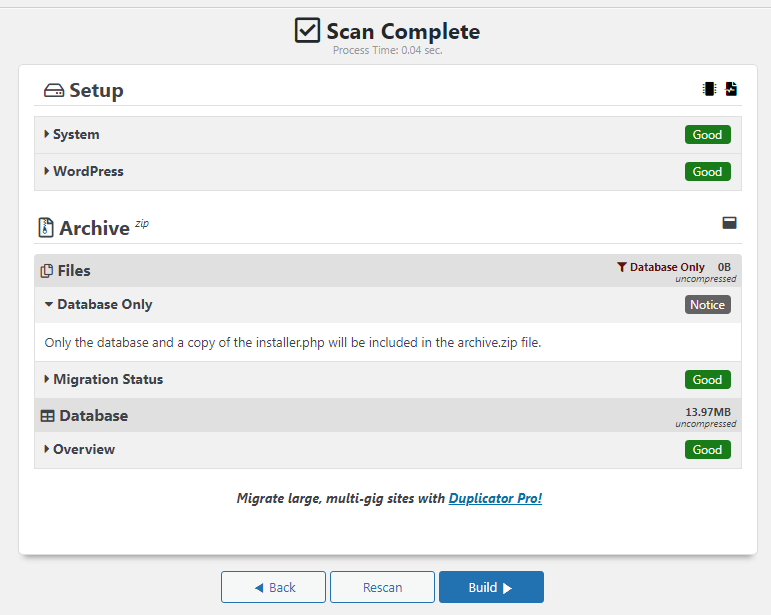
옵션 3: Two-Part Install(두 부분으로 설치)
옵션 4: Configure Server(서버 구성)
빌드에 성공하면 다음과 같은 화면이 표시되어 파일을 다운로드받을 수 있습니다.
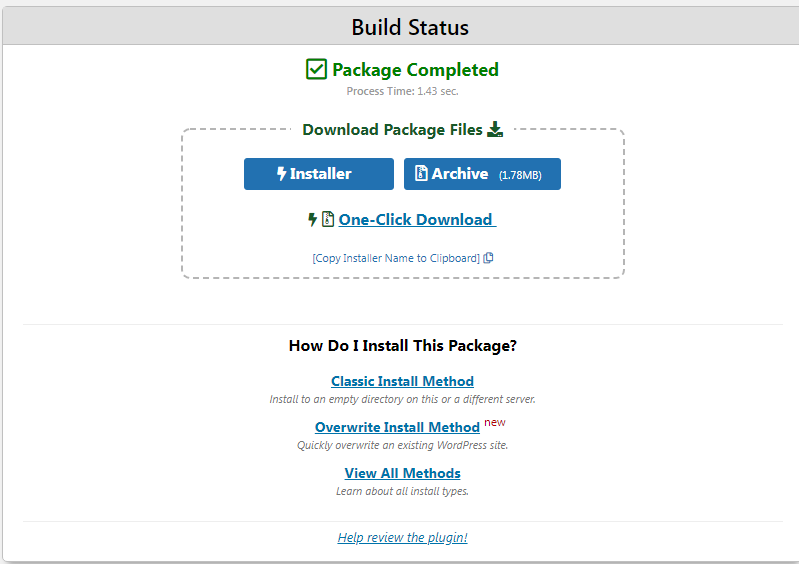
패키지 파일 다운로드하여 ftp 서버로 업로드하기
위의 패키지 빌드 완료 화면에서 installer 파일과 Archive 파일을 컴퓨터로 다운로드한 후에 ftp 클라이언트를 사용하여 새로운 사이트의 서버로 이 두 파일을 업로드합니다.두 파일을 저장할 폴더를 저장할 위치는 워드프레스가 설치된 위치입니다. 저의 경우에는 www에 설치하므로 wp-admin, wp-content, wp-includes등이 있는 곳인 www 에 넣었습니다. (abc처럼 드렉토리를 만들면 서브드렉토리안에 이전할 사이트가 만들어집니다.) -> 루트 디렉토리에 설치하면 설치 중간에 경고문이 나오는데 무시하고 진행하시면 됩니다.
새로운 서버에 패키지 설치하기
웹 브라우저에 방금 올렸던 installer.php 파일의 경로를 입력합니다(예: http://www.abc.com/abc/installer.php). 그러면 Duplicator Installer가 실행됩니다.
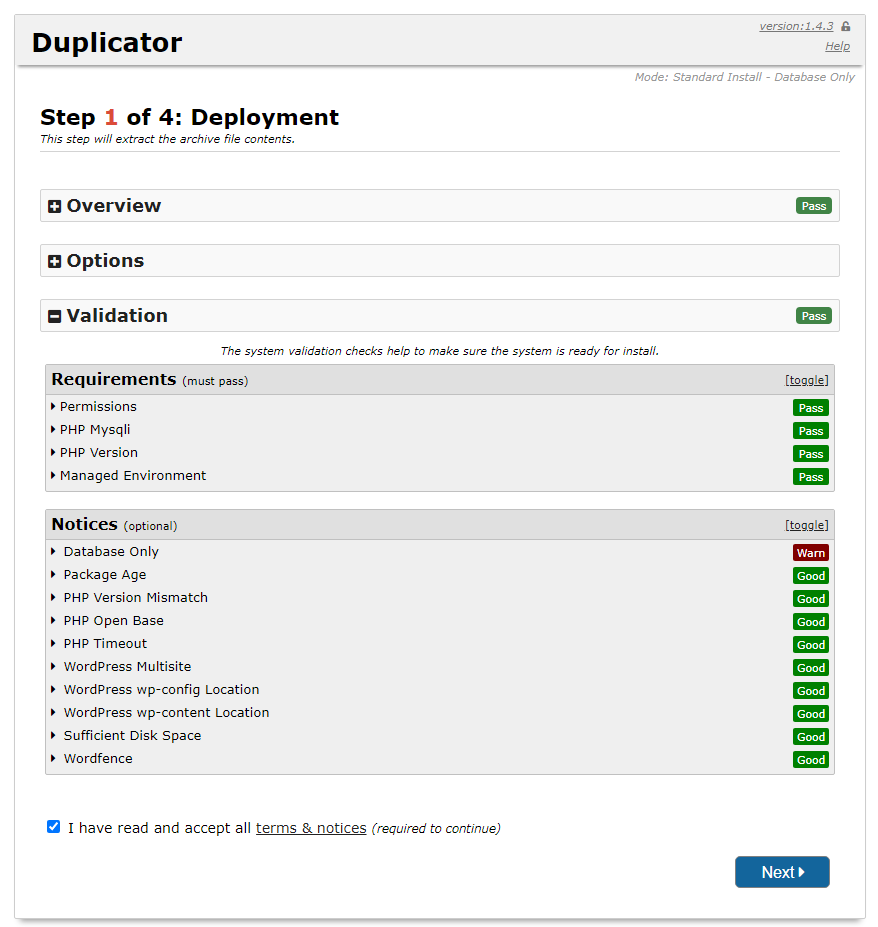
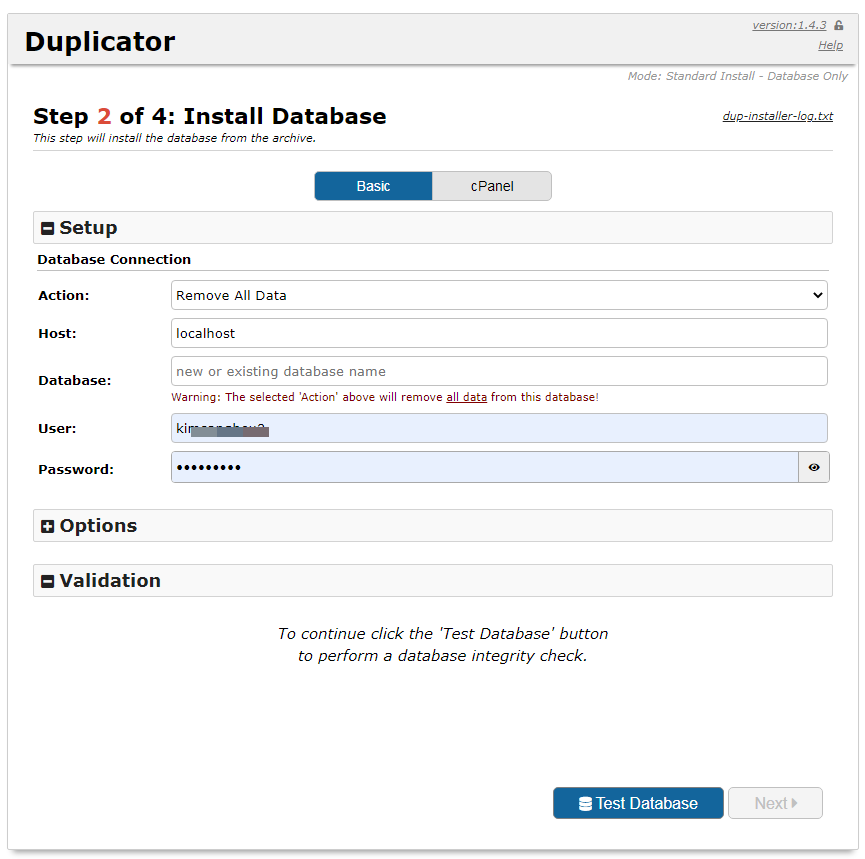
Install Database 페이지가 표시됩니다. DB 정보를 입력하고 맨 아래의 [Test Database]를 클릭하여 데이터베이스 정보가 정확한지 테스트해야 합니다. [Test Database]를 클릭하여 테스트를 하면, Requirements 와 Notice가 Pass로 나오면 되는데, Requirements 는 필수이고 Notice는 선택입니다.
- Host: 보통 localhost입니다. 가비아의 경우 DB IP 주소를 입력해야 합니다.
- Database: DB 이름. 카페24 웹호스팅의 경우 데이터베이스 이름은 사용자 이름과 동일하게 셋팅되기 때문에 데이터베이스 이름은 사용자 이름을 똑같이 사용하면 됩니다.(WordPress 가이드의 카페24 웹호스팅으로 워드프레스 설치하기)
- User: DB 사용자
- Password: DB 사용자 패스워드
위의 정보를 모를 경우에는 웹호스팅 업체나 서버 관리자에게 문의하시기 바랍니다. 정보가 정확하지 않으면 DB 연결에 실패했다고 표시되면서 다음 단계로 진행할 수 없습니다. DB 정보를 정확하게 입력하고 데이터베이스 테스트에 성공하면 Next를 클릭합니다.
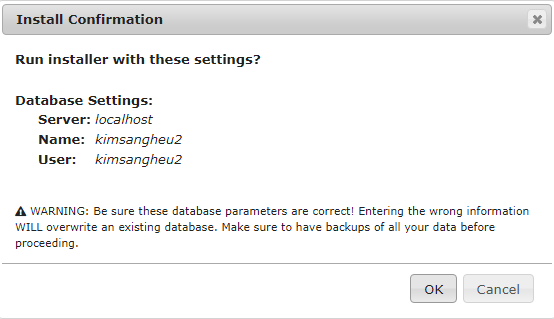
Install Confirmation 팝업 창이 표시되면 OK를 클릭합니다.
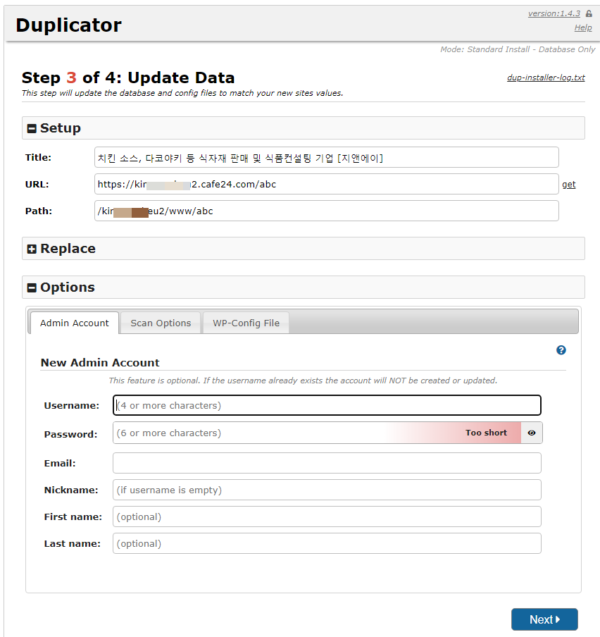
Update Data 페이지가 표시되면 설정을 검토합니다. 관리자 계정을 새로 만들고 싶은 경우 Options를 클릭하여 새로운 관리자 계정을 추가할 수 있습니다.
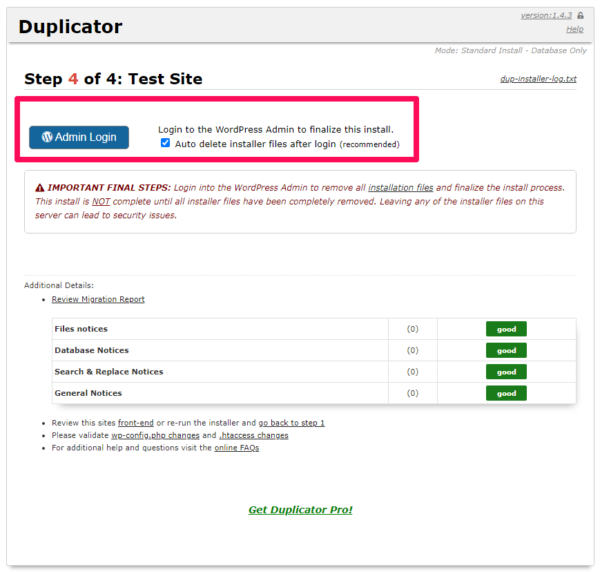
Next를 클릭하면 사이트 이전 과정이 완료됩니다. 사이트 이전에 성공하면 위와 같은 화면이 표시됩니다.
Admin Login을 클릭하시기 전에 권장사항인 ‘로그인이후 installer 파일을 자동으로 삭제합니다.( Auto delete installer files after login (recommended))’를 클릭한 상태에서 로그인을 시도해 주세요.
Admin Login을 클릭하 로그인하면 설치는 완료되게 됩니다.(Login to the WordPress Admin to finalize this install.)
Not Found
The requested URL /abc/index.php was not found on this server.
Duplicator를 사용하여 이전에 실패하는 경우 다음 글을 참고하여 수동으로 이전을 시도해보시기 바랍니다.
워드프레스 사이트를 쉽게 이전하는 방법 – Duplicator 플러그인(9:17)
워드프레스 사이트 이전하기 – Duplicator 플러그인 사용 글안에 있는 동영상입니다.
WordPress Duplicator – Quick Overview(2:30)
Duplicator For WordPress Quick Overview 동영상(3:35)
Documentation
아래의 안내서는 Duplicator Lite 및 Pro를 모두 포함하도록 설계되었습니다.
Quick Start
General FAQs
User Guide
Technical FAQs
Troubleshooting and Technical Help
Roadmap
Changelogs
Recommended Services
Additional Resources
- Compare Product Editions
- How to Move a WordPress Site
- How to Replace a Live WordPress Site
- Amazon S3 Step by Step
- Duplicator Pro | Duplicator Free
참과자료 : 1. Top 5 WordPress 백업 플러그인 비교
2. 워드프레스 사이트 이전하기 – Duplicator 플러그인 사용
3. WordPress 가이드의 카페24 웹호스팅으로 워드프레스 설치하기)

Author: 상희 김
검색엔진최적화, 인바운드마케팅, 유튜브최적화 전문