- 인터넷은 우리에게 자유를 주었습니다. 저희는 자유를 얻기 위해 지식을 통합하고 체계화하고 공유합니다. 랜선 위 정글에서 살아남기 위해 저희는 시키는 일만 하는 꿀벌 대신 고객을 위해 창조하고 혁신하는 게릴라가 되겠습니다.
- 024042463
- 01032667931
- [email protected]
![[카페24]네임서버 변경하기, 워드프레스 자동 설치하기, 워드프레스 도메인 주소 변경하기](https://aiforu.kr/wp-content/uploads/2022/02/logo-web-transparent-2.png)
![[카페24]네임서버 변경하기, 워드프레스 자동 설치하기, 워드프레스 도메인 주소 변경하기](https://aiforu.kr/wp-content/uploads/2022/02/logo-web-transparent-3.png)
[카페24]네임서버 변경하기, 워드프레스 자동 설치하기, 워드프레스 도메인 주소 변경하기
네임서버 변경하기
카페24 네임서버 변경
도메인과 호스팅을 모두 카페24에서 한 경우, 자동으로 설정되므로 네임서버 변경은 필요하지 않습니다.
후이즈에서 네임서버를 후이즈에서 카페24로 변경
후이즈( https://domain.whois.co.kr )에서 도메인을 구입하고 호스팅회사는 호스팅비용이 후이즈보다 저렴한 카페 24를 사용하시는 경우, 네임서버를 후이즈에서 카페24로 변경해주시는 것에 관한 게시글입니다. 네임서버 변경 방법은 도메인 회사들별로 서로 다릅니다.
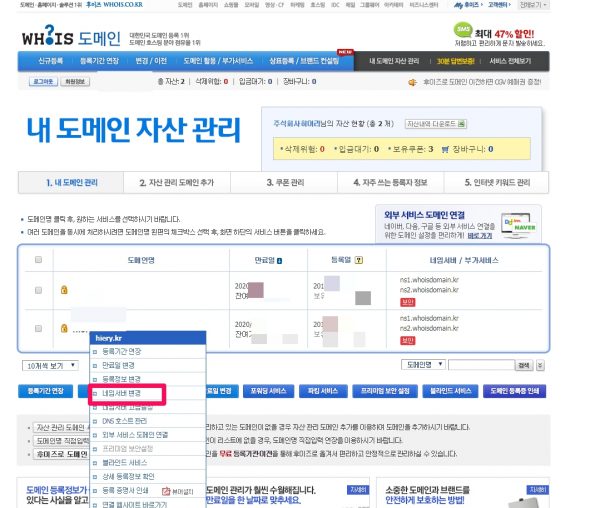
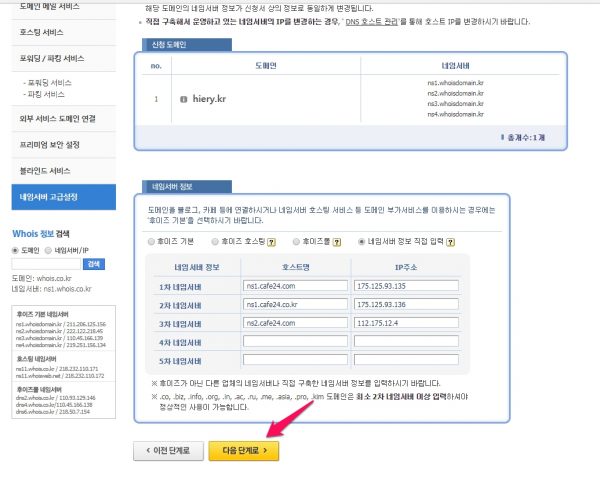
후이즈( https://domain.whois.co.kr )에 접속하시어 로그인하신후, [내 도메인 자산 관리] -> [내 도메인 자산 관리] -> 네임서버를 변경하시고자 하는 도메인 선택하고 [네임서버 변경]을 해줍니다.
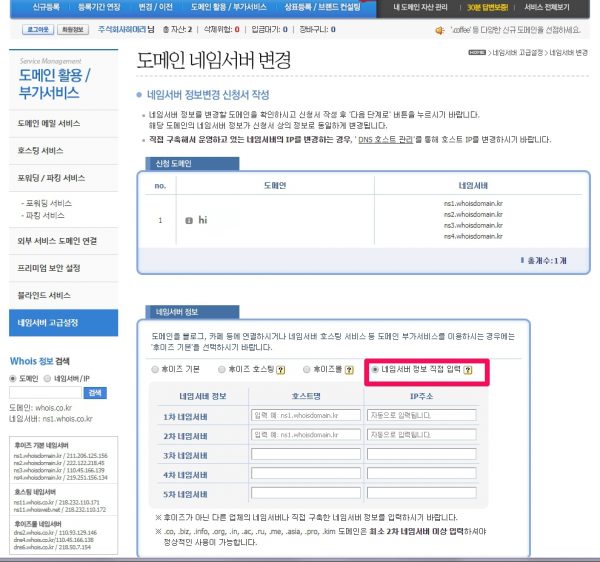
중간 우측에 [네임서버 정보 직접 입력]을 선택해줍니다.
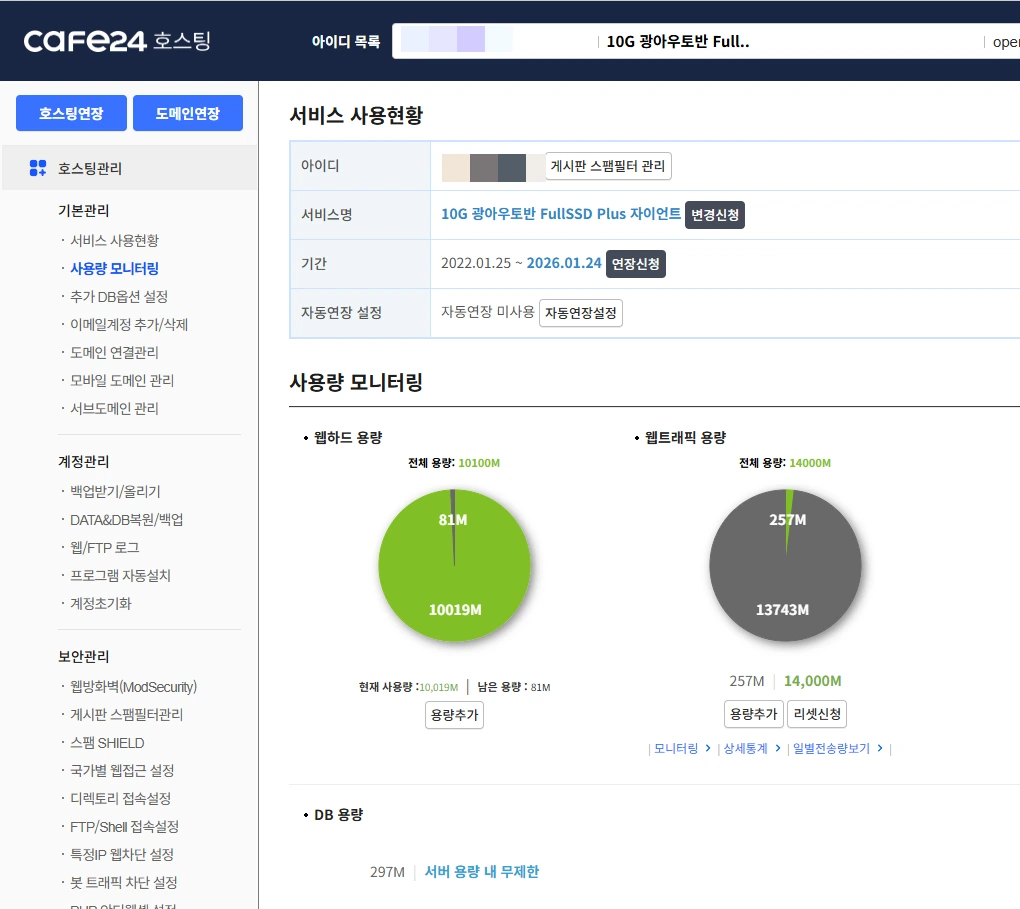
카페24( https://hosting.cafe24.com/ )를 방문하시면 좌측 맨하단에서 네임서버값을 확인하실 수 있습니다.
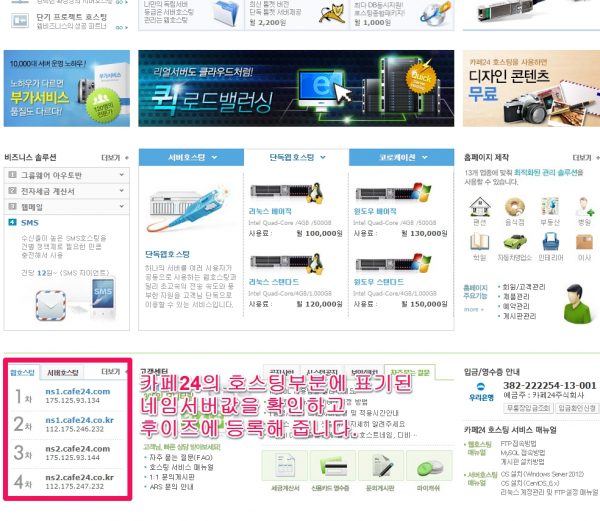
이 값을 아래와 같이 직접 입력해주시면 됩니다. 후이즈의 경우, 호스트명만 입력해도 IP주소가 자동으로 입력되면 [다음단계로]를 click하시어 다음 단계로 이동하시면 됩니다.
워드프레스 자동 설치하기
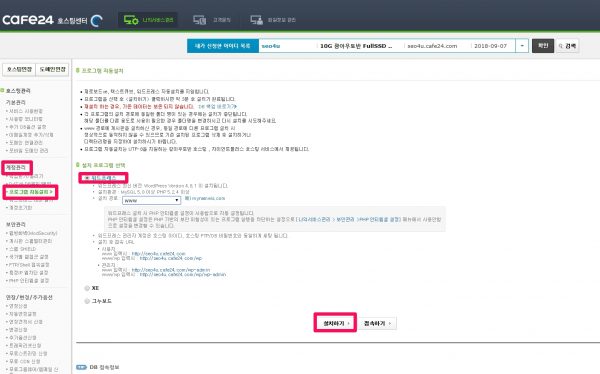
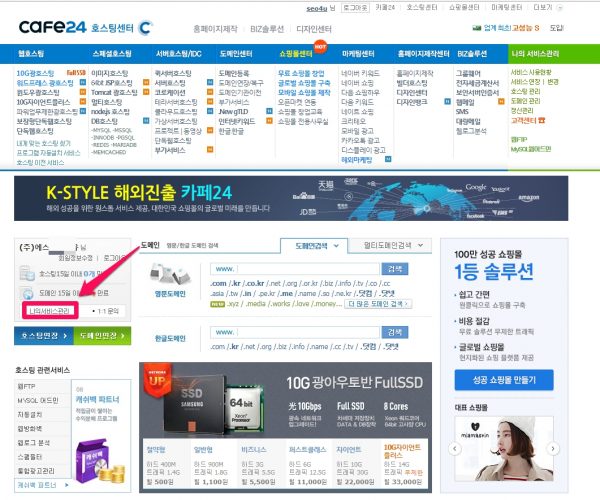
카페24( https://hosting.cafe24.com/ ) 에 로그인한후, 화면 오른쪽의 [나의 서비스 관리 -> 호스팅 관리]메뉴를 클릭합니다.
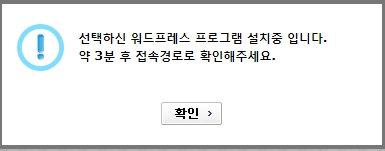
호스팅 센터 창이 뜨면 왼쪽 메뉴 중 [계정관리] -> [프로그램 자동설치]해줍니다. 설치 프로그램 중 [워드프레스]를 선택한 뒤 [설치하기] click하시면 호스팅과 연결된 도메인에 자동으로 웓프레스가 설치됩니다.
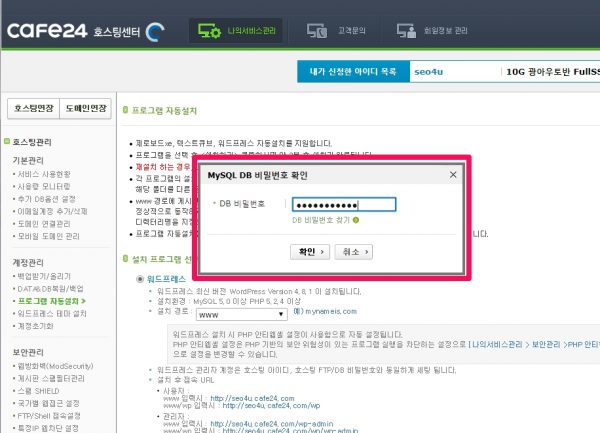
호스팅 하실때 설정해 주신 DB 비밀번호를 입력해주시고 [확인]
워드프레스 도메인 주소 변경하기
처음부터 도메인을 웹호스팅과 연결한 후 워드프레스로 웹사이트를 구축했다면 도메인을 바꾸지 않아도 되지만 다음과 같은 경우에는 도메인을 변경해야 합니다.
운영중인 웹사이트가 있는 경우
이미 웹사이트가 있지만 워드프레스로 새롭게 구축하는 경우에는 운영중인 웹사이트는 그대로 두고 카페24의 경우, examplewebsite.cafe24.com 와 같은 기본 도메인이 주어지는데, 이 곳에서 구축하여 완성한 후 워드프레스 도메인 주소 변경을 해주세요. 저희같은 실무자들이 많이 이용하는 경우입니다.
도메인 이름이 결정되지 않은 경우
도메인 결정되지 않은 경우에도 운영중인 웹사이트처럼 기본 도메인( examplewebsite.cafe24.com )을 이용하여 작업할 수 있습니다.
회사나 브랜드의 이름이 변경된 경우
호스팅만 하고 연결하고자 하는 도메인과 연결하지 않은 경우
저희의 경우에는 “카페24로 네임서버 변경하기”, “워드프레스 자동 설치하기”까지 하고 도메인을 주소표시줄에 입력했는데 연결이 안되었습니다. 그래서 [호스팅관리]->[서비스 사용현환] -> 맨하단의 도메인 연결관리를 살펴보니, 카페24에 기본값으로 만들어준 기본 도메인만 있었습니다. 호스팅만하고 연결하고자하는 도메인과 연결하지 않은 상태였습니다.
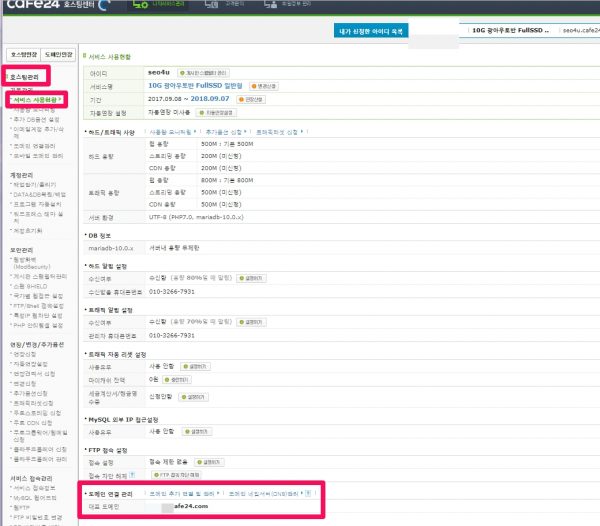
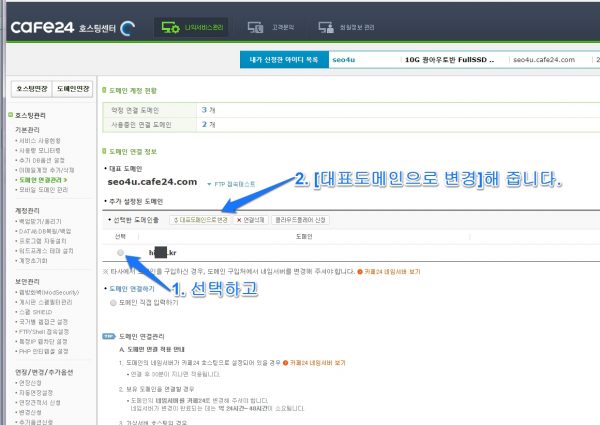
카페24 호스팅관리에서 연결 도메인을 구입한 도메인으로 변경하기
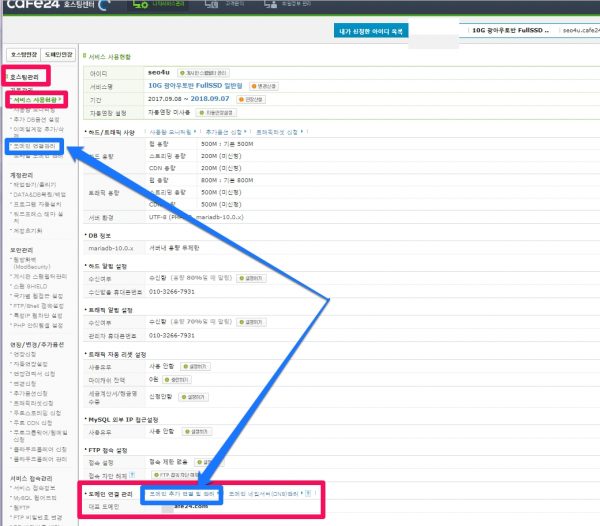
호스팅을 등록한 카페24의 [호스팅관리]->[도메인 연결관리] 메뉴를 살펴보면, 무료 도메인을 포함한 다른 도메인이 연결되어 있습니다. [도메인 연결하기] 또는 [도메인 추가 연결 및 관리]을 click한후
도메인명을 직접 입력하고 [연결하기]를 click하면 도메인 연결이 완료됩니다.
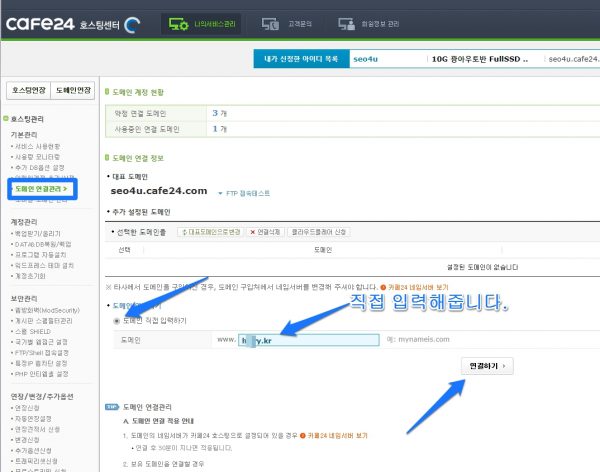
무료 도메인 대신 대표 도메인을 선택하고 [대표 도메인으로 변경]을 클릭하여 연결을 완료해주세요.
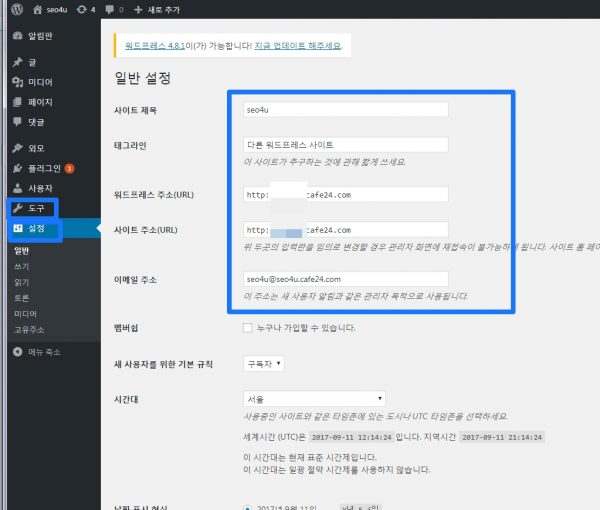
워드프레스 설치 주소(워드프레스 주소)와 웹사이트 주소(사이트 주소) 변경
이제 워드프레스 주소를 변경합니다. [설정]->[일반]에서 워드프레스 설치 주소(워드프레스 주소)와 웹사이트 주소(사이트 주소)를 변경하세요. 일반적으로 이곳(관리자 메뉴)에서 설정값만 변경해도 워드프레스와 연결된 모든 주소가 함께 변경됩니다.
관리자 모드로 들어가실 수 없으시면 아래의 ”설치 후 워드프레스 관리자 화면 로그인하기”를 참조하세요.
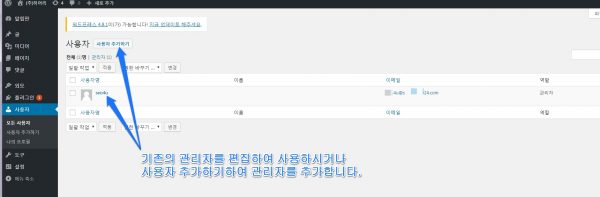
호스팅회사의 로그인정보(id, pw)가 어렵거나 이외에 보통 자신이 사용하는 id, pw를 사용하시고자 하시면 [사용자]에서 기존의 관리자를 편집하여 사용하시거나 [사용자 추가하기]를 하여 새로 관리자를 만드셔서 사용하실 수 있습니다.
설치 후 워드프레스 관리자 화면 로그인하기
모든 설치를 완료하였다면 워드프레스 관리자 화면( ex : http://sample.cafe24.com/wp-admin/ )으로 들어가야 합니다.
카페24나 닷홈 같은 웹호스팅 서비스의 자동 설치 기능을 이용했 다면 워드프레스의 사용자명과 비밀번호가 서비스마다 조금씩 다릅니다.
- 카페24 : ID는 가입시 ID, PW는 FTP 또는 MySQL 데이타베이스의 PW(비밀번호)를 사용합니다.
- 닷홈 : 호스팅 가입 시 워드프레스 사용자명과 비밀번호를 입력하도록 되어 있습니다. 입력한 기억이 없다면 사용자명을 ‘admin’으로 입력하고 로그인해 보세요.