- 인터넷은 우리에게 자유를 주었습니다. 저희는 자유를 얻기 위해 지식을 통합하고 체계화하고 공유합니다. 랜선 위 정글에서 살아남기 위해 저희는 시키는 일만 하는 꿀벌 대신 고객을 위해 창조하고 혁신하는 게릴라가 되겠습니다. Seenbuy.kr is now Aiforu.kr.
- 024042463
- 01032667931
- [email protected]


워드프레스에 버디프레스(BuddyPress) 초기 setting

버디프레스 설정
구성요소, 옵션, 페이지, 크레딧 으로 이루어져있습니다.
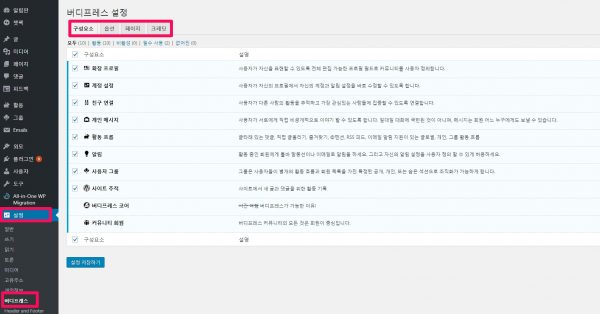
구성요소
버디프레스를 설치하고 활성화 한 후 관리자화면 – 설정을 클릭하면 버디프레스 설정을 할 수 있습니다.
버디프레스 코어와 커뮤니티 회원은 필수 사용이므로 편집할 것이 없습니다.
아래의 구성요소들은 선택적으로 사용 가능한데, 초기에는 버디프레스의 모든 기능들을 사용해 보는 것이 좋을 것고 저는 모두 사용에 check 하였습니다.
– 확장 프로필 : 사용자가 자신을 표현할 수 있도록 전체 편집 가능한 프로필 필드로 커뮤니티를 사용자 정의합니다.
– 계정 설정 : 사용자가 자신의 프로필에서 자신의 계정과 알림 설정을 바로 수정할 수 있도록 합니다.
– 친구 연결 : 사용자가 다른 사람의 활동을 추적하고 가장 관심있는 사람들에 집중할 수 있도록 연결합니다.
– 개인 메시지 : 사용자가 서로에게 직접 비공개적으로 이야기 할 수 있도록 합니다. 일대일 대화에 국한된 것이 아니며, 메시지는 회원 어느 누구에게도 보낼 수 있습니다.
– 활동 흐름 : 글타래 있는 댓글, 직접 글올리기, 즐겨찾기, @멘션, RSS 피드, 이메일 알림 지원이 있는 글로벌, 개인, 그룹 활동 흐름
– 알림 : 활동 중인 회원에게 툴바 말풍선이나 이메일로 알림을 하세요. 그리고 자신의 알림 설정을 사용자 정의 할 수 있게 허용하세요.
– 사용자 그룹 : 그룹은 사용자들이 별개의 활동 흐름과 회원 목록을 가진 특정된 공개, 개인, 또는 숨은 섹션으로 조직화가 가능하게 합니다.
– 사이트 추적 : 전체 네트워크에 새 사이트, 글, 댓글 활동 기록하기
옵션
옵션은 메인설정, 프로필 설정, 그룹 설정, 활동 설정 으로 구성되어 있습니다.
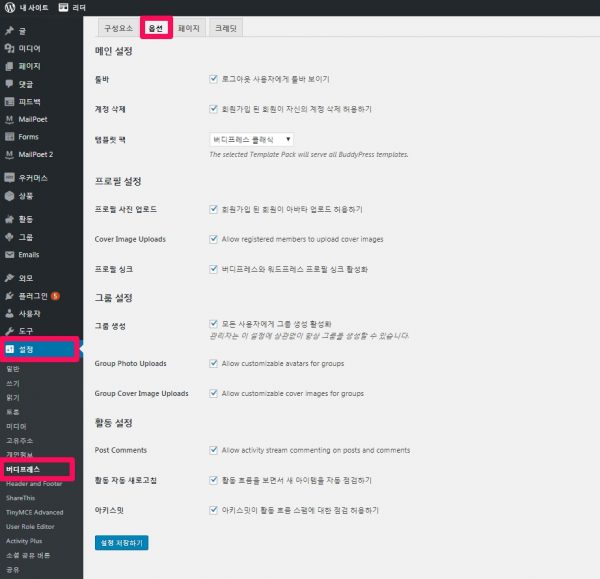
메인설정
| 툴바 | |
|---|---|
| 계정 삭제 | |
|
The selected Template Pack will serve all BuddyPress templates. |
프로필 설정
| 프로필 사진 업로드 | |
|---|---|
| Cover Image Uploads | |
| 프로필 싱크 |
그룹 설정
| 그룹 생성 |
관리자는 이 설정에 상관없이 항상 그룹을 생성할 수 있습니다. |
|---|---|
| Group Photo Uploads | |
| Group Cover Image Uploads |
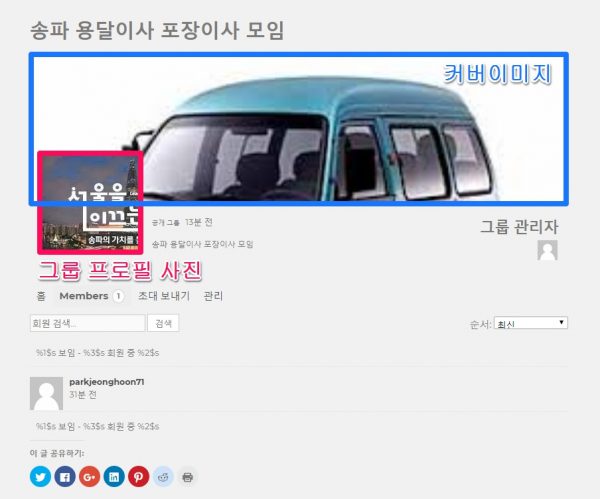
Group Photo Uploads : 그룹 홈페이지의 프로필 사진의 upload가 가능하게 할지 선택할 수있습니다.
Group Cover Image Uploads : Cover Image(그룹 홈페이지 상단의 전면부의 커버이미지입니다. ) upload가 가능하게 할지 선택할 수있습니다.
(프로필)사진과 Cover Image 는 그룹 홈에 방문하였을때 아래와 같이 보여집니다.
활동 설정
| Post Comments | |
|---|---|
| 활동 자동 새로고침 | |
| 아키스밋 |
페이지
크레딧
회원등록을 활성화
우선 할 일은 회원등록을 활성화하고 회원등록 페이지를 만들고 연결시켜주어야 합니다.
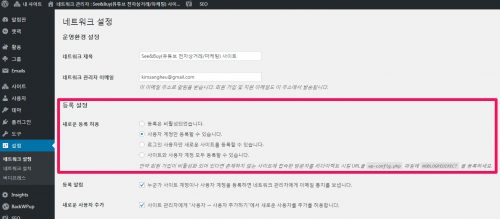
회원등록을 활성화하려면 대시보드(관리자 페이지)의 설정 > 일반에서 중간쯤에 있는 멤버쉽 옵션 옆의 [누구나 가입할 수 있습니다.]를 체크하셔야 [버디프레스]의 페이지 탭에서 회원가입이 활성화됩니다.
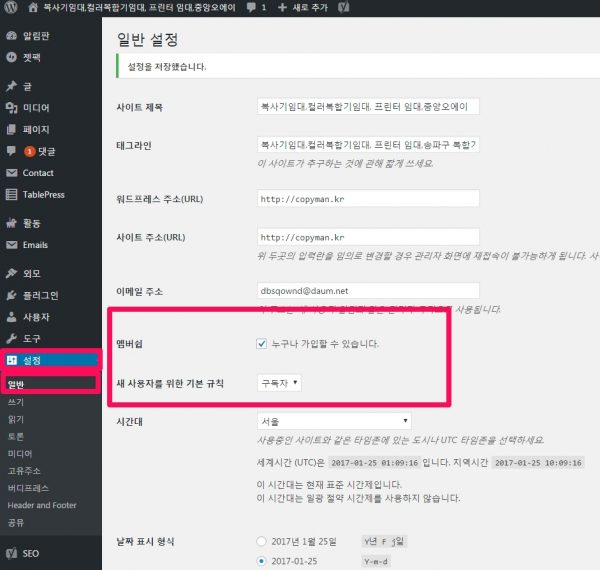
저희 회사처럼 서브도메인을 사용하는 경우, [설정]->[네트워크 설정]에서 설정해줍니다.
버디프레스 페이지 만들기 및 활성화하기
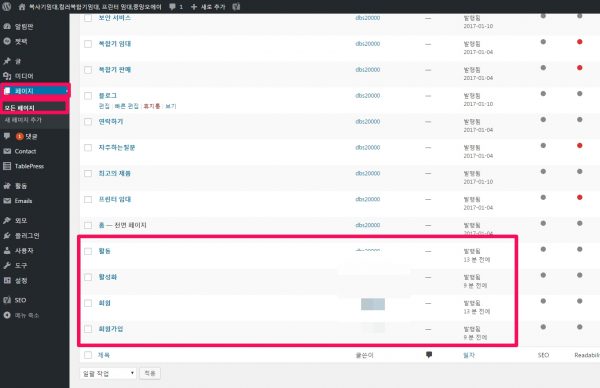
그리고 페이지 > 새 페이지 추가에서 두 개의 페이지를 만들도록 합니다. 회원가입용 페이지와 활성화용 페이지를 만들면 되는데, 페이지 이름은 원하는 대로 설정이 가능하고 내용은 아무 것도 기입하지 않아도 됩니다.
그런 다음 [설정] > [버디프레스]의 페이지 탭에서 위에서 만든 페이지를 회원가입과 활성화 페이지에 연결시켜 줍니다.
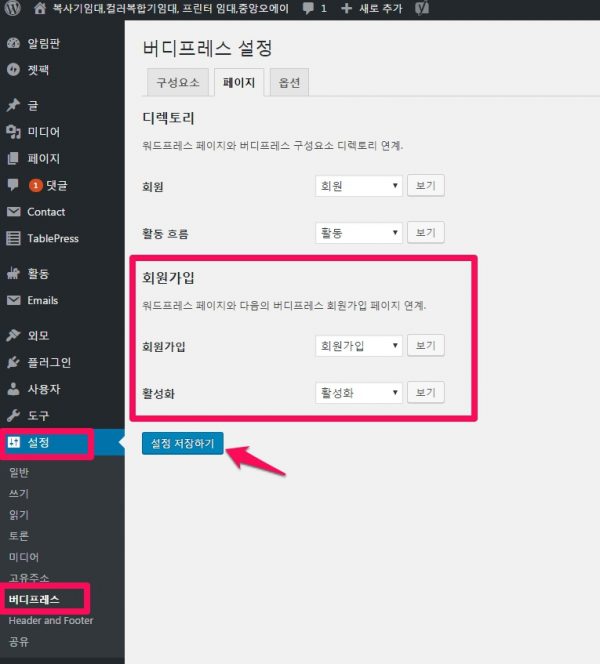
서브도메인을 사용하는 경우, 네트워크 관리자 페이지에서 [설정] -> [버드프레스]에서 [구성요소], [페이지], [옵션]를 설정할 수 있습니다.
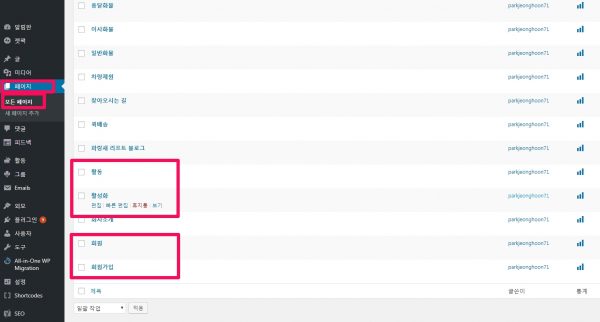
관리자화면에서 [페이지] -> [모든 페이지]에 가시면 활동, 활성화, 회원, 회원가입과 같은 페이지들이 생성된 것을 확인하실 수 있습니다.
회원 등록(Registration, 회원가입) 페이지를 방문해보면 다음과 같이 등록 폼이 표시됩니다.
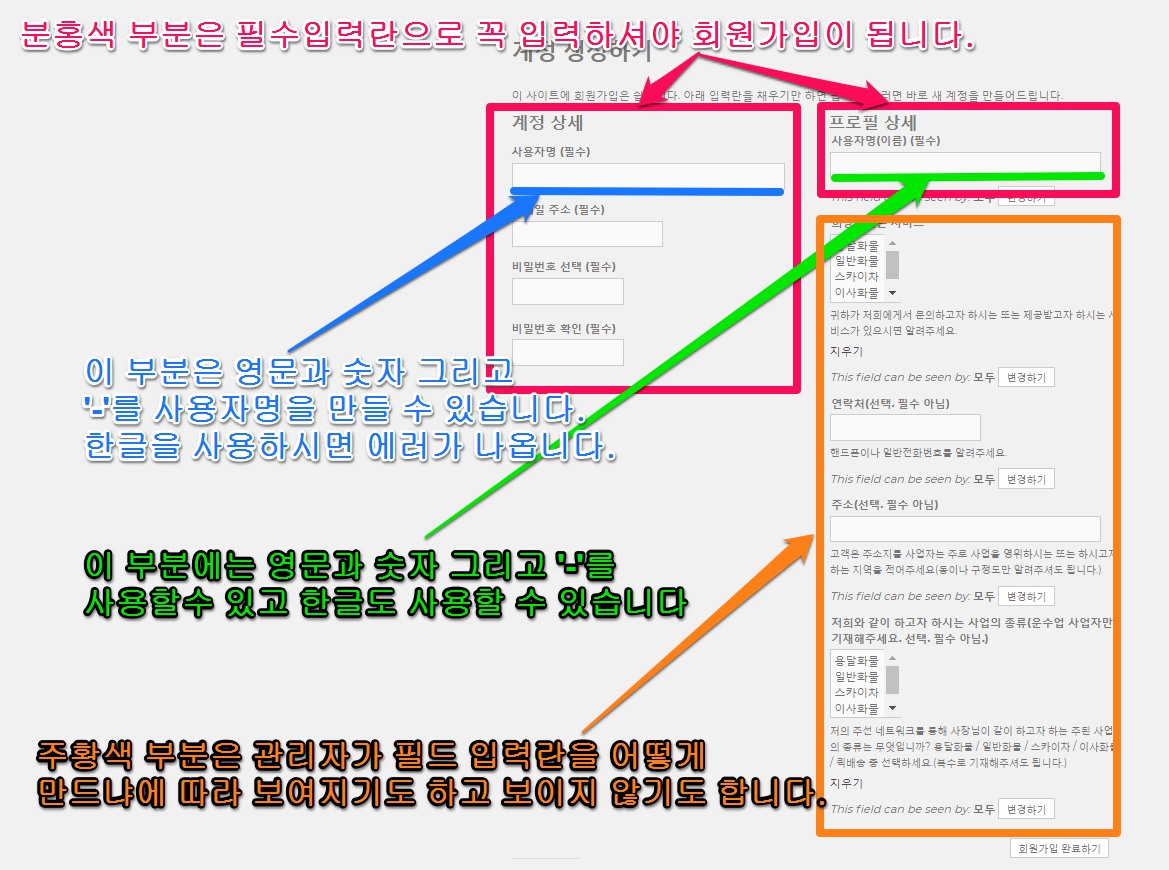
회원등록 폼에 고유 필드 추가하기
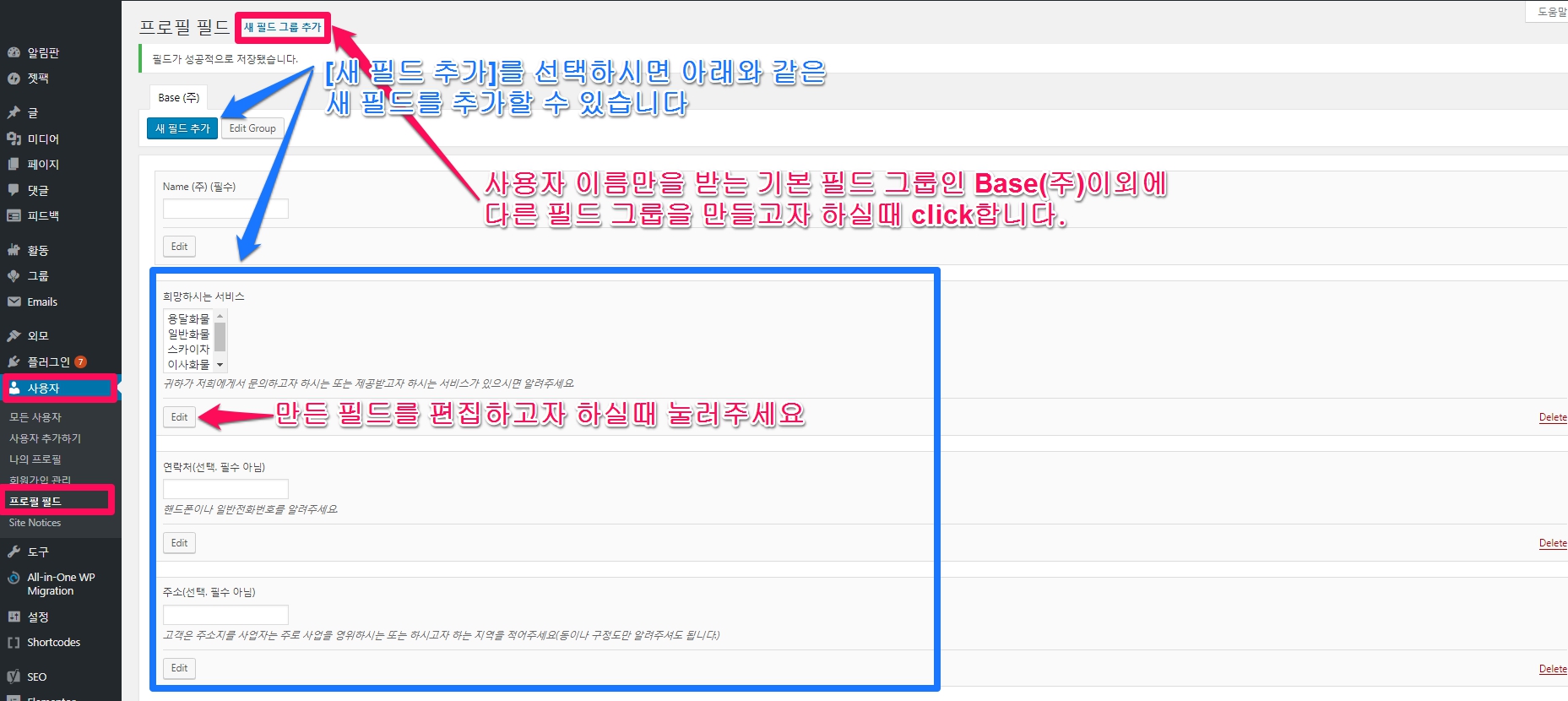
회원등록 폼에 주소, 생년월일, 연락처, 감명 깊었던 책 등 고유한 필드를 추가하고자 하시면
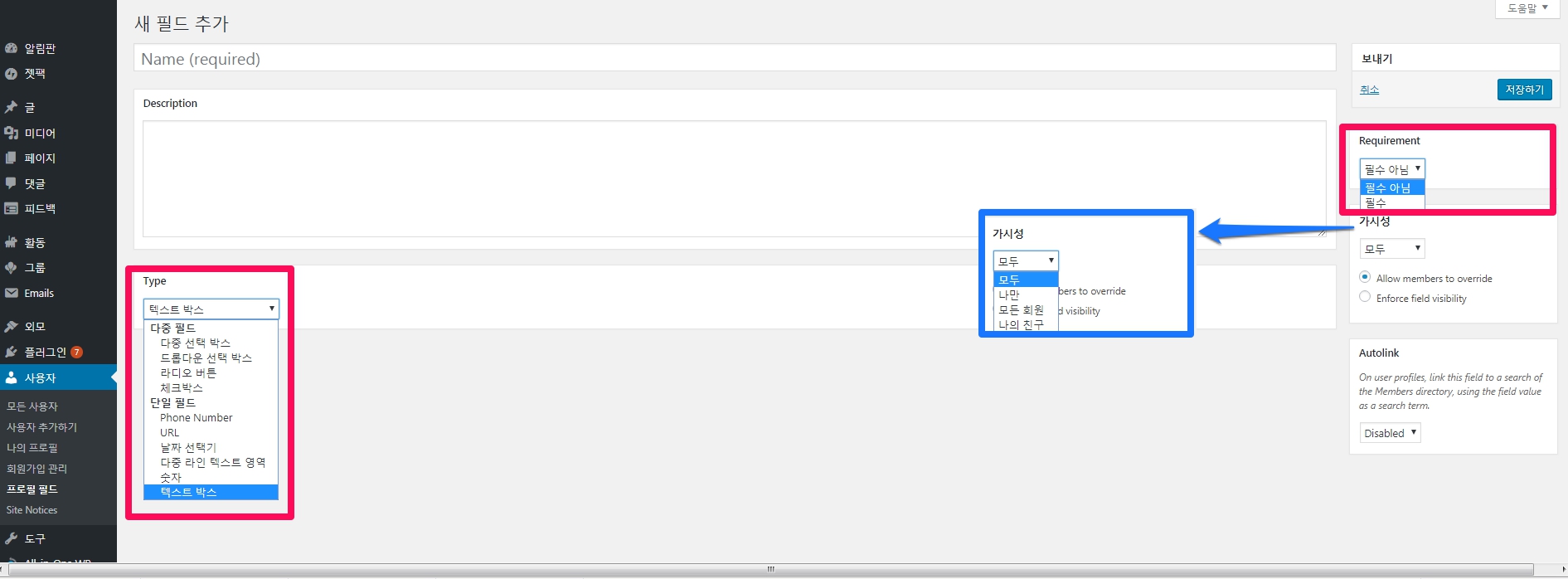
필드 가시성 장제 적용(Enforce field visibility) : 여기서(관리자 페이지에서) 적용한 가시성을 적용되고 회원은 스스로 가시성을 재설정할 수 없게 함
사용자 프로필에서 이 필드를 필드 값을 검색 용어로 사용하여 구성원 디렉토리 검색에 링크하십시오.( On user profiles, link this field to a search of the Members directory, using the field value as a search term. 이 부분의 의미는 잘 모르겠습니다. )
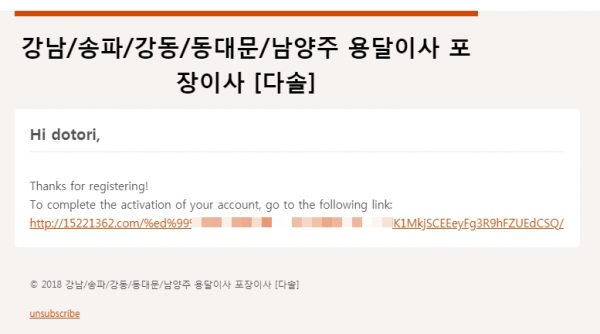
회원가입을 하시면 아래와 같은 버디프레스 회원가입 및 계정활성화 메일이 오고
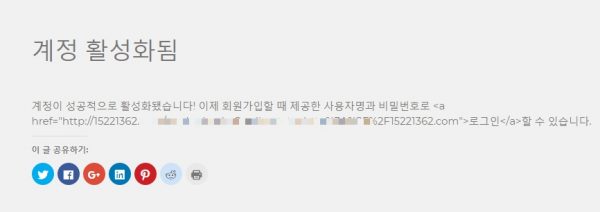
link를 눌러 활성화하시면 아래와 같은 확인 메세지가 표시됩니다.
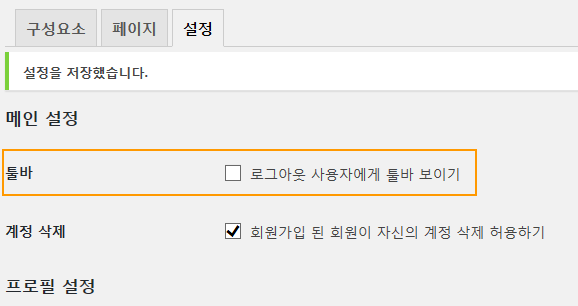
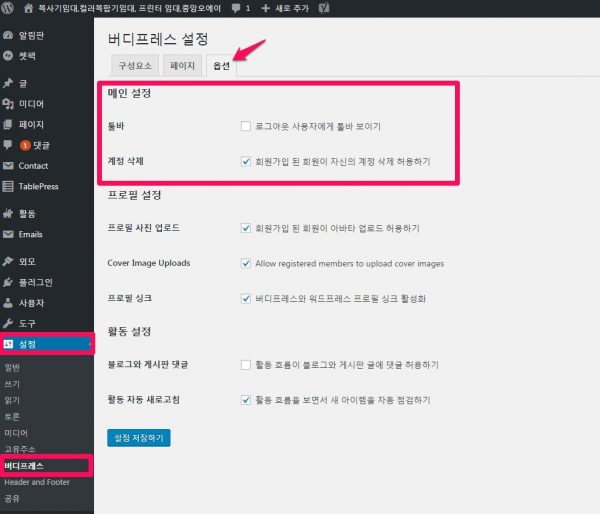
그리고 설정 > 버디프레스의 설정 탭에서 툴바 옵션 옆의 로그아웃 사용자에게 툴바 보이기를 해제하면 로그아웃 사용자에게 상단에 표시되는 툴바(대시보드)가 사라집니다.
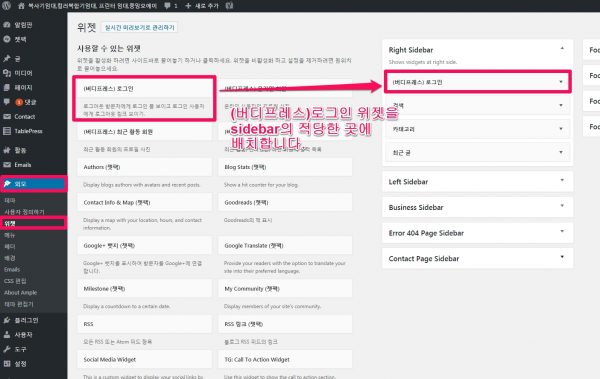
여기까지 되었다면 이제 사이드바에 버디프레스 위젯을 추가하여 로그인 페이지를 만들 수 있습니다. 관리자화면에서 [외모] -> [위젯]으로 이동하신 후 [(버드프레스)로그인] 위젯을 sidebar 중 적당한 것에 drag하여 배치하시면 됩니다.
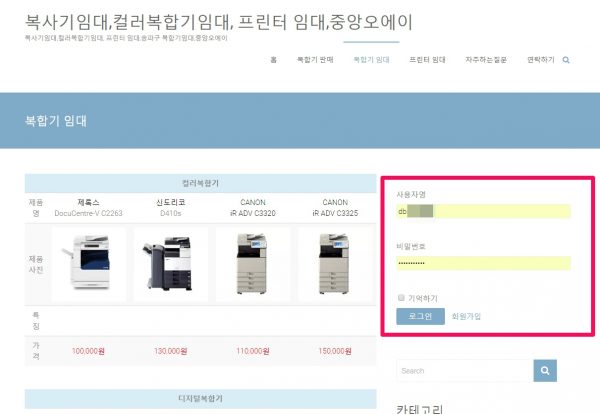
아래의 이미지 우측에 표시면 버디프레스 로그인 창이 생성되어진 것을 확인할 수 있습니다.
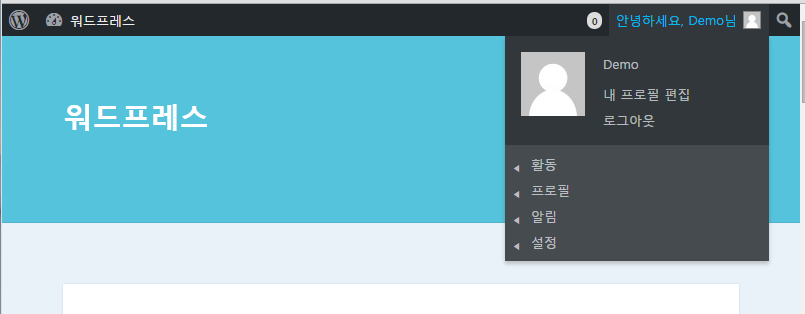
참고로 로그인을 하면 상단에 툴바(대시보드)가 표시됩니다. 사용자가 대시보드 페이지에 접근하지 못하도록 하려면 이 글에 나와 있는 함수를 사용하거나(함수를 사용하면 툴바는 표시되지만 알림판에는 접근하지 못하고 버디프레스의 프로필 페이지에만 접근이 가능합니다) 플러그인을 사용하도록 합니다.
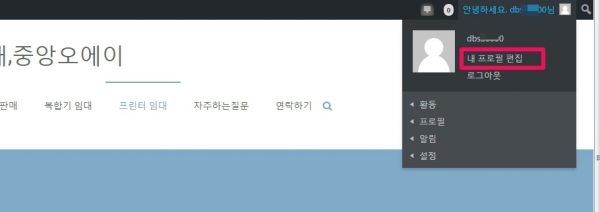
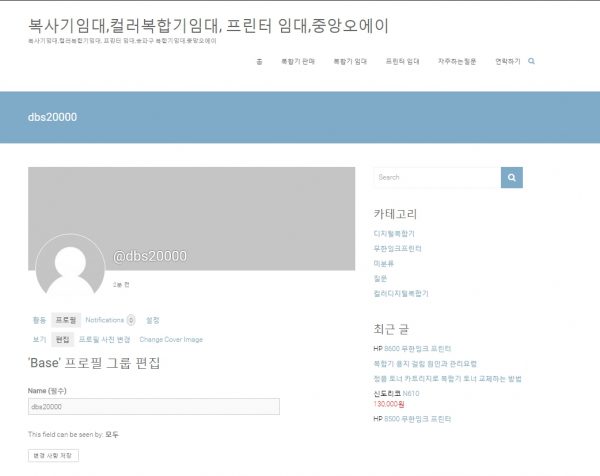
이제 사용자는 프로필 편집 화면으로 이동하여 프로필을 수정하거나 프로필 사진(아바타)을 업로드할 수 있습니다.
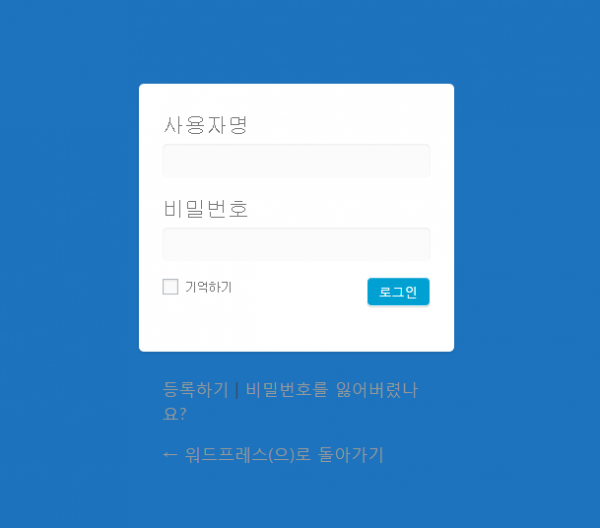
버디프레스를 설치하더라도 워드프레스의 기본 로그인 페이지를 이용할 수도 있습니다. 이 경우 Custom Login Page Styler-Theme Your Login과 같은 플러그인을 사용하여 로그인 페이지의 레이아웃을 변경하거나 이 글에 설명된 방법을 통해 (별도의 플러그인 설치 없이) 수동으로 로그인 페이지의 디자인을 바꿀 수 있습니다. Custom Login Page Styler-Theme Your Login 플러그인의 경우 고급 기능(예를 들어 배경그림 추가, 로고 크기 변경, 로고 위치 변경 등)은 Premium 버전(약 25,000원 내외)을 구입해야 이용이 가능합니다. 아래는 이 플러그인의 기본적인 기능으로 대충 만들어본 로그인 페이지입니다.
( 이미지 출처 : 워드프레스에 버디프레스(BuddyPress) 구성하기 )
Q. 새로 가입한 회원은 어디에서 확인할 수 있나요 ?
관리자 페이지의 사용자에서 찾을 수 있습니다. 또는 회원 페이지(예 : www.exemple.com/회원)에서 확인할 수 있습니다.
Custom Login Page Styler-Theme Your Login(플러그인 )
워드프레스에서 제공하는 기본 로그인창 말고 나만의 로그인창을 만들고 싶은 분들은 활용하세요. 이 플러그인도 좋지만 보다 더 많은 사용자들이 이용하는 로그인 플러그인을 찾으시는 분은 Admin Custom Login ( 활성 설치: 70,000+ / 버전: 2.7.6 / 글쓴이: Weblizar / 최근 업데이트: 1 주 전 )을 활용하세요. 개인적으로도 Admin Custom Login 이 나은 것 같습니다.
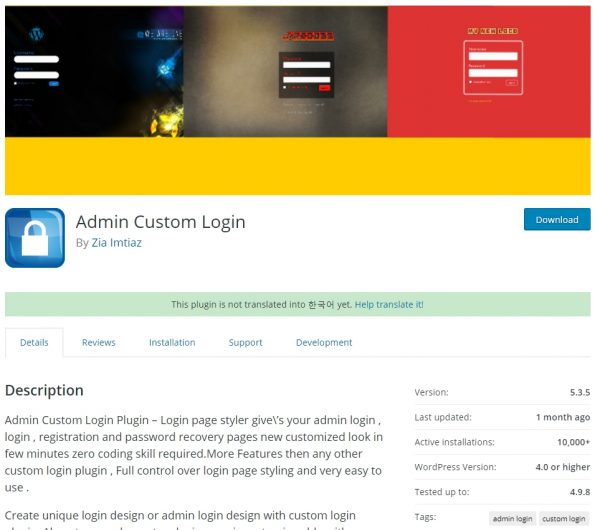
- Version:5.3.5
- Last updated:1 month ago
- Active installations:10,000+
- WordPress Version:4.0 or higher
- Tested up to:4.9.8
메뉴 설정
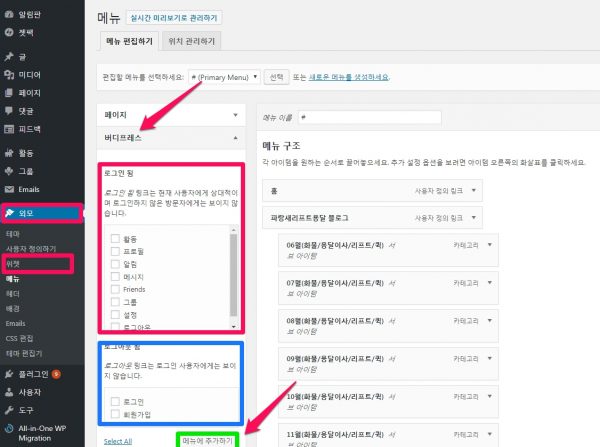
버디프레스를 세팅하였다고 메뉴에 자동으로 무엇이 보이거나 버디프레스의 특징들을 이용할 수 있는 것은 아닙니다. 메뉴로 끄집어 내야 비로서 메뉴에 표시되고 버디프레스를 이용할 수 있습니다.
버디프레스 회원가입 및 로그인할 수 있도록 하고 로그인 회원에게 활동, 프로필, 알림, 메시지, 친구, 그룹, 설정 등의 기능을 제공하려면 메뉴를 설정해 주셔야합니다.
메뉴는 로그인 된 상태(분홍색)와 로그아웃 된 상태(파랑색)를 구분하여 보여지게 됩니다. 활용하고자 하는 요소들(활동,프로필, 알림, 메시지, 친구, 그룹, 설정 등)을 선택하신후 메뉴에 추가해주세요.
참고자료 : 1. 워드프레스에 버디프레스(BuddyPress) 구성하기