- 인터넷은 우리에게 자유를 주었습니다. 저희는 자유를 얻기 위해 지식을 통합하고 체계화하고 공유합니다. 랜선 위 정글에서 살아남기 위해 저희는 시키는 일만 하는 꿀벌 대신 고객을 위해 창조하고 혁신하는 게릴라가 되겠습니다.
- 024042463
- 01032667931
- [email protected]


이미지로 동영상 만들기(image to video) : Collage Maker 포토스케이프 www.fotor.com 등 콜라쥬 프로그램들(Collage programs)을 활용
콜라쥬 프로그램들(Collage programs)
1. 강력한 콜라쥬 프로그램, Collage Maker
가. 콜라주 메이커(Collage Maker)는 300여개의 화려한 액자, 200여개의 텍스처, 테마 배경, 고무 스탬프, 마스크가 포함되어 있다.( http://elwlsek.tistory.com/153 블로그 게시글이 친절하고 상세히 설명해 주셔서 참조하였으며 모자란 부분은 이 블로그를 참조해 주세요.)
나. 프로그램은 여기( http://www.galleriasoftware.com/pages/Downloads.html )에서 download하실 수 있고 15.9.22 현재 최신버전은 Collage Maker 3.8 Installer for Windows 입니다.
Basic Options에서 친구들에게 이메일로 보낼 것인지, 집에서 인쇄를 할 것인지, 포토 센터에서 처리 할 것인지를 선택합니다.
Advanced Options에서는 A4, Legal 또는 여러 종류의 인화지중 어떤 용지로 결과물을 출력할 것인지 선택합니다.
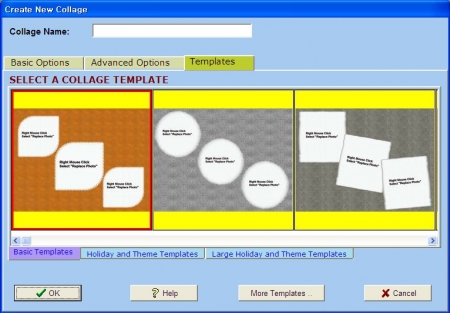
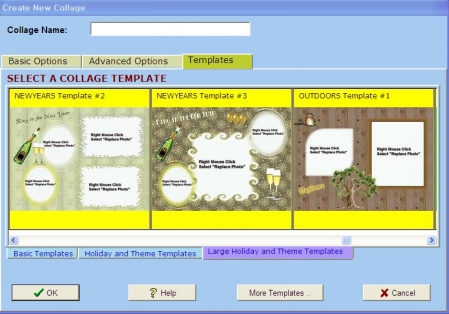
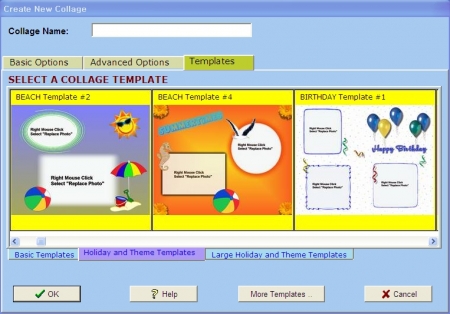
Templastes에는 Basic Templates(33 개), Holiday and Theme Templates(150 개), Large Holiday and Theme Templates(138개) 3가지가 있습니다. 그리고 상기 이미지의 맨아래 우측으로 세번째에 [More Templates] 를 선택하시면 더 많은 Templates 를 download 받아서 이용하실 수 있습니다.
이미지 콜라쥬 도구(프로그램)를 선택하실때는 Template이 얼마나 많으며 얼마나 손쉽게 변형이 가능한가가 우수성을 결정하는 요소일텐데, 그런 점에서 콜라쥬 메이커(Collage Maker)는 매우 훌륭한 도구(프로그램)이라고 할 수 있습니다.
Template을 선택하신 후에는 [Collage Name]에 적당한 파일 이름을 적어주고 오케이를 클릭해주면 편집이 실행되게 됩니다.
템플렛 없이 그냥 하얀 백지 창에서 작업을 하려면 Basic Options 탭의 3개의 메뉴 중 아무것이나 선택하고 오케이를 클릭하세요.
템플렛을 선택하시면 템플렛의 형식대로 로드가 되는데 이때 마우스 오른쪽을 클릭해서 대체이미지(Replacment Photo)를 선택하시어 두개의 옵션중 하나를 선택하시셔 이용하시면 됩니다. Replace with uncropped photo 를 선택하시면 template 의 사이즈에 맞추지 않고 이미지 원래의 사이즈로 대체되므로 Replace(Keep same size)를 선택하시는 것이 좋을 듯 합니다.
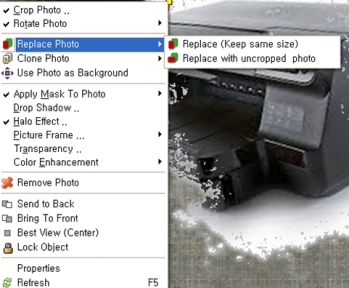
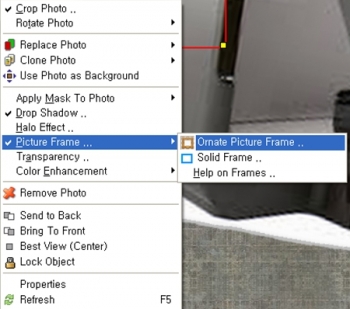
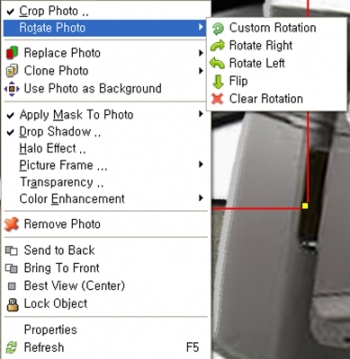
기본적으로 사진의 움직임이나 확대, 축소는 작업 창에서 간단히 변경 가능하지만,
사진의 회전은 마우스 우클릭을 해 로테이션 포토를 선택해야 하는 것 같다.
스탬프를 클릭하면 여러 개의 도장 찍고 효과를 낼수 있습니다. 스탬프 작업을 한 후에는 스톱 스탬프을 선택해야지만 다른 작업이 가능합니다. 스톱 스탬프를 찾기 힘드 신분들은 키보드 펑션키 F8을 누르시면 바로 스탬프에서 빠저 나올 수 있습니다.
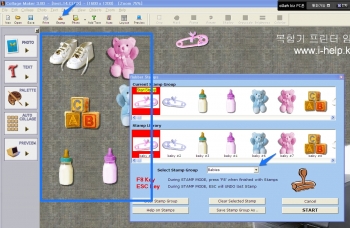
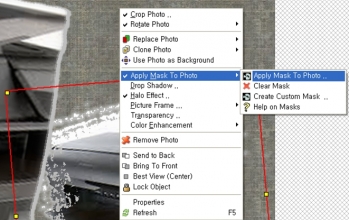
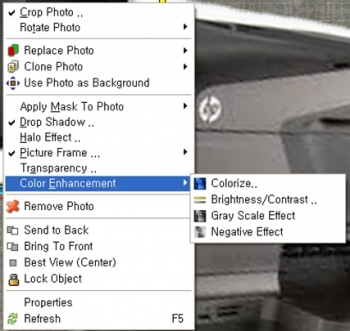
사진 우클릭에 위에서 6번째 메뉴에서 셀 수 없을 정도의 다양한 마스크 효과를 낼 수 있고,
Color Enhancement 를 이용하시면 색상의 색상변환, 밝기, 대조, 그레이 효과, 네거티브 효과를 낼 수 있습니다.
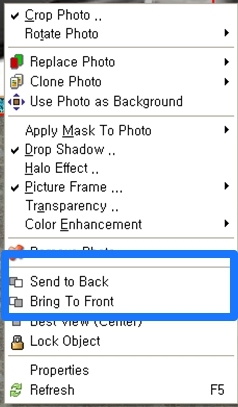
밑에 센드투백(Send to Back), 브링투프런트(Bring to Front)로 앞에 있는 사진을 뒤로 뒤에 있는 사진을 앞으로 보낼 수도 있습니다.
왼쪽 메뉴의 포토나 글자로 사진과 글자를 추가 삽입할 수 있고, 팔레트에서 배경이미지를 변경할 수도 있는데 여러개의 텍스처가 있습니다.
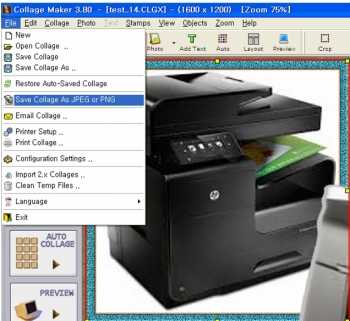
마지막으로 좌측 최상단의 [File] -> [Save Collage As JPEG or PNG]를 선택하시여 이미지 파일로 저장이 완료됩니다.
2. 포토스케이프
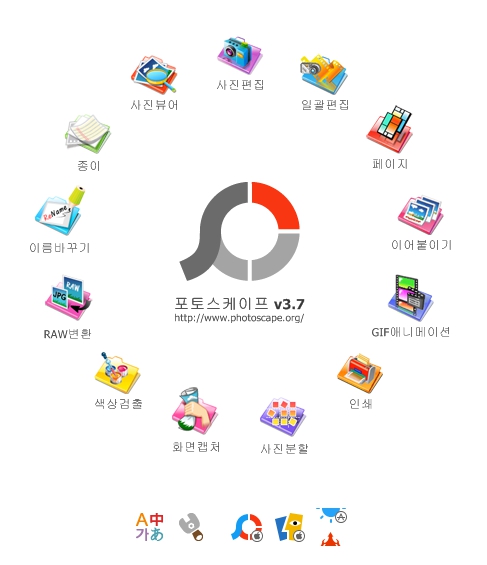
상기 이미지는 포토스케이프 시작화면입니다. 포토스케이프는 여러가지 사진프로그램을 하나로 묶어놓았습니다. 메뉴에서 필요한 기능을 선택하세요.
네이버 software 다운로드 URL : https://software.naver.com/software/summary.nhn?softwareId=MFS_116439#
가. “페이지”로 이동하면 매우 많은 콜라쥬 폼을 제공합니다.
나. “이어붙이기”, “사진분할” 기능이 특징적입니다.
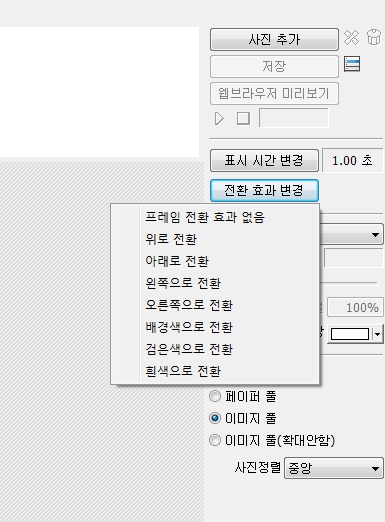
다. “GIF 애니메이션” 을 이용하시면 사진으로 동영상(gif file)을 만들 수도 있습니다. 시간설정과 전환효과를 활용하면 애니메이션에 보다 다양한 효과를 줄 수 있습니다.
라. 도움말 을 방문하시면 동영상을 포함한 많은 시청각자료가 있습니다. 매뉴얼 너무나 잘 만들어저 있습니다.
3. www.fotor.com
가. online 편집기로 온라인에서 어디서나 편집할 수 있다는 것이 장점입니다.
4. 기타
위에서 소개한 것 외에도 네이버, 구글 같은 검색포탈에서 사진 콜라쥬, 이미지 콜라쥬(image collage로 검색하시면 좋은 응용 프래그램 많으며 적당한 것을 선택하여 사용하시면 사진 편집(콜라쥬)은 충분할 것입니다.
<< 상기의 콜라쥬로 만든 이미지들을 가지고 동영상을 만들어 줍니다 >>
1. kinemaster 의 줌인/줌아웃, 크롭핑/패닝 기능을 활용하면 멋있게 동영상을 만들수 있습니다.
2. 2. 포토스케이프에서 소개한 “GIF 애니메이션”으로 동영상을 만들 수 있습니다.
3. 유튜브 이미지 업로드 기능을 이용하는 방법도 있는데 순서를 전화하는 것 말고 거의 편집 기능이 없습니다.
4. 구글 포토중 스토리 기능을 이용하는 방법도 있는데 화질은 매우 훌륭하나 편집기능이 떨어집니다.
5. http://www.imagetovideo.com/ 는 image to video 기능은 다른 상품을 판매하기 위한 미끼 기능. 유튜브 사진 올리기 기능보다 떨어집니다.
6. http://www.softpedia.com/dyn-postdownload.php/348d7c7fa7580ad4f32fa48239afc73e/55f813f8/1bb57/0/1?tsf=0 는 화질 떨어짐 안 좋습니다.