- 전문 분야 특화 AI 에이전트 및 자체 개발 Electron 기반 차세대 AI 코딩 IDE 제공 - app.aiforu.kr에서 확인하세요.
- 024042463
- 01032667931
- [email protected]


크롬에서 크롬 스피치를 이용하여 본문을 구어로 변화하게 이용할 수 있는 방법(How to Enable Text to Speech in Chrome With Chrome Speak)
크롬에서 크롬 스피치를 이용하여 본문을 구어로 변화하게 이용할 수 있는 방법(How to Enable Text to Speech in Chrome With Chrome Speak)
원문출처 : http://www.guidingtech.com/8719/enable-text-to-speech-in-chrome-with-chrome-speak/
Text to speech 는 발전하고 있습니다. text to speech 기술의영향력/결과물은 광범위합니다, 특별히 도전적인 분야에서. 우리의 귀에서 눈으로의 변화를 주고 키보드보다는 탭을 사랑하는 우리 대부분은 흥미있는 혜택를 받고 있습니다.
예를들어 우리가 바쁘게 무엇을 하고 있을때도 정보를 받아드릴 수 있습니다. 우리의 정보들의 대부분은 브라우저에서 옵니다. 그리고 Chrome Speak(click 하시면 크롬 확장프로그램, Chrom Speak 설치화면으로 바로 이동합니다) 으로 불리우는 크롬 확장프로그램은 언급할 가치가 있습니다.
크롬 스피크는 브라우저내의 문자의 선택된 부분을 큰소리로 읽을 수 있습니다. 윈도우, 그리고 크롬 같은 운영체계에서 원어민 문자 읽어주기 특집으로 사용되었습니다. 크롬스피치는조금 더큰 부분을 더 손쉽게 읽을 수 있도록 추가하였습니다. 단지 본문을 선택하고 우클릭한 후 [Read the selected text(선택한 텍스트를 읽고] 을 클릭하시면 됩니다. 읽어주기를 끝내려면 [Stop reading(읽기 중지)] 을 클릭하시면 됩니다.

당신에게 유용한 읽어주기를 위해 크롬 스피크(Chrome Speak)는 꽤 괜찮은 몇가지 선택을 제공합니다.
선택지(option)으로 가기 위해서는 크롬 확장 프로그램에서 Chrom Speak 의 옵션을 선택해주어야 합니다.
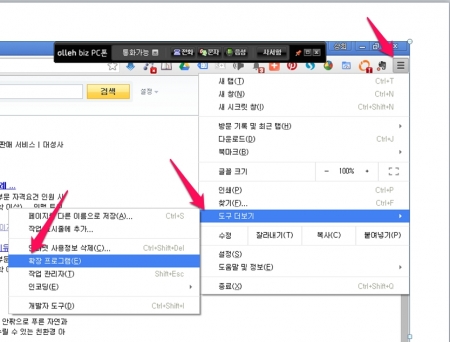
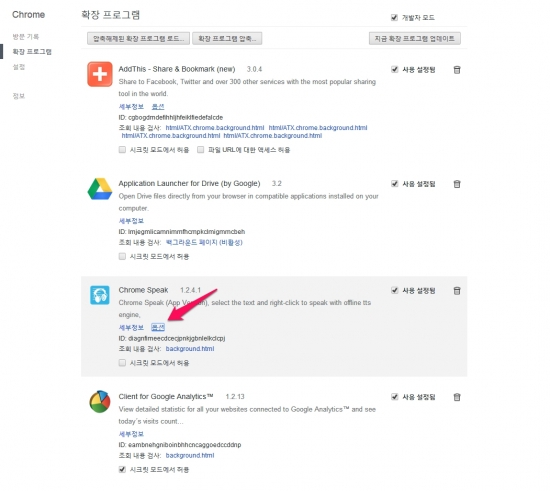
1. 크롬은 시스템으로 기본 음성을 사용합니다. 그러나 당신은 운영체계에서 더 이상을 추가할 수 있고 크롬 스피크의 선택지로부터 그것들을 선택할 수 있습니다.
2. 크롬은 영어의 서로 다른 버전 그리고 인도의 몇몇 지역 방언 등 다중 언어를 지원합니다.
3. 크롬 스피크는 두개의 사양- 중단 그리고 큐(대기 행렬)에 더하기-을 제공합니다. 그러나 그것을 모두 작동할 수는 없습니다. 그것은 머지않아 구현될 특색인 것같습니다.
4. 크롬 스피크는 당신에게 속도, 음의 높이 그리고 음의 크기에 대한 완벽한 통제력을 제공합니다. 당신은 좋은 음색을 찾을 수 있도록 슬라이드바를 이용할 수 있습니다. 당신은 멈추어야합니다. 그리고 변화가 효력을 발휘하기 시작하는 것을 알아야합니다.
저는 읽는 것이 지루할 때 또는 어수선한 웹페이지를 정말이지 읽고 쉽지 않을때, 크롬 스피크가 크게 본문을 읽게 하는데 크롬 스피크를 이용합니다. 본문을 인위적으로 읽어주는 것이 얼마나 편안한지 모릅니다. 크롬 스피크가 당신의 브라우저에서 어떤 공간을 찾게되면 우리에게 알려주세요.

Author: 상희 김
검색엔진최적화, 인바운드마케팅, 유튜브최적화 전문