- 전문 분야 특화 AI 에이전트 및 자체 개발 Electron 기반 차세대 AI 코딩 IDE 제공 - app.aiforu.kr에서 확인하세요.
- 024042463
- 01032667931
- [email protected]
![[초급]구글애널리틱스의 보고서 인터페이스 맵(레포트(리포트)의 기본 레이아웃에 관한 설명)과 주석 달기](https://aiforu.kr/wp-content/uploads/2022/02/logo-web-transparent-2.png)
![[초급]구글애널리틱스의 보고서 인터페이스 맵(레포트(리포트)의 기본 레이아웃에 관한 설명)과 주석 달기](https://aiforu.kr/wp-content/uploads/2022/02/logo-web-transparent-3.png)
[초급]구글애널리틱스의 보고서 인터페이스 맵(레포트(리포트)의 기본 레이아웃에 관한 설명)과 주석 달기
구글 애널리틱스의 분석결과를 보여주는 리포트의 경우, 처리속도가 매우 빠른 편인데 이는 구글 애널리틱스의 핵심역량 중 하나이기도 합니다.
먼저 애널리틱스의 보고서 인터페이스(리포트(리포트, 보고서)의 기본 레이아웃(틀))을 알아보고 주석 달기에 관한 글을 올려보겠습니다.
1. 애널리틱스의 보고서 인터페이스
레포트의 기본 레이아웃 : 구글의 웹로그 분석 도움말을 인용했습니다. 각 설명에 있는 하이퍼링크를 click하시면 해당 설명이 바로 표시되어 구글애널리틱스 초심자들이 인터페이스를 익히는데 도움이 되어 게시합니다.
이 게시글의 설명은 구 버전을 기준으로 되어 있습니다. 참고로 보시고 처음 접하시는 분들은 https://support.google.com/analytics/answer/2604608?hl=ko 을 통해 최신 버전의 레이아웃을 익히시길 권합니다.
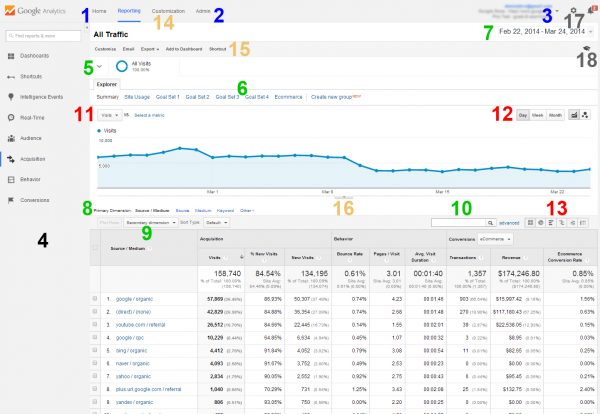
계정 관리 기능
- 1. 계정 홈 : 모든 계정 및 속성 의 목록을 확인합니다.
- 2. 관리자 설정 : Google 애널리틱스 계정을 관리 합니다(새 속성 만들기, 사용자 권한 변경, 통합 추가 등).
- 3. 계정/속성/보기 선택 도구 : 계정을 신속하게 변경합니다( 계정 홈 에서와 마찬가지로 동일한 목록).
보고서 탐색
데이터 포함 관리 기능
- 5. 세그먼트 추가 : 보다 의미 있는 분석을 위해 세그먼트 를 사용해 데이터를 정리합니다. 세그먼트에 관해서는 [Google Analytics] 애널리틱스의 가장 강력한 기능, 세그먼트! 를 참조하세요. 정말 정리를 잘 되어 있습니다.
- 6. 측정항목 그룹 선택 도구 : 하나를 클릭하여 해당 그룹에 정리된 데이터를 확인합니다.
- 7. 날짜 선택 도구 : 보고서에서 기간을 변경 합니다.
- 8. 기본 측정기준 선택 도구 : 클릭하여 보고서에서 기본 측정기준을 변경 합니다.
- 9. 두 번째 측정기준 선택 도구 : 보고서에 다른 측정기준을 추가 합니다.
- 10. 표 필터 : 데이터 표에서 그러한 결과만 검색하고 확인합니다.
그래프 및 시각화 관리 기능
- 11. 측정항목 선택 도구 : 보고서에 다른 측정항목을 추가 합니다.
- 12. 시간 그래프 선택 도구 : 선 그래프(시간, 일, 주, 월)에서 시간 척도를 변경 합니다.
- 13. 그래프 선택 도구 : 보고서에서 그래프의 유형을 변경합니다(선 그래프, 파이 차트, 모션 차트 등).
보고서 공유 및 맞춤설정
- 14. 보고서 맞춤설정 : 맞춤 및 샘플링되지 않은 보고서를 설정합니다.
- 15. 보고서 저장 및 공유 : 표준 보고서 맞춤설정 , 보고서 이메일 전송 또는 내보내기 , 대시보드에 보고서 추가, 바로가기 만들기
- 16. 주석 : 보고서에서 직접 메모를 작성 합니다.
도움말
17. 사용자 설정 : 사용자 설정을 변경하거나 도움말 센터를 검색합니다.
- 18. 제품 내 도움말 : Google 애널리틱스 내에서 도움말 자료를 얻습니다.
2. 주석 달기
주석 보기를 사용하면 데이터 차트에 대한 이벤트 정보를 직접 기록할 수 있어서 시간낭비나 나중에 다시 조사해야 하는 번거로움을 덜어줄 수 있다는 큰 장점이 있습니다. 유사한 방법으로 큰 최고치(peak치)에는 라벨을 달 수 있습니다. 서버 다운, 구글 검색엔진의 업데이트, 웹사이트 업데이트, 새로운 광고 캠페인 시작, 시스템 유지보수, 의미있는 블로그 포스트 작성 날짜, 신제품 출시, 프로모션 강화, 계절과 맞지않는 날씨 변화, 중요한 월드 뉴스 등 트래픽에 심각한 영향을 미치는 이벤트라면 무엇이든 기록할 수 있습니다.
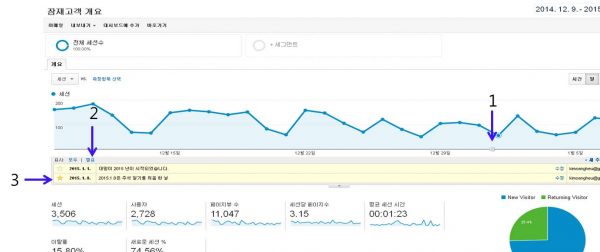
맨위의 그림의 16번을 보시면 주석이라는 설명이 있는데, 이것을 click 하면 설명은 나오나 한글이 아닌 영어로 설명되어 있습니다. 그래서 아래와 같이 그림을 덧붙여 설명하였습니다
챠트에 대한 주석을 달고 싶다면 차트 아래쪽(가로축, 빨간색 동그라미)을 클릭해서 자신의 생각을 강조하여 기록하거나 웹사이트에 관련된 핵심 이벤트를 표시해 줍니다.
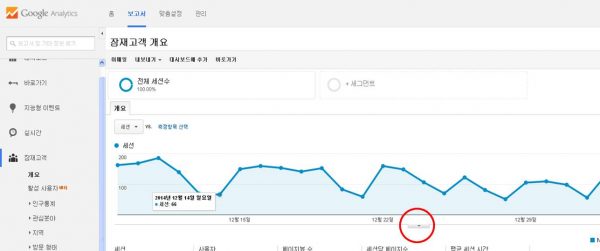
주석 보기는 일자 기준으로 추가되고 하루에 2건이상의 주석 추가도 가능합니다.
새주석 만들기를 눌러 바로 만들면서 날짜를 선택할 수도 있고, 시간별 데이터 차트에서 원하는 데이터 지점을 선택한후 새주석 만들기를 클릭할 수도 있습니다.
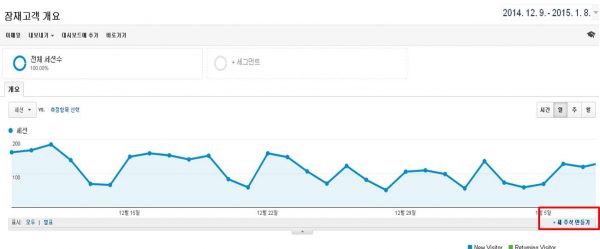 주석은 사용자별로 입력하므로 자신의 노트를 자신만 볼수 있는 ‘비공개’로 설정할지 리포트 사용자 모두가 함께 볼 수 있는 ‘공유’로 설정할지를 선택할 수 있습니다. 설정이 완료된 주석은 같은 프로필내의 모든 시간대별 데이터에 나타나게 됩니다.
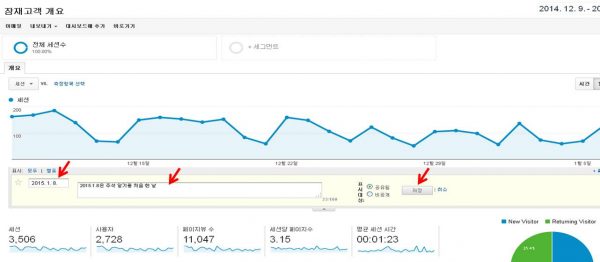
주석을 만들면 차트의 아래쪽에 1번 화살표가 가리키고 있는 것과 같이 주석이 달려있음이 표시됩니다. 2와 같이 별표를 누르면3번과 같이 표시되어 보다 중요한 이벤트라는 것을 알 수 있습니다.
감사합니다.

Author: 상희 김
검색엔진최적화, 인바운드마케팅, 유튜브최적화 전문