- 인터넷은 우리에게 자유를 주었습니다. 저희는 자유를 얻기 위해 지식을 통합하고 체계화하고 공유합니다. 랜선 위 정글에서 살아남기 위해 저희는 시키는 일만 하는 꿀벌 대신 고객을 위해 창조하고 혁신하는 게릴라가 되겠습니다. Seenbuy.kr is now Aiforu.kr.
- 024042463
- 01032667931
- [email protected]


공공데이터를 이용하여 서브포탈 만들기
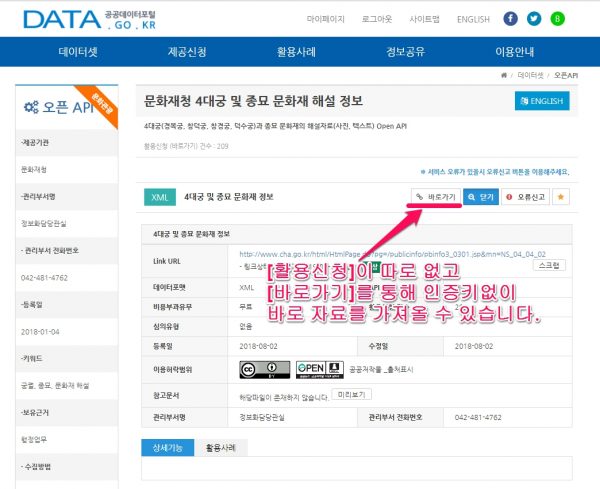
공공데이터 개요 및 활용법
공공데이터 개요 및 활용법은 아래의 게시글을 참조하세요.

캠핑장(야영장) 서브 포털만들기
공공데이터 가져오기
공공데이터와 GEODirectory를 이용하여 캠핑장(야영장) 서브 포털을 만들어보겠습니다.
공공데이터 포털 ( https://www.data.go.kr/ ) 에서 캠핑장(야영장)을 검색하니 아래와 같이 검색됩니다.

- 표준데이터(1) 가 표준으로 가공한 데이터이므로 이것을 기본으로 하고 파일데이터 (10건) 을 추가하는 방식으로 처리하면 됩니다.
- 한국관광공사_전국 야영장 등록정보_20190712(2300 개) 는 파일데이터(10건) 하나입니다. 한국관광공사 전국 야영장 등록 현황이 제일 범위도 넓고 정확도도 높을 것 같습니다. “이용허락범위 : 제한 없음”이라 부족함이 없습니다.
- 컨텐츠(post_content)를 만들기 위해 문맥(cotnactst?)을 합치는 작업을 해야합니다.
- 식별자로는 경도&위도 또는 소재지 주소를 기준으로 하는 것이 좋을 것 같습니다.
GD Listing(목록) – CSV 가져 오기
GeoDirectory 워드프레스 플러그인으로 CSV를 upload(가져오기, import)하기 위해서는 먼저 그 샘플을 얻어야 합니다.
샘플 CSV 파일은 [GeoDirectory] -> [Settings] -> [Import/Export] -> [Download Sample CVS]에서 다운로드할 수 있습니다.

place_listing <- 클릭하시면 Sample CVS 파일을 다운로드 하실 수 있습니다.
Sample CVS 파일 내용들(필드 항목들)에 대한 이해
post_id
- CSV 파일의 첫 번째 열은 post_id 입니다.
- 업체 정보를 업데이트 (덮어 쓰기)하지 않으려면이 필드를 비워 두어야합니다. 말그대로 id(식별자) 역할을 하므로 id를 부여하면 import(가져오기)가 안됩니다.
- GD 목록을 내보내기하여 기존 목록의 post_id를 얻을 수 있습니다.(You can get the post_id of existing listings by exporting your GD listings.)
- 새 업체 정보를 가져올 때 post_id를 추가 하지 마십시오 . WP는 데이터베이스 충돌을 피하기 위해 자체 post_id를 작성해야합니다.(Do NOT add a post_id when importing new listings; WP needs to create its own post_id to avoid database conflicts.)
CSV 목록 파일에는 업로드하려는 목록의 모든 필수 필드에 대한 데이터가 있어야합니다.
다음은 목록에 대한 필수 필드입니다.
- post_title : 제목 또는 제목
- post_author : WP 사용자의 WordPress ID입니다. 예를 들어 생성 된 첫 번째 관리자 계정에 1 을 사용할 수 있습니다
- post_content : 설명
- post_category : 카테고리 또는 슬러그의 이름을 사용하십시오.
- 가져 오기 전에 post_type에 대해이 카테고리를 작성 해야합니다!
- 하위 카테고리에 업체 정보를 추가하는 경우 상위 카테고리도 추가
- post_type : 예를 들어 gd_place 또는 gd_event; 이 CPT 는 가져 오기 전에 WP 관리자에서 작성해야합니다!
gd_event 게시물 유형의 필수 필드를 계속 읽으십시오.
- post_address : 주소 [실제 주소 또는 업체 이름 등이 될 수 있습니다. 비워 둘 수 없습니다.]
- post_city : 도시, 도시 등
- post_region :시 /도 등
- post_country : 국가
- post_latitude : 부호있는도 형식의 위도 (예 : -20.97625669)
- post_longitude : 부호있는도 형식의 경도 (예 : 162.45444)
샘플 CSV 파일의 필드양식에 맞추어 공공데이터 넣기
알아야 할 중요한 것들!
CSV 파일은 OpenOffice 또는 LibreOffice Calc를 사용하여 편집해야합니다. Microsoft Excel에는 자동 서식 기능이 내장되어있는데 이것을 비활성화 할 수 없기 때문입니다. 우리는 이것이 전화 번호, 주소 그리고 GPS 정보의 90%를 손상시키는 많은 경우를 보았습니다.
https://www.openoffice.org/download 에서 OpenOffice를 다운로드 하여 이용하시거나 http://www.libreoffice.org 에서 LibreOffice를 다운로드하여 이용하세요( OpenOffice 와 LibreOffice는 차이가 없다고 보시면 됩니다. 아무것이나 사용하세요 ) :
- 순서 또는 CSV 파일의 열 이름을 변경 하지 마십시오
- 샘플내의 어떤 열도 삭제하지 마십시오 .( Do not delete any columns. )
- CSV 파일의 데이터 구분 기호는 쉼표 (,) 여야하고 구분 기호는 큰 따옴표 ( “) 여야합니다.( Data separator for the CSV file MUST be comma (,) and delimiter MUST be double-quote (“))
- 하위 카테고리에 업체 정보를 추가 할 때 기본 카테고리도 추가해야합니다. 쉼표로 구분 된 카테고리 이름( When adding a listing in a subcategory, you should also add the main category. Separate category names with a comma)
- 카테고리에는 쉼표가 포함될 수 없습니다. 쉼표가있는 카테고리는 가져 오기에 실패합니다.( Categories may not contain commas. Categories with commas will make your import fail. )
- 모든 언어에서 UTF-8 문자를 가져올 수 있지만 스프레드 시트는 UTF-8이어야합니다. 귀하의 CSV가 UTF-8이 아닌 경우 실패 할 수 있으므로 CSV를 UTF-8로 저장하십시오.(You may import any UTF-8 characters from any language, but your spreadsheet must be UTF-8. If your CSV is not UTF-8 it will probably fail, so, save CSV as UTF-8.)
가져오기에 문자조합에 한국(EUC-KR), 한국어(ISO-2022-KR), 한국어(Winodws-949), 한국어(Windows-Johab-1361)등이 있습니다. 한국어***이라고 적혀 있으니 이것들중 하나를 선택해야 할 것 같습니다. 이런 편견으로 4시간을 허비했습니다.


가나다라순에 유니코드(UTF-8)이 있습니다.이것을 선택하여야 합니다.
샘플 CSV 파일에 맞게 공공데이터를 가공한 파일을 저장
UTF-8 인코딩은 UTF-8의 문자 길이는 1-4 바이트입니다. UTF-8은 유니 코드 표준의 모든 문자를 나타낼 수 있으며 ASCII 와도 호환됩니다. 이메일 및 웹 페이지에 가장 선호되는 인코딩입니다. 월드 와이드 웹의 주요 문자 인코딩입니다.
CSV / Excel 파일을 UTF-8 인코딩으로 저장 을 참조하세요. Libre Office, Google 스프레드 시트, Microsoft Excel, 메모장, Apple Number, TextEdit에서 CSV / Excel 파일을 UTF-8 인코딩으로 저장하는 방법을 알려줍니다. (참고 : Openoffice는 Libre Office와 방법이 동일합니다.)
CSV / Excel 파일을 UTF-8 인코딩으로 저장하는 방법은 네이버 쇼핑 DB 생성, 구글 쇼핑 DB 생성, 우커머스의 import file 생성 포함하여 워드프레스에서 file import 시 기본 저장 방법입니다. 워드프레스를 사용하는 동안 사용할 일이 많을 것이므로 완전히 이해하고 가시길 추천합니다. [필터 설정 편집]을 선택해야 UTF-8로 저장할 수 있습니다.

[유니코드(UTF-8)]을 선택하고 저장해주세요.

GeoDirectory 워드프레스 플러그인으로 가져오기(import)
CVS를 import(가져오기)하여 places목록들을 올려줍니다.
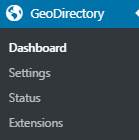
[Settings]에서 [Import/Export]를 선택하시면 Listings, Categories, Reviews, Settings 를 가져오기(import), 내보내기(export) 할 수 있습니다. Listings : GEODirectory 를 통해 만든 위치들(places)을 가져오기(import), 내보내기(export) 할 수 있습니다.[Settings] -> [Import/Export] -> [Listings]를 클릭하여 이동합니다.
import할 CVS file 의 샘플을 얻기 위해 export(내보내기)부터 합니다.
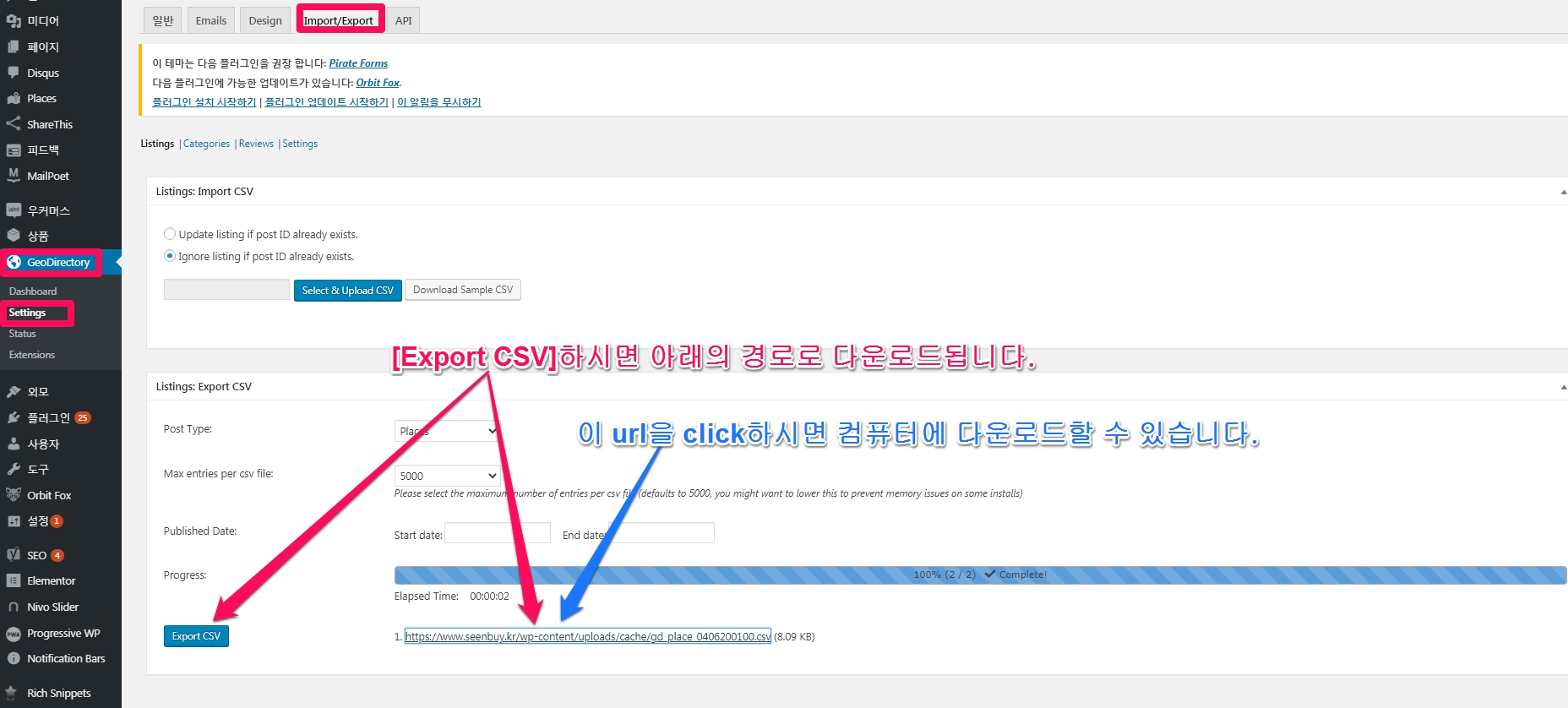
Export 실행화면입니다.
[Export CVS] 옆에 URL을 클릭하시면 export(내보내기) 된 CVS file 다운로드됩니다.
import 는 중복되는 위치들(places)이 있을때, 업데이트할 것인지 무시할 것인지(Update listing if post ID already exists. 또는 Ignore listing if post ID already exists. ) 선택하시면 됩니다. GEODirectory 설정을 먼저 해주어야 Places import가 가능한 것 같습니다.
문제점 및 해결방법
1.export(내보내기) 된 CVS file 을 excel로 열면 UTF-8이 적용되지 않아 한글이 깨져나옴.(한글 디코딩이 안됨)
구글 스프레드시트의 importdata 명령어로 해결하면 됨
=importdata(“https://www.seenbuy.kr/wp-content/uploads/cache/gd_place_1306200850.csv”)
2.아래와 같은 1행의 값들에 공공데이터의 자료를 맞추어야 하는데, 아래와 같은 1행의 값들이 무엇을 의미하는지 파악해야합니다.
ID post_title post_content post_status post_author post_type post_date post_modified post_tags
post_category default_category featured street street2 city region country zip latitude longitude
phone email website twitter facebook video special_offers business_hours post_images
export(내보내기) 된 CVS file 형식에 맞는 가변데이터를 만드는 방법 정리
A. 공공데이터를 가지고 1~2개의 위치를 수동으로 add place(위치를 추가)
B. A를 export
C. 구글스프레드시트에서 “importdata”명령어로 export 경로에 있는 export file을 가져옴
D. 시트를 추가하고 C에서 얻은 값들을 복사 및 붙여넣기
붙여넣기는 “값만 분여넣기”해야 합니다. 그냥 붙여넣기하면 importdata 명령문이 살아 있어 F에서 에러가 납니다.
E. D에서 만들어진 시트에 공공데이터를 복사 및 붙여넣기 한후 C 에서 export된 file의 양식에 맞추어 가변데이터를 만듦
F. 가변데이터를 완성한후 CVS file로 저장한후 GEODirectory import 기능으로 가져오기함
구글 스프레드시트에서 [파일] -> [다운로드] -> [쉼표로 구분된 값(csv, 현재시트)]하여 다운로드=저장합니다.

Trouble Shooting
import error
Array( [error] => Sorry, this file type is not permitted for security reasons
‘Array ([error] => 죄송합니다.이 파일 형식은 보안상의 이유로 허용되지 않습니다.’
오류는 WP의 버그에서 발생하지만 WP 5.0.3에서 수정되었습니다. 문제가 지속되면 아래 플러그인을 설치하여 문제를 해결할 수 있습니다.
스프레드시트에 한글이 들어가면 error는 표시되지 않으면서 place 추가가 안됨
CSV / Excel 파일을 UTF-8 인코딩으로 저장하시면 해결됩니다.
Google API의 비용 문제
월 $200까지는 무료 입니다. 그러나 공공데이터의 양이 많아지면 이 비용이 사업성을 판가름하는 주요 제약 요인이 될 수 있습니다.
100 개의 위치를 올려보고 요금을 살펴보고 1000개 올려보고 다시 요금을 살펴보는 방식으로 확인해보세요.
결제내역 확인
https://console.developers.google.com/ 에서 좌측 상단의 ≡ 를 클릭하시어 모든 프로젝트에대한 결제 내역은 [결제]를 클릭하시면 살펴볼 수 있습니다. GEODrirectory 는 기본저그로 Google 지도를 통해 구현되므로 [Google 지도]을 통해 확인할 수 있습니다.

결제
프로젝트별 결제 내역을 볼 수 있습니다.
개요, 보고서, 비용표, 비용분석, 약정, 예산및알림 등이 있습니다.
예산및 알림 기능을 이용하면 비용이 과대하게 발생하는 것을 막을 수 있습니다.
개요

보고서

Google 지도
Google 지도와 관련된 결제 내역을 볼 수 있습니다.
개요

API

측정항목
그래프와 필터의 조합으로 측정항목의 내용들을 살펴볼 수 있습니다.

Google 지도, 경로, 장소 관련 API 이용요금
지도 관련 API 요금은 아래와 같습니다. 경로, 장소관련 API 요금은 지도, 경로, 장소의 가격 책정 를 살펴보시면 상세히 나옵니다.
지도
지도의 API: Maps SDK for Android, Maps SDK for iOS, Maps JavaScript API, Maps Static API, Street View API, Maps Embed API, Maps URL
| SKU | 매월 $200 크레딧 상당의 무료 사용량 | 월간 사용량 범위 (1,000회당 가격) | ||
|---|---|---|---|---|
| 0~100,000회 | 100,001~500,000회 | 500,001회 이상 | ||
| Mobile Native Static Maps | 무제한 로드 | $0.00 | $0.00 | 영업팀에 문의(대량 사용 할인) |
| Mobile Native Dynamic Maps | 무제한 로드 | $0.00 | $0.00 | |
| Embed | 무제한 로드 | $0.00 | $0.00 | |
| Embed Advanced | 최대 14,000회 로드 | $14.00 | $11.20 | |
| Static Maps | 최대 100,000회 로드 | $2.00 | $1.60 | |
| Dynamic Maps | 최대 28,000회 로드 | $7.00 | $5.60 | |
| Static Street View | 파노라마 최대 28,000장 | $7.00 | $5.60 | |
| Dynamic Street View | 파노라마 최대 14,000장 | $14.00 | $11.20 |
위 가격표의 요금은 월별 사용량을 기준으로 매월 말에 결정됩니다. 위 요금은 편의상 1,000회 호출 기준이지만, 실제 청구는 호출 건당 비용이 청구됩니다. 매월 $200 USD의 Google Maps Platform 크레딧이 모든 결제 계정에 제공되며 이는 적격한 SKU에 자동 적용됩니다. Console에서 기타 통화로 결제가 지원될 수도 있습니다. 다른 통화를 선택하면 미국 달러 기준인 위 가격표에서 해당 통화로 환산된 금액으로 요금이 표시됩니다.
정의: 로드(지도 로드): 여기를 참조하세요. 파노라마: 여기를 참조하세요.
네이버 지도 API도 요금
구글은 그렇고 네이버 지도는 API 이용요금을 안 받을까 하는 의문이 들었습니다.
최고 수준의 지도 서비스를 제공하는 네이버 지도 API 요금 안내
네이버 지도 API도 요금이 부과됩니다. 그 내역은 위에 링크를 클릭하여 살펴보세요.
참고자료 : 1. GD Core Plugin – Export & Import


1 Comment
[…] 한글 상품명은 깨지므로 구글 스프레드시트에 붙여넣기 하여 사용하거나 LibreOffice 등 csv파일을 열수 있는 프로그램을 활용하세요. 윈도우 미리보기 창에 […]