- 전문 분야 특화 AI 에이전트 및 자체 개발 Electron 기반 차세대 AI 코딩 IDE 제공 - app.aiforu.kr에서 확인하세요.
- 024042463
- 01032667931
- [email protected]


Muffin Group의 Be theme ( https://themes.muffingroup.com/ )
[sta_anchor id=”sumup” /]개요
판매율 5위권안에 들고 당양한 편집도구 / 튜토리얼을 제공하고 웹 디자이너들이 선호하는 유료 테마 인 Be Theme에 대해 알아보겠습니다.
- Full WordPress 5.5 compatibility
- Full Elementor and Elementor Pro compatibility
- Full WooCommerce 4.4 compatibility
- GDPR Ready
라이센스는 약62달러 정도하며 wooCommerce와 호환이 되고 워드프레스의 대표적인 디자인 편집기인 elementor와도 호환이 잘되는 점이 강점입니다. 유료 테마는 Envato의 themeforest ( 테마포레스트 https://themeforest.net) 에서 많이 구입하는데 이 테마도 같습니다. Pages, Blog, portfolio 샘플들을 제공하는 것도 훌륭합니다.
1개의 라이선스로 무제한으로 멀티사이트(서브도메인 또는 서브폴더(서브디렉토리))를 지원하며 실제로 활용해본 결과 잘 작동합니다.
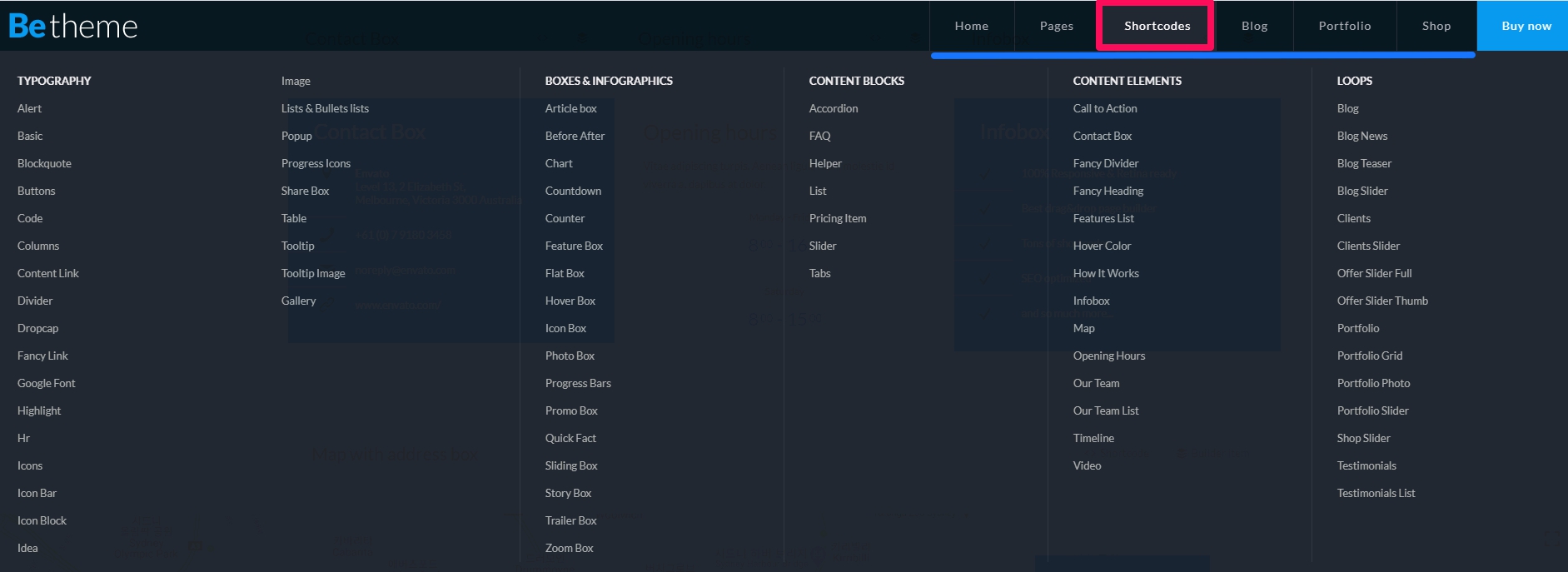
사이트 제작시 웹디자인 기준점을 제시해 주는 테마
사이트 작업에서 디자인 작업의 기준이 되는 사이트가 있으면 좋은데, Betheme정도의 사이트들이 일반 대중의 눈높이에 맞는 수준이 아닐까 한다. 특히, 디자이너와 협업 혹은 외주를 할때, Envato, Betheme와 같은 사이트에서 정한 벤치마킹 사이트가 중요하다.
어설프게 디자인 용어를 써가며 설명하기보다 위에서 선정한 몇개의 사이트들을 디자이너에게 보여주는 편이 개발자-디자이너 모두에게 좋다.
BeTheme Guided Tour 동영상(3:23)
[sta_anchor id=”purchase” /]구입
Envato의 themeforest( https://themeforest.net/search/betheme ) 에서 구입 가능합니다.
구입 단가는 $59이라고 나오지만 카드결제시에는 Handling Fee 명목으로 $2를 추가하고 부가세로 다시 $4.34 추가되어 최종 구매가격은 2020-11-02 기준, $65.34 입니다. (참조: 이해가 안되는데 VAT Registration Number 를 입력하면 오히려 부가세 $4.34가 공제되어 $61.00에 구입가능합니다. $4.34 공제되는 것은 별도로 하고 발행되어진 invoice를 보니 공급받는자(To)와 공급하는자(Supplier for VAT purpose)의 사업자번호를 포함한 내역이 있어 부가세 공제가 가능할 것 같습니다. 부가세는 한국정부에 납부한다고 하는데… 실제 납부하였으면 좋겠습니다. 저도 공제받을 수 있게….)
BeTheme 테마 및 데모 파일 설치
[주의 사항]
1. betheme 를 설치하면 기존의 메뉴중 기본 메뉴인 [Menu 1]가 삭제되므로 삭제될때를 대비하여 꼭 기존 메뉴를 저장해놓고 시작하세요.
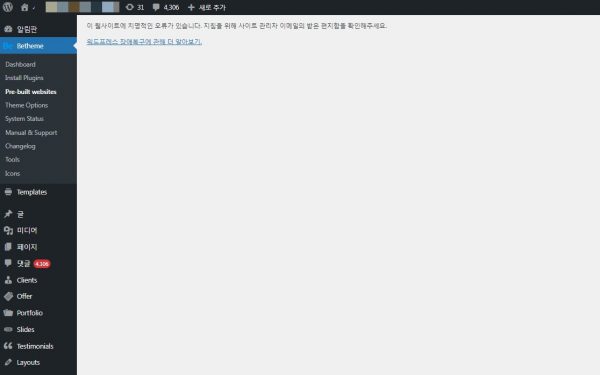
2. Elementor 플러그인과 호환되지 않는 테마를 기존에 Elementor 로 다수의 페이지를 만들어 놓은 사이트에 betheme를 설치하면 “이 웹사이트에 치명적인 오류가 있습니다. 지침을 위해 사이트 관리자 이메일의 받은 편지함을 확인해주세요. 워드프레스 장애복구에 관해 더 알아보기” 에러가 발생합니다. 더 심각한 문제는 기존에 Elementor 에디터 플러그인으로 만들었던 페이지와 post가 모두 삭제됩니다.
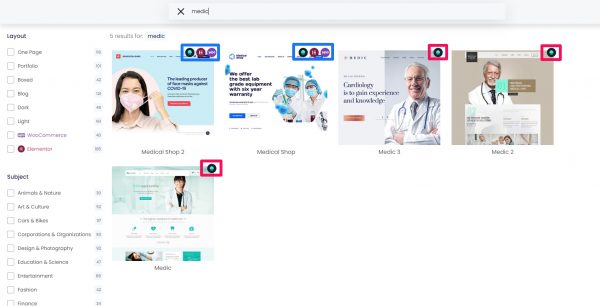
아래의 이미지에서 파랑색 네모는 betheme중 머핀 에디터, 엘리멘터 에디터, 우커머스가 모두 가능한 테마라는 의미이고 분홍색 네모칸은 머핀 에디터만 가능하다는 의미입니다. 분홍색 네모가 있는 betheme는 Elementor 에디터 플러그인으로 만든 페이지, 게시글이 많은 사이트에는 데모 사이트 설치(pre-built website)하시지 말아주세요. ( Elementor 에디터를 사용할 수 없어 편집이 불가합니다.)
3. 필수 플러그인인 Slider Revolution 플러그인을 관리자 페이지의 우측 메뉴들중 [Be theme]의 서브메뉴인 [Install Plugins]에서 설치 및 활성화한 이후에 테마 및 데모 파일을 설치하시는 것이 테마 설치 중간에 설치하는 것 보다 편합니다.
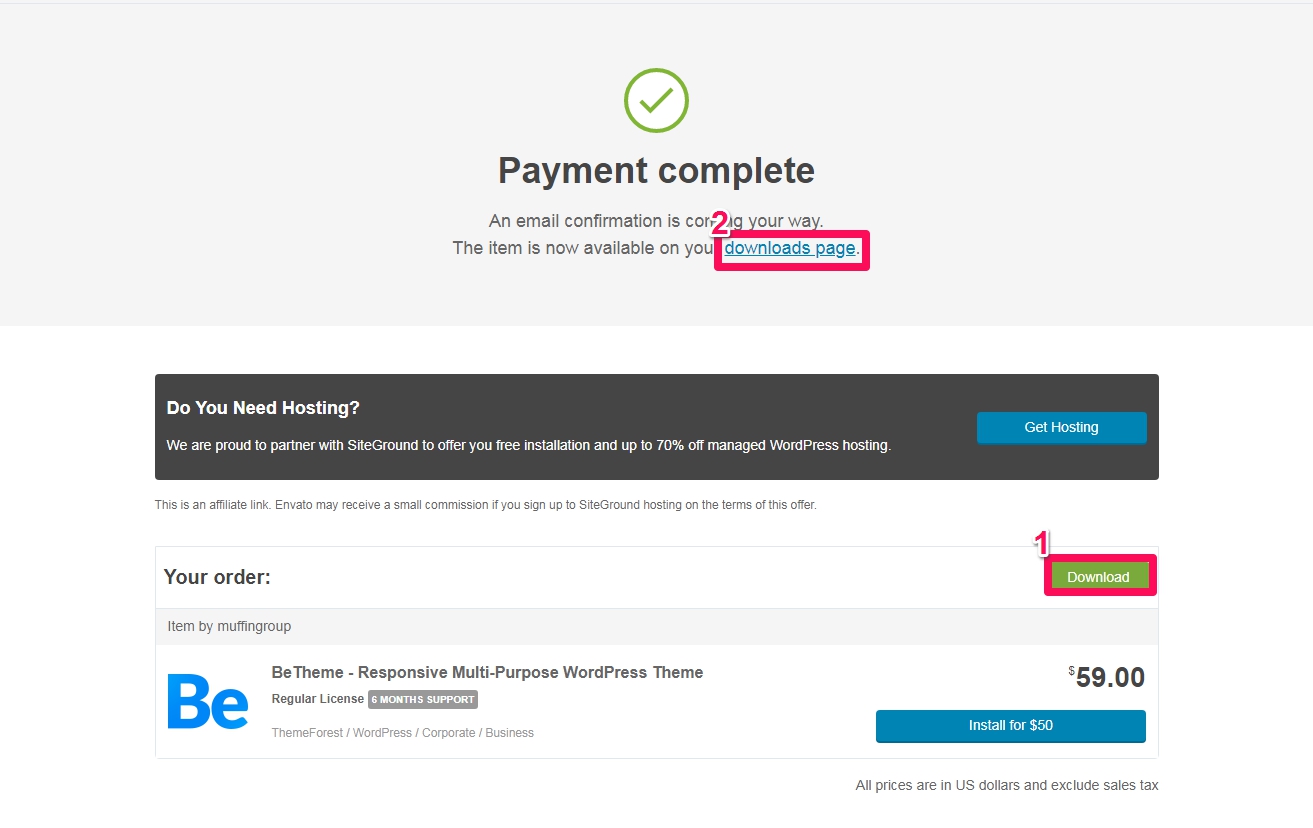
결제 완료를 하고 나면 아래와 같은 결제 완료창이 뜹니다. ‘1. Download’ 클릭하시어 바로 다운로드하시거나 ‘2. download page’ 를 클릭하시면
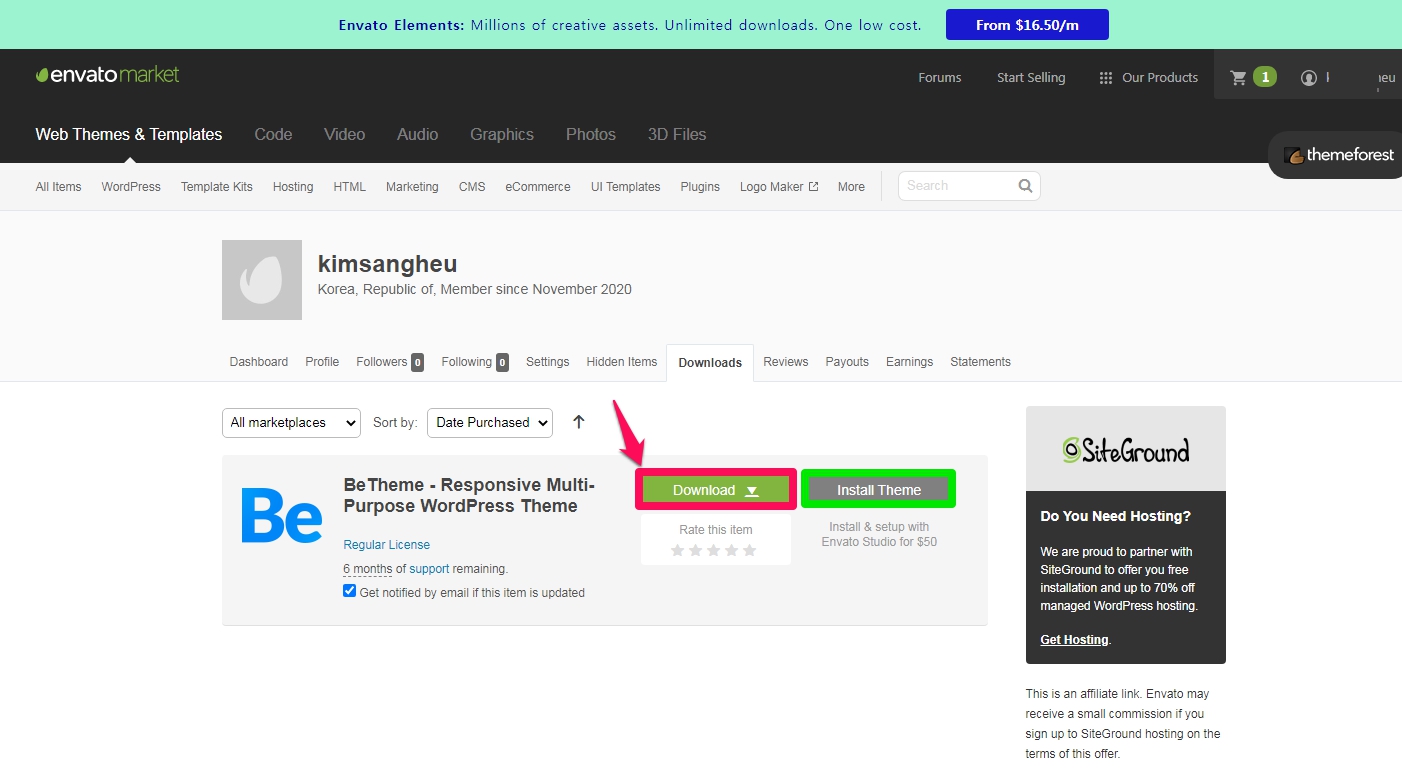
아래와 같이 envato makret의 다운로드 페이지로 이동하는데 여기서 Download를 눌러 저장하셔도 됩니다.
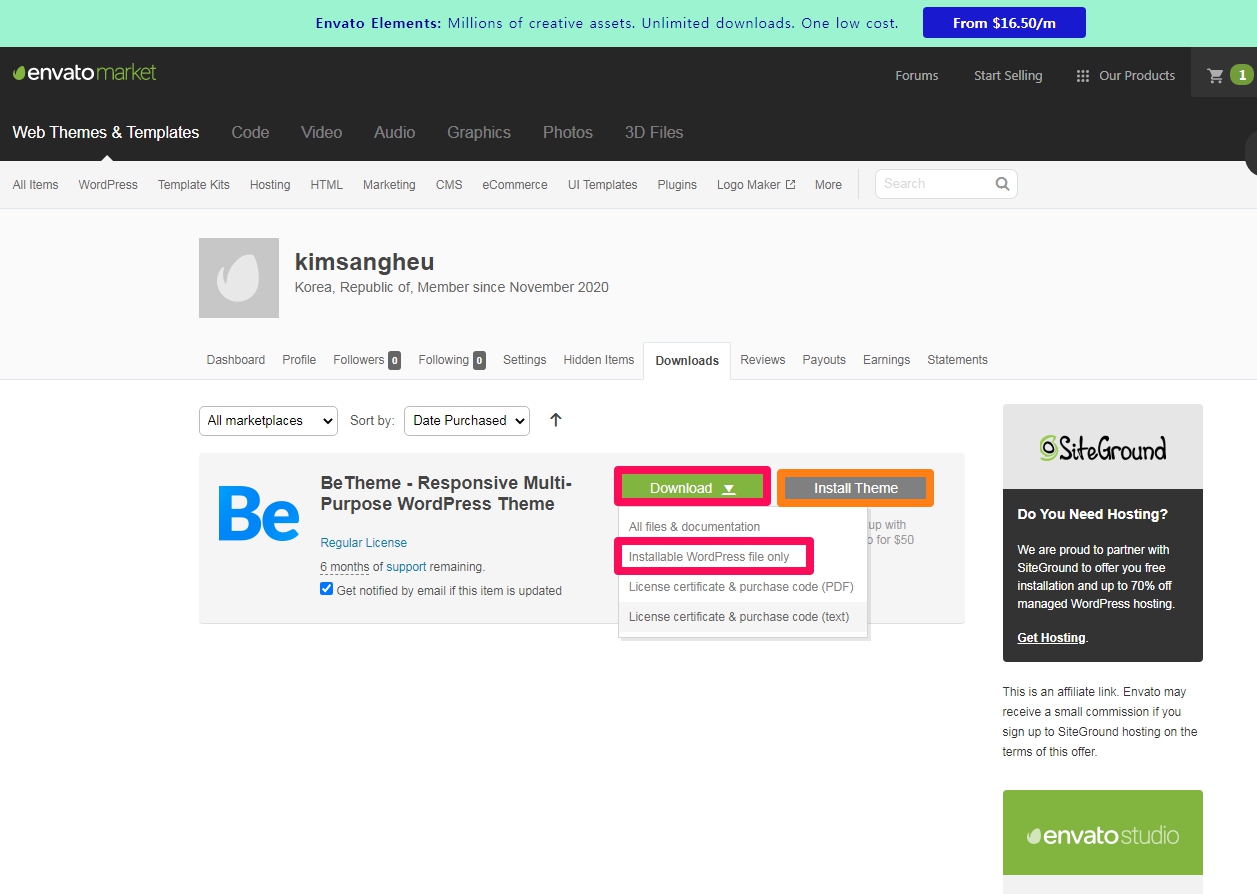
아래와 같이 4개의 file 을 다운로드받을 수 있는데 이중에서 파일 업로드 방식으로 테마를 설치할 때 사용할 file 은 Installable WordPress file only 입니다. 테마 업로드시에는 이 파일을 업로드해주세요.
나중에 child theme 를 설치해야하므로 All files & documentation 를 선택하여 다운로드하시는 것도 좋습니다.
- All files & documentation
- Installable WordPress file only
- License certificate & purchase code(PDF) : Theme Registration (테마 등록)시 사용합니다.
- License certificate & purchase code(Text) : PDF file과 내용은 동일합니다.
BeTheme을 설치하고 활성화하면 대시보드에 Clients, Offer, Portfolio, Slides, Testimonials, Layouts, Templates 등 몇 가지 메뉴가 새롭게 추가됩니다.
Child Theme
betheme는 download 파일중에 child theme가 있습니다. 위에 4개의 다운로드 파일중 아래의 것을 선택해주세요.
- All files & documentation
betheme-premium-wordpress-theme 폴더 안에 있는 betheme.zip 을 업로드하여 테마를 설치하듯 betheme-child.zip을 업로드하여 설치해주시면 됩니다. 쉽습니다. 아래의 동영상을 참조하세요.
How to Set Up Child Theme with Betheme?(1:32)
[sta_anchor id=”bethemeregistration” unsan=”beThemeregistration” /]BeTheme Registration(등록)
구매 코드는 어디에서 찾을 수 있습니까?
- ThemeForest.net/downloads 로 이동하십시오.
- Betheme 행에서 다운로드 버튼을 클릭합니다.
- 라이선스 인증서 및 구매 코드 선택( Select License Certificate & Purchase code)
분홍색 네모칸 밑에 License certificate & purchase code(PDF) 나 License certificate & purchase code(Text) 를 선택하여 다운로드합니다.
- 품목 구매 코드 복사(Copy Item Purchase Code)
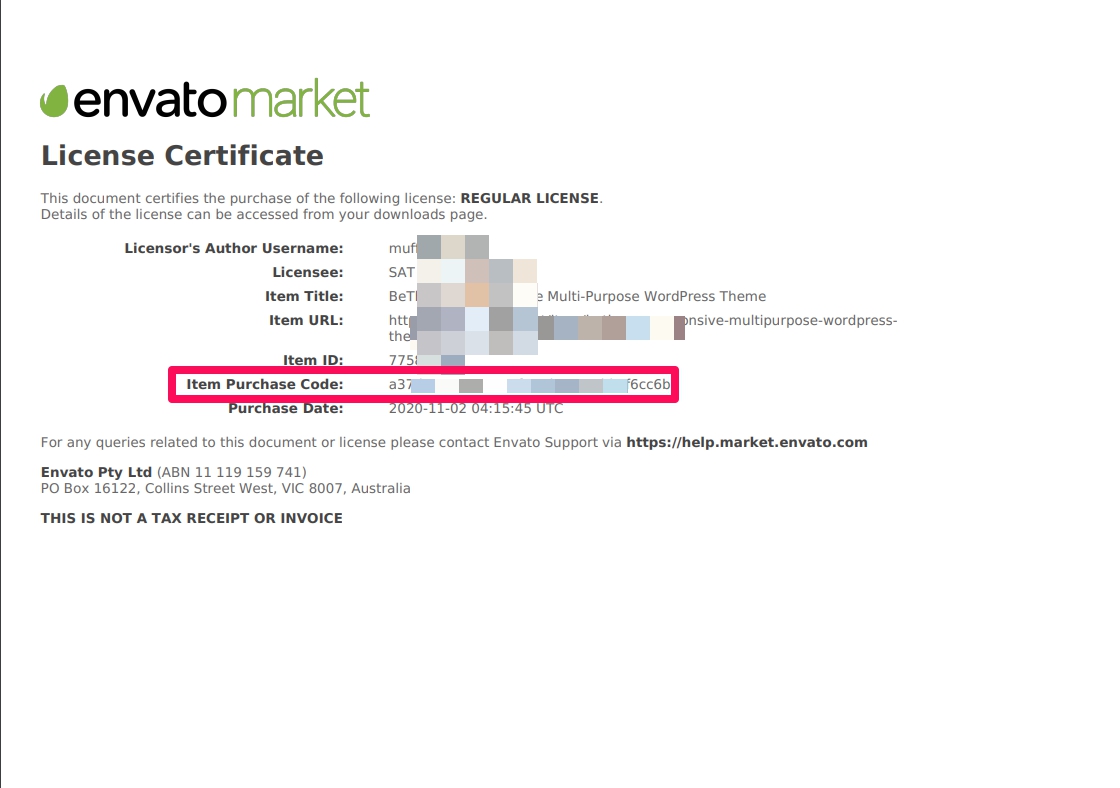
- 복사한 코드를 넣어주고 등록을 완료합니다.
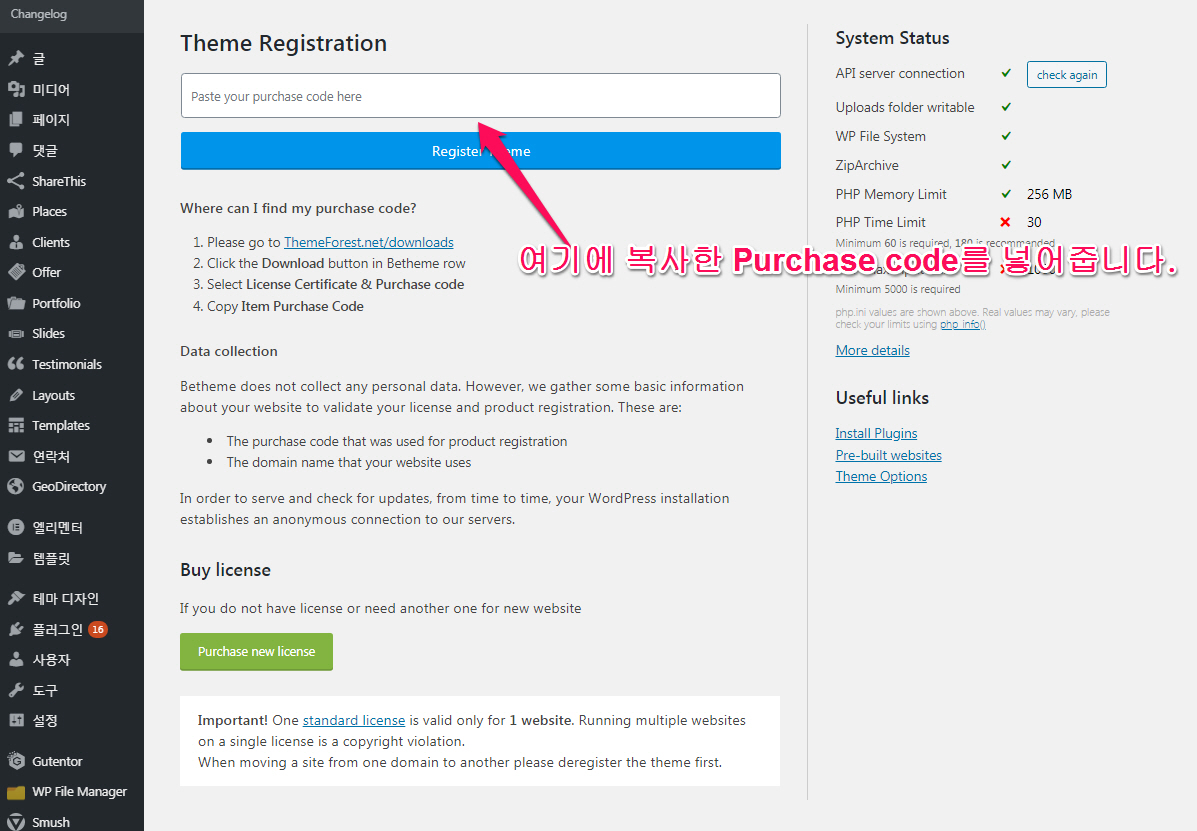
BeTheme Registration(등록) 변경 : 이용도메인 변경
- http://api.muffingroup.com/licenses/ , URL 을 이용하여 등록된 모든 구매 코드 및 도메인을 관리 할 수 있습니다. ****.cafe24.com 과 같은 임시도메인을 사용하다가 정식도메인에 연결하는 경우, 이 작업을 해주어야 합니다.
도메인을 A에서 B로 변경하는 것이 아니고 A를 등록취소하고 B를 새로 등록하는 방식으로 변경처리합니다.
먼저 http://api.muffingroup.com/licenses/ 에서 deregister(등록 취소)합니다. deregister(등록 취소)하면 유료 테마 못쓰는 것이 아닌가 걱정이 되실 수도 있는데, 그렇지 않으므로 계속 진행하세요.
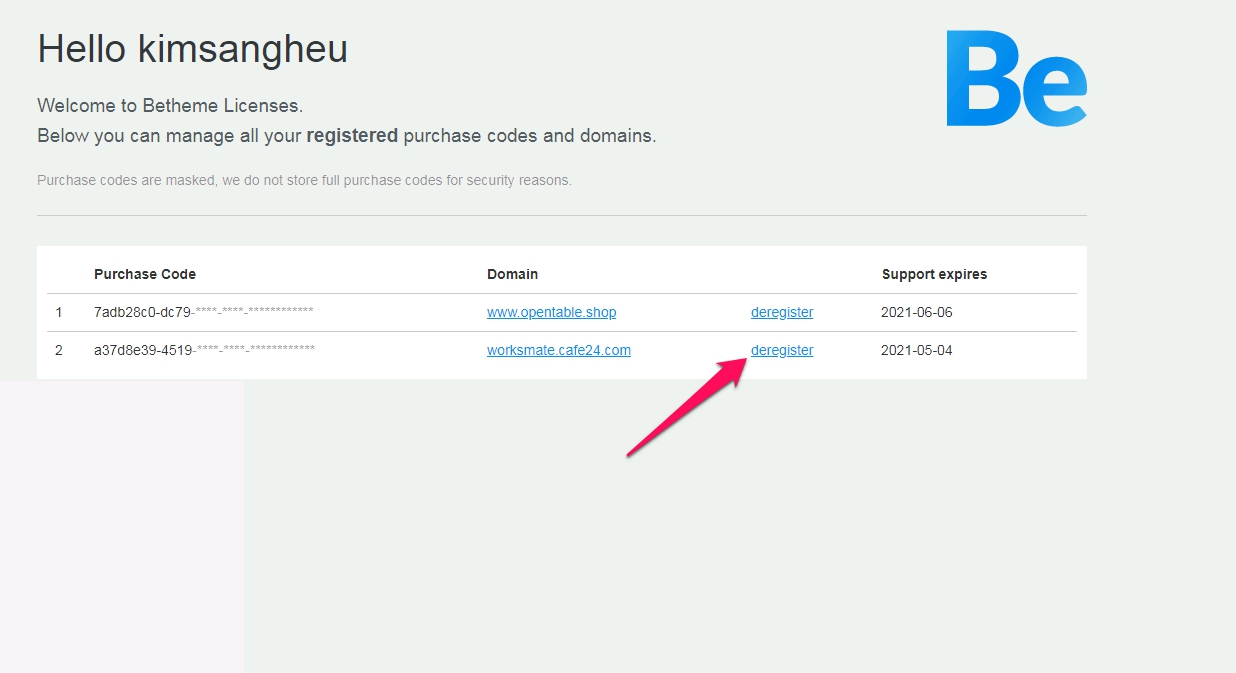
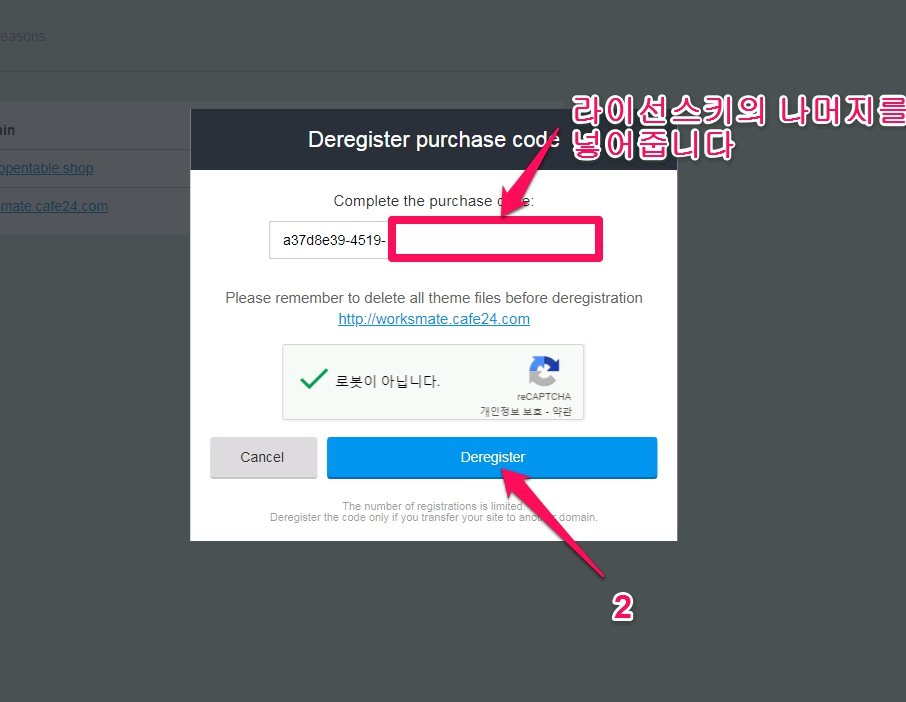
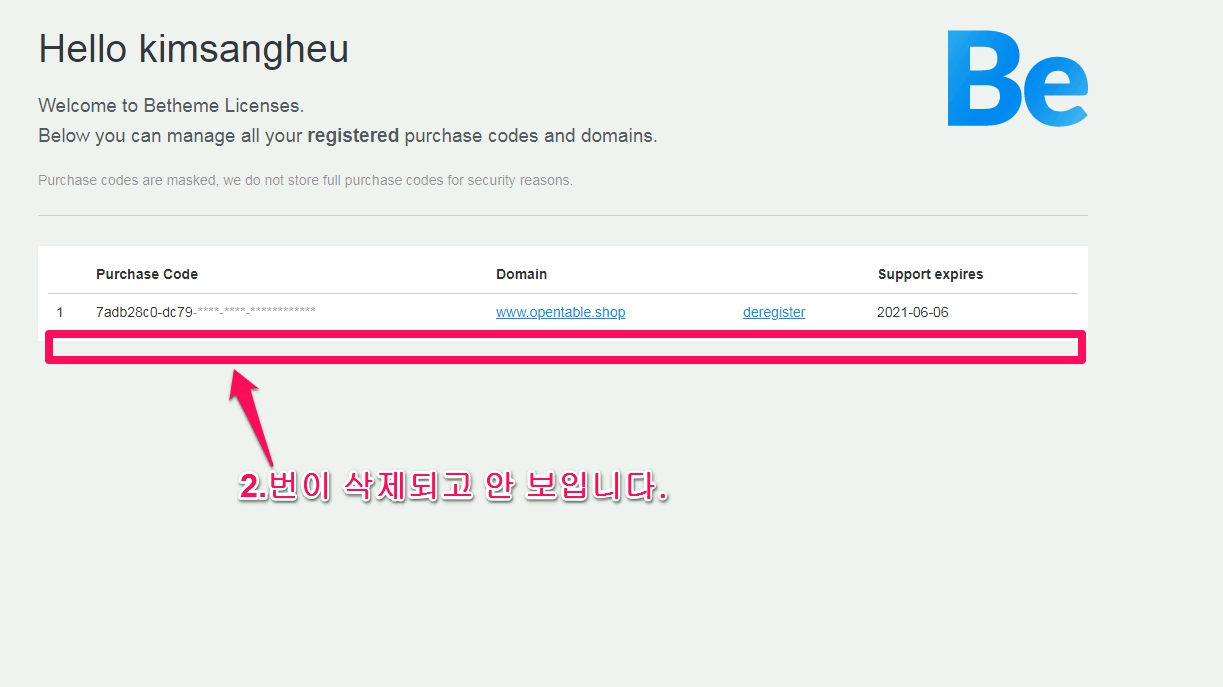
라이선스 키의 나머지를 넣어주고 deregister하면 2번이 삭제됩니다. 라이선스 자체가 삭제된 것은 아니므로 다음 단계로 이동해주세요.
이젠 다시 등록시켜 주는 작업을 해줍니다. Betheme의 Dashboard 에서 라이선스 키를 넣어주시면 새로운 도메인으로 변경됩니다.
http://api.muffingroup.com/licenses/ 로 이동하시면 사라졌던 라이선스 키도 보이고 새로운 도메인으로 변경된 것을 확인하실 수 있습니다.

데모 파일 설치(Pre-built website)
How to import pre-built websites?VIDEO TUTORIAL(2:20)
구 문서 또는 post 들은 테마 디자인(외모) -> Demo Import에서 하라고 되어 있으나 2020-11-02 기준, 현재는 Betheme -> [Pre-built websites]에서 검색하여 설치합니다.
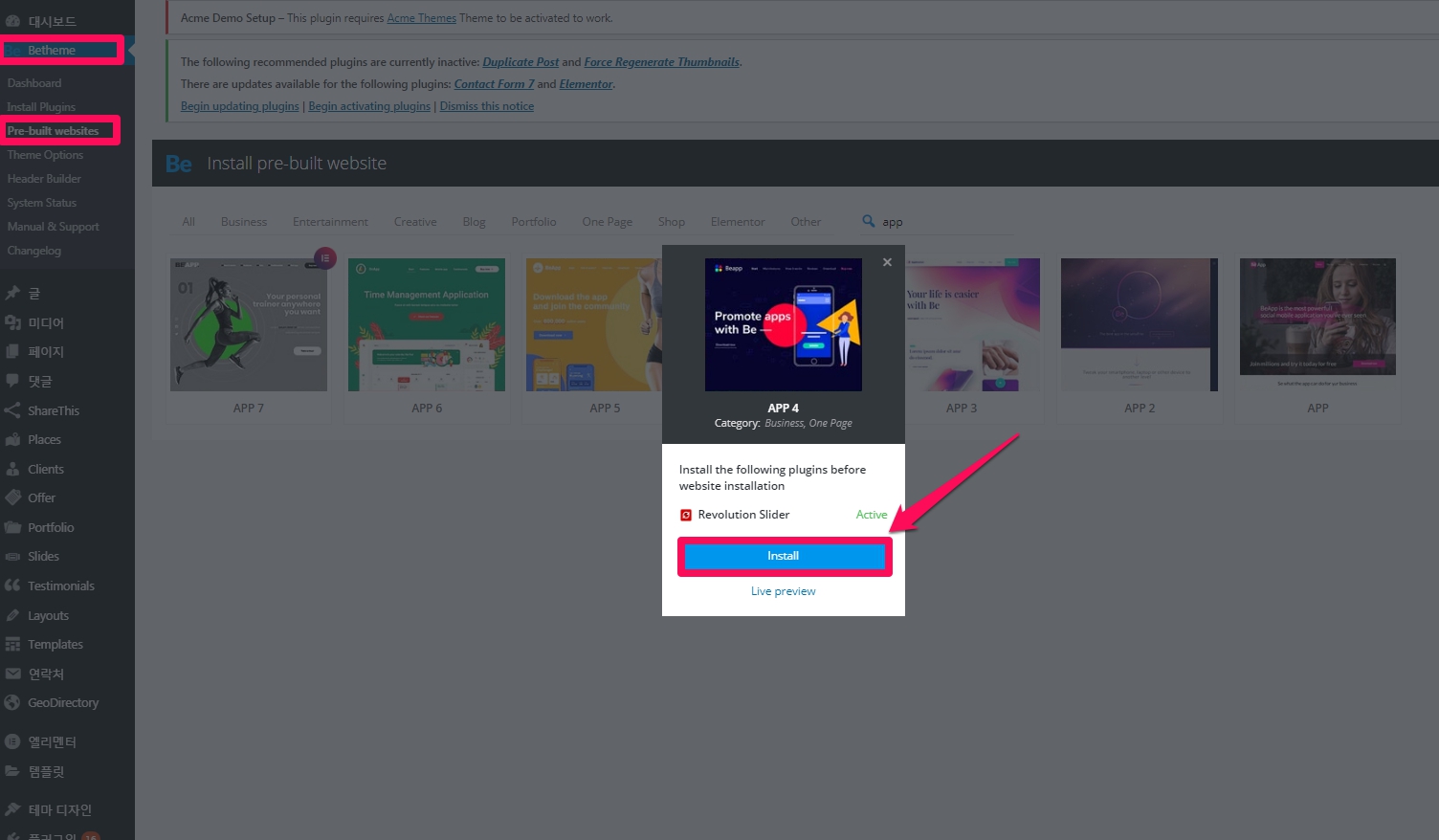
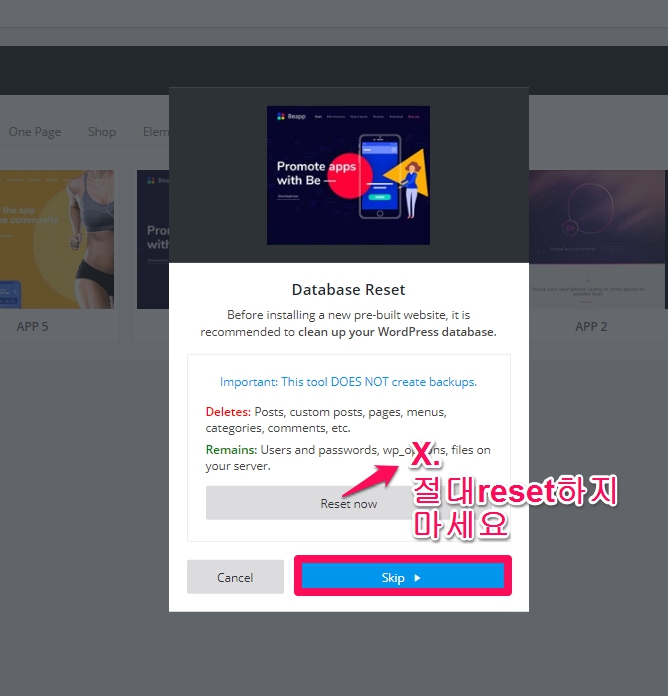
주의하실 점은 설치 중간에 [Reset now]는 하지 마시고 [Skip]하시라는 점입니다.기존에 페이지,게시글, 메뉴등이 모두 날아갑니다. 물론 처음 사이트를 개설하고 페이지,게시글, 메뉴등이 없는 경우에는 상관없습니다.
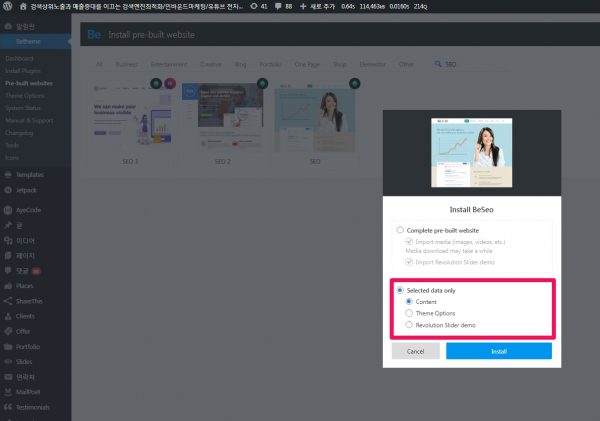
[Content]는 이미지, 동영상, 페이지, 게시글일 것 같은데, 가져오는 것 같은데, 작동을 하지 않습니다.
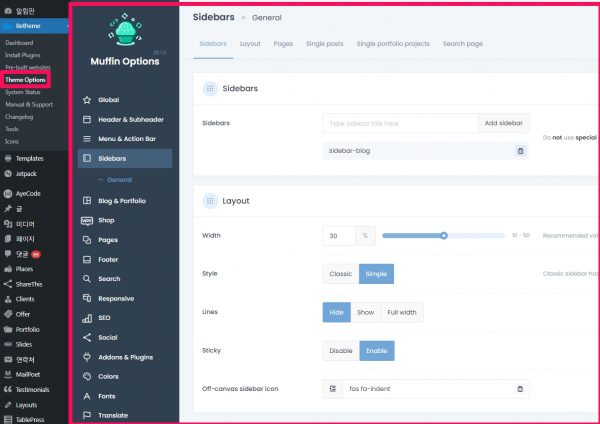
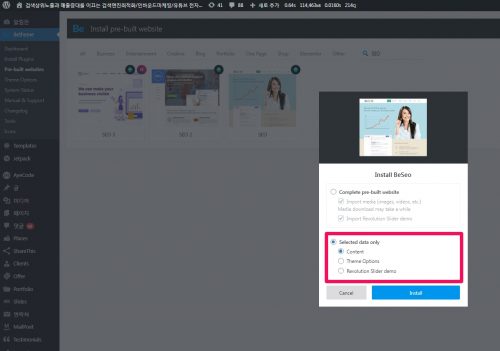
[Theme Options]는 해당 pre-website의 일반적인 설정들입니다. 해당 웹사이트의 bttheme -> [Theme option]의 설정값들을 가져온다는 의미입니다.(아래의 이미지를 참조하시면 이해가 되실 것입니다. ) 기존의 웹사이트의 설정값과 충돌할 수 있으므로 확인후 가져오기 해주세요.
How to Customize Pre-Built Sliders?(3:04)
사전 제작된 슬라이더를 사용자 정의하는 방법에 관한 동영상입니다. 슬라이드 레볼루션 사용법에 관한 영상입니다.
부족한 부분은 아래의 링크를 참조하세요.
많은 Pre-webiste중 slider revoluion 만 가져와 이용하는 방법
Pre-built websites 설정 중 [Selected data only]에서 [Revelution demo only]를 선택하시면 이미지를 포함한 해당 슬라이드를 다운로드 받아 이용할 수 있습니다.
How to import a pre-built Slider Revolution?(2:30)
저희의 설명이 부족하시면 아래의 동영상을 참조하세요.
많은 Pre-webiste중 이미지들만 가져와 이용하는 방법
HTTrack으로 원하는 Pre-webiste를 선택하고 Pre-webiste 주소(예: https://themes.muffingroup.com/be/steak/)를 입력하여 다운로드한 후 ‘~ > wp-content > upload’를 찾아가시면 이미지들이 이쁘게 다운로드되어 모여 있습니다. 이것을 이용하시면 됩니다.
BeTheme 필수 또는 권장 플러그인 목록
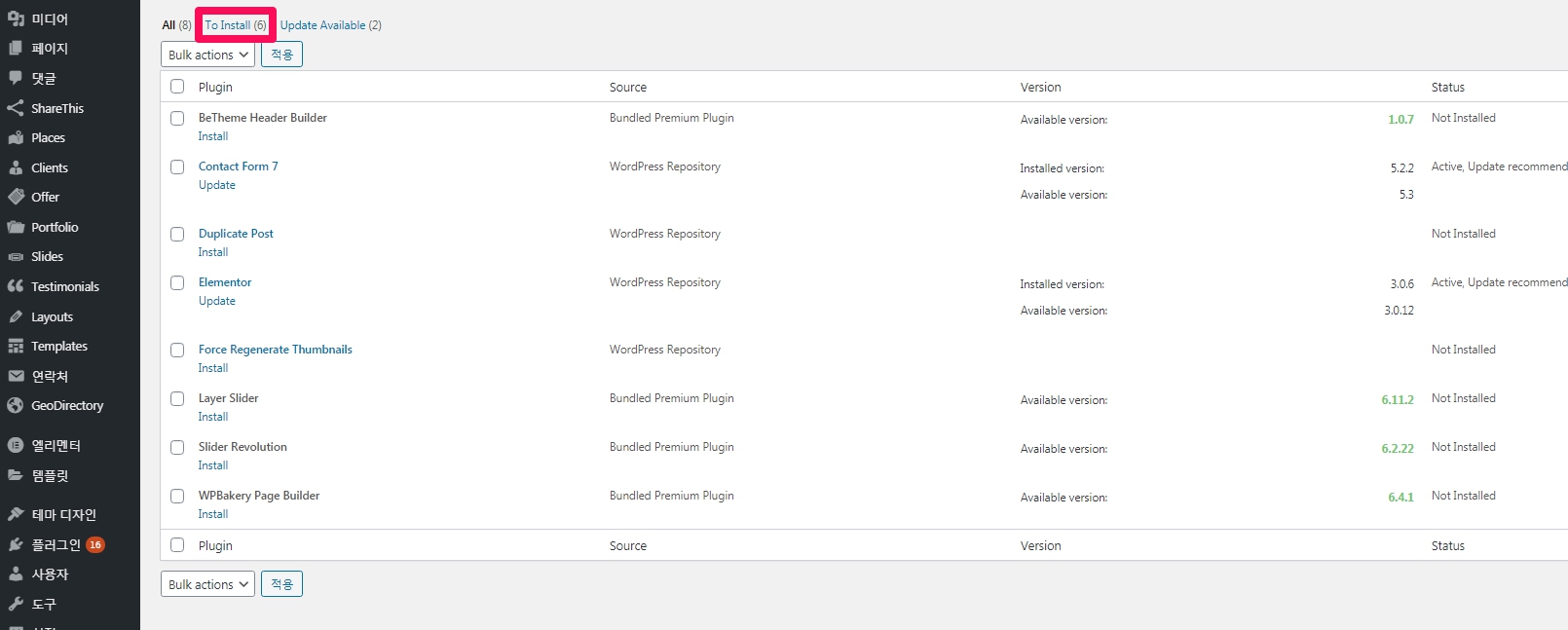
위의 그림과 같이 6가지 필수 또는 권장 플러그인 목록이 표시됩니다. Slider Revolution(레볼루션 슬라이더)과 Contact Form 7은 필수이고 Layer Slider, Visual Composer 등은 권장 플러그인입니다. BeTheme에서는 Muffin Builder가 제공되기 때문에 굳이 Visual Composer(비주얼 컴포저)는 설치할 필요가 없을 것 같습니다. ( 출처 : 3. [워드프레스] BeTheme 테마 및 데모 파일 설치 )
동영상 자료들
유튜브
https://www.youtube.com/user/muffingroup/videos 에서 45개의 동영상 자료를 제공합니다.
Be 테마 데모 설치와 간단한 수정에 대해 다음 동영상을 참고해보시기 바랍니다.
그리고 Muffin Builder 사용법은 다음 동영상 튜토리얼을 참고하시기 바랍니다.
30분이나 되는 긴 동영상이네요. 본격적인 사이트 작업에 들어가기 전에 동영상을 통해 대략적인 편집 방법을 확인하면 좋을 듯 합니다.
비메오
Vimeo( https://vimeo.com/search?q=betheme ) 에는 유튜브보다는 많이 부족하지만 20 여개정도 제공되는데 다양한 언어들이 있어 중복되는 점도 꽤 있습니다. 유튜브를 위주로 살펴보세요.
한계(고려사항)
기본적으로 유료 테마는 에디터를 제공하긴 하지만, 이 테마 역시 에디터에 대해서 다시한번 배워야만 제대로 사용을 할 수 있습니다.
상당한 시행착오 후에야 원하는 구조를 만들 수 있습니다.
설치 시 오류가 발생하는 경우
Error 404 또는 Bad Gateway 에러
이 테마의 설치 파일의 크기가 28MB 정도에 이릅니다. 웹호스팅 서버에 따라 설치 도중에 Error 404 또는 Bad Gateway 에러가 발생할 수 있습니다. 이럴 경우, [워드프레스] BeTheme 테마 및 데모 파일 설치 를 참조하세요.
pre-built website 설치 중에 ‘The package could not be downloaded.’라는 문구가 뜨면서 pre-built website설치가 안되는 문제
위에 ‘BeTheme Registration(등록) 변경 : 이용도메인 변경’을 참조하여 이용 도메인을 변경해주세요.
FAQ
어디서 betheme를 구입할 수 있나요 ?
Envato의 themeforest 에서 구입 가능합니다.
https://themeforest.net/item/betheme-responsive-multipurpose-wordpress-theme/7758048?ref=muffingroup&irgwc=1&clickid=1ZlQWLQ3GxyORpLwUx0Mo3w3UkE0N5QyH3Nf1Q0&iradid=275988&irpid=1289117&iradtype=ONLINE_TRACKING_LINK&irmptype=mediapartner&mp_value1=&utm_campaign=af_impact_radius_1289117&utm_medium=affiliate&utm_source=impact_radius
2021-04-28 기준, 구입 단가는 $59이라고 나오지만 카드결제시에는 Handling Fee 명목으로 $2를 추가하고 부가세로 다시 $4.34 추가되어 최종 구매가격은 2020-11-02 기준, $65.34 입니다. (구매완료하면 등록한 e-mail로 invoice 를 보내주는데 이것으로 부가세 공제를 받을 수 있는지 모르겠습니다. 또한 부가세는 한국정보에 납부한다고 하는데… 실제 납부하는지도 모르겠습니다.)
기존에 BeTheme 를 이용하던 도메인에서 다른 도메인으로 변경한후에도 betheme를 이용할 수 있나요 ?
이용할 수 있습니다. 도메인을 A에서 B로 변경하는 것이 아니고 A를 등록취소하고 B를 새로 등록하는 방식으로 변경처리합니다.
http://api.muffingroup.com/licenses/ , URL 을 이용하여 등록된 모든 구매 코드 및 도메인을 관리 할 수 있습니다. ****.cafe24.com 과 같은 임시도메인을 사용하다가 정식도메인에 연결하는 경우, 이 작업을 해주어야 합니다.
여러 하위 도메인 또는 하위 디렉터리에 대한 단일 Betheme 라이선스를 구매할 수 있나요?
예, 1개의 라이선스로 무제한으로 멀티사이트(서브도메인 또는 서브폴더(서브디렉토리))를 지원하며 실제로 활용해본 결과 잘 작동합니다.
참고자료 : 1. 180330.공부하는 디자이너 : 워드프레스 + Be theme 기반 웹페이지 제작 / 웹디자인
2. 웹디자인 벤치마킹 사이트 『ThemeForest, Betheme』
3. [워드프레스] BeTheme 테마 및 데모 파일 설치
4. 워드프레스 BeTheme 테마 소개 및 사용 방법
5. beforum의 Mutliple subdirectories with single license

Author: 상희 김
검색엔진최적화, 인바운드마케팅, 유튜브최적화 전문

2 Comments
[…] […]
[…] […]