- 인터넷은 우리에게 자유를 주었습니다. 저희는 자유를 얻기 위해 지식을 통합하고 체계화하고 공유합니다. 랜선 위 정글에서 살아남기 위해 저희는 시키는 일만 하는 꿀벌 대신 고객을 위해 창조하고 혁신하는 게릴라가 되겠습니다. Seenbuy.kr is now Aiforu.kr.
- 024042463
- 01032667931
- [email protected]


블루호스트 사용법 – 새 도메인, 사이트 추가하기 & 2개 이상의 도메인, 사이트 추가하기
추가(2개 이상) 도메인, 사이트 추가하기(이 부분은 정리후 맨 아래로 재배치해 주세요.)
호스팅의 플랜(상품)을 확인하세요
Basic Web Hosting 은 1개의 도메인만 연결이 가능하고 다른 도메인을 추가 연결할 수 없습니다.
국내에도 잘 알려진 해외 웹호스팅 서비스업체인 블루호스트(Bluehost)는 공유호스팅의 최저가 상품인 Basic을 제외한 모든 상품에서 연결 가능한 도메인 개수에 제한을 두지 않고 있습니다. (여러 개의 도메인을 연결하여 각 도메인에 대하여 다른 사이트를 운영할 수 있습니다.)
기존 상품의 잔여개월수가 아닌 새로운 3년치를 계산하여야 합니다.
호스팅 갱신(upgrade, downgrade)방법
블루 호스트(Bluehost) 호스팅(호스팅 상품들, 워드프레스 설치, 도메인 연결 방법, 카페24호스팅과 비교, 호스팅 갱신(upgrade, downgrade) 등)
순서
-
1단계: 도메인 등록업체에서 도메인의 네임서버 변경
-
2단계: 블루호스트에 도메인 추가하기
-
3단계: 워드프레스 설치하기
도메인을 A 에서 B로 변경하는 경우, 이 단계는 생략됩니다. 대신 워드프레스 관리자 페이지에서 워드프레스 주소 (URL)와 사이트 주소(URL)을 변경해주세요.
| https://www.b.kr
워프레스 설치 디렉터리와 다른 사이트 홈페이지를 원하면 여기에 주소를 입력하세요. |
-
4단계 : 보안인증서 설치하기
보안인증서를 사용하는 경우(https의 경우), 블루 호스팅의 채팅창을 통해 새로운 도메인인 B에 맞는 보안인증서를 설치해 달라고 요청하여 완료하세요.
새 도메인, 사이트 추가하기
Tip
블루호스트에 도메인 연결 방법 [애드온 도메인] 이 체계적으로 잘 정리되어 있습니다. 아래의 글중 부족한 부분은 이 게시글을 참조하세요.
1단계: 도메인 등록업체에서 도메인의 네임서버 변경
도메인을 구입한 사이트가 블루호스트가 아닌 경우 먼저 도메인을 구입한 사이트의 도메인 정보변경 페이지에서 도메인의 네임서버 주소를 아래와 같은 블루호스트의 네임서버 주소로 변경해야 합니다.
ns1.bluehost.com 162.159.24.80
ns2.bluehost.com 162.159.25.175
저는 카페24에서 구입한 도메인을 구입했습니다. 이하에서는 카페24를 기준으로 설명합니다. 도메인 구입처가 다른 분들은 해당 도메인 회사의 방법을 적용해 주세요.
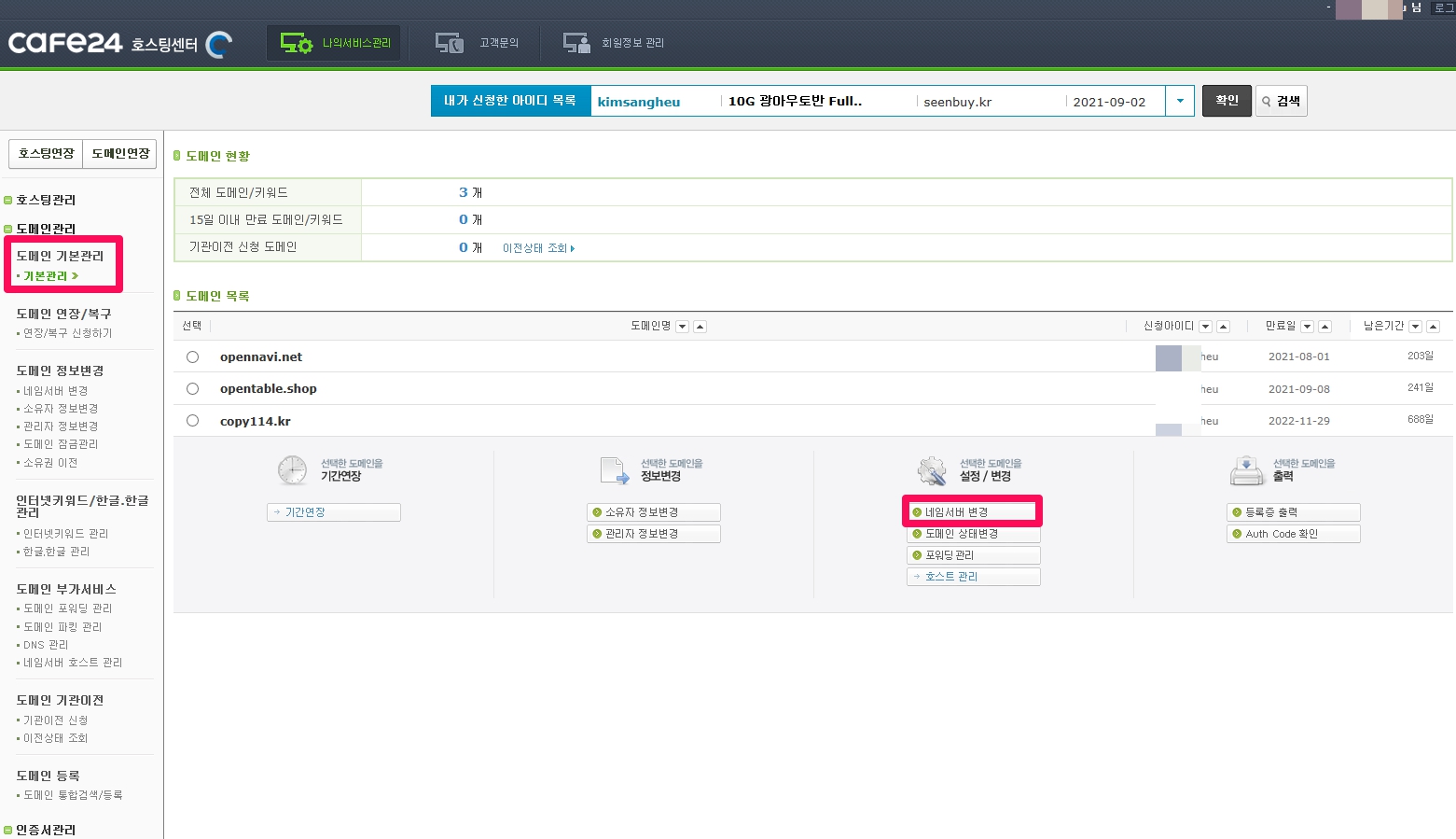
카페24 호스팅에 로그인합니다.
[도메인 기본관리] -> [기본관리] -> [네임서버 변경]을 차례로 선택해줍니다.
- 변경할 도메인을 선택해줍니다.
- [네임서버 변경하기] -> [다른 네임서버]를 선택해 줍니다.
- [변경하기]를 클릭해줍니다.
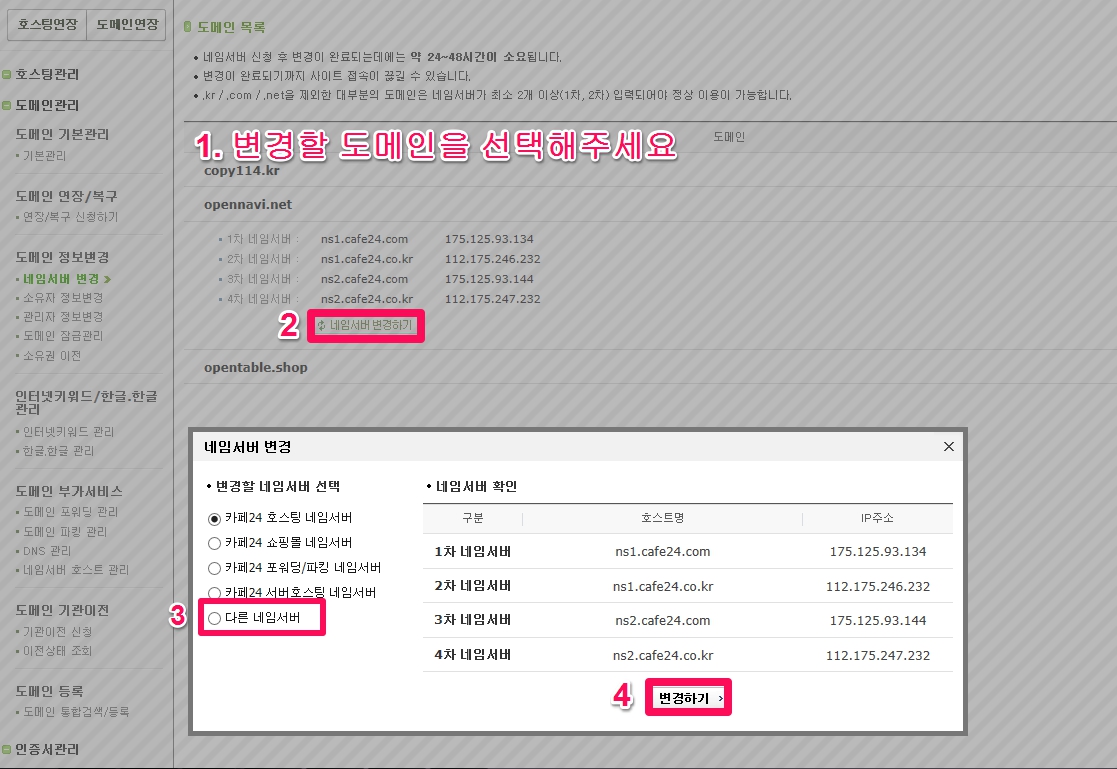
24 ~ 48 시간이 걸린다고 하는데, 거의 바로 되는 것 같습니다.
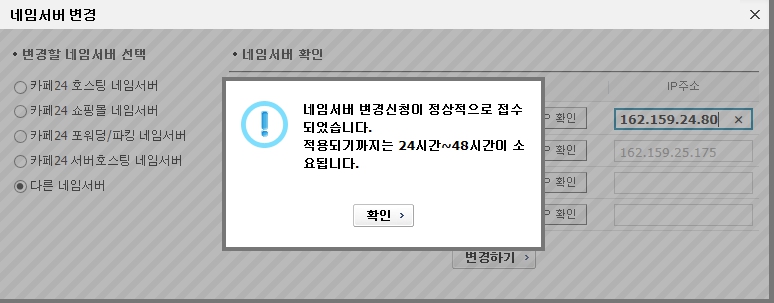
2단계: 블루호스트에 도메인 추가하기
블루호스트 관리자 페이지의 좌측메뉴들중 [도메인] 메뉴에서 [Assign] 서브 메뉴를 클릭하여 아래 페이지로 들어가서
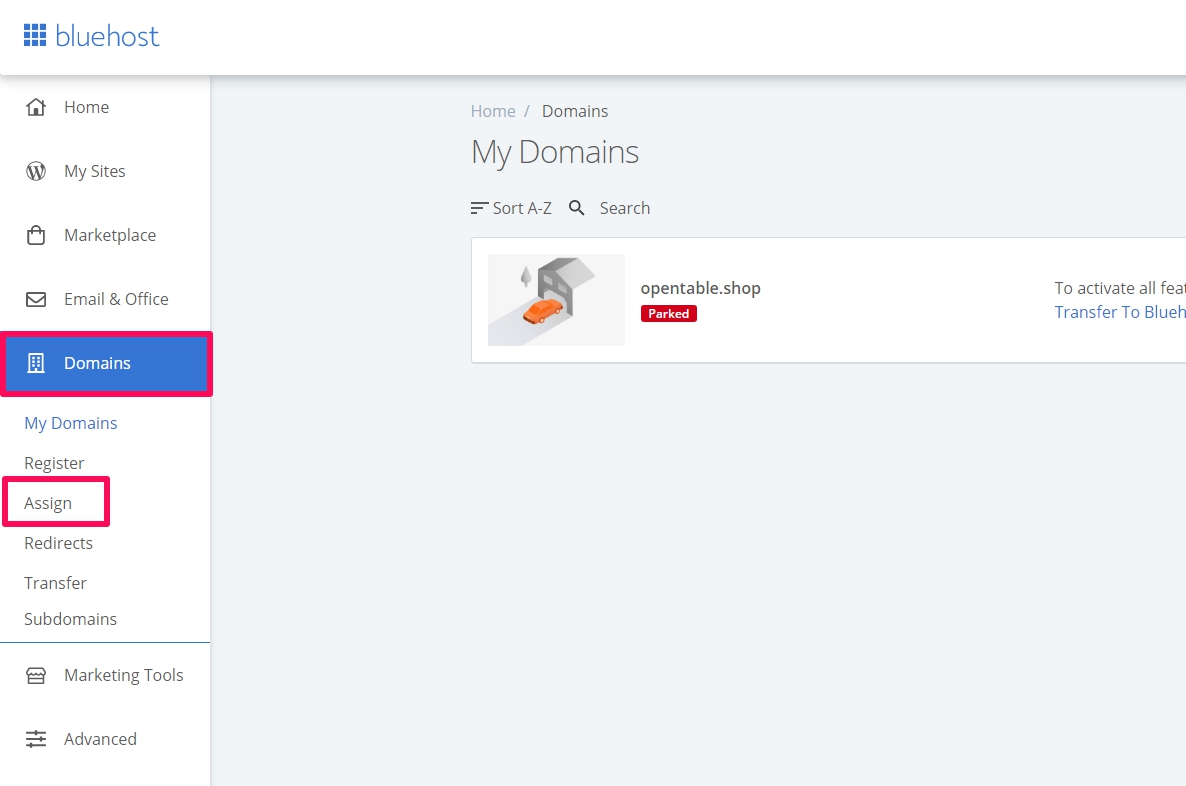
Step 1: Enter Domain
커서가 위치한 빈칸에 도메인을 입력합니다. 이때 www.는 빼주세요.
붉은색의 문장이 사라지면 페이지의 맨 아래로 가서 Assign this Domain버튼을 클릭합니다.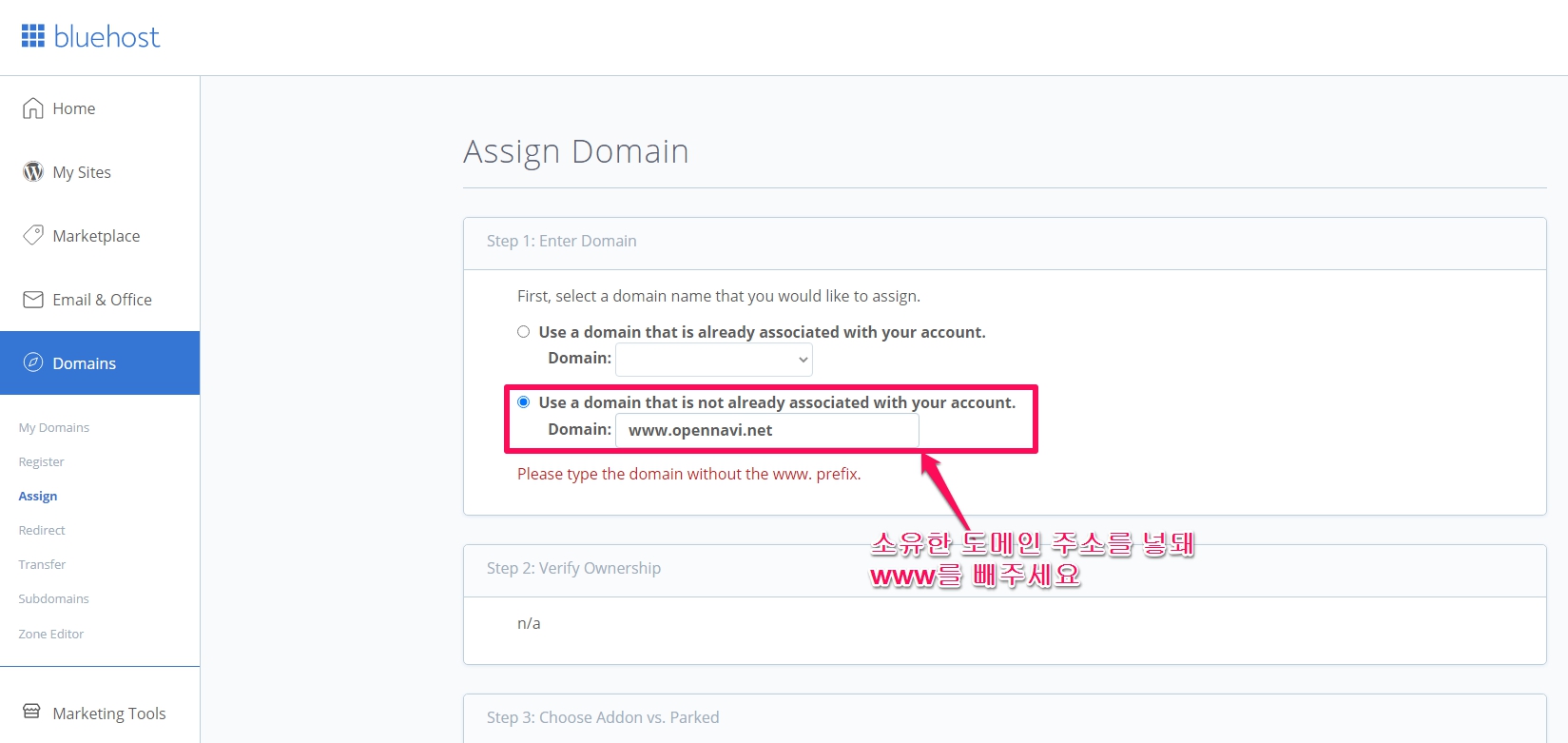
Step 2: Verify Ownership
도메인 등록업체에서 도메인의 네임서버 변경을 잘한 경우, 아래와 같이 소유권 확인 문구가 표시됩니다.
Ownership verified. The nameservers for the domain “opennavi.net” are currently set to NS1.BLUEHOST.COM, NS2.BLUEHOST.COM.
만약 도메인의 네임서버를 변경하지 않았거나, 변경했지만 아직 실제로 반영되지 않은 경우 다음과 비슷하게 표시될 것입니다.( 출처 : 블루호스트에 도메인 연결 방법 [애드온 도메인] )
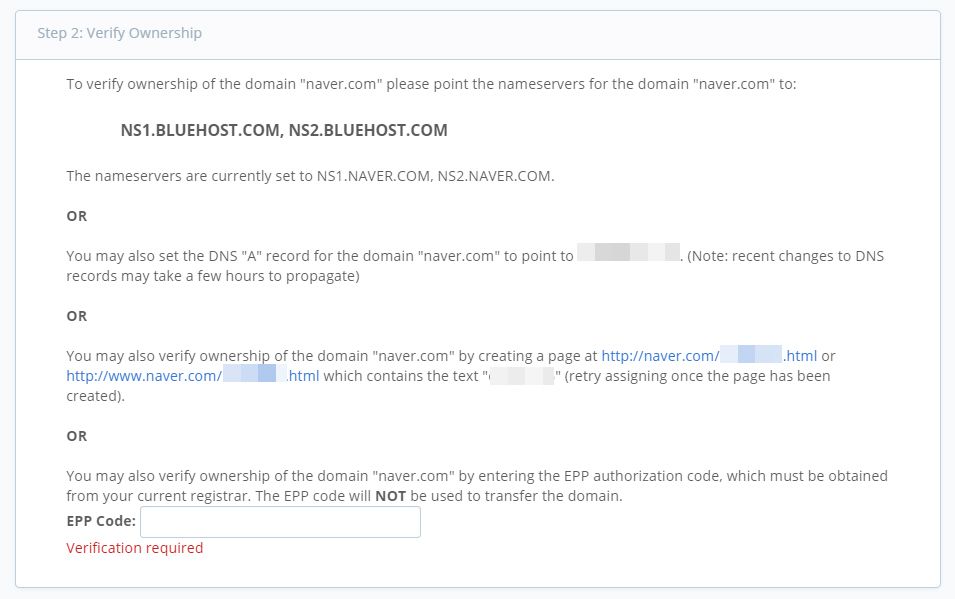
( 이미지 출처 : 블루호스트에 도메인 연결 방법 [애드온 도메인] )
여러 가지 방법으로 도메인 소유를 확인할 수 있습니다. 네임서버 정보를 변경하지 않았다면 도메인의 네임서버를 변경한 후에 다시 2단계 과정을 시도하면 Ownership verified 문구가 표시될 것입니다.( 출처 : 블루호스트에 도메인 연결 방법 [애드온 도메인] )
( 이미지 출처 : 블루호스트에 도메인 연결 방법 [애드온 도메인] )
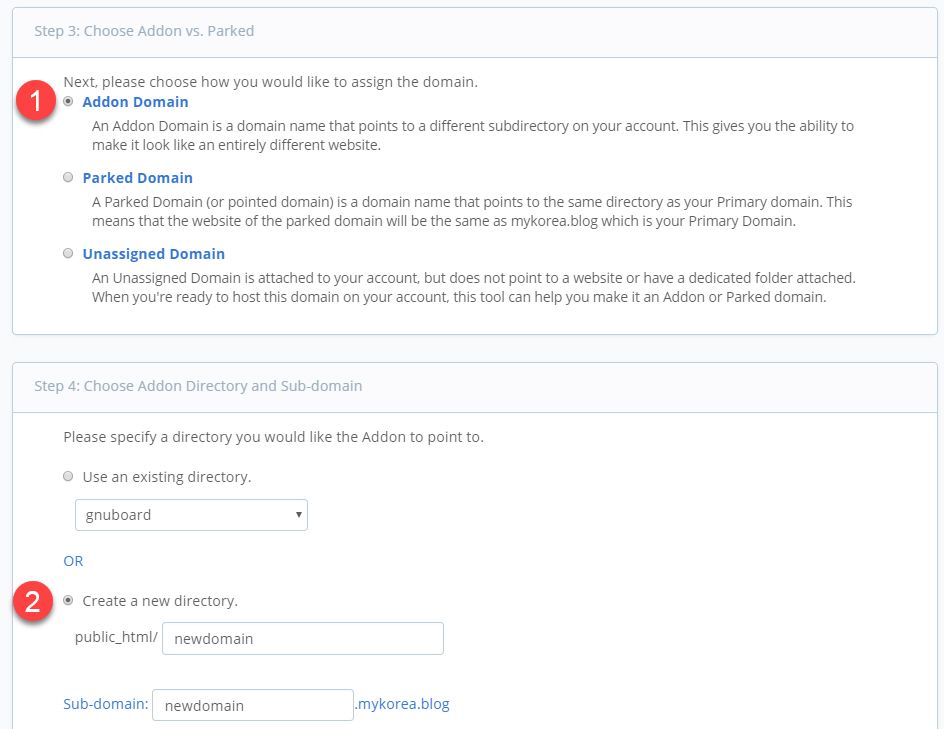
Step 3: Choose Addon vs. Parked 섹션. addon(애드온) 도메인은 다른 서브디렉터리를 가리키는 도메인 이름이고, Parked Domain(파킹 도메인)은 Primary domain(기본 도메인)과 동일한 디렉터리를 가리키는 도메인 이름입니다.( 이미지 출처 : 블루호스트에 도메인 연결 방법 [애드온 도메인] )
Step 4: Choose Addon Directory and Sub-domain step 3에서 addon domain(애드온 도메인)을 선택한 경우, 설정하는 부분입니다. 섹션에서 기존 디렉터리를 선택(Use an existing directory)하거나 새로운 디렉터리를 생성(Create a new directory)하도록 입력하도록 합니다.( 이미지 출처 : 블루호스트에 도메인 연결 방법 [애드온 도메인] )
4. [Domains] -[My Domains]를 선택하여 결과를 확인합니다.
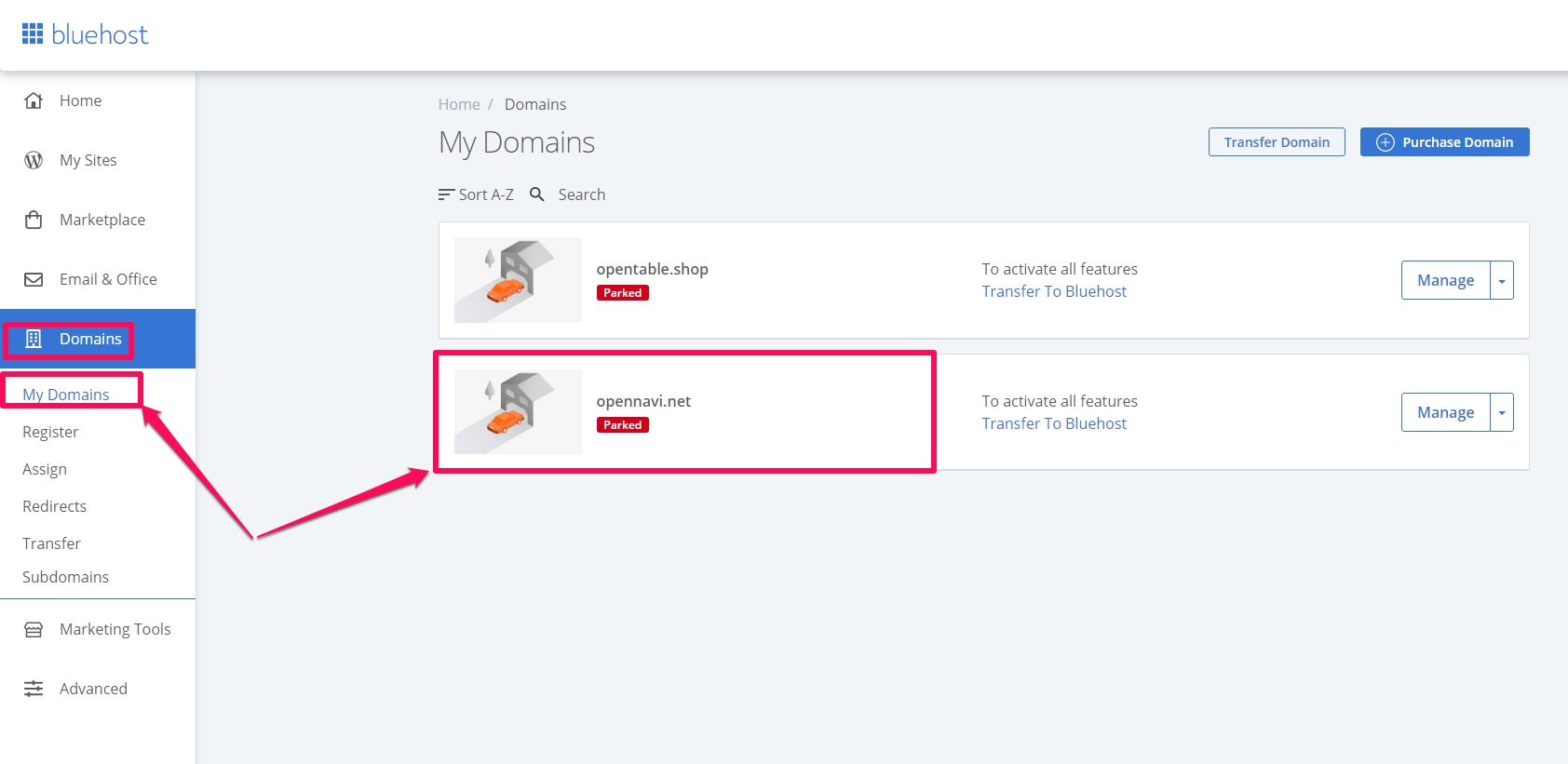
5. 생성된 폴더에 그누보드, XE, 워드프레스 등의 CMS나 영카트, 프레스타샵 같은 쇼핑몰프로그램을 업로드하여 사이트를 제작합니다.
* 다른 게시물의 그누보드, XE, 워드프레스, 영카트, 프레스타샵 등의 설치안내문 참조.
* 2019년 9월 수정
3단계: 워드프레스 설치하기
도메인이 정상적으로 연결되면 해당 도메인에 워드프레스를 설치할 수 있습니다.
블루 호스트(Bluehost) 호스팅(호스팅 상품들, 워드프레스 설치, 도메인 연결 방법, 카페24호스팅과 비교, 호스팅 갱신(upgrade, downgrade) 등)
출처 : 1. 블루호스트 사용법 – 새 도메인, 사이트 추가하기