- 인터넷은 우리에게 자유를 주었습니다. 저희는 자유를 얻기 위해 지식을 통합하고 체계화하고 공유합니다. 랜선 위 정글에서 살아남기 위해 저희는 시키는 일만 하는 꿀벌 대신 고객을 위해 창조하고 혁신하는 게릴라가 되겠습니다. Seenbuy.kr is now Aiforu.kr.
- 024042463
- 01032667931
- [email protected]


구글 광고 대행사 되기(Google Ads 관리자 계정 만들기 포함)

구글 파트너 되기
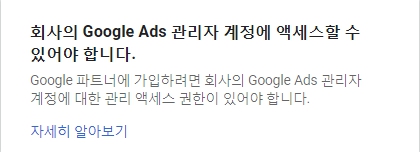
회사의 Google Ads 관리자 계정에 액세스할 수 있어야 합니다.
Google 파트너에 가입하려면 회사의 Google Ads 관리자 계정(Google Ads manager accounts)에 대한 관리 액세스 권한이 있어야 합니다.
Google 파트너중 애드워즈 인증 자격증을 얻고자하는 이유는 대부분은 Google Ads 계정을 관리하는 대행사가 되기 위함일 것입니다. 광고 대행사(agency)가 되어 여러(20개)의 Google Ads 계정을 관리하는 관리자가 되겠다고 등록하는 것이 Google Ads 관리자 계정(Google Ads manager accounts)등록(만들기)입니다.
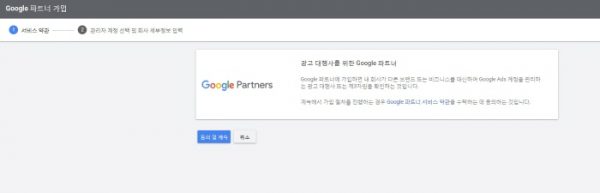
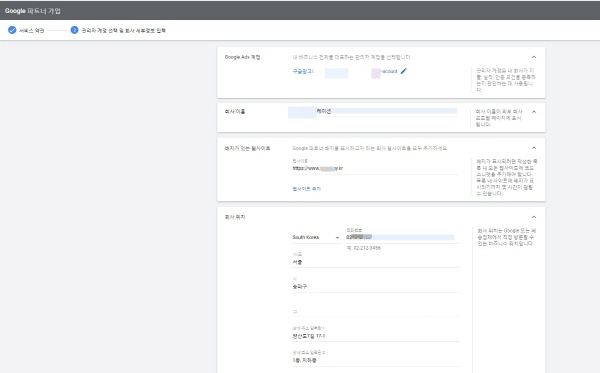
Google Ads 관리자 계정(Google Ads manager accounts 만들기를 하고 나면 아래와 같은 화면이 나옵니다.
광고 대행사를 위한 Google 파트너
Google 파트너에 가입하면 내 회사가 다른 브랜드 또는 비즈니스를 대신하여 Google Ads 계정을 관리하는 광고 대행사 또는 제3자임을 확인하는 것입니다.계속해서 가입 절차를 진행하는 경우 Google 파트너 서비스 약관을 수락하는 데 동의하는 것입니다.
배지가 있는 웹사이트 : Google 파트너 배지를 표시하고자 하는 회사 웹사이트를 모두 추가하세요, 회사 위치 : 시도에 ‘서울’, 시에’송파구’처럼 회사가 속한 구를 넣어주세요., 구는 빈칸으로 하고 상세주소를 입력해주시면 됩니다.
구글 광고(google ads) 관리자 vs 구글 광고(google ads) 대행사
구글 광고(google ads) 관리자는 광고주가 다수의 광고계정을 운영하는 경우, 이것을 관리하기 위해 하나의 대시보드에서 다수의 광고 계정을 관리하는 개념이고 구글 광고(google ads) 대행사 계정은 다수의 광고주를 관리하기에 적합한 구조입니다. 다수의 광고주의 다수의 광고 계정을 관리할 수 있습니다. 따라서 대행사는 에이전시 용으로 로그인하여 관리자로 초대를 받은후 관리해 주세요. (사트의 경우, 658-로 시작하는 계정입니다.) 에이전시(대행사)로 관리하는 경우, 회사메일([email protected])로 초대해 달라고 하고 단순 관리자=구글 광고(google ads) 관리자로 관리하는 경우에는 개인메일(kimsang***@gmail.com)로 초대해 달라고 해주세요.
광고주가 광고대행사를 관리자로 초대하고 및 수락하는 방법
광고대행사는 ‘Google Ads 관리자 계정(Google Ads manager accounts)으로 관리’를 참조하여 관리자 계정으로 관리해주세요. 단일 계정관리시 편리함. 1개의 gmail 계정을 기준으로 자사(자신)의 광고 계정수를 포함하여 최대 20개까지 관리할 수 있음.
새로 바뀐 구글 애즈(Google Ads)에 관리자 계정 추가하는 방법 을 참조하여 정리해주세요.
Google Ads 관리자 계정 추가하기
- Google Ads 로그인
Google Ads URL : https://ads.google.com
- [도구 및 설정] -> [설정] -> [엑세스 및 보안]
- 사용자 탭에서 파란색 “+” 클릭
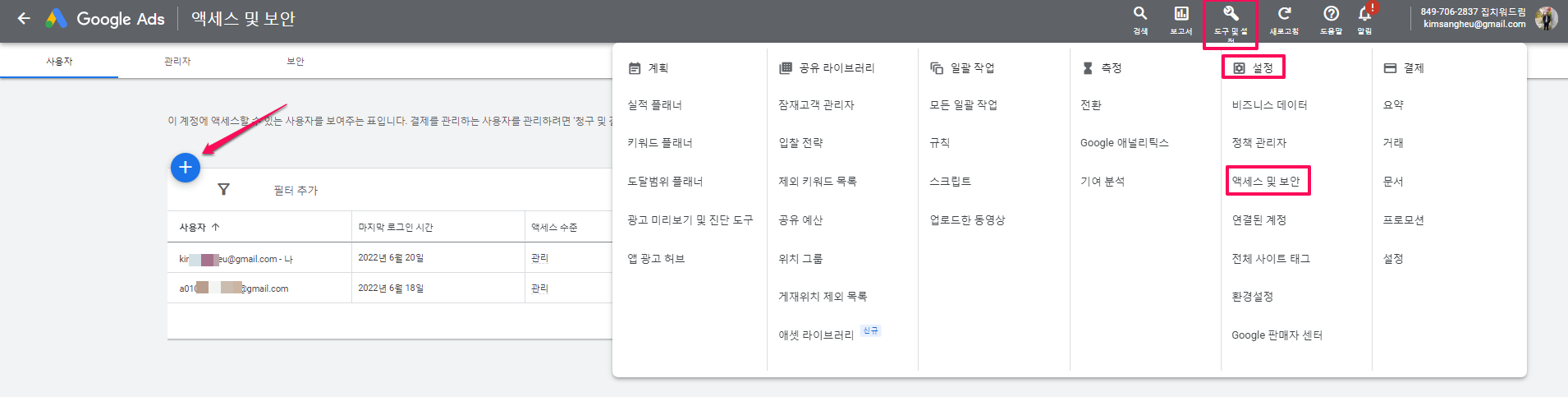
- 액세스 수준 선택에서 [관리]를 선택하고 [초대장 보내기] 클릭하여 초대 및 수락
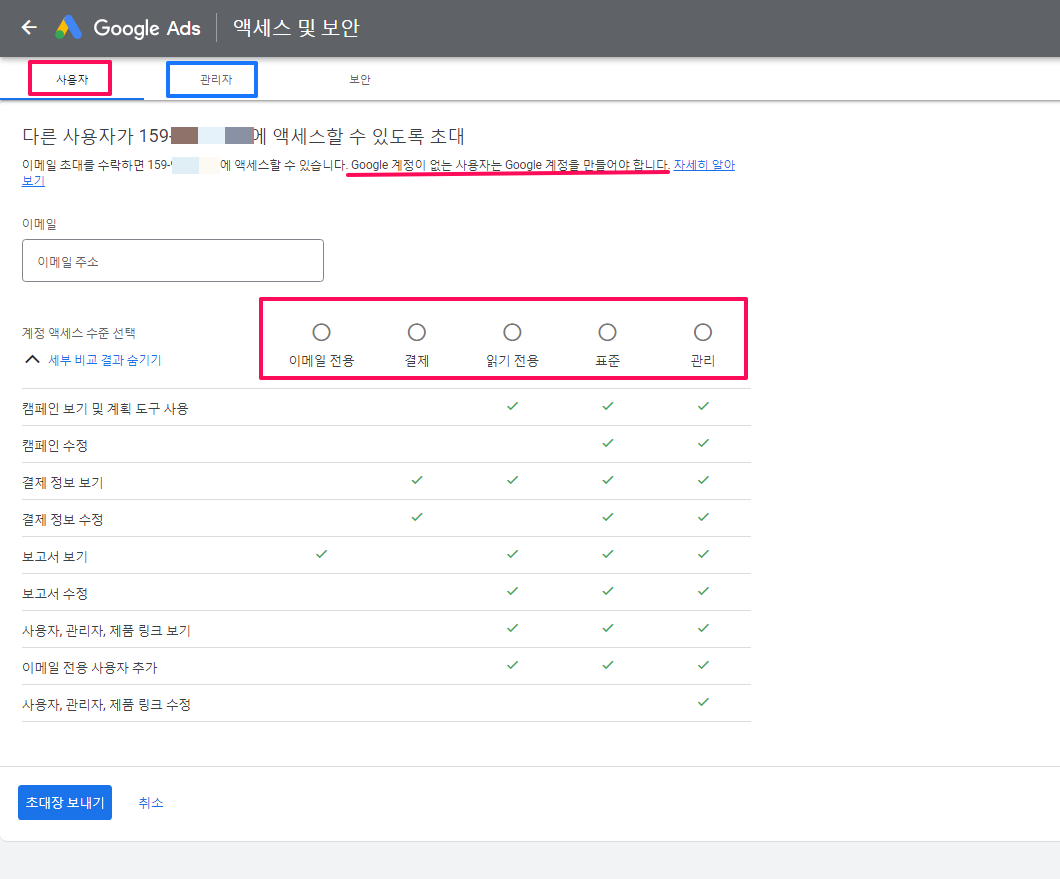
액세스 수준은 이메일 전용, 결제, 읽기 전용, 표준, 관리 등 다양한 액세스 수준이 있는데, 관리자 계정으로 추가하려면, 계정 액세스 수준 선택에서 “관리”를 선택하고 추가하고 싶은 계정의 이메일주소를 입력합니다.
이메일 초대를 수락하면 해당 광고 계정에 액세스할 수 있습니다. Google 계정이 없는 사용자는 Google 계정을 만들어야 초대할 수 있습니다.
초대장 보내기 버튼을 클릭하면 해당 이메일주소로 초대장이 발송되고, 초대장에 발송된 링크를 클릭 및 수락하면 계정이 추가됩니다.
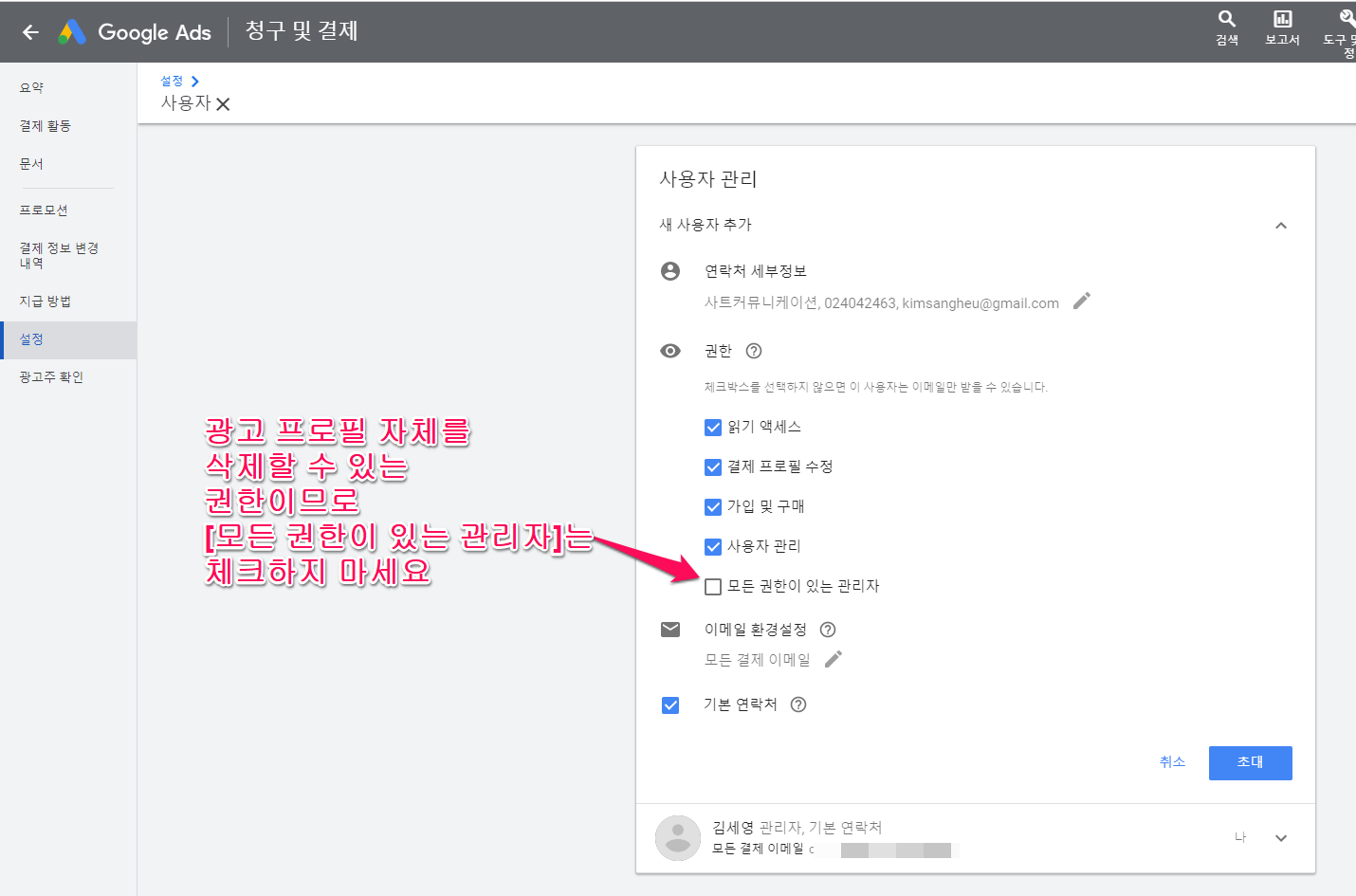
제대로 관리하기 위해서는 분홍색 권한중 [관리]수준의 액세스 권한이 필요합니다.
당혹스러운데, 관리자가 되었다는 것은 해당 광고 계정(A)의 관리자가 되었다는 것을 의미하고 해당 광고 계정(A)가 Google Ads 관리자 계정(Google Ads manager accounts)나 구글 광고(google ads) 대행사 계정에 관리할 수 있는 광고 계정으로 표시되지는 않습니다. Google Ads 관리자 계정(Google Ads manager accounts)나 구글 광고(google ads) 대행사 계정으로 특정 광고 계정을 관리하는 방법을 추가로 알아보세요.
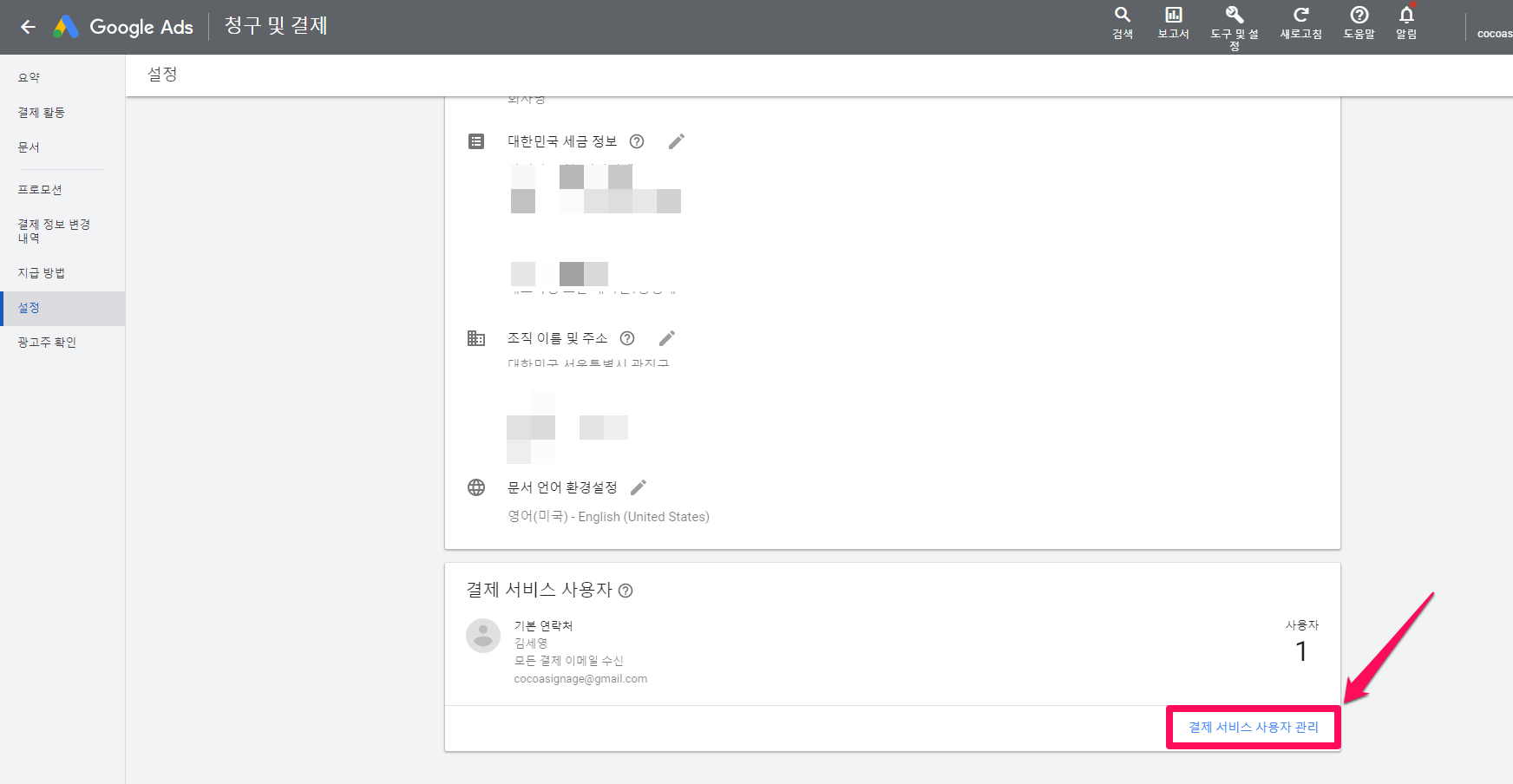
참고 : 결제를 할 수 있는 사용자를 추가하시려면 [도구 및 설정] -> [결제] -> [설정]의 맨아래의 [결제 서비스 사용자 관리]을 이용하세요.
권한에서 ‘모든 권한이 있는 관리자’는 광고 프로필 자체도 삭제할 수 있으므로 체크하지 말아주세요.
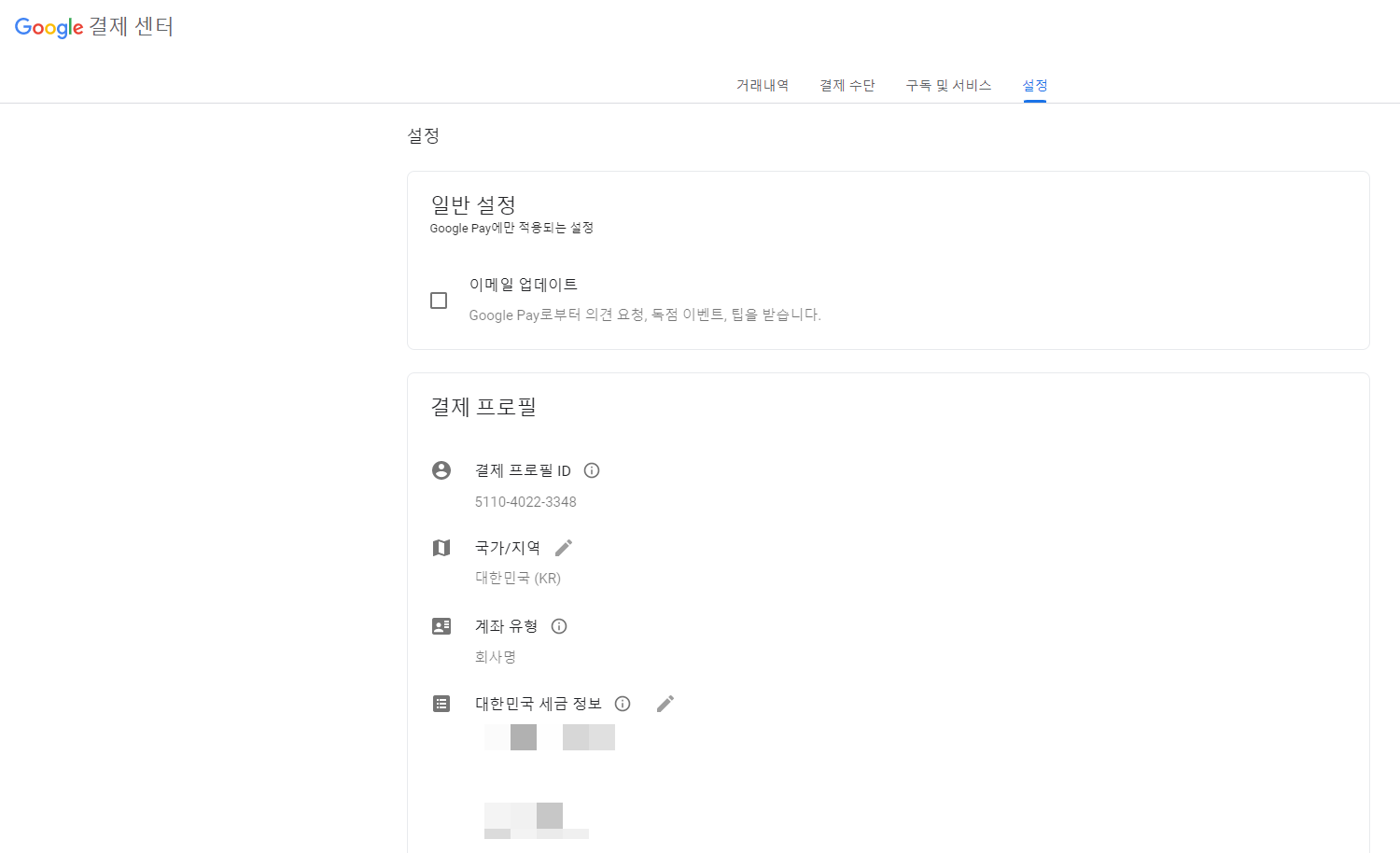
받은 이메일에서 [수락]후 [프로필 관리]를 선택하면 구글 애즈의 결제창으로 가지 않고 구글 결제 센터( https://pay.google.com/gp/w/home/activity?ec=AJ9oCCwCX7Q4pi9yGA48vCqb8nvBF4aL1rLXkwwBpUG2D0pWccMzuiJpf8cLCC9k8Ir%2B6C%2FPHoA2 ) 으로 이동합니다.
Google Ads 관리자 계정(Google Ads manager accounts)으로 사용자 관리
20개 이상 다수 계정을 관리하는 경우 편리하고 효율적임. MCC of MCC로써 광고주 그룹 또는 에이전시 그룹도 관리할 수 있음. 고객을 위한 Google 광고 계정 직접 만들 수 있음.
한편 What’s the difference between Google Ads and Google Ad Manager? 에 따르면 Google Ads가 광고주 중심인 경우 Google Ad Manager는 온라인 광고 생태계에서 광고 게시자 측(ex:온라인 신문)을 충족하는 면이 있습니다.
Google Ads 관리자 계정(Google Ads manager accounts, 구. MCC(My Client Center))이란?
이 부분은 광고대행사 운영을 할때 필요할 것인데, 여기에 먼저 정리합니다. 정리가 완료되면 초록색을 검정색으로 변경해주세요.
관리자 계정은 다른 관리자 계정을 비롯한 여러 Google Ads 계정을 한곳에서 쉽게 조회하고 관리할 수 있는 Google Ads 계정입니다. 여러 Google Ads 계정을 관리하는 대행사나 관리자의 경우 관리자 계정은 시간을 절약할 수 있는 강력한 도구입니다.
사용하시는 언어로 된 자막을 보려면 YouTube 자막을 사용 설정하세요. 동영상 플레이어 하단에 있는 ‘설정’ 아이콘 을 선택한 후 ‘자막’을 선택하고 언어를 선택하면 됩니다.
이 도움말에서는 관리자 계정의 이점과 작동 방식을 설명합니다.
관리자 계정을 사용하는 이유
관리자 계정을 사용하면 다음과 같은 작업을 할 수 있습니다.
- 단일 로그인을 사용하여 다른 관리자 계정을 포함한 모든 고객 Google Ads 계정에 액세스할 수 있습니다.
- 읽기 쉬운 단일 대시보드에서 모든 계정을 검색, 탐색, 관리할 수 있습니다.
- 관리자 계정에서 고객 계정을 위한 캠페인을 만들고 관리할 수 있습니다.
- 모든 계정의 실적을 손쉽게 비교할 수 있으며 여러 계정에 대한 보고서를 한 번에 실행할 수 있습니다.
- 월별 인보이스를 사용하여 Google Ads 계정의 비용을 결제합니다.
- 알림을 이용해 연결된 모든 계정을 효율적으로 모니터링합니다.
- 관리자 계정에서 간편하게 Google Ads 계정을 만들고 연결할 수 있습니다.
관리자 계정을 사용해야 하는 사용자
관리자 계정은 Google Ads 계정을 2개 이상 보유한 대형 광고주에게 적합합니다. 여러 개의 고객 계정이나 다수의 캠페인을 관리하는 대행사 및 기타 온라인 마케팅 전문가 등 외부 파트너에게도 적합합니다.
관리자 계정을 포함하여 최대 20개의 Google Ads 계정을 하나의 이메일 주소에 연결할 수 있습니다. 그러나 20개 이상의 계정을 관리하는 경우 또는 한곳에서 간편하게 여러 계정의 실적을 모니터링하거나 전환을 추적하려는 경우 관리자 계정이 가장 적합한 옵션일 수 있습니다.
월별 인보이스를 사용하는 Google Ads 계정을 이용하려면 관리자 계정이 필요합니다.
작동 방식
관리자 계정은 Google Ads 계정의 ‘업그레이드’ 버전이 아니라 별도로 만드는 새로운 계정입니다. 여러 개의 개별 Google Ads 계정이 연결되어 있는 상위 Google Ads 계정이라고 생각하면 됩니다. 신규 및 기존 Google Ads 계정은 물론 다른 관리자 계정도 연결할 수 있습니다.
그런 다음 광고 실적을 모니터링하고 캠페인을 업데이트하고 고객 계정의 계정 작업을 관리할 수 있습니다. 또한 관리자 계정에 고객 계정의 소유권이 부여될 수 있습니다. 이렇게 되면 고객 계정의 사용자 액세스를 관리할 수 있습니다.
단, 관리자 계정을 사용하여 로그인 정보 등 고객 계정의 독점 정보는 변경할 수 없습니다.
개인 계정 소유자 환경
관리자 계정에 다른 계정을 연결하면 해당 고객 계정의 개별 사용자가 로그인해서 평소처럼 계정을 사용할 수 있습니다. 고객 계정의 사용자는 연결된 관리자 계정 또는 같은 관리자 계정에 연결된 다른 계정에 액세스할 수 없습니다. 그러나 관리 액세스 권한이 있는 사용자는 언제든지 관리자 계정과 Google Ads 계정의 연결을 해제하여 관리자 계정과의 관계를 종료할 수 있습니다.
관리자 계정에 다른 사용자 초대
관리자 계정을 설정한 후 관리자 계정으로 다른 사용자를 초대하고 다양한 수준의 액세스 권한을 부여할 수 있습니다. 관리자 계정에 사용자 초대하기에 대해 자세히 알아보기
Google Ads 관리자 계정 만들기
관리자 계정은 다른 관리자 계정을 포함한 여러 Google Ads 계정을 한곳에서 쉽게 조회하고 관리할 수 있는 Google Ads 계정입니다.
이 도움말에서는 관리자 계정을 만드는 방법을 설명합니다. 먼저 관리자 계정 정보를 확인해 보시기 바랍니다.
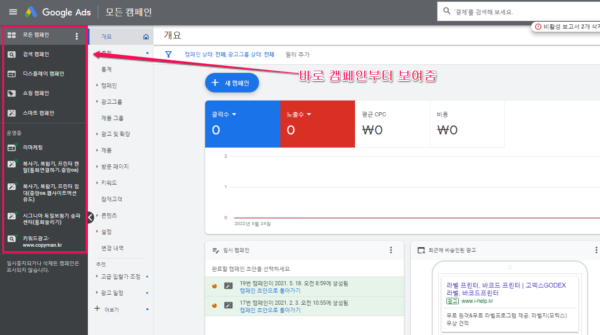
잘 만들어진 Google Ads 관리자 계정은 아래의 분홍색 이미지처럼 [계정]란이 있습니다. [계정]란을 통해 계정별(광고 계정 id별)로 실적, 예산, 알림을 확인할 수 있습니다.

한편 일반 광고 계정은 광고 계정 id가 1개이므로 [계정]란이 없고 바로 캠페인을 보여줍니다.
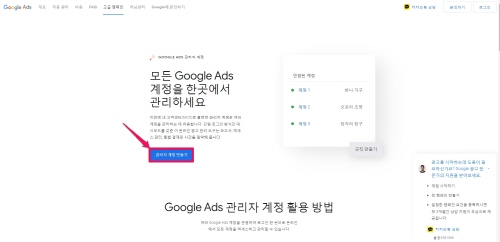
관리자 계정 홈페이지에서 관리자 계정 만들기
Google Ads4 – Google Ads 관리자계정 생성하는 방법 을 더 살펴보세요.
- Google Ads 관리자 계정 홈페이지를 방문하여 관리자 계정 만들기를 클릭합니다.
고객님의 비즈니스 정보를 확인하세요
이 정보를 사용하여 관리자 계정이 생성됩니다.
나중에 이 설정을 변경할 수 없으므로 신중하게 선택하세요.
계정 표시 이름
Primary use of the account : 다른 사용자의 계정 관리(영어로는 To manage other peple’s accounts/계정 관리(영어로는 To manage my accounts, 계정관리는 자신의 계정관리를 의미합니다.)
청구서 수신 국가 : 한국
시간대(GMT+09:00) : 대한민국 시간
통화대한민국 원(KRW ₩) : 환율에 따라 원환 지불 금액은 변경될 것이므로 잘 선택해야 하는 것 같은데, 아직은 어떻게 setting해야할지 정확히 모르겠습니다.
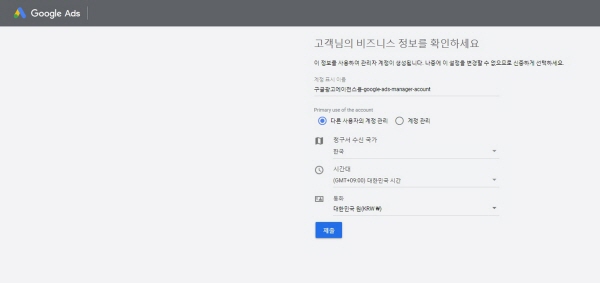
제출하면 바로 계정이 만들어집니다.
아래은 제출후의 완료 이미지입니다.
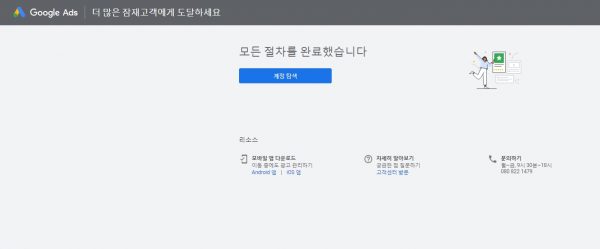
첫번째 구글 광고 관리자 계정을 만들었던 gmail 계정으로 두번째 관리자 계정을 만들때는 아래와 같은 문구가 나오는데 기존 계정으로 로그인하려면 [저장하고 계속(Save and continue)]를 하시면 되고 새로 만드시는 경우에는 [여기를 클릭(Click here)]을 하시면 됩니다.
This email is already associated with a Google Ads account. To sign in to your existing account, click “Save and continue”.
Do you want to creaste a new Google Ads account assoicate with this email address?
(이 이메일은 이미 Google Ads 계정과 연결되어 있습니다. 기존 계정에 로그인하려면 “저장하고 계속하기”를 클릭하십시오. 이 이메일 주소와 연결된 새 Google Ads 계정을 만드시겠습니까?)
- 아직 로그인하지 않았다면 새 관리자 계정을 관리하는 데 사용할 이메일로 로그인합니다.
- 최대 20개의 Google Ads 계정(관리자 계정 포함)에 같은 이메일 주소를 사용할 수 있습니다. 여러 계정 연결에 대해 자세히 알아보세요. (하나의 gmail 계정으로 4개의 Google Ads 계정을 만들었다면 16개의 관리자 계정을 만들 수 있습니다. 따라서 가능하면 단일 광고 계정보다는 관리자 계정으로 만드는 것이 활용범위를 넓힐 수 있습니다.)
- 관리자 계정에 이름을 부여합니다. 고객이 고객 계정에서 확인하게 되는 이름입니다.
- 계정을 자신의 여러 Google Ads 계정을 관리하기 위해 사용할 것인지, 또는 다른 사용자의 계정을 관리하기 위해 사용할 것인지 선택합니다.
- 국가 및 시간대를 선택합니다. 이 시간대는 계정 보고 및 결제를 위해 사용되며 변경할 수 없습니다. 자신이 근무하는 시간대를 선택하는 것이 좋습니다.
- 계정에서 영구적으로 사용할 통화를 선택합니다. 비즈니스에 사용하는 통화를 선택하는 것이 좋습니다. 고객 계정에 대한 청구는 계정별로 지정된 통화를 기준으로 진행됩니다. 관리자 계정 내 여러 계정의 실적 또는 예산 정보를 검토할 때는 비용 관련 정보를 관리자 계정에서 사용되는 통화로 변환해서 표시하도록 선택할 수 있습니다. 관리자 계정에서 통화를 변환하는 방법을 자세히 알아보세요.
- 시작하려면 계정 탐색을 클릭합니다.
실적 페이지에서 관리자 계정 만들기
- Google Ads 관리자 계정에 로그인합니다.
- 왼쪽의 페이지 메뉴에서 설정을 클릭한 다음 상단의 하위 계정 설정을 클릭합니다.
- 파란색 더하기 버튼
을 클릭하고 새 관리자 계정 만들기를 선택합니다.
- 계정 이름, 계정의 기본 용도, 국가, 시간대, 통화 등 새 계정 정보를 입력합니다.
- 선택사항:
- 새 관리자 계정에 사용자를 초대하려면 이 계정에 사용자 초대(선택사항)를 클릭합니다.
- 드롭다운 메뉴를 클릭하고 액세스 수준을 ‘관리’, ‘일반’, ‘읽기 전용’, ‘이메일 전용’ 또는 ‘결제’로 설정합니다.
- 선택사항:
- 저장하고 계속하기를 클릭합니다.
하위 계정 설정 페이지에서 관리자 계정 만들기
- Google Ads 관리자 계정에 로그인합니다.
- 왼쪽의 페이지 메뉴에서 계정을 클릭한 다음 상단의 실적을 클릭합니다.
- 파란색 더하기 버튼
- 계정 이름, 계정의 기본 용도, 국가, 시간대, 통화 등 새 계정 정보를 입력합니다.
- 선택사항:
- 새 관리자 계정에 사용자를 초대하려면 이 계정에 사용자 초대(선택사항)를 클릭합니다.
- 드롭다운 메뉴를 클릭하고 액세스 수준을 ‘관리’, ‘일반’, ‘읽기 전용’, ‘이메일 전용’ 또는 ‘결제’로 설정합니다.
- 선택사항:
- 저장하고 계속하기를 클릭합니다.
계층 구조 내에서 계정 이동하기
새 관리자 계정을 만들고 나면 현재 계층 구조에 연결된 계정을 이동하거나 다른 계정을 연결할 수 있는 옵션이 다음 페이지에 표시됩니다.
현재 계층 구조에 있는 계정을 이동하여 새 관리자 계정에 직접 연결하려면 다음 단계를 따르세요.
- 연결할 계정 선택을 클릭합니다.
- 계정 선택 대화상자에서 연결할 계정을 선택합니다.
- 완료를 클릭합니다.
다른 계정을 새 관리자 계정에 직접 연결하려면 다음 단계를 따르세요.
- ‘다른 계정 연결(선택사항)’ 섹션에서 고객 ID를 한 줄에 하나씩 입력하거나 붙여넣습니다.
- 계정 연결을 클릭합니다.
계정과 관리자 계정 연결
관리자 계정을 사용하려면 먼저 기존 개인 계정 또는 관리자 계정에 연결합니다.
관리자 계정에서 새 Google Ads 계정을 생성할 수도 있습니다. 생성된 계정은 관리자 계정에 자동으로 연결됩니다.
시작하기 전에
이 도움말에서는 기존 계정과 관리자 계정을 연결하는 방법을 설명합니다. 먼저 계정과 관리자 계정 연결 정보를 확인해 보는 것도 좋습니다.
방법
- Google Ads 관리자 계정에 로그인합니다.
- 왼쪽의 페이지 메뉴에서 설정을 클릭한 다음 페이지 상단에서 하위 계정 설정을 클릭합니다.
- 더하기 버튼
- 기존 계정 연결을 클릭합니다.
- Google Ads 계정의 고객 ID를 입력합니다. 여러 계정을 한 번에 연결하려면 고객 ID를 한 줄에 하나씩 입력하세요.
- 초대장 보내기를 클릭합니다.
링크 요청을 보낸 Google Ads 계정에 대한 액세스 권한이 있는 사용자는 계정 알림과 계정에 연결하도록 초대하는 이메일을 받게 됩니다.
초대된 계정에 대한 관리 액세스 권한이 있거나 해당 계정의 관리 소유권이 있는 연결된 관리자 계정에 대한 액세스 권한이 있는 사용자는 Google Ads 계정의 ‘계정 액세스’ 섹션으로 이동하여 초대를 수락할 수 있습니다.
이 과정에서 관리자 계정의 ‘대기 중인 초대’에 들어가면 (미래의) 고객 계정에 보낸 수락 대기 중인 초대 알림을 확인할 수 있습니다. 초대 관리하기에 대해 자세히 알아보세요. 초대를 받은 계정에서 초대를 수락하면 초대한 사용자에게 확인 이메일이 발송되고, 해당 계정이 자동으로 관리자 계정에 연결됩니다.
관리자 계정에 계정 연결
관리자 계정을 사용하려면 먼저 기존 개인 계정 또는 관리자 계정에 연결합니다.
관리자 계정에서 새 Google Ads 계정을 생성할 수도 있습니다. 생성된 계정은 관리자 계정에 자동으로 연결됩니다.
시작하기 전에
이 도움말에서는 기존 계정과 관리자 계정을 연결하는 방법을 설명합니다. 먼저 계정과 관리자 계정 연결 정보를 확인해 보는 것도 좋습니다.
안내
연결 요청 보내기
- Google Ads 관리자 계정에 로그인합니다.
- 왼쪽의 페이지 메뉴에서 설정을 클릭한 다음 페이지 상단에서 하위 계정 설정을 클릭합니다.
- 더하기 버튼
- 기존 계정 연결을 클릭합니다.
- Google Ads 계정의 고객 ID를 입력합니다. 여러 계정을 한 번에 연결하려면 고객 ID를 한 줄에 하나씩 입력하세요.
- 초대장 보내기를 클릭합니다.
연결 요청을 보낸 Google Ads 계정에 대한 액세스 권한이 있는 사용자는 계정에 연결하도록 초대하는 이메일을 받게 됩니다. 초대를 받은 계정에서 초대를 수락하면 초대한 사용자에게 확인 이메일이 발송되고, 해당 계정이 자동으로 관리자 계정에 연결됩니다.
대기 중인 연결 요청 수락하기
초대된 계정에 대한 관리 액세스 권한이 있거나 해당 계정의 관리 소유권이 있는 연결된 관리자 계정에 대한 액세스 권한이 있는 사용자는 초대를 수락할 수 있습니다. 다음 단계에 따라 연결 초대를 확인하거나, 수락하거나, 거절할 수 있습니다.
- Google Ads 관리자 계정에 로그인합니다.
- 도구 및 설정 아이콘
을 클릭한 다음 ‘설정’에서 액세스 및 보안을 클릭합니다.
- 관리자 탭을 선택합니다. ‘연결 요청’ 아래에 내 계정에 연결하도록 요청한 관리자 계정 목록이 표시됩니다.
- ‘작업’ 아래에서 수락을 클릭합니다.
참고: 위 섹션에서 언급된 이메일 초대장에 있는 요청 수락을 클릭하여 대기 중인 연결 요청을 수락할 수도 있습니다.
대기 중인 연결 요청 취소하기
관리자 계정의 ‘하위 계정 설정’ 페이지 상단에 있는 ‘대기 중인 연결 요청’ 아래에 대기 중인 초대도 표시됩니다. 대기 중인 연결 요청을 삭제하려면 취소를 클릭합니다. 관리자 계정의 사용자 및 액세스 수준 관리 방법 자세히 알아보기
FAQ(자주 묻는 질문)
Google Ads 관리자 계정이란 무엇입니까?
관리자 계정은 한 위치에서 여러 Google Ads 계정(다른 관리자 계정 포함)을 쉽게 보고 관리할 수 있는 Google Ads 계정 입니다.
Google Ads를 보유할 수 있는 관리자 계정은 몇 개입니까?
하나의 이메일 주소로 최대 20개의 Google Ads 계정(관리자 계정 포함)을 연결할 수 있습니다. 그러나 20개 이상의 계정을 관리하고 있거나 한 곳에서 손쉽게 실적을 모니터링하거나 여러 계정의 전환을 추적하려는 경우 관리자 계정이 가장 적합한 옵션일 것입니다.
Google Ads 관리자 계정은 무료인가요?
Google Ad Manager는 여러 광고 계정과 캠페인을 운영하는 광고주에게 유용한 도구입니다. Google Ad Manager는 무료로 사용할 수 있으며 광고 효과와 ROI를 높일 수 있습니다.
내 Google Ad Manager 계정을 찾으려면 어떻게 해야 합니까?
ad
admanager.google.com으로 이동하여 찾아보시고 가입이 안되어 있으면 계정에 가입하세요.
계정 만들기를 클릭한 다음 자신을 위해 또는 내 비즈니스를 관리하기 위해를 선택합니다.
안내에 따라 가입을 완료하시고 활용하세요.
고객을 위한 Google 광고 계정을 만들 수 있습니까?
Google Ads 관리자 계정이 있다면 추가 이메일 주소나 비밀번호 없이 관리자 계정에서 바로 새 Google Ads 계정을 만들 수 있습니다 .
이 옵션은 Google Ads 관리자 계정에 로그인한 경우에만 사용할 수 있습니다.
Google Ads 에디터를 사용하여 계정을 만들 수 없습니다.
MCC(My Client Center) 계정이란 무엇입니까?
MCC는 ‘내 고객 센터’의 약자로 여러 고객 계정을 관리하는 광고주 또는 대행사를 위한 Google Ads 계정 유형입니다 .
Google 내 고객 센터 계정을 사용하면 대행사에서 단일 로그인을 통해 여러 Google Ads 계정에 액세스할 수 있습니다.
현재는 Google Ads 관리자 계정으로 변경되었습니다.
참고자료 : 1. 새로 바뀐 구글 애즈(Google Ads)에 관리자 계정 추가하는 방법
2. 구글 애즈 고객센터의 관리자 계정에 계정 연결
3. 구글 애즈 고객센터의 Google Ads 관리자 계정 만들기
4. What’s the difference between Google Ads and Google Ad Manager?




1 Comment
굳