- 전문 분야 특화 AI 에이전트 및 자체 개발 Electron 기반 차세대 AI 코딩 IDE 제공 - app.aiforu.kr에서 확인하세요.
- 024042463
- 01032667931
- [email protected]


도메인과 호스팅을 각각 다른 회사에서 구입한 경우, 도메인 구입회사 네임서버를 변경해주셔야 합니다. 이번 글에서는 가비아에서 구입한 도메인을, 카페24 호스팅에 연결하는 방법을 정리해보겠습니다.
1. 가비아에서 구매한 도메인의 네임서버를 변경
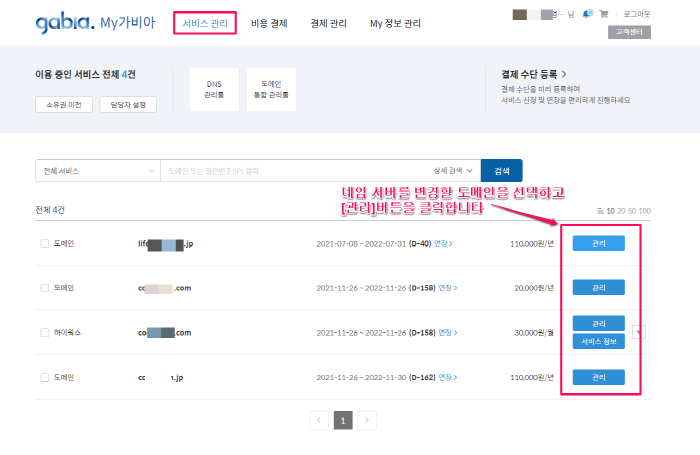
가비아에서 [My가비아] -> [서비스관리 페이지] -> 사용할 도메인의 [관리] 버튼을 클릭합니다.
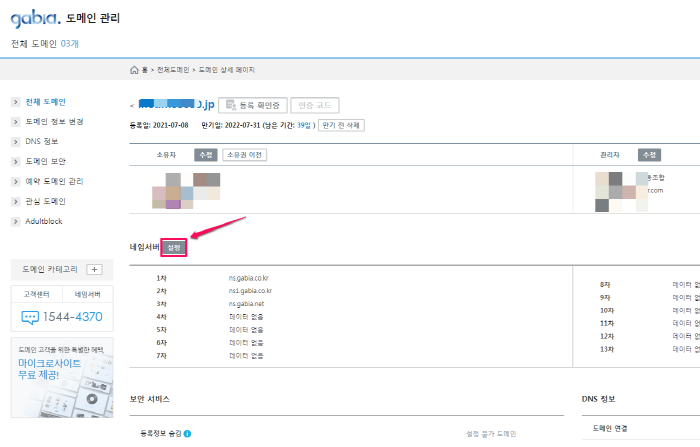
도메인 관리 페이지에서 상단 중간에 네임서버 [설정] 버튼을 클릭합니다.
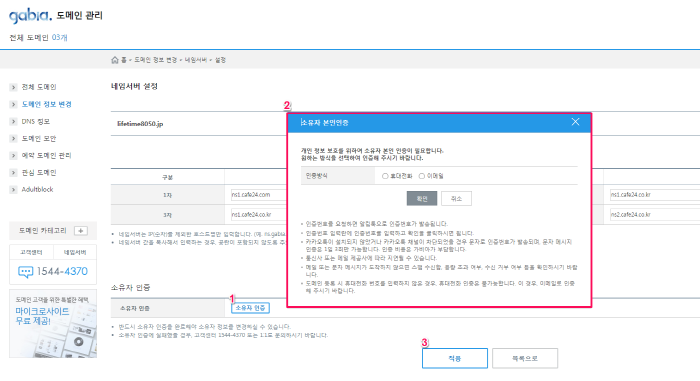
네임서버 설정에서 아래와 같이 1차부터 4차까지 호스트명을 변경한 뒤, 적용합니다.
- 1차: ns1.cafe24.com
- 2차: ns1.cafe24.co.kr
- 3차: ns2.cafe24.com
- 4차: ns2.cafe24.co.kr
네임서버 변경을 완료하기 위해서는 1. [소유자 인증]을 해야 합니다. 2. 소유자 인증은 휴대전화 또는 이메일로 가능합니다. 소유자 인증후 3. [적용]을 클릭하시어 네임 서버 변경을 완료해주세요.
2. 카페24에서 도메인 연결하기
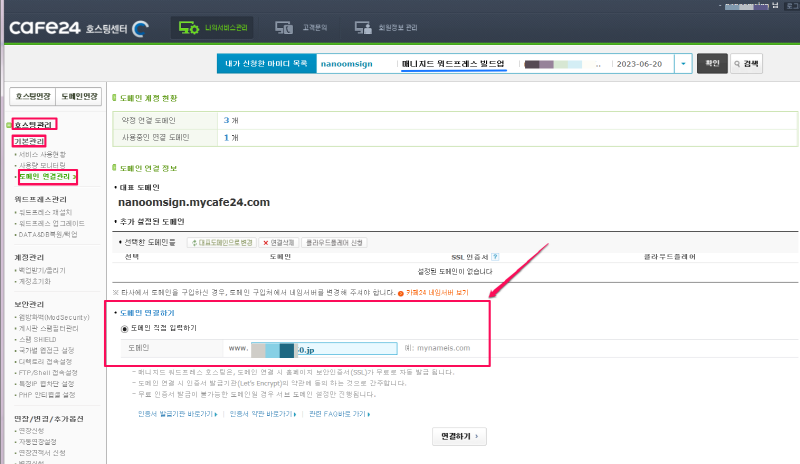
카페24 서비스관리 페이지의 왼쪽 메뉴에서 [호스팅 관리] > [기본관리] > [도메인 연결관리]에서 도메인 직접 입력하기를 선택하고, 연결하려는 도메인을 입력한 뒤, 연결하기 버튼을 클릭한후 변경할 도메인을 넣어줍니다.
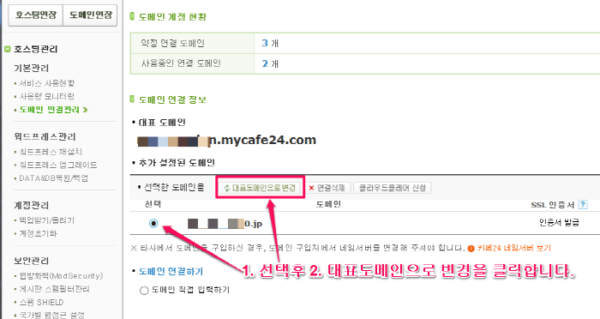
변경할 도메인을 선택하고 [대표도메인으로 변경]을 클릭하여 대표 도메인을 변경합니다.
3. 워드프레스 주소 (URL), 사이트 주소 (URL) 변경
‘2. 카페24에서 도메인 연결하기’까지 연결하시면 도메인 연결은 잘 된 것입니다. 그런데, 새로 연결한 도메인 example.co.kr/wp-admin 으로 접속하여 로그인하면 다시 example.mycafe24.com/wp-admin 페이지로 이동합니다. example.co.kr/wp-admin 으로 이동하게 하려면 아래의 워드프레스 주소 (URL), 사이트 주소 (URL) 부분에 새로 연결한 도메인 www. example.co.kr으로 변경햐시면 됩니다.
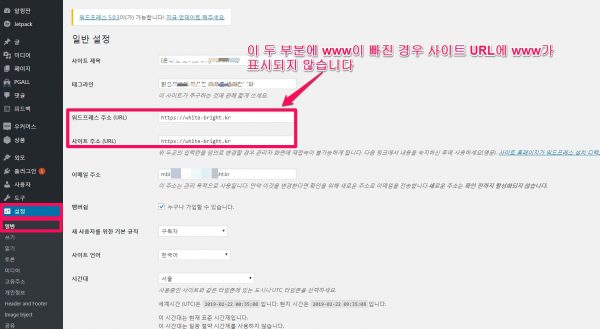
사이트 주소 (URL) 밑에 워드프레스 주소 (URL)와 사이트 주소 (URL) 두곳의 임의로 변경하면 접속하지 못한다고아래와 같은 경고 문구가 있는데, 걱정안하시고 변경하시면 됩니다. 이 경고 문구는 호스팅회사에서 연결도메인을 잘못 연결해 놓은 경우에는 접속을 못하는 문제가 발생할 수 있는데, 호스팅사가 저희와 같이 카페24를 이용하고 계시다면 아래의 게시글을 참조하세요.
“위 두곳의 입력란을 임의로 변경할 경우 관리자 화면에 재접속이 불가능하게 됩니다. 다음 링크에서 내용을 숙지하신 후에 사용하세요(영문). 사이트 홈페이지가 워드프레스 설치 디렉토리와 다르게 하려면 여기에 주소를 입력하세요.”
4. 기바아의 a-example.com 도메인을 b -example.com 도메인으로 변경
- 워드프레스 주소 (URL), 사이트 주소 (URL)을 카페24의 무료 도메인(예:https://example.mycafe24.com)로 변경합니다.
- 가비아에서 이전 도메인(a-example.com)의 네임서버를 가비아로 복구합니다. 참고로 가비아 네임서버주소는 아래와 같습니다.
1차 ns.gabia.co.kr
2차 ns1.gabia.co.kr
3차 ns.gabia.net
- 새로 연결하는 것처럼 연결합니다.(1.네임서버 변경(새로운 도메인( b -example.com )의 네임서버를 카페24로 변경합니다.), 2. 카페24에서 도메인 연결하기, 3. 워드프레스 주소 (URL), 사이트 주소 (URL) 변경)
참고자료 : 1. 가비아 도메인 카페24 호스팅 연결 방법

Author: 상희 김
검색엔진최적화, 인바운드마케팅, 유튜브최적화 전문

2 Comments
안녕하세요 위 글을 보고 도메인을 연결하고 워드프레스 주소, url주소 변경했는데
사이트가 아예 들어가지지 않네요.
어떡하면 될까요
1. 가비아에서 구매한 도메인의 네임서버를 변경하는 것이 잘 되었는지부터 확인하시고
2. 워드프레스 주소, url주소 변경후에는 변경후도메인/wp-admin으로 로그인하셔야합니다.
3. 2가 안되시면 카페24에서 호스팅 복원을 한후에 다시 시도해보세요.
수고하세요.