- 전문 분야 특화 AI 에이전트 및 자체 개발 Electron 기반 차세대 AI 코딩 IDE 제공 - app.aiforu.kr에서 확인하세요.
- 024042463
- 01032667931
- [email protected]



워드프레스 회원가입 페이지는 두 가지 방법으로 만들 수 있습니다. 첫 번째 방법은 플러그인을 사용하는 방법이고, 두 번째 방법은 코드를 직접 작성하는 방법입니다.
[참조]Betheme를 사용하면 Betheme 설치 과정에서 페이지들을 삭제하여 회원가입 페이지가 삭제되는 것 같습니다.
플러그인을 사용하는 방법
플러그인을 사용하는 방법은 가장 간단한 방법입니다. 다음과 같은 플러그인을 사용할 수 있습니다.
- WP-Members
- Ultimate Member
- BuddyPress
이 플러그인을 설치하고 활성화하면 자동으로 회원가입 페이지가 생성됩니다. 플러그인의 설정에서 회원가입 페이지의 디자인과 기능을 변경할 수 있습니다.
코드를 직접 작성하는 방법
코드를 직접 작성하는 방법은 보다 세밀한 디자인과 기능을 구현할 수 있습니다. 다음과 같은 코드를 사용하여 회원가입 페이지를 만들 수 있습니다.
PHP
<?php

// 회원가입 페이지를 생성합니다.
function create_registration_page() {
    // 페이지를 생성합니다.
    $page = wp_insert_post([
        'post_type' => 'page',
        'post_title' => '회원가입',
        'post_content' => '[register]',
    ]);

    // 페이지를 메뉴에 추가합니다.
    add_menu_page(
        '회원가입',
        '회원가입',
        'manage_options',
        $page->ID,
        'register_page',
        'dashicons-admin-users',
        5
    );
}

add_action('init', 'create_registration_page');

// 회원가입 폼을 출력합니다.
function register_page() {
    // 폼을 출력합니다.
    include('templates/register.php');
}

// 회원가입 폼 템플릿
include('templates/register.php');
코드를 사용할 때는 주의하시기 바랍니다. 자세히 알아보기content_copy
이 코드를 사용하면 다음과 같은 회원가입 페이지가 생성됩니다.
HTML
<form action="/wp-admin/admin-ajax.php" method="post">
    <input type="text" name="username" placeholder="사용자 이름">
    <input type="email" name="email" placeholder="이메일">
    <input type="password" name="password" placeholder="비밀번호">
    <input type="password" name="password2" placeholder="비밀번호 확인">
    <input type="submit" value="회원가입">
</form>
얼티밋 멤버 – 사용자 프로필, 등록, 로그인, 멤버 디렉토리, 콘텐츠 제한 및 멤버 자격 플러그인
- 버전:2.6.11
- 최근 업데이트:3주 전
- 활성 설치:200,000+
- 워드프레스 버전:5.5 또는 그 이상
- 다음까지 시험됨:6.3.1
- PHP 버전:5.6 또는 그 이상
- 언어:26 모두 보기
동영상 자료들
Ultimate Member Plugin: How to Customize WordPress Registration Page(6:47)
이 동영상은 한글 자막이 제공되어 개요 파악에 적당합니다.
Ultimate member tutorial 2021 – Quick start up guide(21:36)
이 동영상은 21:36으로 상세히 설명해주어서 위에 동영상 시청후 보아 주시면 사용법을 심도있게 파악할 수 있습니다.
개요
이 플러그인은 한국 사용자가 많은지 소개글 자체가 한글로 되어 있습니다. 구글 bard가 추천한 플러그인인데, 활성 설치:200,000+인 이유가 있음. 매우 훌륭함.
WORDPRESS를 위한 최고의 사용자 프로필 및 멤버십 플러그인
얼티밋 멤버는 워드프레스의 No.1 사용자 프로필 및 멤버십 플러그인입니다. 플러그인을 사용하면 사용자가 쉽게 가입하고 웹사이트 회원이 될 수 있습니다. 플러그인을 사용하면 멋진 사용자 프로필을 사이트에 추가할 수 있으며 고급 온라인 커뮤니티 및 회원 사이트를 만드는 데 적합합니다. 가볍고 확장성이 뛰어난 얼티밋 멤버를 사용하면 사용자가 아주 쉽게 가입하고 회원이 될 수 있는 거의 모든 유형의 사이트를 만들 수 있습니다.
플러그인의 기능은 다음과 같습니다.
- 프런트엔드 사용자 프로필
- 프런트엔드 사용자 등록
- 프런트엔드 사용자 로그인
- 사용자 정의 양식 필드
- 양식 필드에 대한 조건부 로직
- 드래그 앤 드롭 양식 작성기
- 사용자 계정 페이지
- 맞춤 사용자 역할
- 회원 디렉토리
- 사용자 이메일
- 콘텐츠 제한
- 조건부 탐색 메뉴
- 사용자 프로필에 작성자 게시물 및 댓글 표시
- 수십 가지 작업 및 필터로 개발자 친화적
얼티밋 멤버에서 플러그인의 모든 기능에 대해 읽어보세요.
유료 확장프로그램
얼티밋 멤버에는 플러그인의 기능을 확장할 수 있는 다양한 확장 기능이 있습니다. 올 액세스 패스를 사용하여 이러한 모든 확장 프로그램을 대폭 할인된 가격으로 구매하거나 확장 프로그램을 개별적으로 구매할 수 있습니다.
- 사용자 메모 – 사용자가 자신의 프로필에서 공개 및 비공개 메모를 만들 수 있도록 허용
- 프로필 탭 – 맞춤 탭을 프로필에 추가하도록 허용
- 사용자 위치 – 회원 디렉토리 페이지의 지도에 사용자를 표시하고 다음을 통해 사용자가 자신의 위치를 추가할 수 있도록 허용합니다. 그들의 프로필
- Unsplash – 사용자가 Unsplash에서 프로필 표지 사진을 선택할 수 있도록 허용합니다. 프로필에서
- 사용자 북마크 – 사용자가 웹사이트 콘텐츠를 북마크할 수 있도록 허용
- 사용자 사진 – 사용자가 자신의 프로필에 사진을 업로드하도록 허용
- 그룹 – 사용자가 공유 주제, 관심사 등을 중심으로 그룹을 만들고 가입할 수 있습니다.
- 비공개 콘텐츠 – 로그인한 사용자만 액세스할 수 있는 비공개 콘텐츠를 표시합니다.
- 사용자 태그 – 웹사이트에 사용자 태그 시스템을 추가할 수 있습니다.
- 소셜 활동 – 사용자가 공개 담벼락 게시물을 만들고 다른 사용자의 활동을 볼 수 있습니다.
- 우커머스 – 우커머스를 얼티밋 멤버와 통합할 수 있습니다.
- 비공개 메시지 – 사이트에 비공개 메시지 시스템을 추가하고 사용자가 서로 메시지를 보낼 수 있도록 합니다.
- 팔로어 – 사용자가 귀하의 사이트에서 서로를 팔로우하고 프로필 정보를 보호하도록 허용합니다.
- 실시간 알림 – 사용자가 실시간 알림을 받을 수 있도록 사이트에 알림 시스템을 추가합니다.
- 소셜 로그인 – 사용자가 Facebook, Twitter, G, LinkedIn, Instagram 및 Vkontakte를 통해 사이트에 등록하고 로그인할 수 있습니다. (VK.com)
- bbPress – 비비프레스 확장 프로그램을 사용하면 얼티밋 멤버를 비비프레스와 아름답게 통합할 수 있습니다.
- MailChimp – 사용자가 사이트에 가입할 때 MailChimp 목록을 구독하고 사용자 메타를 MailChimp에 동기화하도록 허용
- 사용자 리뷰 – 사용자가 별 5개 평가/리뷰 시스템을 사용하여 서로를 평가하고 리뷰할 수 있습니다.
- 확인된 사용자 – 사이트에 사용자 확인 시스템을 추가하여 사용자 계정을 확인할 수 있습니다.
- myCRED – 마이크레드 확장 프로그램을 사용하면 인기 있는 마이크레드 포인트 관리 플러그인과 얼티밋 멤버를 통합할 수 있습니다.
- 알림 – 조건부 알림을 사용하여 중요한 정보를 사용자에게 알립니다.
- 프로필 완성도 – 사용자가 프로필 완성도 확장 프로그램으로 프로필을 완성하도록 권장하거나 강제합니다.
- 친구 – 사용자가 친구 요청을 보내고 수락/거부하여 친구가 될 수 있습니다.
아래의 플러그인을 사용하시면 Google reCAPTCHA로 등록 및 로그인 양식에서 봇 차단이 가능합니다.
상세 사용법
추가로 보완해주세요.
알림판
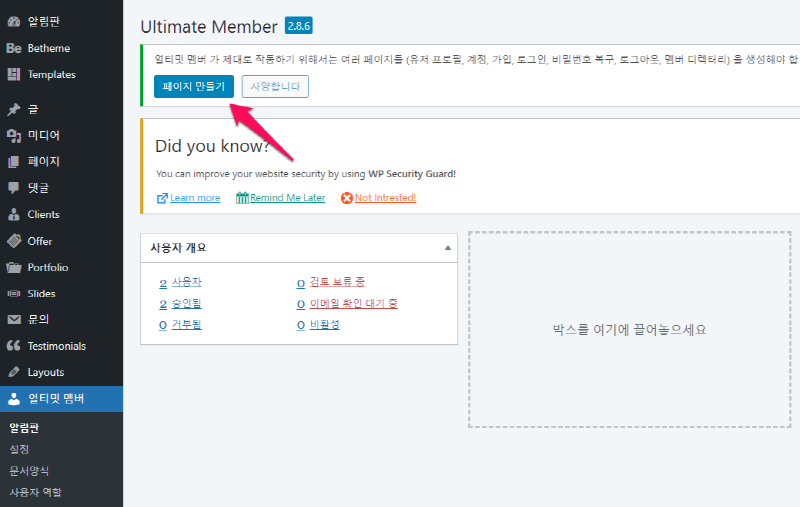
기본 페이지가 없으면 기본 페이지를 만들라는 안내 문구가 나옵니다. [페이지 만들기]를 클릭하여 사용자 페이지, 로그인 페이지 , 멤버 가입 페이지, 멤버 페이지, 로그아웃 페이지 , 계정 페이지, 비밀번호 재설정 페이지를 만들어주세요.
만드는 페이지는 주로 숏 코드로 구성이 되어 있다고 합니다. 해당 숏코드를 지우시지 마세요.
설정
일반
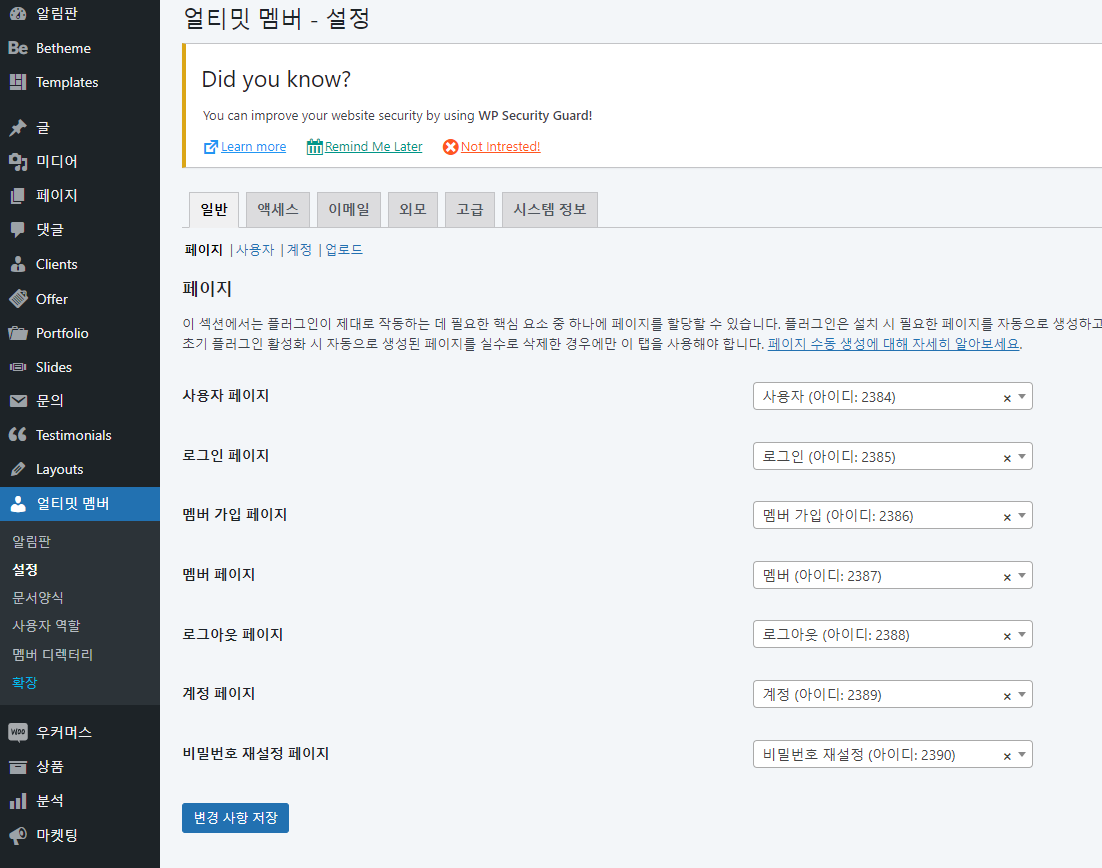
페이지 |사용자 |계정 |업로드 으로 구성되어 있습니다.
[페이지]
알림판에서 만든 기본 페이지들이 표시됩니다. 자동으로 매칭되므로 특별히 만질 것은 없습니다.
한국내 사용자에게 익숙하게 하기 위해
1. 워드프레스 [페이지]로 이동하여 이 플러그인이 생성한 아래의 페이지들 중 일부의 제목을 변경해주세요.
- 멤버 가입 – UM 멤버 가입 : ‘회원 가입’으로 제목을 변경해주세요.
- 사용자 – UM 사용자 : ‘회원 정보’로 제목을 변경해주세요.
- 계정 – UM 계정-> ‘회원 정보 수정’으로 제목을 변경해주세요.
- 참고 : 가. 멤버 – UM 멤머 : 멤버 찾기 기능이 있는 것 같은데 제대로 작동하지 않으므로 메뉴로는 이용하지 마세요. 나. 로그아웃 – UM 로그아웃, 비밀번호 재설정 – UM 비밀번호 재설정, 로그인 – UM 로그인 변경하지 않고 그대로 사용하셔도 됩니다.
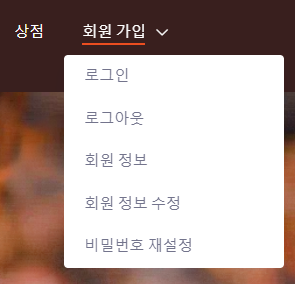
2. 메뉴는 아래의 이미지 처럼 만들어주시는 것이 국내 사용자에게 친숙하게 다가갈 같습니다.
[사용자]
비밀번호 필드에서 비밀번호 표시/숨기기 아이콘 활성화하기 를 선택하여 비밀번호를 확인할 수 있도록 해주세요.
사용자가 양식을 제출하기 전에 입력한 비밀번호를 볼 수 있도록 설정합니다.
엑세스
콘텐츠 접근 권한을 설정할 수 있습니다.
이메일
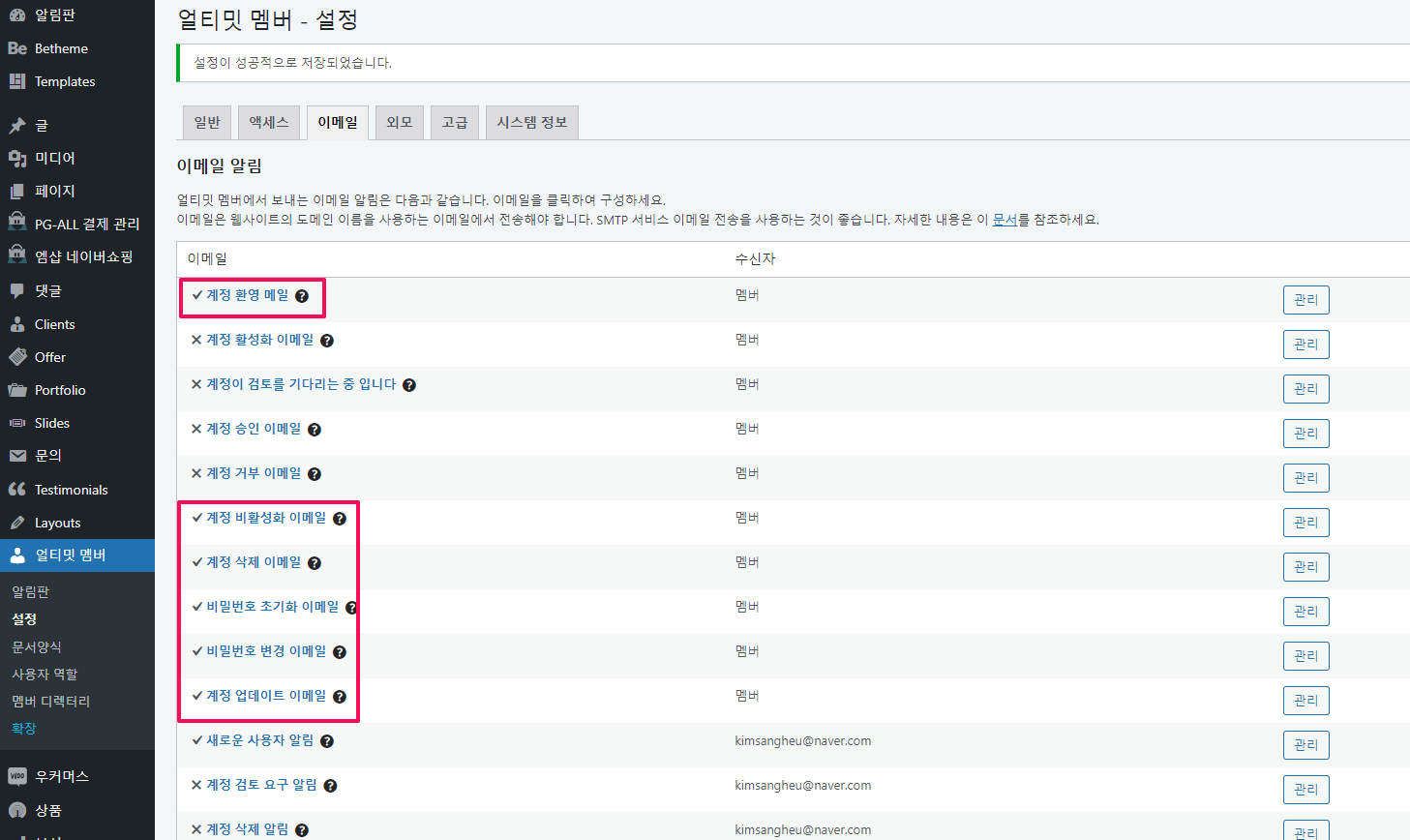
회원 혹은 관리자에게 이메일을 보낼 수 있습니다. 회원가입자등이 영어 이메일을 받고 당황하거나 이짉마을 느끼지 않도록 이메일의 내용을 한글화해주세요.
이 정도면 정리는 어느 정도된 것 같습니다. 모자란 부분은 유스풀패러다임의 Ultimate Member로 사용자 로그인 처리하기 을 참조하세요. 대단히 친절히 잘 정리되어 있습니다. 서비스 이용 약관(Terms & Conditions) / 개인정보 보호정책(Privacy Policy) 부분은 규모가 큰 사이트의 경우, 상당히 필요할 것으로 판단됩니다.
참고자료 : 1. 유스풀패러다임의 Ultimate Member로 사용자 로그인 처리하기
2. Ultimate Members로 워드프레스 회원가입 로그인 사이트 만들기

Author: 상희 김
검색엔진최적화, 인바운드마케팅, 유튜브최적화 전문
