인터넷은 우리에게 자유를 주었습니다. 저희는 자유를 얻기 위해 지식을 통합하고 체계화하고 공유합니다. 랜선 위 정글에서 살아남기 위해 저희는 시키는 일만 하는 꿀벌 대신 고객을 위해 창조하고 혁신하는 게릴라가 되겠습니다. Seenbuy.kr is now Aiforu.kr.
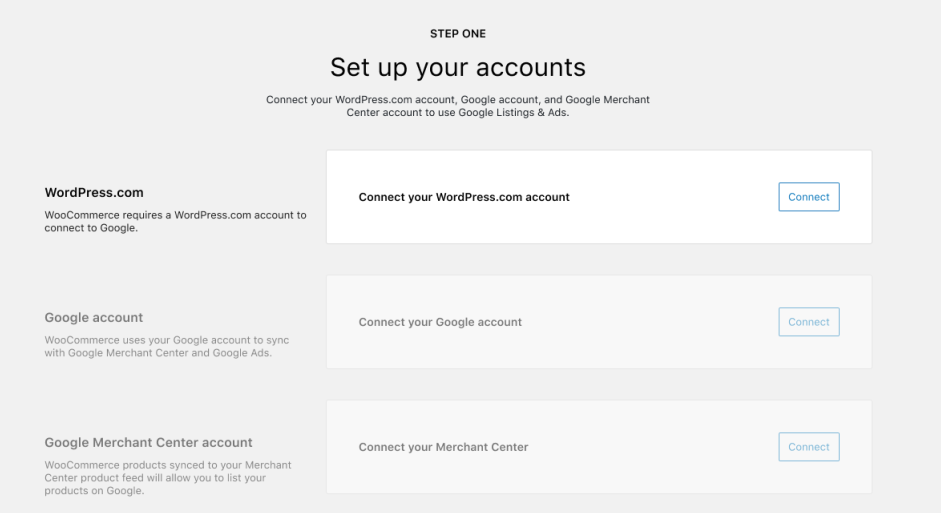
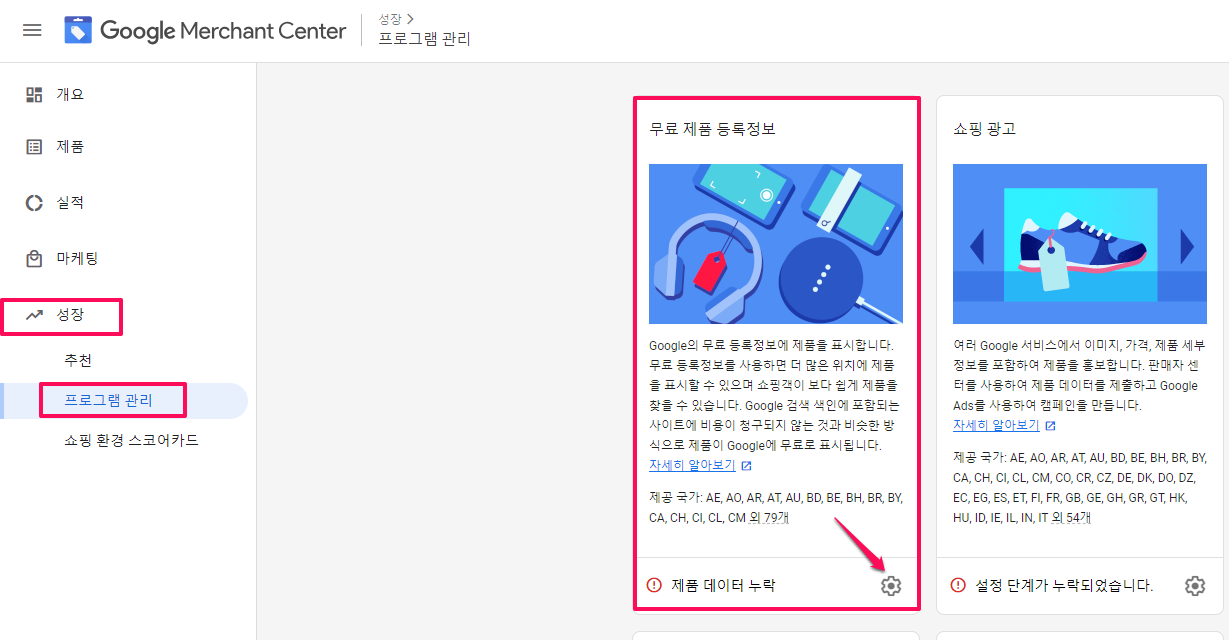
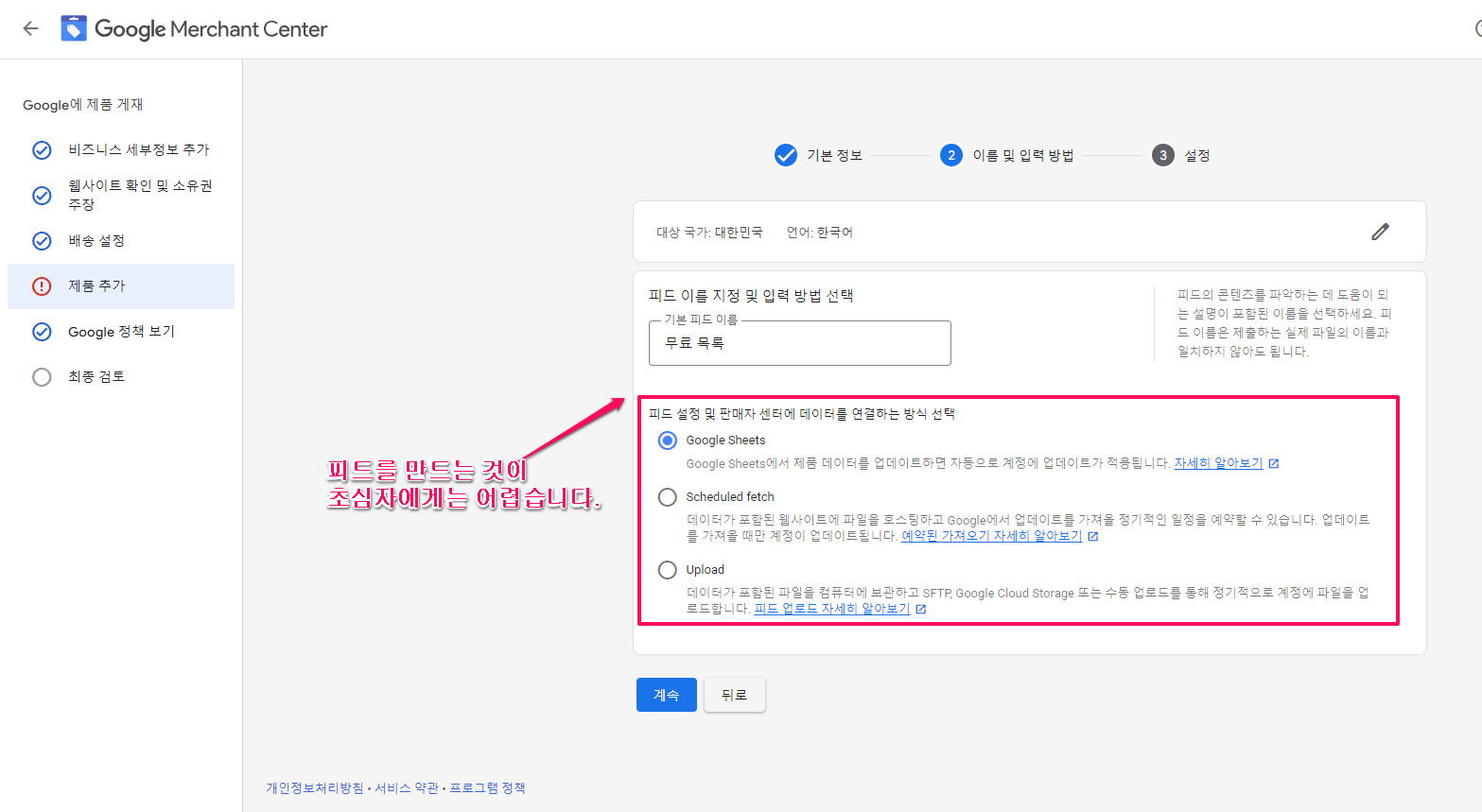
수출 등을 위해 구글 쇼핑에 상품을 올려 광고를 하려면 구글 쇼핑 광고 캠페인을 통해 하게 됩니다. 그러나 구글 소핑 광고 캠페인을 운영하려면 구글 머천트 센터에 상품 피드(DB)를 올려야 하는데, 이 부분이 구글 쇼핑 광고보다 어렵다는 것이 구글 쇼핑 광고 집행의 문제점이 이었습니다. 이 플러그인은 피드 생성은 물론 구글 쇼핑 광고까지 매우 쉽게 만들어 준다는 것이 큰 장점이라고 판단하였으나 Set up your accounts(계정 설정) 중 구글 머천트 센터( Merchant Center account ) 계정 연결 에 실패하는 경우가 많아 실효성이 떨어집니다. 머천트 센터( https://merchants.google.com/ )에서 배송 및 반품, 비즈니스 정보를 꼭 완료하여야만 강점이 제대로 발휘됩니다. 또한 무료/유료 광고의 성과(통계)를 워드프레스 알람판에 쉽게 확인할 수 있다는 점이 강점입니다.
구글 머천트센터와 구글 광고에 대한 기본 개념이 있으신 분들은 이 플러그인에 따라 다음-다음-다음만 하시면 5분 안에 광고 설정까지 끝납니다. 구글 광고 결제만 해주시면 바로 광고가 집행됩니다.
2개의 사이트에서 설치가 안돼 wp-config,.php 에서 debug 모드를 활성화 한후, 설치가 안되는 원인(테마나 플러그인 충돌 체크 등)을 하느냐고 2시간 정도 헤맸던 경험이 있습니다. 1개의 사이트는 WordPress 버젼이 낮아서 발생한 것이었고 1개는 WooCommerce 버젼이 낮아서 발생하였습니다. 이 플러그인은 꼭 최소 요구 사항 을 충족해야 설치됩니다.
WordPress 6.1 이상
WooCommerce 7.9 이상
PHP 버전 7.4 이상
PHP 아키텍처 64비트
MySQL 버전 5.6 이상
Grow Your Business with Google Listings & Ads by WooCommerce(1:49)
홍보영상으로 대단한 내용이 있는 것은 아닙니다.
매장을 원활하게 연결하세요
Google 판매자 센터와 통합하여 관련 매장 및 제품 데이터를 Google에 업로드하세요. 제품은 자동으로 동기화되어 구글 쇼핑( https://www.google.co.kr/shopping )에 무료 등록되며, Google Ads, 기타 Google 서비스에 정보를 제공할 수 있습니다.
Google 판매자 센터 계정이 없는 경우, 계정을 만들어야하고 계정이 있는 경우, 연결하여 Google 전반에 무료로 제품을 나열하세요.
무료 목록을 통해 온라인 쇼핑객에게 다가가세요
귀하가 제공하는 제품을 찾는 쇼핑객에게 적합한 제품을 소개하고 쇼핑 탭의 Google 무료 등록정보를 통해 매장 방문을 유도하세요.
미국에서 판매하는 경우 제품은 Google 검색, Google 이미지, Gmail에도 표시될 수 있습니다. 미국 외 아래의 국가의 경우(한국 포함), 쇼핑 탭에 무료 목록이 표시됩니다.
실적 최대화 캠페인으로 비즈니스를 성장시키세요. Google 검색, 쇼핑, YouTube, Gmail, 디스플레이 네트워크에서 제품을 홍보하는 광고 캠페인을 만드세요.
Google Ads 계정을 연결하고, 예산을 선택하면, WooCommerce 대시보드에서 바로 캠페인을 시작할 수 있습니다. 또한 캠페인 분석을 검토하고 자동화된 보고서에 액세스하여 광고 실적을 쉽게 확인할 수 있습니다.
사용법
기본
Google Listings Ads 플러그인을 WordPress.com -> Google Account 순으로 연결하고 Google Account를 기반으로 구글 머천트 센터(Google merchant center) 그리고 구글 광고(Google Ads)에 연결합니다.
상세
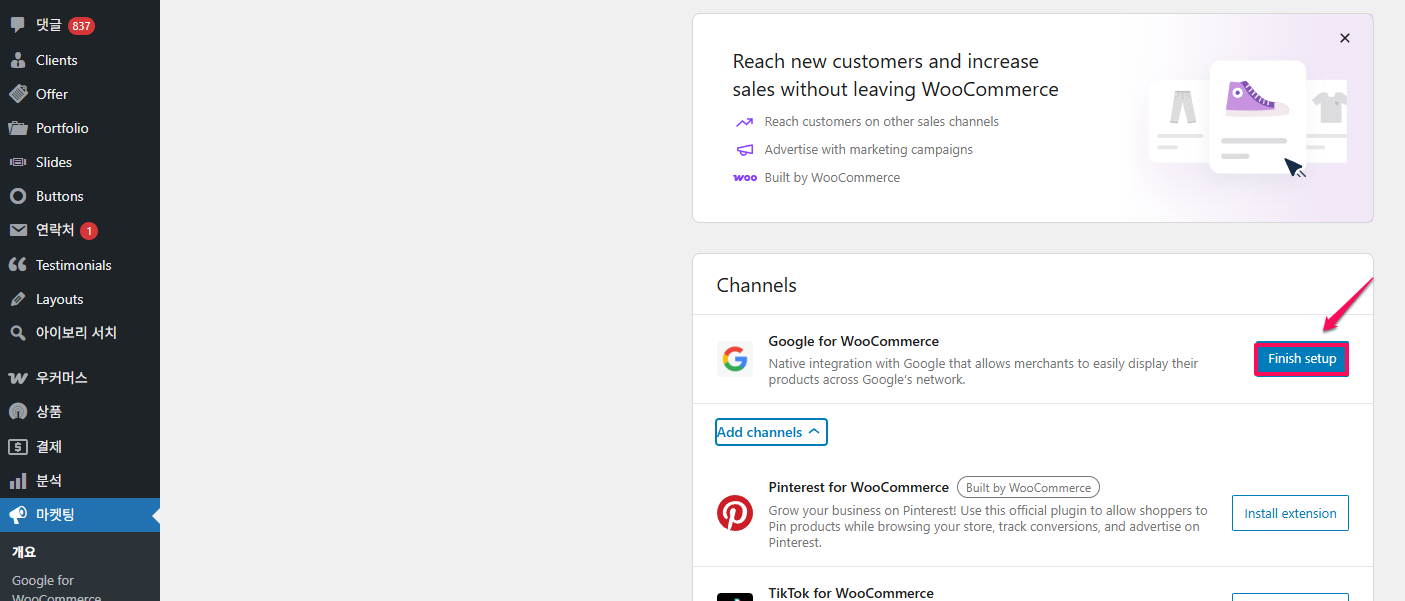
워드프레스 플러그인을 활성화하면 대시보드 메뉴중 [마케팅]메뉴로 표시됩니다.
참고 : [Pinterrest]는 Pinterrest 광고를 게제하는 것을 연결해주는 기능인데, 대한민국은 24.4.25 기준 Pinterest에서 WooCommerce를 지원하지 않아서 이용할 수 없는 메뉴입니다.
Google과 매장을 동기화하고 무료 제품 목록을 구성하세요
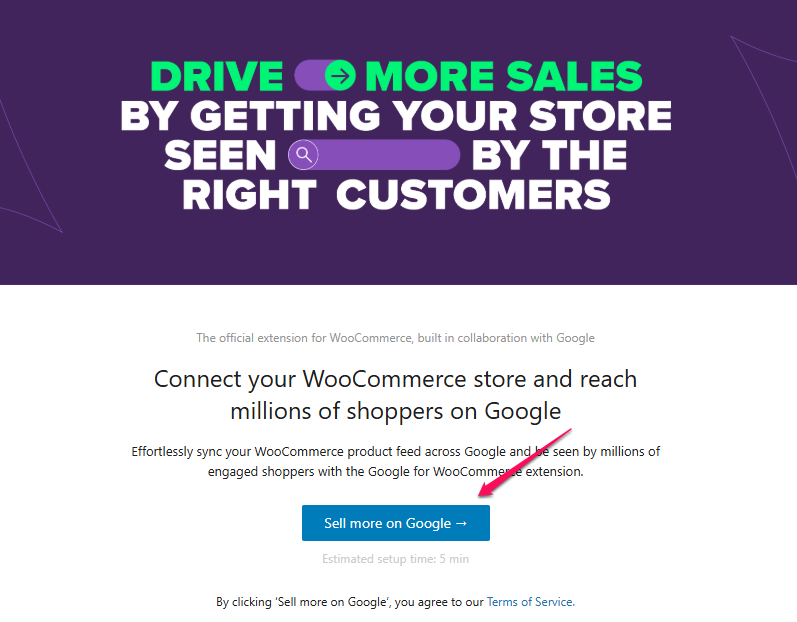
[Finish-setup(설정 완료)]을 클릭하여 설정을 시작합니다.
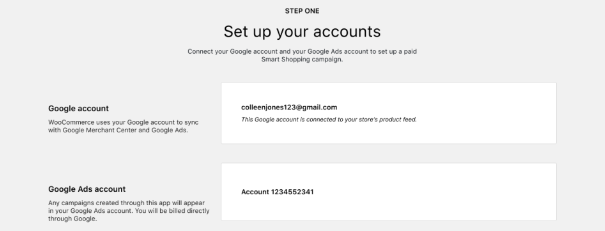
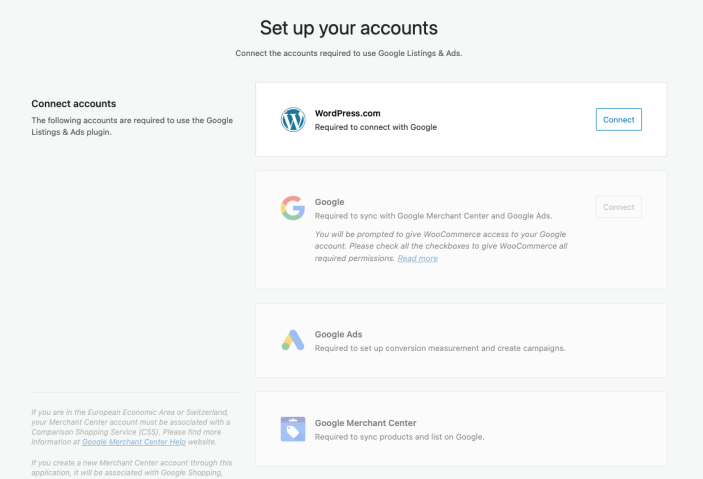
계정을 설정하세요. WordPress.com 계정, Google 계정, Google Ads 계정, Google Merchant Center 계정을 연결하세요.
1. Set up your accounts(계정 설정)
WordPress.com 계정 연결
먼저 WordPress.com 계정과 연결해야 합니다. WordPress.com 계정이 없는 분은 계정을 만들어 연결해주세요. (WordPress.com 계정이 필요한 이유는 무엇인가요? WordPress.com 계정을 사용하여 사이트를 WooCommerce 및 Google 서버에 연결합니다. 이 계정을 통해 사이트의 요청(예: 제품 피드, 클릭, 판매 등)이 스토어에 안전하고 정확하게 반영됩니다)
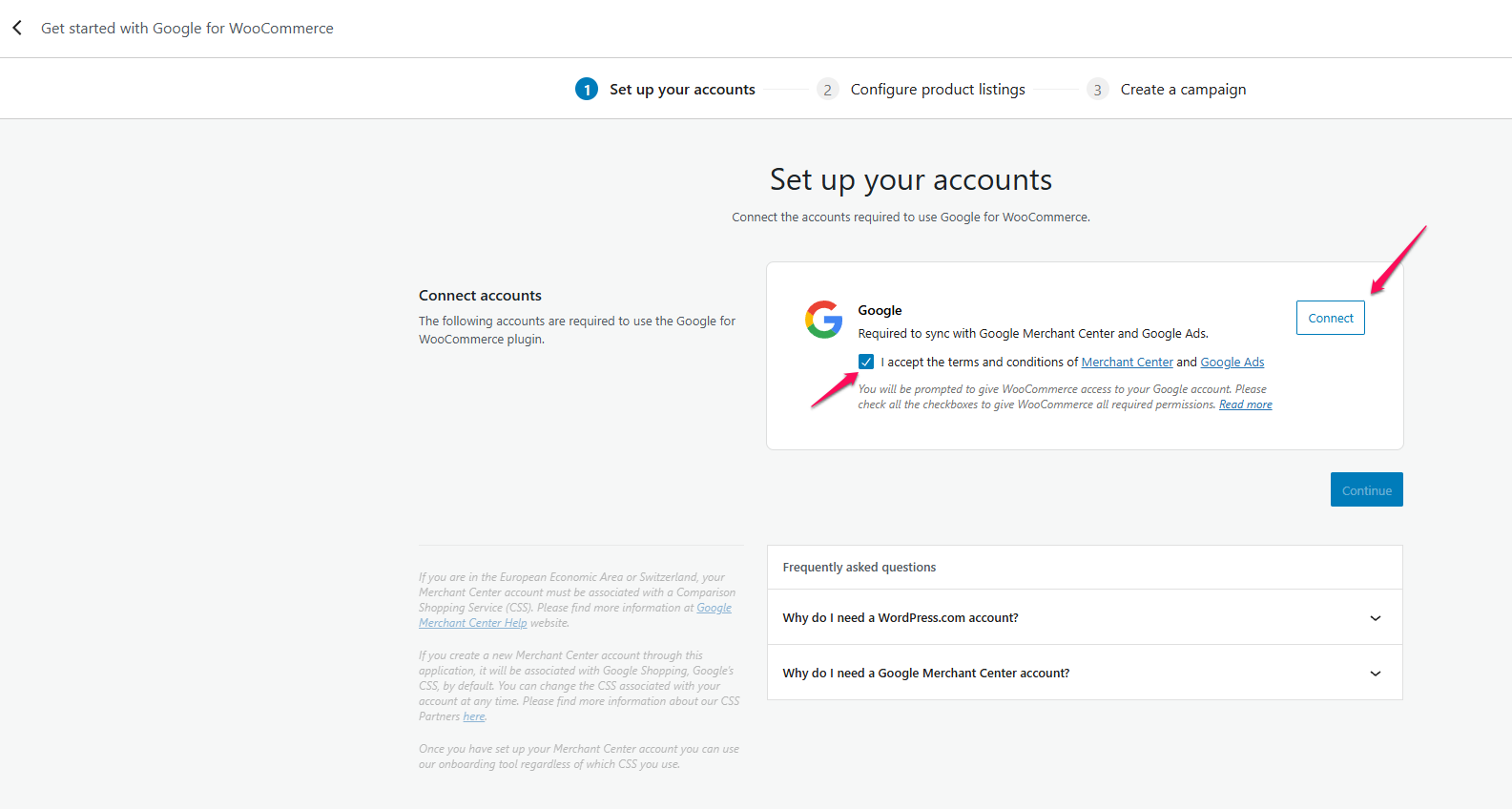
WordPress.com 계정을 매개로 Google Merchant Center 및 Google Ads와 연결하여 동기화합니다.
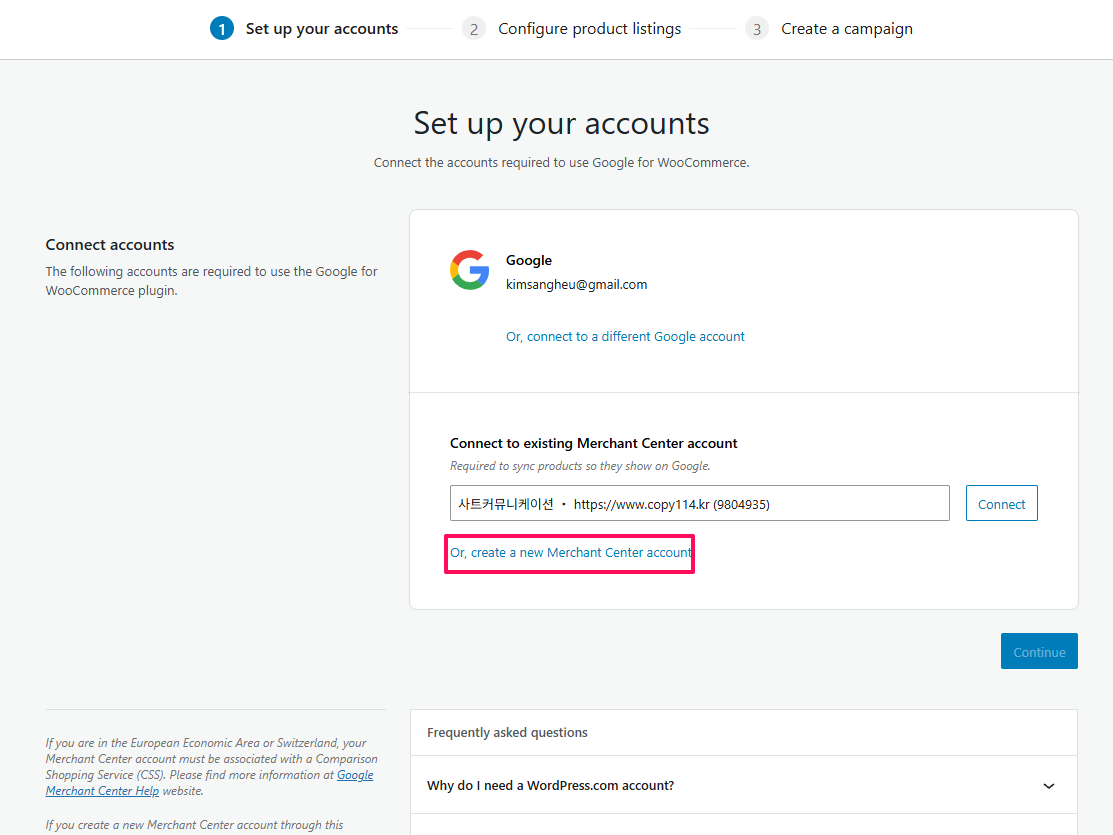
구글 머천트 센터( Merchant Center account ) 계정 연결
또는 계정이 없으시면 새로운 Merchant Center 계정을 만드세요.
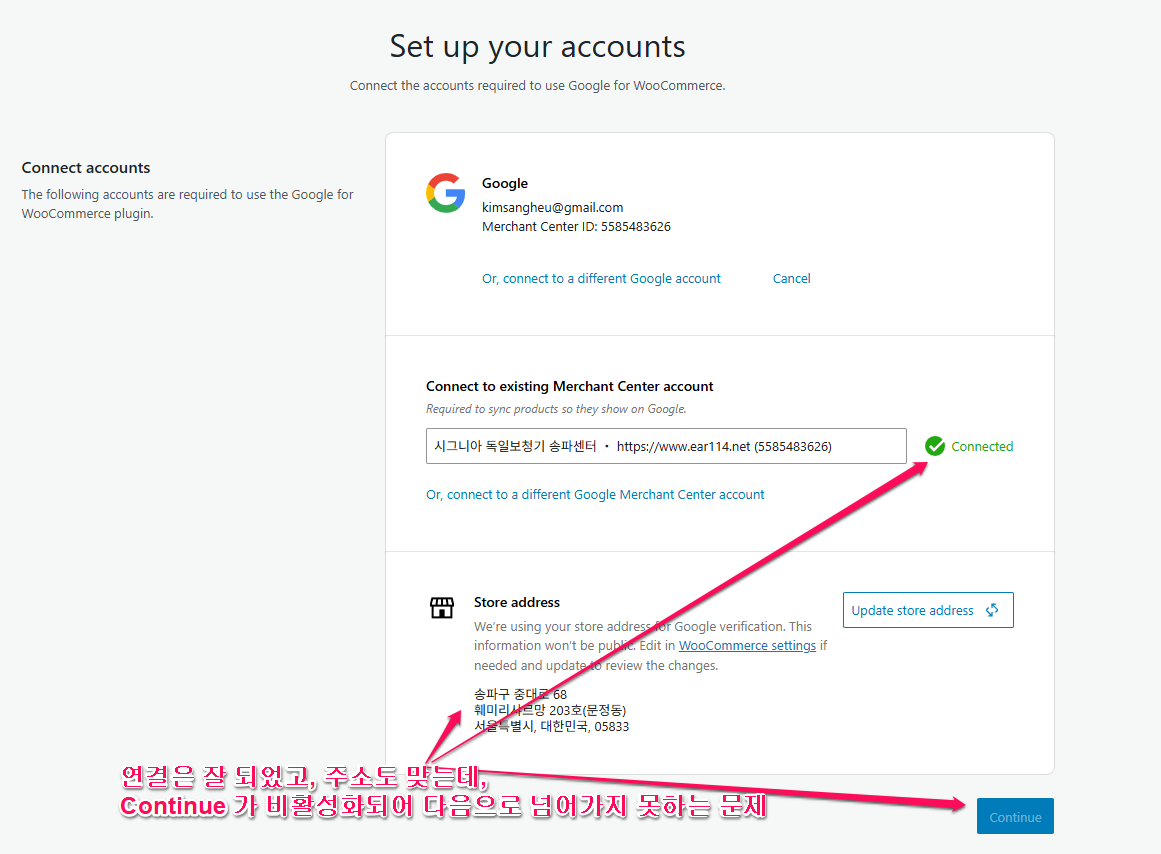
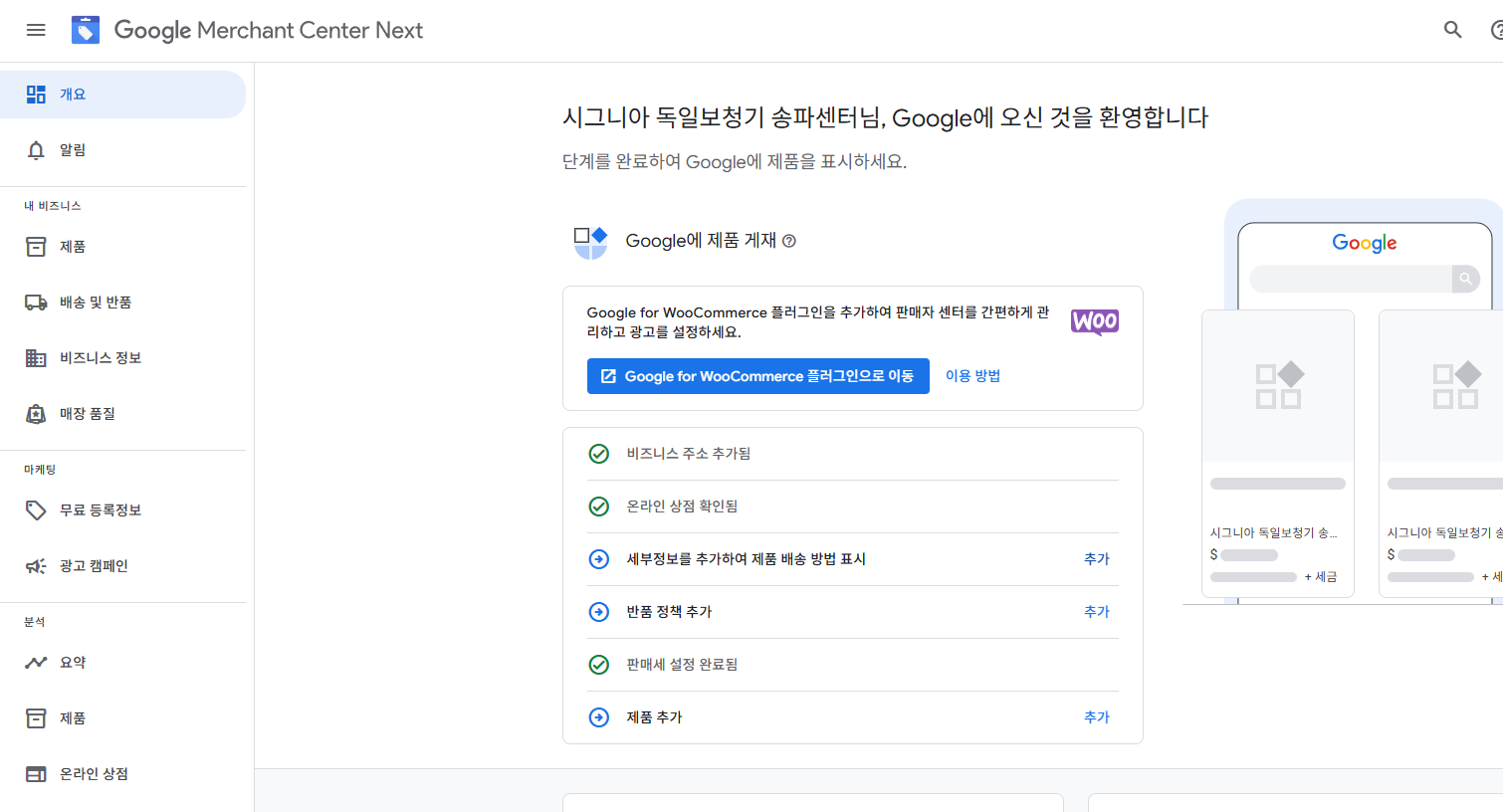
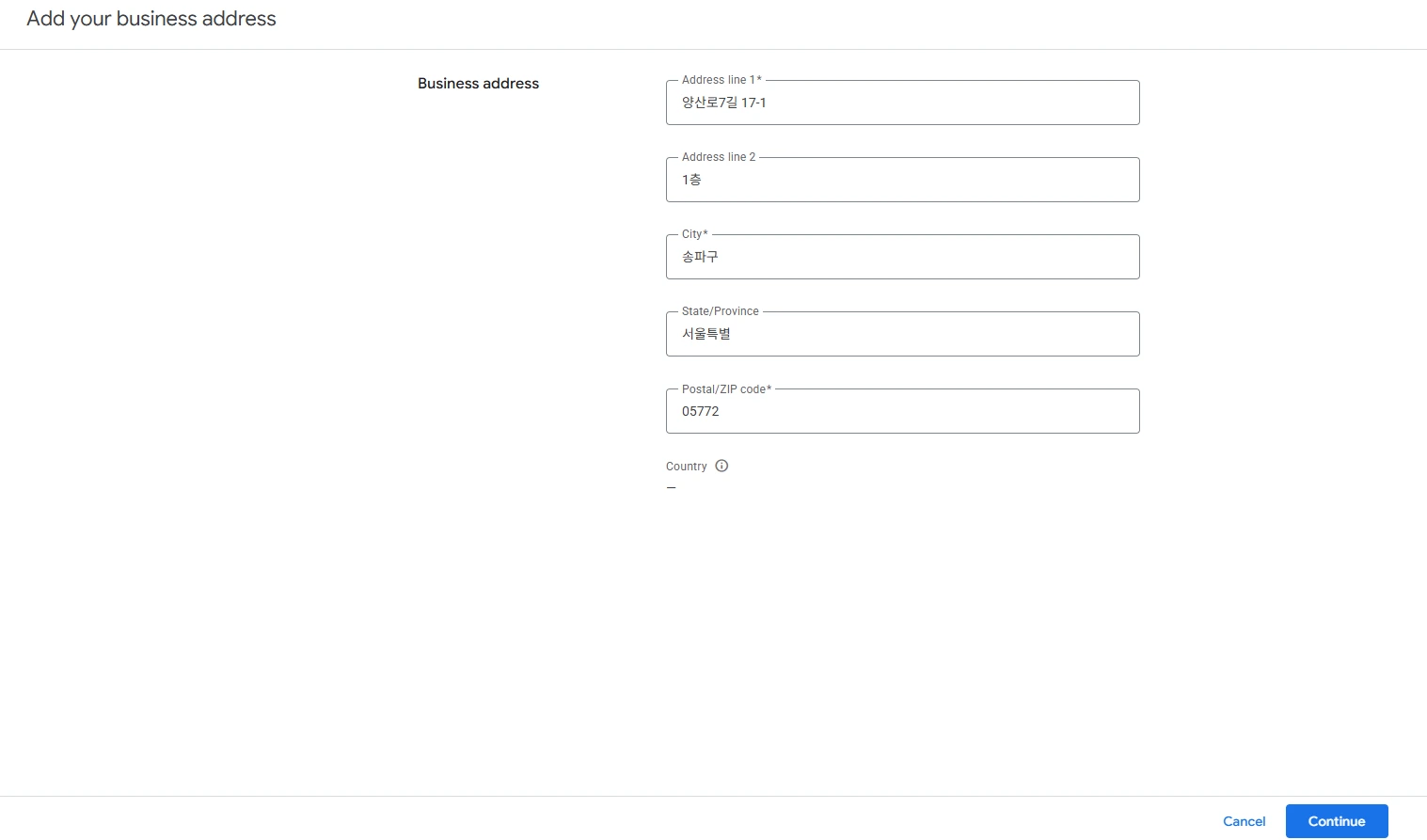
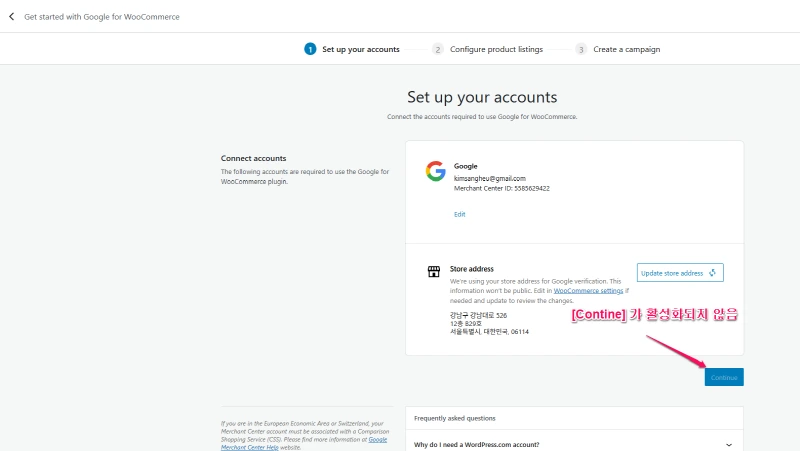
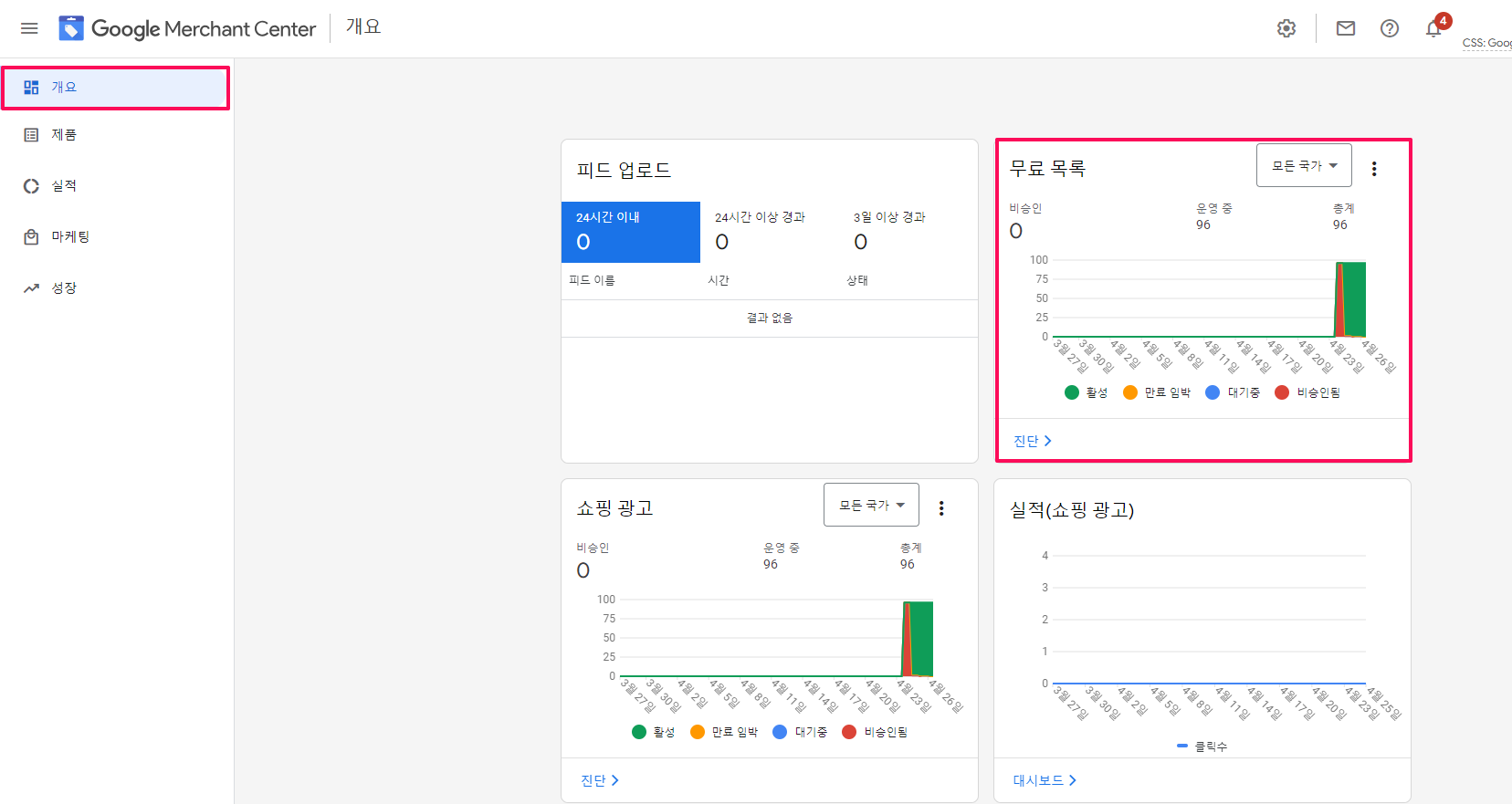
새로운 Merchant Center 계정 생성은 잘 되었고, 주소도 맞는데, Continue 가 비활성화되어 다음으로 넘어가지 못하는 문제 발생 : 배송 정보 외에 통화(화폐) 설정, 세금 설정, 사업자 정보 등 Google Listing & Ads가 요구하는 다른 필수 상점 정보가 해당 사이트에서 누락되었거나 완전하게 설정되지 않았을때 이 문제가 발생합니다. 구글 머천트 센터( https://merchants.google.com/ )에서 [개요]를 선택하시면 아래와 같은 이미지가 나오는데, 여기에서 구글에서 요청하는 내용을 모두 등록시키면 Countinue가 나옵니다.(활성화됩니다.)
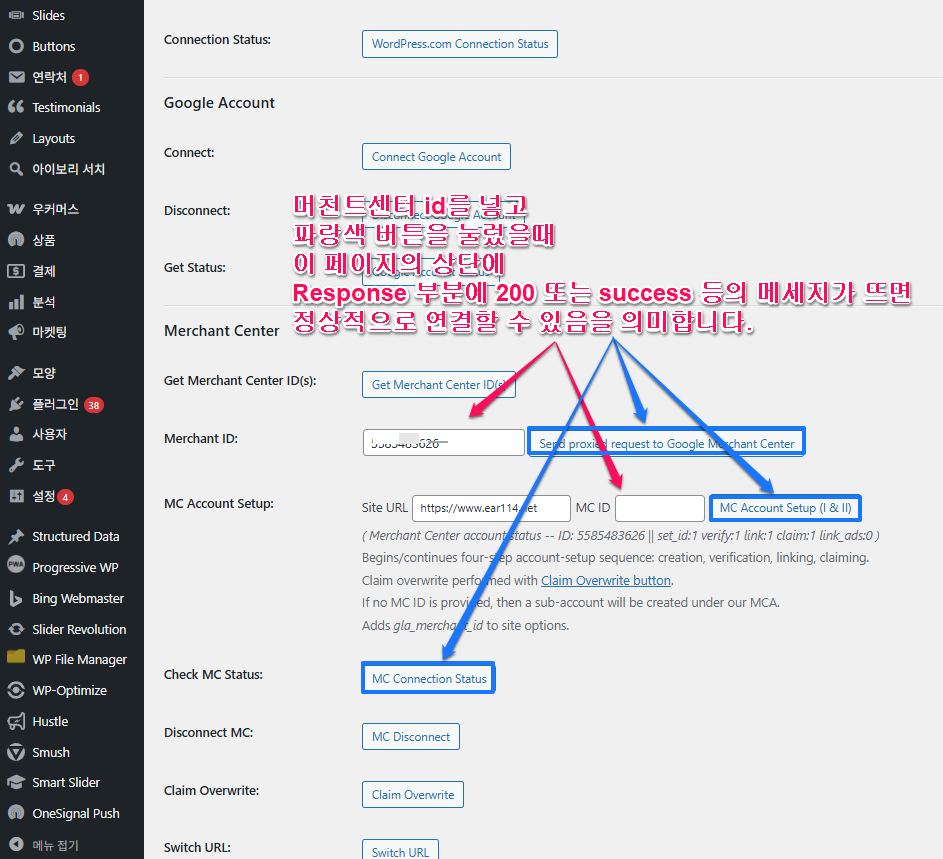
Google Merchant Center 계정이 보이지 않으면 example.com/wp-admin/admin.php?page=connection-test-admin-page( example.comf를 귀하의 도메인으로 대체해주세요.)로 이동하여 Google 계정이 연결되어 있는지 확인하세요. 머천트센터 id를 넣고 파랑색 버튼을 눌렀을때 이 페이지의 상단에 Response 부분에 200 또는 success 등의 메세지가 뜨면 정상적으로 연결할 수 있음을 의미합니다. 같은 방식으로 구글 ads와 잘 연결되는지 확인할 수 있습니다.
[Check MC Status:]을 클릭하였을 때 상단에 아래와 같이 나오면 연결이 정상(200)인 것입니다.
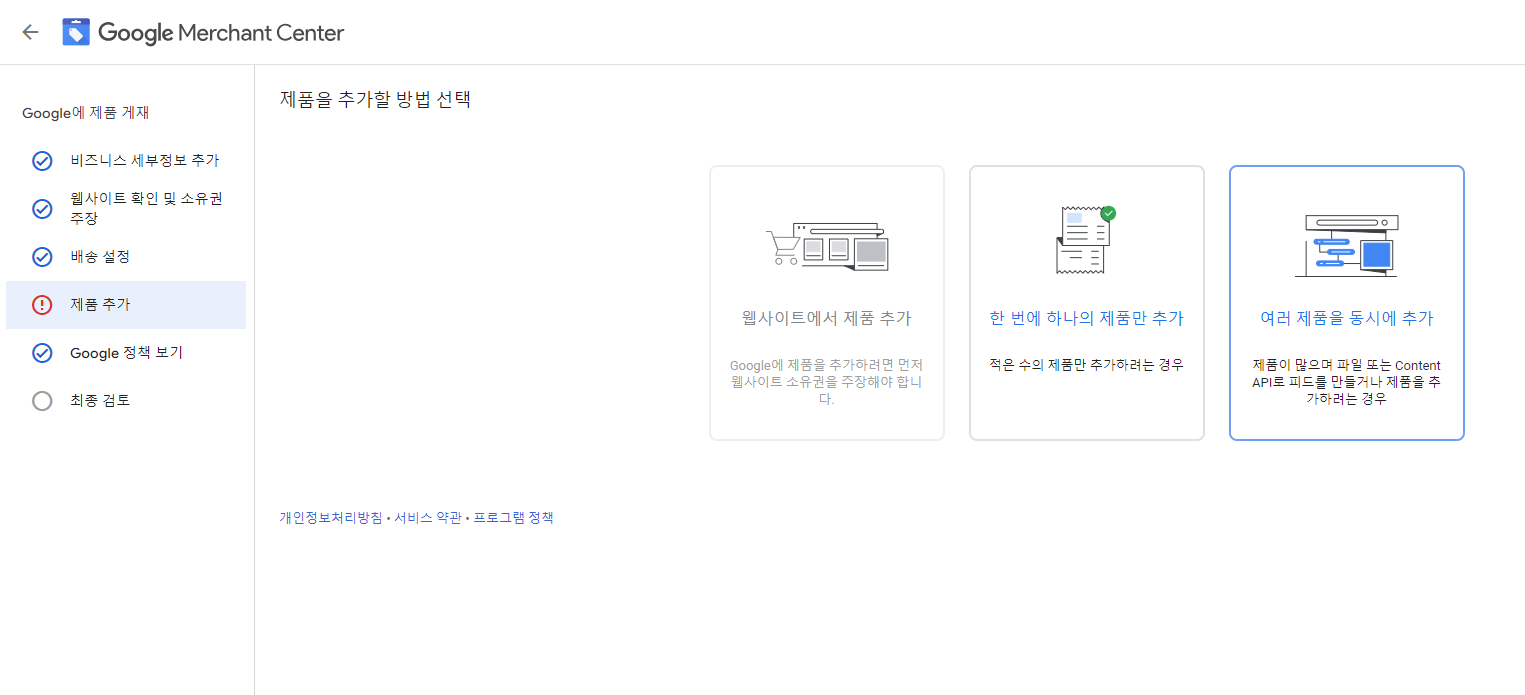
제품 추가 방법에는 사이트에서 직접 추출하는 방법과 우커머스(Google Listings & Ads 플러그인)에서 추출하는 방법 그리고 스프레드시트로 추가하는 방법이 있는데, 구글 머천트 센터, 구글 ads 연결이 완료되지 않아 우커머스(Google Listings & Ads 플러그인)에서 추출하는 방법이 안되는 경우에는 사이트에서 직접 추출하는 방법을 선택하시면 됩니다. 믿음을 갖고 끝까지 진행해주세요.
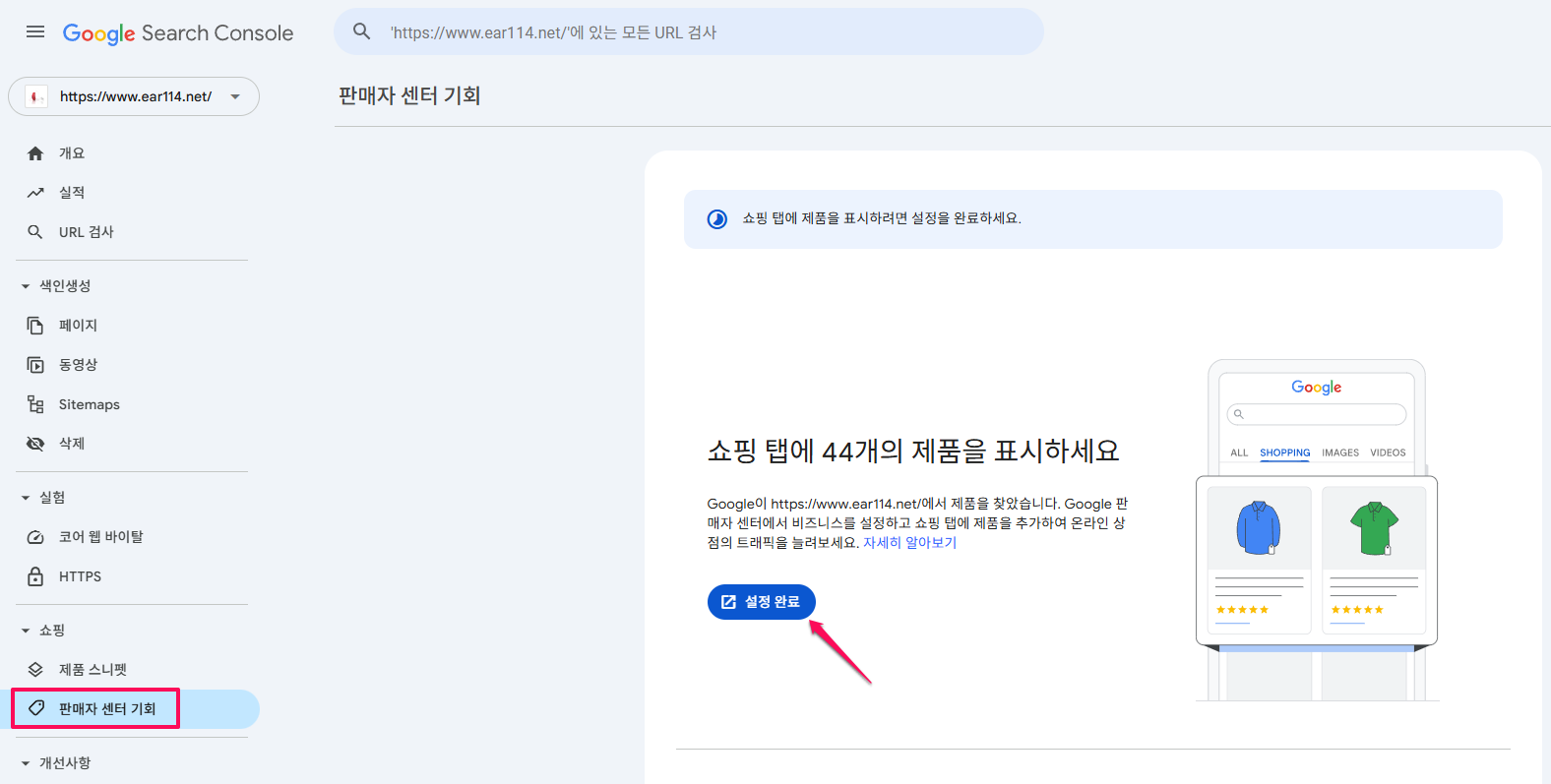
또한 유료 광고를 원하시는 경우, Google Listings & Ads 플러그인의 Set up your accounts(계정 설정)에서 구글 ads에 연결 못한 경우에도 구글 머천트센터에서 구글 ads에 연결할 수 있으니 구글 쇼핑 무료 등록 기회를 꼭 활용하시기 바랍니다.
‘승인되지 않음’으로 표시되던 상품도 2~3일이 지나면 ‘승인’으로 변경됩니다. 이것은 단순 상품과 옵션 상품에 상관없이 적용됩니다.
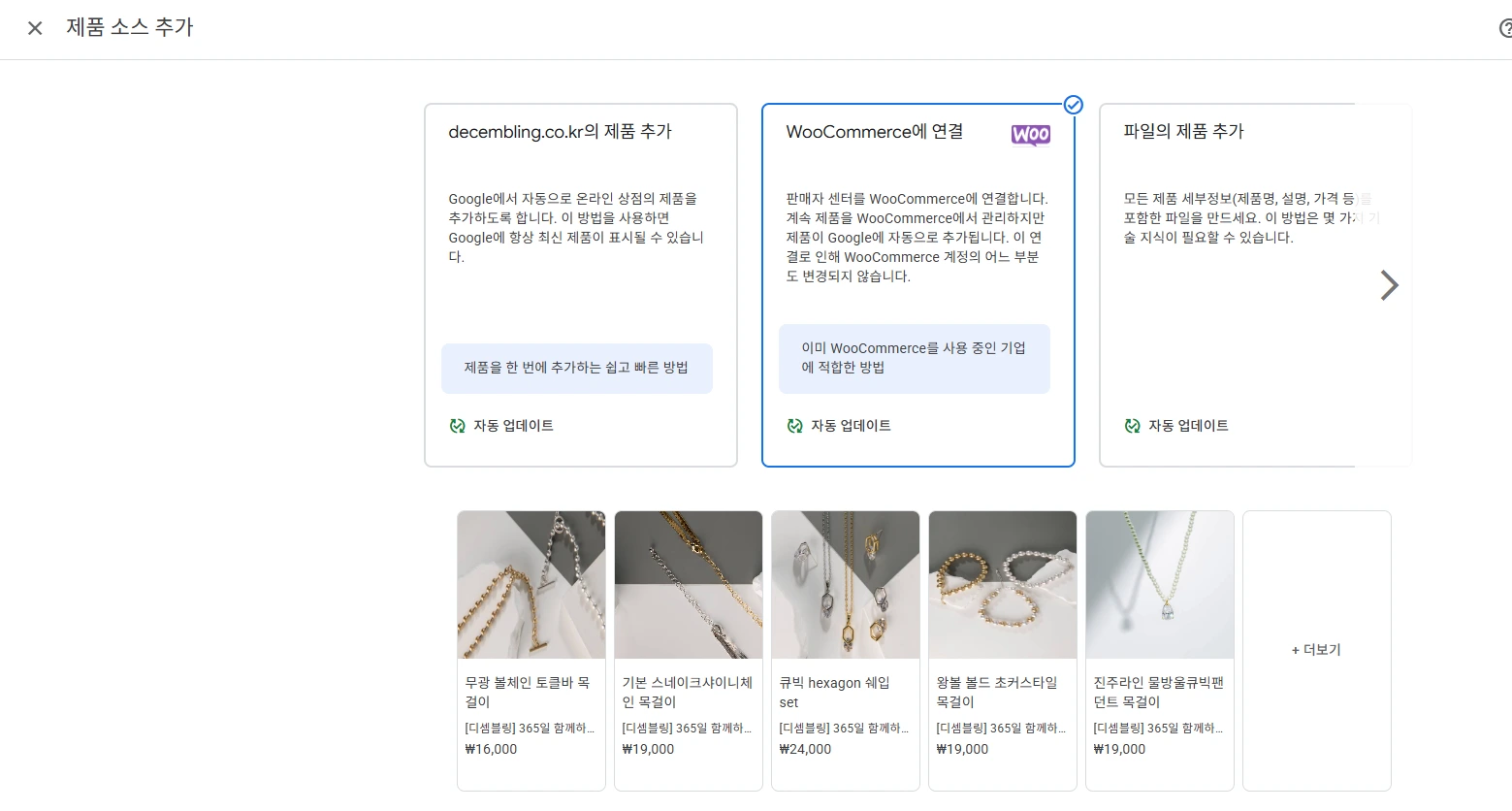
제품 소스 추가 Set up your accounts(계정 설정)에서 머천트세터와의 연결단계에서 Continue 가 나오지 않은 경우, 첫번째인 [도메인의 제품 추가]를 소스로 선택해주세요. [WooCommerce에 연결 ]아닙니다.
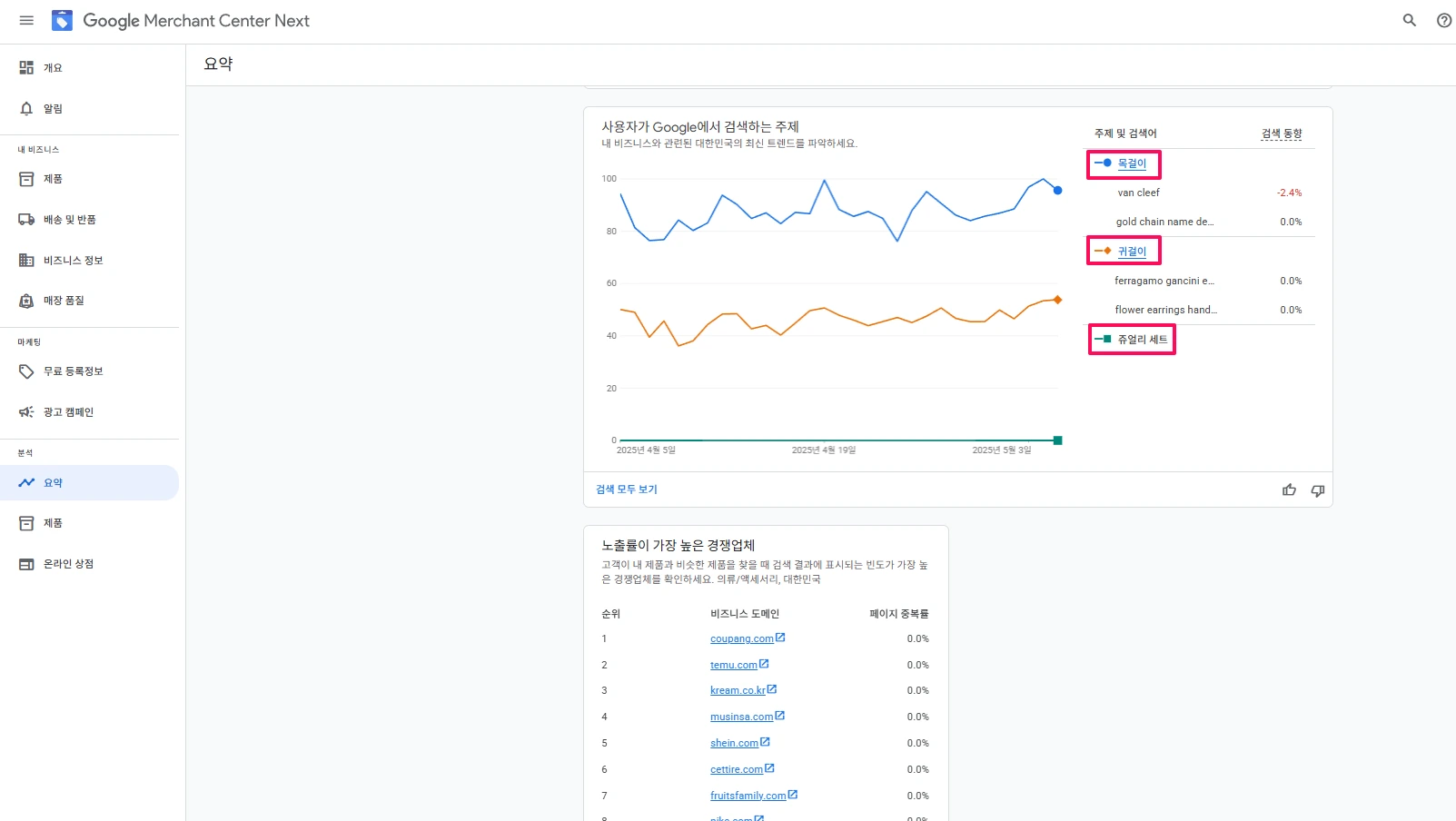
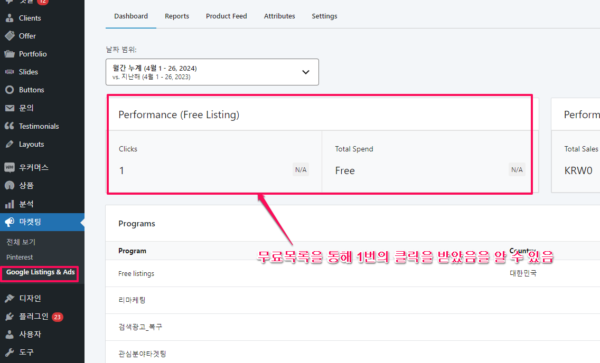
[대단히 중요함]분석 > 요약 : 구글 쇼핑이 얼마나 효과적인지 지표로 보여주는 핵심 부분입니다.
사용자가 Google에서 검색하는 주제
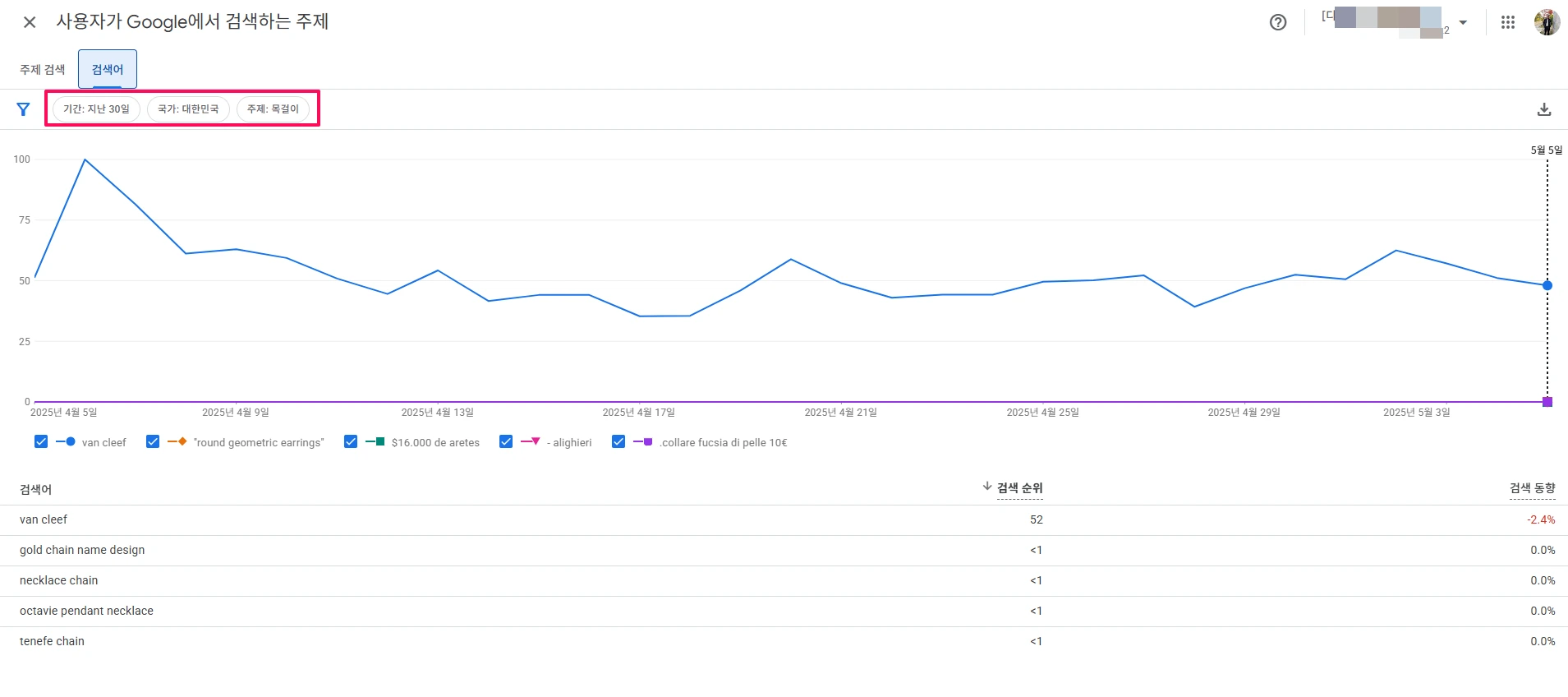
분홍색 네모안에 검색어를 클릭하면 1개월간의 상세 보고서와 검색어를 볼 수 있습니다.
이것은 검색자의 검색어만 반영합니다. 구글 쇼핑 광고는 구글 검색 결과 페이지, 구글 쇼핑 탭, 구글 검색 파트너 웹사이트, 구글 이미지 검색, 구글 디스플레이 네트워크 (GDN), Discover 피드, 구글 지도 (지역 재고 광고 : 오프라인 매장을 운영하는 경우, 지역 재고 광고를 통해 구글 지도에서도 사용자 주변의 제품 재고 정보를 포함한 쇼핑 광고를 노출할 수 있습니다.) 노출되어 광고 효과를 증대시킬 수 있음을 반영하지는 못합니다. 구글 쇼핑 광고는 너무나 매력적입니다. 그러나 월별 검색어는 해당 아이템의 구매 매력도를 평가하는데 매우 중요합니다. 예를들어 A상품은 일일 100번 검색되는데, B상품은 일일 2,000번 검색된다면 B상품의 구매 매력도 또는 사업성은 A상품의 20배에 달합니다.
노출률이 가장 높은 경쟁업체
순위 | 비즈니스 도메인 | 페이지중복율 순으로 보여줍니다. 이것이 중요한 점은 네가 구글 머천트 센터를 통해 입점하면 쿠팡, 테무, 무신사와 동급으로 구글 쇼핑에 노출되고 구글 쇼핑 광고를 할 수 있다는 점입니다.
Google Ads 계정을 등록하세요. 새로 생성된 Google Ads 계정에 연결하는 경우, Google Ads에 액세스하고 전환 측정을 설정할 수 있도록 계정을 등록하세요. 계정을 등록할 때 결제를 설정하라는 메시지가 표시됩니다. 이 단계는 선택 사항이며, Google Ads 캠페인을 생성하려는 경우에만 완료하면 됩니다.
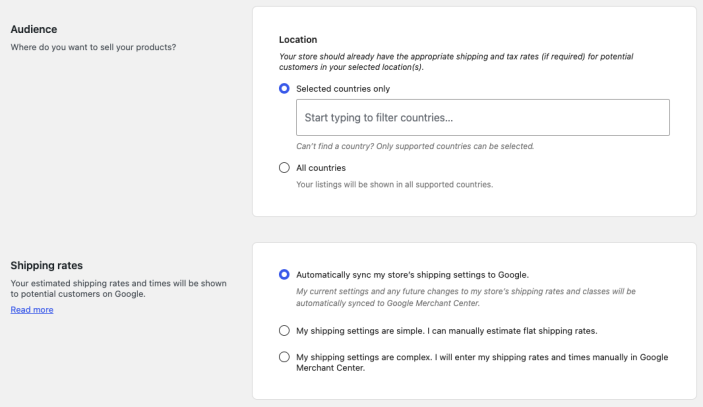
상품 목록 구성. 사이트 언어를 선택하고 대상 지역을 정하세요. 배송비 및 세율 정보를 입력하고 피드 설정을 완료하면 Google 쇼핑 탭에 무료로 상품이 등록됩니다. Google Merchant Center에 기존 설정이 있는 경우, WooCommerce에 입력하는 새 설정으로 기존 설정이 덮어쓰여집니다.
매장 요건을 확인하세요. Google에서 비즈니스를 인증하는 데 사용할 연락처 전화번호와 매장 주소를 추가하세요. 이 정보는 고객에게 공개되지 않습니다 . 다음으로, 출시 전 체크리스트를 검토하고 웹사이트가 나열된 모든 판매자 센터 요건을 충족하는지 확인하세요.
구글 머천트 센터의 검토 및 승인
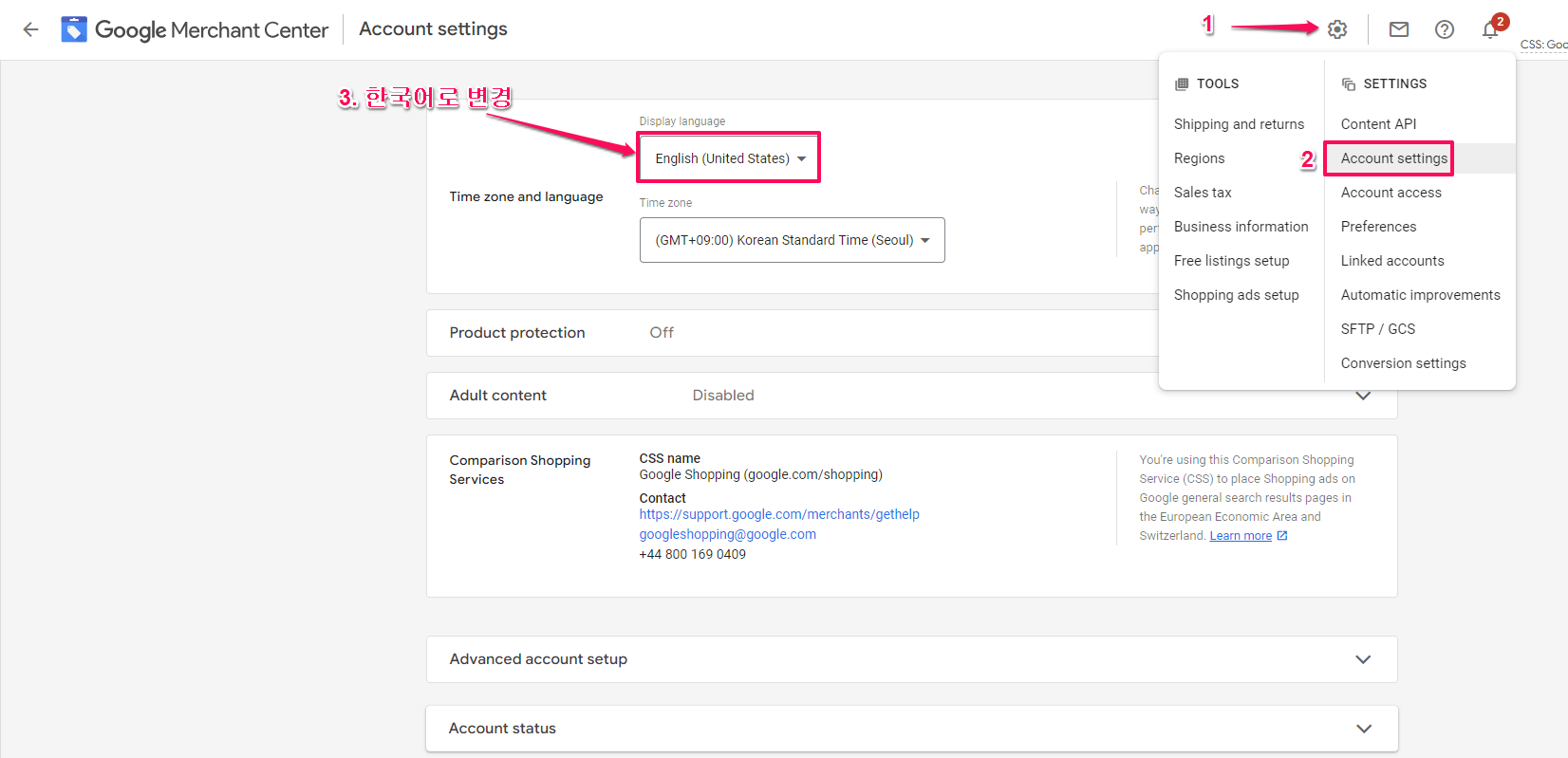
Google 판매자 센터를 한국어로 이용하기
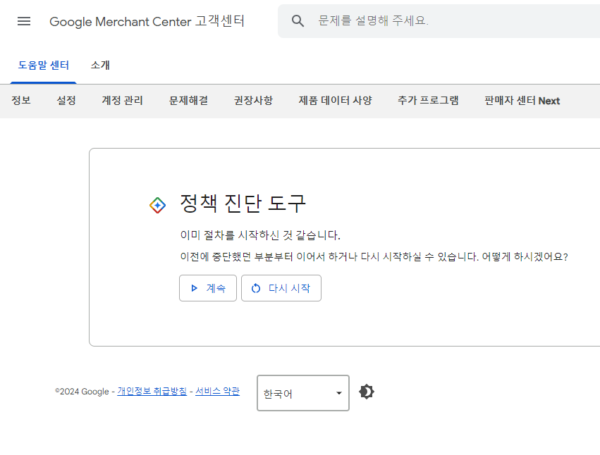
이용 언어를 한국어로 변경해주세요. 머천트 센터가 영어로 나오는 것은 그런대로 참고할 수 있는데, 마음이 급한데 도움말까지 영어로 나오면 짜증이 납니다.
구글 머천트 센터의 상품 문제, 피드 문제, 계정 문제(Trouble Shooting(문제해결)에 해당함)
구글 쇼핑 입점은 구글 광고가 발목을 잡는 경우는 별로 없습니다. 대부분은 구글 머천트 센터에서 상품 문제, 피드 문제, 계정 문제를 해결해 주는 것이 핵심입니다. 대부분의 구글 쇼핑 입점을 시도하는 분들이 좌절하는 부분이 이 부분입니다.
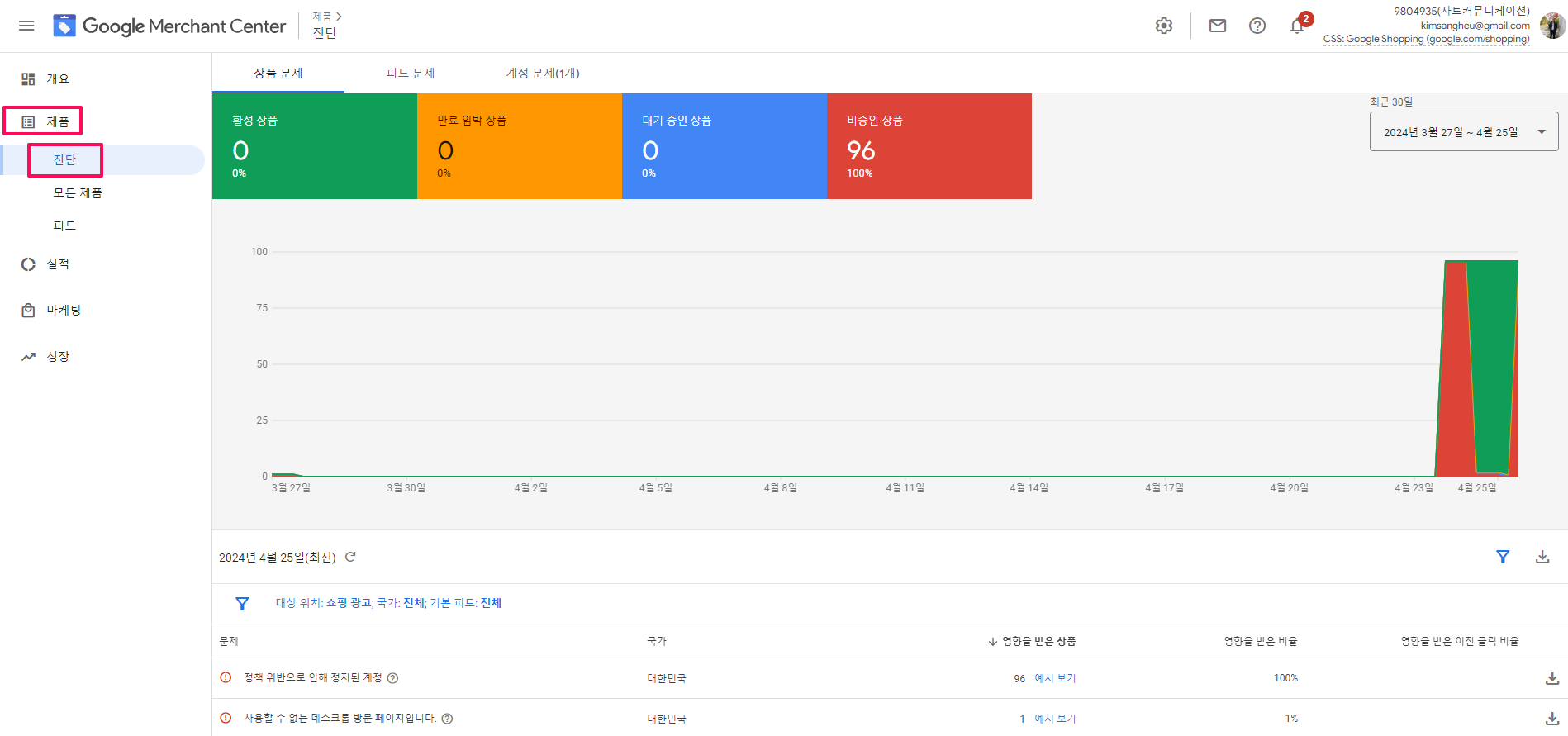
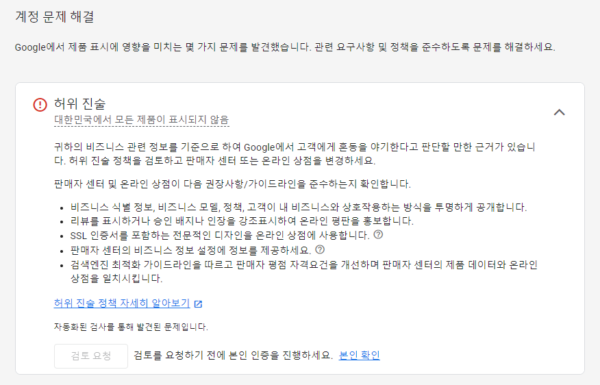
구글 머천트 센터( https://merchants.google.com/ )에서 [제품] -> [진단]으로 이동하시면 상품 문제, 피드 문제, 계정 문제를 살펴볼 수 있습니다. Google Listings & Ads 플러그인을 사용하면 피드 문제는 거의 발생하지 않습니다. 상품 문제와 계정 문제인데 대부분은 계정 문제입니다. 계정 전체 또는 판매 국가 전체에 영향을 미치는 문제가 포함되어 있습니다. 여기에는 ‘연결된 Google Ads 계정 없음’ 및 ‘확인되거나 소유권이 주장된 홈페이지 없음’과 같은 문제가 포함되며, 정책 및 데이터 품질에 대한 계정 수준의 비승인과 그 이유를 확인할 수 있습니다.
허위 진술
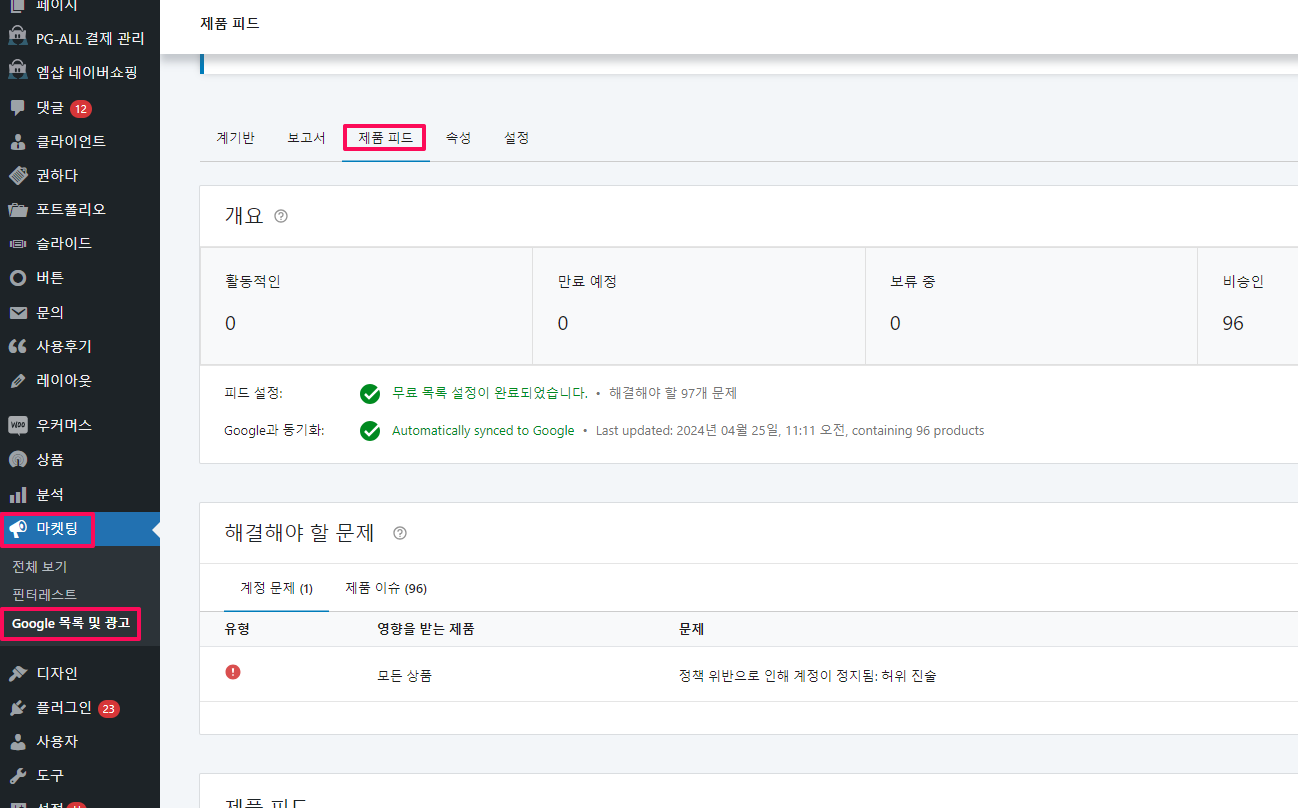
계정 문제중 허위 진술이라고 나옵니다.
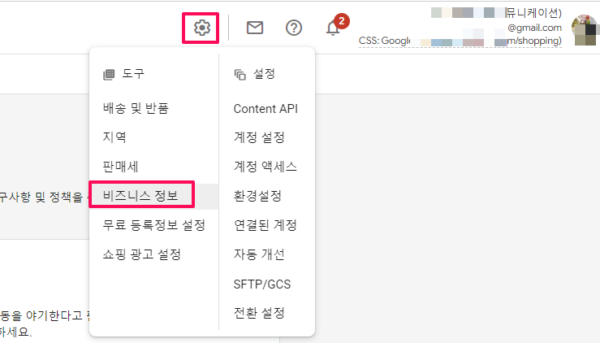
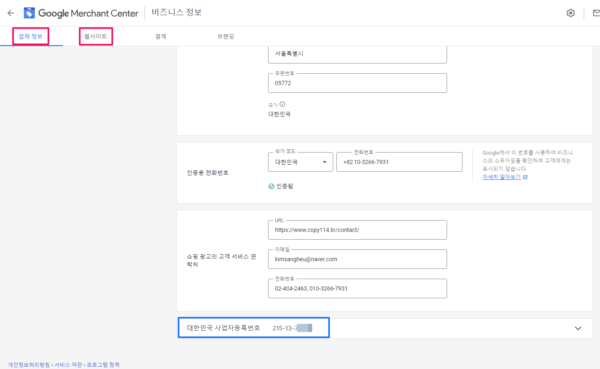
자세히 살펴보다 보니 ‘판매자 센터의 비즈니스 정보 설정에 정보를 제공하세요‘가 보입니다. 톱니바퀴 모양의 [설정] -> [비즈니스 정보]로 들어가
[업체 정보], [웹사이트]를 확인하고 바로 잡았습니다. 다시 [검토 요청]을 클릭하여 검토 요청해주세요.
‘완료되는 데 며칠이 걸릴 수 있습니다.’라는 안내 문구가 보입니다. 그러나 결과는 1일이내로 나왔습니다.
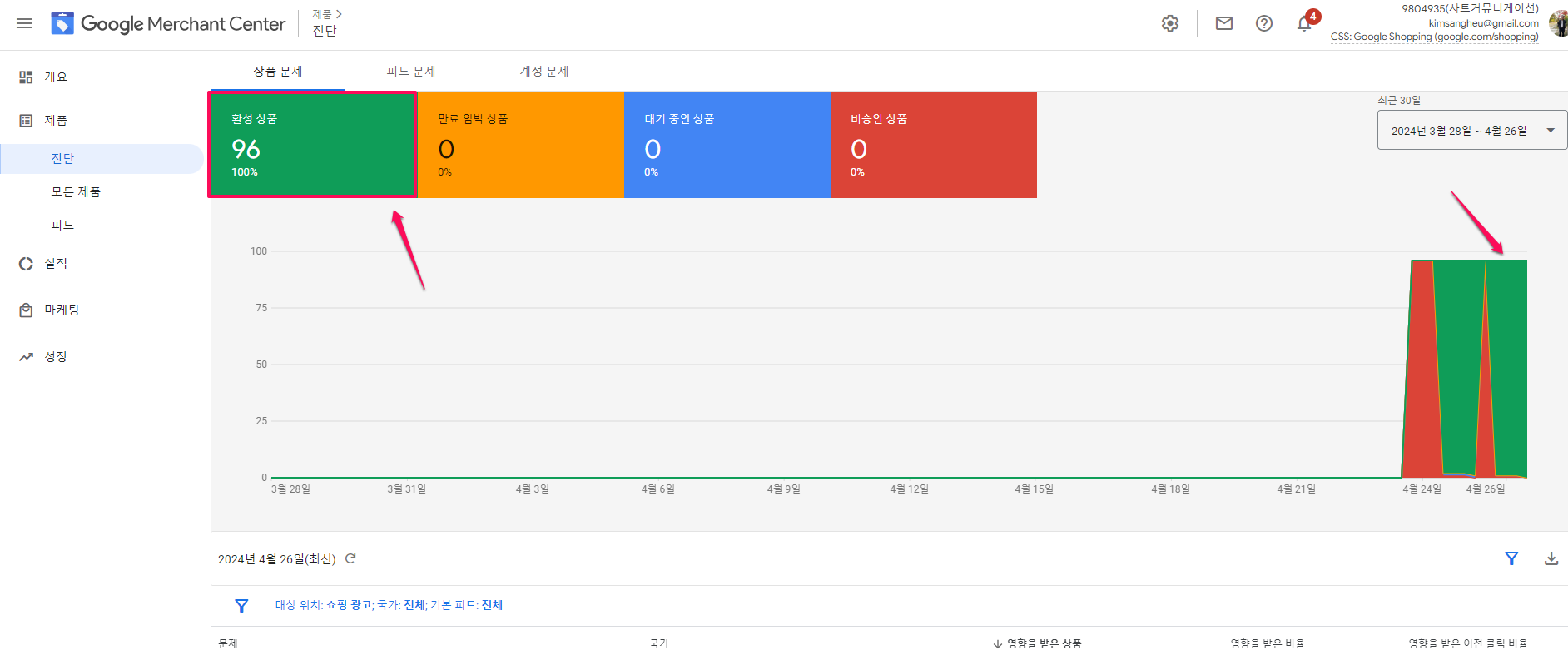
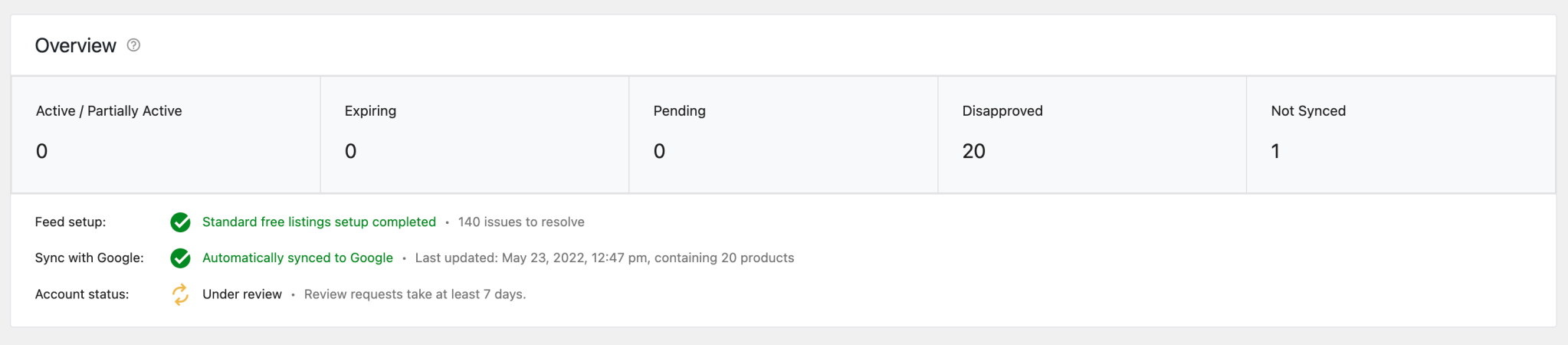
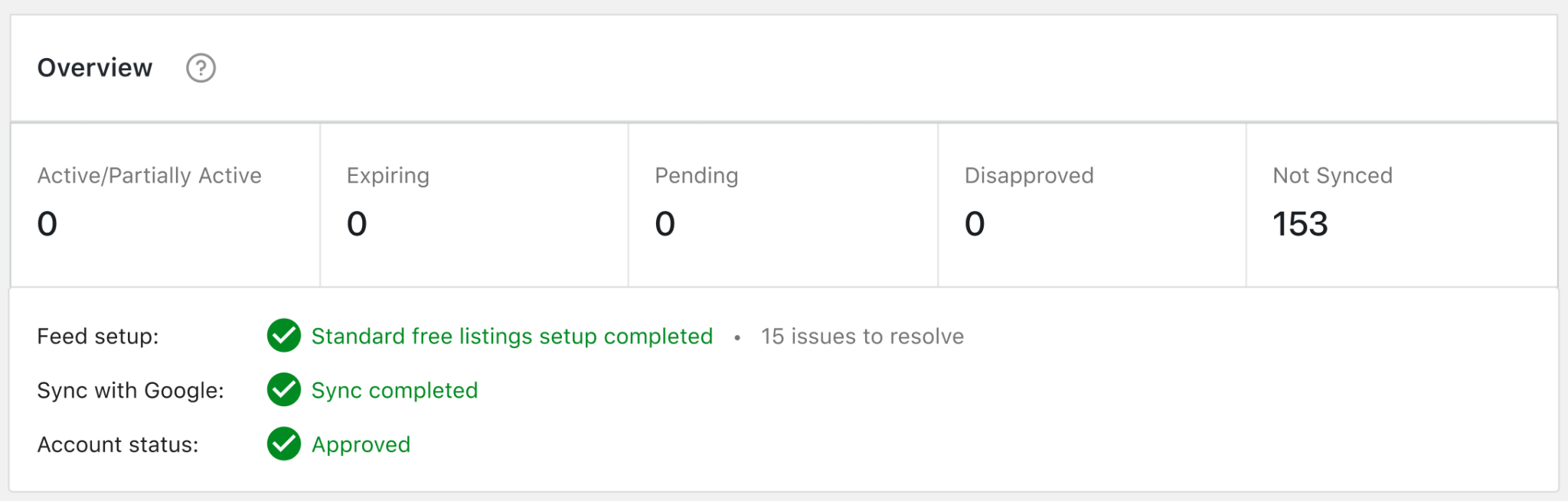
[계정문제]에는 해결할 문제가 없어 표시가 되지 않고 있습니다. 계정문제가 해결되자 비승인 상품이 0이 되면서 모든 상품(96개)활성 상품으로 변경되었습니다.
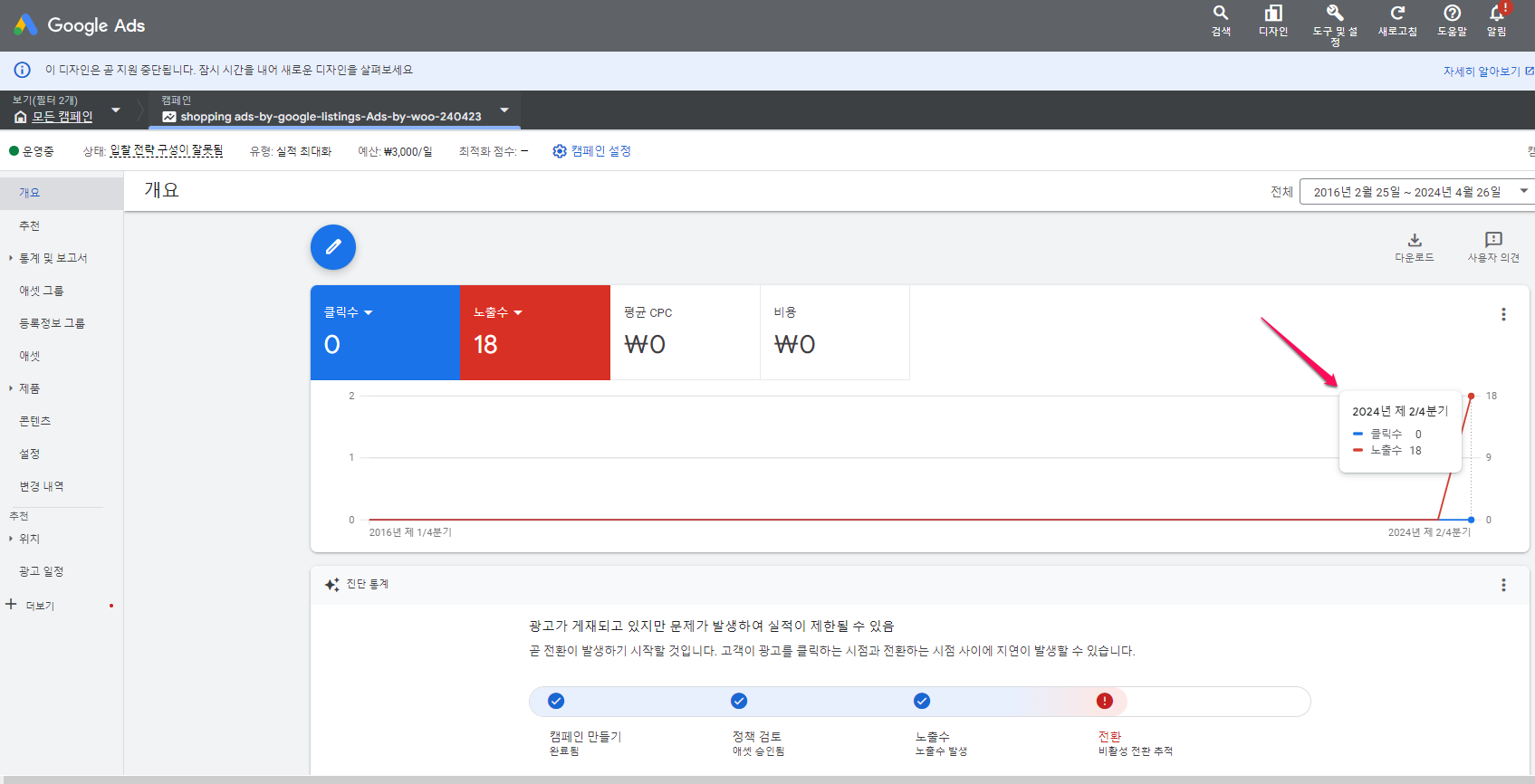
광고도 승인 및 집행되어 18 노출이 된 것으로 확인됩니다.
초기 검토
계정에 처음으로 상품을 업로드하면 제품과 웹사이트가 Google 요구사항 및 쇼핑 광고 정책을 준수하는지 확인하기 위해 초기 검토를 받게 됩니다 . 이 프로세스는 3~5일 정도 소요될 수 있으며, 이 기간 동안 제품은 Pending(보류 중)으로 표시됩니다 .
검토 결과 귀하의 제품이나 웹사이트가 쇼핑 광고 정책을 준수하지 않는 것으로 확인되면 귀하의 계정은 즉시 정지되며 자세한 내용이 포함된 알림 이메일을 받게 됩니다. 검토가 성공적으로 완료되면 제품이 쇼핑 광고에 게재될 수 있게 됩니다.
계정 검토 요청
계정 검토는 Google Listings & Ads 플러그인을 통해 또는 Google 판매자 센터에서 직접 요청할 수 있습니다. 플러그인을 통한 검토 요청은 플러그인 설정 중에 판매자 센터 계정을 만든 판매자만 사용할 수 있습니다. 기존 독립형 계정을 연결한 판매자는 Google 판매자 센터에 직접 검토를 요청 해야 합니다.
대기 중인 다른 요청이 없는 경우에만 검토를 요청할 수 있습니다. 동일한 판매 국가에서 계정에 여러 정책 문제가 있는 경우 해당 판매 국가의 모든 문제에 검토가 적용됩니다. 계정이 정지된 경우 검토를 요청할 수 있는 기회는 두 번 있습니다.(2번 초과한 경우, 더 이상 검토를 요청할 수 없는지는 24.4.25 기준으로 아직은 모르겠습니다.)
Google Listings & Ads 플러그인을 통해 검토 요청
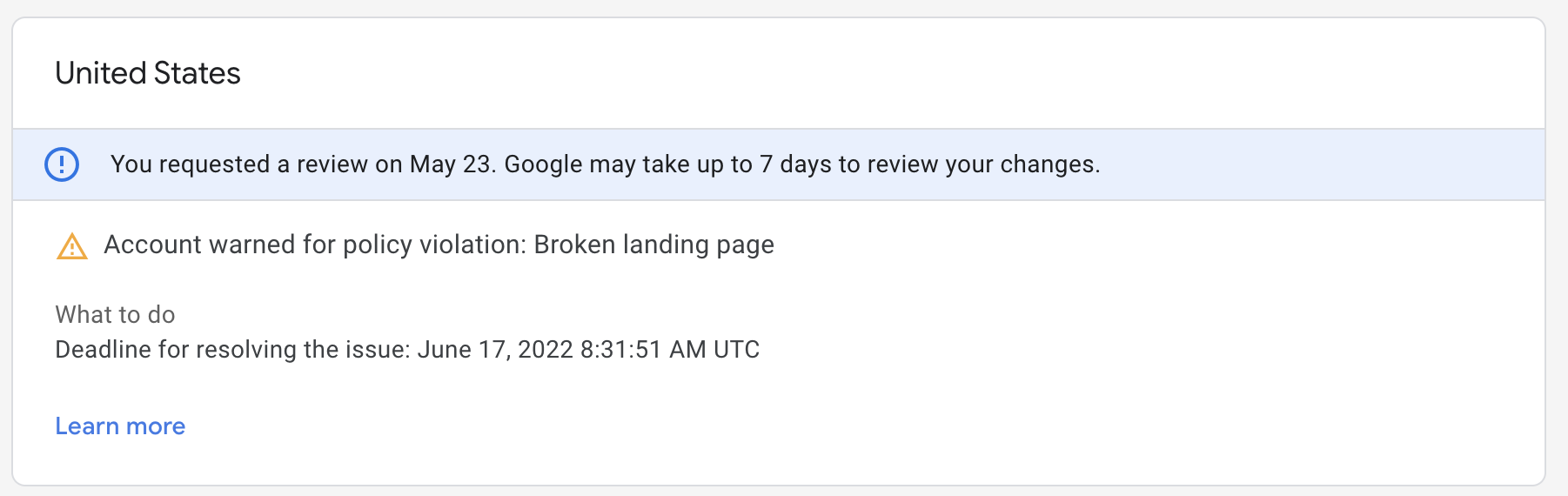
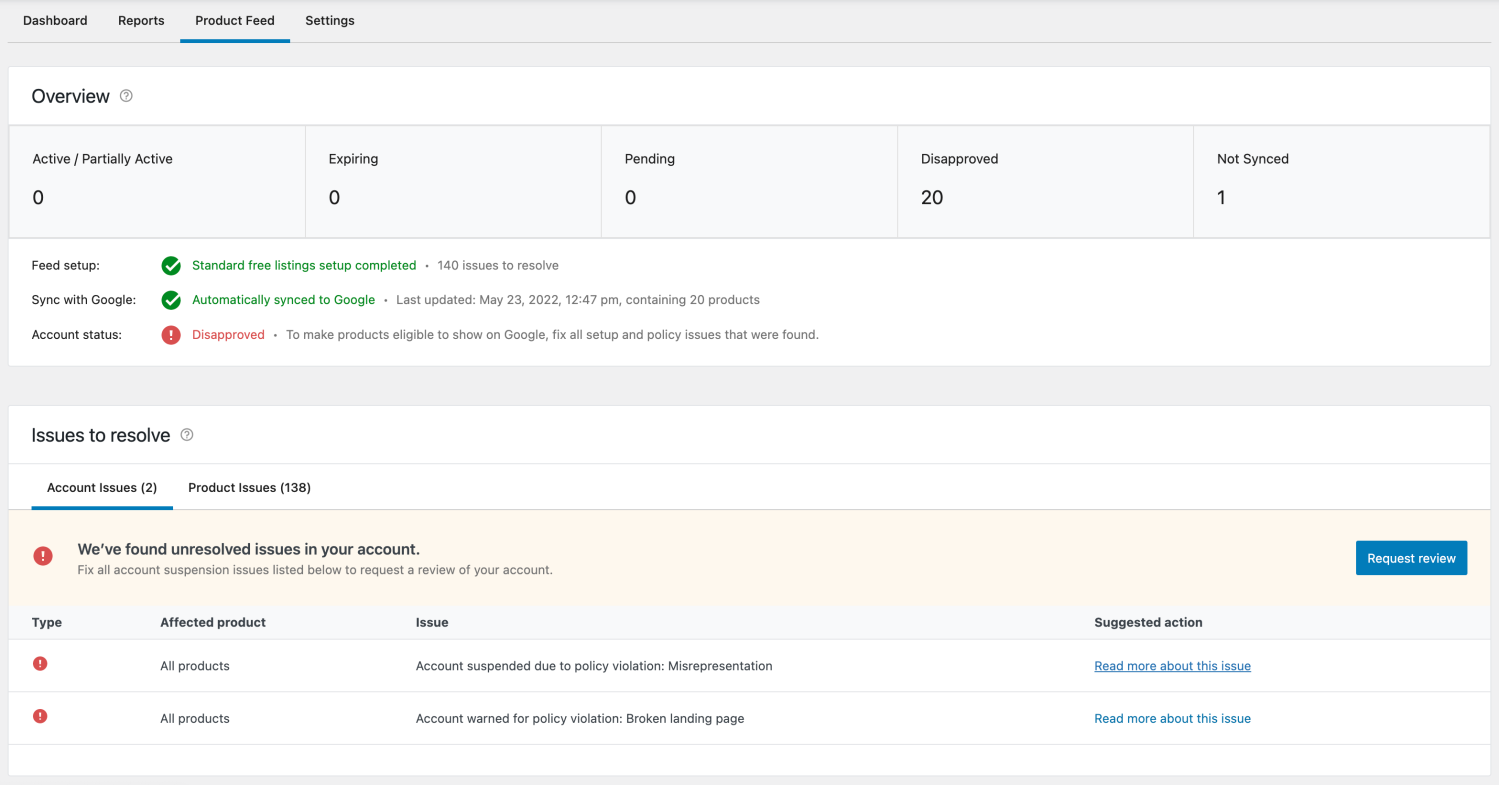
계정이 설정/정책 문제로 인해 경고를 받거나 정지된 경우 문제를 해결한 후 Google Listings & Ads 확장 프로그램의 제품 피드 섹션을 통해 검토를 요청할 수 있습니다
워드프레스 관리자 페이지의 [마케팅] > [구글 목록 및 광고(Google Listings & Ads)] > [제품 피드] 에서 검토 요(Request review)청할 수 있습니다.
플러그인을 통한 검토 요청은 플러그인 설정 중에 판매자 센터 계정을 만든 판매자만 사용할 수 있습니다. 기존에 구글 머천트 센터를 운영하고 계셨던 분은 아래의 이미지가 표시되지 않으며 구글 머천트 센터를 통해 검토요청하셔야 합니다.
재고가 있는 제품이 업로드되었는지, 영향을 받은 판매 국가의 모든 문제가 해결되었는지 확인하세요 .
검토 요청 을 클릭합니다 .
후속 팝업 창의 정보를 읽고 검토 프로세스의 요구 사항과 제한 사항을 이해했는지 확인하세요.
마지막으로 확인란을 선택하고 검토 요청을 클릭합니다 .
제품 수준 정책 위반: 비승인된 제품
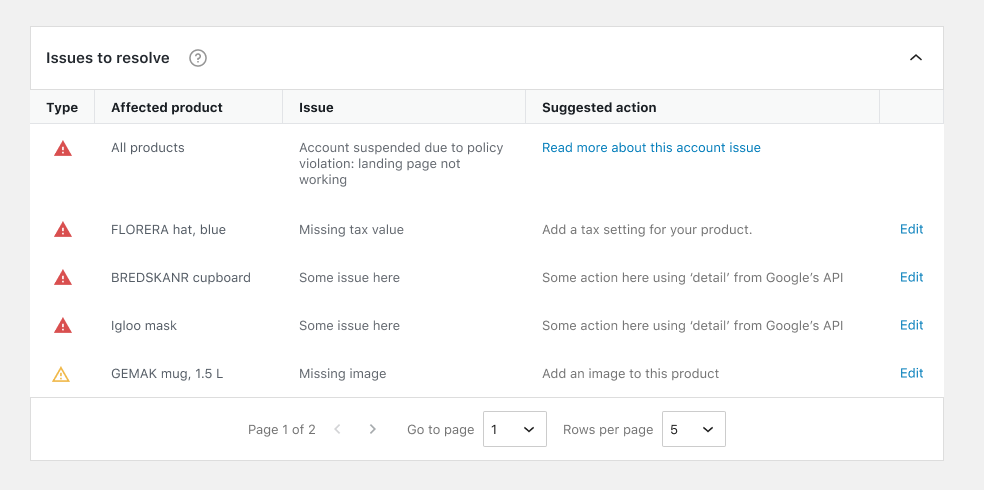
WooCommerce는 문제 해결을 돕기 위해 Google이 검토하기 전에 제품 피드를 자동으로 확인합니다. 주의가 필요한 문제는 Google Listings & Ads 제품 피드에 나열되며 영향을 받는 제품 이름, 문제, 제안 조치 등 필요한 모든 세부정보가 포함됩니다. 제품을 개별적으로 편집하거나 제품 > 대량 작업 > WP 관리에서 편집을 통해 대량으로 편집할 수 있습니다. 그러면 제품 피드가 1~2일 이내에 자동으로 동기화됩니다.
구글 머천트 센터 상품 목록에서 제외하기
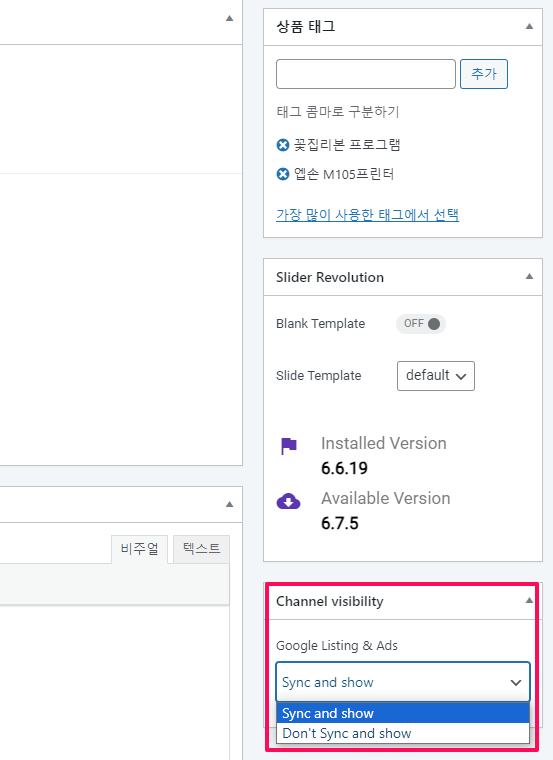
중고/임대 상품 등은 구글 쇼핑 입점이 기본적으로 안 됩니다. 이런 경우, 상품 페이지 편집창 우측 하단의 Channel visibility에서 [Don’t Sync and show]를 선택하시어 목록 생성이 되지 않도록 해주세요.
구글 유료 광고
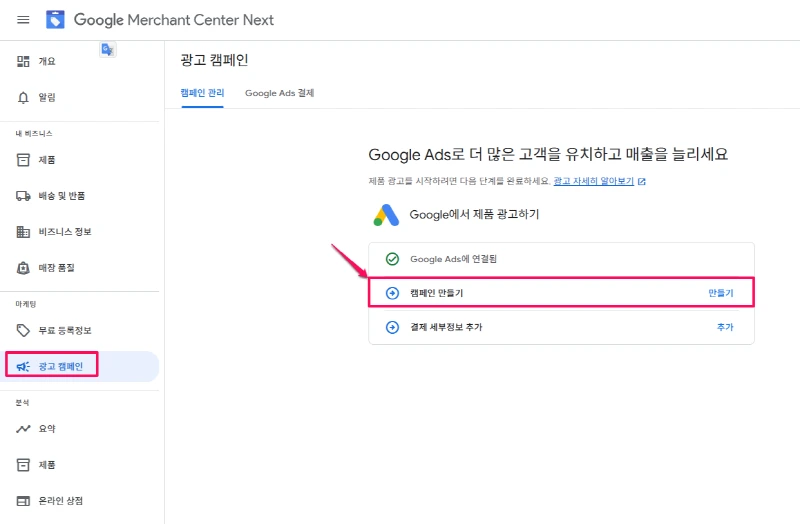
Google Listings & Ads 플러그인으로 쇼핑 광고를 만들 수 없는 경우 : 머천트센터의 [광고 캐페인]에서 광고를 만들어주세요.
이 플러그인은 피드 생성은 물론 구글 쇼핑 광고까지 매우 쉽게 만들어 준다는 것이 큰 장점이라고 판단하였으나 Set up your accounts(계정 설정) 중 구글 머천트 센터( Merchant Center account ) 계정 연결 에 실패하는 경우
Google merchant Center Next에서 [광고 캠페인]메뉴에 광고를 만들 수 있습니다.
Google Listings & Ads 플러그인으로 쇼핑 광고를 만든 경우 : 자동설정된 캠페인 목표, 입찰전략 등 재설정
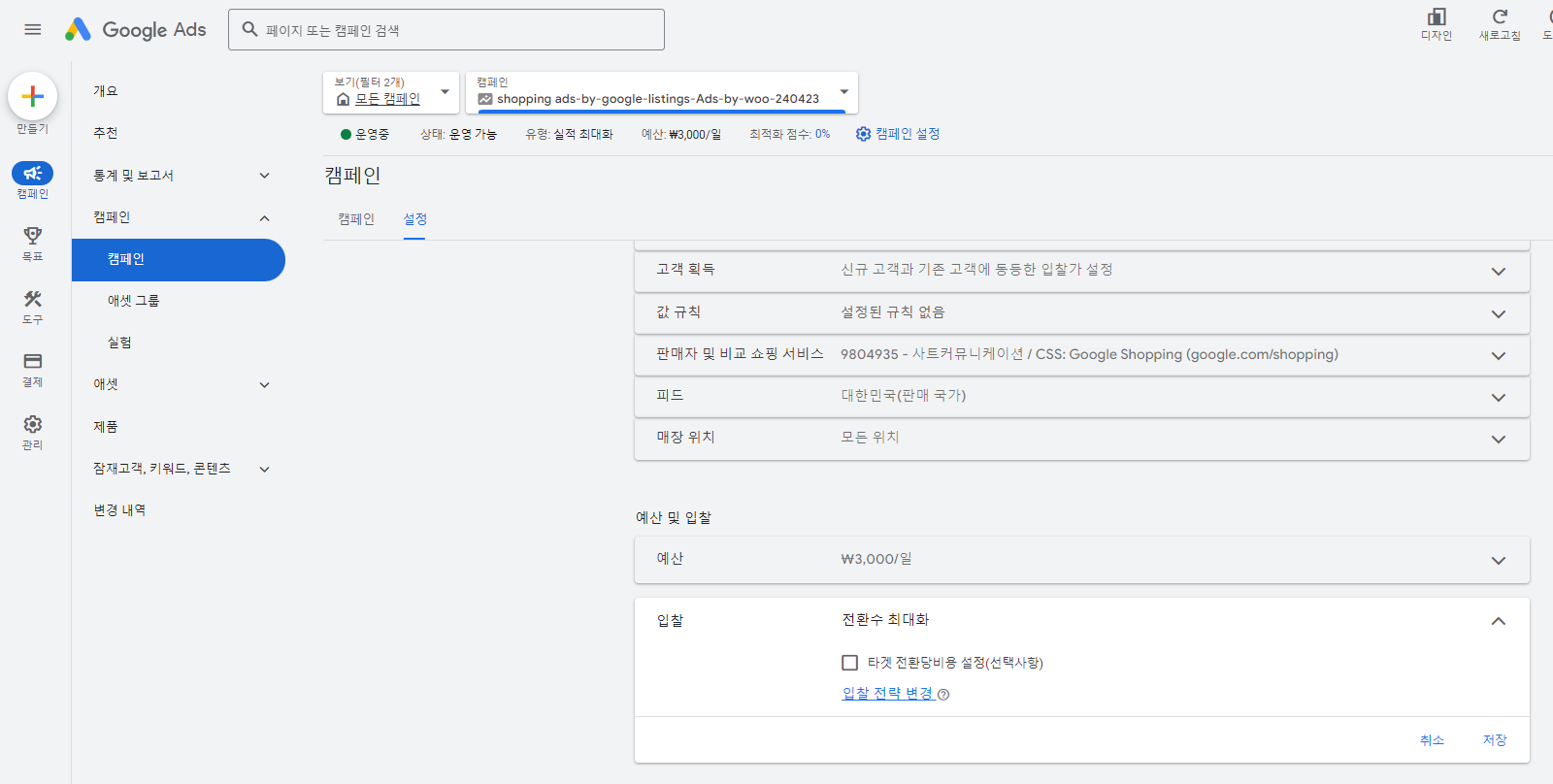
중요 : 플러그인에 의해 자동설정된 캠페인 목표, 고객 획득, 값 규칙, 입찰전략, 위치, 언어 등을 살펴보고 변경해주셔야 합니다. 플러그인은 목표 설정을 하지 않으므로 목표를 따로 설정해주어야 하고, 입찰전략은 전환수 최대화로 되어 있을 것입니다. 입찰전략은 캠페인 목표에 따라 변경되므로 목표를 변경해가며 광고의 목적에 부합하는 (광고)캠페인의 목표와 그에 맞는 입찰전략을 설정해주세요.
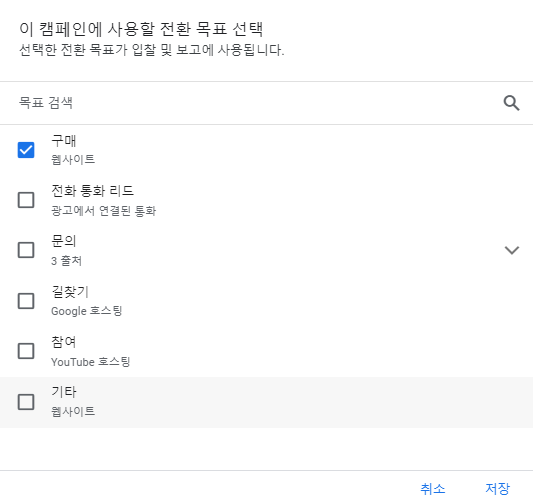
전환 목표
[계정-기본] 전환 목표에는 [구매], [문의], [기타]가 있습니다. [캠페인별] 전환 목표에는 [구매], [전화 통화 리드], [문의], [길찾기], [참여], [기타]가 있습니다.
Google Ads는 다른 캠페인에서 정보를 학습하여 입찰을 개선할 수 있으므로 캠페인별 목표를 만들기보다는 일반적으로 모든 캠페인에 대한 계정 기본 목표를 사용하는 것을 권합니다. 이 경우, [계정-기본] 전환 목표인 [구매], [문의], [기타] 중 하나 또는 두개를 선택할 수 없고 [구매], [문의], [기타]가 자동 선택됩니다. 한편, [캠페인별] 전환 목표인 [구매], [전화 통화 리드], [문의], [길찾기], [참여], [기타]는 원하는 만큼 단수 또는 복수로 선택할 수 있습니다. 저는 [캠페인별] 전환 목표를 선택하고 [구매]만 선택하거나 [구매], [전화 통화 리드] 이렇게 2개를 선택하여 광고를 집행하고 있습니다.
참고로, 캠페인별 목표 설정을 사용하면 캠페인에서 입찰 및 보고에 사용되는 전환 목표를 더 세부적으로 관리할 수 있습니다. 전환 목표는 전환 요약에서 관리할 수 있습니다.
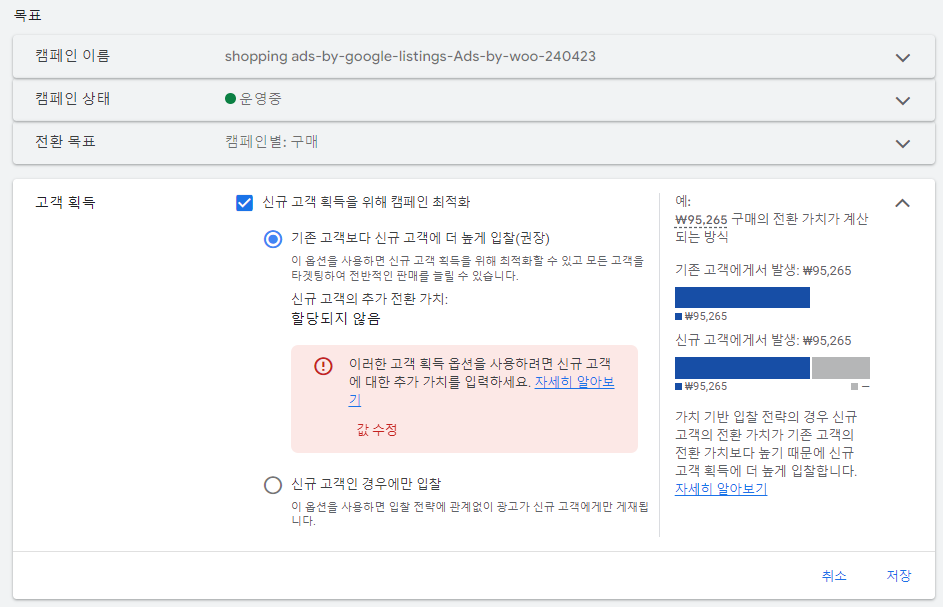
고객 획득
고객 획득은 신규 고객 획득을 위한 옵션입니다.
‘신규 고객 획득을 위해 캠페인 최적화’ 에는 ‘기존 고객보다 신규 고객에 더 높게 입찰(권장)’과 ‘신규 고객인 경우에만 입찰’이 있습니다.
신규 고객이 기존 고객보다 가치가 높다는 것점에서 제공되는 옵션인데, 구글 쇼핑의 입찰가는 이미 네이버 쇼핑보다 높으므로 무결정을 하는 것도 하나의 의사결정이 될 수 있습니다. 꼭 설정해야하는 것은 아니고 옵션 사황이므로 캠페인의 성격에 맞게 활용하세요.
기존 고객보다 신규 고객에 더 높게 입찰(권장)
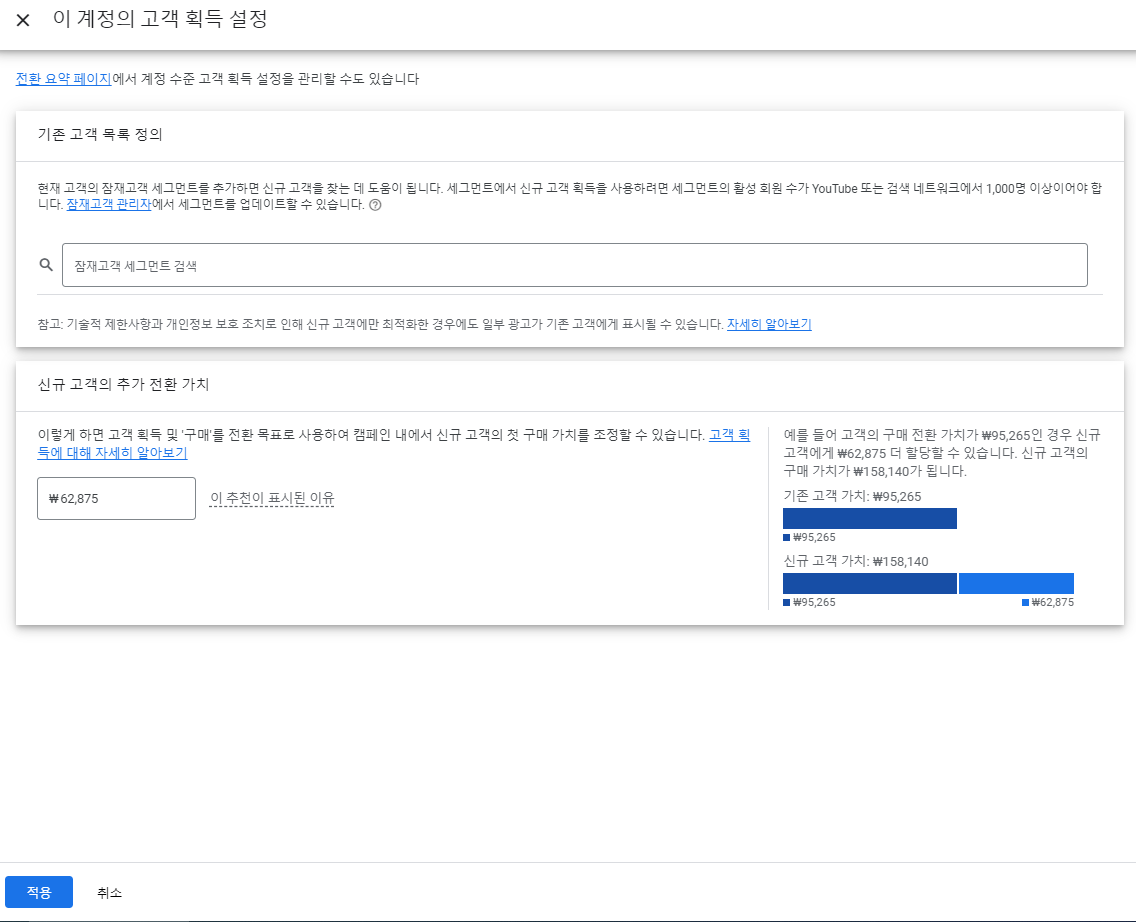
값 규칙에서 값을 수정하여 신규 고객의 값어치를 넣어 주어야 적용이 가능해집니다.
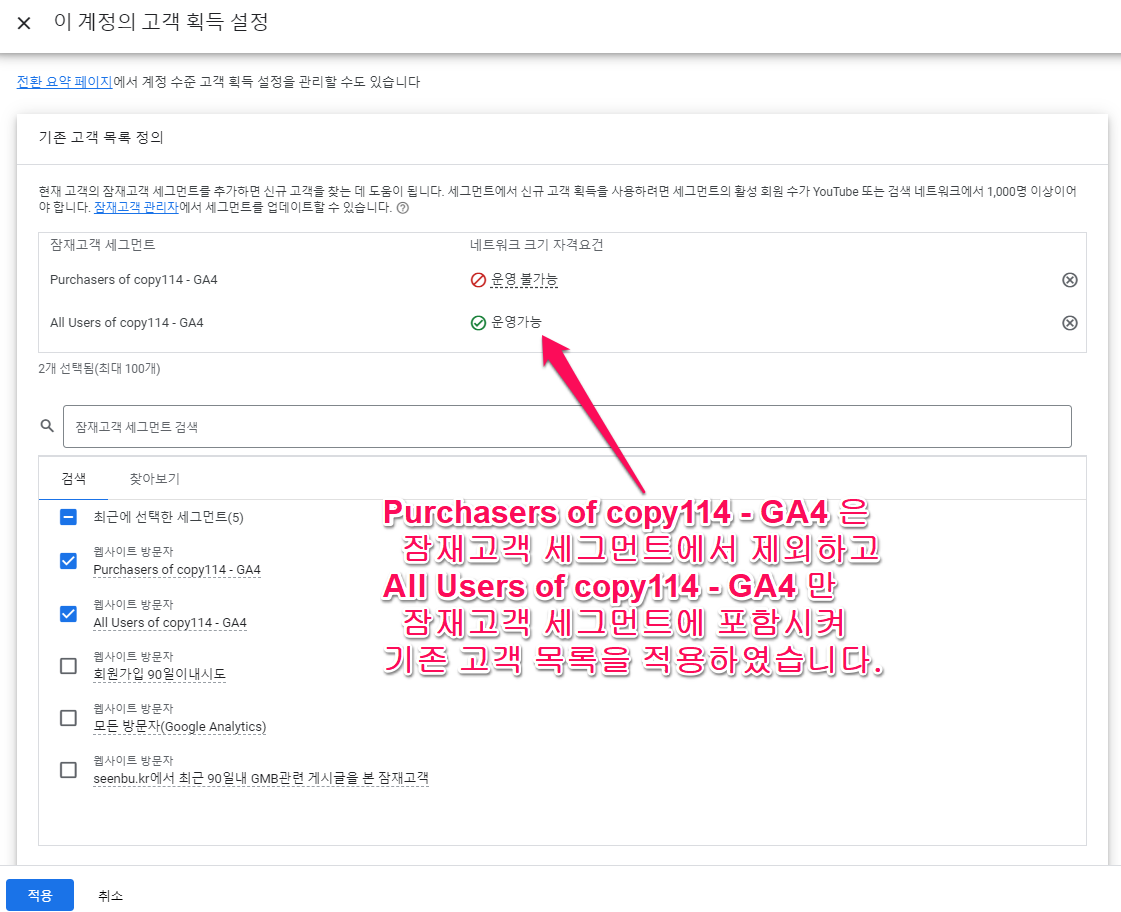
고객 획득을 사용하려면 기존 고객을 식별할 수 있도록 하나 이상의 네트워크에서 활성 회원이 1,000명 이상인 잠재고객 세그먼트를 포함해야 합니다. copy114.kr의 경우, 방문자를 잠재고객으로 하면 1,000명이 넘어 가능하나 이외에 다른 세그먼트들은 1,000명이 안돼 적용할 수가 없습니다. 기존에 쇼핑몰을 방문한적이 없는 신규 고객에게 더 노출이 잘되게 하는 것은 효과가 있으므로 방문자를 잠재고객 세그먼트로 추가하여 광고를 집행하기로 하였습니다. ( Purchasers of copy114 – GA4 은 잠재고객 세그먼트에서 제외하고 All Users of copy114 – GA4 만 잠재고객 세그먼트에 포함시켜 기존 고객 목록을 적용하였습니다. 이상적인 설정은 Purchasers of copy114 – GA4만 적용하고 All Users of copy114 – GA4는 제외하는 것입니다.)
이 고객 획득 옵션을 사용하려면 입찰 전략 유형을 전환 가치 극대화(으)로만 이용할 수 있습니다. 기존 고객보다 신규 고객에 더 높게 입찰(권장) 옵션을 이용하려면 전환 추적이 완벽히 되어 있어야 합니다.
신규 고객인 경우에만 입찰
‘신규 고객인 경우에만 입찰’에 선택하려, 하나 이상의 네트워크에 활성 사용자가 1,000명 이상인 잠재고객 세그먼트를 포함하거나 적합한 잠재고객 세그먼트를 추가해야 합니다. 잠재고객 리스트 1,000명을 가지고 있지 않다면 사용할 수 없습니다.
값 규칙
전환 가치 규칙을 사용해 잠재고객 또는 위치와 같은 조건을 설정하여 고객의 속성과 내 비즈니스에 대한 상대적 가치를 바탕으로 전환 가치를 조정할 수 있습니다. 전환 이벤트별로 하나의 규칙만 실행할 수 있습니다.
매장 위치
매장 방문 판매를 의도하는 경우, 유용한 기능입니다. 전국 판매의 경우, [모든 위치 사용]을 선택하고 다음으로 넘어가 주세요.
[모든 위치 사용] 또는 [위치 그룹 사용]을 선택하여 설정할 수 있으며 [위치 그룹 사용]선택시 GMB(GBP)의 위치를 선택할 수 있습니다.
[전환수 최대화] 입찰 전략 선택시 옵션으로 나오는 [타겟 전환당비용 설정(선택사항)]이나 [전환 가치 극대화] 입찰 전략 선택시 옵션으로 나오는 [(ROAS) 설정(선택사항)]은 입찰가를 올려 전환이나 광고수익률을 향상 시킬 수 있으니 광고 집행 초기에는 비용은 추가되므로 옵션은 따로 설정하지 마세요. 타겟 전환당비용(타겟CPA, tCPA) : 이 전략은 평균 전환당비용 목표를 달성하면서 전환을 늘리는 데 도움을 주는 입찰가를 자동 설정합니다. 타겟 광고 투자수익(목표 ROAS, tROAS, t=target) : 광고주가 설정한 타겟 광고 투자수익(ROAS)을 유지하면서 최대한의 전환 가치를 달성하는 데 유리한 입찰가를 자동 설정합니다
Google Ads(구글 유료 광고) 성과 분석 : 추천
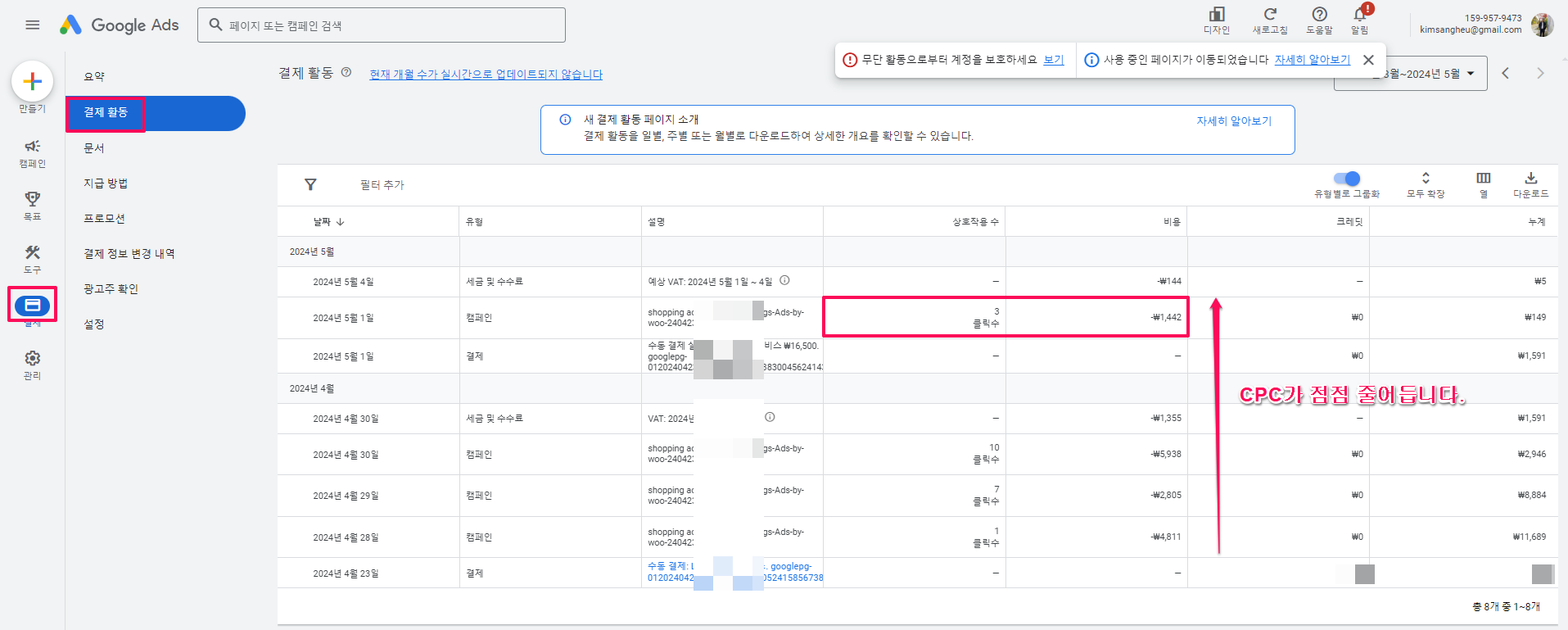
[결제] -> [결제활동]에서 일별 클릭수와 CPC를 확인할 수 있습니다. Google Ads가 학습을 하는 동안 CPC가 점점 줄어듭니다. 4,811원/클릭당에서 480원까지 줄어들었으며 이 금액은 더 줄 것으로 예상됩니다. 전환당 비용은 아직 얻지 못했지만 CPC가 480원이라는 것은 대단한 성과입니다.
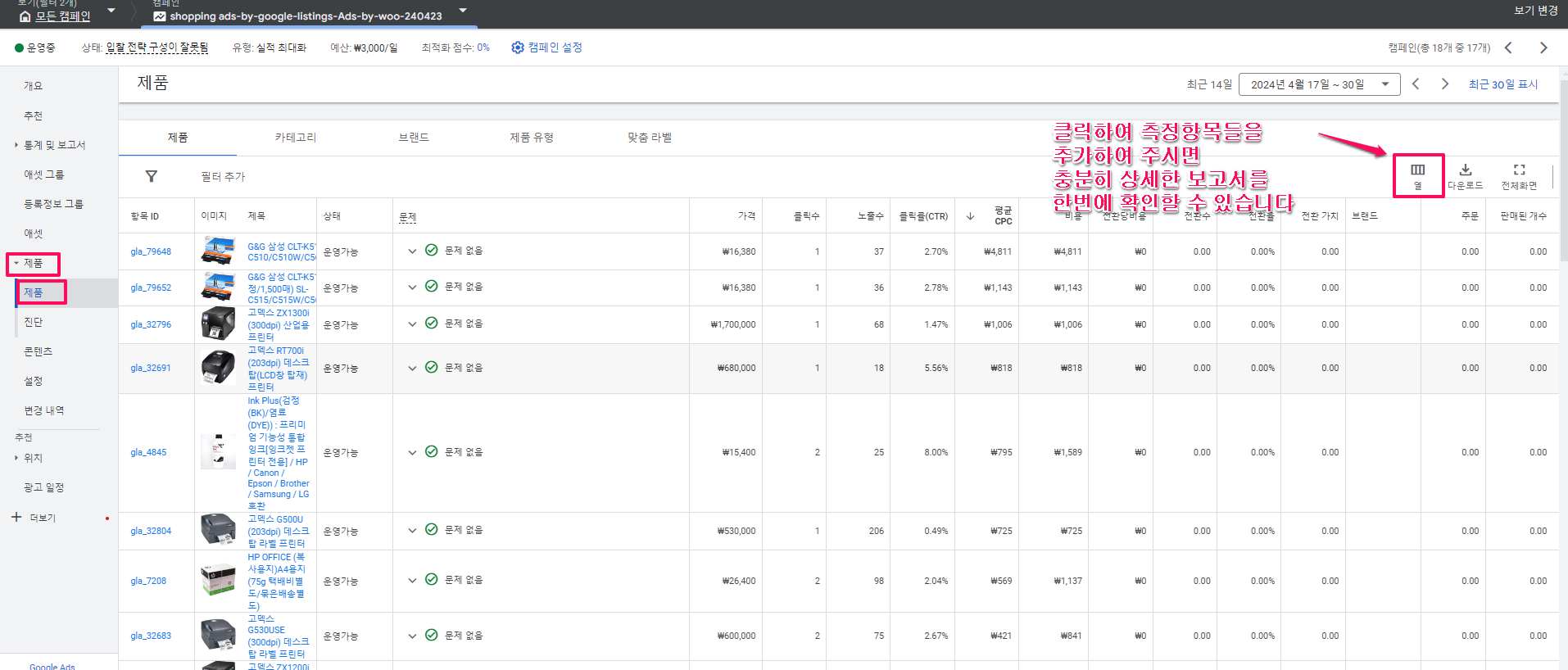
구글 광고( https://ads.google.com/ )에서 [제품] -> [제품]으로 이동하시면 제품별로 광고 실적을 확인할 수 있습니다. 분홍색 네모칸의 열 항목을 필요한만큼 추가하면 한페이지에서 실적에 관한 통찰을 얻을 수 있습니다.
전환 추적 설정
[24.5.25 Memo][개요]플러그인을 비활성화해주세요. 상품의 추가, 변경, 수정 등이 있는 경우에만 플러그인을 활성해 머천트센터에 제품 피드를 갱신하고 나머지 경우에는 플러그인을 비활성화해주시면 전환 추적 코드가 삭제되어 작동하지 않게 됩니다. 이 플러그인에 의해 생성된 전환 추적 코드는 구글 애즈에서 수동으로 삭제해주세요. 이 상태에서 이 플러그인이 설치하는 전환 추적 코드 외에 따로 전환 추적 코드를 생성하여 추적하셔야 합니다. 24.5.25기준 버전 2.6.8에서 전환 추적 코드 설정에 문제가 있는데, 플러그인이 업데이트되면 이런 문제가 해결될 수 있습니다. 업데이트후 전환 추적에 문제가 없으면 메모해주세요.
이 플러그인이 설치한 전환 추적 설정을 할 수 없는 이유 : 구글 애즈 기술지원팀의 지원을 받으면서 알게 된 사실
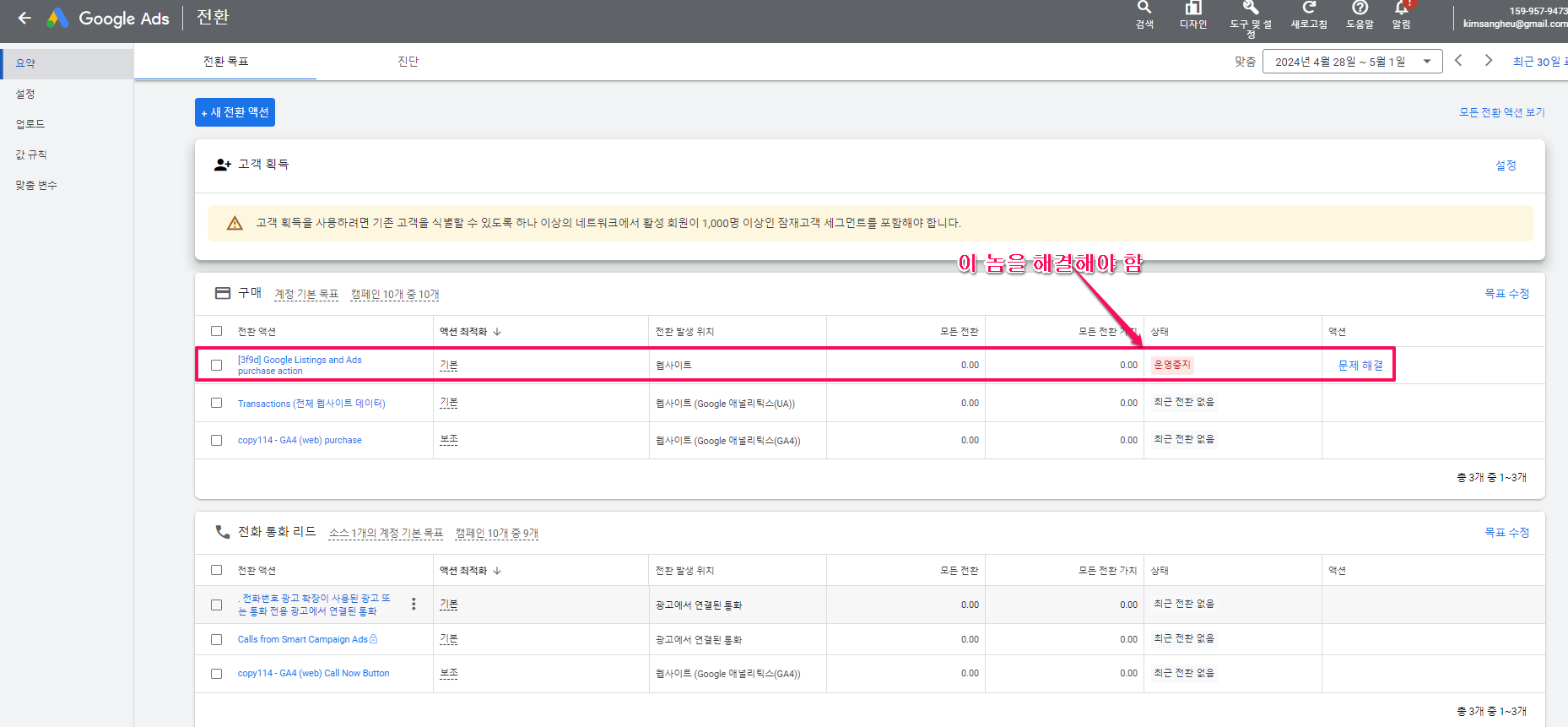
Google Ads의 전환을 추적하는 코드의 내용이 아래와 같습니다. 이 스크립트는 consent 설정을 통해 이러한 국가들에서 사용자의 동의가 없으면 특정 저장소 및 사용자 데이터 추적을 거부하도록 설정합니다.국가명에는 한국이 포함되어 있지 않지만 추적이 거부되어 전환 추적 상태가 ‘운영중지’로 나옵니다.
위의 region 배열은 Google Ads 전환 추적 코드가 적용되는 지역(국가)들을 나타냅니다. 각 국가 코드는 다음 국가들을 나타냅니다:
AT: 오스트리아
BE: 벨기에
BG: 불가리아
HR: 크로아티아
CY: 키프로스
CZ: 체코 공화국
DK: 덴마크
EE: 에스토니아
FI: 핀란드
FR: 프랑스
DE: 독일
GR: 그리스
HU: 헝가리
IS: 아이슬란드
IE: 아일랜드
IT: 이탈리아
LV: 라트비아
LI: 리히텐슈타인
LT: 리투아니아
LU: 룩셈부르크
MT: 몰타
NL: 네덜란드
NO: 노르웨이
PL: 폴란드
PT: 포르투갈
RO: 루마니아
SK: 슬로바키아
SI: 슬로베니아
ES: 스페인
SE: 스웨덴
GB: 영국
CH: 스위스
이 스크립트는 consent 설정을 통해 이러한 국가들에서 사용자의 동의가 없으면 특정 저장소 및 사용자 데이터 추적을 거부하도록 설정합니다. 예를 들어, analytics_storage, ad_storage, ad_user_data, ad_personalization이 모두 denied로 설정되어 있어, 이 국가들에 속하는 사용자들의 경우 사용자 동의 없이는 해당 데이터가 저장되거나 사용되지 않도록 합니다. 이는 GDPR (General Data Protection Regulation, 일반 데이터 보호 규정) 및 유사한 개인정보 보호 규정을 준수하기 위한 조치입니다.
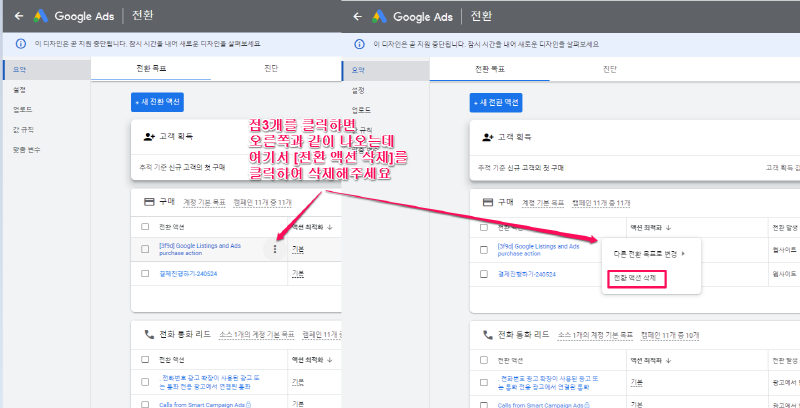
이 플러그인에 의해 생성된 전환 추적 코드는 구글 애즈에서 수동으로 삭제
구글 애즈에서 [도구 및 설정] -> [전환]에서 삭제하고자하는 전환을 선택한 후 점3개를 클릭하면 오른쪽과 같이 나오는데 여기서 [전환 액션 삭제]를 클릭하여 삭제해주세요
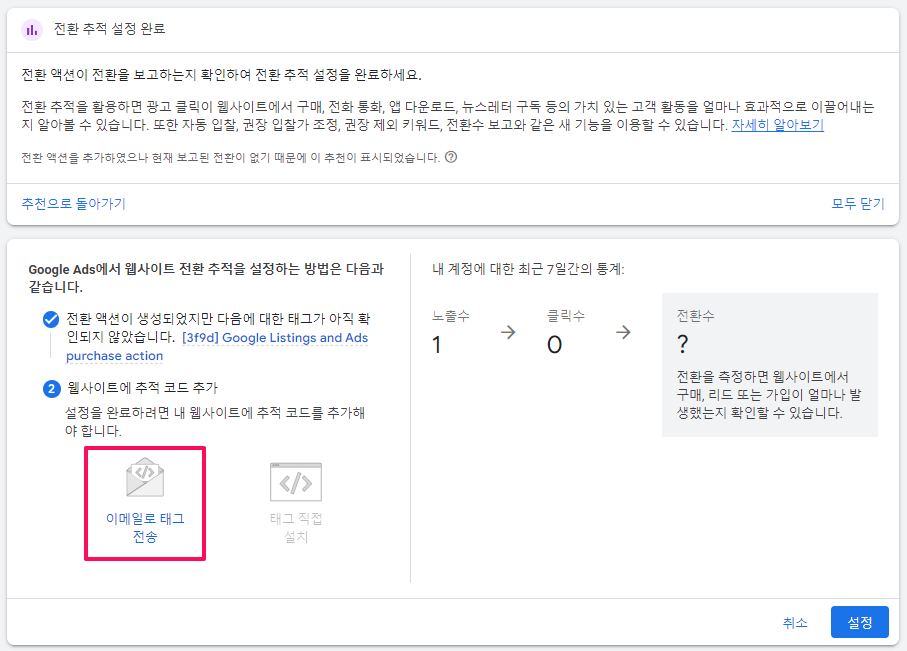
워드프레스 플러그인으로 만들어서 그런지 [태그 직접 설치]를 선택하여 코드를 바로 얻는 것은 안되고 [이메일로 태그 전송]만 가능합니다.
개인 이메일을 넣어 전송시키니 전환코드를 아래와 같이 설치하라고 나옵니다. 설명이 복잡해 보이지만, 처음 설치하시는 분들은 아래의 파랑색&기울임체의 코드를 head 태그(<head></head>) 사이에 붙여넣기 해주시면 기본 전환 추적 설정은 완료됩니다.
참고로, 구글 광고의 전환 추적 코드는 구글 광고 계정당 1개입니다. 1개의 계정으로 이미 검색광고, 배너광고, 유튜브 광고등을 진행하면서 광고를 집행한 적이 있다면 이 전환 추적 코드를 다시 추가할 필요는 없습니다. 또한 ‘다른 Google 제품(예: Google 애널리틱스) 또는 다른 Google Ads 계정의 Google 태그를 웹사이트에 설치했다면 아래의 ‘config‘ 명령을 복사하여 모든 Google 태그 인스턴스(</script> 종료 태그 바로 위)에 추가합니다.(A)’라는 안내가 나오는데, Google 태그를 이용하시는 경우에는 A부분은 신경쓰시지 마시고 pass해주세요.
HTML 페이지
웹사이트의 모든 페이지에 Google 태그를 설치합니다.
각 페이지의 HTML을 엽니다.
다음 옵션 중에서 선택합니다.
웹사이트에 Google 태그를 설치하지 않았다면 아래의 태그를 복사하여 head 태그(<head></head>) 사이에 붙여넣습니다.
<!-- Google tag (gtag.js) --> <script async src="https://www.googletagmanager.com/gtag/js?id=AW-926735364"></script> <script> window.dataLayer = window.dataLayer || []; function gtag(){dataLayer.push(arguments);} gtag('js', new Date()); gtag('config', 'AW-926735364'); </script> Google 태그 설정하기에서 더 많은 가이드라인을 확인해보세요.
다른 Google 제품(예: Google 애널리틱스) 또는 다른 Google Ads 계정의 Google 태그를 웹사이트에 설치했다면 아래의 ‘config‘ 명령을 복사하여 모든 Google 태그 인스턴스(</script> 종료 태그 바로 위)에 추가합니다.
gtag('config', 'AW-926735364');
다른 전환 액션의 태그를 설정하는 중에 광고주가 또는 관리자 계정에서 이미 웹사이트에 Google 태그를 설치한 경우 웹사이트의 모든 페이지에 태그가 설치되어 있고 ‘config‘ 명령에 이 Google Ads 계정의 전환 ID(AW-926735364)가 포함되어 있어야 합니다.
웹페이지에 변경사항을 저장합니다.
전환 페이지에 이벤트 스니펫을 설치합니다. 이 페이지는 고객이 전환을 완료한 후에 고객에게 표시되는 웹사이트의 페이지입니다(예: 감사 인사 페이지).
전환 페이지의 HTML을 엽니다.
아래의 스니펫을 복사한 후 페이지의 head 태그(<head></head>) 사이, Google 태그 바로 다음에 붙여넣습니다.
<!-- Event snippet for [3f9d] Google Listings and Ads purchase action conversion page --> <script> gtag('event', 'conversion', { 'send_to': 'AW-926735364/NxeNCNnyqKkZEIS487kD', 'value': 0.0, 'currency': 'KRW', 'transaction_id': '' }); </script>
UTM 매개변수는 사용할 수 없는 경우에도, Google Ads 자체 보고서 기능으로 충분히 세부 매체 정보를 확인할 수 있습니다!
제품 그룹 성과 보기
제품 상세정보 보고서
브랜드별 노출 위치 분석
카테고리별 매체 성과
Google Analytics에서:
자동으로 google/cpc 또는 google/shopping으로 분류
캠페인명으로 쇼핑 광고 구분 가능
제품별 랜딩 페이지 분석으로 간접 추적
무료 목록과 구글 유료 광고(실적 최대화 캠페인)을 동시에 실행하는 것을 권장합니다.
두 가지를 동시에 실행할 것을 권장합니다! 미국에서 무료 목록과 광고를 함께 운영하는 광고주는 무료 목록과 쇼핑 탭의 광고 모두에서 평균 클릭수가 50% 이상 증가하고 노출수가 100% 이상 증가했습니다. 귀하의 매장은 자동으로 무료 목록에 포함되며 유료 실적 최대화 캠페인을 실행하도록 선택할 수 있습니다.
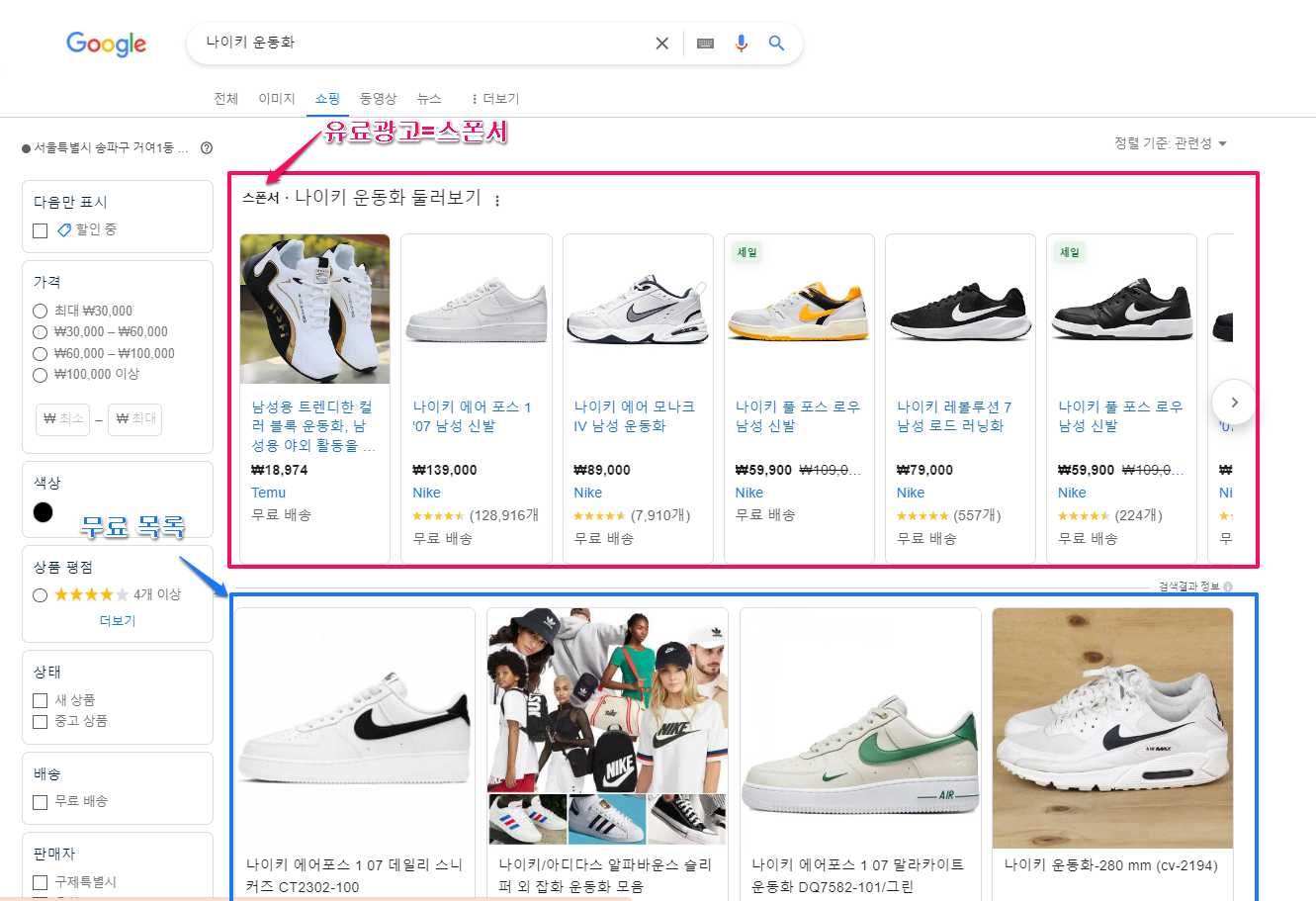
모든 부가 부동산으로 귀결되듯이 온라인 광고는 결국에는 유료 제품(상품) 광고로 귀결됩니다. 네이버 쇼핑이 네이버의 수익에서 차지하는 비중을 고려하면 이해가 쉽습니다. 유료 구글 제품(상품) 광고를 활성화하려면 구글에서는 다양한 형태로 상품을 노출(광고)해주고 있음을 검색자들에게 알리려고 합니다. 그러면 판매자들은 이 시장에는 판매되는 제품(상품)이 많네, 나도 여기서 팔아보아야겠다라고 생각합니다. 이런 이유로 무료인 상품조차도 구글 머천트 센터에 입점하여 상품 목록을 제출하면 아래와 같이 다양한 채널에 과분하게 노출 시켜줍니다.
Google 검색에 표시되는 사이트에 비용이 청구되지 않으며 Google 전반의 제품 검색결과에 제품을 무료로 표시할 수 있습니다. 무료 광고의 기회를 얻으려면 꼭 구글 머천트 센터에 무료 제품을 등록해야 합니다.구글 머천트 센터에 무료 제품 등록은 검색엔진최적화의 고급 수준인 상품스키마를 걸어주는 것과 같은 수준의 효과를 얻을 수 있는 가장 확실한 온라인 마케팅 기법(SEM)입니다.
상품스키마(Product Schema)는 Google 검색(google.com), Google 이미지(images.google.com)에 노출되나 구글 머천트 센터에서 등록한 무료 제품 목록은 쇼핑 탭(shopping.google.com)과 YouTube(youtube.com)에서도 노출되어 더 많은 위치에서 게재된다는 강점이 있습니다.
제품이 게재될 위치
Google에 제품을 추가하여 내 제품과 유사한 제품을 구매하려는 수억 명의 사용자에게 도달하세요. 고객이 Google에서 제품 등록정보를 보고 웹사이트로 이동하여 제품을 구매하도록 안내합니다.
아래의 위치에서 적절한 고객에게 판매자의 제품이 표시됩니다. 하이퍼링크를 클릭하면 어떻게 표시되는지 상세하게 살펴보실 수 있습니다.
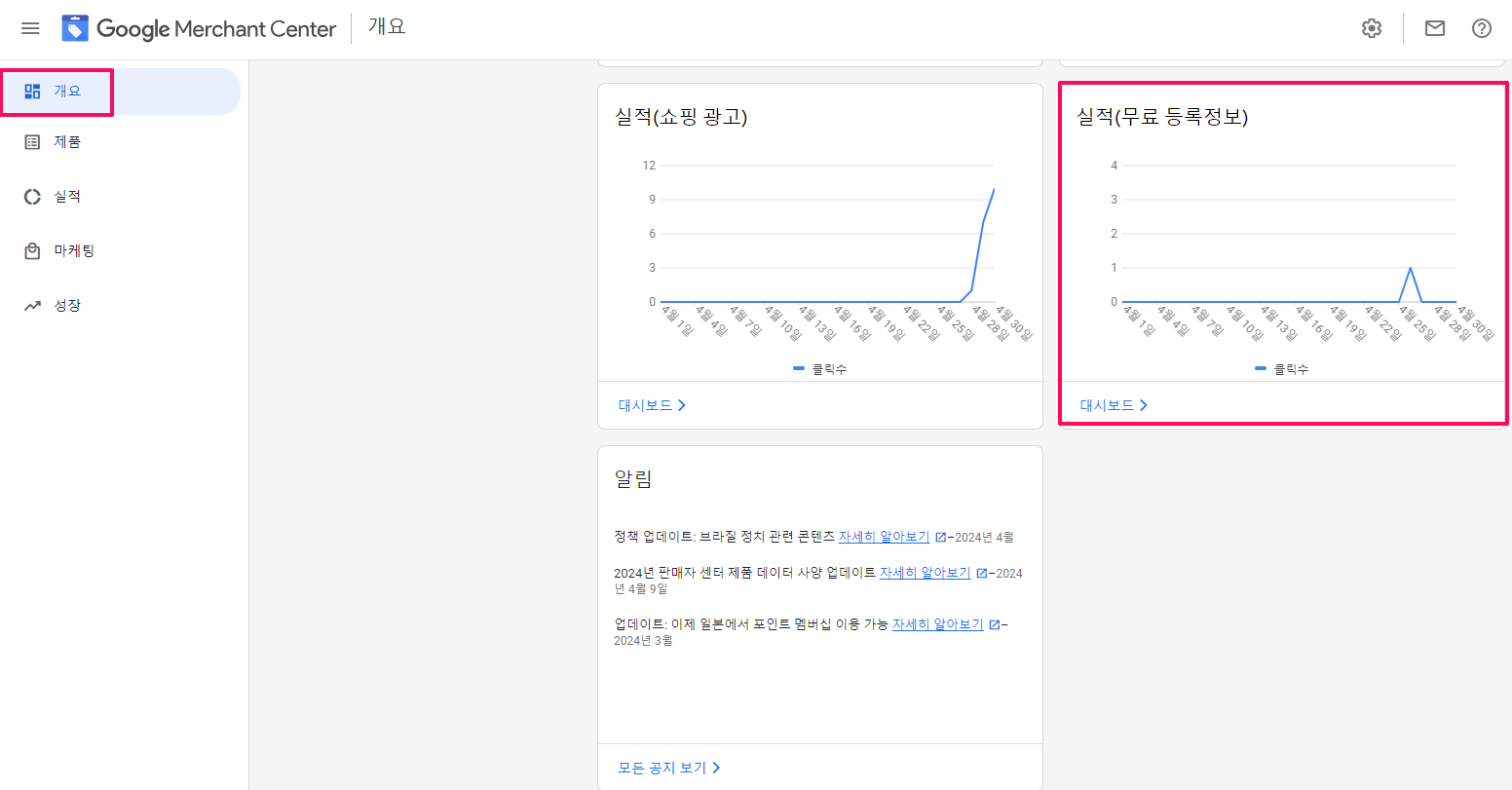
데이터를 전체적으로 살펴보려면 ‘개요’ 페이지에서 ‘실적(무료 등록정보)’ 카드를 검토합니다. : 클릭수만 표시되고 노출수는 표시되지 않는 단점이 있습니다. 대시보드를 클릭하면 [실적] 밑에 [대시보드]로 메뉴로 이동합니다.
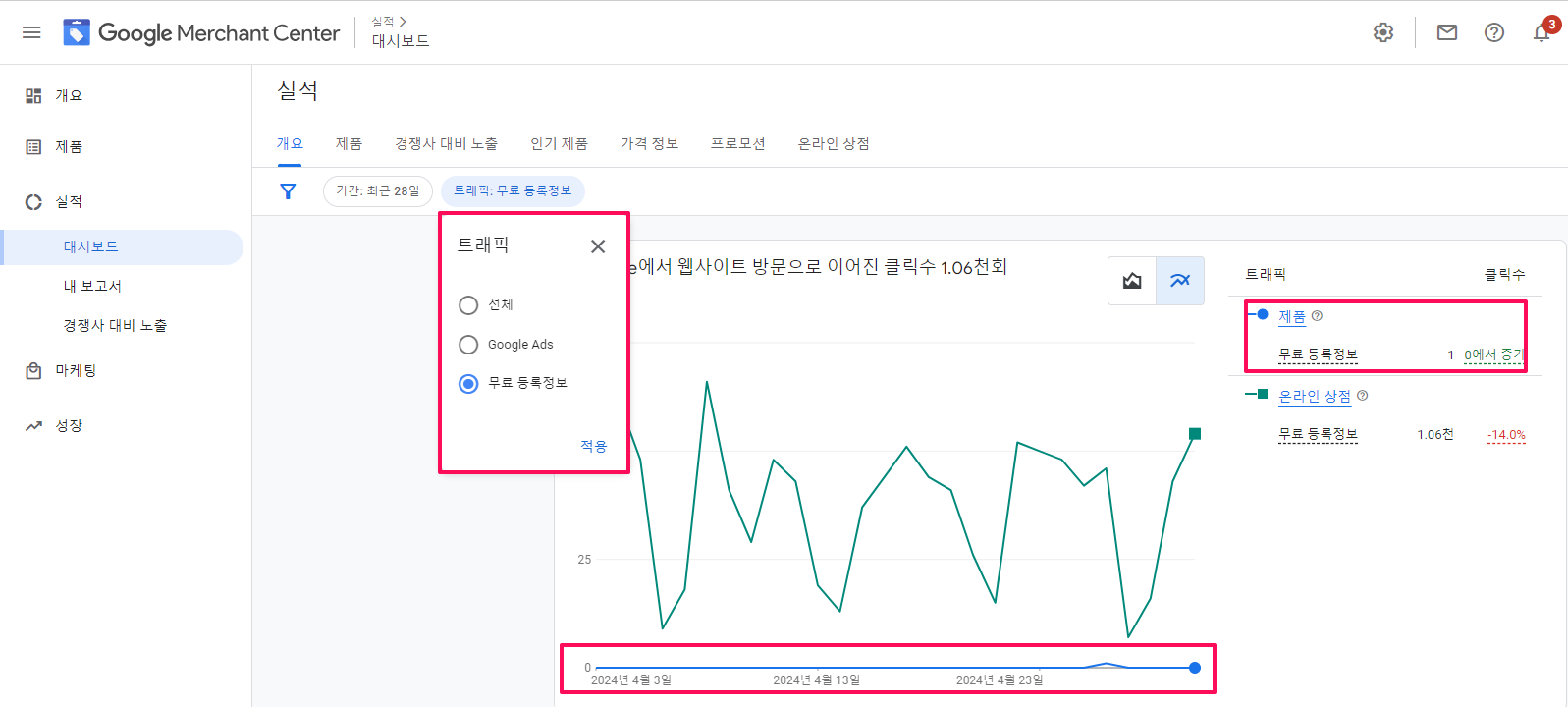
세부적으로 살펴보려면 왼쪽 탐색 메뉴에서 ‘실적’과 ‘대시보드’를 차례로 클릭합니다. 그런 다음 대시보드 위에 있는 ‘무료 제품 등록정보’ 또는 ‘무료 오프라인 제품 등록정보’ 탭을 클릭합니다. : 날짜별로 클릭수를 조회할 수 있다는 점외에는 개요의 실적과 동일합니다. (참고 : 무료 오프라인 제품 등록정보은 오프라인 매장만 있고 쇼핑몰 같은 온라인매장이 없는 로컬 업체에서 이용할 수 있는 무료 제품 등록을 한 경우입니다. 오프라인 로컬 업체가 구글 머천트 센터를 이용하여 상품 피드를 올린 경우, 무료 오프라인 제품 등록정보 탭을 이용할 수 있습니다. 자세한 내용은 ‘온보딩 가이드 무료 제품 등록정보 설정‘을 참조하세요. )
대시보드 하단의 세그먼트 이름을 클릭하여 각 측정항목을 국가, 제품, 브랜드 또는 카테고리로 분류할 수 있습니다. : 이 기능은 제공이 안되는 것 같습니다.
개별 제품의 데이터 검토
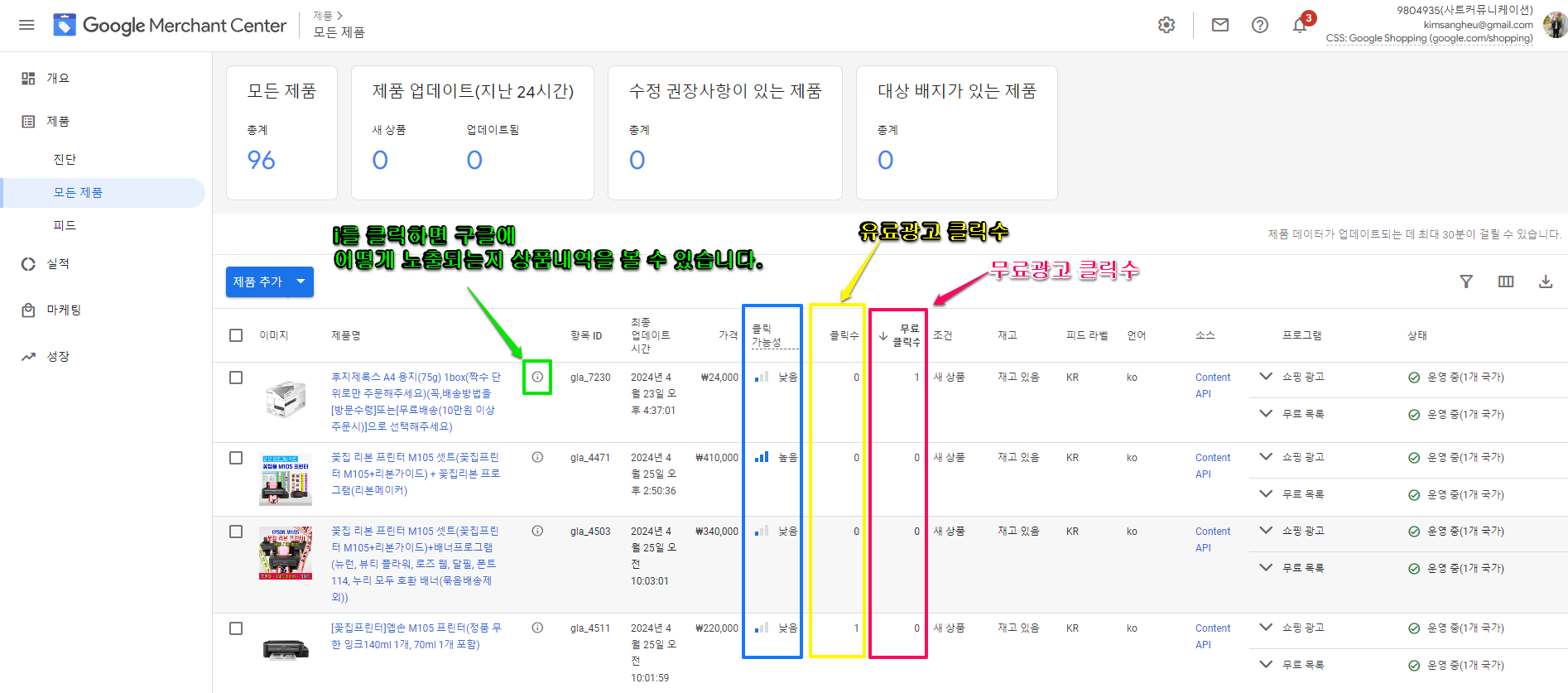
개별 제품의 데이터를 확인하려면 왼쪽 탐색 메뉴에서 ‘제품’을 클릭한 다음 ‘모든 제품’을 클릭합니다. ‘무료 클릭수’ 열에 제품별로 무료 등록정보 및 무료 오프라인 등록정보의 클릭수가 표시됩니다. : 이제야 조금 제대로 된 보고서가 보입니다. i를 클릭하면 구글에 어떻게 노출되는지 상품내역을 볼 수 있습니다. 노랑색 네모는 유료 광고 클릭수 입니다. 무료광고 클릭을 받은 수와 클릭수를 확인할 수 있습니다. 오름차순/내림차순으로 정렬할 수 있어서 편리하며 맨 아래 보여줄 상품수를 충분히 주면 모든 제품을 한꺼번에 정렬하여 볼 수 있습니다. 파랑색 네모안의 클릭가능성을 정렬하여 가능성이 높은 상품과 낮은 상품의 차이를 분석하면 노출에 많이 도움이 될 것 같습니다.
실적 데이터가 제한적일 수 있음
선택한 기간 동안 제품 등록정보의 트래픽이 충분하지 않은 경우 보고에서 제한적인 실적 데이터가 표시될 수 있습니다. 데이터에 필터를 적용할 때도 이러한 상황이 발생할 수 있습니다.
측정항목 또는 카테고리별로 총 실적 데이터를 분류했을 때 총계가 행들의 합계와 다를 수 있습니다. 이는 일부 데이터의 경우 상세한 보고용으로는 제공되지 않지만 총 합계에는 포함되기 때문입니다.
무료 등록정보 실적 문제 해결
무료 등록정보의 실적 보고서에 데이터가 표시되지 않는다면 이 기능을 사용 설정하지 않았기 때문일 수 있습니다. 이 기능을 사용하려면 Google에 무료로 제품을 게재하기 위한 정책을 준수하고 실적 보고서를 사용 설정하세요. ( 사용 설정을 클릭하면 ‘ 온보딩 가이드 무료 제품 등록정보 설정‘으로 이동합니다.)
참고: 제품 정보 부족으로 인해 무료 등록정보에서 비승인된 상품의 노출수 및 클릭수가 표시될 수 있습니다. 경우에 따라 잠재고객에게 유용할 수 있다면 Google에서 해당 상품의 등록정보를 제공하려고 시도합니다.
웹로그 분석 도구의 권장사항
여기서 말하는 웹로그 분석은 Universal Analytics (UA)입니다. 유니버설 애널리틱스(UA) 속성은 2023년 7월 1일에 데이터 처리를 중지되어 24.5.1 기준 의미가 없어 삭제합니다.
문제 해결(Trouble shooting)
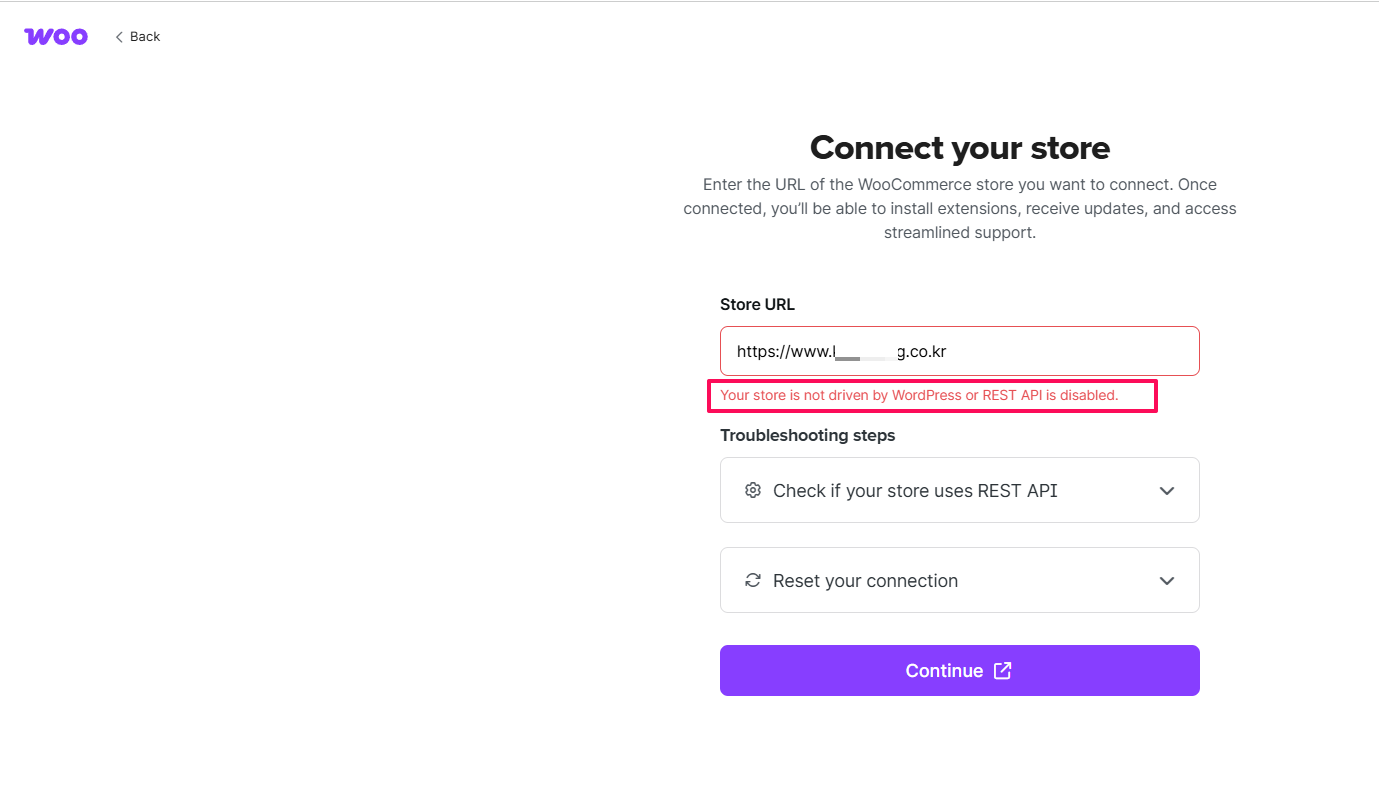
Your store is not driven by WordPress or REST API is disabled.
우커머스(WooCommerce)와 구글 머천트 센터를 연결하는 과정에서 발생하는 이 오류는 보통 보안 플러그인 설정이나 서버의 REST API 차단 때문에 발생합니다.
이미지 속 오류 메시지는 “입력한 URL이 워드프레스 사이트가 아니거나, 데이터를 주고받는 통로(REST API)가 막혀 있다”는 뜻입니다. 이를 해결하기 위해 다음 단계들을 순서대로 확인해 보세요.
1. REST API 활성화 및 설정 확인
가장 먼저 워드프레스 내부 설정과 고유주소 설정을 확인해야 합니다.
고유주소(Permalinks) 재저장: 워드프레스 관리자 페이지에서 설정 > 고유주소로 이동합니다. 설정을 변경하지 않더라도 하단의 [변경 사항 저장] 버튼을 한 번 눌러주세요. 이 과정에서 .htaccess 파일이 갱신되어 API 경로가 정상화될 수 있습니다.
REST API 작동 확인: 브라우저 주소창에 https://www.kingdomg.co.kr/wp-json/을 입력해 보세요. 만약 복잡한 코드(JSON 형식)가 뜨지 않고 403 오류나 404 오류가 뜬다면 API가 차단된 상태입니다.
2. 보안 플러그인 설정 체크 (가장 흔한 원인)
사용 중인 보안 플러그인이 외부 연결을 차단하고 있을 확률이 높습니다.
SiteGround Security, All In One WP Security, iThemes Security 등을 사용 중이라면:
“Disable REST API” 혹은 “Restrict JSON-API” 옵션이 켜져 있는지 확인하고 비활성화(Off) 하세요.
특정 IP나 애플리케이션만 허용하는 설정이 있다면 일시적으로 해제해 보세요.
3. 클라우드플레어(Cloudflare) 또는 방화벽
사이트에 Cloudflare를 적용 중이라면, 구글이나 우커머스의 접속 시도를 봇(Bot)으로 오인해 차단할 수 있습니다.
클라우드플레어의 Security > Events에서 차단된 기록이 있는지 확인하고, 관련 요청을 ‘Allow’ 또는 ‘Skip’ 처리해야 합니다.
4. Jetpack(젯팩) 연결 상태 확인
우커머스 공식 구글 목록 및 광고 플러그인은 보통 Jetpack을 통해 사이트를 인증합니다.