- 전문 분야 특화 AI 에이전트 및 자체 개발 Electron 기반 차세대 AI 코딩 IDE 제공 - app.aiforu.kr에서 확인하세요.
- 024042463
- 01032667931
- [email protected]
![[추천]테마와 플러그인 직접 번역 : Loco Translate 플러그인](https://aiforu.kr/wp-content/uploads/2022/02/logo-web-transparent-2.png)
![[추천]테마와 플러그인 직접 번역 : Loco Translate 플러그인](https://aiforu.kr/wp-content/uploads/2022/02/logo-web-transparent-3.png)
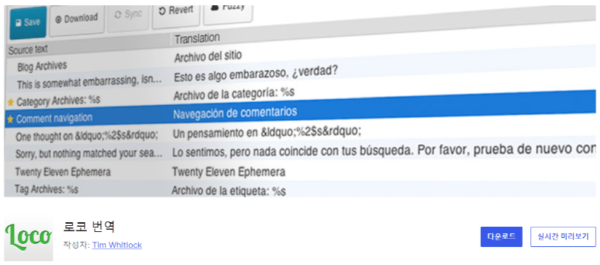
강점
이 플러그인은 buyddypress 한계인 고질적인 한글화 문제를 해결해줍니다. 대단히 훌륭합니다.
Loco Translate는 번역하고자하는 페이지를 띄우고(브라우저 내 번역 편집) 그 결과를 확인하며 테마, 플러그인 그리고 워드프레스 코어 파일을 직접 번역할 수 있어 WordPress 사이트의 번역 작업을 대단히 쉽고 효율적으로 만들어줍니다.
한번 번역해 놓은 mo파일을 ftp로 가져와 다수 의 사이트에 일괄 적용할 수 있습니다.
- 브라우저 내 번역 편집: WordPress 관리자 패널에서 직접 PO 파일을 수정하고 번역할 수 있어 편리합니다. 별도의 번역 프로그램 설치가 필요 없습니다.
- 테마와 플러그인 직접 번역: 테마나 플러그인의 언어 파일을 직접 생성하고 수정할 수 있습니다.
- 자동 MO 파일 생성: PO 파일을 저장할 때마다 자동으로 MO 파일을 컴파일합니다.
- 소스 코드에서 문자열 추출: 번역이 필요한 문자열을 소스 코드에서 자동으로 추출합니다.
- 다양한 번역 API 통합: DeepL, Google, Microsoft 등 여러 자동 번역 서비스와 통합되어 있습니다.
- 개발자 친화적 기능: 템플릿 생성, 문자열 추출 등 개발자를 위한 도구를 제공합니다.
- 사용자 정의 번역 저장: 보호된 언어 디렉토리를 통해 사용자 정의 번역을 안전하게 저장할 수 있습니다.
- 백업 및 복원 기능: PO 파일의 백업과 복원 기능을 제공합니다.
개요
- 버전2.6.11
- 최근 업데이트:3개월 전
- 활성화된 설치1+ 백만 이상
- 워드프레스 버전5.2 또는 그 이상
- 다음까지 시험됨:6.6.0PHP 버전5.6.20 또는 그 이상
- 언어41 모두 보기 : 한국어 지원되므로 한국어로 설정하고 보시면 개요 파악이 더욱 쉽습니다.
How to Translate WordPress Themes and Plugins using Loco Translate(6:18)
00:58 Loco Translate Settings 01:28 Translate WordPress Themes 05:04 Translate WordPress Plugins 부분을 살펴보시면 세팅과 테마 그리고 플러그인에서 번역방법을 알 수 있을 것 같습니다.
사용법
다수의 사이트에 테마/플러그인의 po, mo파일 복사 및 붙여넣기
한번 번역해 놓은 po 파일, mo파일을 다운로드했다가 ftp로 다수의 사이트에 업로드하여 일괄 적용할 수 있습니다. 아래의 ‘1. 언어를 선택하세요’와 ‘2. 위치 선택’이 되어야 po파일, mo파일이 만들어져 선택한 언어에 대한 파일을 다운로드할 수 있습니다.
참고 : MO 파일의 위치를 확인합니다. 일반적으로 wp-content/languages/plugins 또는 wp-content/plugins/[플러그인-이름]/languages 폴더에 있습니다
Geodirectory 플러그인의 경우, www > wp-content > plugins > geodirectory > languages에 mo, po 확장자 file이 들어있습니다.( MO (Machine Object) 파일은 번역 완료한 파일로, PO 파일을 바이너리 파일로 컴파일한 파일입니다. )
순서
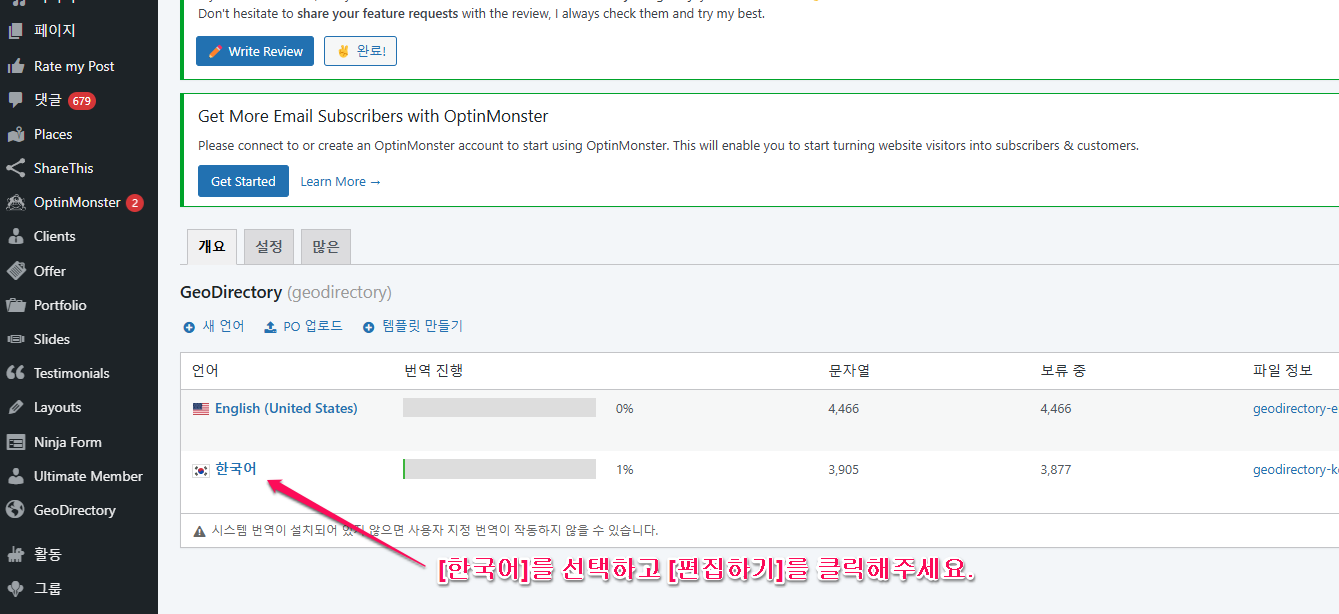
- [한국어]를 선택하고 [편집하기]를 클릭해주세요.
- ZIP를 눌러 다운로드해야 po파일과 mo파일을 모두 다운로드할 수 있습니다.
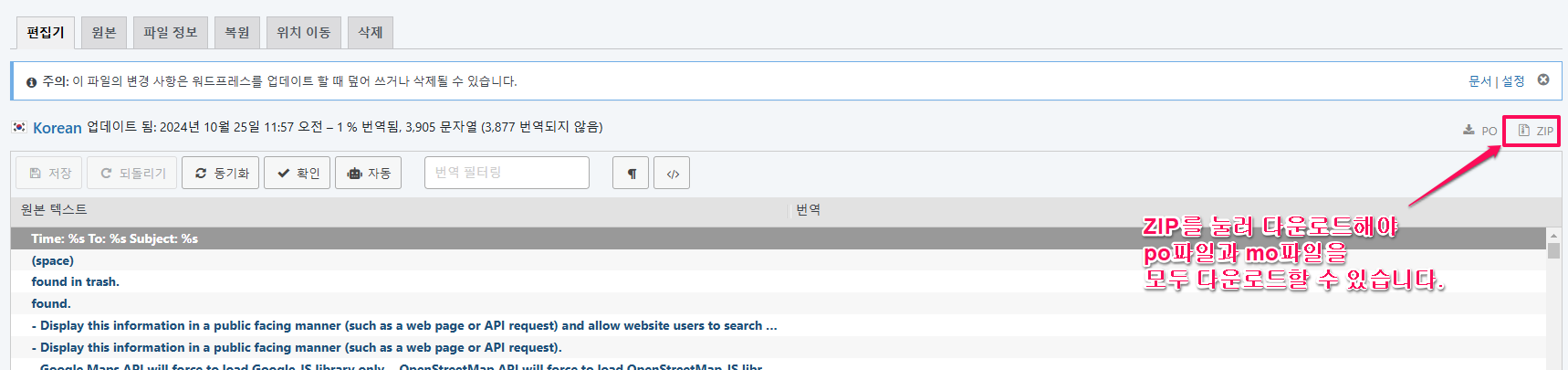
- 다운로드한 압축을 풀어주세요(테마나 플러그인 업데이트시 로코 번역본도 삭제되는 경우를 대비해 백업해 두는 것이 좋습니다. )
- ftp로 붙여넣기할 사이트의 해당 폴더에 업로드해주시면 됩니다.
테마/플러그인
참고 : 특정 테마/플러그인에서 이미 한국어 지원을 하는 경우(.po파일)이 있는 경우, 아래의 1. 언어를 선택하세요 와 2. 위치 선택은 보이지 않으며 설정할 수 없습니다.
한국어 번역 파일이 없다면 New language를 클릭하여 언어 파일을 새로 생성합니다.
1. 언어를 선택하세요
Korean 또는 한국어를 선택해주세요. [설치된 언어]에 Korean 또는 한국어가 있으면 선택하시고 없으면 사용 가능한 언어에서 선택해주세요.
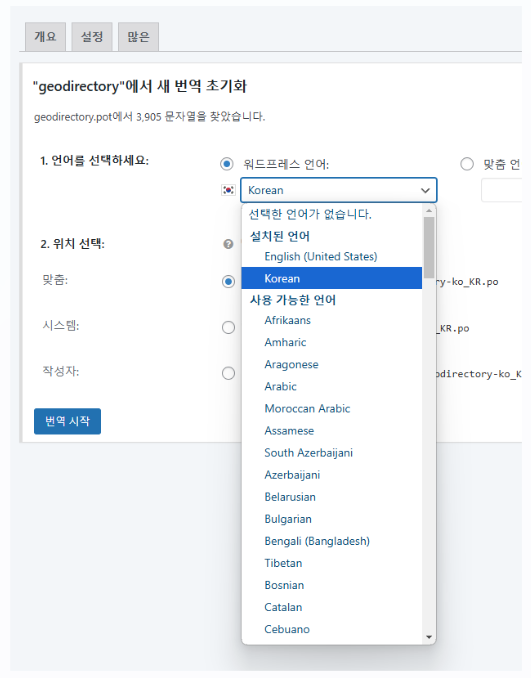
“설치된 언어” 아래의 드롭다운 목록에 언어가 없으면 WordPress를 이 언어로 전환할 수 없습니다. 언어 전환은 Loco가 하는 일의 범위를 벗어나지만, 시작점이 필요하다면 여기에서 간단한 가이드를 참조하세요.
2. 위치 선택
위치 선택시 주의 사항
- Choose a language는 “한국어”로 선택합니다.
- Choose a location이 핵심이에요. Author를 선택하면 100% 확률로 플러그인 업데이트
시 한국어 번역파일이 지워집니다. Custom으로 선택해야 플러그인을 업데이트 하더라 도 한국어 번역파일이 삭제되지 않습니다.
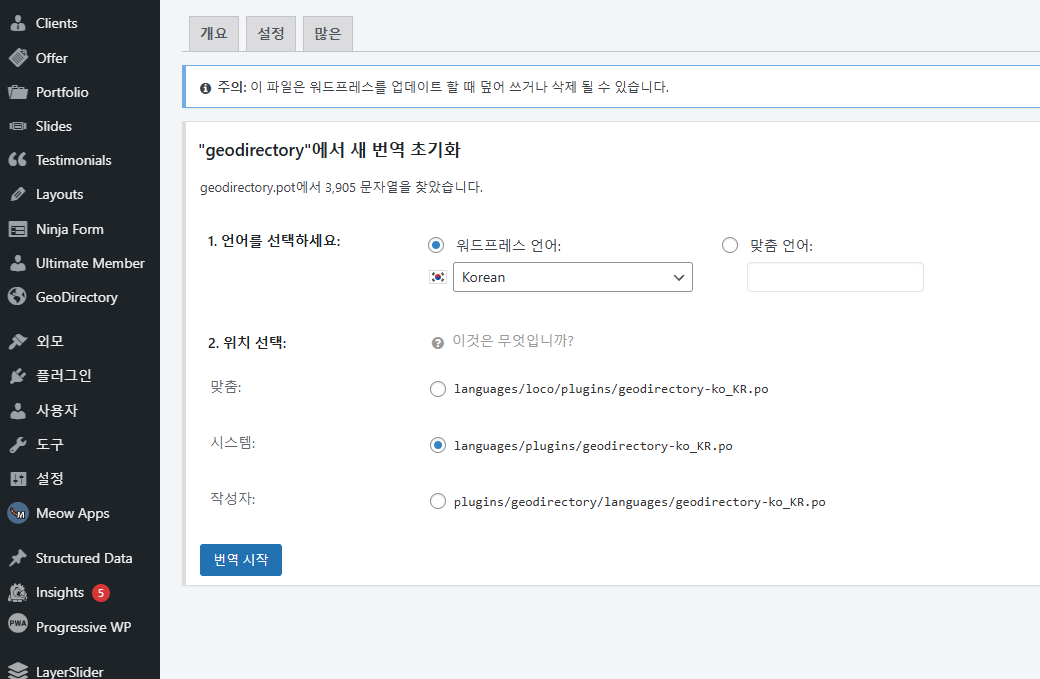
위치 선택 후 [번역 시작]을 클릭하면 곧바로 번역이 시작됩니다.
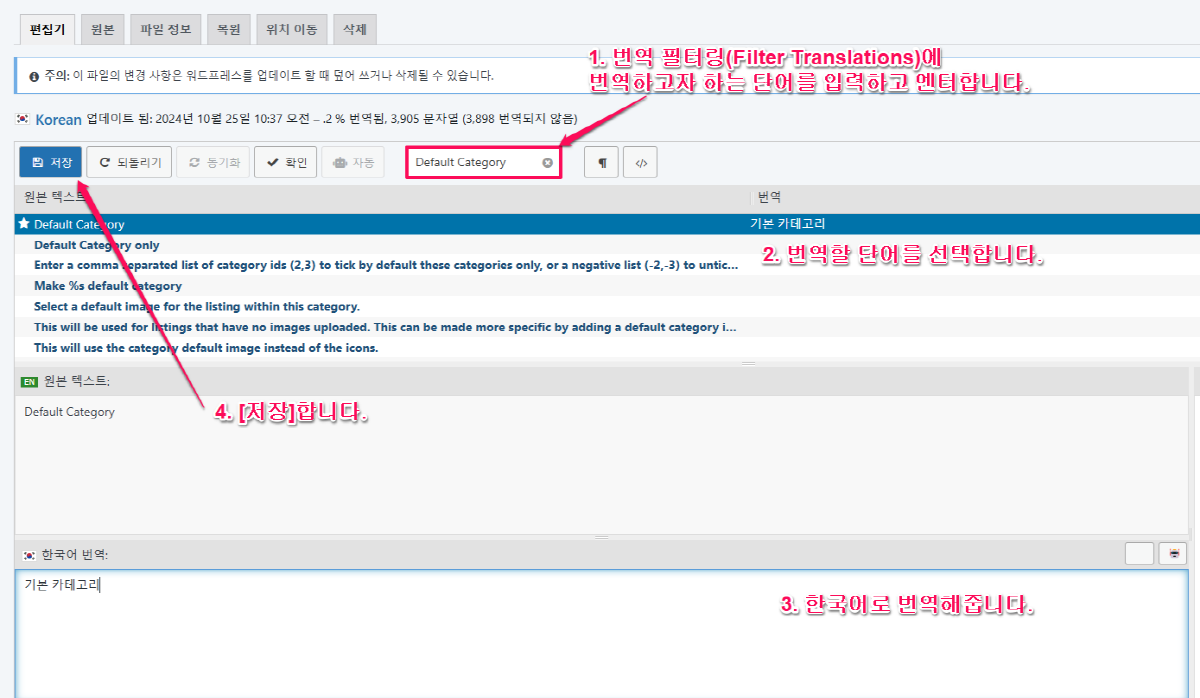
- 번역 필터링(Filter Translations)에 번역하고자 하는 단어를 입력하고 엔터합니다. 번역 필터링(Filter Translations)는 대소문자를 알아서 찾아줍니다.
- 번역할 단어를 선택합니다.
- 한국어로 번역해줍니다.
- [저장]합니다. 끝. 참고 : 맞춤법이 틀리면 저장이 안 됩니다.
- 번역 편집창의 오른쪽 상단의 PO, MO 아이콘을 누르면 컴퓨터로 번역된 언어 파일을 다운로드할 수 있습니다. 다수의 사이트에 같은 테마나 플러그인을 운용하고 있는 경우, 특정 테마나 플러그인의 번역하여 PO파일을 만든 후 다른 사이트에 복사 및 붙여넣기적용하시면 다수 사이트에 적용할 수 있습니다. (워드프레스에서 PO 파일은 “Portable Object”의 약자로, 번역 정보를 포함하는 텍스트 파일입니다.)
참고자료 : 1. 워드프레스 테마와 플러그인 한글화하기 – Loco Translate 번역 플러그인
2. Loco Translate : 번역한 플러그인을 업데이트하면 번역파일이 지워진다고?

Author: 상희 김
검색엔진최적화, 인바운드마케팅, 유튜브최적화 전문
