- 전문 분야 특화 AI 에이전트 및 자체 개발 Electron 기반 차세대 AI 코딩 IDE 제공 - app.aiforu.kr에서 확인하세요.
- 024042463
- 01032667931
- [email protected]


워드프레스사이트 도메인 이전시 유용한 플러그인 : Better Search Replace
도메인을 a.com에서 b.com으로 옮기면, 데이터베이스(DB) 내부의 이미지 경로, 링크 등이 여전히 옛날 주소를 가리키고 있어서 사이트가 깨지게 되는데, 이 플러그인이 그걸 한 번에 해결해 줍니다.
1. 플러그인 이름
- 이름: Better Search Replace
- 제작자: Delicious Brains (최근에는 WP Engine에서 관리)
- 버전1.4.10
- 최근 업데이트:2개월 전
- 활성화된 설치1+ 백만 이상
- 워드프레스 버전3.0.1 또는 그 이상
- 다음까지 시험됨:6.9.1
- 언어 33
2. 활용법 (도메인 변경 시)
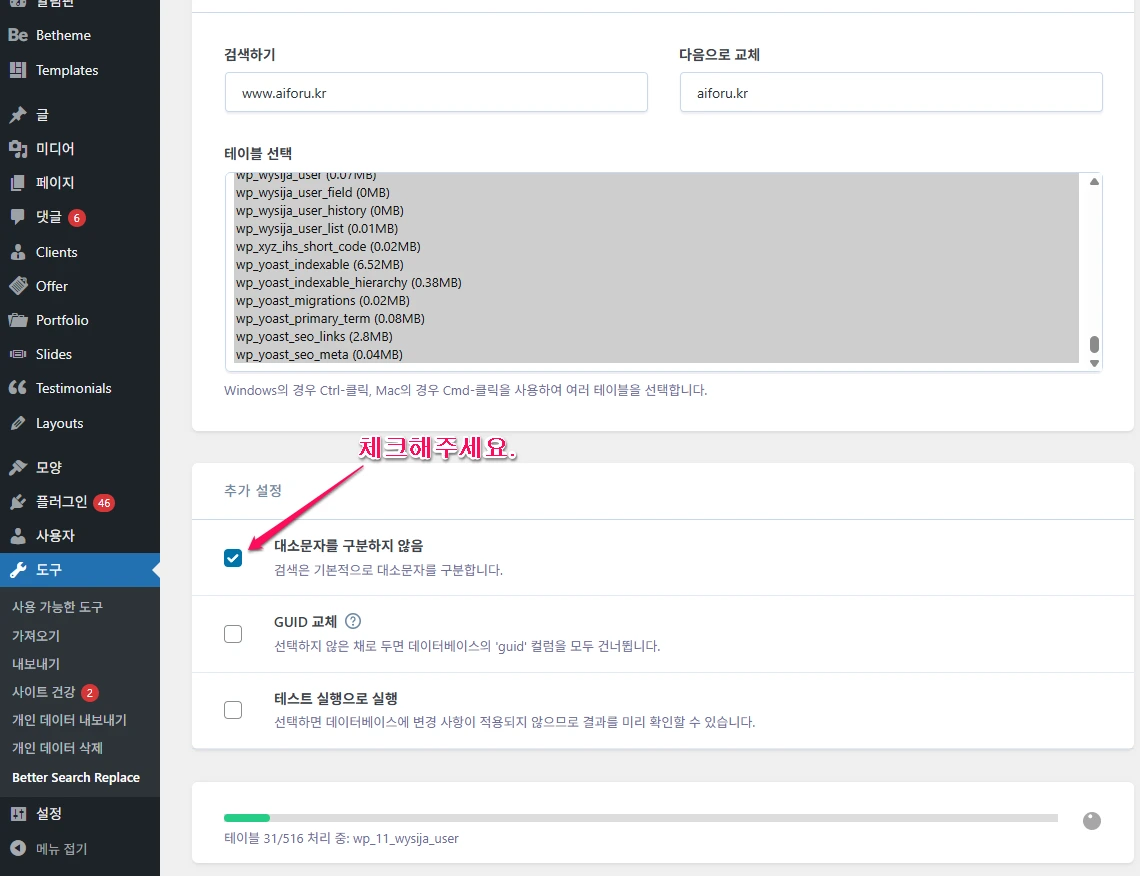
설치 후 도구(Tools) > Better Search Replace 메뉴로 들어가면 아래와 같은 화면이 나옵니다.
- Search for (찾을 내용): 예전 도메인을 입력합니다. (예:
aiforu.kr) - Replace with (바꿀 내용): 새 도메인을 입력합니다. (예:
new-aiforu.kr) - Select tables (테이블 선택): 모든 테이블을 선택합니다. (보통
Ctrl + A또는 마우스 드래그로 전체 선택) - Case-insensitive? (대소문자 무시): 체크하는 것이 안전합니다.
- Replace GUIDs?: 보통은 체크 해제합니다. (이미 운영 중인 사이트라면 RSS 피드 문제가 생길 수 있습니다.)
- Run as dry run? (리허설): 중요! 이 옵션을 체크하고 실행하면 실제로 바꾸지는 않고, “바꿀 게 몇 개나 있는지” 미리 보여줍니다. 먼저 실행해 보세요.
- 최종 실행: ‘Dry run’ 체크를 풀고 버튼을 누르면 실제 DB 값이 변경됩니다.
⚠️ 주의사항 (꼭 읽어주세요!)
- DB 백업은 필수: 이 작업은 DB를 직접 수정하므로, 실행 전에 반드시 백업을 받아두세요. (UpdraftPlus 같은 플러그인을 쓰시면 편합니다.)
- 프로토콜 확인:
http://에서https://로 함께 변경하는 경우라면, 아예 도메인 앞에 프로토콜까지 적어서 바꾸는 것이 좋습니다. (예:https://aiforu.kr->https://aiforu.kr) - 로그인 튕김 현상: 도메인을 바꾸고 나면 관리자 화면에서 로그아웃될 수 있습니다. 당황하지 마시고 새 도메인 주소로 다시 로그인하시면 됩니다.
- 고유주소 갱신: [설정 > 고유주소(Permalink)] 메뉴에 들어가서 아무것도 건드리지 말고 하단의 ‘변경사항 저장’ 버튼을 한 번 눌러줍니다. 이때 사용자 정의 구조( %postname% )를 사용하셨던 분들은 반드시 가능한 태그들 중 %postname%를 선택하고 저장해 주셔야 합니다.
문제 해결(Trouble Shooting)
모든 테이블을 선택하였더니 용량이 커서 그런지 “요청을 처리하는 중에 오류가 발생했습니다. “최대 페이지 크기”를 줄이거나 지원팀에 문의하세요.” 문제
해결책
1. “최대 페이지 크기(Max Page Size)” 조정 (가장 확실한 방법)
에러 메시지에서 이미 힌트를 주었듯이, 한 번의 요청당 처리하는 데이터의 양을 줄여야 합니다.
- 설정 변경: BSR 설정 화면 하단의 [설정(Settings)] 탭으로 이동합니다.
- 값 수정: 기본값이 보통
20000정도로 설정되어 있을 텐데, 이를5000또는1000정도로 대폭 낮추세요. - 효과: 서버가 한 번에 읽어야 할 데이터 줄(row) 수가 줄어들어 과부하를 방지합니다.
2. 테이블을 나누어서 작업하기
모든 테이블을 한 번에 선택하지 말고, 중요한 테이블 위주로 끊어서 진행해 보세요.
- 보통 데이터의 대부분은
wp_posts나wp_postmeta에 들어 있습니다. - 전체 선택 대신 5~10개씩 나누어서 실행하면 서버 부담이 훨씬 줄어듭니다.
3. “드라이 런(Dry Run)” 체크 해제 확인
작업 전 미리 결과를 보는 ‘드라이 런’ 모드에서도 동일한 오류가 발생한다면 위 1번의 설정값이 여전히 높기 때문입니다. 실제 적용을 하기 전에도 페이지 크기를 낮춘 상태에서 테스트해 보세요.
4. 서버 사양 확인 (PHP 설정)
만약 페이지 크기를 500 이하로 낮췄는데도 안 된다면, 웹 호스팅 서버 자체의 제한 때문일 수 있습니다.
- Memory Limit: PHP 메모리 제한이 너무 낮으면(예: 128M 이하) 발생할 수 있습니다.
- Execution Time: 실행 시간 제한(Max Execution Time)이 짧으면 중간에 연결이 끊깁니다.
- 이 경우 호스팅 업체에 문의하거나
wp-config.php에서 직접 성능을 올려야 합니다.
💡 추천하는 진행 순서:
- [설정] 탭에서
Max Page Size를 2000으로 변경한다. - 테이블을 전체가 아닌 절반 정도만 선택해서 실행해 본다.
- 그래도 안 되면 페이지 크기를 500까지 낮춘다.

Author: 상희 김
검색엔진최적화, 인바운드마케팅, 유튜브최적화 전문

상희 김
검색엔진최적화, 인바운드마케팅, 유튜브최적화 전문