- 인터넷은 우리에게 자유를 주었습니다. 저희는 자유를 얻기 위해 지식을 통합하고 체계화하고 공유합니다. 랜선 위 정글에서 살아남기 위해 저희는 시키는 일만 하는 꿀벌 대신 고객을 위해 창조하고 혁신하는 게릴라가 되겠습니다. Seenbuy.kr is now Aiforu.kr.
- 024042463
- 01032667931
- [email protected]


AI 코드 에디터 “Cursor” 학습법

AI 코드 에디터 “Cursor”란 무엇인가요?
‘Cursor’는 AI 기반 코드 에디터입니다.
Cursor는 인공지능 기술을 활용하여 개발자의 코딩 작업을 돕고 생산성을 향상시키도록 설계된 코드 에디터입니다. 기존의 코드 에디터(Visual Studio Code 등) 기능에 더해 강력한 AI 기능을 통합한 것이 특징입니다.
Cursor AI 코드 에디터의 주요 기능은 다음과 같습니다.
- AI 기반 코드 완성 (Tab 기능): 다음에 작성될 코드를 예측하여 제안하며, 탭 키를 눌러 빠르게 코드를 완성할 수 있습니다. 여러 줄의 코드 완성도 지원합니다.
- 코드 생성 (Ctrl+K): 자연어 설명이나 간단한 지시를 통해 원하는 코드 블록이나 함수 등을 생성할 수 있습니다.
- AI 챗 (Ctrl+L): 현재 작업 중인 코드나 코드베이스 전체에 대해 AI에게 질문하고 설명을 듣거나 코드 개선을 요청하는 등 대화형으로 작업을 수행할 수 있습니다.
- 코드베이스 이해: 프로젝트의 전체 코드를 이해하고 분석하여 보다 정확하고 상황에 맞는 코드 제안 및 답변을 제공합니다.
- 자연어 기반 편집: 자연어 명령을 통해 코드 수정, 리팩토링 등 다양한 편집 작업을 수행할 수 있습니다.
- 오류 감지 및 수정 제안: 실시간으로 코드 오류를 감지하고 AI 기반의 수정 제안을 제공하여 디버깅 시간을 단축합니다.
Cursor AI 코드 에디터를 배우고 효과적으로 활용하기
저는 파이썬으로 AI Agnet들과 AI PG 솔루션을 만들어 이것을 판매하고자 Cursor를 사용하고자 합니다. 이를 위해서는 Cursor 공식 문서 웹사이트(https://docs.cursor.com/)기본적인 Editor 사용법(Tab, Chat, Ctrl+K 등) 을 익히고 나서는 소규모 프로젝트에 해당하는 웹 개발을 위한 커서 설정 방법, 대규모 프로젝트에 해당하는 대규모 코드베이스 순으로 학습을 하는 것이 좋을 것 같습니다. 그럼에도 불구하고, 어떤 도구든 가장 잘 배우는 방법은 직접 사용해보는 것입니다. 이미 만들어 놓은 PRD (Product Requirements Document)로 바로 시작햐고 중간중간 다시 가이드에 해당하는 Cursor 공식 문서 웹사이트(https://docs.cursor.com/, 한국어 지원 안 됨)를 반복해서 보는 것이 가장 효율적인 학습 방법이며 프로젝트를 완성할 수 있는 지름길이라고 판단됩니다.
Cursor AI 코드 에디터를 배우고 효과적으로 활용하기 위한 방법은 다음과 같습니다.
1. Cursor 설치 및 시작하기
- 공식 웹사이트 방문: 가장 먼저 Cursor 공식 웹사이트(https://www.cursor.com )에 방문합니다.
- 다운로드: 사용 중인 운영체제(Windows, macOS, Linux)에 맞는 최신 버전을 다운로드합니다.
- 설치: 다운로드한 설치 파일을 실행하여 지시에 따라 설치를 완료합니다. Visual Studio Code 기반으로 만들어져 VS Code에 익숙하다면 쉽게 적응할 수 있습니다. 기존 VS Code 설정을 가져오는 기능도 제공합니다.
- 계정 설정 (필요시): AI 기능 사용을 위해 계정 생성 또는 로그인이 필요할 수 있습니다.
2. Cursor의 핵심 AI 기능 익히기
Cursor 활용의 핵심은 강력한 AI 기능을 이해하고 사용하는 것입니다. 다음 세 가지 단축키와 기능을 중심으로 익혀보세요.
- Tab (AI 코드 완성): 코드를 작성하는 동안 Cursor가 다음 코드를 예측하여 제안합니다. Tab 키를 누르면 제안된 코드가 자동으로 완성됩니다. 여러 줄의 코드나 복잡한 패턴도 제안할 수 있습니다. 코딩 속도를 비약적으로 높이는 가장 기본적인 기능입니다.
- Ctrl + K (인라인 편집 및 생성): 특정 코드 블록을 선택하거나 단순히 커서만 있는 상태에서 Ctrl+K를 누르면 AI에게 코드 수정, 개선, 또는 새로운 코드 생성을 요청할 수 있는 창이 나타납니다. 자연어로 원하는 작업을 설명하면 AI가 코드를 생성하거나 수정하여 보여주고, 적용할 수 있습니다.
- Ctrl + L (AI 챗/대화): Ctrl+L을 누르면 AI와 대화할 수 있는 별도의 채팅 창이 열립니다. 이 곳에서 현재 보고 있는 코드, 프로젝트 전체 코드베이스, 심지어 외부 문서(@Docs, @Web 등 활용)에 대해 질문하고 답변을 얻거나 복잡한 문제 해결, 코드 설명 등을 요청할 수 있습니다. AI 페어 프로그래머처럼 활용하는 기능입니다.
3. 공식 문서 및 튜토리얼 활용하기
Cursor는 사용자가 기능을 효과적으로 익힐 수 있도록 다양한 자료를 제공합니다.
- 공식 문서: Cursor 공식 문서 웹사이트(https://docs.cursor.com/, 한국어 지원 안 됨) 는 Cursor의 모든 기능, 설정, 고급 활용법에 대한 가장 정확하고 상세한 정보를 제공합니다. 핵심 기능 설명부터 @ 심볼 활용, 환경 설정까지 필요한 정보를 찾아볼 수 있습니다.
- 튜토리얼 및 가이드: 공식 웹사이트나 YouTube 등에서 제공하는 튜토리얼 영상을 통해 설치부터 기본적인 사용법, 핵심 기능 활용 예시 등을 시각적으로 따라 하며 익힐 수 있습니다. 초보자를 위한 가이드부터 특정 작업(예: React 앱 설정, 코드 리팩토링)에 Cursor를 활용하는 방법까지 다양합니다.
4. 실습을 통한 숙달
어떤 도구든 가장 잘 배우는 방법은 직접 사용해보는 것입니다.
- 작은 프로젝트 시작: 처음에는 간단한 스크립트나 작은 기능 구현부터 Cursor의 AI 기능을 활용해보세요. Tab으로 코드 완성을 사용하고, Ctrl+K로 특정 부분을 수정하거나 함수를 만들어보고, Ctrl+L로 코드에 대해 질문해보는 등 기능을 하나씩 익혀나갑니다.
- 기존 프로젝트에 적용: 익숙해지면 현재 진행 중인 프로젝트에 Cursor를 적용하여 실제 작업 효율이 어떻게 달라지는지 경험해보세요.
5. 효과적인 활용을 위한 팁
- AI에게 명확하게 지시: Ctrl+K나 Ctrl+L 사용 시, AI가 원하는 결과를 정확히 이해하도록 구체적이고 명확하게 요청하는 것이 중요합니다. 어떤 코드를 원하는지, 어떤 기능을 수행해야 하는지 자세히 설명할수록 좋은 결과를 얻을 수 있습니다.
- 컨텍스트 활용 (@ 심볼): AI가 코드에 대한 더 나은 이해를 하도록 돕기 위해
@심볼을 활용하여 특정 파일, 폴더, 문서, 웹 페이지 등을 참조로 제공할 수 있습니다. 예를 들어@파일이름으로 특정 파일의 내용을 AI에게 알려줄 수 있습니다. - AI 제안 검토 및 수정: AI가 생성하거나 수정한 코드는 항상 검토해야 합니다. AI는 실수를 할 수 있으며, 프로젝트의 특정 요구사항에 완벽하게 맞지 않을 수도 있습니다. AI 제안을 바탕으로 직접 코드를 다듬는 과정이 필요합니다.
- 커뮤니티 활용: Cursor 사용자 커뮤니티나 포럼에 참여하여 다른 사용자의 경험을 공유하고 질문하며 도움을 받을 수 있습니다.
Cursor는 지속적으로 발전하고 있으므로, 최신 기능과 사용법을 꾸준히 확인하는 것이 좋습니다. 위의 단계를 따라가며 Cursor를 익히고 활용한다면 코딩 생산성을 크게 향상시킬 수 있을 것입니다.
시작하기
설치
커서 설치, 초기 설정 구성 및 다른 코드 편집기에서 마이그레이션하는 방법에 대한 가이드
설치
- cursor.com을 방문하여 “다운로드” 버튼을 클릭하세요.운영 체제에 맞는 설치 프로그램이 자동으로 다운로드됩니다.
- 설치 프로그램을 실행하고 설치가 완료될 때까지 기다리세요.
- 바탕 화면 바로 가기 또는 응용 프로그램 메뉴에서 커서를 실행합니다.

설정 중
처음 실행하면 빠르게 시작하고 실행할 수 있도록 몇 가지 설정을 구성하라는 메시지가 표시됩니다!
단축키
다른 편집기를 사용하는 경우, 처음에 사용할 기본 단축키를 선택할 수 있으므로 최대한 익숙하게 사용할 수 있습니다.

언어
AI가 다른 언어로 대화하도록 하려면, 사용하려는 언어의 이름을 입력하세요. 이는 규칙 에서 추가로 설정할 수 있습니다. 규칙은 Chat 과 Cmd K 모두에 적용됩니다.

코드베이스 인덱싱
커서는 더 나은 AI 추천을 제공하기 위해 코드베이스를 로컬로 인덱싱합니다. 코드베이스 인덱싱 에서 자세히 알아보세요 .
CLI 단축키
터미널에서 커서를 실행하려면 커서와 코드 명령을 설치할 수 있습니다.
이러한 설정을 구성하면 클릭 한 번으로 VS Code 설정을 가져올 수 있습니다. 수락하면 확장 프로그램, 테마, 사용자 설정 및 키보드 단축키가 Cursor로 가져와서 바로 시작할 수 있습니다.
다음으로, 데이터 사용 선호도에 대한 질문이 표시됩니다. 이에 대해 자세히 알아보고 정보에 기반한 결정을 내리시려면, 당사의 개인정보 보호 페이지를 자세히 읽어보세요.
로그인
데스크톱 설치의 마지막 단계에서 회원가입 또는 로그인하라고 나옵니다.
- “가입” 또는 “로그인”을 클릭하면 계정을 설정하라는 메시지가 표시됩니다. 이메일 주소를 사용하거나 Google 또는 GitHub으로 가입할 수 있습니다.
- 로그인 후 Cursor로 돌아가면 코딩을 시작할 준비가 됩니다!

Cursor를 처음 사용하시는 경우, 가입하시는 즉시 Cursor Pro 14일 무료 체험판을 이용하실 수 있습니다. Cursor Pro에 대한 자세한 내용은 웹 사이트 에서 확인하세요 .
다른 편집기에서 마이그레이션
Cursor는 VS Code와 동일한 코어 기반으로 구축되었지만, 몇 가지 주요 차이점을 알아두어야 합니다. 또한, 다른 편집기를 사용하던 사용자라면 Cursor의 구조가 익숙하지 않을 수 있습니다.
시작하는 데 도움이 되도록 다른 편집기에서 마이그레이션하는 데 도움이 되는 가이드를 마련했습니다.
cursor 설치 후 처음 화면

Cursor 설치 후 처음 화면입니다. 이 화면은 Cursor를 사용하여 코딩 작업을 시작하기 위한 여러 옵션을 제공합니다. 화면에 보이는 주요 요소들과 각 기능은 다음과 같습니다.
1. Cursor 시작 옵션 (화면 중앙)
- Open project (프로젝트 열기): 이미 컴퓨터에 있는 코딩 프로젝트 폴더를 Cursor에서 열 때 사용합니다. 기존에 작업하던 프로젝트가 있다면 이 버튼을 클릭하여 해당 폴더를 선택하면 됩니다.
- Clone repo (저장소 복제): Git 등의 버전 관리 시스템에 있는 원격 저장소(예: GitHub, GitLab)의 코드를 로컬 컴퓨터로 복제하여 Cursor에서 열 때 사용합니다. 온라인에 있는 프로젝트를 가져오고 싶을 때 이 버튼을 클릭하고 저장소 URL을 입력합니다.
- Connect via SSH (SSH를 통해 연결): 원격 서버에 있는 프로젝트에 SSH 연결을 통해 접속하여 작업할 때 사용합니다. 원격 개발 환경에서 작업하는 경우에 필요합니다.
2. New chat (새 채팅) 패널 (화면 오른쪽)
이 부분이 Cursor AI의 핵심 기능 중 하나인 AI와의 대화 창입니다.
- Add context (컨텍스트 추가): AI와의 대화에 참고할 파일, 폴더, 문서 등의 컨텍스트를 추가할 때 사용합니다.
@심볼을 사용하여 특정 파일이나 문서를 지정할 수도 있습니다. - 계획, 검색, 무엇이든 빌드 (Plan, search, build anything): AI에게 작업을 지시하거나 질문하는 입력창입니다. 코드를 생성하거나, 코드를 설명해달라고 하거나, 특정 기능을 구현하는 방법을 묻는 등 다양한 요청을 할 수 있습니다.
- Agent / Auto: AI가 작업을 수행하는 모드를 설정합니다. ‘Agent’ 모드는 더 복잡하고 자동화된 작업을 수행하는 데 사용될 수 있습니다.
무엇을 해야 하나요?
Cursor를 사용하여 무엇을 하고 싶으신지에 따라 다음 단계가 달라집니다.
- 기존 코딩 프로젝트 작업을 하고 싶다면:
- 로컬 컴퓨터에 프로젝트 폴더가 있다면 **”Open project”**를 클릭하여 해당 폴더를 엽니다.
- GitHub 등에 있는 프로젝트를 가져오고 싶다면 **”Clone repo”**를 클릭하여 저장소 URL을 입력합니다.
- 원격 서버의 프로젝트라면 **”Connect via SSH”**를 사용합니다.
- 새로운 코딩을 시작하거나 AI 기능을 실험해보고 싶다면:
- **”Open project”**를 클릭한 후 비어 있는 폴더를 선택하거나 새로 만듭니다.
- 오른쪽 “New chat” 패널을 사용하여 AI에게 코드를 생성해달라고 요청하며 시작할 수 있습니다. 예를 들어, “Python으로 ‘Hello, World!’를 출력하는 코드를 작성해줘”와 같이 입력해 보세요.
- 또는 간단한 HTML 파일을 만들고 AI 챗에게 웹 페이지 구조를 만들어달라고 요청하는 등 원하는 방식으로 자유롭게 AI 기능을 탐색해볼 수 있습니다.
요약:
처음 Cursor를 사용하신다면, 기존에 작업하던 프로젝트를 열거나 새 프로젝트를 시작하는 것부터 시작하세요. 그리고 오른쪽의 “New chat” 패널을 적극적으로 활용하여 AI에게 코드 생성, 질문, 설명 등을 요청하며 Cursor의 강력한 AI 기능을 경험해보는 것을 추천합니다.
이것만알아도 커서의 80%는 이해합니다(21:49)
9:42까지 봄
Features(기능) : Editor 사용법
https://www.cursor.com/features 아래의 기능들이 다 이해가 된다면 Editor는 완전히 이해하신 것으로 보시면 됩니다. 사용해보고 한글로 전환하고 메모해주세요.
Cursor의 기본적인 화면구성은 아래와 같이 왼쪽부터 탐색기창, 코드창, 채팅창으로 나누어지며, 중앙 아래쪽에 터미널을 포함한 패널이위치하고 있습니다.

코드창이 기본 창이고 우측 상단에 각각의 창을 여는 옵션이 있습니다.

터미널:
- 화면 중앙 하단에 위치하는 경우가 많습니다 (사용자에 따라 위치를 변경할 수 있습니다).
- 명령줄 인터페이스로, 스크립트를 실행하거나, 패키지를 설치하거나, Git 명령을 사용하는 등 터미널 기반 작업을 수행합니다.
Chat(채팅)
Chat(이전 “Composer”)은 사이드바에 있는 Cursor의 AI 비서로, 자연어를 통해 코드베이스와 상호 작용할 수 있도록 해줍니다. 컨텍스트를 전환하지 않고도 질문하고, 코드 수정을 요청하고, 터미널 명령 제안을 받는 등 다양한 작업을 수행할 수 있습니다.
Agent Mode, Ask mode, Manual Mode 이렇게 3개의 모두를 기본 제공합니다. Agent Mode는 무료 버전에서는 작동하지 않습니다. Ask는 채팅 을 이용할 수 있으며 코드베이스에 대해 질문하고, 탐색하고, 학습할 수 있도록 만들어진 “읽기 전용” 모드이어서 코드를 수정하거나 저장할 수 없습니다. 돈을 내지 않으면 맛만 보라는 소리입니다.
문맥
Chat은 다음을 분석하여 코드베이스를 이해합니다.
- 열린 파일 : 현재 보고 있는 파일
- @-symbols : @-symbols를 사용하여 특정 코드 요소를 참조합니다.
- 프로젝트 구조 : 파일 및 종속성의 구성
인터페이스는 귀하의 질의에 따라 관련 컨텍스트를 제안하여 정확한 답변을 보장합니다.
Agent
커서의 에이전트 모드는 작업을 처음부터 끝까지 완료할 수 있습니다. 프로그래머를 루프에 포함시키면서 빠르게 작업을 완료할 수 있습니다. Composer에서 ‘에이전트’를 선택하여 사용해 보세요.(Cursor’s agent mode can complete tasks end to end. It does this quickly, while keeping programmers in the loop. Try it out by selecting ‘agent’ in Composer.)
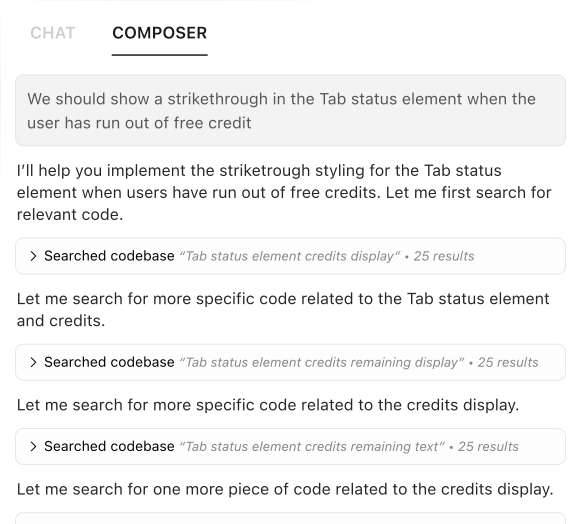

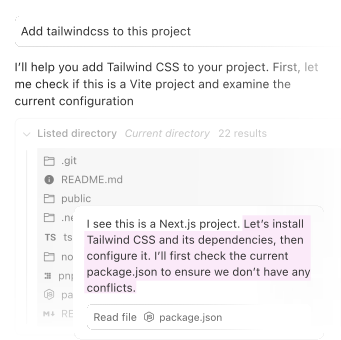
문맥 찾기(Finds Context)
커서는 사용자 지정 검색 모델을 사용하여 코드베이스를 이해할 수 있습니다. 따라서 컨텍스트를 수동으로 추가할 필요가 줄어듭니다.( Using custom retrieval models, Cursor can understand a codebase. This reduces the need to manually add context.)
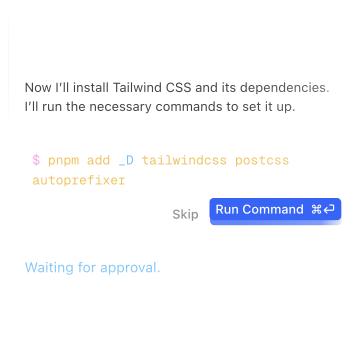
Runs Commands
Cursor can automatically write and run terminal commands. By default, you’ll be asked to confirm all commands.
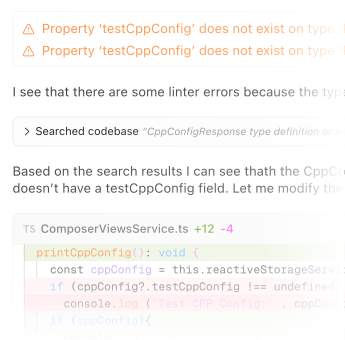
Loops on Errors
Cursor can detect lint errors automatically and apply fixes, reducing the need for manual debugging.
Tab
Cursor includes a powerful autocomplete that predicts your next edit. Once enabled, it is always on and will suggest edits to your code across multiple lines, taking into account your recent changes.
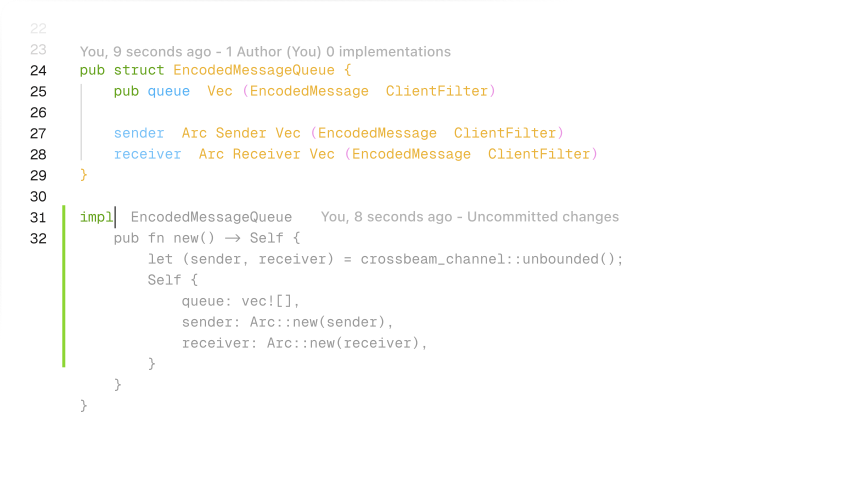
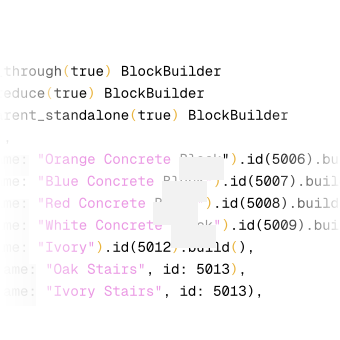
Multi-Line Edits
Cursor can suggest multiple edits at once, saving you time.
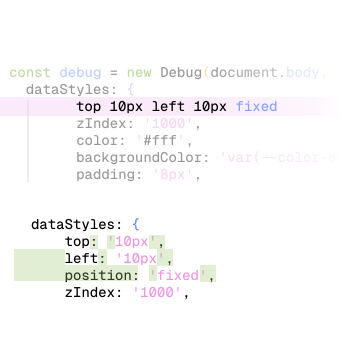
Smart Rewrites
Type carelessly, and Cursor will fix your mistakes.
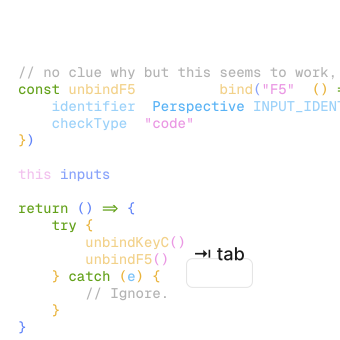
Cursor Prediction
Cursor predicts your next cursor position so you can seamlessly navigate your code.
Chat
Chat lets you talk with an AI that sees your codebase. The chat can always see your current file and cursor, so you can ask it things like: “Is there a bug here?”. You can add particular blocks of code to the context with Ctrl+Shift+L or “@.” You can chat with your entire codebase with Ctrl+Enter.
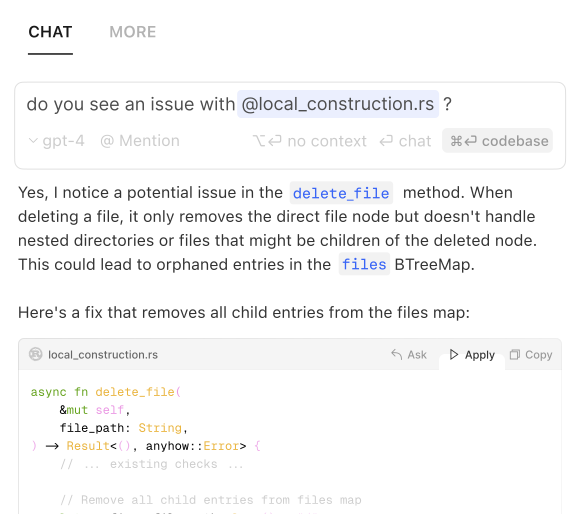
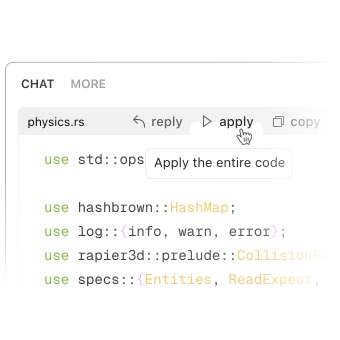
Instant Apply
Apply the code suggestions from chat back into your codebase by clicking the play button on top of any chat codeblock.
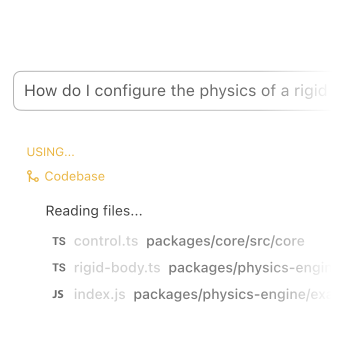
Codebase Answers
Use @Codebase or Ctrl Enter to ask questions about your codebase. Cursor will search your codebase to find relevant code to your query.
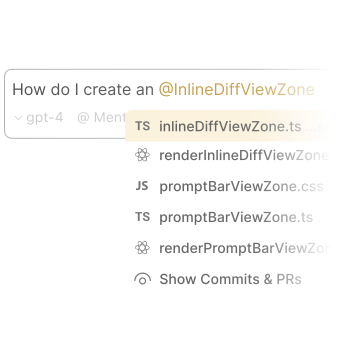
Reference your Code
Reference code with @ symbols to be used as context for the AI. Just type @ to see a list of all the files and code symbols in your folder.
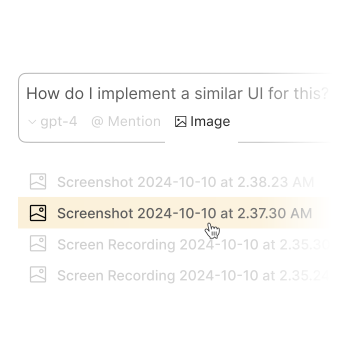
Use Images
Hit the image button under chat or drag an image into the input box to include visual context into chat.

Ask the Web
Get up-to-date information from the internet with @Web. Cursor will search the web for you and use the latest information to answer your question.
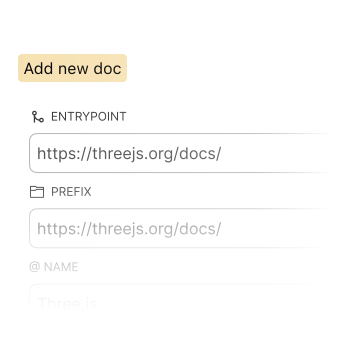
Use Documentation
Reference popular libraries using @LibraryName, or add your own using @Docs → Add new doc.
Ctrl K
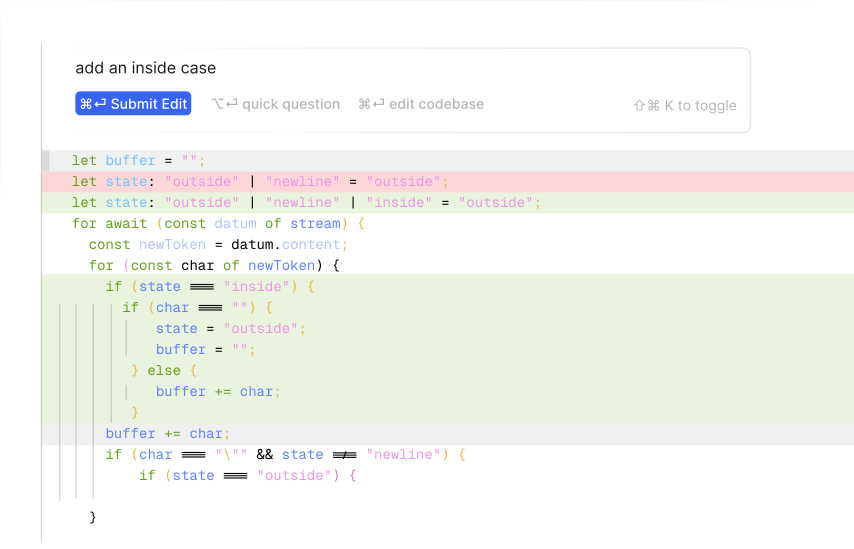
Ctrl K lets you edit and write code with the AI. To edit, try selecting some code, click “Edit,” and describe how the code should be changed. To generate completely new code, just type Ctrl K without selecting anything.
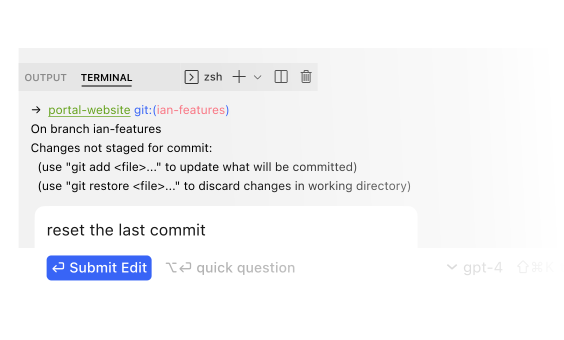
Terminal Ctrl K
Use Ctrl K in the terminal to write terminal commands in plain english. Cursor will convert them into the terminal command you need.
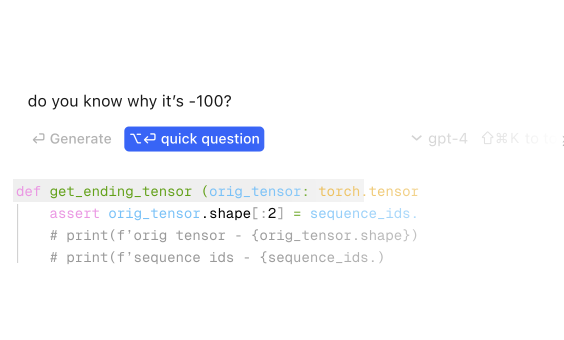
Quick Questions
코드의 특정 부분에 대한 간단한 질문이 있는 경우 “간단한 질문”을 선택하여 클릭하면 바로 답변을 얻을 수 있습니다.
웹 개발을 위한 커서 설정 방법
Cursor 공식 문서 웹사이트(https://docs.cursor.com/, 한국어 지원 안 됨)의 Guides에 있습니다.
대규모 코드베이스
Cursor 공식 문서 웹사이트(https://docs.cursor.com/, 한국어 지원 안 됨)의 Guides에 있습니다.
코드베이스 코딩을 통한 대규모 프로젝트의 효율적 개발 전략: 로컬 코딩과 Git 활용. PC에 프로젝트를 저장하고 Git을 이용하여 원격 서버와 동기화하며 Cursor로 코딩하는 방법.
대규모 프로젝트의 코드베이스 코딩은 로컬 PC에서 진행하는 것이 성능 면에서도, 카페24 VPS의 리소스 사용 및 비용 효율 면에서도 훨씬 유리합니다. 그리고 변경 사항을 원격 서버에 배포하거나 공유하기 위해 Git과 같은 버전 관리 시스템을 사용하는 것이 가장 표준적이고 효율적인 방법입니다.
PC에 프로젝트를 저장하고 Git을 이용하여 원격 서버와 동기화하며 Cursor로 코딩하는 방법을 자세히 안내해 드리겠습니다.
가장 권장되는 워크플로우: 로컬 개발 → Git 중앙 저장소 → 원격 서버 배포
이 방식은 로컬 PC에서 주 개발을 진행하고, 변경 사항을 Git 중앙 저장소(GitHub, GitLab 등)에 올린 후, 원격 서버에서는 해당 저장소에서 최신 코드를 받아와 배포하는 방식입니다.
실행 방법 상세 안내:
1단계: Git 설치 확인
- 로컬 PC: PC에 Git이 설치되어 있는지 확인합니다. Windows의 경우 Git Bash 또는 명령 프롬프트(CMD)/PowerShell에서
git --version을 입력하여 확인 가능합니다. 설치되어 있지 않다면 Git 공식 홈페이지에서 다운로드 받아 설치하세요. - 원격 서버 (카페24 VPS): 원격 서버에 SSH로 접속하여 Git이 설치되어 있는지 확인합니다. 일반적으로
apt또는yum패키지 관리자를 사용하여 설치할 수 있습니다. (예: Ubuntu의 경우sudo apt update && sudo apt install git -y) 터미널에서git --version을 입력하여 확인 가능합니다.

2단계: Git 중앙 저장소 설정 (GitHub, GitLab 등 추천)
GitHub를 중앙 저장소로 사용하는 것은 프로젝트 코드를 안전하게 보관하고, 로컬 PC와 원격 서버 간에 쉽게 동기화할 수 있는 매우 효과적인 방법입니다.
이 단계는 로컬에서 작업한 코드를 안전하게 보관하고, 여러 환경(로컬 PC, 원격 서버) 간에 공유 및 동기화하기 위한 핵심 과정입니다.
GitHub에서 새 저장소(Repository) 생성하기 (상세)
- GitHub 웹사이트 접속 및 로그인:
- 웹 브라우저를 열고 https://github.com/에 접속합니다.
- GitHub 계정이 없다면 회원가입을 진행하고, 계정이 있다면 로그인합니다.
- 새 저장소 생성 시작:
- 로그인 후 GitHub 메인 페이지 오른쪽 상단에 있는 ‘+’ 모양 아이콘을 클릭합니다.
- 드롭다운 메뉴에서 **”New repository” (새 저장소)**를 선택합니다.

- 저장소 설정 정보 입력:
- Owner (소유자): 본인 계정이 기본으로 선택되어 있을 것입니다.
- Repository name (저장소 이름): 프로젝트 이름을 입력합니다. (예:
MyLargeProject) 이 이름은 저장소의 URL 일부가 됩니다. - Description (설명, 선택 사항): 프로젝트에 대한 간단한 설명을 작성합니다. (나중에 추가하거나 수정할 수 있습니다.)
- Public (공개) 또는 Private (비공개) 선택:
- Public (공개): 이 저장소의 코드는 인터넷에 공개되어 누구나 보고 클론할 수 있습니다. 오픈소스 프로젝트에 사용합니다.
- Private (비공개): 이 저장소의 코드는 본인과 권한을 부여한 사용자만 접근할 수 있습니다. 대규모 개인 프로젝트의 경우 비공개(Private)를 선택하는 것이 일반적이고 안전합니다. (GitHub는 개인 사용자에게 비공개 저장소를 무료로 제공합니다.) 여기서는 Private을 선택하시는 것을 권장합니다.
- Add a README file (README 파일 추가): 프로젝트 설명을 담는 README.md 파일을 자동으로 생성합니다. 체크하는 것이 좋습니다. 프로젝트 개요를 적어두기 편리합니다.

.gitignore파일 추가 (⭐ 중요):- “Add .gitignore” 옵션 옆의 드롭다운 메뉴를 클릭합니다.
- 프로젝트의 주 프로그래밍 언어 또는 프레임워크에 맞는
.gitignore템플릿을 선택합니다. (예: Python 프로젝트라면 목록에서Python을 선택합니다.) - 이렇게 하면 해당 언어에서 Git으로 관리하지 않는 일반적인 파일 목록(
.pyc,__pycache__,venv, 로그 파일 등)이.gitignore파일에 자동으로 추가됩니다. 이는 불필요한 파일을 저장소에 커밋하는 것을 방지하여 저장소를 깔끔하게 유지하고 문제를 줄이는 데 매우 중요합니다. 이 옵션을 꼭 사용하시는 것을 강력히 권장합니다.
- 라이선스 선택 (Choose a license, 선택 사항):
- 프로젝트의 라이선스를 선택합니다. 개인 비공개 프로젝트라면 보통 선택하지 않거나, 나중에 필요에 따라 추가할 수 있습니다.
- 저장소 생성 완료:
- 모든 설정을 마쳤으면 하단의 녹색 “Create repository” (저장소 만들기) 버튼을 클릭합니다.
저장소 생성 후:
저장소가 성공적으로 생성되면 해당 저장소의 GitHub 페이지로 이동합니다. 이 페이지에서 프로젝트 코드, 커밋 이력, 이슈 트래킹 등을 관리할 수 있습니다.
이제 GitHub에 프로젝트 코드를 저장하고 관리할 수 있는 중앙 저장소가 마련되었습니다. 다음 단계는 로컬 PC에 프로젝트 폴더를 만들고 이를 GitHub 저장소와 연결하는 것입니다.
3단계: 로컬 PC에 프로젝트 시작 및 Git 초기화
- PC의 원하는 위치에 프로젝트 폴더를 생성합니다. (예:
C:\Projects\MyLargeProject) - Cursor를 실행하고
파일(File)>폴더 열기(Open Folder...)를 선택하여 방금 생성한 프로젝트 폴더를 엽니다. - Cursor 내에서 터미널을 엽니다. (
터미널(Terminal)>새 터미널(New Terminal)) - 터미널에서 다음 명령어를 입력하여 해당 폴더를 Git 저장소로 초기화합니다.
Bash git init- (선택 사항) 2단계에서 중앙 저장소를 만들었다면, 로컬 저장소와 연결합니다. 중앙 저장소 웹사이트에서 제공하는 저장소 URL을 복사하여 사용합니다.
Bash git remote add origin <중앙_저장소_URL> # 예: git remote add origin https://github.com/your_username/MyLargeProject.git“이미 존재하는 로컬 저장소를 연결하는 방법”에 제시되는 일반적인 명령어들
로컬 PC에 폴더를 새로 만들거나 만들어진 로컬 PC로 이동하여 다음 명령어를 입력하여 Git 저장소 초기화하고 해당 폴더를 Git 저장소로 만듭니다. Git 명령은 실행 순서가 중요합니다. 항상 로컬 폴더를 git init으로 초기화하여 저장소로 만든 후에 git remote add 등의 다른 Git 명령을 사용해야 합니다.
git initBash=PC에서는 CMD 창을 열어 실행하시면 됩니다.
git remote add origin <GitHub 저장소 URL>
git branch -M main
git push -u origin main
하나씩 설명해 드리겠습니다.
git remote add origin <GitHub 저장소 URL>git remote: 로컬 Git 저장소에 연결된 원격 저장소 목록을 관리하는 명령어입니다.add origin: 새로운 원격 저장소를 추가하겠다는 의미입니다.origin은 이 원격 저장소에 붙여줄 별칭(Alias) 입니다. Git에서 ‘origin’은 관례적으로 가장 처음 연결하는 ‘주요’ 원격 저장소를 가리키는 이름으로 사용됩니다. 이 이름은 변경할 수 있지만, ‘origin’을 사용하는 것이 일반적입니다.<GitHub 저장소 URL>: 방금 GitHub에서 생성한 저장소의 웹 주소입니다. 일반적으로https://github.com/사용자이름/저장소이름.git형태 또는[email protected]:사용자이름/저장소이름.git형태의 URL이 표시됩니다. 이 URL을 복사해서<GitHub 저장소 URL>부분에 붙여넣으면 됩니다.
- 이 명령어는 로컬 Git 저장소에게 “앞으로 ‘origin’이라는 이름은 저 멀리 GitHub에 있는 이 URL의 저장소를 가리킨다” 라고 알려주는 역할을 합니다.
git branch -M main(또는git branch -M master)git branch: 브랜치를 관리하는 명령어입니다.-M main(또는-M master): 현재 로컬 저장소의 기본 브랜치 이름(일반적으로master또는main)을main으로 변경하겠다는 의미입니다. GitHub는 최근 기본 브랜치 이름을main으로 사용하는 것을 권장하고 있어서 이렇게 안내하는 경우가 많습니다. 만약 로컬 브랜치 이름이 이미main이라면 이 명령어를 건너뛰어도 됩니다.
git push -u origin main(또는git push -u origin master)git push: 로컬 저장소의 커밋(변경 이력)을 원격 저장소로 **업로드(Push)**하는 명령어입니다.-u:--set-upstream-to의 약자입니다. 로컬의main브랜치와 원격의origin/main브랜치를 서로 연결하는 역할을 합니다. 이렇게 연결해두면 다음부터는 단순히git push또는git pull명령만 입력해도origin의main브랜치와 자동으로 통신하게 되어 편리합니다. 이 연결 설정은 최초 한 번만 해주면 됩니다.origin main(또는origin master): 로컬의main브랜치 내용을origin이라는 별칭으로 지정된 원격 저장소의main브랜치로 올리겠다는 의미입니다.
이 명령어들을 사용해야 하는 이유:
로컬에서 git init 명령만으로는 로컬 PC에만 저장소가 만들어집니다. 이 저장소는 GitHub의 저장소와 아무런 관계가 없습니다. 위에 설명된 명령어들은 로컬 저장소와 GitHub 저장소 사이에 통신할 수 있는 다리를 놓고, 로컬의 내용을 GitHub로 처음 전송하는 역할을 합니다.
GitHub 페이지의 “Quick setup” 섹션에 표시되는 이 명령어들은 다음 단계(3단계)에서 로컬 PC의 프로젝트 폴더 터미널에서 순서대로 실행하면 됩니다. GitHub가 사용자 저장소에 맞게 URL 등을 포함하여 정확한 명령어를 제공해주므로, 이를 복사하여 붙여넣기만 하면 됩니다.
4단계: 로컬 PC에서 코딩 및 커밋
- Cursor를 사용하여 로컬 PC의 프로젝트 폴더 안에 코드를 작성하고 파일을 생성/수정합니다.
- 코드 변경 사항을 저장할 준비가 되면, Cursor의 소스 제어 뷰 (왼쪽 사이드바의 세 갈래 모양 아이콘)를 사용하거나 터미널에서 다음 명령어를 사용합니다.
변경 사항 스테이징 (Git 추적 대상에 추가):
Bash git add . # 현재 폴더의 모든 변경 사항 추적 대상으로 추가 # 또는 git add 파일명/폴더명 (특정 파일/폴더만 추가)변경 사항 커밋 (로컬 저장소에 기록):
Bash git commit -m "초기 커밋 메시지" # 따옴표 안에 변경 내용을 요약하는 메시지 입력- (선택 사항) 중앙 저장소에 푸시: 로컬에서 커밋한 내용을 중앙 저장소에 업로드합니다.
Bash git push -u origin main # 또는 master (브랜치 이름) - 최초 1회 연결 시 -u 옵션 사용 # 이후부터는 git push 만 입력하면 됩니다.5단계: 원격 서버에 프로젝트 클론 또는 풀
- SSH를 통해 카페24 VPS에 접속합니다 (PuTTY 또는 Cursor의 터미널 사용 가능).
- 프로젝트 코드를 배치하고 싶은 서버 내의 위치로 이동합니다. (예:
/home/kimsangheu0021/) - 프로젝트를 처음 서버에 가져올 때: 중앙 저장소에서 프로젝트를 클론합니다. 이 단계에서는 github의 사용자 id, pw를 입력해야만 합니다.
Bash git clone <중앙_저장소_URL> # 예: git clone https://github.com/your_username/MyLargeProject.git
Settings > Developer settings > Personal access tokens > Tokens (classic, https://github.com/settings/tokens) 으로 이동하여 반드시 개발자용(classic)으로 발급받아야 합니다. 그냥 Personal access token이 아닙니다.- 로컬에서 변경된 최신 코드를 서버에 반영할 때: 이미 클론되어 있는 프로젝트 폴더로 이동하여 최신 변경 사항을 풀(Pull)합니다.
Bash cd MyLargeProject # 프로젝트 폴더로 이동 git pull origin main # 또는 master (브랜치 이름)6단계: 원격 서버에서 환경 설정 및 배포
git pull로 최신 코드를 받은 후, 서버 환경에 맞게 필요한 라이브러리 설치(예:pip install -r requirements.txt), 데이터베이스 설정, 서버 구동 스크립트 실행 등 배포 관련 작업을 진행합니다.
개발 워크플로우 요약:
- 로컬 PC (Cursor 사용): 코딩 →
git add→git commit→git push(중앙 저장소로) - 원격 서버 (SSH 터미널 사용): 원하는 시점에
git pull(중앙 저장소에서 최신 코드 가져옴) → 배포 관련 작업 실행
이 워크플로우를 따르면 PC에서 Cursor의 모든 기능을 활용하여 빠르게 코딩하고, 코드 변경 이력을 체계적으로 관리하며, 필요할 때만 원격 서버에 접속하여 최신 코드를 반영하고 배포할 수 있습니다. 대규모 프로젝트에 매우 적합한 방식입니다.
Cursor는 Git 연동 기능이 매우 잘 되어 있어서 소스 제어 뷰를 통해 시각적으로 변경 사항을 확인하고 커밋, 푸시, 풀 등의 작업을 편리하게 수행할 수 있습니다. 터미널 명령어를 사용하기 어렵다면 Cursor의 Git GUI 기능을 적극 활용해 보세요.
카페24 가상 서버 호스팅(VPS)에 원격 접속하기
저는 저의 프로젝트를 위해 카페24에서 가상 서버 호스팅(VPS)을 하였고 Cursor를 통해 원격 접속해 보겠습니다.
카페24 가상 서버 호스팅(VPS)에 Cursor를 통해 원격 접속하려면, SSH 연결 기능을 사용해야 합니다.
아래의 이미지를 참조하여 카페24 VPS에 원격 접속하여 주세요.

“Connect via SSH” 선택 확인: 첫 번째 화면에서 “Connect via SSH” 버튼을 클릭하셨다면 지금 보시는 화면(@recommended:remotes 사이드바가 열린 화면)이 나타나는 것이 맞습니다. 이 화면에서 SSH 연결에 필요한 설정을 진행하게 됩니다.
“Remote – SSH” 확장 프로그램 설치: Cursor는 Visual Studio Code를 기반으로 하며, SSH를 통한 원격 접속은 VS Code의 “Remote – SSH” 확장 프로그램을 통해 이루어집니다. 제공해주신 화면의 “@recommended:remotes” 목록에 “Remote – SSH” 항목이 보이고 옆에 “Install” 버튼이 있습니다. 이 버튼을 클릭하여 해당 확장 프로그램을 설치해야 합니다.
SSH 연결 설정: “Remote – SSH” 확장 프로그램 설치가 완료되면, Cursor에서 SSH 접속 정보를 설정할 수 있게 됩니다. 일반적으로 다음과 같은 방법으로 설정합니다.
- 명령 팔레트 열기:
Ctrl+Shift+P(Windows/Linux) 또는Cmd+Shift+P(macOS)를 눌러 명령 팔레트를 엽니다.
- SSH 설정 찾기: 명령 팔레트에 “SSH” 또는 “Remote-SSH”라고 입력하면 관련 명령 목록이 나타납니다. 그중에서 “Remote-SSH: Connect to Host…” 또는 “Remote-SSH: Open Configuration File…” 과 같은 명령을 찾습니다.

- 호스트 정보 입력 또는 설정 파일 편집:
**”Connect to Host…”**를 선택하면 접속할 사용자 이름과 호스트 주소를 user@hostname 또는 user@hostname -p port 형식으로 직접 입력하라는 창이 나타납니다. (예: your_username@your_vps_ip_address)

**”Open Configuration File…”**을 선택하면 SSH 설정 파일을 열어 직접 서버 접속 정보를 추가/수정할 수 있습니다. 여기에 카페24 VPS의 접속 정보를 Host, HostName, User, Port 등의 형식으로 입력합니다.
연결 및 인증: SSH 호스트 정보를 입력하거나 설정 파일을 저장한 후, 해당 호스트로 연결을 시도하면 비밀번호를 입력하거나 SSH 키를 사용하는 등 설정된 인증 방식에 따라 인증 절차를 거치게 됩니다.
가. Select SSH configuration file to update

이 이미지는 SSH 설정 파일을 선택하거나 업데이트하기 위한 단계입니다. 카페24 VPS 접속 정보를 저장할 SSH 설정 파일의 경로를 선택하는 화면입니다.
화면에 보이는 두 가지 경로는 다음과 같습니다.
C:\Users\Asus\.ssh\configC:\ProgramData\ssh\ssh_config
여기서 개인적인 SSH 연결 설정 (카페24 VPS와 같이 사용자 계정에 특정한 설정)은 일반적으로 첫 번째 경로인 C:\Users\사용자이름\.ssh\config에 저장하는 것이 표준적이고 권장되는 방법입니다.
C:\Users\사용자이름\.ssh\config경로는 현재 로그인된 Windows 사용자 계정의 홈 디렉터리 아래에 있는.ssh숨김 폴더 안에config파일을 저장하는 것입니다. 이 설정 파일은 해당 사용자에게만 적용됩니다.C:\ProgramData\ssh\ssh_config경로는 시스템 전체에 적용되는 SSH 설정 파일로, 여러 사용자가 같은 컴퓨터를 사용하거나 시스템 전체의 SSH 클라이언트 동작을 설정할 때 사용될 수 있습니다. 개인 VPS 접속 정보에는 적합하지 않습니다.
따라서, 카페24 VPS에 원격 접속하기 위한 설정은 C:\Users\Asus\.ssh\config (또는 Asus 대신 실제 사용자 이름이 표시된 경로)를 선택하여 저장하시는 것이 맞습니다.
해당 경로를 선택하시면 Cursor 에디터에 config 파일이 열릴 것입니다. 그 파일에 카페24 VPS의 접속 정보를 다음과 같은 형식으로 추가하거나 편집하시면 됩니다.
Host cafe24_vps  # 연결을 식별하기 위한 별칭 (원하는 이름으로 설정)
  HostName Your_VPS_IP_Address  # 카페24 VPS의 실제 IP 주소 또는 도메인 이름
  User your_username  # VPS 접속 시 사용할 사용자 이름 (예: root 또는 생성한 계정)
  Port 22  # SSH 포트 (기본값은 22이지만, 변경했다면 해당 포트 번호 입력)
  # IdentityFile ~/.ssh/your_private_key_file # SSH 키 인증을 사용하는 경우 이 줄의 주석을 해제하고 개인 키 파일 경로 지정
위 내용을 config 파일에 추가하고 저장하신 후, 다시 Cursor에서 SSH 연결 시도 시 cafe24_vps라는 별칭으로 접속을 시도하거나 직접 your_username@Your_VPS_IP_Address를 입력하면 설정된 정보를 사용하여 연결을 진행하게 됩니다.
저는 AI의 안내에 따라 C:\Users\Asus\.ssh\config 에 SSH설정 파일을 저장 시켰습니다. (참고로, 쓰기 권한이 없는 다른 폴더에 저장하고 하면, 예를들어, C:\ProgramData\ssh\ssh_config 에 SSH설정 파일을 저장시키려고 하면 아래와 같은 에러가 나옵니다. )

나. Select the platform of the remoted host “175.***.***21.”
서버의 운영체제를 선택해주세요.

똑같은 비밀번호를 사용하여 시도했는데, PyTTy에서는 연결이 되고 ssh username@175.*..108 으로는 연결에 실패하며 ‘Permission denied, please try again.’이라고 나오는 에러를 경험하였습니다. 비밀번호 문제가 아니고 username을 잘못 설정하여 발생한 문제였습니다. ( 참고로, 카페24 vps의 초기 username 은 ‘root’로 설정되므로 보안을 위해 변경해주는 것이 권장됩니다. )
프로젝트 폴더 열기: 인증에 성공하면 Cursor의 새 창이 열리면서 원격 서버에 연결됩니다. 이때 원격 서버의 파일 시스템이 보이게 되며, 작업하려는 프로젝트 폴더를 선택하여 열면 됩니다.. 프로젝트 폴더 열기가 안 보이시는 경우, 탐색기 열기: Cursor 창의 왼쪽 사이드바에서 파일 탐색기 아이콘 (종이 두 장 겹친 모양)을 클릭하시면 됩니다.

참고자료 : 1 카페24 헬프센터 서버 접속정보를 분실했어요