- 인터넷은 우리에게 자유를 주었습니다. 저희는 자유를 얻기 위해 지식을 통합하고 체계화하고 공유합니다. 랜선 위 정글에서 살아남기 위해 저희는 시키는 일만 하는 꿀벌 대신 고객을 위해 창조하고 혁신하는 게릴라가 되겠습니다. Seenbuy.kr is now Aiforu.kr.
- 024042463
- 01032667931
- [email protected]


Botpress(botpress.com) : 2. 상세 사용법 – Botpress Docs 중 Studio Interface중 15. Chatbot Settings, 16. Studio Preferences, 17. Import & Export Bots
| Studio Interface 목차 |
| 1. Explorer 2. Agents 3. Library 4. Hooks 5. Workflows 6. Variables 7. Knowledge Base 8. Tables 9. Nodes 10. Emulator 11. Inspector 12. Debugger, Logs & JSON 13. Botpress Hub 14. Keyboard Shortcuts 15. Chatbot Settings 16. Studio Preferences 17. Import & Export |
Chatbot Settings(챗봇 설정)
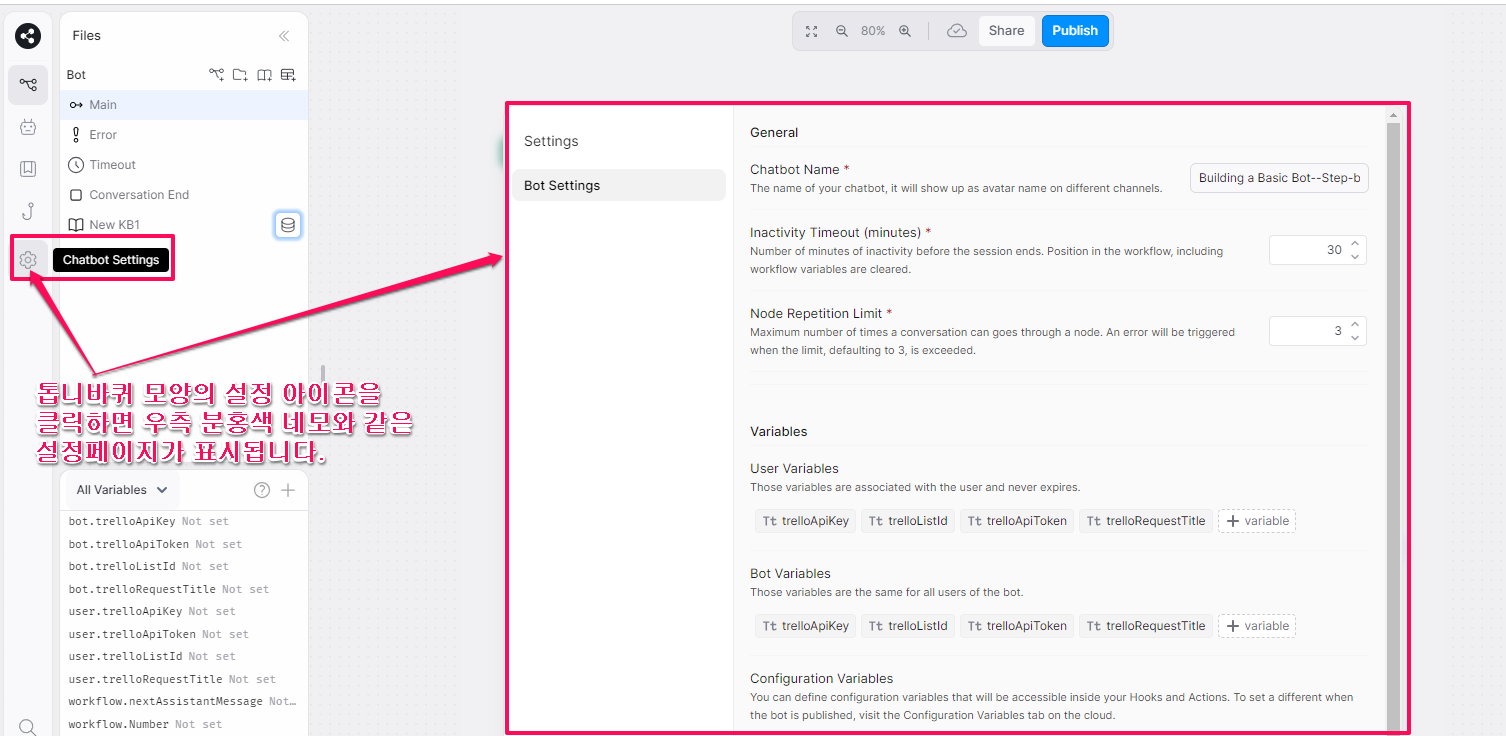
Botpress Studio의 왼쪽 패널에서 Botpress 아이콘을 클릭하고 Chatbot 설정을 선택합니다 .
General Settings(일반 설정)
Chatbot Name(챗봇 이름)
챗봇 이름은 다양한 채널에서 봇의 신원이나 페르소나(persona, (다른 사람들 눈에 비치는, 특히 그의 실제 성격과는 다른, 한 개인의) 모습)로 표시되는 챗봇의 이름을 나타냅니다. 사용자가 챗봇과 소통할 때 상호작용하는 캐릭터나 개체를 나타냅니다.
예를 들어 고객의 여행 예약을 지원하도록 설계된 챗봇이 있는 경우 Travel Buddy , WanderlustBot 또는 TravelGuideX 와 같은 아바타 이름을 선택할 수 있습니다 . 이러한 이름은 봇의 역할을 전달하고 사용자가 상호 작용할 수 있는 매력적이고 친근한 인물을 만듭니다.
반면, 챗봇이 소프트웨어 제품에 대한 기술 지원을 제공하는 데 중점을 두고 있다면 TechAssist , SupportBot 또는 TechGenius 와 같이 보다 전문적인 아바타 이름을 선택할 수 있습니다 .
Inactivity Timeout (minutes)(비활성 시간 초과(분))
비활성 시간 초과 기능은 챗봇의 설정 메뉴에서 찾을 수 있는 설정입니다. 이 기능을 사용하면 챗봇 세션이 자동으로 종료되는 비활성 시간(즉, 사용자와 챗봇 간의 상호 작용 없음)을 분 단위로 지정할 수 있습니다. 기본값은 30분으로 되어 있습니다. 시간 프레임은 조정 가능하며 분 단위로 측정됩니다. 비활성으로 인해 세션이 종료되면 현재 워크플로 내 챗봇의 위치와 모든 워크플로 변수가 재설정되고 지워집니다. 이렇게 하면 사용자가 새 세션으로 돌아올 때 새로 시작할 수 있으며 이전 세션에서 저장되지 않은 진행 상황이나 데이터는 유지되지 않습니다. 이 기능은 특히 사용자가 때때로 세션을 수동으로 종료해야 한다는 것을 기억하는 시나리오에서 챗봇의 효율성을 유지하는 데 도움이 됩니다.
비활성 시간 초과의 최소값은 1분이고 최대값은 1440분(24시간)입니다.
Node Repetition Limit(노드 반복 제한)
노드 반복 제한(Node Repetition Limit)은 대화가 동일한 노드를 통과할 수 있는 최대 횟수입니다. 기본값인 3을 초과하면 오류가 발생합니다.
3회 이상 발생할 것으로 예상되는 대화에 루프가 있는 워크플로가 있는 경우 이 제한을 늘려야 합니다. 예를 들어 사용자에게 입력 내용을 확인하도록 요청하는 워크플로가 있고 사용자가 확인하지 않으면 워크플로는 처음으로 돌아가 사용자에게 정보를 다시 입력하도록 요청합니다. 이 경우 노드 반복 제한을 4회 이상으로 늘려야 합니다.
Variables(변수)
여기서는 Variables(변수)에 관한 개요만 다룹니다. 자세한 내용은 아래의 게시글을 참조하세요.
User Variables(사용자 변수)
User Variables(사용자 변수)는 대화 사이에 사용자를 따라다니 변수입니다. 예를 들어 사용자가 월요일과 수요일에 봇과 대화하는 경우 월요일에 설정된 모든 사용자 변수는 수요일에도 계속 액세스할 수 있습니다. 사용자 변수의 예로는 사용자 기본 설정이나 설정이 포함될 수 있습니다.
Bot Variables(봇 변수)
반면 Bot Variable(봇 변수)는 봇의 모든 사용자에게 동일하며 챗봇의 기능이나 동작과 관련된 정보를 저장하는 데 사용할 수 있습니다. 봇 변수는 봇 내에 모든 대화에서 챗봇의 모든 사용자가 액세스할 수 있습니다.
Configuration Variables(구성 변수)
Configuration Variables(구성 변수)는 API 키, 데이터베이스 자격 증명과 같은 필수 정보를 저장하고 챗봇 개발자가 필요에 따라 쉽게 액세스하고 수정할 수 있도록 하는 컨테이너입니다.
Studio Preferences(스튜디오 환경설정)
[23.12.25 memo]Studio Preferences(스튜디오 환경설정)는 Botpress Studio의 왼쪽 상단에 Botpress 아이콘에 있지 않고 왼쪽 맨아래에 user preference로 변경된 것 같습니다.
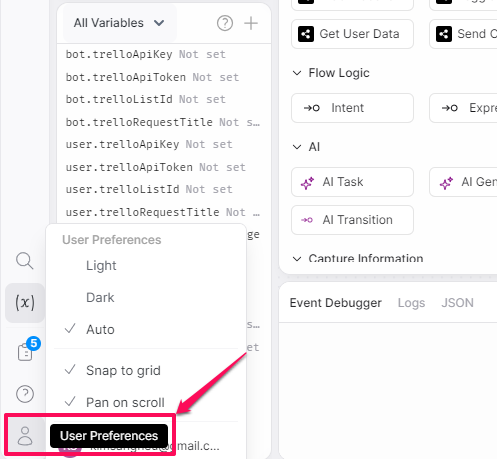
Workflow – Snap to Grid(작업 흐름 – 그리드에 맞추기)
Botpress의 Snap to Grid 기능을 사용하면 그리드(flow-editor/canvas)에서 노드와 커넥터를 정렬할 수 있어 챗봇의 흐름을 더 쉽게 구성하고 시각화할 수 있습니다.
Enabled(활성화)
그리드에 맞추기를 활성화하려면 다음 단계를 따르세요.
- Botpress Studio를 열고 Botpress 아이콘(왼쪽 상단)으로 이동합니다.
- Studio Preferences (Studio 기본 설정) -> 확인란 선택 -> Workflow(작업 흐름) -> Snap to Grid(그리드에 맞추기) 로 이동합니다 .
Snap to Grid가 활성화되면 노드와 커넥터가 이동될 때 가장 가까운 그리드 선에 자동으로 정렬됩니다.
그리드에 스냅 기능은 선택 사항이며 설정 메뉴에서 Snap to Grid(그리드에 맞추기) 상자를 선택 취소하여 언제든지 비활성화할 수 있습니다 .
Disabled(비활성화)
Snap to Grid 기능이 꺼지면 워크플로 편집기를 통해 노드와 연결을 더 자유롭게 이동할 수 있습니다. 노드와 연결은 그리드에 자동으로 정렬되지 않고 캔버스의 어느 곳에나 끌어서 배치할 수 있습니다.
이는 엄격한 그리드 레이아웃을 따르지 않는 보다 복잡하고 시각적으로 동적인 작업 흐름을 만드는 데 유용할 수 있습니다.
그러나 이는 대화의 논리적 흐름을 보장하는 데 필요할 수 있는 노드와 연결을 정확하게 정렬하는 것을 더 어렵게 만들 수도 있습니다.
Studio Theme(스튜디오 테마)
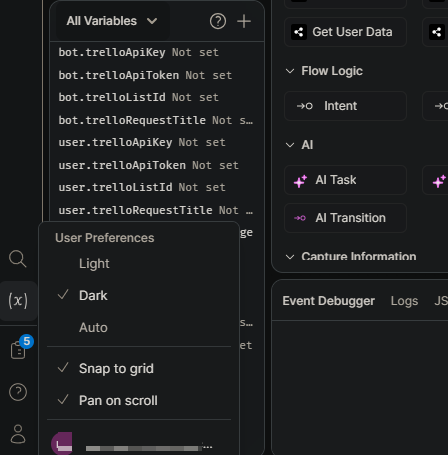
Studio 테마 기능을 사용하면 Botpress Studio 인터페이스의 색 구성표를 변경할 수 있습니다. 이는 챗봇의 모양과 느낌을 사용자 정의하거나 작업 공간에서 서로 다른 봇을 더 쉽게 구별하는 데 유용할 수 있습니다.
사용 가능한 테마는 다음과 같습니다.
- Light(밝은)
- Dark어두운)
- Auto(자동)
Import & Export Bots(봇 가져오기 및 내보내기)
다음과 같은 다양한 이유로 봇을 가져오거나 내보내고 싶을 수 있습니다.
- 친구, 고객 등 다른 사람과 봇 공유
- 커뮤니티에 봇 기여
- 문제를 해결하기 위해 도움을 구합니다.
- 봇 백업 생성
- 봇을 다른 작업 영역이나 계정으로 이전
그리고 Botpress Cloud를 사용하면 단 몇 번의 클릭만으로 이를 수행할 수 있습니다!
How to Export a Bot(봇을 내보내는 방법)
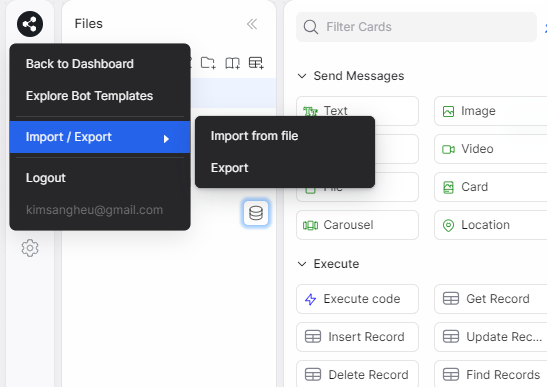
Botpress Studio의 왼쪽 패널에서 Botpress 아이콘을 클릭하고 가져오기/내보내기를 선택하세요. 그런 다음 다른 이름으로 내보내기를 클릭합니다.
Studio는 내보내기 준비를 시작하며 테이블과 기술 자료에 있는 콘텐츠의 양에 따라 다소 시간이 걸릴 수 있습니다. 완료되면 다운로드가 자동으로 시작됩니다.
내보낸 파일은 .bpz파일(Botpress Cloud 봇을 위한 특수 아카이브 형식)입니다. 여기에는 봇 이름과 현재 날짜가 포함됩니다(예: recipe-bot – 2023 Sep 06.bpz).💡
파일을 추출하거나 내용을 수정하지 마십시오. 그렇지 않으면 봇을 다시 가져오지 못할 수도 있습니다!
내보낸 파일에는 다음을 포함한 전체 봇이 포함됩니다.
- 봇 정보 및 설정
- 에이전트 설정
- 기술 자료 – 소스 포함(파일은 서버에 저장되며 크기를 작게 유지하기 위해 내보내기에만 연결됨)
- 테이블 – 레코드 포함
- 인텐트 및 엔터티
- 후크
- 변수(워크플로, 사용자, 봇, 구성) – 이름 및 기본값
- 폴더
- 워크플로 및 노드
- 카드 – 콘텐츠 포함
- Transition lines(전환선)
따라서 모든 데이터가 포함되어 있으므로 안심하셔도 됩니다!
How to Import a Bot(봇을 가져오는 방법)
🚫봇을 가져오면 미디어, 지식 베이스, 문서 및 테이블을 포함하여 현재 봇위에 덮어쓰게 됩니다. 기존의 봇의 내용은 모두 삭제됩니다. 조심해서 진행해주세요!
Botpress Studio의 왼쪽 패널에서 Botpress 아이콘을 클릭하고 가져오기/내보내기를 선택하세요. 그런 다음 가져오기를 클릭합니다. 다음으로 “업로드할 봇 아카이브 선택”을 클릭하면 탐색기 창이 열립니다. 컴퓨터에서 가져오려는 .bpz파일을 찾아 열기를 클릭합니다.
이제 봇을 성공적으로 가져왔습니다! 에뮬레이터를 사용하여 테스트하거나 사용자가 사용할 수 있도록 게시하세요.최대 120MB까지 봇을 가져올 수 있습니다!
통합 복원
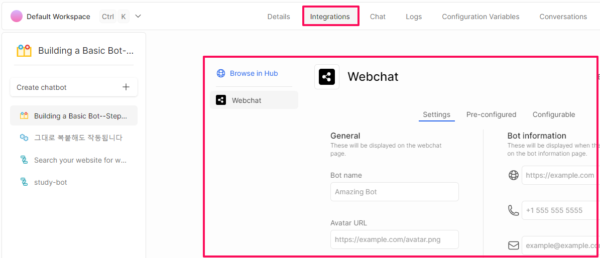
대시보드에서 원하는 integration(통합)을 다시 설정하여 내보내기 전과 동일하게 채널에서 작동하도록 하십시오! 예를들어 웹페이지에 게시하는 경우, Webchat을 다시 구성해주세요.
Video tutorial
Import and Export(0:29)