- 인터넷은 우리에게 자유를 주었습니다. 저희는 자유를 얻기 위해 지식을 통합하고 체계화하고 공유합니다. 랜선 위 정글에서 살아남기 위해 저희는 시키는 일만 하는 꿀벌 대신 고객을 위해 창조하고 혁신하는 게릴라가 되겠습니다. Seenbuy.kr is now Aiforu.kr.
- 024042463
- 01032667931
- [email protected]


Cloudflare 환경에서 GA4, 네이버 애널리틱스, 네이버 웹마스터 도구 tag 설치하기: 서브도메인 및 앱/웹 통합 추적 가이드
Cloudflare를 사용 중이시라면 DNS 관리뿐만 아니라, Cloudflare Zaraz라는 도구를 통해 코드를 직접 수정하지 않고도 구글 애널리틱스(GA4)를 설치할 수 있는 장점이 있습니다.
하지만 가장 정석적이고 범용적인 방법은 **구글 태그 관리자(GTM)**를 사용하는 것입니다. 서브도메인과 앱/웹 통합 추적을 위한 가이드를 정리해 드립니다.
1. Google Analytics (GA4) 속성 설정
먼저, 하나의 속성에서 앱과 웹 데이터를 모두 모으기 위해 데이터 스트림을 생성해야 합니다.
- 웹(Web) 스트림: 기본 도메인(example.com)과 서브도메인(https://www.google.com/url?sa=E&source=gmail&q=sub.example.com)을 통합 관리합니다. GA4는 기본적으로 ‘교차 도메인 측정’을 지원하므로, 같은 속성 내의 스트림이라면 별도 복잡한 설정 없이도 사용자를 이어서 추적합니다.
- 앱(App) 스트림: iOS와 Android 각각의 스트림을 생성합니다. (Firebase 프로젝트 연결 필요)
2. Cloudflare 환경에서 설치 방법 (2가지 택 1)
방법 A: Cloudflare Zaraz 사용 (코드 수정 없음)
도메인이 Cloudflare에 연결되어 있다면 가장 빠르고 성능에 영향이 적은 방법입니다.
- Cloudflare 대시보드 > Zaraz 메뉴 클릭.
- Tools Summary > Add Tool 클릭.
- Google Analytics 4 선택 후 설치.
- GA4 측정 ID(
G-XXXXXXXXXX)를 입력합니다. - 이 설정을 마치면 해당 도메인에 연결된 모든 페이지(서브도메인 포함)에 GA4가 자동 적용됩니다.
💡 Zaraz 메뉴 찾는 방법 (단계별)
무료로 충분히 사용 가능합니다.
Cloudflare Zaraz는 유료 플랜도 있지만, 개인 사용자나 중소규모 사이트를 위해 강력한 **무료 티어(Free Tier)**를 제공하고 있습니다.
1. 무료 제공 범위 (Free Plan)
- 월 1,000,000건(1백만 건)의 Zaraz 이벤트가 매달 무료로 제공됩니다.
- 일반적인 개인 블로그나 소규모 웹사이트라면 월 100만 건의 이벤트(페이지뷰 포함)는 매우 넉넉한 수치입니다.
- 모든 Zaraz 기능과 도구를 무료 계정에서도 제한 없이 사용할 수 있습니다.
2. 유료(Paid) 플랜과의 차이
- Zaraz Paid: 월 100만 건을 초과할 경우, 추가 100만 건당 $5가 부과되는 방식입니다.
- 사용자께서 보고 계신 화면의 ‘Paid’ 버튼은 이 초과 사용에 대한 과금(Billing)을 활성화하겠느냐는 선택지입니다.
- 활성화하지 않아도 무료 범위 내에서 사용 가능하며, 만약 100만 건을 넘기면 서비스가 일시 중단될 뿐 자동으로 결제되지 않으니 안심하셔도 됩니다.
🛠️ 바로 설치 진행하기
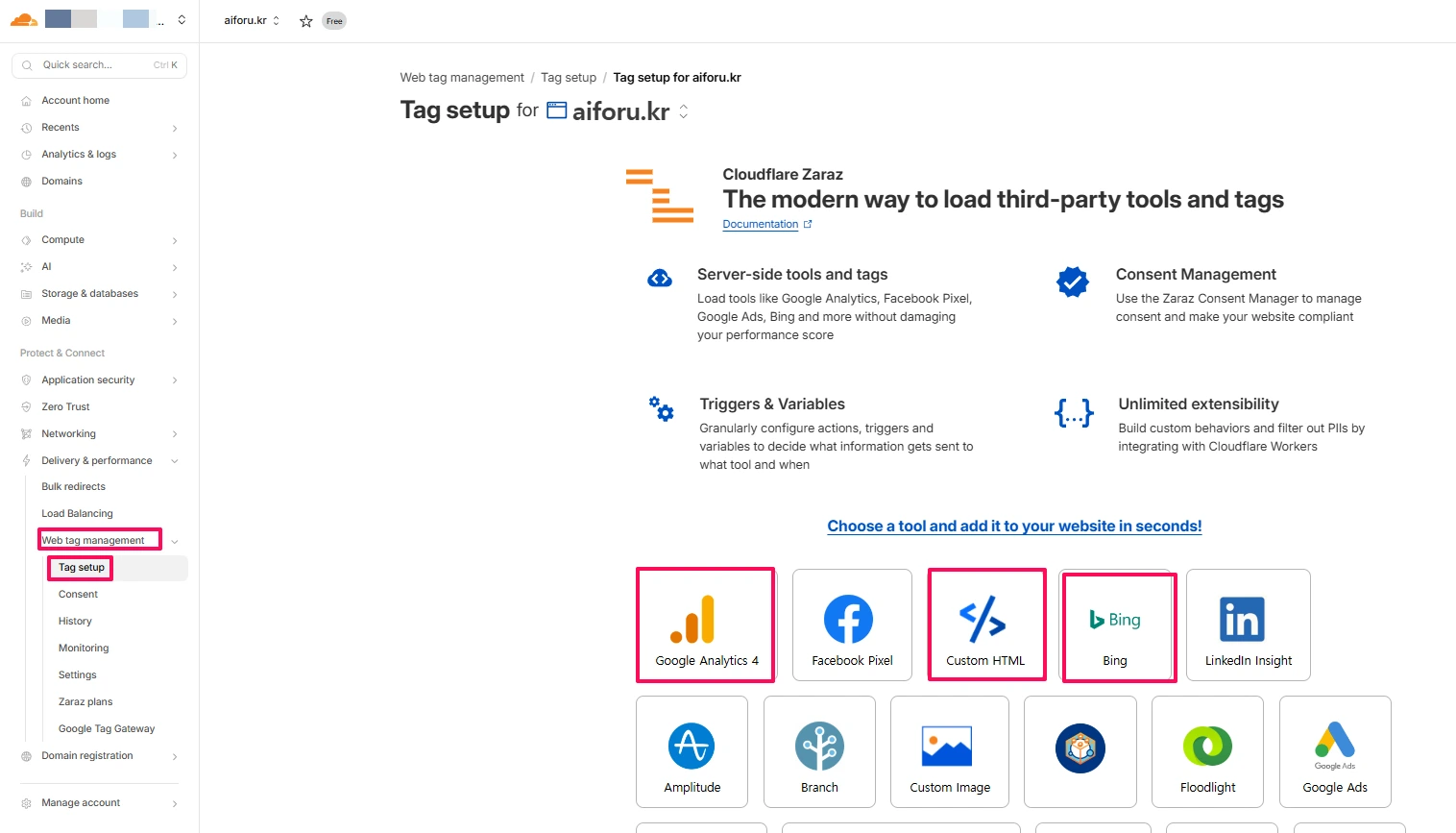
현재 화면(Zaraz plans)의 왼쪽 사이드바를 보시면 **[Tag setup]**이라는 메뉴가 있습니다.
- 왼쪽 메뉴에서 [Tag setup] 선택후 도메인을 선택해줍니다.
- 목록에서 Google Analytics 4를 선택합니다.
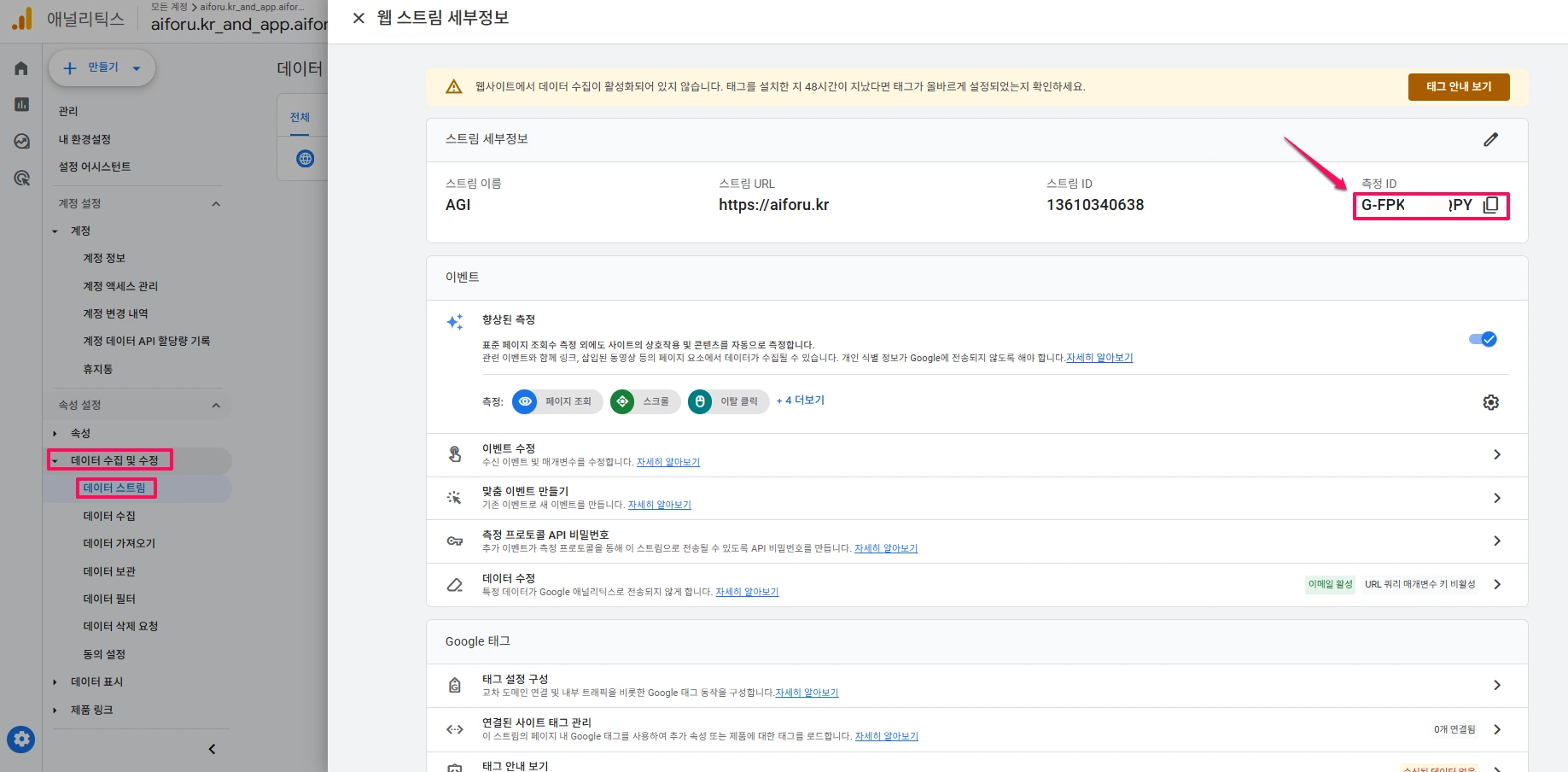
- 준비하신 **GA4 측정 ID(G-XXXXXXXXXX)**를 입력하고 저장하면 즉시 적용됩니다. GA4 측정 ID는 구글 애널리틱스 [설정] -> [데이터 수집 및 수정] -> [데이터 스트림] 에서 확인하실 수 있습니다.
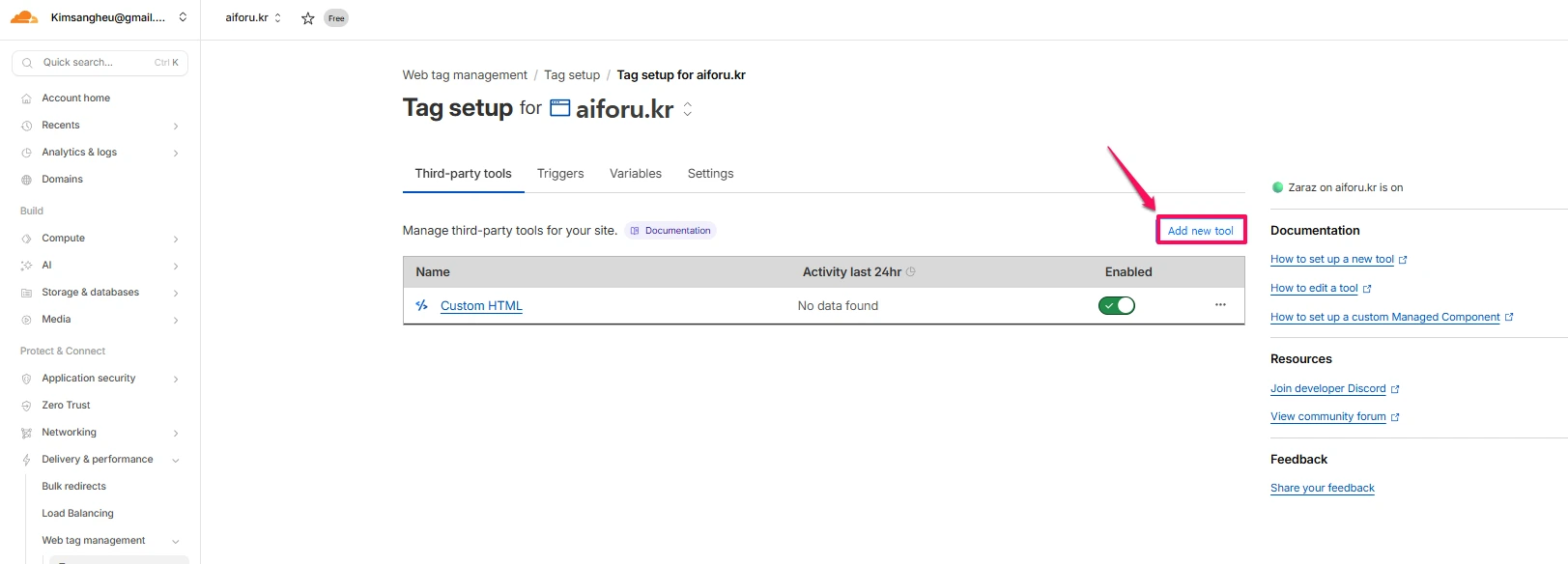
[Custom HTML] : 네이버 애널리틱스, 네이버 웹마스터 도구는 이것으로 구현하세요.
[Add new tool]을 선택하시면 GA4와 네이버 애널리틱스, 네이버 웹마스터 도구 등을 위한 코드를 저장할 수 있습니다.
구글 애널리틱스(GA4)는 전용 도구로, 네이버는 Custom HTML로 추적코드를 심어주세요.
| 도구 이름 | 유형 | 역할 |
| Google Analytics 4 | 내장 도구 | 앱/웹 통합 추적 (G-ID 사용) |
| Naver Analytics | Custom HTML | 네이버 유입 분석 (스크립트 삽입) |
Zaraz 메뉴에서 다음과 같이 진행하세요.
- 도구 추가: 왼쪽 메뉴의 [Tag setup] -> **[Add new tool]**을 클릭합니다.
- 도구 선택: 리스트에서 **”Custom HTML”**을 찾아 선택합니다.
- 설정 단계:
- Tool name: 구분하기 쉽게 “Naver Analytics”라고 입력합니다.
- HTML code: 네이버 애널리틱스에서 발급받은 전체 스크립트(
<script>...</script>)를 그대로 복사하여 붙여넣습니다.
- 트리거 설정: [Settings] 탭에서 트리거를 “Pageview” (또는 All Pages)로 설정하여 모든 페이지에서 작동하게 합니다.
방법 B: 구글 태그 관리자(GTM) 사용 (권장)
마케팅 확장성과 서브도메인별 상세 추적을 원하신다면 이 방법이 가장 좋습니다.
- GTM 컨테이너 생성: 웹용 컨테이너를 하나 만듭니다.
- 코드 삽입: GTM에서 제공하는
<script>코드를 웹사이트의<head>와<body>상단에 삽입합니다.- 서브도메인이 다른 서버라면 해당 서버 페이지에도 동일한 GTM 코드를 넣어야 합니다.
- 태그 설정: GTM 내에서 ‘GA4 설정’ 태그를 만들고 측정 ID를 입력합니다. 트리거는 ‘All Pages’로 설정합니다.
3. 서브도메인 추적 확인 및 주의사항
구글 애널리틱스는 기본적으로 쿠키를 도메인 단위로 공유합니다.
- 자동 추적:
example.com에 설치된 GA4 코드가sub.example.com에도 설치되어 있다면, GA4는 이를 동일한 사용자로 인식합니다. - 추가 설정: GA4 설정 내 **[데이터 스트림] > [태그 설정 노드] > [도메인 구성]**에 본인의 기본 도메인을 추가해두면 더욱 정확한 교차 도메인 측정이 가능합니다.
4. 앱(App) 추적 연결
앱 추적은 DNS(Cloudflare) 설정과는 무관하며, 개발 환경에서의 작업이 필요합니다.
- Firebase 콘솔에서 앱 프로젝트를 생성합니다.
- GA4 속성과 Firebase를 연동합니다.
- 앱 소스 코드에 Firebase SDK를 설치합니다.
- 앱이 실행될 때 발생하는 이벤트가 GA4의 ‘App 스트림’으로 전송됩니다.
요약 및 다음 단계
- 웹/서브도메인: 하나의 GA4 웹 스트림을 생성하고, Cloudflare Zaraz나 GTM을 통해 모든 도메인에 코드를 심으세요.
- 앱: Firebase SDK를 통해 앱 스트림을 별도로 연결하세요.

상희 김
검색엔진최적화, 인바운드마케팅, 유튜브최적화 전문