- 인터넷은 우리에게 자유를 주었습니다. 저희는 자유를 얻기 위해 지식을 통합하고 체계화하고 공유합니다. 랜선 위 정글에서 살아남기 위해 저희는 시키는 일만 하는 꿀벌 대신 고객을 위해 창조하고 혁신하는 게릴라가 되겠습니다.
- 024042463
- 01032667931
- [email protected]


Google Ads에서 전환 추적하기
| 목차 |
| – 개요 – 전환 추적을 사용하는 이유 – 전환 추적 설정 —새 전환액션 만들기 —[웹사이트]전환 액션(기본 전환 액션) — [앱] 전환액션 — [전화통화] 전환액션 — [가져오기] 전환액션 — [참고]기존 전환 액션 확인 |
개요
성공적인 온라인 마케팅을 위해서는 전환 추적을 설정하는 것이 매우 중요합니다. 구글 광고의 전환 추적은 Google 유니버설 애널리틱스의 목표 또는 Google 애널리틱스(GA4)의 이벤트에 근거하여 작동합니다. 구글 애널리틱스에서 목표 또는 이벤트설정을 잘 해놓으셨다면 [+새 전환 액션]을 클릭후 [가져오기]하여 광고 전환으로 사용하는 것이 가장 쉽고 빠른 설정 방법입니다. 이때 [전화통화] 전환액션을 추가해주시면 더욱 완벽한 추적을 할 수 있습니다.(참고로 저희의 경우, 구글애널리틱스에서 전화통화는 항상 목표 또는 이벤트로 설정해 놓으므로 [전화 통화]전환 액션의 3가지 종류(1. 전화번호 광고 확장이 사용된 광고 또는 통화 전용 광고에서 연결된 통화, 2. 웹사이트의 전화번호로 걸려온 통화수, 3. 모바일 웹사이트의 전화번호 클릭수)중 1. 전화번호 광고 확장이 사용된 광고 또는 통화 전용 광고에서 연결된 통화(동영상 광고에서는 사용할 수 없음) 만 설정해주시면 됩니다.)
전환 추적을 활용하면 광고 클릭이 웹사이트에서 구매, 전화 통화, 앱 다운로드, 뉴스레터 구독 등의 가치 있는 고객 활동을 얼마나 효과적으로 이끌어내는지 알아볼 수 있습니다. 또한 자동 입찰, 권장 입찰가 조정, 권장 제외 키워드, 전환수 보고와 같은 새 기능을 이용할 수 있습니다. 자세히 알아보기
전환 추적을 사용하는 이유
- 가치가 높은 고객 활동을 가장 많이 유도하고 있는 키워드, 광고, 광고그룹, 캠페인이 무엇인지 파악할 수 있습니다.
- 투자수익(ROI)을 파악하고 보다 정확한 정보에 기초하여 광고비 지출에 대한 사항을 결정할 수 있습니다.
- 전환수 최대화, 타겟 CPA 및 타겟 광고 투자수익(tROAS)과 같은 스마트 자동 입찰 전략을 활용하여 비즈니스 목표에 따라 자동으로 캠페인을 최적화할 수 있습니다.
- 얼마나 많은 고객이 하나의 기기나 브라우저에서 광고와 상호작용하다가 다른 기기에서 둘러보며 전환하는지 확인할 수 있습니다. ‘모든 전환’ 보고서 열에서 교차 기기, 교차 브라우저 및 기타 전환 데이터를 조회할 수 있습니다.
전환 추적 설정
구글 광고 전환을 추적하려면 전환 액션을 만들어 주어야 합니다.
새 전환액션 만들기
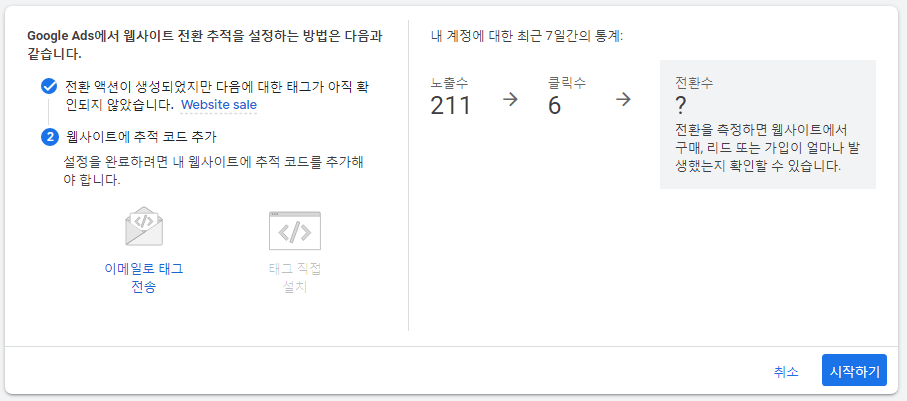
구글광고에서 [도구및설정]->[측정]->[전환]으로 이동하여 측정할 전환 액션을 설정합니다.
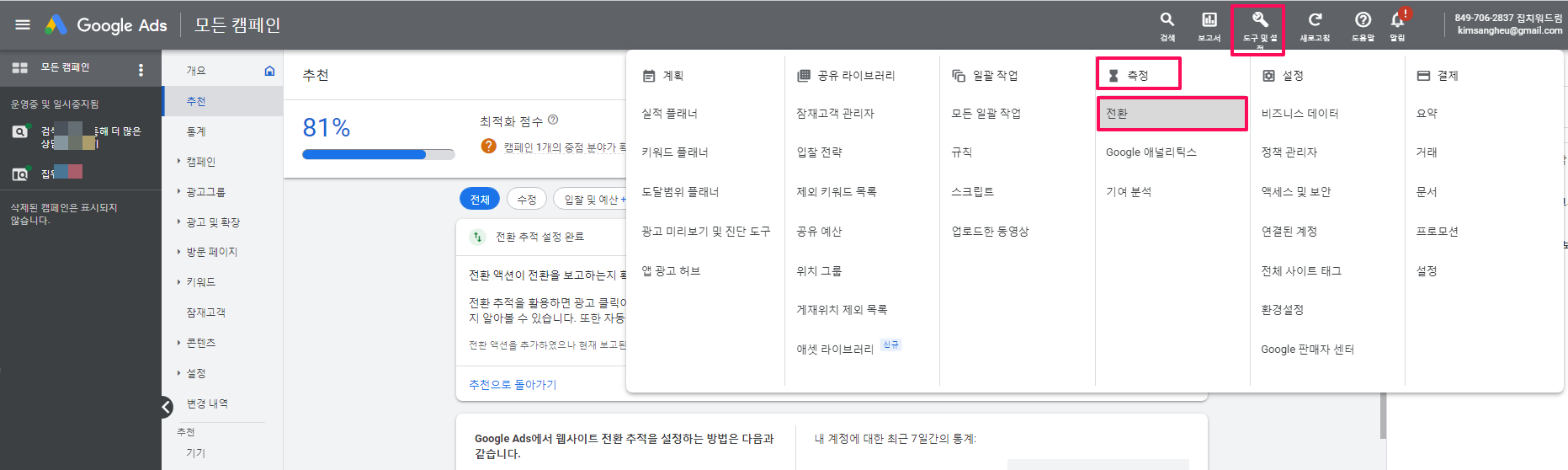
[+새 전환 액션]을 클릭하여 시작합니다.
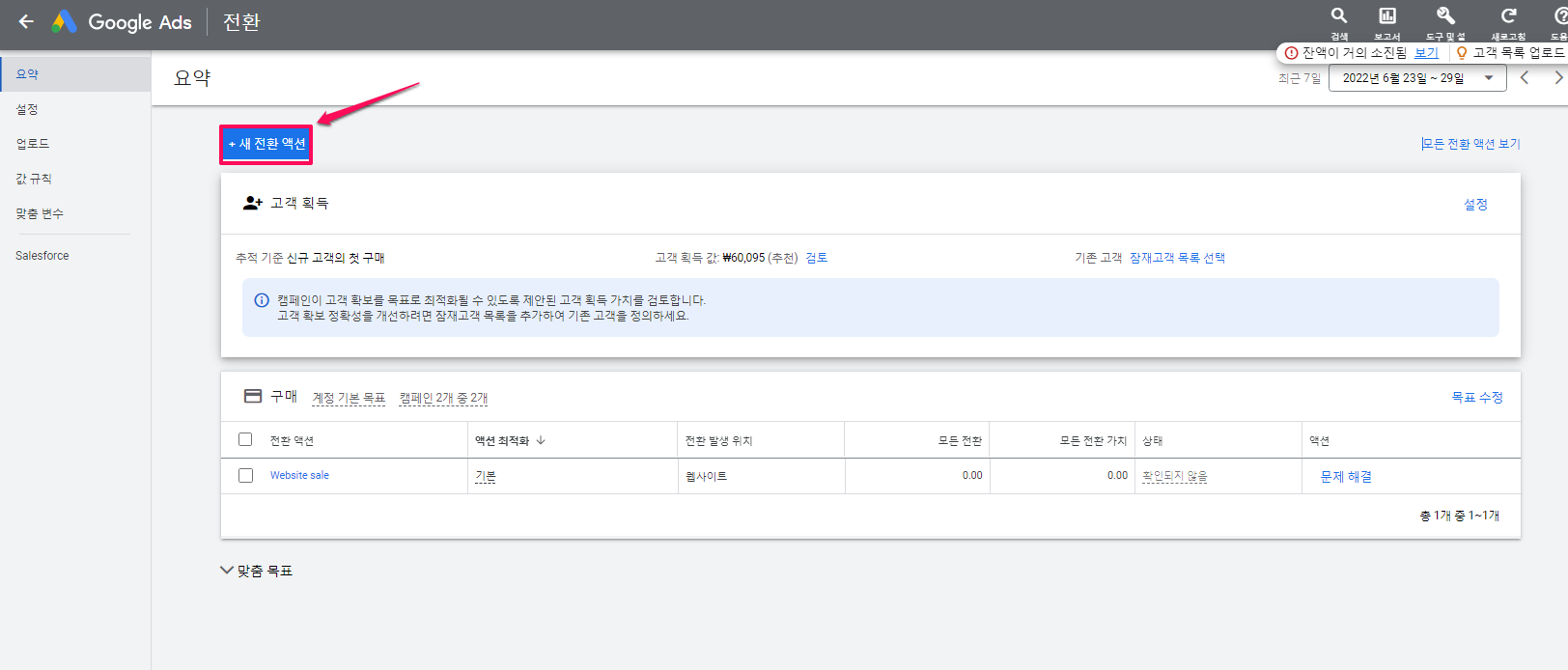
[새 전환 액션]을 클릭하여 새로 전환 액션을 추적하는 경우, 측정가능한 전환액션에는 웹사이트, 앱, 전화통화, 가져오기가 있습니다.
전환 액션은 한 번에 하나씩 설정하지만 여러 전환 액션을 한꺼번에 추적할 수도 있습니다.
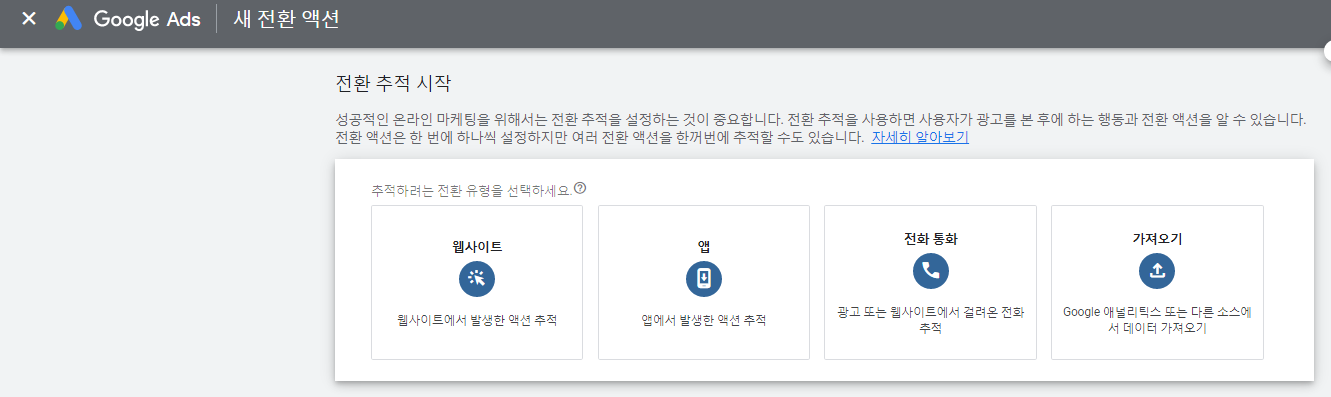
[웹사이트]전환 액션(기본 전환 액션)
안내 보기 및 종료
추적할 웹사이트의 도메인 주소를 넣어주고 [검사]를 클릭하시면 Google 유니버설 애널리틱스의 목표 또는 Google 애널리틱스(GA4)의 이벤트를 가져와 구글 광고의 전환으로 이용하실 수 있습니다.
추적할 웹사이트의 소유자, 관리자가 아니어도 전환을 가져올 수 있는지 확인후 memo 남겨주세요.
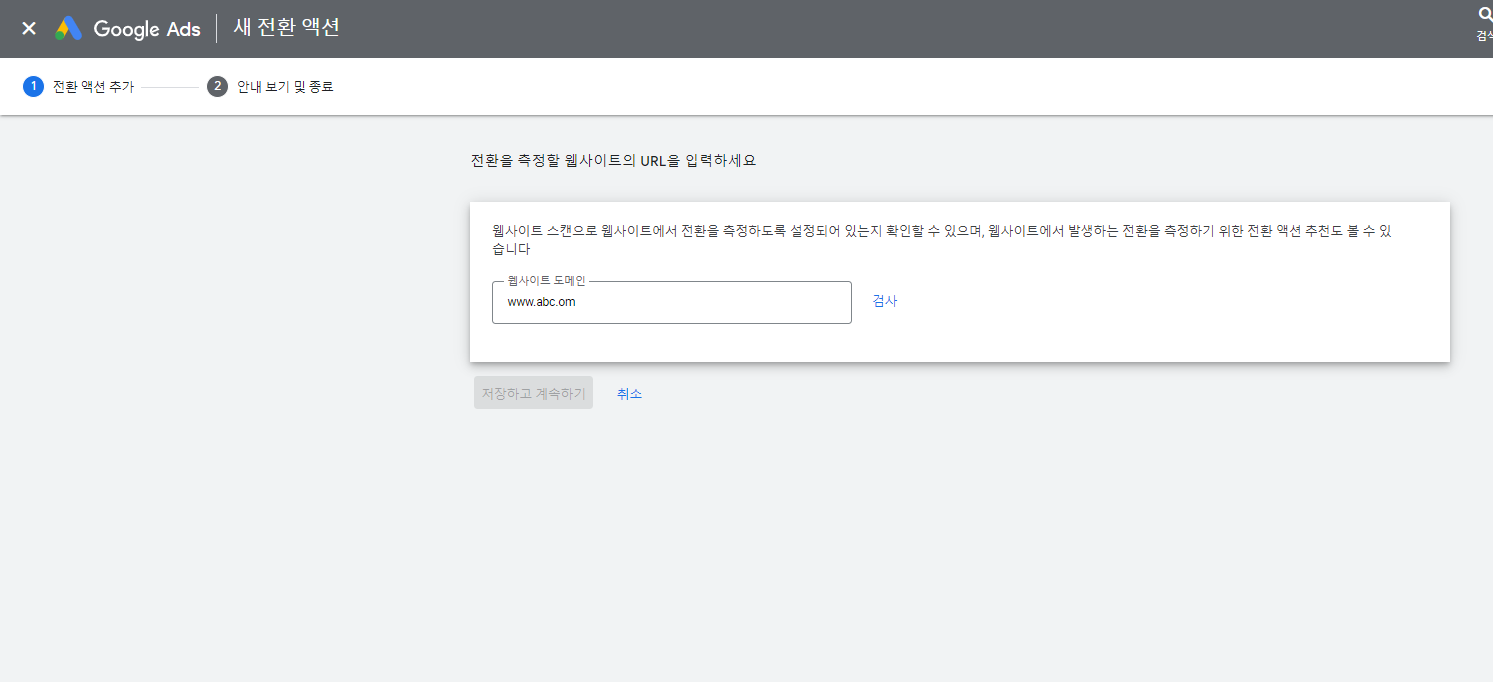
웹사이트 이벤트에서 자동으로 전환 액션 만들기
Google 유니버설 애널리틱스에서 목표를 설정할 수 있거나 Google 애널리틱스(GA4)에서 이벤트를 설정해주시면 ‘웹사이트 이벤트에서 자동으로 전환 액션 만들기’를 이용할 수 있습니다. 그렇지 않으시면 구글광고 지원팀에서 제공하는 코드를 사용하여 수동으로 전환 액션을 만들어주어야 합니다.
구글 애널리틱스를 이용하고 있다면, 도메인을 입력하고 [검사]를 누르시면 아래와 같이 이용할 수 있는 전환목표들이 표시되어지고 [모두 가져오기] 또는 [GA4에서 가져오기]를 선택하시면
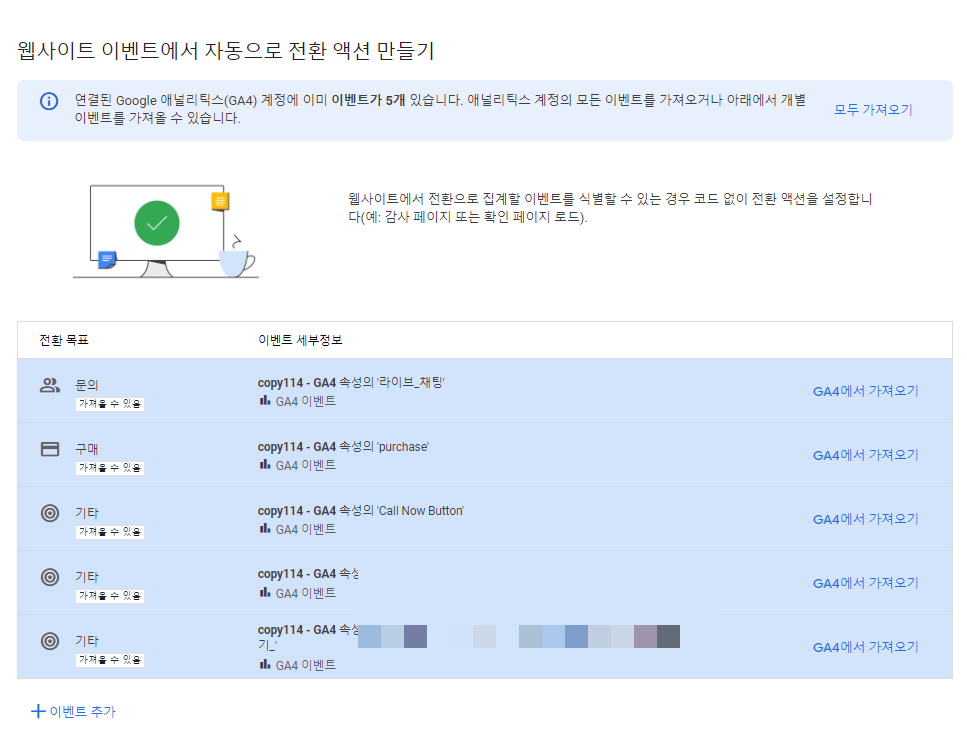
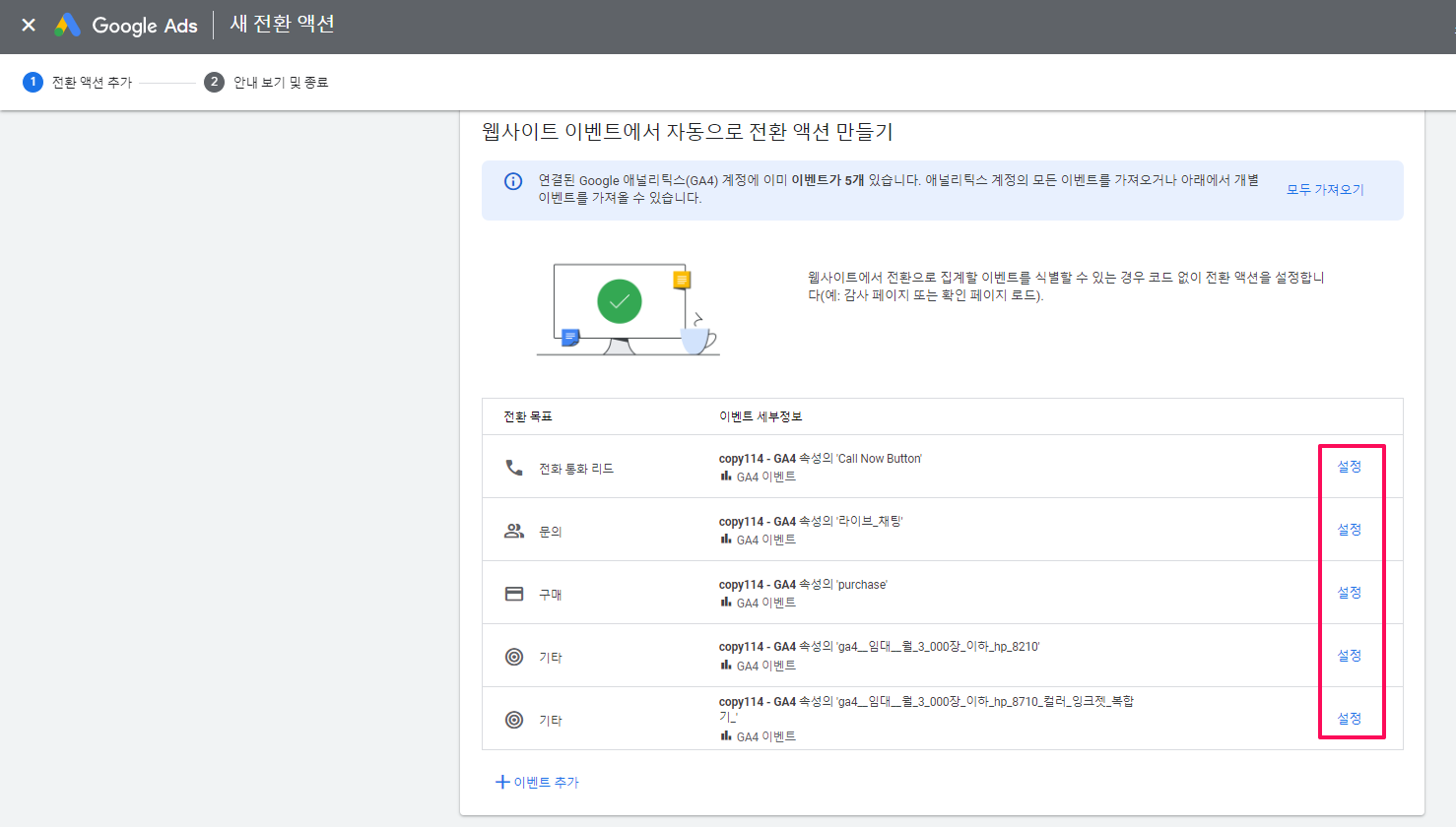
아래와 같은 화면이 나오는데, [설정]을 클릭하면 내용을 변경할 수 있습니다. 수정할 것이 없으시다면 맨 아래의 [저장하고 계속하기]를 클릭하시어 다음 단계로 넘어가주세요.
구글 애널리틱스 4 이벤트 보고서 보기
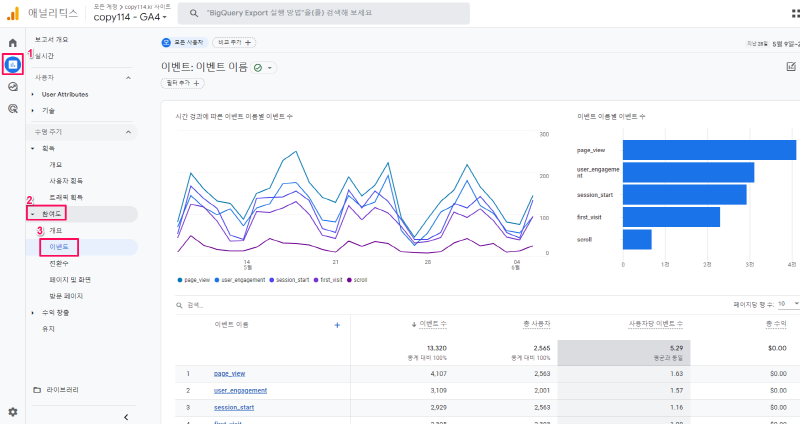
현재 구글광고에서 전환목표로 사용할 수 있는 이벤트(Google 유니버설 애널리틱스에서 목표, GA4에서는 이벤트)를 확인하려면 구글 이벤트 보고서를 살펴보아야 하고 이벤트 보고서는 아래의 방법으로 확인할 수 있습니다. 필요한 이벤트(전환)가 없으시면 ‘구글 광고에서 자동으로 전환 액션 만들기’를 하기 위해 이벤트를 설정해주어야 합니다.
- Google 애널리틱스에 로그인합니다.
- 왼쪽 메뉴에서 보고서
를 선택합니다.
- [참여도] 또는 [사용자 참여 검토] -> [이벤트]를 클릭하여 이벤트 보고서를 찾습니다.
보고서가 표시되지 않는 경우 편집자 또는 관리자는 보고서를 추가할 수 있습니다.
구글 애널리틱스 4 전환 이벤트(구글 광고에서는 전환으로 불림) 설정
전환 이벤트 설정하는 방법은 2가지가 있으며 속성당 최대 30개까지 설정을 할 수 있습니다.
기존 이벤트 활성화하여 이용하기
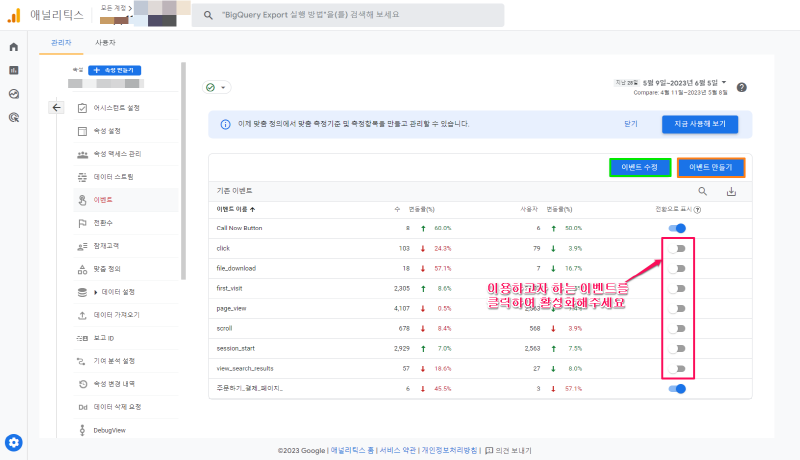
구글 애널리틱스 유니버셜에서는 [설정] -> [속성] -> [이벤트]로 이동하시면 되고, GA4에서는 [속성 설정] -> [데이터 표시] -> [이벤트]로 이동하시면 됩니다.

아래와 같이 이벤트로 가시면 수집되는 이벤트 목록을 확인하실 수 있습니다. 이용하고자 하는 이벤트를 클릭하시면 활성화되어 이용하실 수 있습니다.
새로 이벤트를 만들어 이용하기
위에 화면에서 [이벤트 만들기]를 클릭하시면 새로운 이벤트를 만들 수 있습니다. 만든 후에는 이벤트가 목록에 보여지며 구글 광고에서 전환으로 이용할 수 있습니다.
[이벤트를 수정]을 클릭하시면 기존의 이벤트를 수정하여 이용하실 수 있습니다.
코드를 사용하여 수동으로 전환 액션 만들기
다음 경우에 전환 액션을 수동으로 설정합니다.
– 거래별 가치, 거래 ID 및 기타 맞춤 매개변수를 사용하는 경우
– 버튼 또는 링크에서 발생한 클릭수를 측정하려는 경우
이 옵션을 선택하면 웹사이트 코드에 이벤트 스니펫을 추가해야 합니다.
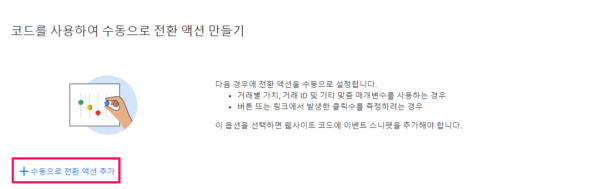
수동으로 전환 액션 만들기도 실제로 해보고 여기에 정리해주세요.
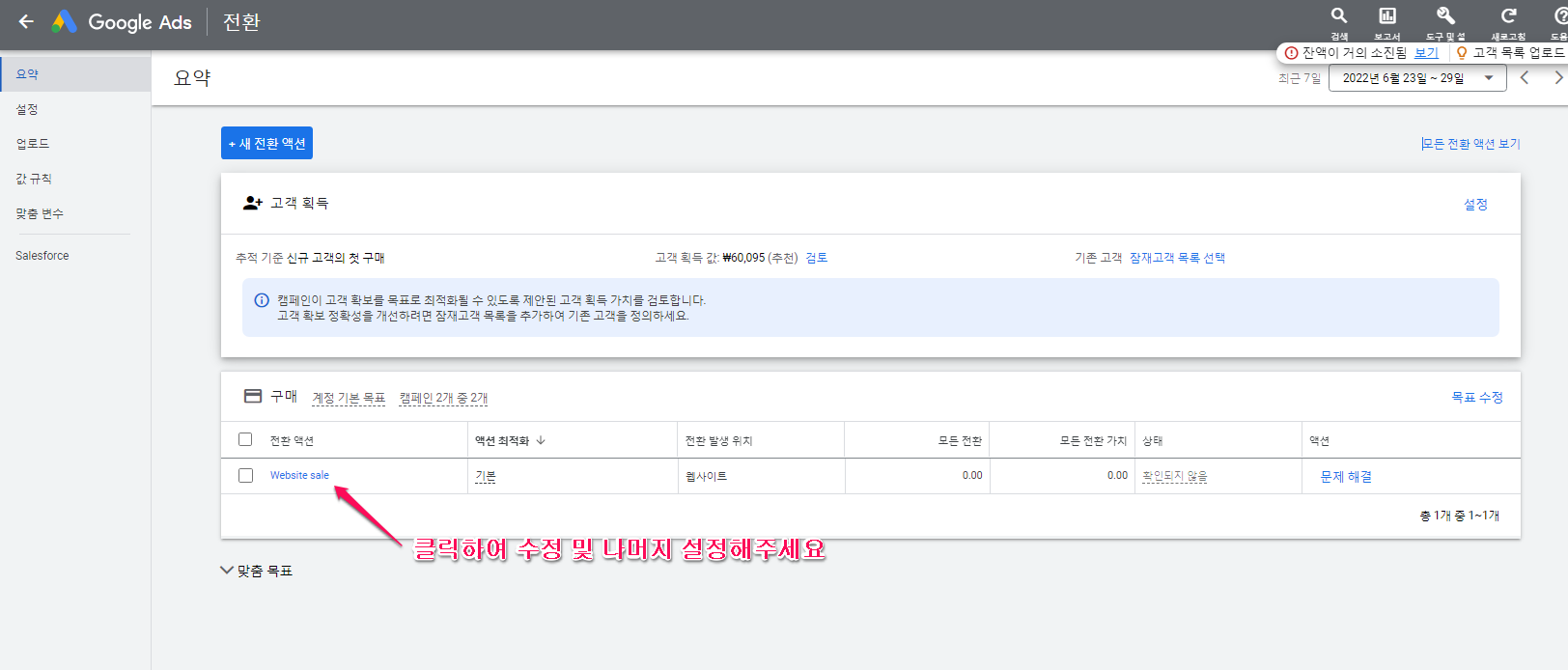
Website sale 는 기본 전환 액션으로 만들어져 있습니다. 구글애널리틱스에서 전환이나 이벤트를 설정할 수 없는 경우에는 이것을 수정하여 사용하세요.
[앱] 전환액션
[전화통화] 전환액션
비즈니스에서 전화 통화가 중요한 경우, 전환추적을 이용해 광고 클릭이 얼마나 효과적으로 다양한 종류의 전화 통화로 연결되고 있는지 알 수 있습니다.
이점
- 비즈니스에 가장 가치 있는 전화 통화를 가장 효과적으로 유도하고 있는 키워드, 광고, 광고그룹, 캠페인 파악 가능
- 투자수익(ROI)을 분석하고 보다 정확한 정보에 기초하여 광고비 지출에 대한 결정을 내릴 수 있습니다.
- 비즈니스 목표에 따라 캠페인을 자동으로 최적화하는 자동 입찰 전략(예: 타겟 CPA) 사용
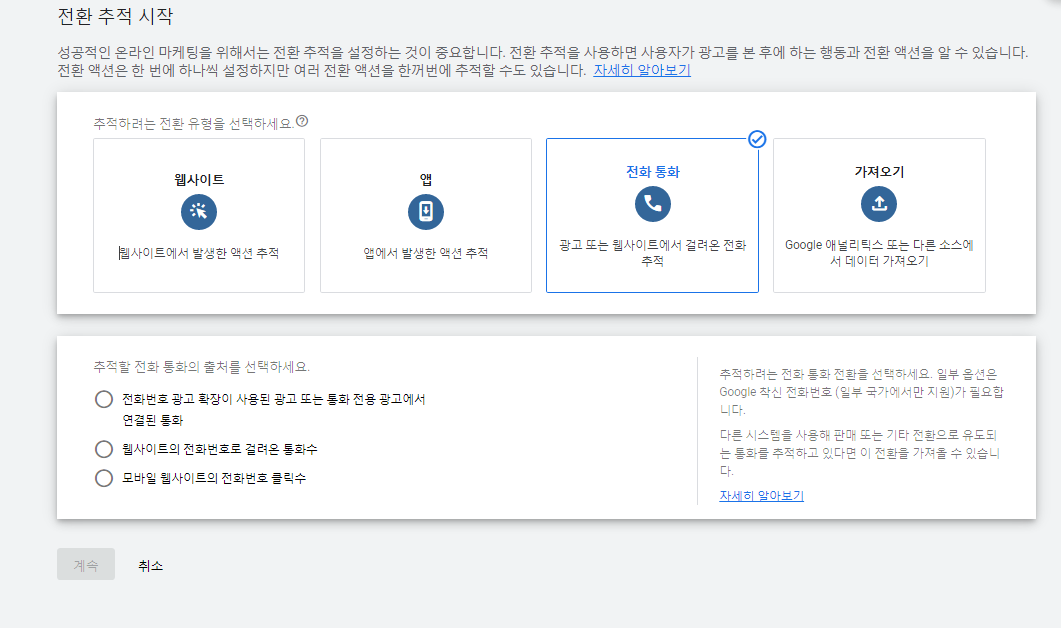
아래의 추적할 전화 통화의 출처를 선택하시고 [계속]을 눌러 계속해주세요.
- 전화번호 광고 확장이 사용된 광고 또는 통화 전용 광고에서 연결된 통화 : 추적태그를 웹사이트에 설치할 필요가 없습니다.
- 웹사이트의 전화번호로 걸려온 통화수 : 한국은 서비스가 되지 않습니다.
- 모바일 웹사이트의 전화번호 클릭수 : 추적태그를 웹사이트에 설치해야 합니다.
추적하려는 전화 통화 전환을 선택하세요. 일부 옵션은 Google 착신 전화번호 (일부 국가에서만 지원)가 필요합니다.
다른 시스템을 사용해 판매 또는 기타 전환으로 유도되는 통화를 추적하고 있다면 이 전환을 가져올 수 있습니다.자세히 알아보기
모바일 웹사이트의 전화번호 클릭수에 대한 전환 추적을 설정하려면 페이지에서 사용하는 코드에 전체 사이트 태그와 이벤트 스니펫이 있어야 합니다.
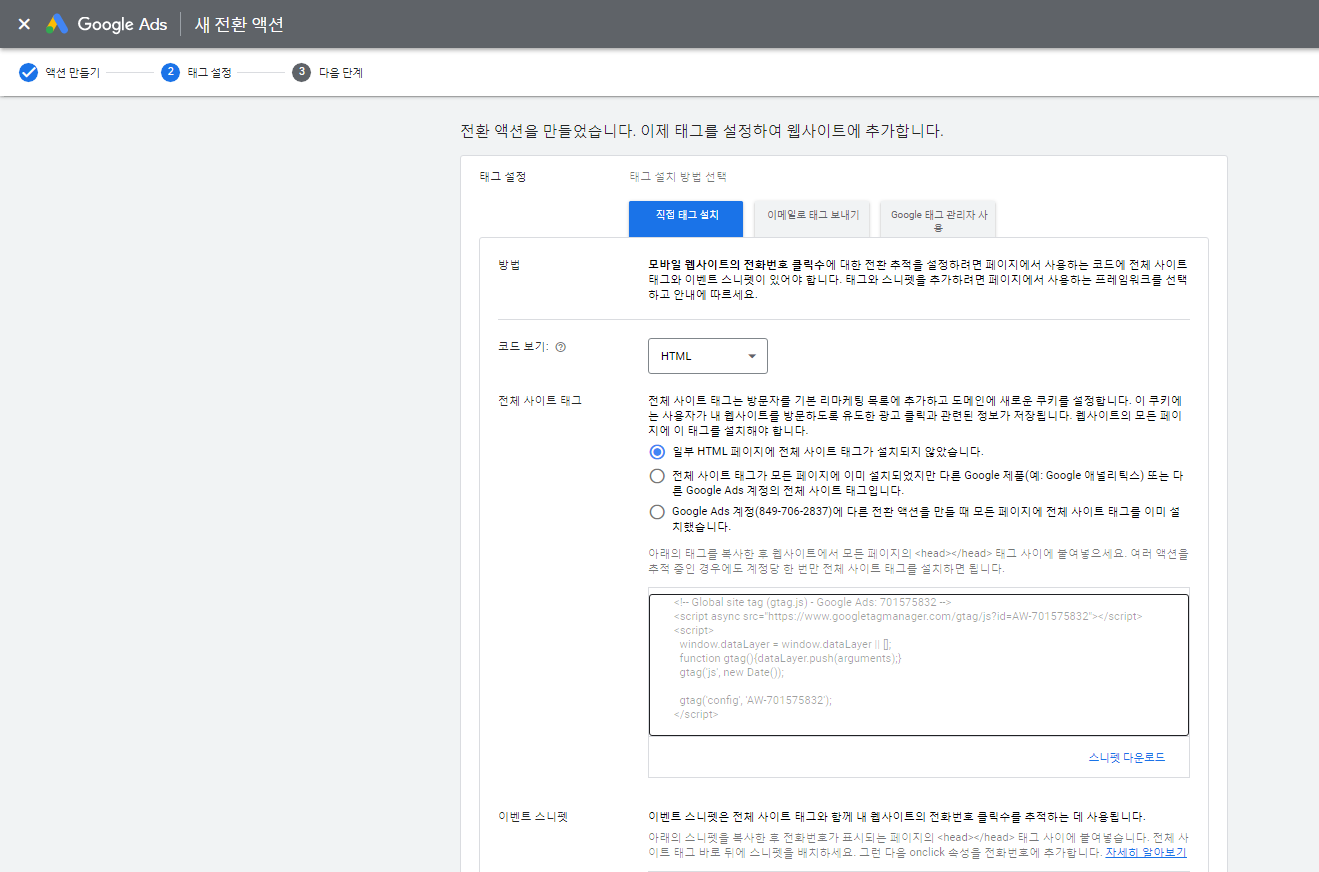
추적 가능한 전화 통화 전환의 유형들
전화 통화 전환을 추적하는 방법에는 4가지가 있습니다.
- 광고에서 연결된 통화수: 통화 전용 광고 또는 광고에 사용된 전화번호 광고 확장 및 위치 광고 확장을 통해 직접 걸려온 통화를 추적합니다. 최소 통화 시간을 지정하면, 이 시간 이상 지속된 모든 통화가 전환으로 집계됩니다. 추적태그를 웹사이트에 설치할 필요가 없습니다.
- 웹사이트의 전화번호로 걸려온 통화수: 사용자가 광고를 클릭한 다음 웹사이트에 표시된 착신 전화번호로 전화를 걸 때 걸려온 통화를 추적합니다. 최소 통화 시간을 지정하면, 이 시간 이상 지속된 모든 통화가 전환으로 집계됩니다. 한국은 서비스가 되지 않습니다.
- 모바일 웹사이트 전화번호 클릭수: 사용자가 광고를 클릭한 다음 모바일 버전의 웹사이트에서 전화번호, 버튼, 링크를 클릭할 때 걸려온 통화를 추적합니다. 이 경우 전화 통화 자체가 아닌 클릭수만 추적할 수 있습니다. 추적태그를 웹사이트에 설치해야 합니다.
- 통화 전환 가져오기:다른 시스템에서 추적하는 통화 전환을 Google Ads로 가져옵니다. 이 방법에서는 어떤 통화를 전환으로 집계할지를 더욱 세부적으로 관리할 수 있습니다. 예를 들어 판매가 발생하는 통화만 전환으로 추적하고 판매의 가치를 지정할 수 있습니다. 이렇게 하면 비즈니스에서 가장 가치가 높은 통화를 발생시키는 광고에 대해 더욱 자세한 정보를 얻을 수 있습니다. 통화 전환을 가져오려면 고객 관계 관리(CRM) 애플리케이션과 같은 다른 시스템에서 통화 세부정보를 추적하고 이 정보를 Google Ads로 가져와야 합니다. 통화 전환 가져오기에 대한 정보를 읽어보세요.
광고 및 웹사이트에서 발생하는 통화 전환을 추적하고 가져오려면 Google 착신 전화번호를 사용해야 합니다. 현재 Google 착신 전화번호를 사용할 수 있는 국가는 아래와 같습니다.
전화 통화 전환추적을 설정하는 방법
측정할 전화 통화 전환의 종류에 따라 다음 도움말을 참조하세요.
[가져오기] 전환액션
구글애널리틱스 또는 다른 소스에 설정해 놓은 전환을 가져올 수 있습니다.
데이터 가져오기가 가능한 소스는 아래와 같습니다.
- Google 애널리틱스 4(GA4) 속성 :
— 앱 (Firebase)
— 웹
- Google 애널리틱스
- 타사 앱 분석
- Salesforce
- 다른 데이터 소스 또는 CRM
[참고]기존 전환 액션 확인
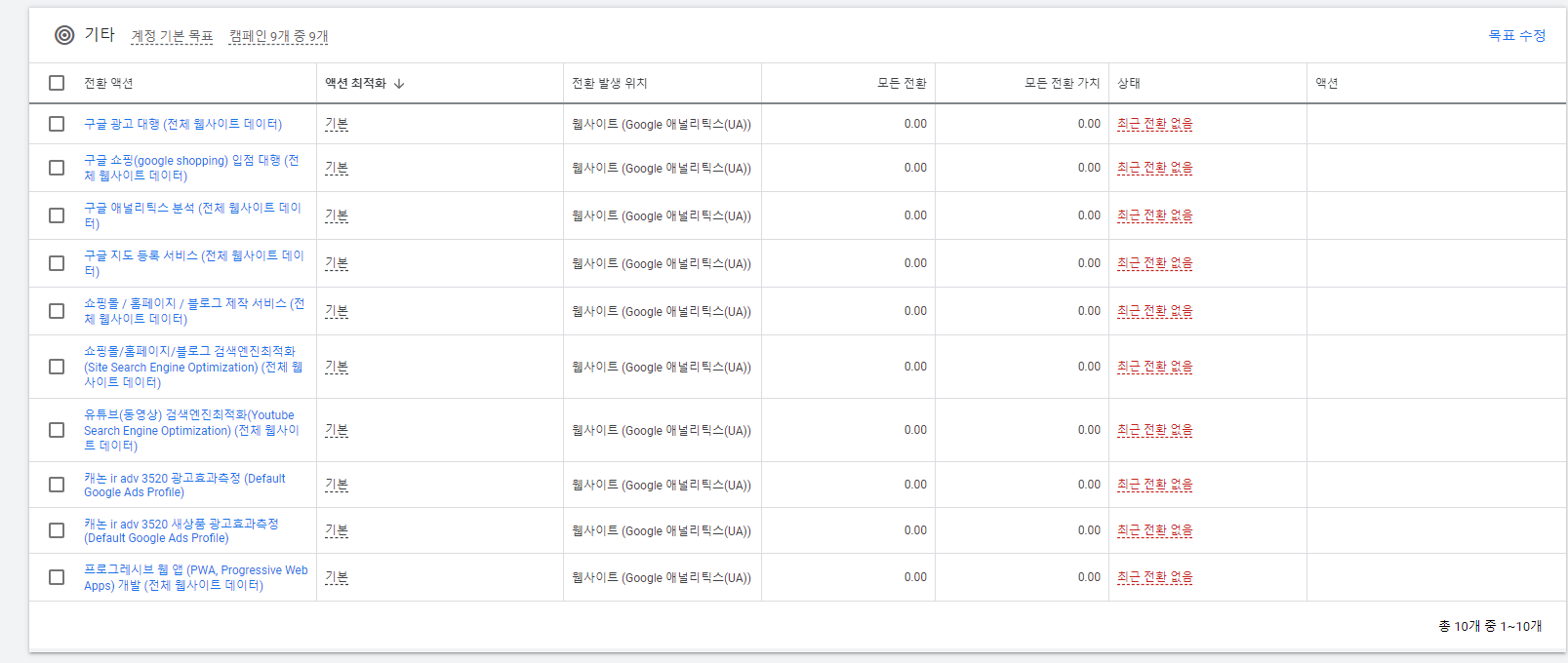
기존에 운영하고 광고가 있었고 이들 광고들에서 전환설정을 한 것이 있었다면 아래와 같이 기존에 이용하던 전환 액션들이 표시됩니다.
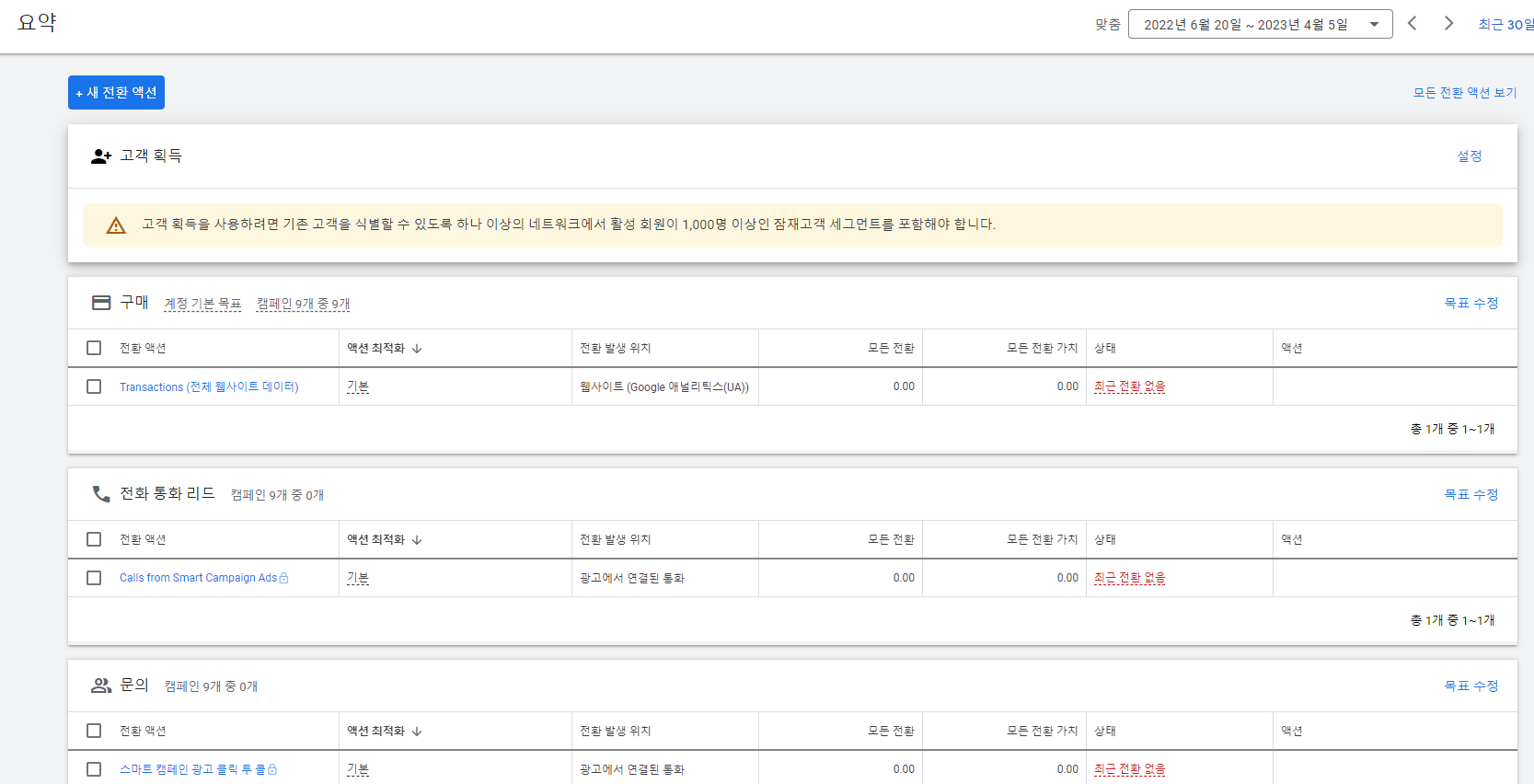
맨아래 [기타]에는 구글애널리틱스에서 목표로 설정했던 값들 중 구글 광고에서 전환 액션으로 이용했던 것들이 표시됩니다.
Google 태그(구글 광고 전환 추적 태그)를 사용하는 방법 동영상 튜토리얼
구글 태그(구글 광고 전환 추적 태그)는 Google 애널리틱스 4 및 Google 태그 관리자를 통해서 설정할 있습니다.
이 동영상에서는 Google Ads 사용자가 Google 태그를 설정하는 방법을 설명합니다
Google Ads Tutorials: How to use the Google tag(3:14)
사용하시는 언어로 된 자막을 보려면 YouTube 자막을 사용 설정하세요. 동영상 플레이어 하단에 있는 설정 아이콘 을 선택하고, ‘자막’을 선택한 후, 언어를 선택하면 됩니다.
구글 태그 관리자(GTM)을 이용하여 광고 성과를 추적하는 예제는 아래의 게시글에 상세히 설명하였습니다. 아래의 게시글을 활용하면 보통 전환이라고 말하는 ‘구매’는 물론, 이메일, 전화 문의 하기, 문의하기 폼으로 문의하기, 상담 예약하기, 앱다운로드등 모든 CTA(Call to action) 추적 자동화할 수 있습니다. 이 게시글에서는 구매에 해당하는 전환만을 추적하는데 focus를 두고 설명하겠습니다.
Google태그(구글 광고 전환 추적 태그) ID란 무엇이며 어디에서 찾을 수 있나요?
Google 태그(구글 광고 전환 추적 태그) ID란 무엇인가요?
태그 ID : 태그 ID는 지정된 태그를 로드하기 위해 페이지에 삽입되는 식별자입니다. 단일 태그에 여러 개의 태그 ID가 포함될 수 있으며 이때는 ‘기본’ ID가 표시됩니다.
태그를 결합 또는 분할하면 태그 지정 안내 스니펫에 표시되는 기본 태그 ID가 바뀔 수 있습니다. 그렇다고 해서 페이지에 다시 태그를 추가할 필요는 없습니다. 페이지에 태그 ID 중 하나가 포함되어 있으면 동일한 태그가 로드됩니다. 대상을 삭제해도 기존 태그 ID는 바뀌지 않습니다.
참고: CMS 통합(‘웹사이트 작성 도구’라고도 함)에서 GT- 태그 ID를 허용하지 않는 경우 AW-XXXXX 또는 G-XXXXX와 같이 CMS 통합에서 지원하는 별칭을 사용할 수 있습니다.
- 클릭하여 ‘워드프레스용 Google 태그(구글 광고 전환 추적 태그)’로 이름을 변경하면 나중에라도 쉽게 알 수 있을 것 같습니다.
- 설치 안내를 클릭하여 추적 코드를 복사하여 사이트에 붙여넣기 해주세요
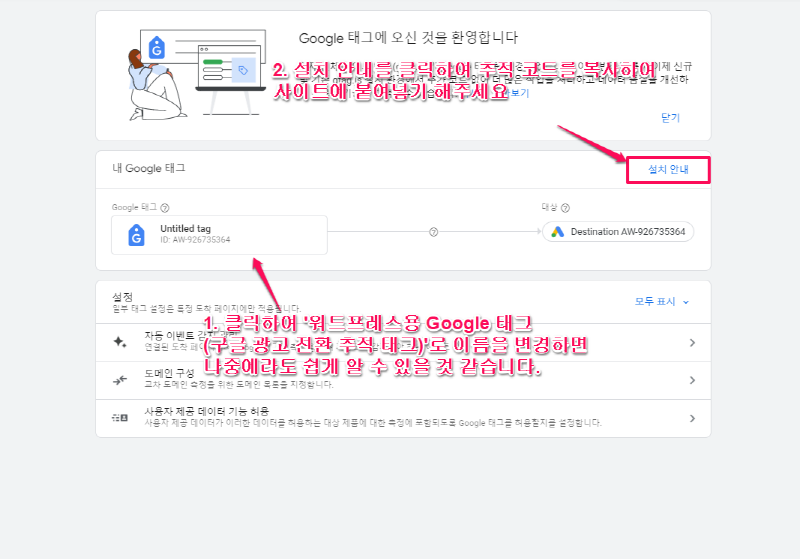
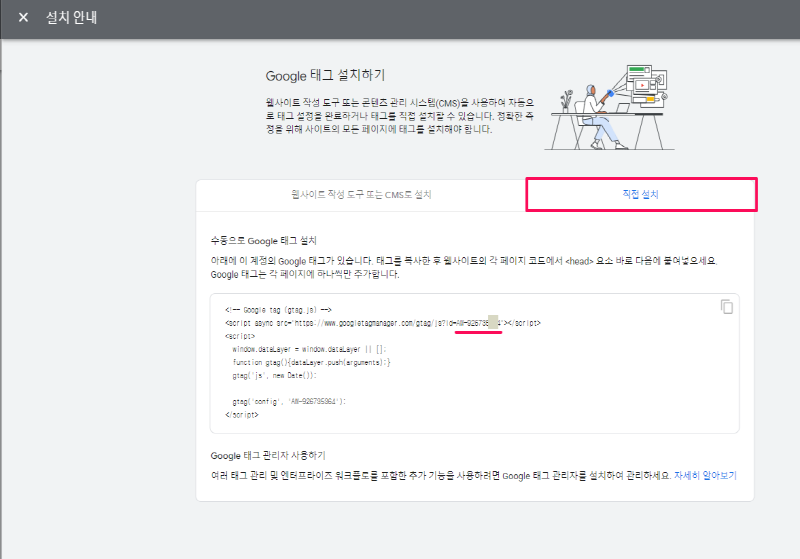
내 Google 태그(구글 광고 전환 추적 태그) ID는 어디에 있나요?
Google 태그 설정은 Google Ads, Google 애널리틱스, Google 태그 관리자 내에서 확인할 수 있습니다. 제품에 로그인한 후 안내에 따라 태그 ID를 확인하세요.
Google Ads 안내
Google 태그 설정을 클릭하여 확인할 수 있습니다.
워드프레스와 같은 CMS의 경우, Google Ads의 Google 태그 설정 에서는 구글 애널리틱스 유니버셜을 사용하는 경우, AW-XXXXX 로 시작하는 구글 태그를 웹사이트에 삽입하여 전환을 추적하라고 하고 GA4에서는 G-XXXXX로 시작하는 구글 태그를 웹사이트에 삽입하여 추적하라고 안내합니다. 이용하는 구글 애널리틱스의 종류에 따라 AW-XXXXX 또는 G-XXXXX 중 하나를 선택하여 Google 태그(구글 광고 전환 추적 태그)로 사용해주세요.
참고: CMS 통합(‘웹사이트 작성 도구’라고도 함)에서 GT- 태그 ID를 허용하지 않는 경우 AW-XXXXX 또는 G-XXXXX와 같이 CMS 통합에서 지원하는 별칭을 사용할 수 있습니다.
Google 애널리틱스 안내
- Google 애널리틱스를 엽니다.
 관리 화면으로 이동합니다.
 데이터 스트림에서 스트림을 클릭하여 세부정보를 확인합니다.
결과: 화면에 Google 애널리틱스 설정 및 Google 태그 설정이 표시됩니다.
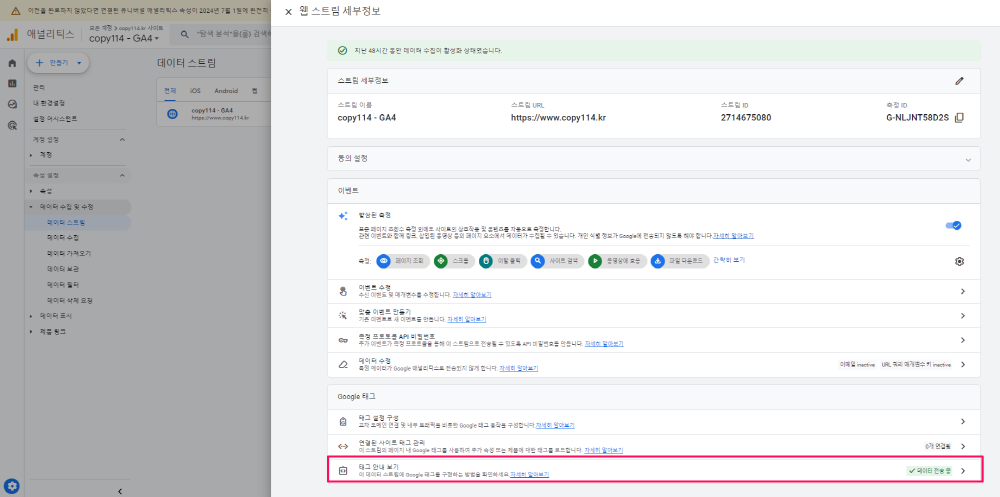
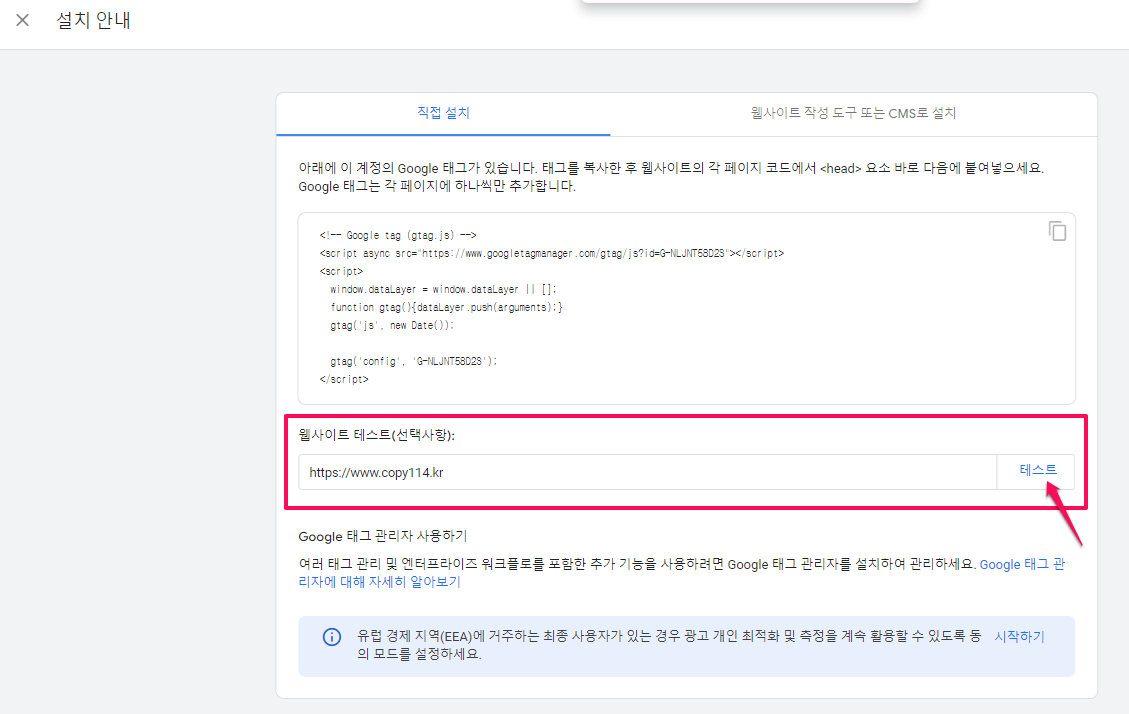
View tag instructions(태그 안내 보기)를 클릭하면, [테스트]를 클릭하여 연결상태를 추가 확인할 수 있습니다.
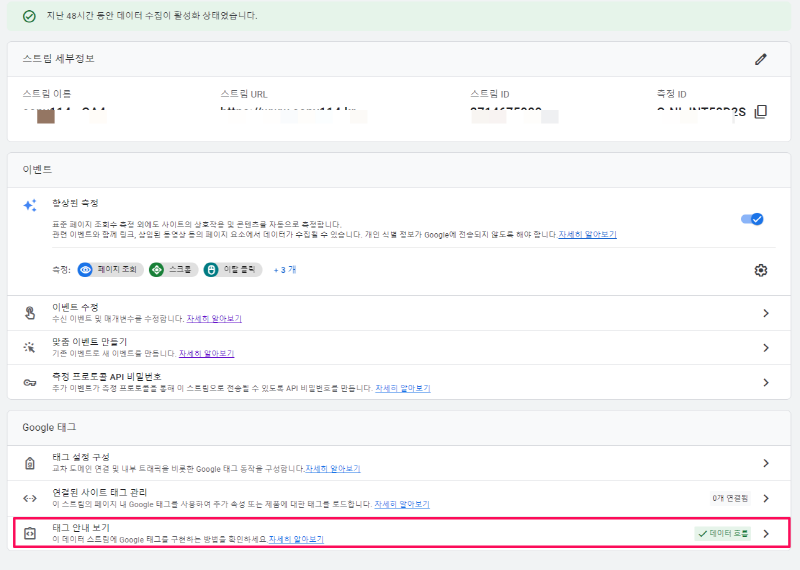
[태그 안내 보기]에 ‘데이터 전송 중’이라고 나오면 태그는 잘 작동하고 있는 것입니다.
처음 설치하는 경우에는 아래와 같은 화면이 나오는데, 직접 설치를 클릭후 코드를 복사한후 웹사이트의 헤드 태그(<head></head>) 사이에 전환 추적 코드를 붙여 넣습니다.
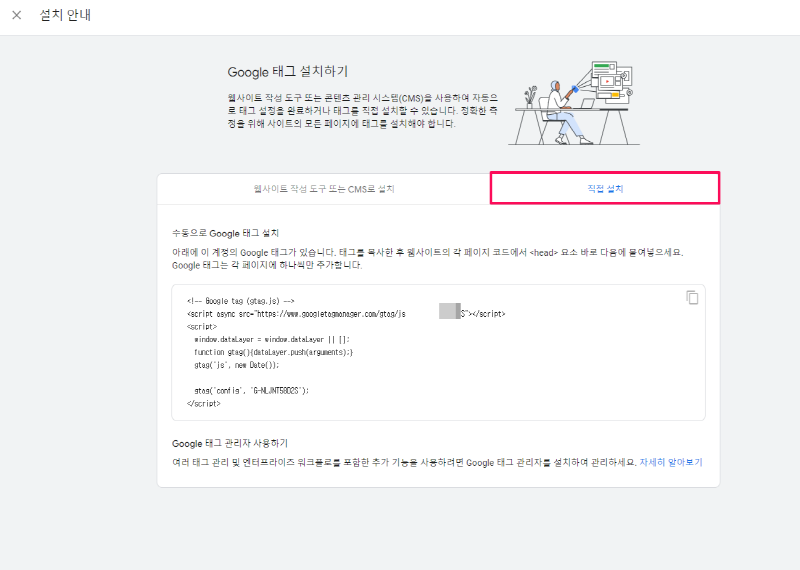
설치를 완료한 상태에는 아래와 같은 화면이 나옵니다.
Google 태그 관리자 안내
참고: Google 태그 관리자에서 Google 태그 ID를 보려면 컨테이너에서 Google Ads, 애널리틱스 또는 Google 태그를 관리해야 합니다.
- Google 태그 관리자를 엽니다.
- Google 태그 탭을 클릭하여 이전에 설정한 Google 태그를 확인합니다.
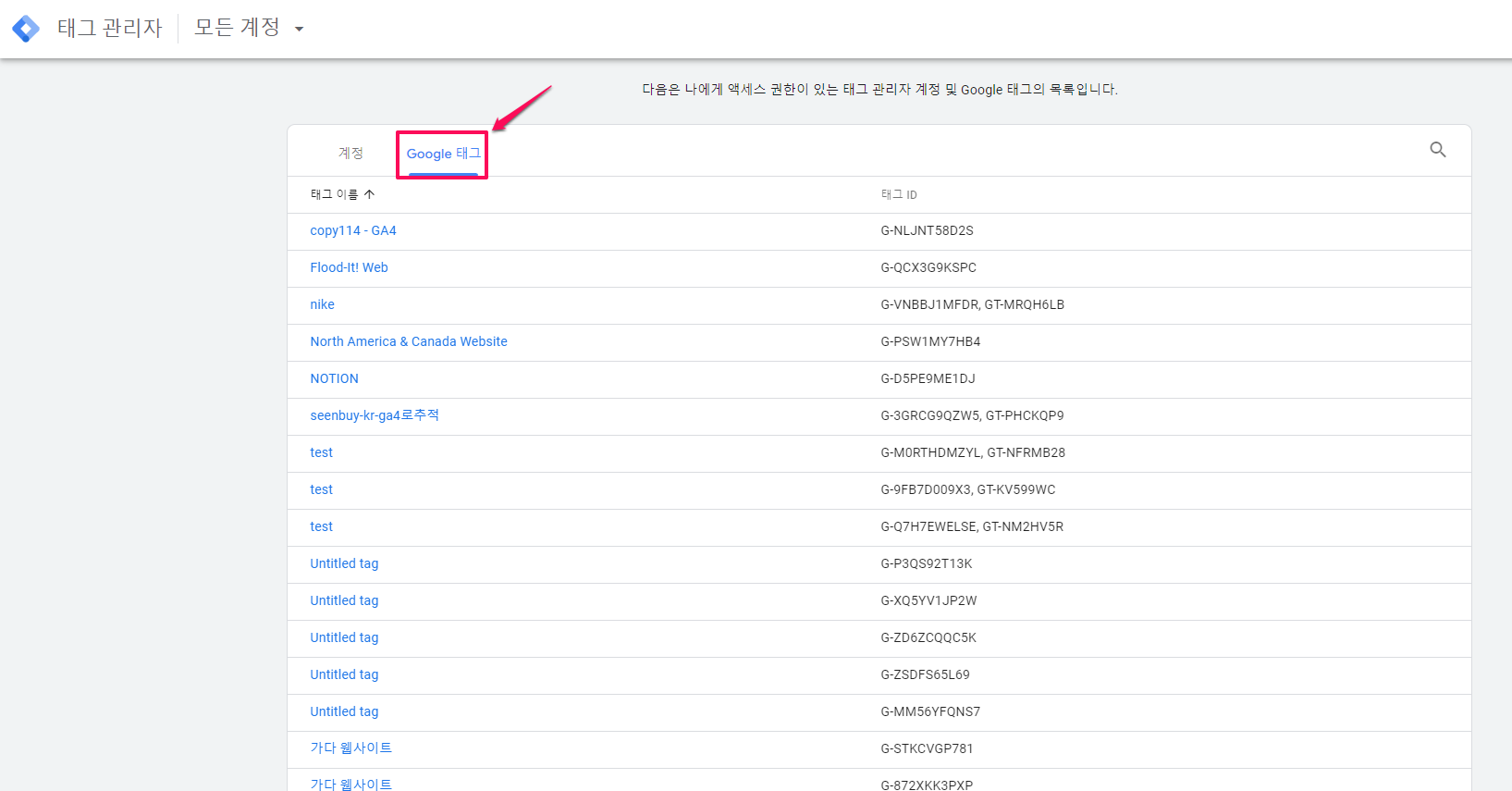
Google 태그를 사용하여 전환 추적 설정
- 고객이 전환을 완료한 후에 웹사이트에서 보게 되는 페이지(예: ‘주문 감사’ 페이지)의 HTML을 엽니다. 이러한 페이지를 전환 페이지라고 합니다.(참고로 워드프레스의 경우, 결제완료페이지의 url은 https://www.abc.co.kr/checkout/order-received/79691/?key=wc_order_Kjz2RXW6xcANb 처럼 표시됩니다. 워드프레스 페이지중 편집할 수 있는 페이지는 ‘결제’페이지인 https://www.abc.co.kri]k,/checkout/이므로 https://www.abc.co.kr/checkout/에 전환 추적 코드를 넣어주면 됩니다. header & footer 플러그인으로 전환 추적 코드를 넣은 경우, 페이지에 넣을때 https://www.abc.co.kr/checkout/ 도 포함되므로 다로 전환 추적 코드를 넣을 필요가 없습니다. 이런 이유로 ‘Google 태그를 사용하여 전환 추적 설정’는 pass해주세요.)
- 페이지의 헤드 태그(
<head></head>) 사이에 전환 추적 코드를 붙여넣습니다. 먼저 Google 태그를 붙여넣은 후 페이지에 적용되는 이벤트 스니펫을 붙여넣습니다(아직 태그를 만들지 않았으면 이 안내에 따라 태그를 만드세요). - 웹페이지에 변경사항을 저장합니다.
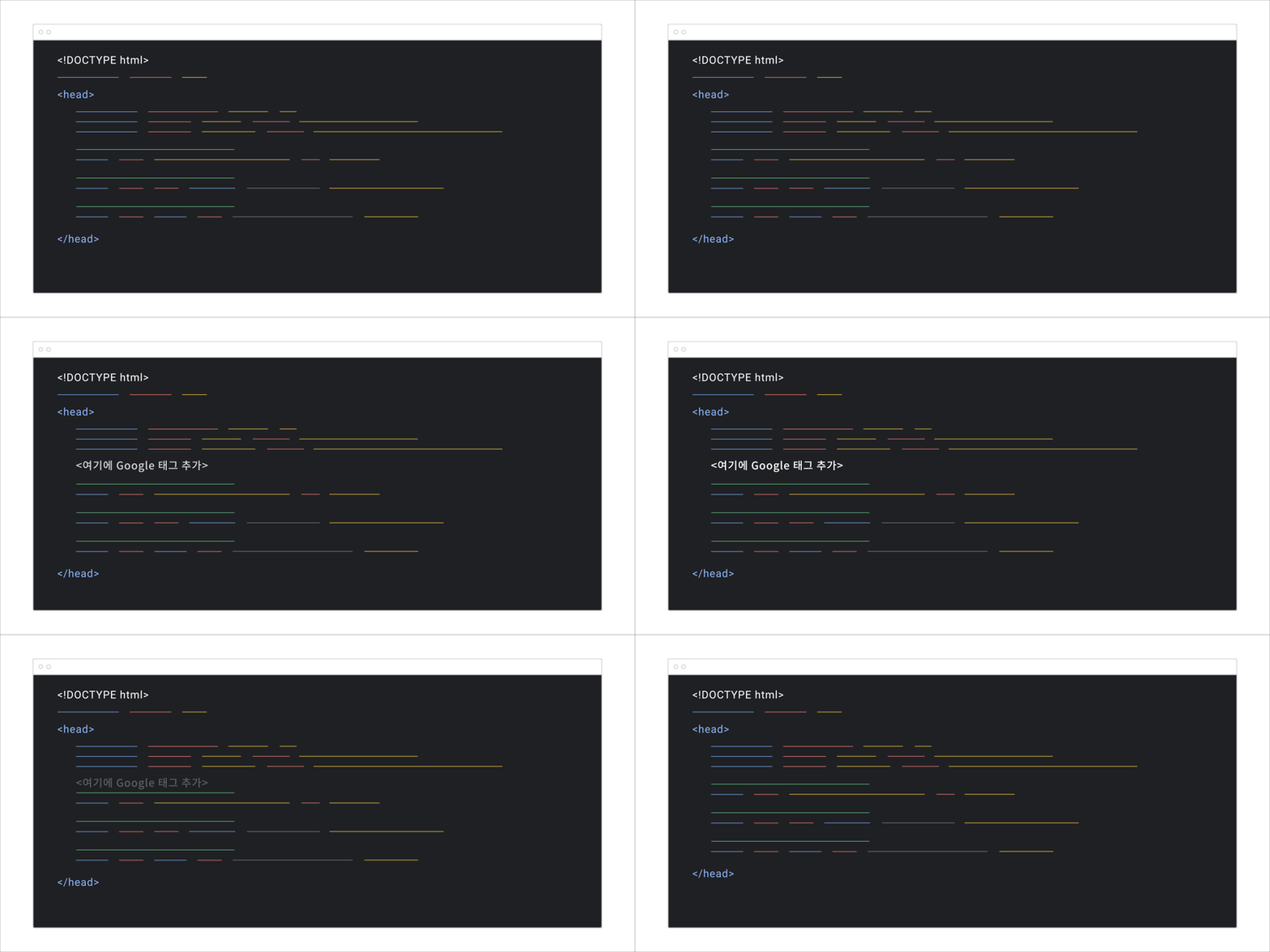
다음은 매우 간단한 웹페이지 HTML 파일의 예입니다.
		<html>
		<head>
		<title>Sample HTML File</title>
		Paste your Google tag here.
                Paste your event snippet(s) here.
                </head>
		<body>
		</body>
		</html>
다음은 동일한 웹페이지에 전환 추적 태그를 추가한 후의 모습입니다(이 코드는 샘플 전용으로, 광고주의 웹사이트에서는 작동하지 않습니다).
  <html>
  <head>
  <title>Sample HTML File</title>

  <!-- Google tag (gtag.js) - Google Ads: 123456789 -->
  <script async src="https://www.googletagmanager.com/gtag/js?id=TAG_ID"></script>
  <script>
      window.dataLayer = window.dataLayer || [];
      function gtag(){dataLayer.push(arguments);}
      gtag('js', new Date());
      gtag('config', 'TAG_ID');
  </script>

  <!-- Event snippet for Example conversion page -->
    <script>
      gtag('event', 'conversion', {'send_to': 'AW-123456789/AbC-D_efG-h12_34-567',
        'value': 1.0,
        'currency': 'USD'
      });
    </script>

  </head>
  <body></body>
  </html>
주의사항: 거래별로 전환 가치가 달라지는 경우
웹사이트에 전환 추적을 설정할 때 ‘전환별로 서로 다른 가치 사용’을 선택했다면, 이 안내에 따라 거래별 가치를 추적하도록 태그를 수정해야 합니다.
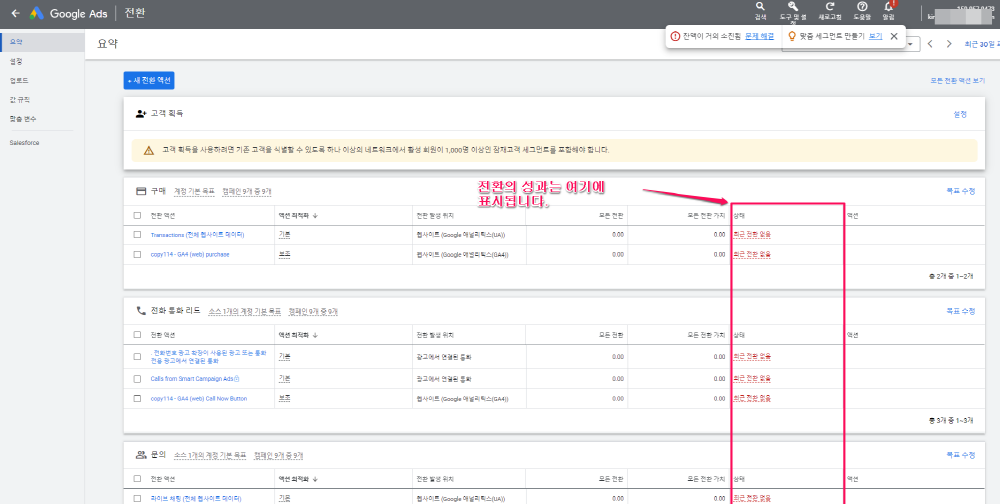
전환 추적 태그 확인하기 및 전환 성과 측정
전환 추적 태그가 올바르게 설치되었고 전환 추적이 제대로 진행되는지 확인하고 싶거나, 태그에 문제가 있다고 판단된다면 다음을 참고하세요.
전환 추적 태그를 확인하려면 다음 안내를 따르세요.
- Google Ads 계정에 로그인합니다.
- 계정 오른쪽 상단에 있는 도구 아이콘
을 클릭합니다.
- ‘측정’에서 전환을 클릭합니다.
- 전환 액션 표에서 확인할 전환 액션을 찾은 후 동일한 행에 있는 ‘추적 상태’ 열을 확인합니다.
- 전환 태그 상태에 문제가 있는 경우 전환 추적 상태 문제 해결하기로 이동하세요.
- 전환 태그에 문제가 있는 경우 다음 안내를 따르세요.
- Google 태그의 경우 Google Tag Assistant를 다운로드하고 따르세요.
- Google 태그 관리자의 경우 문제 해결을 참고하세요.
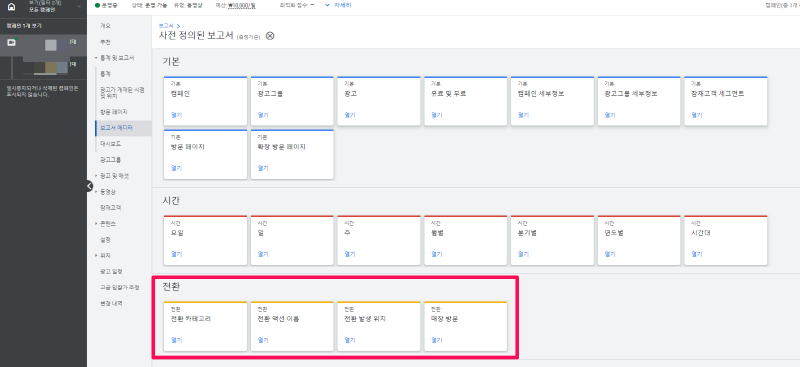
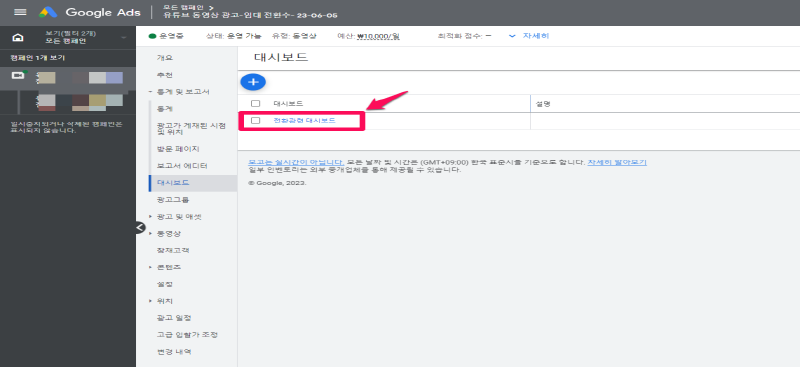
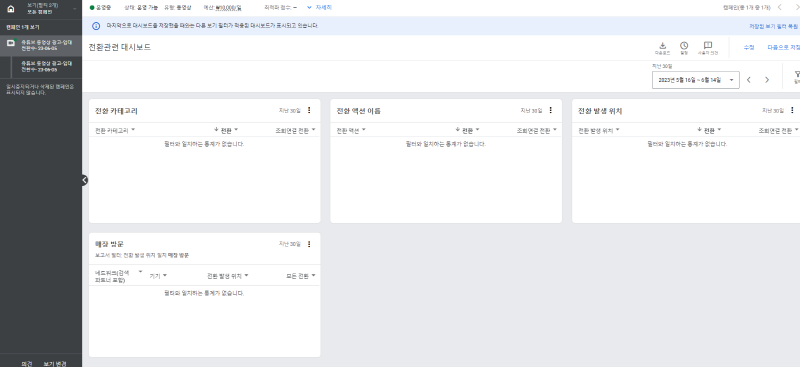
보고서 에디터로 사전정의된 보고서들중 전환 관련 보고서들을 편집하여 맞춤 보고서로 이용할 수도 있고 대시보드에 추가하여 쉽게 살펴볼 수도 있습니다.
참고자료 : 1. 구글 애널리틱스 4 : 목표 설정 (전환 이벤트) – hypemarc
2. 구글 애즈 고객센터의 Google 애널리틱스 4 속성의 웹 전환 측정