- 전문 분야 특화 AI 에이전트 및 자체 개발 Electron 기반 차세대 AI 코딩 IDE 제공 - app.aiforu.kr에서 확인하세요. Domain transfer from seenbuy.kr to aiforu.kr.
- 024042463
- 01032667931
- [email protected]


Q. 검색자가 보는 검색결과페이지를 볼 수 있는 방법이 있을까요 ? A. Google Analytics 유입경로 자세히 보기 : 맟춤설정(어떤 사이트에서 어떤 검색어(경로)로 유입되었는지 알아보기, not provided의 해결 대안)
참고자료 : 1. GOOGLE ANALYTICS 유입경로 자세히 보기 ( 자세하고 훌륭한 설명이 있습니다. )
개요
Google Analytics에서 “유입경로 자세히 보기 필터”를 사용하시면 검색하는 사람이 어떤 기기(PC, 모바일(태블릿, 스마트폰) 등)에서 어떤 검색어로 검색했는지 알 수 있습니다. 검색자의 검색결과페이지를 그대로 볼 수 있어서 자신의 사이트가 검색엔진에서 어떻게 보여지는지 정확히 볼 수 있습니다.
또한 해당 링크를 클릭하여 특정 검색어로 검색시 자사/자신의 사이트/페이지의 순위는 물론 경쟁사의 순위는 몇등인를 확인할 수 있습니다.
또한 이것은 구글 애널리틱스에서 [획득]->[전체트래픽]->[키워드]보기에서 “not provided” 로 표시되는 문제의 해결방법입니다.

구글 애널리틱스에서 [획득]->[전체트래픽]->[키워드]보기에서 “not provided” 로 표시되는 문제의 원인과 유입경로 자세히 보기 필터”외의 해결방법에 관해서는 저희의 아래의 다른 게시글을 참조하세요.
구글 애널리틱스에서 [획득]->[전체트래픽]->[키워드]보기에서 “not provided” 로 표시되는 문제 해결방법
저는 다른 웹사이트에 걸린 링크를 타고 넘어온 referral(참조 링크, 이메일 링크 등) 의 상세 URL 을 보고 싶어 알아보게 되었습니다.
맟춤 설정 setting하기
구글애널리틱스 에 로그인합니다.
[관리] > [보기] > [필터] 순으로 이동합니다.

필터를 처음만드는 경우에는 아래와 같은 이미지가 나옵니다 [+필터추가]를 click하여 필터만들기 화면으로 이동합니다.

필터 이름은 “검색엔진의 검색결과페이지 보기(유입경로 상세 URL 표시)” 정도로 표기해주고 필터 유형은 “맞춤”을 선택해주고 [고급]을 선택해줍니다.

아래의 이미지를 참조하시여 [필드 A -> 추출 A]컬럼에 필드선택을 [추천]으로 하고 “(.*)” 를 입력해줍니다. [출력대상 -> 생성자]컬럼을 기타 밑에 맞춤설정을 찾아서 [맟춤설정]으로 설정하시고 “$A1″을 정확히 입력해 주세요.
“입력란 A는 필수 항목입니다.”와 “출력 입력란 덮어쓰기” 앞에 check box를 check해줍니다.

[저장]을 하면 아래 이미지와 같이 필터가 만들어진 것을 확인할 수 있습니다.

설정후 1일이 지난후 [잠재고객] > [맞춤] > [맞춤설정]을 살펴보세면 상세 URL 을 보실 수 있습니다.

맟춤 설정 보고서 보는 방법
참고로, 우측 상단의 (보고서)[저장]하기로 저장하시면 다음 방문시에는 [맞춤설정] -> [저장된 보고서]에서 바로 보실 수 있어서 이 경로를 잊으셔도 바로 보실 수 있습니다.
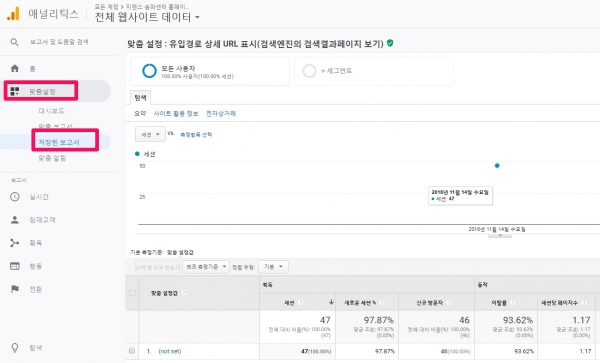
맞춤설정 보고서에서 보고자 하는 URL 을 copy합니다.

웹브라우저에서 새창을 열어 복사해두었던 URL 을 입력하고 enter해주시면 아래와 같이 검색자가 검색했던 화면을 그대로 볼 수 있습니다. 참고로 www.i-help.kr은 제가 운영하는 사이트중 하나로 복사기, 복합기 등을 판매 및 임대하는 사이트입니다.
초록색을 보시면 검색자는 HP의 K550/5300/5400/L7380/L7580/8000/8500/8100/8600/6100/6600/6700 기종중 하나를 사용하고 있고 잉크테크에서 만든 5088계열 잉크를 찾고 있는데, ‘5088 잉크테크’로 입력했음을 알수 있으며 www.i-help.kr은 4위에 위치하는데, 1위로 네이버 블로그를 보여준 이유는 잘 모르겠으나(??)(사실 네이버 블로그가 잘 모르는 사이트를 검색결과로 보여주는 것이 나을 것이라는 이유로) 2, 3위는 페이지제목에 잉크테크 5088이 있기 때문에 검색적합도가 높아서입니다. www.i-help.kr 은 페이지제목에 “잉크테크 5088” 단어가 없고 설명란에 있음을 알 수 있습니다. www.i-help.kr와 5위, 6위와 비교하면, 설명란에 ‘5088 잉크테크’가 들어가 있는 것은 같으나 5, 6위보다 순위가 높은것은 사이트 순위가 높기때문입니다.
어쨌든 경쟁자를 파악할 수 있으며 블로그에서는 판매할 수 없으므로 페이지제목을 다시 잘 설정하면 2, 3위를 제치고 잉크테크 5088를 판매할 수 있다는 것을 알 수 있습니다.

이런 작업을 반복하다보시면 같은 상품을 찾고 있으나 검색자들은 어떻게 다른 단어로 조회하는지를 알 수 있으며 경쟁환경에 대한 통찰과 대체방안에 대안 영감을 얻을 수 있습니다. 이것이 맞춤설정의 장점입니다.