- 인터넷은 우리에게 자유를 주었습니다. 저희는 자유를 얻기 위해 지식을 통합하고 체계화하고 공유합니다. 랜선 위 정글에서 살아남기 위해 저희는 시키는 일만 하는 꿀벌 대신 고객을 위해 창조하고 혁신하는 게릴라가 되겠습니다. Seenbuy.kr is now Aiforu.kr.
- 024042463
- 01032667931
- [email protected]


Inline Google Spreadsheet Viewer plugin
개요
- Google 스프레드 시트 또는 CSV 파일이 변경 될 때마다 블로그 게시물 또는 페이지를 업데이트하십시오.
- Google 스프레드 시트 또는 CSV 파일에서 아름다운 대화 형 그래프 및 차트를 쉽게 만들 수 있습니다.
- 강력하고 유연한 쿼리 언어와 다양한 구성 옵션을 사용하여 테이블 또는 차트의 모양과 느낌을 사용자 정의하십시오.
- Google 스프레드 시트, Google Apps 스크립트, CSV 파일, WordPress 데이터베이스 또는 원격 MySQL 데이터베이스와 같은 다양한 출처의 데이터를 사용하십시오.
- 블로그를 떠나지 않고도 거의 모든 온라인 문서를 볼 수 있습니다.
- 버전 :0.13.0
- 최종 업데이트 :3 개월 전
- 운영중인 설치 :10,000+
- WordPress 버전 :4.0 이상
- 최대 테스트 :5.1.1
장점
Query a Google Spreadsheet like a Database with Google Visualization API Query Language ( Google 시각화 API 쿼리 언어로 데이터베이스와 같은 Google 스프레드 시트 쿼리 ) 는 Inline Google Spreadsheet Viewer plugin 의 장점을 잘 설명해주고 있습니다. 이글은 영문인데 한국분이 작성한 글입니다. 한국엔 참 훌륭한 분들 많습니다.
이 글의 요지는 구글 스프레드시트는 자체 검색이나 정렬기능이 있어 구글 스프레드시트를 이 플러그인으로 연결만 해주면 검색가능한 db를 만들 수 있다는 것입니다. 100 페이지건 1000 페이지건 검색이 가능하다는 것은 참 대단한 기능입니다. 내림차순, 오름차순 정렬기능도 있으니 활용하세요.
사용법
저는 다른 사이트(www.copy114.kr)을 운영하고 있습니다. 이곳에 가능한 모든 제조사들(신도리코/캐논/제록스/삼성전자/미놀타)의 복사기 에러 코드를 통합하고 해결 노하우를 참삭하여 복사기 에러 코드를 총정리하는 것을 시도해 보고자 합니다.
사전 준비 사항
Google 스프레드 시트를 사용하는 경우 ‘웹에 공개’또는 ‘링크가있는 모든 사용자에게 공개’옵션 을 사용하여 스프레드 시트를 공유해야합니다 (스프레드 시트 공유 방법 알아보기) . 현재 ‘특정 사용자’와 공유되는 비공개 Google 스프레드 시트 또는 스프레드 시트는 지원되지 않습니다. 웹 응용 프로그램은 “누구든지 익명” 액세스 권한 으로 배포해야합니다 . CSV 파일은 호스팅 된 사이트에 로그인 할 필요없이 일반인이 사용할 수 있어야합니다.
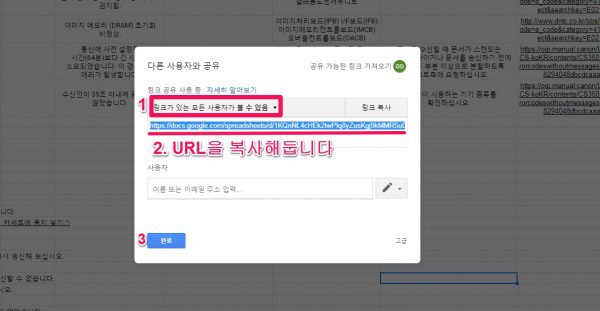
구글 드라이브에서 Inline Google Spreadsheet Viewer plugin으로 공유할 문서(여기서는 스프레드시트)의 편집화면으로 들어가시면 우측 상단의 초록색 버튼은 문서 공유 설정 버튼입니다. 자물쇠로 잠겨있는 경우, 비공개 설정되어 있는 것입니다.
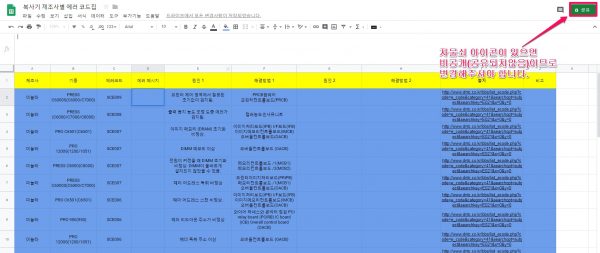
상기 이미지에서 공유를 선택한후 [링크가 있는 모든 사용자가 볼 수 있음]으로 공유 설정을 변경한 후 URL 복사해 두고 [완료]를 눌러 줍니다.
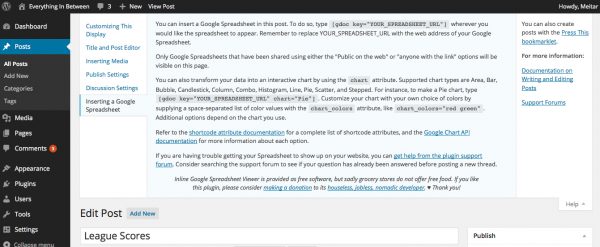
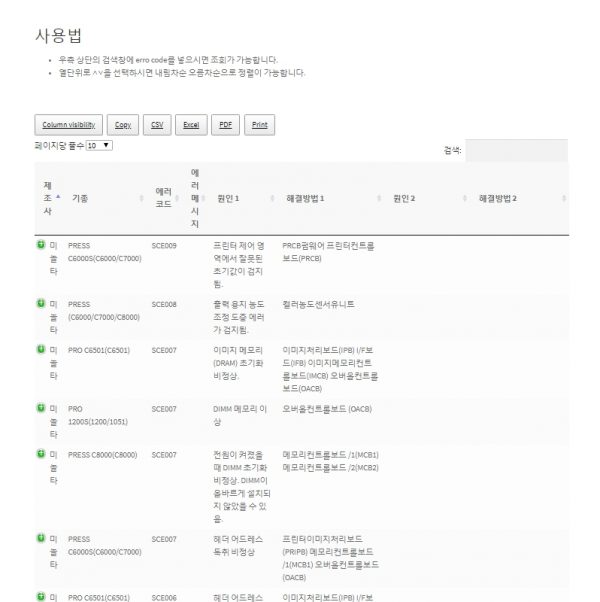
아래의 이미지는 아래의 게시글에 플러그인으로 구글 스프레드시트를 보여준 예를 캡처한 이미지 입니다.
Google 스프레드 시트를 viewer로 게시하는 방법
적절한 공유 설정을 저장 한 후 브라우저의 주소 표시 줄에서 짧은 코드로 Google 스프레드 시트를 볼 때 사용하는 URL을 복사하십시오.
예를 들어 스프레드 시트의 URL 이 https://docs.google.com/spreadsheets/d/1KQnNL4cHEk2twPIq8yZusKgj9kMMR5u0gLUJiKBjMdI/edit#gid=0 라면 WordPress 게시물이나 페이지의 편집창에서 게시하고자 하는 위치에 아래와 같은

형식으로 넣어주면 됩니다. “”(쌍따옴표를 꼭 기재해주세요) 너무 쉬워 설명드릴 것이 없습니다. 스프레드시트 URL 은 위에 사전 준비 사항에서 복사해 두었던 URL입니다.
아래의 이미지는 아래의 게시글에 이 플러그인으로 구글 스프레드시트를 넣어준 것을 캡처한 이미지 입니다.
상세 사용법
Query a Google Spreadsheet like a Database with Google Visualization API Query Language ( Google 시각화 API 쿼리 언어로 데이터베이스와 같은 Google 스프레드 시트 쿼리 )
https://docs.google.com/spreadsheet/ccc?key=0AqAPbBT_k2VUdDc3aC1xS2o0c2ZmaVpOQWkyY0l1eVE&usp=drive_web#gid=2
[gdoc key="https://docs.google.com/spreadsheets/d/1sQRUGZ-iKUhp9YMYMvhRWsmS_oxj9HJZoCUQjXTQvt8/edit?usp=sharing"]