- 인터넷은 우리에게 자유를 주었습니다. 저희는 자유를 얻기 위해 지식을 통합하고 체계화하고 공유합니다. 랜선 위 정글에서 살아남기 위해 저희는 시키는 일만 하는 꿀벌 대신 고객을 위해 창조하고 혁신하는 게릴라가 되겠습니다. Seenbuy.kr is now Aiforu.kr.
- 024042463
- 01032667931
- [email protected]


Instant Indexing for Google 플러그인 : Google용 IndexNow
게시글/페이지가 업데이트되면 자동으로 검색엔진에 전달해주는 대표적인 플러그인에는 IndexNow 가 있습니다. IndexNow는 naver도 참여하였지만 naver에서는 잘 작동하지 않지만 bing에서만은 즉각적인 효과를 발휘하는 강력한 SEO tool입니다. IndexNow에 관해서는 아래의 게시글을 참조하세요.
IndexNow 가 Bing 용이라면 Google용 IndexNow에 해당하는 것이 이 플러그입니다. Gemini도 추천하고 정보꾸러미도 Instant Indexing for Google 플러그인: 구글 색인 속도, 정말 빨라질까? 을 통해 추천하는 플러그인입니다. 작성자가 Rank Math SEO 는 점에서 강추합니다. 모든 강점에도 불구하고 저품질의 site의 경우, 이 플러그인을 사용하여 google에 신호를 주어도 작동하지 않는 다는 단점이 있으나 이것은 이 플러그인의 한계가 아니고 구글 정책의 문제입니다.
- 게시물을 발행하거나 수정(업데이트)할 때 Google Indexing API로 크롤링(색인 요청)을 구글로 전송합니다.
- 자동 및 수동 URL 제출, 최대 100개까지의 대량 제출(IndexNow는 최대 10,000개), URL 제거 요청, 인덱스 상태 확인 등의 기능을 제공합니다.
당면한 문제
26.2.21정도에 www.seenbuy.kr에서 aiforu.kr로 도메인을 이전하였으나 현재 달랑 2개만 색인되어 구글에 노출되고 있습니다. www.seenbuy.kr는 이전에는 일일 70 건 정도의 유입이 있던 사이트이어서 aiforu.kr로 도메인을 이전을 하고 SEM(search engine marketing)을 적용하여 새로 개발한 IDE와 AGI를 판매하는 채널을 활용하고자 하였는데, 도메인 이전을 하며 많은 고생을 하고 도메인 이전 이후 SEM을 전개하지 못하고 있습니다.
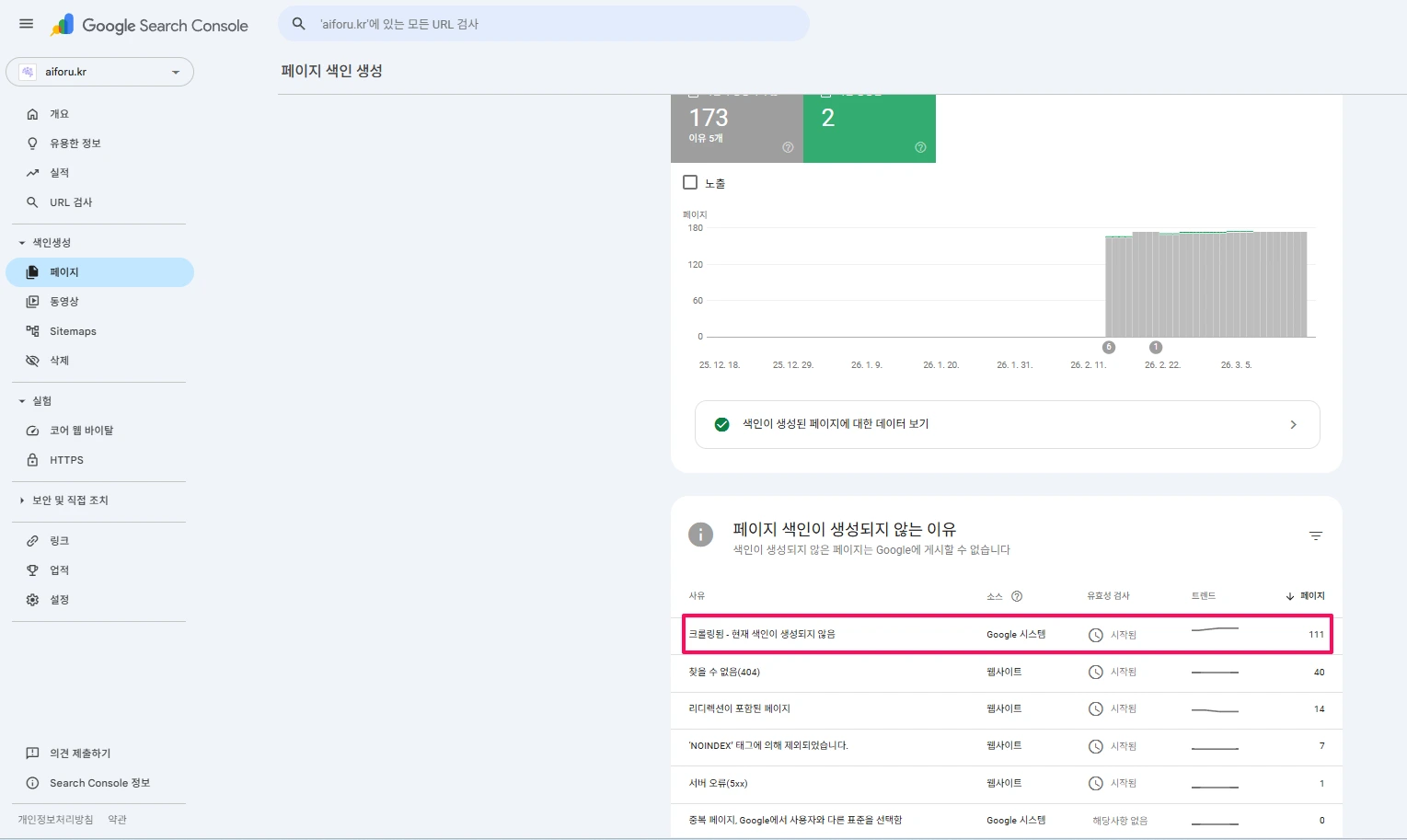
대략 997개의 컨텐츠(153개의 페이지, 756개의 글, 88개의 place)가 있는데, 2개만 색인되어 노출되고 있습니다. 문제의 핵심은 구글이 크롤링은 하였으나 다음 단계인 색인을 하지 않는 다는 것입니다.
가장 큰 문제는 997개의 컨텐츠중 ‘크롤링됨 – 현재 색인이 생성되지 않음’이 111 건으로 크롤링이 완료된 것도 111건밖에 안된다는 점입니다.
크롤링이 안 되는 문제와 크롤링이 되어도 색인이 안되는 가장 큰 원인은 구글이 www.seenbuy.kr의 컨텐츠와 aiforu.kr의 컨텐츠가 중복이라고 판단해서 일 것이라고 판단합니다.
해결책
버전1.1.22
최근 업데이트:4개월 전
활성화된 설치200,000+
워드프레스 버전5.6 또는 그 이상
다음까지 시험됨:6.6.5
PHP 버전7.2.5 또는 그 이상
워드프레스로 제작된 aiforu.kr 도메인에 Google Indexing API를 사용하는 것은 기술적으로 충분히 가능하며, 현재 상황에서 매우 효과적인 해결책이 될 수 있습니다. 파이썬 개발로 직접 코드를 짜셔도 되지만, 워드프레스의 경우 이미 잘 만들어진 플러그인을 활용하는 것이 훨씬 간편합니다.
1. 구글의 공식 입장 vs 실제 효과
- 구글의 가이드: 공식적으로는 “채용 공고(Job Posting)”나 “라이브 스트리밍” 페이지에만 사용하라고 권고합니다.
- 실제 활용: 하지만 일반 블로그나 기업 사이트에서도 이 API를 사용하면 색인 속도가 비약적으로 빨라지는 것이 SEO 업계의 공공연한 사실입니다. 1,000페이지 정도라면 이 API를 통해 며칠 내로 대부분의 페이지를 구글봇이 방문하게 만들 수 있습니다.
2. 현재 ‘유효성 검사’ 상태와의 관계
질문하신 ‘유효성 검사 시작됨’ 상태에서 API를 병행해도 될까요? 네, 적극 권장합니다.
- 유효성 검사는 구글이 “너희가 고쳤다고 한 문제를 천천히 다시 볼게”라는 수동적인 신호입니다.
- Indexing API는 “이 URL들 지금 바로 읽어가!”라고 등을 떠미는 능동적인 신호입니다.
- 두 가지를 병행한다고 해서 불이익(패널티)을 받지는 않으니 안심하고 진행하셔도 됩니다.
3. 주의할 점 (1,000페이지 처리)
- Indexing API의 기본 할당량은 하루 200개입니다. 1,000페이지를 한꺼번에 다 밀어 넣으려면 약 4일에 걸쳐 나누어 보내거나, 별도의 할당량 상향 신청을 해야 합니다.
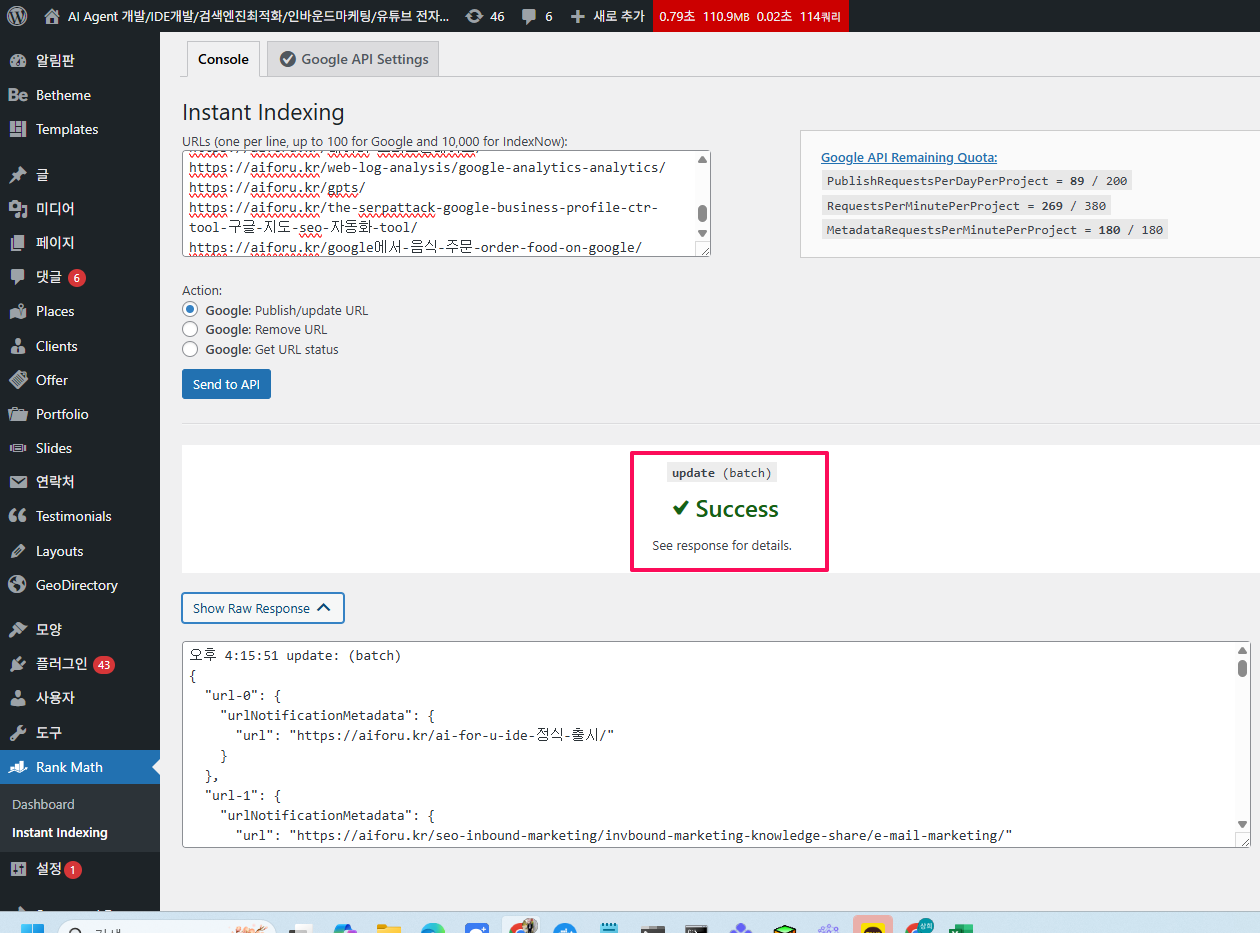
- 워드프레스 플러그인의 ‘Console’ 탭에서 우선순위가 높은(중요한) 페이지 URL 200개를 먼저 복사해서 붙여넣고 [Send to API]를 눌러보세요.
워드프레스에서 Indexing API를 설정하는 과정
워드프레스에서 Indexing API를 설정하는 과정은 크게 **[구글 클라우드 설정] → [서치콘솔 권한 부여] → [플러그인 연동]**의 3단계로 나뉩니다. 개발 경험이 있으시니 JSON 키 발급 과정은 익숙하시겠지만, 서치콘솔과의 ‘사용자 추가’ 연결 부문을 특히 주의하셔야 합니다.
가장 안정적인 ‘Instant Indexing for Google’ 플러그인 기준으로 설명해 드릴게요.
1단계: Google Cloud Platform (GCP) 설정
- **Google Cloud Console**에 접속하여 새 프로젝트를 생성합니다 (예:
aiforu-google-indexing). - 프로젝트를 새로 만든 프로젝트(예:
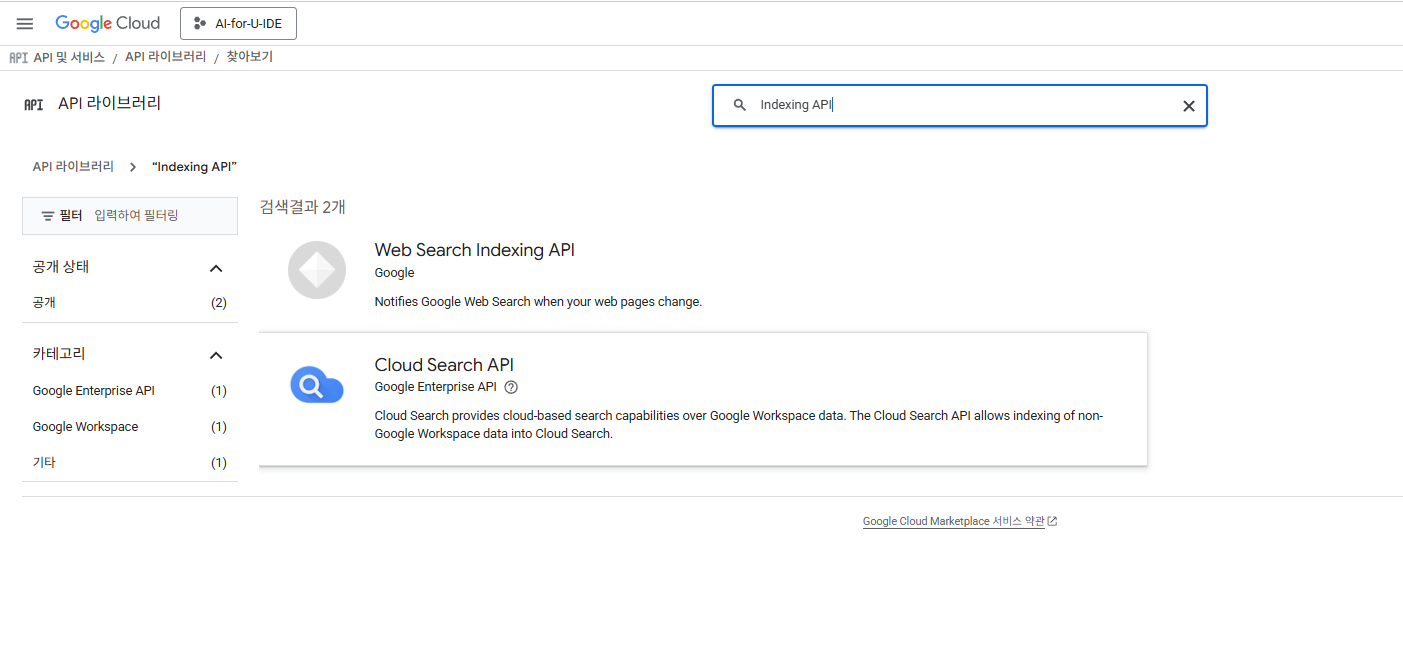
aiforu-google-indexing)로 선택한 상태에서 API 및 서비스 > 라이브러리 메뉴에서 **’Indexing API’**를 검색해 [사용] 버튼을 누릅니다. Web Search Indexing API와 Cloud Search API가 표시됩니다.

- IAM 및 관리자 > 서비스 계정 메뉴로 이동하여 **[서비스 계정 만들기]**를 클릭합니다.
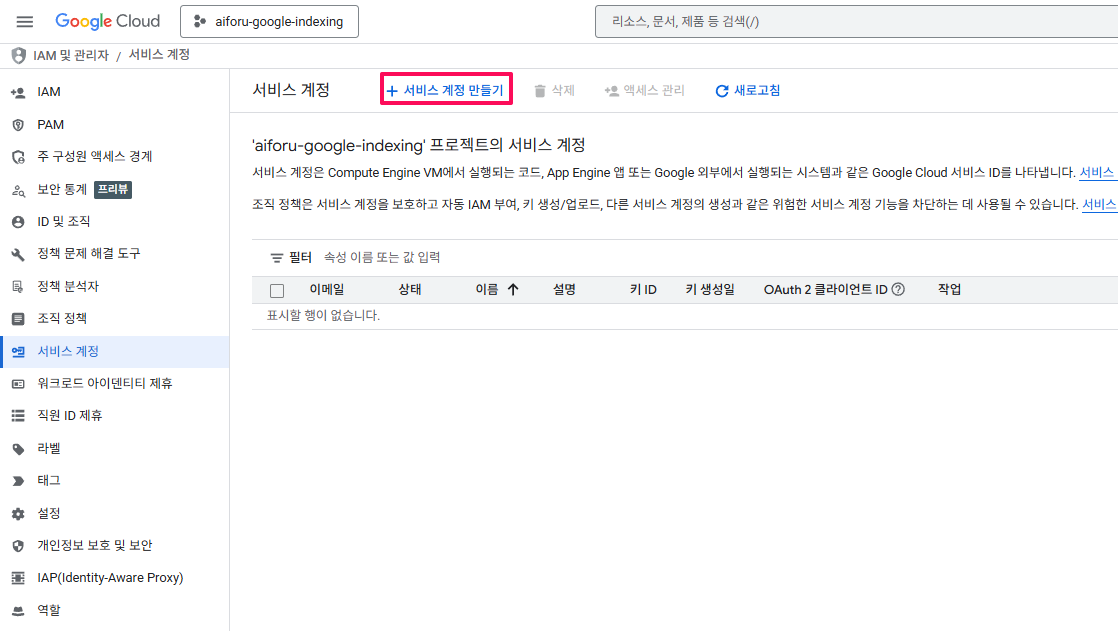
아래의 이미지에서 보이는 화면은 서비스 계정의 기본 정보를 설정하는 첫 단계입니다. 여기서부터 키 발급까지의 과정을 바로 이어서 설명해 드릴게요.
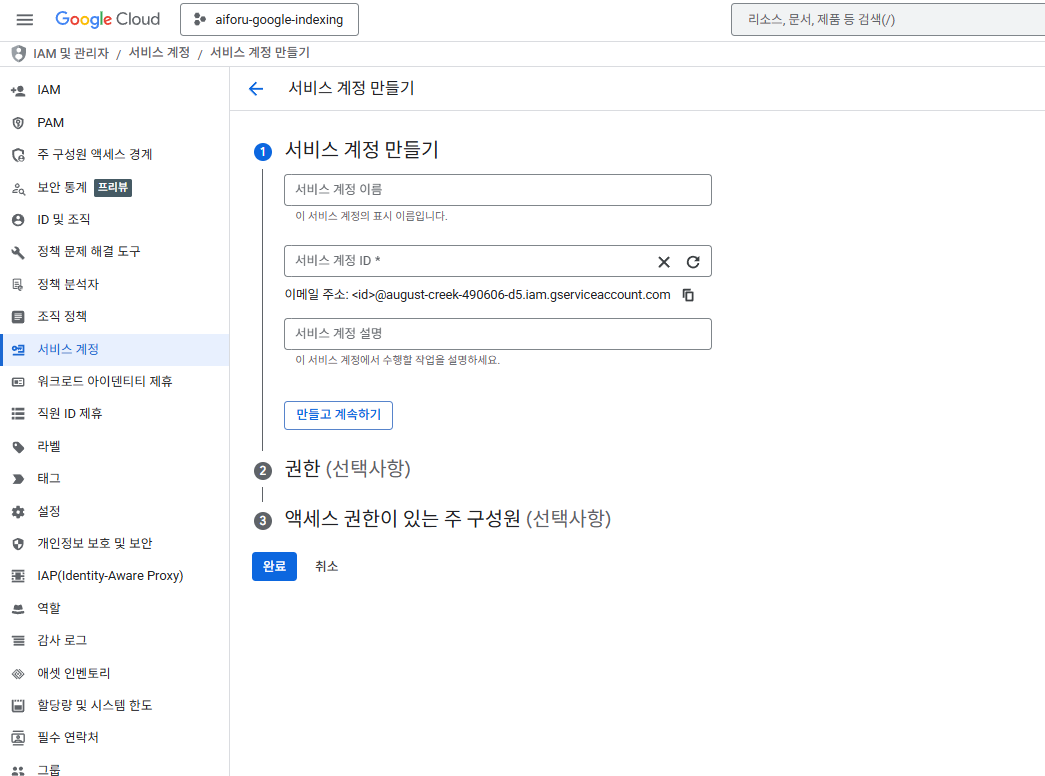
1. 서비스 계정 기본 정보 입력
- 서비스 계정 이름: 관리하기 편한 이름을 입력하세요. (예:
aiforu-indexing-bot) - 서비스 계정 ID: 서비스 계정 이름을 입력하면 자동으로 생성됩니다. 이 이메일 주소를 나중에 서치콘솔에 등록해야 하니 미리 복사해 두시면 편합니다. (예 : aiforu-indexing-bot@august-creek-490606-d5.iam.gserviceaccount.com )
- 서비스 계정 설명: 선택 사항입니다. (예:
Google Indexing API용 봇) - 입력을 마쳤으면 **[만들고 계속하기]**를 클릭하세요.
2. 권한 설정 (선택사항) 단계
- 이 단계는 건너뛰어도 무방합니다. (서치콘솔 권한은 서치콘솔 사이트 내에서 직접 부여하는 것이 훨씬 중요하기 때문입니다.)
- 하단의 [계속] 버튼을 누르거나, 바로 **[완료]**를 클릭하여 목록 화면으로 나가세요.
3. JSON 키 발급하기 (핵심 단계)
[완료]를 누르면 다시 서비스 계정 목록 화면으로 돌아옵니다. 여기서부터가 중요합니다.
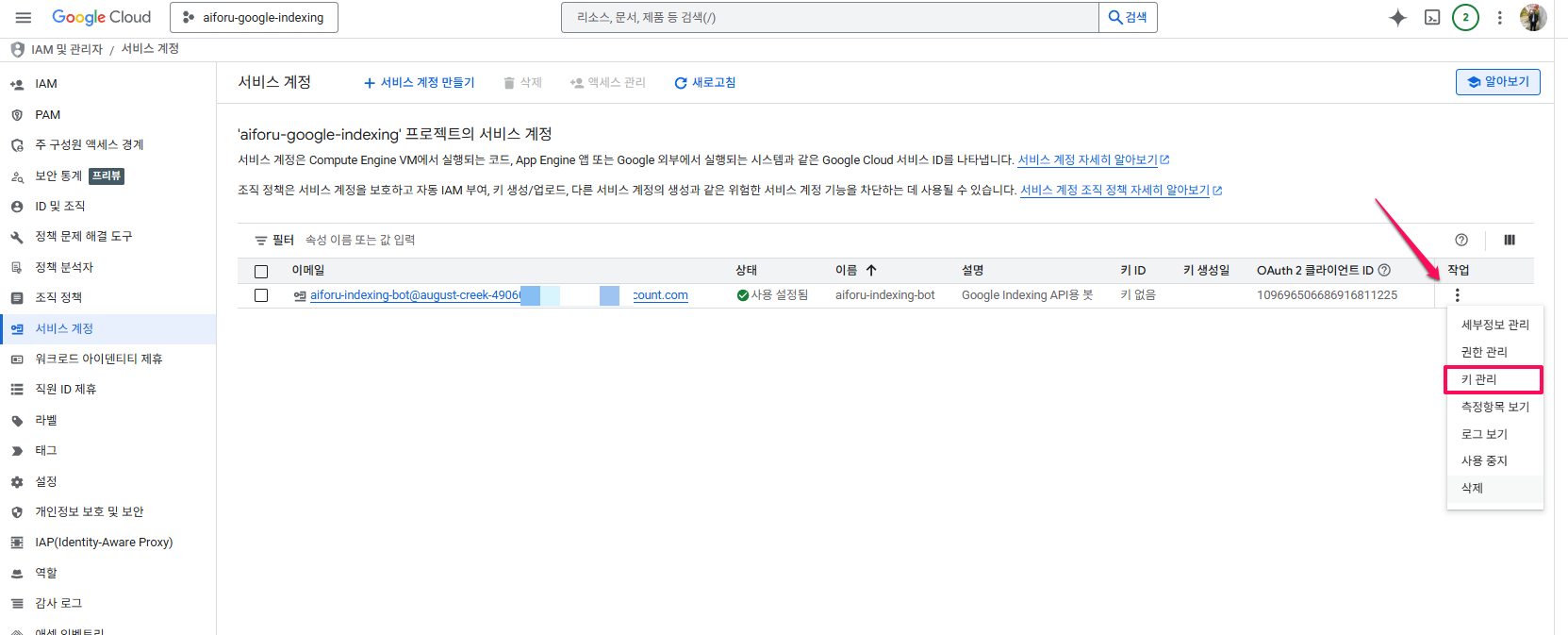
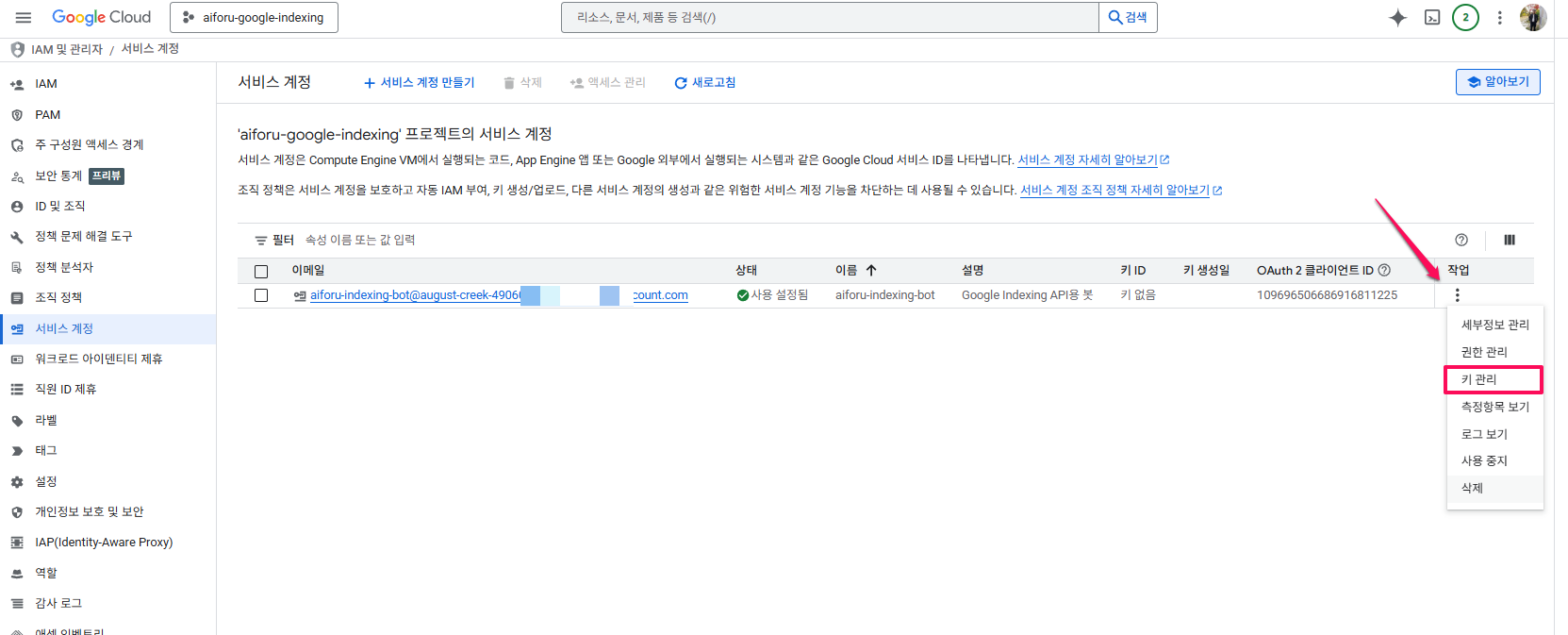
- 방금 만든 계정의 오른쪽 ‘작업’ 열에 있는 점 세 개(⋮) 아이콘을 클릭합니다.
- [키 관리] 메뉴를 선택합니다.
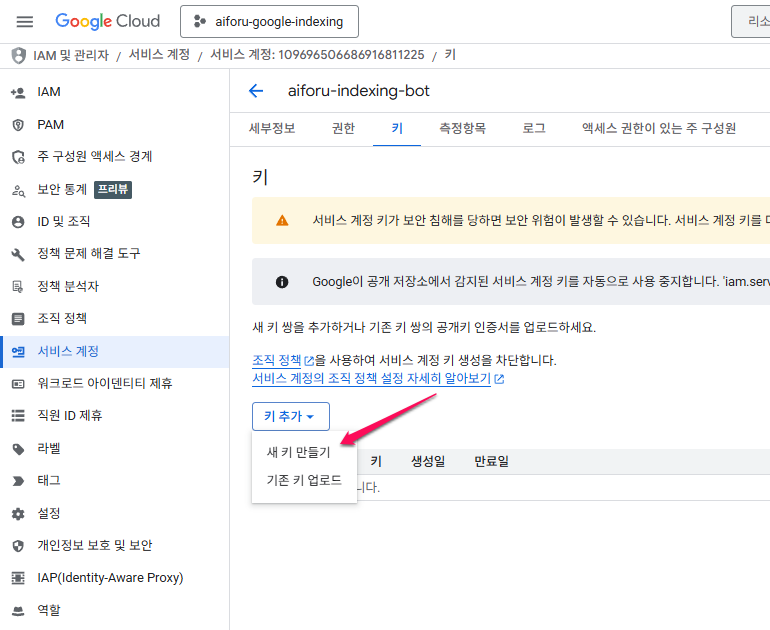
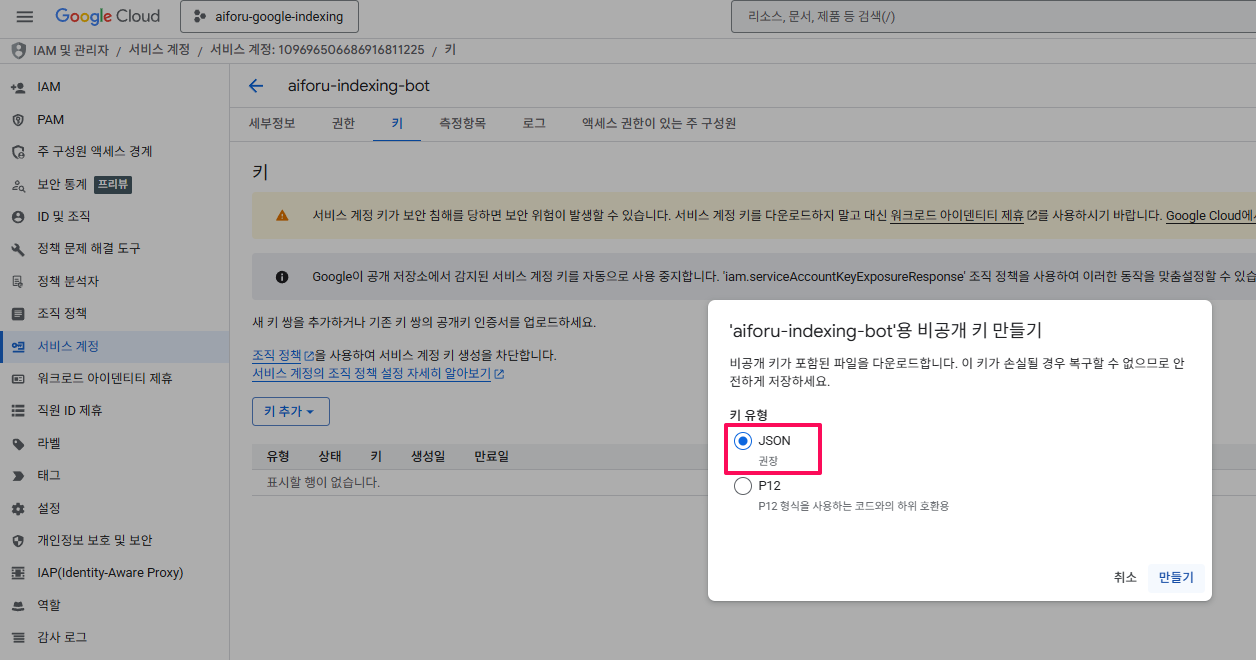
- 상단의 [키 추가] 버튼을 누르고 **[새 키 만들기]**를 클릭합니다.
- 키 유형에서 JSON이 선택된 상태로 **[만들기]**를 누릅니다.
- 그러면 브라우저를 통해
.json확장자의 파일이 자동으로 다운로드됩니다.
4. 다음 단계 예고
이제 이 JSON 파일을 워드프레스 플러그인에 업로드하기만 하면 되는데, 그전에 반드시 거쳐야 할 관문이 있습니다.
주의: 아까 확인한 서비스 계정 이메일 주소를 구글 서치콘솔 > 설정 > 사용자 및 권한에 가셔서 ‘소유자’ 권한으로 추가하셨나요? 이 작업이 선행되지 않으면 플러그인에서 아무리 API를 호출해도 권한 거부(
403 Forbidden) 오류가 발생합니다.
2단계: Google Search Console 권한 연결 (매우 중요)
구글 클라우드에서 만든 서비스 계정은 ‘제3자’이므로, 내 사이트(aiforu.kr)를 건드릴 수 있는 권한을 줘야 합니다.
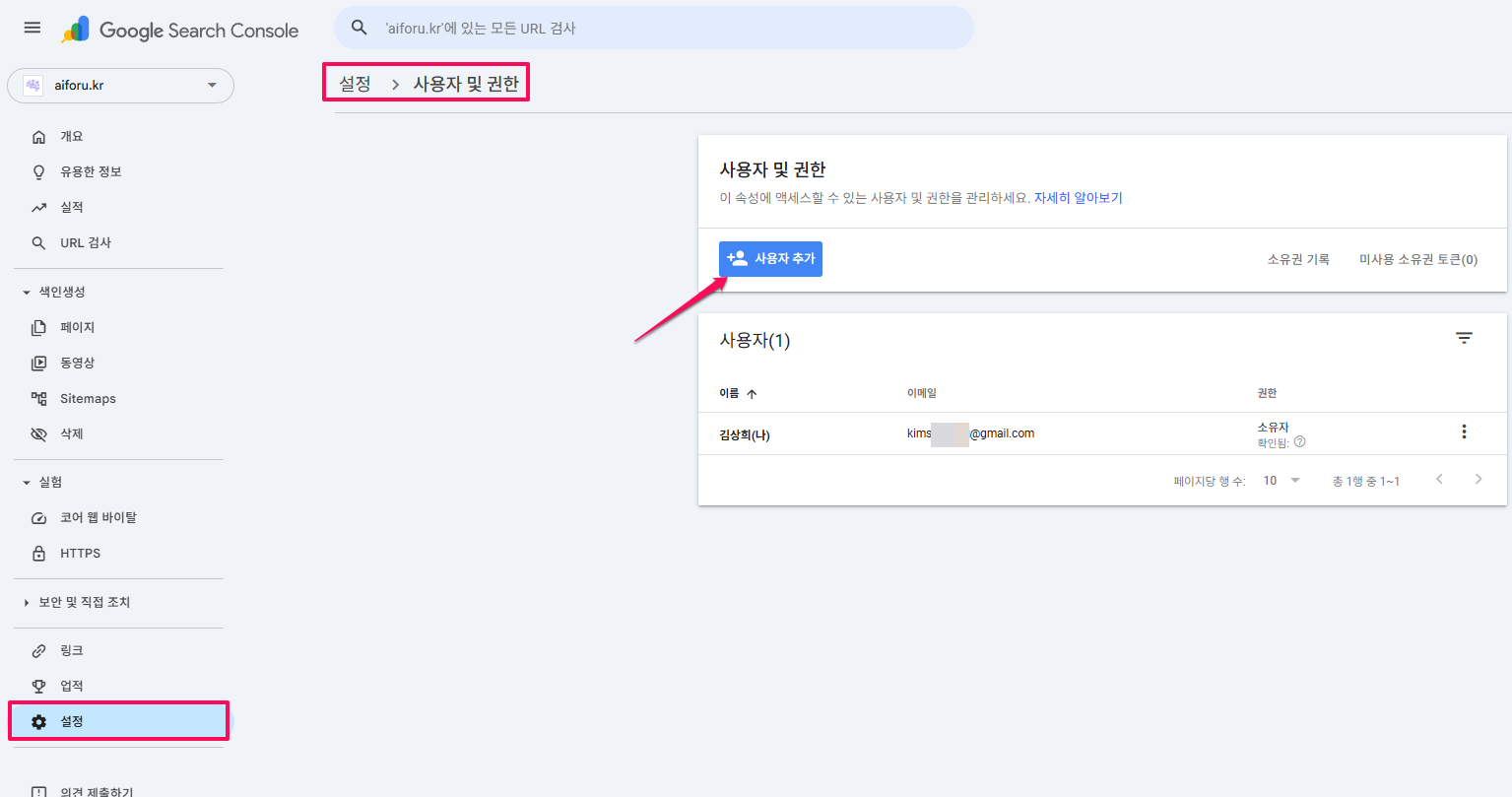
- **구글 서치콘솔**에 접속합니다.
- 왼쪽 하단 **[설정] > [사용자 및 권한]**으로 들어갑니다.
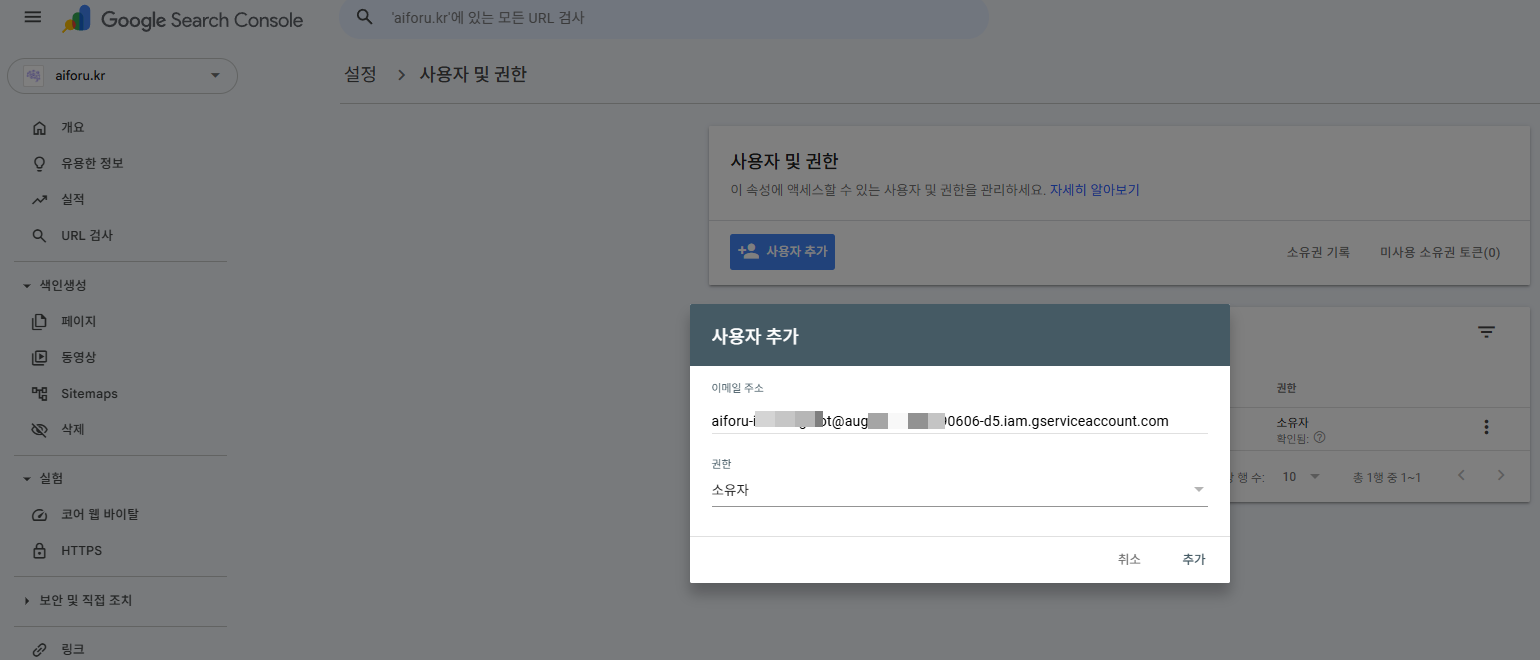
- **[사용자 추가]**를 누르고, 아까 복사해둔 서비스 계정 이메일을 입력합니다.
- 권한을 반드시 **’소유자(Owner)’**로 설정해야 합니다. (권한이 낮으면 API 호출 시 403 오류가 발생합니다.)
3단계: 워드프레스 플러그인 설정
- 워드프레스 관리자 페이지에서 **[플러그인] > [새로 추가]**를 눌러 **’Instant Indexing for Google’**을 설치하고 활성화합니다.
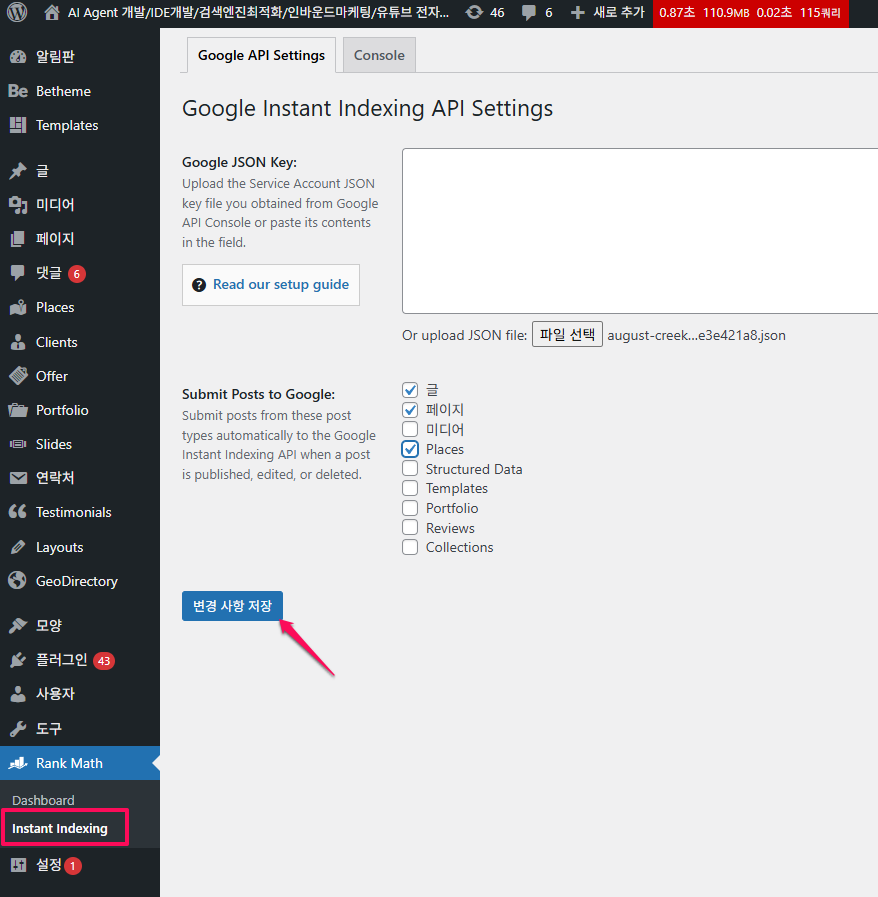
- Rank Math > Instant Indexing 메뉴(또는 설정 창)로 이동합니다.
- Google API Settings 탭에서 아까 다운로드한 JSON 파일 내용 전체를 복사해서 붙여넣거나, 파일을 업로드합니다.
- 대상 포스트 타입(Post, Page 등)을 체크하고 **[Save Changes]**를 누릅니다.
4단계: 강제 색인 요청 (1,000페이지 밀어넣기)
설정이 끝났다면 이제 실제로 구글봇을 부를 차례입니다.
- 테스트:
Console탭에서 특정 페이지 URL 하나를 넣고 **[Send to API]**를 눌러보세요.Success메시지가 뜨면 성공입니다. - 대량 요청: 색인이 안 된 700개의 URL 리스트를 메모장에서 200개씩 끊어 복사한 뒤,
Console탭의 입력창에 붙여넣고 전송하세요.- 참고: Indexing API의 기본 할당량은 하루 200회입니다. 나머지는 다음 날 진행하시면 됩니다.
💡 주의사항 및 팁
- 403 Forbidden 오류: 서치콘솔에서 서비스 계정 이메일을 ‘소유자’로 등록하지 않았을 때 발생합니다.
- 429 Too Many Requests: 하루 할당량(200개)을 초과했을 때 발생합니다.
- 효과 확인: API 전송 후 약 24~48시간 뒤에 서치콘솔의 ‘URL 검사’를 해보시면 크롤링 날짜가 최신으로 업데이트된 것을 확인하실 수 있습니다.
클릭 몇 번으로 전체 URL 리스트를 추출할 수 있는 방법
‘크롤링됨 – 현재 색인이 생성되지 않음’이 111 건은 구글 서치 콘솔에서 스프레드시트 또는 엑셀로 다운로드하여 그런대로 쉽게 url을 추출하여 [Send to API]로 index 요청(색인 요청)을 할 수 있었습니다. 그러나 1,000개중 대략 900개는 어떤 것이 크롤링되었는지 일일히 구별하기도 어렵고 추출하는 것도 엄두가 나지 않는 엄청난 수작업입니다.
방법 1: ‘Sitemap’을 활용한 추출 (가장 빠름)
대부분의 워드프레스 사이트는 SEO 플러그인(Rank Math, Yoast 등)에 의해 사이트맵이 자동 생성됩니다.
- 본인 사이트의 사이트맵 주소에 접속합니다 (보통
aiforu.kr/sitemap_index.xml또는aiforu.kr/page-sitemap.xml). - 크롬 브라우저에서 사이트맵 화면이 뜨면 **[Ctrl + A]**로 전체 선택 후 복사하여 **엑셀(Excel)**에 붙여넣습니다.
- URL 열만 남기고 나머지는 삭제한 뒤, 이 리스트를 200개씩 끊어서 사용하면 됩니다.
방법 2: ‘Export Post Info’ 플러그인 활용 (정확함)
사이트맵에 누락된 페이지까지 모두 긁어오고 싶을 때 사용하는 방법입니다.
- 워드프레스 관리자 화면에서 [플러그인] > [새로 추가] 이동.
- “Export Post Info( https://wordpress.org/plugins/export-post-info/ )“ 또는 **”WP All Export(https://wordpress.org/plugins/wp-all-export/)”**를 검색하여 설치합니다.
- 설정 메뉴에서 추출 대상을 **’Pages’**와 **’Posts’**로 선택한 뒤, ‘Permalink(URL)’ 항목만 체크하여 CSV 또는 엑셀로 내보내기(Export) 합니다.
- 다운로드된 파일에서 URL 리스트만 복사합니다.
“Export Post Info( https://wordpress.org/plugins/export-post-info/ )“는 Post만 가져올 수 있으므로 모두 가져올 수 있는 **”WP All Export(https://wordpress.org/plugins/wp-all-export/)”**를 이용하시는 것이 낫습니다.
- Version1.4.15
- Last updated1 month ago
- Active installations100,000+
- WordPress version5.0 or higher
- Tested up to6.9.4
- PHP version7.4 or higher
WP All Export로 URL만 빠르게 뽑는 법 (Quick Guide)
플러그인 설치 후 다음 순서대로 하시면 1분 안에 700개 리스트가 나옵니다.
- 워드프레스 왼쪽 메뉴에서 [All Export] > [New Export] 클릭
- [Specific Post Type] 선택 후 아래 목록에서 **[Pages]**와 **[Posts]**를 모두 체크 (색인이 필요한 모든 항목)
- [Customize Export File] 버튼 클릭
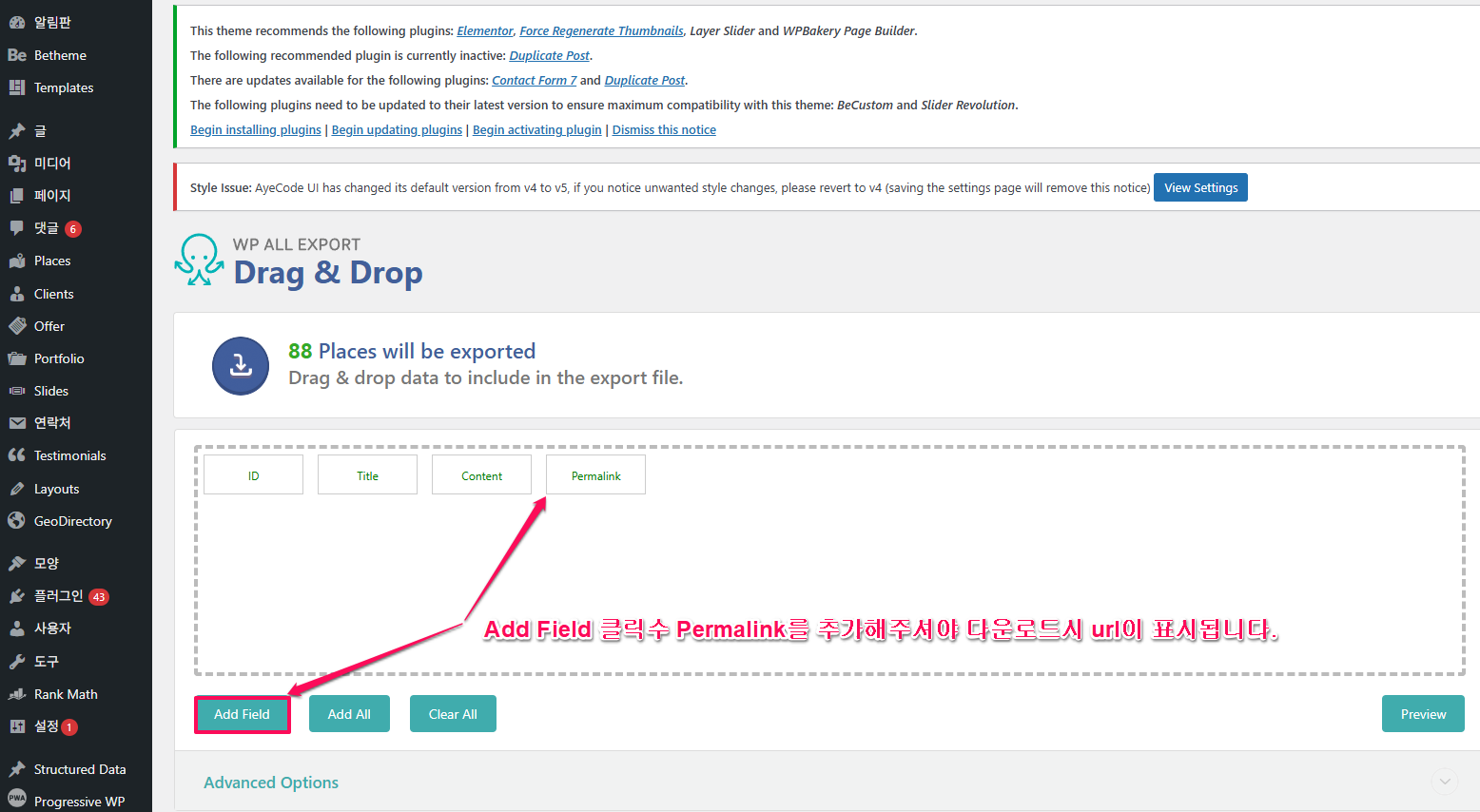
- 우측 필드 목록에서 [ID], [Title] 등은 밖으로 끌어서 삭제하고, [Permalink] 항목만 남겨둡니다.
- [Continue] -> [Confirm & Run Export] 클릭
- 완료 후 [CSV] 버튼을 눌러 다운로드하면 URL만 깔끔하게 정리된 파일을 얻을 수 있습니다.
Add Field 클릭수 Permalink를 추가해주셔야 다운로드시 url이 표시됩니다.
- Version1.3.0
- Last updated2 years ago
- Active installations1,000+
- WordPress version4.0.1 or higher
- Tested up to6.3.8
[변경 상항 저장]을 누르고 나서
Click here을 다시 누르면 다운로드됩니다. 그런데, 869 posts입니다. 말 그대로 Post만 되고 page와 place는 못 가져옵니다.
방법 3: 구글 서치콘솔 ‘내보내기’ (실제 미색인 대상)
실제로 구글이 ‘색인을 생성하지 않음’이라고 분류한 URL만 콕 집어서 가져오는 방법입니다.
- 구글 서치콘솔 > 색인 생성 > 페이지 메뉴로 이동합니다.
- 하단의 상세 정보 표에서 ‘크롤링됨 – 현재 색인이 생성되지 않음’ 항목을 클릭합니다.
- 우측 상단의 [내보내기] 버튼을 눌러 Google 스프레드시트나 Excel로 다운로드합니다.
- 여기에 나열된 URL들이 바로 Indexing API가 가장 시급하게 필요한 대상들입니다.
💡 꿀팁: 200개씩 나누는 요령
엑셀이나 구글 스프레드시트에 전체 700개를 넣어두신 후, 1번~200번 행까지 복사해서 플러그인에 넣고 전송, 다음 날 201번~400번… 이런 식으로 진행하시면 관리하기가 훨씬 수월합니다.
참고자료 : 1. 정보꾸러미 Instant Indexing for Google 플러그인: 구글 색인 속도, 정말 빨라질까?