- 인터넷은 우리에게 자유를 주었습니다. 저희는 자유를 얻기 위해 지식을 통합하고 체계화하고 공유합니다. 랜선 위 정글에서 살아남기 위해 저희는 시키는 일만 하는 꿀벌 대신 고객을 위해 창조하고 혁신하는 게릴라가 되겠습니다. Seenbuy.kr is now Aiforu.kr.
- 024042463
- 01032667931
- [email protected]


Jupyter 노트북에서 www.cloudskillsboost.google explore 실습하기에 관한 조언
문제점
설명이 영어로 되어 있고 파이썬 코드로 되어 있으니 너무나 실습이 어려움.
https://www.cloudskillsboost.google/의 explore(탐색, 실습)에서 실습은 대부분은 Jupyter 노트북에서 이루어지며 Jupyter 노트북에서 주로 사용하는 코드는 Bash 스크립트 코드와 파이썬 코드로 구성되어 있습니다.
Bash 스크립트는 Bash 쉘에서 실행할 수 있는 일련의 명령어들을 포함한 텍스트 파일입니다. Bash (Bourne Again SHell)는 Linux 및 Unix 시스템에서 가장 일반적으로 사용되는 쉘 중 하나이며, Bash 스크립트는 시스템 관리, 프로그램 실행, 파일 조작 등 다양한 자동화 작업을 위해 사용됩니다.
Jupyter 노트북에서 Bash 스크립트와 파이썬을 사용하는 구체적인 예시
1. Bash 스크립트 사용 예시:
- 파일 및 디렉토리 관리: 파일 복사, 이동, 삭제, 이름 변경, 디렉토리 생성, 삭제 등
- 시스템 설정: 사용자 계정 생성, 네트워크 설정, 환경 변수 설정 등
- 데이터 조작: 텍스트 파일 읽기, 쓰기, 정리, 변환 등
- 로그 분석: 로그 파일 파싱, 분석, 보고서 생성 등
- 시스템 모니터링: CPU, 메모리, 디스크 사용량 확인, 프로세스 모니터링 등
2. 파이썬 사용 예시:
- 데이터 분석: 데이터 불러오기, 정리, 탐색, 시각화, 통계 분석 등
- 머신 러닝: 모델 학습, 평가, 예측, 모델 선택 등
- 인공 지능: 자연어 처리, 이미지 인식, 음성 인식 등
- 웹 개발: 웹 애플리케이션 개발, 웹 스크래핑, API 호출 등
- 과학적 컴퓨팅: 수치 계산, 시뮬레이션, 최적화 등
(설명을 추가할 수 있는) 마크다운 셀을 통해 실습의 개요, 각각의 단계의 내용을 설명하고 독립적으로 코드를 실행할 수 있는 셀을 실행하며 실습을 진행합니다. (Jupyter 노트북에서 각 셀은 독립적으로 코드를 실행할 수 있으며, 실행 결과는 바로 그 셀 아래에 표시됩니다.)
- git clone https://github.com/GoogleCloudPlatform/training-data-analyst 와 같이 실습 파일을 다운받는 경로를 참조하여 gib 저장소 url( https://github.com/GoogleCloudPlatform/training-data-analyst )로 이동하여 실습 파일을 PC에 저장해줍니다.
- PC에 설치된 Jupyter 노트북을 한글화해주고 셀안에 코드등을 ChatGPT에게 물어서 정리하기를 반복해줍니다.
Jupyter 노트북에서 코드를 작성하는 방법은 다음과 같습니다:
- 셀: Jupyter 노트북은 코드를 입력할 수 있는 셀로 구성되어 있습니다. 각 셀은 독립적으로 코드를 실행할 수 있으며, 실행 결과는 바로 그 셀 아래에 표시됩니다.
- 실행: 코드를 입력한 후에는 셀을 실행할 수 있습니다. 이는 셀 단위로 코드를 실행하고 결과를 즉시 볼 수 있게 해줍니다.
- 편집: 코드 셀은 언제든지 수정하고 다시 실행할 수 있습니다. 이는 코드의 수정 및 반복 테스트에 유용합니다.
- 마크다운 지원: 코드와 함께 설명을 추가할 수 있는 마크다운 셀도 제공되어 문서화와 설명을 쉽게 할 수 있습니다.
이러한 특성들은 Jupyter 노트북을 데이터 과학과 교육 분야에서 매우 인기 있는 도구로 만들었습니다. 사용자는 이러한 환경에서 코드를 실험적으로 실행하고 결과를 바로 확인함으로써 더 효율적으로 학습하고 문제를 해결할 수 있습니다.
Jupyter 노트북에서 사용하는 코드는 주로 Python을 포함하여 다양한 프로그래밍 언어로 작성될 수 있습니다. 기본적으로 Jupyter는 Python을 사용하지만, 다른 프로그래밍 언어(R, Julia, Scala, Ruby, Haskell, Go 등)를 위한 다양한 “커널”을 설치하여 사용할 수 있습니다.
Jupyter 노트북을 PC에 설치
Jupyter 노트북은 PC에 설치하여 사용할 수 있습니다. Jupyter 노트북을 설치하는 데는 여러 가지 방법이 있지만, 가장 일반적인 방법은 Anaconda를 사용하는 것입니다. Anaconda는 데이터 과학과 기계 학습을 위한 인기 있는 파이썬 배포판으로, Jupyter 노트북을 비롯한 여러 데이터 과학 도구를 포함하고 있습니다.
Jupyter 노트북 설치 방법:
- Anaconda 설치하기:
- Anaconda 공식 웹사이트(Anaconda.com)에서 운영 체제에 맞는 Anaconda 버전을 다운로드합니다.
- 다운로드한 설치 파일을 실행하여 설치합니다. 설치 과정에서 모든 기본 설정을 그대로 사용하면, 일반적으로 필요한 모든 설정이 포함됩니다.
- Jupyter 노트북 실행하기:
- 설치가 완료되면, 시작 메뉴나 터미널에서 Anaconda Navigator를 열거나, 커맨드 라인에서 직접 Jupyter 노트북을 시작할 수 있습니다.
- 커맨드 라인에서 Jupyter 노트북을 시작하려면, 다음 명령어를 입력합니다 :
jupyter notebook - 이 명령을 실행하면 웹 브라우저가 자동으로 열리고 Jupyter 노트북의 홈 페이지가 표시됩니다.
- pip를 사용하여 설치하기:
- 이미 Python이 설치되어 있고, Anaconda를 사용하지 않고 싶은 경우, pip를 사용하여 Jupyter 노트북을 설치할 수 있습니다.
- 다음 명령어로 Jupyter 노트북을 설치합니다 :
pip install notebook - 설치 후, 위와 같은 방법으로
jupyter notebook명령을 실행하여 Jupyter 노트북을 시작할 수 있습니다.
Jupyter 노트북은 윈도우, 맥, 리눅스 등 다양한 운영 체제에서 설치하여 사용할 수 있으며, 이를 통해 파이썬 코드를 대화형으로 실행하고 결과를 문서화할 수 있습니다. Anaconda를 통한 설치는 특히 데이터 과학에 관심이 있는 사용자에게 추천되는 방법입니다.
ML개발과 Jupyter 노트북에서 Python은 기본이므로 [Python + Jupyter Notebook] 파이썬 + 주피터 노트북 설치하기을 참조하여 Python을 설치하고 Jupyter 노트북을 구동했습니다.
Git 설치
Bash 스크립트를 PC에 설치하고 실습 예제를 pc에 다운로드 하기 위해 설치합니다.
PC에 설치된 Jupyter Notebook에서 git clone 명령어를 실행하려면 몇 가지 단계를 거쳐야 합니다. 이 과정은 Git이 설치되어 있어야 하며, Jupyter Notebook 내에서 터미널 또는 명령 실행 기능을 사용하여야 합니다. 다음은 필요한 단계입니다:
1. Git 설치 확인
먼저, PC에 Git이 설치되어 있는지 확인해야 합니다. 이는 명령 프롬프트나 PowerShell에서 git --version 명령어를 실행하여 확인할 수 있습니다.
2. Git 설치
Git이 설치되어 있지 않다면, Git 공식 웹사이트에서 Git을 다운로드하고 설치할 수 있습니다. 설치 과정 중에 ‘Git Bash’와 같은 옵션을 포함시키는 것이 좋습니다.

Jupyter Notebook에서 Git Clone 실행
Jupyter Notebook을 실행하고 있는 브라우저에서 다음 단계를 따릅니다:
- Jupyter Notebook의 홈 화면에서 ‘New’ 버튼 (오른쪽 상단)을 클릭합니다.
- 드롭다운 메뉴에서 ‘Terminal’을 선택하여 새 터미널 탭을 엽니다.
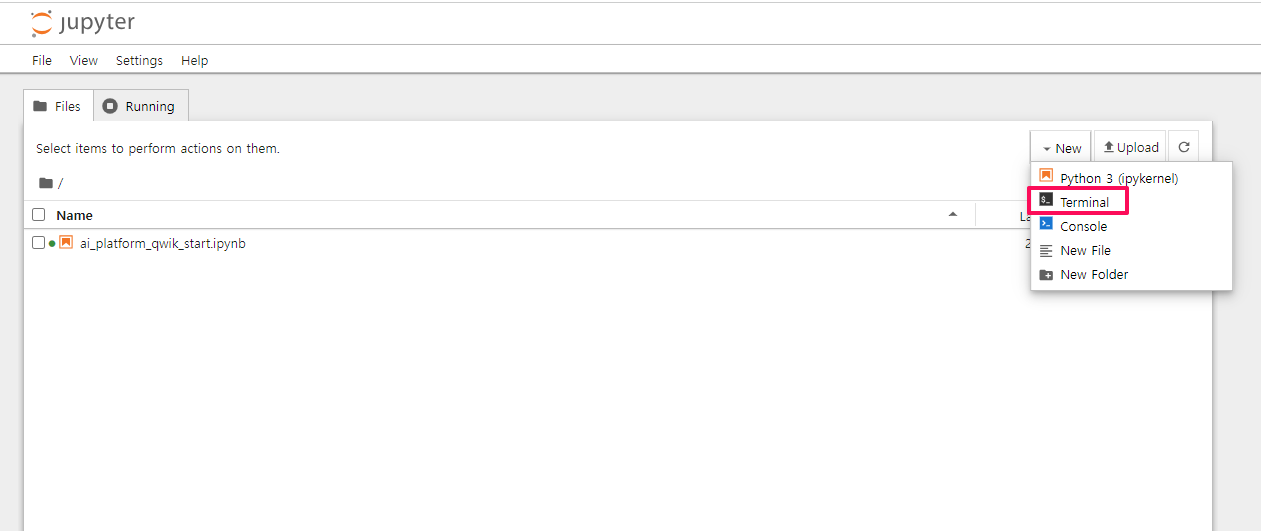
- 열린 터미널에서 원하는 디렉토리로 이동합니다 (예:
cd 작업폴더명). - 다음 명령어를 입력하여 Git 저장소를 복제합니다
git clone https://github.com/GoogleCloudPlatform/training-data-analyst- 이 명령어는
training-data-analyst디렉토리를 현재 경로에 생성하고, 그 안에 프로젝트 파일들을 다운로드합니다.
Windows 시스템에서 ‘git’ 명령어를 인식하지 못하는 문제
git : 'git' 용어가 cmdlet, 함수, 스크립트 파일 또는 실행할 수 있는 프로그램 이름으로 인식되지 않습니다. 이름이 정확한지 확인하고 경로가 포함된 경우 경로가 올바른지
검증한 다음 다시 시도하십시오.
위치 줄:1 문자:1
+ git clone https://github.com/GoogleCloudPlatform/training-data-analys ...
+ ~~~
    + CategoryInfo          : ObjectNotFound: (git:String) [], CommandNotFoundException
    + FullyQualifiedErrorId : CommandNotFoundException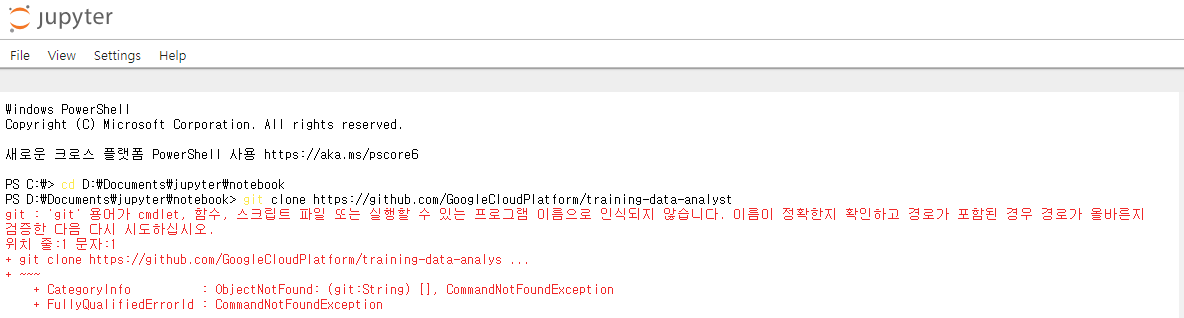
해결방법
받은 에러 메시지는 Windows 시스템에서 ‘git’ 명령어를 인식하지 못한다는 것을 의미합니다. 이는 보통 Git이 설치된 후에 시스템의 PATH 환경 변수에 Git 실행 파일의 위치가 추가되지 않았을 때 발생합니다. 다음 단계로 문제를 해결해 보시기 바랍니다.
1. Git 설치 확인 및 재설치
- Git이 제대로 설치되었는지 다시 한 번 확인하세요. Git이 설치되지 않았다면, Git 공식 웹사이트에서 다운로드하여 설치하십시오.
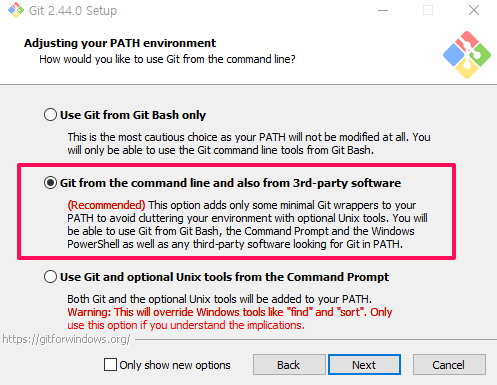
- 설치 과정 중 ‘Adjusting your PATH environment’ 옵션에서 “Git from the command line and also from 3rd-party software” 또는 비슷한 옵션을 선택하여, 모든 사용자가 Git을 사용할 수 있도록 설정하세요.
2. PATH 환경 변수 확인 및 수정
- 설치 후에도 같은 문제가 지속되면, 시스템의 PATH 환경 변수에 Git의 실행 파일 경로가 제대로 추가되었는지 확인해야 합니다. 아래 단계를 따라 확인하고 수정하세요:
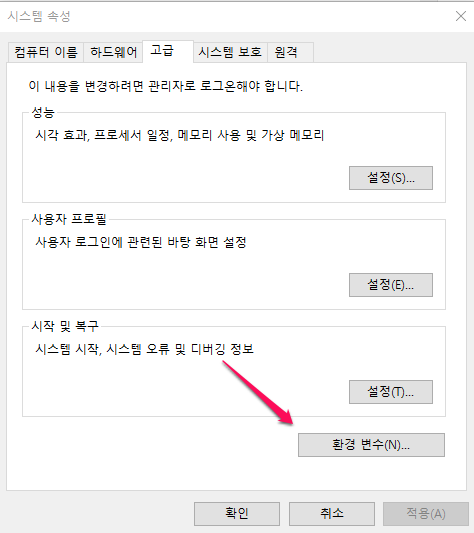
- Windows 검색 바(왼쪽 맨아래 시작버튼 옆 돋보기)에서 ‘환경 변수 편집’을 검색하거나 ‘시스템 속성’ → ‘고급’ 탭 → ‘환경 변수…’ 버튼을 클릭합니다.
- ‘시스템 변수’ 섹션에서 ‘Path’ 변수를 찾아 선택한 다음 ‘편집…’을 클릭합니다.
- Git이 설치된 경로 (보통
C:\Program Files\Git\bin또는C:\Program Files (x86)\Git\bin)가 있는지 확인합니다. 없다면 ‘새로 만들기’를 클릭하여 해당 경로를 추가합니다. - 모든 창을 ‘확인’을 눌러 닫고 변경사항을 저장합니다.
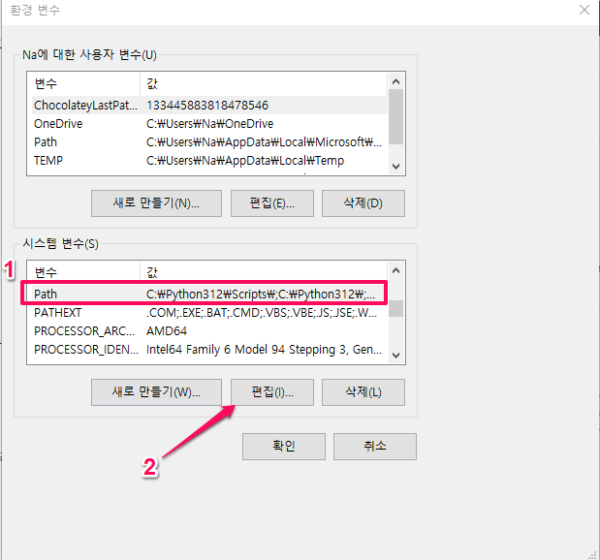
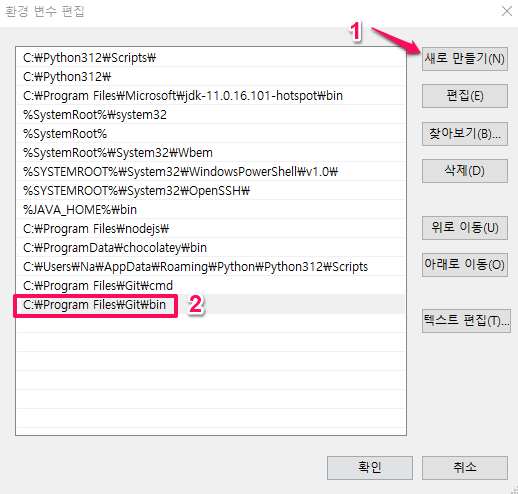
3. 콘솔 재시작
- 변경사항이 적용되도록 시스템을 재부팅하거나, 적어도 새로운 명령 프롬프트나 PowerShell 세션을 시작하세요=cmd에서 PowerShell 을 입력하고 엔터를 하였는데, ‘Windows PowerShell Copyright (C) Microsoft Corporation. All rights reserved.’라고 나오면 잘 설치된 것이라고 보아야하는 것 같습니다.(?)
4. cmd를 이용하여 jupyter notebook이 설치된 경로(예 : D:\Documents\jupyter\notebook)로 이동하세요.
cd D:\Documents\jupyter\notebook
5. 명령어 재실행
- 변경 후에 다시 Jupyter Notebook의 터미널을 열고
git clone https://github.com/GoogleCloudPlatform/training-data-analyst명령어를 실행해 보세요.
이 단계를 모두 수행한 후에도 문제가 계속된다면, 설치 과정에서 발생한 다른 문제일 수 있으므로, 설치 파일을 다시 다운로드하여 재설치하는 것을 고려해 보시기 바랍니다.
Jupyter Notebook에서 프로젝트 확인
- Git clone이 완료된 후, Jupyter Notebook의 홈 화면으로 돌아가면, 새로 생성된
training-data-analyst와 같은 예제 디렉토리가 보일 것입니다. 이 디렉토리를 클릭하여 내부의 노트북 파일들을 확인하고 실행할 수 있습니다.
PC에서 설치된 Jupyter 노트북에서 영어로 작성된 마크다운 셀을 한글로 번역
1. 수동 번역
마크다운 셀 추가 및 편집
- 새 셀을 추가하려면, 노트북 상단의 “Insert” 메뉴를 통해 “Insert Cell Below” 또는 “Insert Cell Above”를 선택합니다.
- 셀을 마크다운 타입으로 변경하려면, 셀을 선택한 상태에서 상단 툴바의 드롭다운 메뉴에서 “Markdown”을 선택합니다.
- 셀을 클릭하고 편집 모드로 진입하여 마크다운 내용을 입력합니다. 셀을 더블 클릭하거나, 셀을 선택하고
Enter키를 누르면 편집 모드로 진입할 수 있습니다. #이 H tag역할을 하여 제목의 크기를 결정합니다.
2. googletrans 라이브러리 사용
이 방법은 잘 작동되기는 하는데 번역된 파일이 utf-8 형식이 아니어서 못 읽어 들인다고 나오면서 못 읽어 들이는 것 같습니다. 더 시도해부세요.
이전에 언급한 googletrans 라이브러리를 사용하는 방법은 비용이 들지 않으며 간단합니다. 다만, 이 라이브러리는 비공식 Google Translate API를 사용하므로 안정성이나 지속성이 보장되지 않습니다.
from googletrans import Translator
import nbformat

translator = Translator()

# 노트북 파일 열기
with open('your_notebook.ipynb') as f:
    nb = nbformat.read(f, as_version=4)

# 노트북 내의 모든 마크다운 셀 번역
for cell in nb.cells:
    if cell.cell_type == 'markdown':
        translated_text = translator.translate(cell.source, src='en', dest='ko').text
        cell.source = translated_text

# 번역된 노트북 저장
with open('translated_notebook.ipynb', 'w') as f:
    nbformat.write(nb, f)
3. Google Cloud Translation API 사용
Google Cloud Translation API를 사용하는 것이 더 안정적이고 지속적인 서비스를 제공받을 수 있으므로, 중요한 작업에는 이 방법을 추천합니다. 파일용량이 적어 비용이 생각보다 덜 들수도 있습니다.
Google Cloud Translation API는 강력하고 신뢰할 수 있는 번역 서비스를 제공합니다. API를 사용하려면 Google Cloud 계정이 필요하며, 비용이 발생할 수 있습니다. 다음은 Google Cloud Translation API를 사용하여 Jupyter 노트북 내의 마크다운 셀을 번역하는 방법입니다:
a. Google Cloud 프로젝트 설정
- Google Cloud Console에서 새 프로젝트를 생성합니다.
- 생성된 프로젝트에서 Translation API를 활성화합니다.
- API 키를 생성하거나 서비스 계정을 설정합니다.
b. Python 코드로 번역
API를 사용할 준비가 되면, 다음 Python 코드를 Jupyter 노트북에 입력하여 실행합니다:
from google.cloud import translate_v2 as translate
import nbformat

# API 클라이언트 설정
translator = translate.Client()

# 노트북 파일 열기
with open('your_notebook.ipynb') as f:
    nb = nbformat.read(f, as_version=4)

# 노트북 내의 모든 마크다운 셀 번역
for cell in nb.cells:
    if cell.cell_type == 'markdown':
        translation = translator.translate(cell.source, target_language='ko')
        cell.source = translation['translatedText']

# 번역된 노트북 저장
with open('translated_notebook.ipynb', 'w') as f:
    nbformat.write(nb, f)
** jupyter notebook 실행하기 요약 **
- 도스 프롬프트창으로 이동합니다.
cmd - jupyter notebook을 실행하세요.
jupyter notebook –notebook-dir=’D:\Documents\jupyter\notebook'(어떤 경로에서든 ‘jupyter notebook’만 입력해도 실행되나 D: 드라이브로 가는 것이 안 됨 ) - jupyter notebook에서 Terminal로 이동합니다.
- cmd를 이용하여 D:\Documents\jupyter\notebook 디렉토리로 이동하세요.
cd D:\Documents\jupyter\notebook
아래와 같이 실습할 Git 저장소를 복제(클론)합니다:
git clone https://github.com/GoogleCloudPlatform/training-data-analyst - 실습할 ipynb파일을 더블 클릭하여 실행합니다.