- 인터넷은 우리에게 자유를 주었습니다. 저희는 자유를 얻기 위해 지식을 통합하고 체계화하고 공유합니다. 랜선 위 정글에서 살아남기 위해 저희는 시키는 일만 하는 꿀벌 대신 고객을 위해 창조하고 혁신하는 게릴라가 되겠습니다. Seenbuy.kr is now Aiforu.kr.
- 024042463
- 01032667931
- [email protected]


MangBoard plugin 워드프레스 한국형 게시판

개요
- Version : 1.8.7
- Last updated : 1 week ago
- Active installations : 10,000+
- WordPress version : 4.0.0 or higher
- Tested up to : 6.8
- PHP version5.5.1 or higher
테마 및 플러그인들과 충돌할 수 있는 Kboard 보다 나은 것 같습니다. 자료실형 게시판, 갤러리형 게시판, 캘린더형 게시판, 문의하기형 게시판, 웹진형 게시판, 자주묻는질문 게시판등 한국형 게시판을 깔끔하게 제공합니다.
망 보드 특징 (한국어)
망보드는 코드엠처럼 한국내 워드프레스 대표 기업으로 성장하고자 하는 기업으로 판단됩니다.
망보드는 반응형 웹사이트 제작에 필요한 다양한 기능들을 제공하는 워드프레스 통합 플러그인으로
망보드 스토어를 통해 회원관리(비즈니스 패키지), 쇼핑몰(커머스 패키지) 등 100가지 이상의 다양한 상품들을 제공하고 있어 필요한 기능들을 언제든지 손쉽게 추가해서 웹사이트 제작이 가능합니다.
- 빠르게 변화하는 기술, 플랫폼에 보다 쉽게 대응
- 커스터마이징을 위한 게시판으로 구조를 쉽게 변형이 가능
- 데스크탑, 태블릿, 모바일 등 다양한 디바이스에 맞는 반응형웹 구축 가능
- 플러그인 기능을 통해 다양한 기능을 손쉽게 추가 가능
- 다른 한국형 게시판(kboard,kingkong board)과 혼합해서 사용 가능
망보드 기능 (한국어)
- MB-BASIC: 자료실형 게시판, 갤러리형 게시판, 캘린더형 게시판, 문의하기형 게시판, 웹진형 게시판, 자주묻는질문 게시판
- MB-BUSINESS: 회원가입, 소셜 로그인, 회원정보, 회원관리, 소셜 공유, 검색엔진 최적화(SEO)
- MB-COMMERCE: 반응형 쇼핑몰, 오픈마켓, 포인트, 쿠폰, 상품관리, 카트, 주문, 결제
망 보드 지원
- 홈페이지 https://www.mangboard.com
- 스토어: https://www.mangboard.com/store/
- 데모: http://demo.mangboard.com
- 매뉴얼 http://www.mangboard.com/manual/
사용법
매뉴얼중 시작하기( https://www.mangboard.com/manual/start/ ) [망보드 게시판 추가하기]부터 살펴보시면 무난히 사용하실 수 있습니다.
설치방법 및 게시판 추가 동영상
워드프레스 게시판 망보드 – 설치방법 및 게시판 추가(1:06)
망보드 게시판 추가하기
1. MangBoard 메뉴에서 게시판 관리 메뉴를 클릭합니다
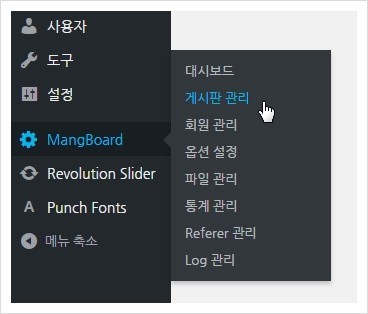
( 이미지 출처 : https://www.mangboard.com/manual/start/ )
2. 우측하단에 게시판 추가 버튼을 클릭해 게시판 추가화면으로 이동합니다
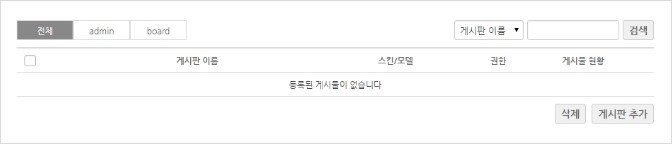
( 이미지 출처 : https://www.mangboard.com/manual/start/ )
3. 게시판 이름을 board1로 입력하고, 나머지 설정을 입력한 후 확인 버튼을 클릭해 게시판을 추가합니다. 게시판 이름은 공지사항의 경우, announcement 처럼 영문으로 만들어야 합니다.
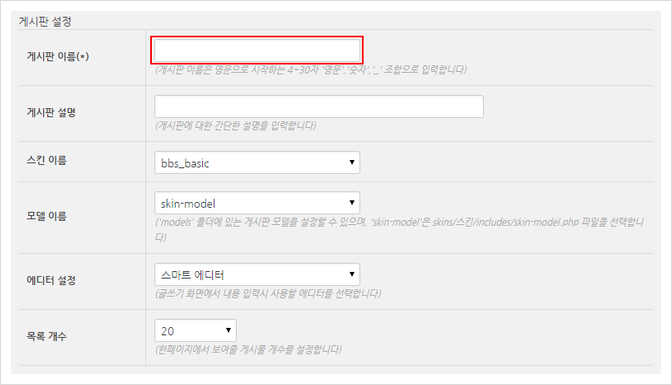
( 이미지 출처 : https://www.mangboard.com/manual/start/ )
4. 추가된 게시판 목록에서 [mb_board name=”board1″ style=””] Shortcode를 복사합니다
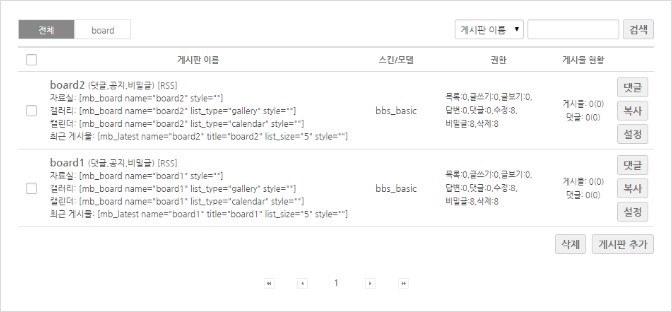
( 이미지 출처 : https://www.mangboard.com/manual/start/ )
– 자료실 게시판 숏코드 [mb_board name=”board1″ style=””]
– 갤러리 게시판 숏코드 [mb_board name=”board1″ list_type=”gallery” style=””]
– 캘린더 게시판 숏코드 [mb_board name=”board1″ list_type=”calendar” style=””]
– 웹진 게시판: 자료실 게시판 숏코드 – webzine 모델 설정
– 문의하기 게시판: 자료실 게시판 숏코드 – form 모델 설정, 목록 및 글보기 권한의 레벨을 7 이상으로 설정
(문의내용 작성시 관리자 메일로 전송)
– 자주 묻는 질문 게시판: 자료실 게시판 숏코드 – faq 모델 설정
5. 관리자 메뉴에서 페이지 > 새 페이지 추가 메뉴를 클릭해서 새 페이지 추가 화면으로 이동합니다
에디터에 게시판 Shortcode를 붙여 넣고, 공개하기 버튼을 클릭해 망보드 게시판과 페이지를 연결합니다.
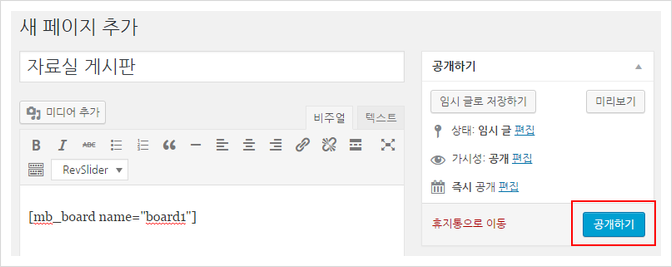
( 이미지 출처 : https://www.mangboard.com/manual/start/ )
6. 관리자 메뉴에서 외모(테마 디자인) > 메뉴 메뉴를 클릭해 메뉴 편집 화면으로 이동합니다
새로 추가한 자료실 게시판을 선택하고 메뉴에 추가 버튼을 클릭해 메인 메뉴에 추가한 다음 메뉴 저장 버튼을 클릭합니다
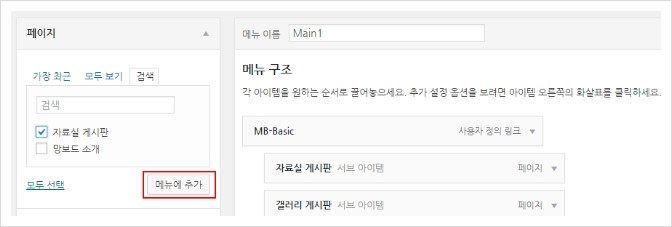
( 이미지 출처 : https://www.mangboard.com/manual/start/ )
7. 홈페이지에서 추가한 자료실 게시판 메뉴를 클릭하고, 자료실 게시판이 보이면 정상적으로 게시판 추가가 완료되었습니다
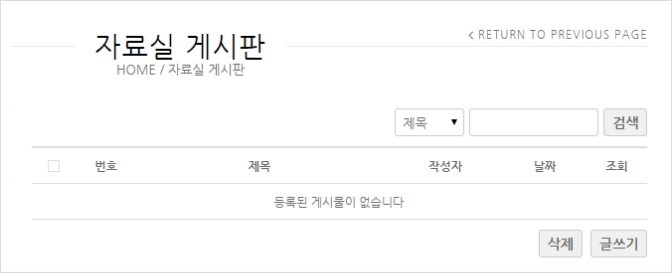
( 이미지 출처 : https://www.mangboard.com/manual/start/ )
[옵션설정]
아래의 글을 참조하여 옵션 설정 부분을 잘 설정하셔야 이용하면서 직면하는 문제들을 해결할 수 있습니다.
검색엔진최적화(SEO)관련
검색엔진최적화 설정 부분이 있다는 점은 이 플러그인의 강점입니다.
검색엔진최적화(SEO)사용에 체크하시면 아래와 같이 SEO 관련 메타 태그들이 생성됩니다.
<!– Mangboard SEO Start –>
<link rel=”canonical” href=”https://www.worksmate.co.kr/” />
<meta property=”og:url” content=”https://www.abc.co.kr/” />
<meta property=”og:type” content=”website” />
<meta property=”og:title” content=”2021 INDEX ******* 사이트” />
<meta name=”title” content=”2021 INDEX ****** 사이트” />
<meta name=”twitter:title” content=”2021 INDEX ******* 사이트” />
<meta property=”og:description” content=”*** *** ***” />
<meta property=”description” content=”*** *** ***” />
<meta name=”description” content=”건*** *** ***” />
<meta name=”twitter:card” content=”summary” />
<meta name=”twitter:description” content=”*** *** ***” />
<meta property=”article:published_time” content=”2021-02-10T09:30:44+09:00″ />
<meta property=”article:modified_time” content=”2021-03-03T10:02:43+09:00″ />
<meta property=”og:updated_time” content=”2021-03-03T10:02:43+09:00″ />
<meta property=”og:locale” content=”ko_KR” />
<meta property=”og:site_name” content=”웍스메이트 사이트” />
<!– Mangboard SEO End –>

그런데 위에서 인용한 태그들이 모든 페이지에 표시됩니다. 귀하가 yoast, All-in-one SEO pack 과 같은 플러그인을 SEO 플러그인으로 main 이용하고 있다면 중복된 메타태그가 생성되어 검색엔진에게 혼돈을 주므로 [사용 안 함]으로 수정해 주세요.
SSL인증서 관련(보안인증서, https 관련)
사이트를 http에서 https로 변경하신후 기존의 게시판페이지로 이동하면 페이지가 보이지 않고 아래와 같이 로그인 페이지로 이동하는 문제가 발생합니다.

SSL 인증서가 [사용안함]로 되어 있으면 [사용]에 체크하시고 우측에 [수정]버튼 누루시면 됩니다.
SSL 도메인주소 : 따로 서브디렉토리등에만 SSL 인증서를 적용한 경우가 아니라면 생략해주세요.
SSL 포토번호 : SSL 인증서를 적용하며 포트를 따로 설정한 경우에 넣어주세요. 기본적으로 생략해도 잘 됩니다.


1 Comment
[…] MangBoard plugin 워드프레스 한국형 게시판 […]