- 인터넷은 우리에게 자유를 주었습니다. 저희는 자유를 얻기 위해 지식을 통합하고 체계화하고 공유합니다. 랜선 위 정글에서 살아남기 위해 저희는 시키는 일만 하는 꿀벌 대신 고객을 위해 창조하고 혁신하는 게릴라가 되겠습니다.
- 024042463
- 01032667931
- [email protected]
![All-in-One WP Migration 플러그인(워드프레스 사이트 [백업, 복원, 이전] 방법)](https://aiforu.kr/wp-content/uploads/2022/02/logo-web-transparent-2.png)
![All-in-One WP Migration 플러그인(워드프레스 사이트 [백업, 복원, 이전] 방법)](https://aiforu.kr/wp-content/uploads/2022/02/logo-web-transparent-3.png)
All-in-One WP Migration 플러그인(워드프레스 사이트 [백업, 복원, 이전] 방법)
시작하기 전 알아야 할 사항
- 관리자를 포함한 사용자 계정까지 모두 가져오므로 관리자의 id와 pw가 변경된다는 점에 유의하세요.
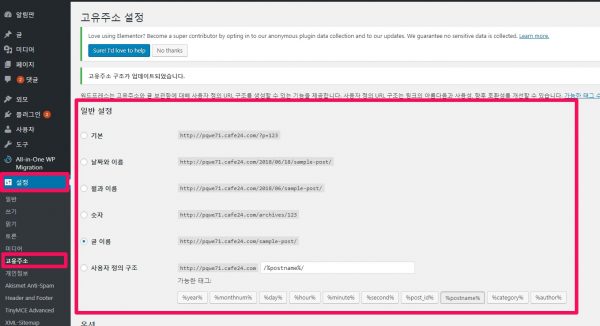
- http://pqwe71.cafe24.com/스카이차/ 와 같이 고유주소를 사용하는 경우, [설정] > [고유주소]에서 이전에 설정해주었던 방식과 동일한 방식(http://pqwe71.cafe24.com/%postname%/)으로 설정해 주세요(변경 전 사이트의 고유주소를 “글이름”로 하였다면 변경 후 사이트의 고유주소도 “글이름”로 해주셔야 합니다.) 고유주소로 링크된 메뉴들이 깨지지 않고 열립니다.( import 후 알림내용에도 You must save your permalinks structure twice. Permalinks Settings(opens a new window) 와 같이 나옵니다.)
개요
워드프레스 사이트 [백업, 복원, 이전] 방법 에 자세한 사용법과 설명이 나옵니다. 이 링크를 참조해주세요.
All-in-One WP Migration 플러그인은 현재 사이트를 통째로 백업하는 기능으로 워드프레스 사이트 이전이나 복원을 할 때 사용할 수 있습니다. 글과 댓글은 기본이며 플러그인 설정까지 하나도 빠뜨리지 않고 그대로 옮길 수 있습니다. 우커머스 플러그인을 사용하는 경우, 원화 설정등 그 설정까지 가져오는데 이것이 강점입니다.
이전할 사이트에 이전하고자 하는 사이트의 테마를 미리 활성화시켜 놓았을때 테마의 설정까지 가저오는지는 모르겠습니다. 저의 경우, 서브 도메인을 사용해서 그런지, 설치 및 활성화까지는 되는데 알림판 왼쪽 메뉴판에 All-in-One WP Migration 플러그인이 보이지 않아 실제로 사용해보지는 못했습니다. (나중에 알림판에 “WordPress Multisite is supported via our All in One WP Migration Multisite Extension. You can get a copy of it here.”라고 안내가 나와 방문해보니 멀티사이트(서브 도메인/서브 디렉토리)은 유료($199/once + $319/year, 62만원 정도합니다. )라고 나옵니다. 역시 멀티사이트(서브도메인)때문에 알림판의 왼쪽 메뉴판에 보이지 않았습니다. ) 네트워크 백업용으로 간단하고 좋은 플러그인 같은데 아쉽습니다 . 단독 사이트에서 꼭 사용해보아야 겠습니다.
사용법
- 기존 워드프레스 사이트에 ‘All-in-One WP Migration’ 플러그인을 설치하고 활성화 시킵니다.
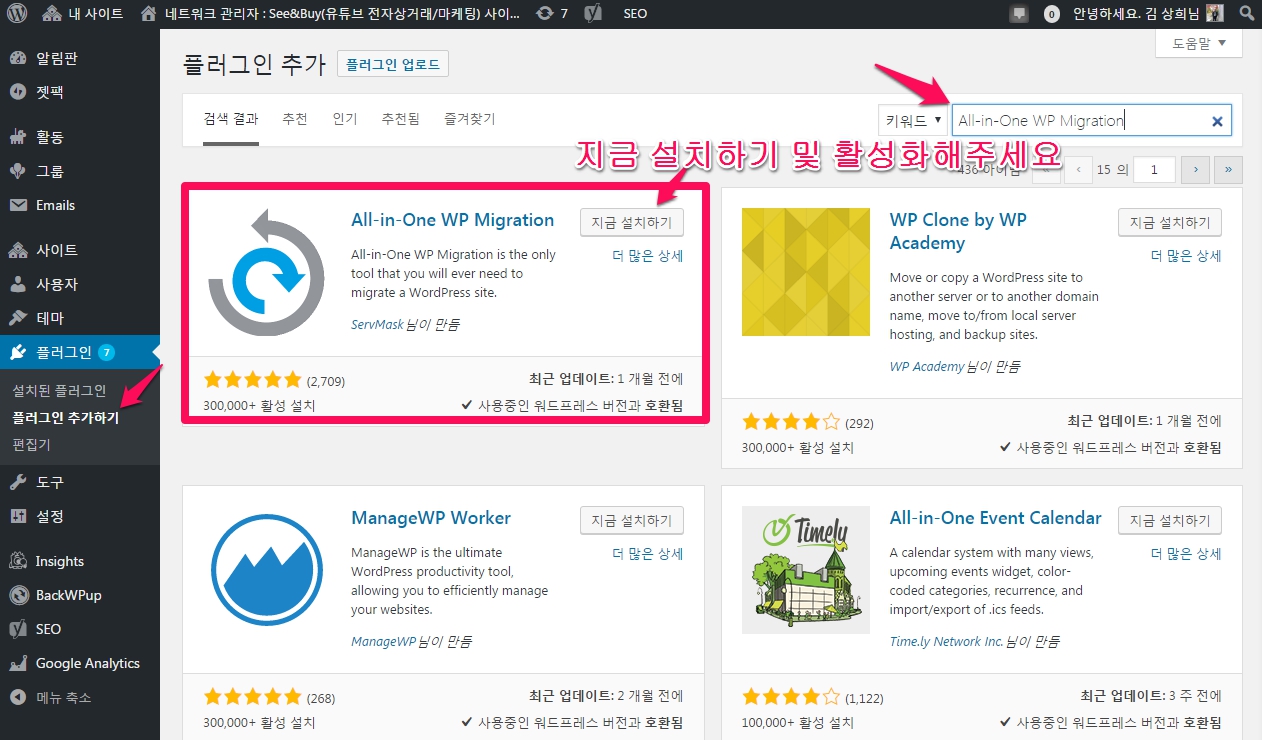
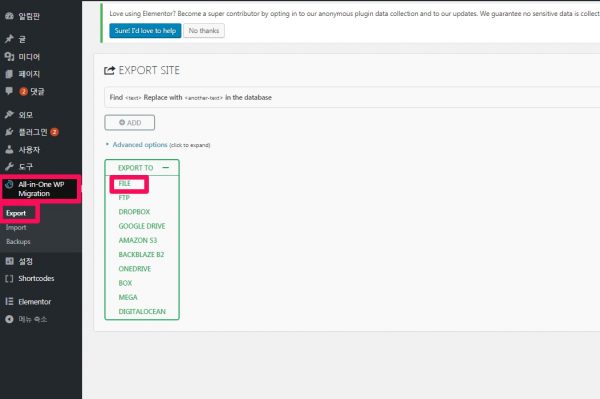
- 메뉴에 추가된 All-in-One WP Migration을 열어 Export를 클릭합니다.( 출처: 큰일 할 남자] 워드프레스 사이트 [백업, 복원, 이전] 방법 )
- Export는 현재 사이트를 통째로 백업하는 기능으로 워드프레스 사이트 이전이나 복원을 할 때 사용할 수 있습니다.
글과 댓글은 기본이며 플러그인 설정까지 하나도 빠뜨리지 않고 그대로 옮길 수 있습니다.
사이트 백업 파일을 저장하는 방법은 파일, FTP, 드랍박스, 구글 드라이브 등 다양한 방법이 있지만, 무료 버전에서는 FILE만 가능하므로 EXPORT TO를 클릭한 후 FILE(파일)을 클릭합니다. Export to File하여 다운로드 받은 file과 세번째 메뉴인 [백업]으로 받은 백업 file은 동일합니다.
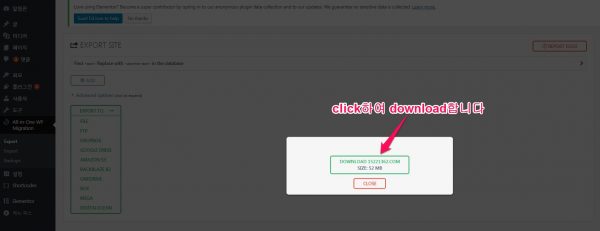
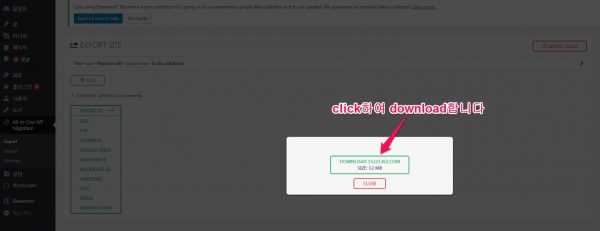
- 백업 파일이 생성되면 위 그림과 같이 파일을 다운 받을 수 있는 창이 나타납니다.
초록색의 DOWNLOAD 버튼을 클릭한 후 다운 받을 위치를 설정하고 저장합니다.
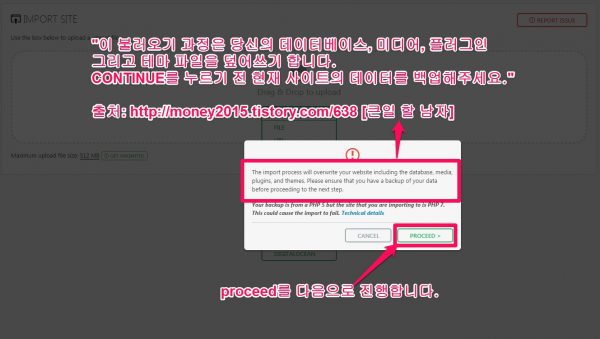
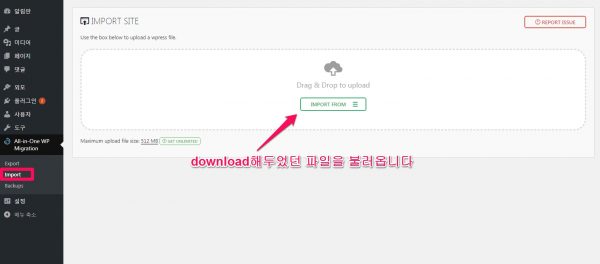
- 내보내기(백업 파일 생성) 작업이 완료되었으면 이전받을 워드프레스 사이트에도 ‘All-in-One WP Migration’ 플러그인을 설치하고 생성된 메뉴 중에서 Import(들여오기 가져오기)를 클릭하여 export에서 내보내기하였던 file을 선택하여 가져오기해줍니다.
파일 업로드가 끝나면 아래 사진과 같은 알림 메시지가 나타납니다.
메시지 내용은 다음과 같습니다.
“이 불러오기 과정은 당신의 데이터베이스, 미디어, 플러그인 그리고 테마 파일을 덮어쓰기 합니다. CONTINUE를 누르기 전 현재 사이트의 데이터를 백업해주세요.”( 출처: http://money2015.tistory.com/638 [큰일 할 남자] )
WordPress에서 최대 업로드 파일 크기를 늘리는 방법( How to Increase Maximum Upload File Size in WordPress )
- Posted: October 27, 2018
- / By: Yani I
- / In: How-To
All-in-one WP 이전 플러그인에서 업로드 파일 크기를 증가시키는 방법(How to increase maximum upload file size in All-in-One WP Migration)(2:00)
WordPress에서 최대 업로드 파일 크기를 늘리는 방법에는 4가지가 있습니다.
1. 플러그인을 사용(쉬움, Starting from $69)
유료이고 69달러부터 시작합니다.
https://import.wp-migration.com
Unlimited Extension
- Remove upload limits
- Use on any number of websites that you own
- Restore backup from server
- WP CLI commands
- Premium support
2. 호스팅 업체에 문의(중간 난이도)
이 방법은 100Mbyte가 안되는데, 업로드가 안되는 경우 또는 1. 플러그인을 사용 또는 아래의 스스로 하는 방법을 통해 용량을 늘렸는데, 업로드가 걸리는 경우, 사용할 수 있는 방법입니다.
호스팅 제공업체의 고객 지원에 연락하여 이러한 제한을 늘리도록 요청하십시오.
여전히 파일을 가져올 수 없는 경우 문제를 파악하는 가장 쉬운 방법은 웹사이트의 호스팅 제공업체에 오류 로그를 요청하는 것입니다. 백업 가져오기를 시도한 시간 주변의 로그를 검사하십시오.
발생한 한계를 확인하고 이를 높이면 문제가 해결됩니다.
3. 스스로 하기(어려움)
How to Increase the Max Upload Size in WordPress를 참조하여 upload file size를 증가시켜도 이 플러그인에서 100M이상의 업로드는 막습니다. 결국 69 달러를 내라는 소리입니다.
htaccess 파일 편집(Edit .htaccess file)
php_value upload_max_filesize 128M
php_value post_max_size 128M
php_value memory_limit 128M
php_value max_execution_time 300
php_value max_input_time 300
참고: 위의 방법을 사용한 후 500 내부 서버 오류 가 발생할 수 있습니다 . 대부분의 경우 서버가 CGI 모드에서 PHP를 실행하고 있기 때문 입니다. 이러한 경우 .htaccess 파일에서 위의 명령을 사용할 수 없습니다.
저의 경우, 카페24 호스팅을 이용하여 이 방법을 실행할때 ‘php_value memory_limit 256M’ 로 하니 아래와 같은 500 내부서버 오류가 나왔습니다. 그 이유는 cafe24 웹호스팅 서비스에서는 기본적으로 제공되는 memory_limit 설정 크기는 128MB로 제공하는데, ‘php_value memory_limit 256M'(memory_limite을 256Mbyte)로 설정했기 때문입니다. 카페24 호스팅을 이용하시는 분들은 참조하세요. How to Increase the Max Upload Size in WordPress
500 Internal Server Error
The server encountered an internal error or misconfiguration and was unable to complete your request. Please contact the server administrator at [email protected] to inform them of the time this error occurred, and the actions you performed just before this error. More information about this error may be available in the server error log.
또는
wp-config.php 파일 편집(Edit wp-config.php file)
@ini_set( 'upload_max_filesize' , '128M' );
@ini_set( 'post_max_size', '128M');
@ini_set( 'memory_limit', '256M' );
@ini_set( 'max_execution_time', '300' );
@ini_set( 'max_input_time', '300' );
upload_max_filesize – set this to a value > than your backup
post_max_size – set this to a value > than your backup
memory_limit – set this to a value > than your backup
max_execution_time – set this to 0 (infinite)
워드프레스 관련 에러들은 모두 아래의 게시글로 정리하고 있으니 참조하세요.
대안
워드프레스 알림판중 도구를 이용하기
워드프레스의 도구 중 [내보내기]와 [가져오기]를 이용하시면 필요한 페이지, 글, 카테고리 등만을 옮기실 수 있습니다.
참고자료 : 1. 워드프레스 사이트 [백업, 복원, 이전] 방법