인터넷은 우리에게 자유를 주었습니다. 저희는 자유를 얻기 위해 지식을 통합하고 체계화하고 공유합니다. 랜선 위 정글에서 살아남기 위해 저희는 시키는 일만 하는 꿀벌 대신 고객을 위해 창조하고 혁신하는 게릴라가 되겠습니다. Seenbuy.kr is now Aiforu.kr.
이 플러그인은 Schema – All In one Schema Rich Snippets과 달리 front-end에 스키마가 표시되지 않습니다. (페이지, 게시글 하단에 스키마 요약).
WordPress 웹 사이트에 스키마 마크 업을 추가하는 방법 | @ 템플릿 몬스터 (14:28)
아래의 동영상은 ~ 5:15까지에서 schema와 SEO에 관한 새로운 통찰을 제공합니다.
이 동영상은 WordPress 웹사이트에서 스키마 마크업을 추가하는 방법을 알려드립니다.
이 스키마 마크업 비디오이 소개하는 내용
Schema.org란 무엇이며 스키마의 인기 있는 유형은 무엇인지 알아봅니다.(What is Schema.org and popular types of Schemas)
WordPress 웹사이트에서 구현하기 위한 최고의 스키마 플러그인.(Best Schema plugins to implement on your WordPress website)
Google 구조화된 데이터 테스트 도구로 스키마를 확인하는 방법.(How to check Schema with Google structured data testing tool)
스키마 생성기/마이크로데이터 생성기를 사용하는 방법(How to employ a Schema generator/Microdata generator)
00:00 – 소개( Intro) 00:45 – 2020년에 스키마 마크업이 필요한 이유는 무엇입니까?(Why do you need Schema markup in 2020?) : 워드프레스는 기본적으로 매우 SEO 친화적인 플랫폼입니다. 고유주소 링크를 제공할뿐만아니라 검색엔진이 보다 쉽게 크롤링할 수 있도록 계층적 컨텐츠 구조를 가지고 있습니다. 스키마는 구조화된 데이터 또는 마이크로 데이터로도 불리우는데, 더 이상의 비밀이 아닌지;만 2020년 스키마 마크업이 필요한 이유는 구글이 2020년에 컨텍스트에 중점을 두고 검색알고리즘을 발전시키고 있기때문입니다. 스키마는 해당 사이트의 컨텐츠가 무엇(주제와의 관련성, Topical relevance)인지 알려주므로 그 필요성이 증대되고 있습니다. 02:05 – 스키마는 무엇을 합니까?(What does Schema do?) : 스키마는 사용자 친화적인 검색결과화면을 제공하므로써 클릭률을 높힙니다. 또한 검색 주제와의 관련성(Topical relevance)을 높혀 검색순위를 높혀줍니다. 03:10 – 구글에서 어떻게 보이나요?(What does it look like on Google?) 추천 스키마(스니펫), 리뷰 스키마가 구글 검색결과 페이지에서 어떻게 보여지는지와 관련검색(related search)에도 보여짐을 설명합니다. 05:58 – WordPress 사이트에서 구현하는 방법은 무엇입니까?(How to implement it on your WordPress site?) 이 부분에서는 이 플러그인(Schema & Structured Data for WP & AMP 플러그인)에 대해 설명합니다. 10:47- 스키마 마크업을 확인하는 방법은 무엇입니까?(How to check your Schema markup?)
활용전 미리 알아두어야 할 내용
워드프레스의 Home page = Front page(전면 페이지)는 이 플러그인이 지원되지 않습니다.
예를들면 www.abc.com을 운영하고 있다면 보통은 www.abc.com/home/ 을 abc.com의 전면 페이지로 사용하는 경우가 많은데, www.abc.com하고 엔터를 하시면 www.abc.com/home/ 으로 redirection 되어 이 플러그인에서 적용한 스키마들이 적용이 되지 않습니다. 이 경우, 전면페이지를 www.abc.com/home/이 아닌 다른 페이지나 최근 게시글로 변경한 후 www.abc.com/home/ 에 스키마를 적용하고 구글 서치 콘솔로 색인을 요청한 후 1~2일이 지난후 다시 www.abc.com/home/ 을 Front page로 변경해주시면 이 플러그인에서 지원하는 스키마가 적용될 것입니다.
Front page(전면 페이지)외 모든 페이지/게시글등은 전혀 문제없이 이 플러그인을 통해 스키마를 적용할 수 있습니다.
multi sites (subdomain, subdirectory)
멀티 사이트(서브 도메인, 서브 디렉토리)를 구축하는 경우에만 프리미엄(유료버전)을 고려하세요. 단일 사이트에서는 무료 버전으로도 기능이 너무 좋아 구입하지 않으셔도 됩니다.
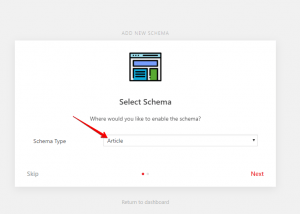
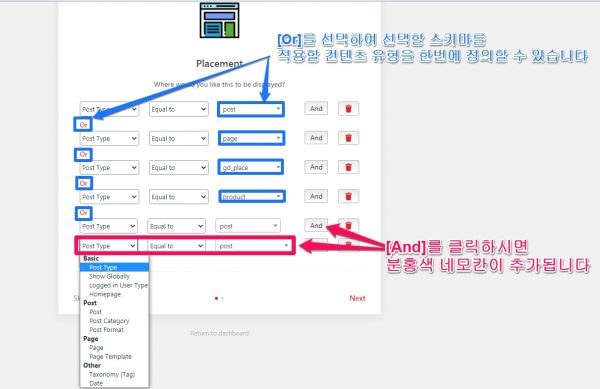
3. 스키마 유형을 선택한 후 Article scheme type(기사 스키마 유형)을 표시하려는 특정 게시물 또는 페이지 또는 모든 게시물에 대한 조건을 설정합니다.
참고 : 스키마 유형중 Review Schema 밑에는 하위구조(Item Reviewed Type)로 Book, Course, Event, HowTo, LocalBusiness, Music Playlist, Movie, Organization, Product, Recipe, SoftwareApplication, MobileApplication, VideoGame 등 다양한 하위구조(Item Reviewed Type)가 있으니 선택하여 사용해주세요.
Basic – Post Type : 여기에 Post 는 좁은 의미의 Post를 의미하지 않고, post, page, gd_place, product 등을 의미하며 이중에 선택할 수 있습니다. – Show Globally – Logged in Use Type – Homepage
Post – Post : post 별로 선택한 스키마 유형을 적용할지 선택할 수 있습니다. not equal 도 적절히 사용하면 효율적입니다. – Post Category – Post Format
Page – Page : page 별로 선택한 스키마 유형을 적용할지 선택할 수 있습니다. not equal 도 적절히 사용하면 효율적입니다. – Page Template
Other – Toxonomy(Tag) – Date
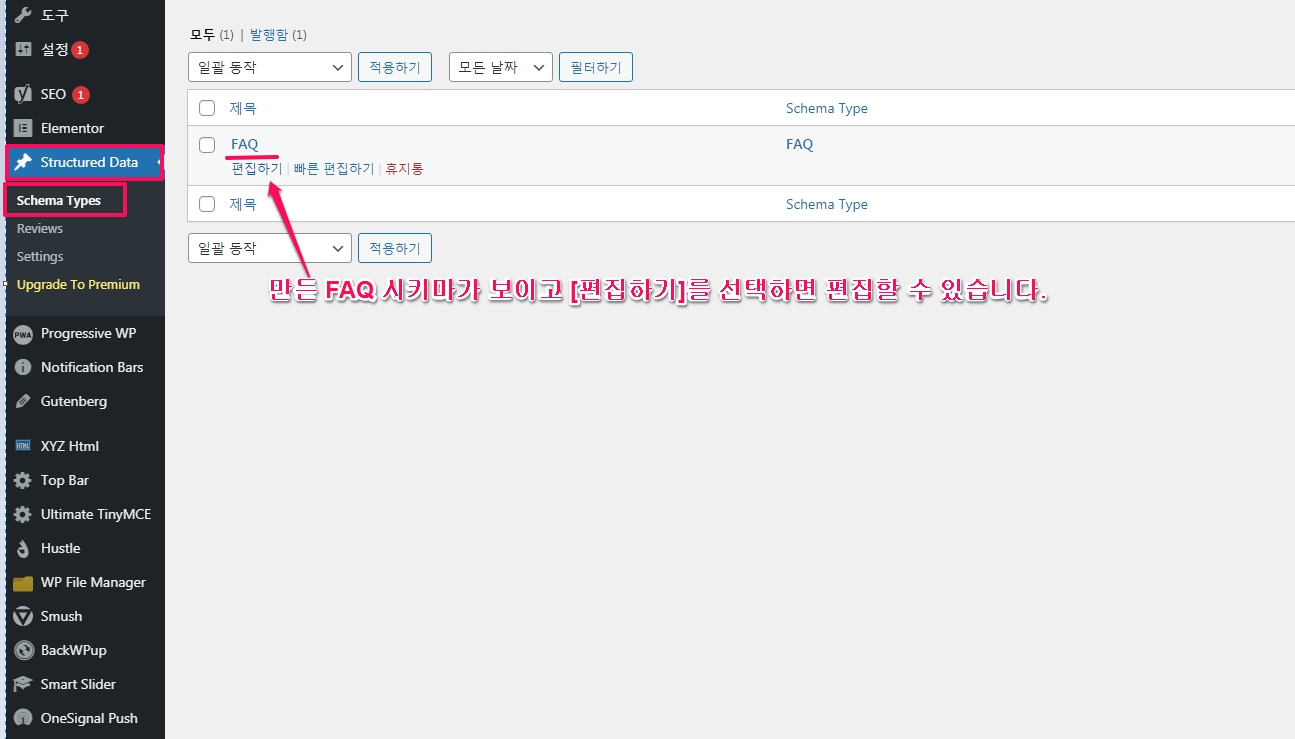
4. 배치를 선택한 후 next 다음을 클릭하면 다시 한번 해당 스키마를 편집할수 있는 편집창이 나옵니다. [Structured data] -> [Schema Types]에 가면 만들었던 schema type 확인할 수도 있고 편집할 수도 있습니다.
드롭 다운에서 스키마 유형을 선택하면, 고급 표시 조건(advanced display condition)에 따라 내부적으로 게시물 또는 페이지에서 해당 스키마 유형에 대한 모든 데이터를 수집합니다.
특정 경우에 속성에 대한 데이터를 찾지 못한 경우 수동으로 데이터를 배치 할 수 있습니다. 1 단계 : 게시물의 페이지를 편집 할 수 있습니다. WordPress 대시 보드 -> Structured Data(구조화 된 데이터) -> Schema Types(스키마 유형) -> 편집할 스키마 유형으로 이동하여 스키마 유형을 선택하고 ” Modify Schema Output(스키마 수정) “을 클릭하시면 됩니다. 아래의 스크린 샷처럼 Automatic(자동) 또는 Manual(수동) 옵션을 선택합니다.
스키마 유형 편집 화면은 다음과 같습니다.( This is how the Schema type edit screen looks like)
당신이 Automatic(자동) 옵션을 선택하면, 스키마 속성 선택할 필요가 있습니다. 그리고 두번째 필드의 “schema property value(스키마 속성 값)”을 선택하면 당신의 필요에 따라 선택할 수 있는 옵션 항목들이 있습니다. 필드를 추가하려면 “Add Property(속성 추가)”버튼을 클릭합니다. 그후에는 “Update”버튼을 클릭하여 저장해 주세요.
Structure Data(데이터를 구조화) 로 이동한 후, Settings(설정) -> Global(글로벌) -> Default Data(기본 데이터) 에서 설정할 수 있습니다. 이 기능은 featured image(추천 이미지, 워드프레스 한글에서는 ‘특성이미지’로 표시됩니다. )가 없는 경우 구조화된 데이터에 기본 추천 이미지를 featured image(추천 이미지, 특성이미지)로 표시되도록하는 설정해 주는 기능입니다. 워드프레스 글을 많이 작성하다 보면 특성이미지를 넣지 않는 경우가 많은데 이때 상당히 유용합니다.
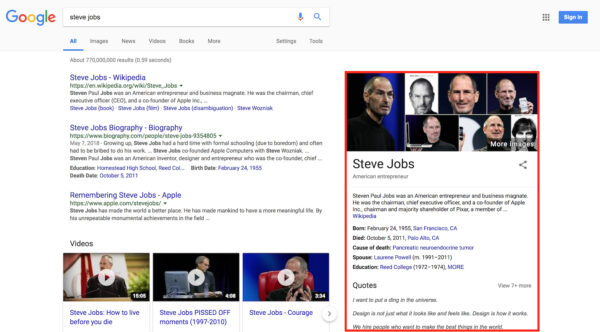
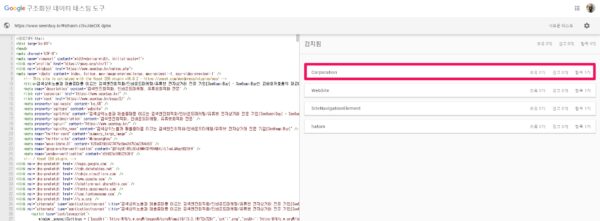
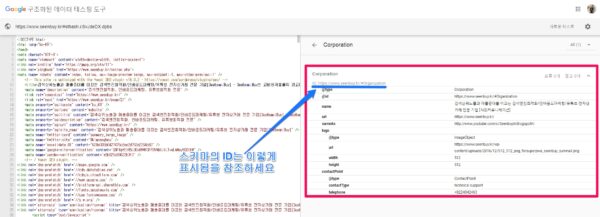
지식그래프/지식 패널/지식 카드에 관한 상세한 설명은 아래의 게시글을 참조해주세요.
https://www.seenbuy.kr/%ea%b5%ac%ea%b8%80-%ec%a7%80%ec%8b%9d-%ea%b7%b8%eb%9e%98%ed%94%84-knowledge-graph-%eb%b0%8f-%ed%8c%a8%eb%84%90/#sthash.rU0FgXw5.dpbs
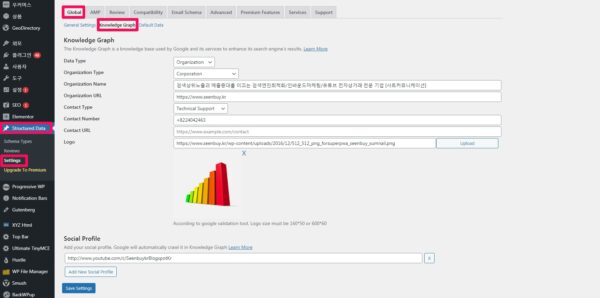
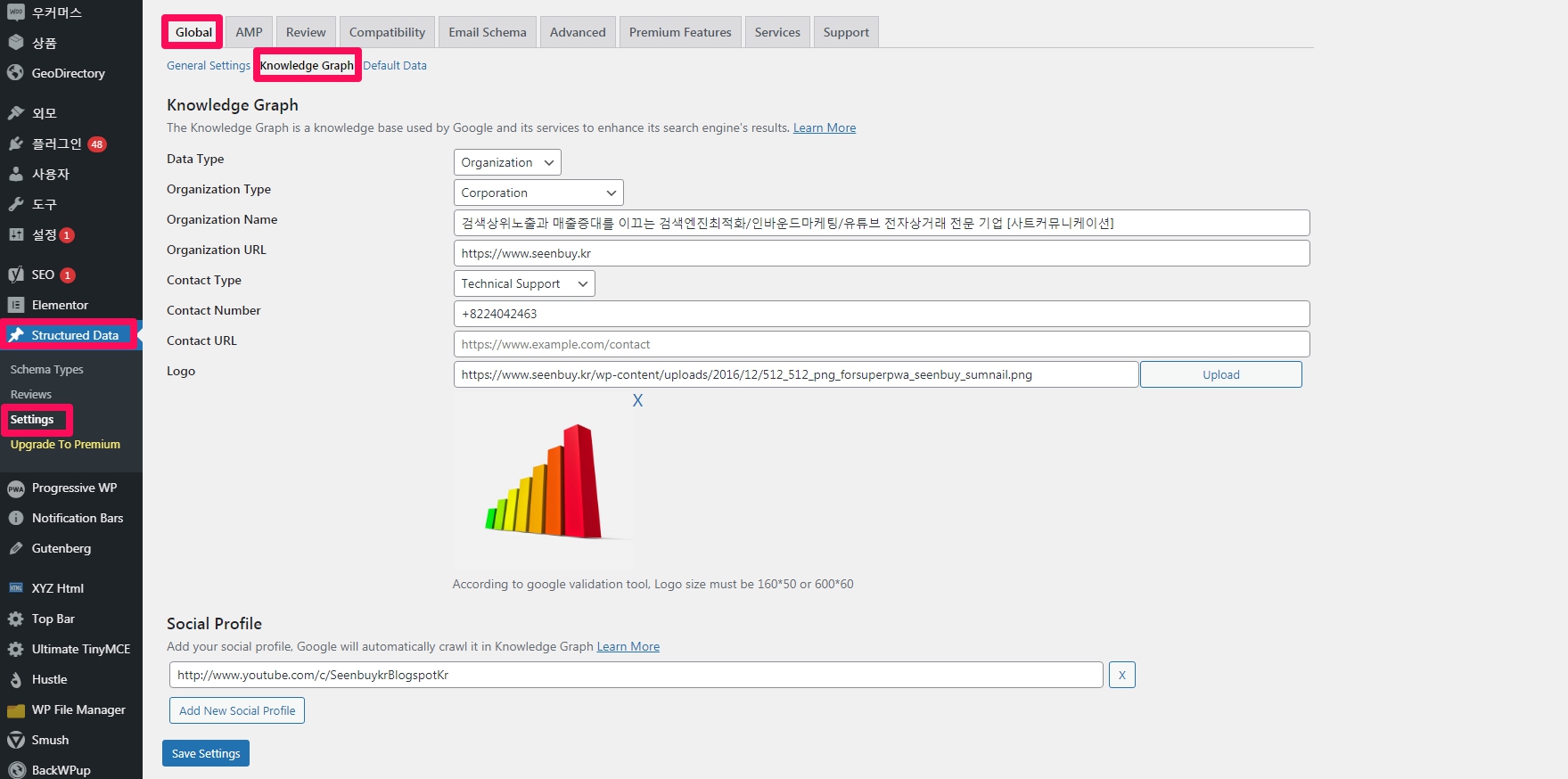
먼저 WordPress 대시 보드 -> Structured data(구조화 된 데이터) -> Settings(설정) -> Global(글로벌) -> Knowledge Graph(지식 그래프)로 이동합니다.
지식 그래프 섹션에서 선택할 수 있는 두 가지 유형의 데이터 유형에는 Person(인물, 사람)과 Organization( 조직 )가 있습니다. 아래 스크린 샷에서는 사람 데이터 유형을 보여줍니다.
Data Type: Select Data Type whether it’s related to Organization.
Organization Type: Here is a list of organization type as per your requirement you can select.
If you select the data type as a organization then you need to Write the organization name here to display in Knowledge Graph
Organization Url: If you have a website about it then you can add it here in this field.
Contact Type: In this field select contact type.
Contact Number: Add valid Contact Number here
Contact URL: Add conatct URL
Logo: You need to set the logo.
Social Fields: Add social links to show in the Knowledge Graph.
Force to show single price for variable product(가변 제품에 대해 단일 가격을 표시하도록 강제) : This option forces variable product's price range to show only selected price in schema markup(이 옵션은 가변 제품의 가격 범위가 스키마 마크업에서 선택한 가격만 표시하도록 강제합니다.) : Select Price Type(가격 유형 선택) : Low(낮은)
Once you add all the fields then Google will show a “card” on the right side of your search.
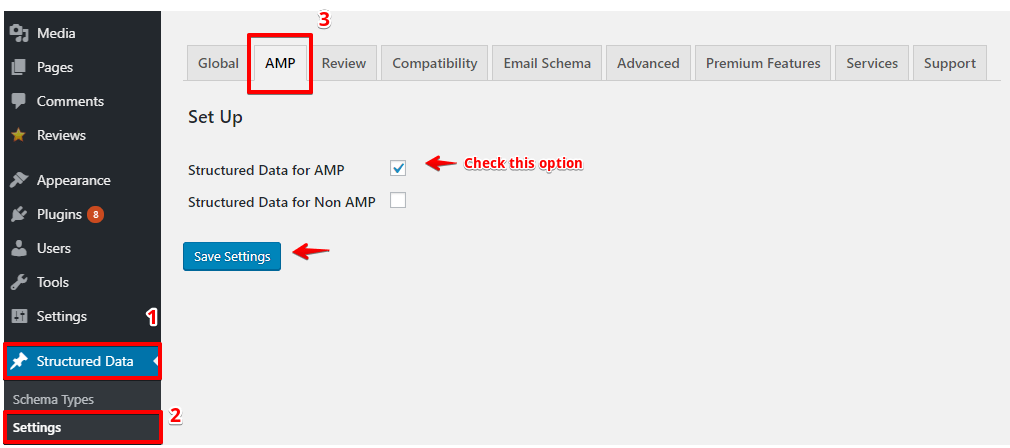
워드프레스에서 AMP(Accelerated Mobile Pages) 플러그인을 이용하는 경우, Structured data를 넣을 수 있습니다. 저희는 PWA, Minify HTML 플러그인 등을 이용하고 AMP용 플러그인은 따로 이용하고 있지 않아 사용 안 함(Structured Data for Non AMP)을 선택하고 사용설정을 따로 하고 있지 않으나 AMP플러그인(AMP for WP or AMP or Better AMP or WP AMP)을 이용하시는 분들은 설정하여 이용하세요.
Structured data -> Settings ->AMP
[Review]
[review]부분은 Reviews Module과 Rating Module로 이루어져 있습니다.
Reviews Module
구글 지도에 있는 위치를 경위도로 구별하는 방법말고 Google Place ID를 식별자로 하여 Google Cloud Platform Console 을 이용하여 Place API로 댓글로 가져오는 기능입니다.
Google Place ID를 이용하면 아는 장소들의 댓글을 가져와 숏코드로 이용할 수 있습니다. Listing 또는 Directory 웹사이트에서 특히 강점을 보여줍니다. GEODirectory + 구글지도 crawler + 이 플러그인의 short code를 결합하면 어마무시한 놈이 나옵니다. www.openfood.kr에 적용하세요. 추천합니다. Place ID Finder 도 정말 편리합니다. 인도 프로그래머들 정말 대단합니다.
설치 후 WordPress 대시보드 -> Structured Data(구조화된 데이터) -> Settings(설정) -> Reviews(리뷰) -> Reviews Module(리뷰 모듈) -> 스크린샷과 같이 이 ” Google Review(Google 리뷰) ” 옵션을 확인 및 체크합니다 .
Google 리뷰를 원하면 [Google Review]옵션을 선택하고 장소 ID를 입력하면 여러 리뷰를 표시할 수 있으며 ” 가져오기 ” 버튼을 클릭한 후 ” 변경 사항 저장 ” 버튼을 클릭합니다.( If you want Google Review then check this option and enter the place ID you can display multiple reviews and click on the “fetch” button after that click on the “Save Changes” button.)
Google place API 키를 얻는 방법(How to Get Google place API Key)
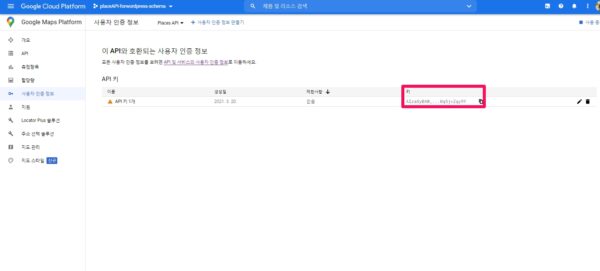
Credentials(사용자 인증 정보) 페이지를 클릭 하고 Google PlaceAPI 키 를 복사하여 파일에 붙여넣습니다.
이 옵션에서는 스크린샷과 같이 이 Google 장소 API 키를 여기에 붙여넣어야 합니다.(In this option, you need to Paste this Google place API key here like below the screenshot.)
Place ID(장소 ID)를 얻는 방법
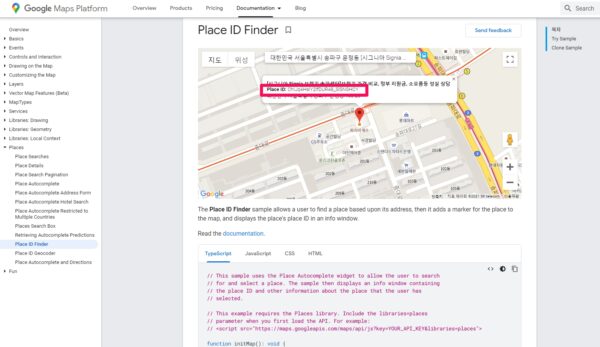
PlaceID를 찾으려면 Google Place ID Finder 로 이동하세요. 검색 창에 위치 이름과 주소 정보를 같이 입력한 정확한 위치에 대한 PlaceID를 얻어 복사합니다.
Collection 사용법
Reviews Module 을 통해 리뷰를 가져와야만 이용할 수 있습니다. [Structured Data] -> [Review]에 가져온 리뷰가 보이는지 확인해보세요. [Collection]으로 이동하여 새로운 Collection을 만들어줍니다. Collection 은 댓글을 모아둔 집합체=collection으로 보시면 되며 구글지도의 경우, 사업체 위치별로 만들어주시면 됩니다.
구성 사이드바에는 4개의 섹션이 있습니다(The configuration sidebar has four sections) :
무료 버전에서는 Google Map 만 가능합니다. Google Map 이외의 다른 플랫폼을 이용하려면 댓글 50개당 $10정도씩 비용을 지불해야 합니다.
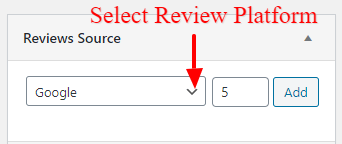
[주의]Reviews Source(리뷰 출처)에서 Google Map의 해당 사업장에 달린 댓글을 가져오려면 먼저 [Settings] -> [Review] -> [Reviews Module]에서 해당 사업장의 Place ID(장소 ID)를 넣고 가져오기[Fetch]를 하여 가져오기를 한 다음 [Reviews Source(리뷰 출처)]를 선택하고 Google 을 선택한후 [Add]해주어야 합니다.
추가하는 reviews의 갯수는 5개 이내로 해주세요. 무료 버전에서는 5개가 넘으면 다른 사업장의 댓글이 추가됩니다.
여기의 옵션은 사용 중인 플랫폼 유형에 따라 변경됩니다. 플랫폼마다 컬렉션에 표시할 수 있는 리뷰 소스를 선택할 수 있는 다양한 방법이 있습니다. Google 은 기본으로 제공되나 다른 플랫폼(예: tripadvisor, yelp 등)은 무료버전에서는 제공이 안되는 것인지, 아직 플랫폼에 연결이 안된것인지 source(출처)로 사용할 수 없습니다.
여기에서 리뷰 플랫폼과 리뷰 수(5개 이상도 얼마든지 가능합니다.)를 선택할 수 있습니다. 이 옵션을 사용하여 선택해야 하는 게시물이나 페이지를 선택할 수 있습니다. 더 많은 리뷰 소스를 추가 하려면 ” 추가 ” 버튼을 클릭하세요.
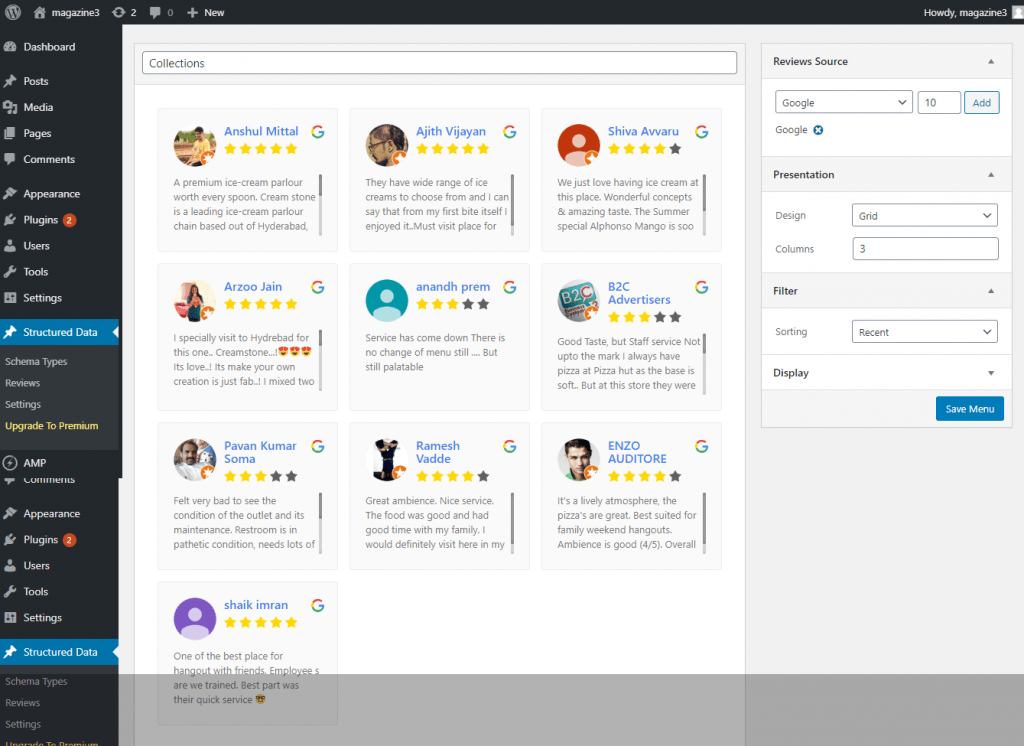
그리드와 같은 디자인을 원하는 경우 이 옵션을 선택하면 스크린샷과 같이 갤러리 형식으로 표시되면 열당 표시될 리뷰 수를 제어할 수 있습니다.
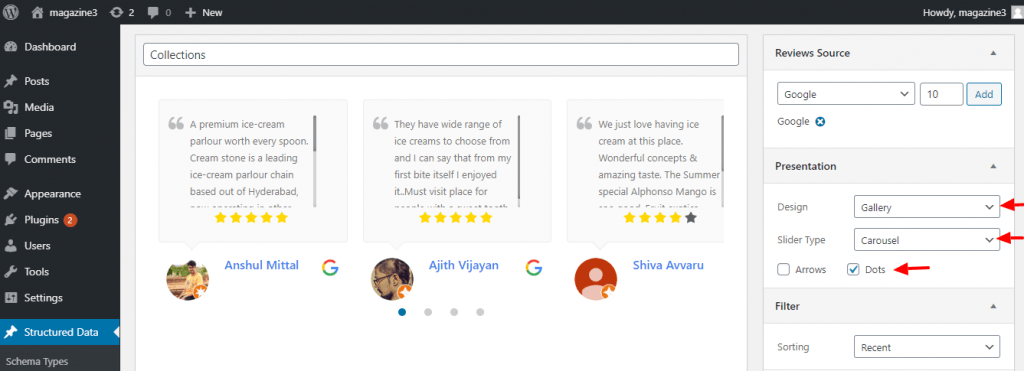
II –Gallery(갤러리)
갤러리와 같은 디자인을 원하면 이 옵션을 선택하십시오. 이 슬라이더 유형에서는 슬라이더 유형을 선택해야 하며 2개의 슬라이더 유형에는 Carousel(캐러셀)와 슬라이더가 있으며 요구 사항에 따라 화살표 또는 점을 원하면 스크린샷 아래에 표시되도록 선택할 수 있습니다. 그리드에 비행 많은 리뷰를 간소화하여 보여줄때 유용합니다.
III – Badge(배지)
배지와 같은 리뷰 디자인을 표시하려면 스크린샷과 같이 배지 디자인을 선택해야 합니다.
IV – PopUp(팝업)
(클릭하면 펼쳐지는) PopUp과 같은 리뷰 디자인을 표시하려면 스크린샷과 같이 PopUp 디자인을 선택해야 합니다.
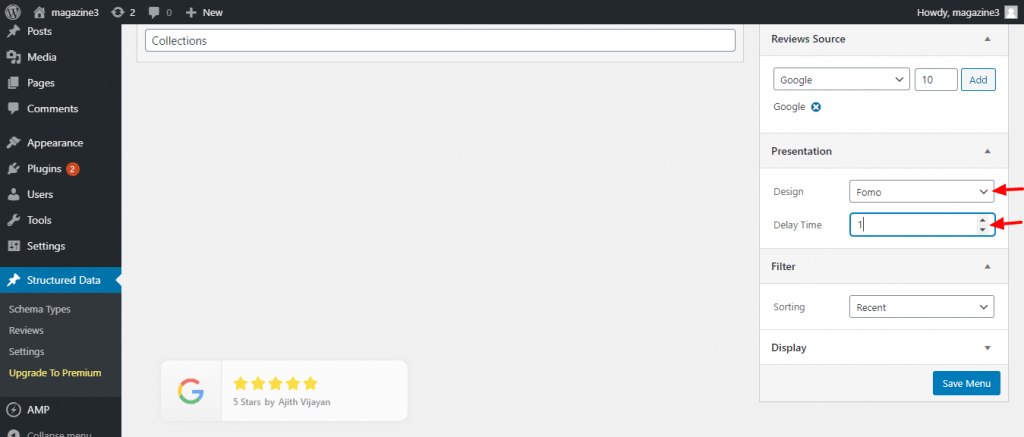
V – Fomo(포모)
Fomo와 같은 리뷰 디자인을 표시하려면 Fomo 디자인을 선택해며 fomo의 지연 시간을 입력하시면 슬라이드처럼 움직입니다.
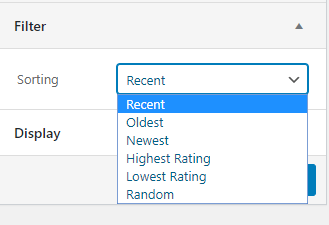
3. Filter( 필터 )
필터는 이 컬렉션 내에서 표시할 리뷰를 제한하는 방법을 제공합니다. 이 정렬 옵션에서 스크린샷과 같이 Recent(최근), 가장 오래된(Oldest), Newest(최신), Highest Rating(가장 높은 평점), 가장 낮은 평점(Lowest Rating) 및 무작위(Random)와 같은 요구 사항에 따라 리뷰를 정렬할 수 있습니다. 홍보 목적이므로 Highest Rating(가장 높은 평점)이 무난 할 것 같습니다.
4. 디스플레이
이 고유한 단축 코드를 복사하여 리뷰를 표시할 위치에 두십시오.
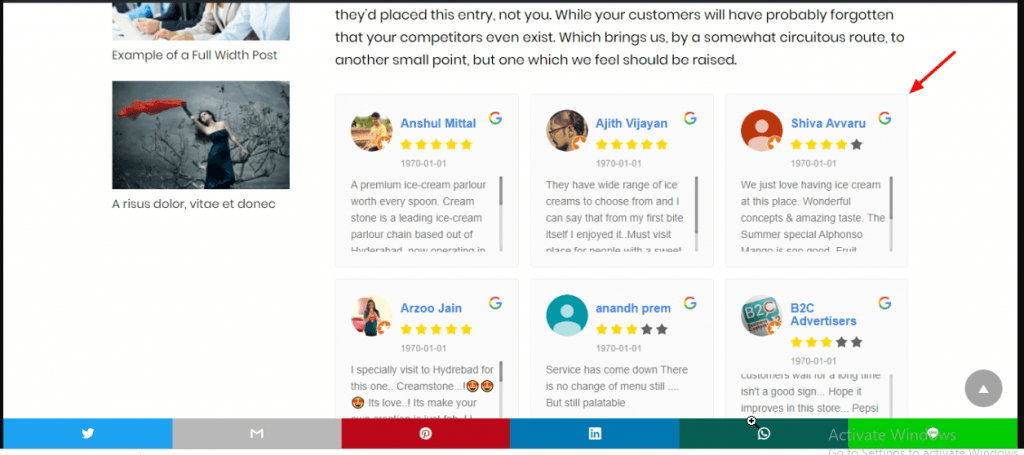
컬렉션이 표시되는 모습
To make it easy, we have created a video tutorial also
가져온 리뷰는 Book, Course, CreativeWorkSeason, CreativeWorkSeries, Episode, Event, Game, HowTo, LocalBusiness, MediaObject, Movie, MusicPlaylist, MusicRecording, Organization, Product, Recipe, SoftwareApplication 등에서 표시할 수 있습니다. 저는 LocalBusiness 와 Product schema 에 주로 사용하고 있습니다.
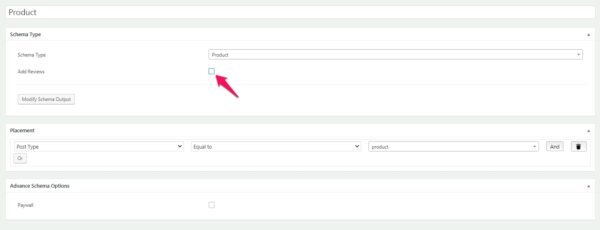
Schema Types 편집창에서 ‘Add Reviews(리뷰 추가)’옵션을 선택하는 방법과 Shortcode(짧은 코드) 를 이용하는 방법이 있는데 Schema Types 편집창에서 ‘Add Reviews(리뷰 추가)’옵션을 선택하는 방법은 해당 스키마(예 : product schema)가 적용되는 모든 상품(product)/페이지/게시글 등에 표시되고 Shortcode(짧은 코드)를 이용하는 방법은 원하는 특정 상품(product)/페이지/게시글 등 또는 위젯 등에만 표시되게 할 수 있습니다.
Schema Types 편집창에서 ‘Add Reviews(리뷰 추가)’옵션을 선택합니다.
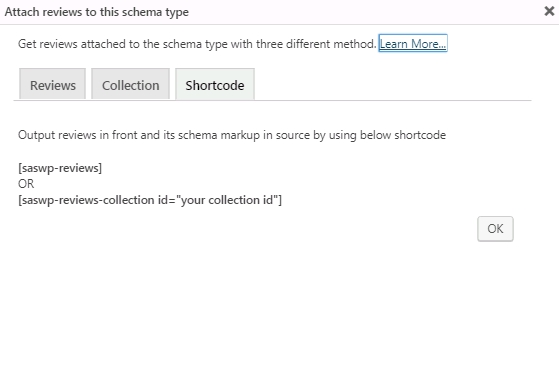
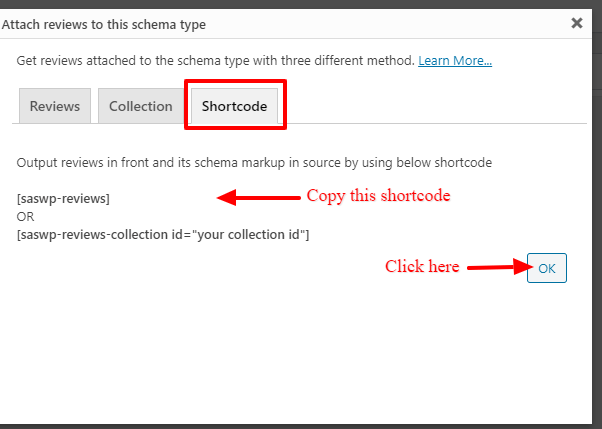
이 옵션(Add Reviews(리뷰 추가) 옵션) 을 선택하면 ” 리뷰 “, ” 컬렉션 “및 ” 단축 코드 ” 가 표시됩니다 .
Reviews(리뷰)와 Collection(컬렉션)은 Json-ld에서만 추가됩니다.(The attached reviews will only be added in Json-ld)
Shortcode(짧은 코드) 아래 단축 코드를 사용하여 소스에서 검토 및 해당 스키마 마크업을 전면에 출력할 수 있습니다. (Output reviews in front and its schema markup in source by using below shortcode)
[saswp- 리뷰] 또는
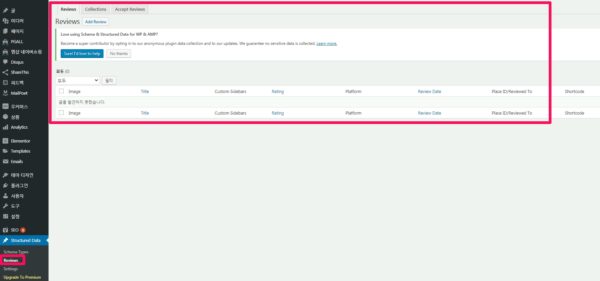
이하는 워드프레스 대시보드 -> [Structured Data] -> [Reviews]에서, 위에서 설명한 Reviews Module 이 설치되어 있어야 보여집니다.
리뷰 는 리뷰 화면이 표시 한 후 “확인”버튼을 클릭 할 리뷰를 선택되고 싶어 첨부 선택할 수 있습니다.
워드프레스로 멀티사이트를 운영중, 워드프레스 관리자 페이지 중 플러그인에서 Schema & Structured Data for WP & AMP 플러그인은 아래와 같이 구성되어 있는데, Schema & Structured Data for WP & AMP 네트워크 활성 | Settings | Setup Wizard | Documentation
여기서 Settings 을 클릭하면
“ “example.co.kr” 알림판에 접근하려고 시도했으나, 현재 사이트에 대한 권한이 없습니다. “example.co.kr” 알림판에 접근할 수 있다고 생각한다면, 네트워크 관리자에게 연락해주세요.”라고 나오면 Setting 페이지로 이동하지 않습니다. “
라고 나오면서 Settings페이지로 이동하지 않습니다. 더 큰 문제는 워드프레스 관리자 페이지의 메뉴중에 Schema & Structured Data for WP & AMP 플러그인이 보이지않으며 게시글, 페이지 등에서도 더 이상 표시되지 않아 이용할 수가 없는 문제를 경험하였습니다.
해결책
워드프레스의 데이터베이스를 phpMyAdmin으로 접속하여 active_sitewide_plugins 옵션을 수정하면 해결할 수 있습니다.
Neat blog! Is your theme custom made or did you download it from somewhere?
A theme like yours with a few simple adjustements would really make my blog stand out.
Please let me know where you got your theme. Thanks a
lot





















6 Comments
[…] Schema & Structured Data for WP & AMP 플러그인 […]
[…] Schema & Structured Data for WP & AMP 플러그인 으로 카테고리와 태그에 스키마를 적용하였습니다. […]
[…] Schema & Structured Data for WP & AMP 플러그인 […]
This is my first time pay a quick visit at here and i am actually
impressed to read everthing at one place.
Here is my site Libexp.Com
These are actually enormous ideas in concerning blogging.
You have touched some good points here. Any way keep up wrinting.
My homepage :: 릴게임
Neat blog! Is your theme custom made or did you download it from somewhere?
A theme like yours with a few simple adjustements would really make my blog stand out.
Please let me know where you got your theme. Thanks a
lot
Also visit my web-site – 구글상위노출대행