- 전문 분야 특화 AI 에이전트 및 자체 개발 Electron 기반 차세대 AI 코딩 IDE 제공 - app.aiforu.kr에서 확인하세요. Domain transfer from seenbuy.kr to aiforu.kr.
- 024042463
- 01032667931
- [email protected]


ShortPixel과 WebP Express
WebP 익스프레스s는 미디어 파일의 크기를 줄이는 가장 인기 있는 WordPress 플러그인 중 하나입니다. 용량이 큰 JPEG 및 PNG를 webp로 전환하여 웹사이트 로딩 속도를 향상시키는데 크게 기여합니다. 그러나 웹하드 용량은 늘어날 수 있습니다.
25.6.14 기준, 현재로서는 Jpeg, png형식의 원본 이미지를 업로드시 이것을 WebP로 변환하여 원본 이미지로 업로드 하는 워드프레스 플러그인은 없습니다. https://www.freeconvert.com/ko/ 등을 이용하여 수동으로 전환하여 업로드해야만 합니다.
개요
버전0.25.9
마지막 업데이트1년 전
활성 설치40만+
워드프레스 버전4.0 이상최
대 테스트됨6.5.5PHP 버전5.6 이상
FAQ로 풀어본 특징들
WebP Express 플러그인은 원본 미디어외에 webp파일을 추가로 만드는 것인가요? 그러면 웹하드용량이 더 늘어나는 것이 아닌가요?
네, 맞습니다. WebP Express 플러그인은 원본 미디어 파일 외에 WebP 파일을 추가로 생성합니다.
예를 들어, image.jpg라는 원본 파일이 있다면, WebP Express는 일반적으로 image.jpg.webp 또는 image.webp와 같은 이름의 WebP 버전을 따로 생성하여 저장합니다.
그렇기 때문에 말씀하신 대로 웹호스팅(웹하드) 용량이 추가적으로 늘어나는 것이 맞습니다.
하지만 이로 인해 얻는 이점이 더 큽니다:
- 웹사이트 로딩 속도 향상: WebP 파일은 JPEG나 PNG보다 파일 크기가 훨씬 작으면서도 비슷한 품질을 유지할 수 있습니다. 방문자가 웹사이트에 접속할 때 WebP를 지원하는 브라우저라면 더 작은 WebP 파일을 다운로드하므로, 웹사이트 로딩 속도가 크게 향상됩니다. 이는 사용자 경험 개선과 검색 엔진 최적화(SEO)에도 긍정적인 영향을 미칩니다.
- 대역폭 절약: 파일 크기가 작아지므로 서버의 대역폭 사용량도 줄어듭니다.
- 호환성 유지: 원본 파일은 그대로 남아있기 때문에 WebP를 지원하지 않는 구형 브라우저나 시스템에서는 원본 이미지를 그대로 보여줄 수 있어 호환성 문제를 피할 수 있습니다.
용량 증가에 대한 고려사항:
- 원본 파일은 그대로 유지됩니다. 즉, JPEG/PNG 파일과 WebP 파일이 모두 서버에 존재하게 됩니다.
- 파일 크기 절감 효과: WebP 파일은 원본보다 작기 때문에, 추가되는 용량이 원본 파일과 동일한 크기로 추가되는 것은 아닙니다. 예를 들어, 1MB JPEG 파일이 300KB WebP 파일로 변환되었다면, 총 용량은 1MB + 0.3MB = 1.3MB가 되는 식입니다.
- 절대적인 용량 증가: 이미지 개수가 많고 파일 크기가 큰 웹사이트일수록 추가되는 용량의 절대적인 양은 커질 수 있습니다.
결론적으로, WebP Express는 추가적인 용량을 사용하지만, 웹사이트 성능 최적화라는 더 큰 이점을 제공하기 때문에 많은 웹마스터들이 사용하는 플러그인입니다. 용량에 대한 우려가 있다면, 플러그인 설정에서 특정 이미지만 변환하거나, 이미지 품질 설정을 조절하여 WebP 파일 크기를 더 줄이는 방법 등을 고려해볼 수 있습니다.
1. WebP Express는 JPEG, PNG 등을 자동 WebP로 변환해주나요?
네, WebP Express는 JPEG, PNG 이미지를 자동으로 WebP로 변환해 줍니다.
- 새로 업로드하는 이미지: 플러그인 설정에서 “Convert on upload” (업로드 시 변환) 옵션을 활성화하면, 이후에 업로드하는 JPEG 및 PNG 이미지는 자동으로 WebP 버전이 생성됩니다.
- 기존 이미지: 미디어 라이브러리에 이미 있는 이미지들도 대량 변환(Bulk Convert) 기능을 통해 일괄적으로 WebP로 변환할 수 있습니다.
- 제공 방식: WebP Express는 변환된 WebP 이미지를 브라우저가 WebP를 지원할 경우 자동으로 해당 버전으로 제공하며, 지원하지 않는 브라우저에는 원본 JPEG/PNG를 제공하는 방식으로 작동합니다. (이를 위해
.htaccess규칙을 사용하거나 HTML을 수정하는 등 다양한 방법을 지원합니다.)
2. 요금제에 따라 성능이 다른가요?
WebP Express는 기본적으로 무료 플러그인입니다. ShortPixel처럼 유료 플랜이나 크레딧 시스템이 없는 것으로 알려져 있습니다.
- 성능 차이: 따라서 요금제에 따른 성능 차이는 없습니다.
- 변환 방식의 차이: WebP Express는 이미지를 WebP로 변환하기 위해 여러 가지 방법을 지원합니다.
- 로컬 변환 방식: 서버에 설치된
imagick,cwebp(Google의 WebP 변환 도구),vips,gd등의 라이브러리를 사용하여 변환을 시도합니다. - 클라우드 변환 방식: 만약 로컬 변환 방식이 서버에서 작동하지 않을 경우,
ewww(유료 서비스)와 같은 외부 클라우드 서비스를 연결하여 변환하는 옵션도 제공합니다.
- 로컬 변환 방식: 서버에 설치된
귀하의 상황에서 WebP Express 사용 시 주의할 점:
귀하의 카페24 웹호스팅 환경은 ImageMagick과 GD Library 모두 WebP 지원이 없는 상태입니다.
- 따라서 WebP Express가 “로컬 변환 방식” (imagick, gd) 을 사용하려고 하면, 여전히 변환에 실패할 가능성이 높습니다.
- WebP Express를 사용하시려면 “클라우드 변환 방식”을 지원하는 옵션을 선택해야 할 수 있으며, 이 경우 해당 클라우드 서비스(예: ewww)에 대한 별도의 비용이 발생할 수 있습니다. (WebP Express 자체는 무료지만, 외부 유료 서비스에 연결하면 그 서비스 비용은 발생합니다.)
ShortPixel과 WebP Express의 차이점 (귀하의 상황에 비추어):
- ShortPixel: 플러그인 자체에 외부 클라우드 변환 서비스가 통합되어 있으며, 무료 크레딧을 제공하여 초기 진입 장벽이 낮습니다. 서버의 WebP 지원 여부에 관계없이 작동할 가능성이 매우 높습니다.
- WebP Express: 기본적으로 무료이지만, 서버에 로컬 WebP 변환 라이브러리가 없으면 외부 유료 서비스(예: ewww)를 연동해야 할 수 있습니다. 설정이 ShortPixel보다 조금 더 복잡할 수 있습니다.
결론적으로,
WebP Express는 JPEG, PNG를 WebP로 자동 변환해주는 무료 플러그인입니다. 하지만 귀하의 서버 환경(ImageMagick 및 GD Library WebP 미지원)을 고려할 때, 이 플러그인을 설치하더라도 서버의 로컬 변환 기능은 작동하지 않을 가능성이 높습니다. 따라서 WebP Express를 사용하시려면 외부 클라우드 변환 서비스와의 연동을 고려해야 하며, 이 경우에는 해당 클라우드 서비스의 요금이 발생할 수 있습니다.
먼저 ShortPixel처럼 클라우드 변환이 기본적으로 제공되며 무료 크레딧이 있는 플러그인을 시도해 보시는 것이 더 간단하고 효과적일 수 있습니다.
설정 방법
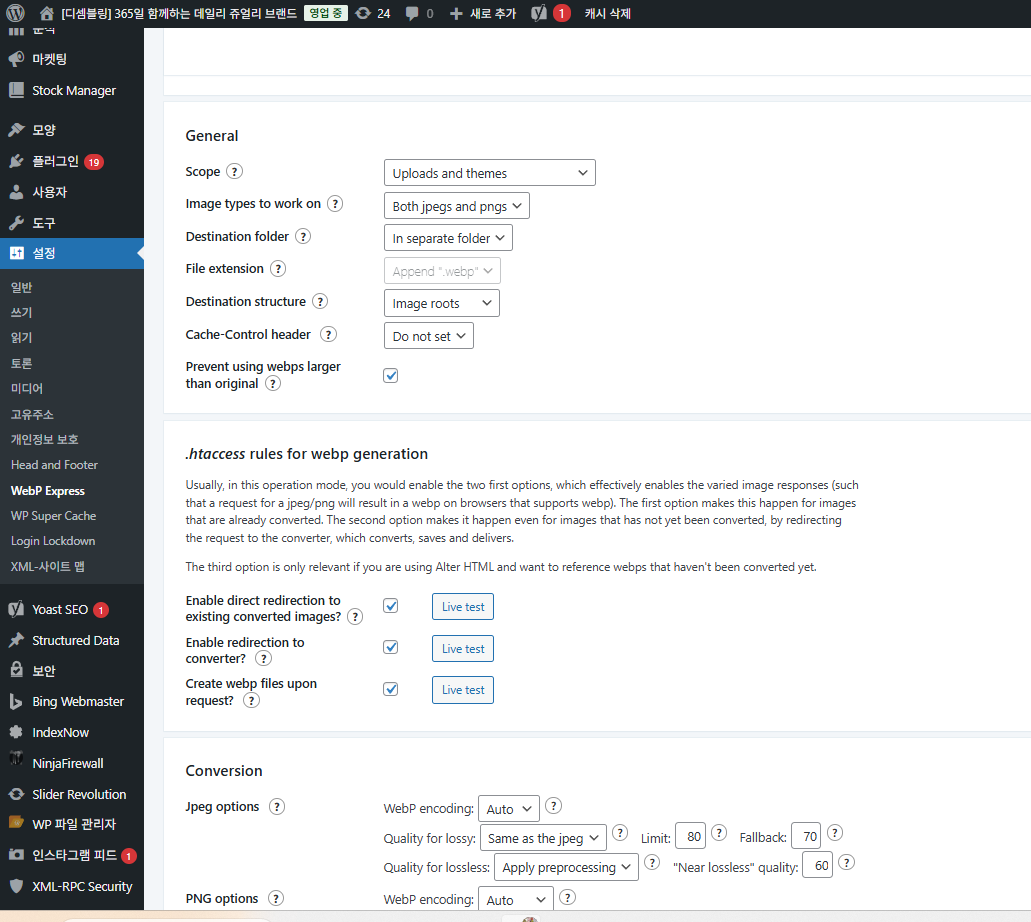
1. General (일반)
- Scope (범위): 어떤 파일에 WebP 변환을 적용할지 설정합니다.
Uploads and themes(업로드 및 테마): 업로드된 이미지와 테마 이미지를 포함하는 가장 일반적인 설정입니다.
- Image types to work on (작업할 이미지 유형): 어떤 형식의 이미지를 WebP로 변환할지 선택합니다.
Both jpegs and pngs(JPEG 및 PNG 모두): JPEG와 PNG 이미지를 모두 WebP로 변환하는 것이 일반적입니다.
- Destination folder (대상 폴더): 변환된 WebP 파일을 어디에 저장할지 결정합니다.
In separate folder(별도 폴더): 원본 이미지와 다른 폴더에 WebP 파일을 저장하는 것을 권장합니다. 이는 파일 관리를 용이하게 하고, 원본 파일에 영향을 주지 않습니다.
- File extension (파일 확장자): 변환된 WebP 파일의 확장자를 설정합니다.
Append ".webp"(“.webp” 추가): 원본 파일명 뒤에.webp를 붙이는 방식입니다 (예:image.jpg->image.jpg.webp).
- Destination structure (대상 구조): 대상 폴더 내에 WebP 파일을 저장할 구조를 설정합니다.
Image roots: 원본 이미지와 동일한 상대 경로에 WebP 파일을 저장합니다.
- Cache-Control header (캐시-컨트롤 헤더): WebP 이미지에 대한 브라우저 캐싱 설정을 합니다.
Do not set(설정 안 함): 기본값이며, 필요에 따라 변경할 수 있습니다.
- Prevent using webps larger than original (원본보다 큰 WebP 사용 방지): 변환된 WebP 파일이 원본보다 커지는 경우 사용하지 않도록 방지합니다. 이 옵션은 일반적으로 체크하는 것이 좋습니다.
2. .htaccess rules for webp generation (WebP 생성을 위한 .htaccess 규칙)
이 섹션은 WebP를 지원하는 브라우저에 WebP 이미지를 제공하기 위한 서버 설정(주로 .htaccess 파일 수정)에 대한 설명과 옵션입니다.
- Enable direct redirection to existing converted images? (기존 변환된 이미지로의 직접 리디렉션 활성화?): 이미 WebP로 변환된 이미지가 있을 경우, WebP를 지원하는 브라우저에서 해당 이미지로 직접 리디렉션할지 설정합니다.
Live test버튼을 통해 테스트할 수 있습니다. 일반적으로 체크하는 것이 좋습니다. - Enable redirection to converter? (변환기로의 리디렉션 활성화?): 아직 WebP로 변환되지 않은 이미지를 요청했을 때, 서버가 해당 이미지를 WebP로 변환한 후 제공하도록 리디렉션할지 설정합니다.
Live test버튼을 통해 테스트할 수 있습니다. 일반적으로 체크하는 것이 좋습니다. - Create webp files upon request? (요청 시 WebP 파일 생성?): 이미지를 요청받았을 때 WebP 파일이 없으면 그때 변환하여 생성할지 설정합니다.
Live test버튼을 통해 테스트할 수 있습니다. 일반적으로 체크하는 것이 좋습니다.
3. Conversion (변환)
이 섹션에서는 JPEG 및 PNG 이미지의 WebP 변환 품질과 관련 옵션을 설정합니다.
- Jpeg options (JPEG 옵션):
- WebP encoding (WebP 인코딩): WebP 변환 방식을 선택합니다.
Auto가 일반적으로 적절합니다. - Quality for lossy (손실 압축 품질): 손실 압축 WebP 이미지의 품질을 설정합니다. 값이 높을수록 품질은 좋아지지만 파일 크기가 커집니다. 기본값
80은 대부분의 경우에 좋습니다. - Limit (제한): WebP 이미지의 최대 품질을 설정합니다.
- Fallback (폴백): WebP 변환이 실패했을 때 적용될 품질을 설정합니다.
- Quality for lossless (무손실 압축 품질): 무손실 압축 WebP 이미지의 품질을 설정합니다.
- “Near lossless” quality (거의 무손실 품질): “거의 무손실” 압축을 위한 품질을 설정합니다.
- WebP encoding (WebP 인코딩): WebP 변환 방식을 선택합니다.
- PNG options (PNG 옵션):
- WebP encoding (WebP 인코딩): PNG 이미지의 WebP 인코딩 방식을 선택합니다.
일반적인 설정 팁:
- General (일반) 탭:
Scope를Uploads and themes,Image types to work on을Both jpegs and pngs,Destination folder를In separate folder로 설정하는 것이 좋습니다.Prevent using webps larger than original은 체크합니다. - .htaccess rules (htacceess 규칙) 탭: 세 가지 옵션(
Enable direct redirection to existing converted images?,Enable redirection to converter?,Create webp files upon request?)을 모두 체크하고Live test를 통해 정상적으로 작동하는지 확인하는 것이 좋습니다. 이 설정은 WebP 이미지를 효과적으로 서빙하는 데 중요합니다. - Conversion (변환) 탭:
Jpeg options에서Quality for lossy는 기본값인80에서 시작하여 웹사이트 성능과 이미지 품질 사이의 균형을 찾아 조절할 수 있습니다. PNG 옵션은 일반적으로 기본값으로 둡니다.
설정을 변경한 후에는 반드시 화면 하단의 “저장(Save)” 버튼을 클릭하여 변경 사항을 적용해야 합니다. 설정을 변경한 후에는 웹사이트의 이미지가 WebP로 잘 제공되는지 확인해 보세요.
