- 인터넷은 우리에게 자유를 주었습니다. 저희는 자유를 얻기 위해 지식을 통합하고 체계화하고 공유합니다. 랜선 위 정글에서 살아남기 위해 저희는 시키는 일만 하는 꿀벌 대신 고객을 위해 창조하고 혁신하는 게릴라가 되겠습니다. Seenbuy.kr is now Aiforu.kr.
- 024042463
- 01032667931
- [email protected]


TinyMCE Advanced plugin(워드프레스 에디터를 더욱 풍부하게 만들어주는 플러그인, 워드프레스 에디터 완성)
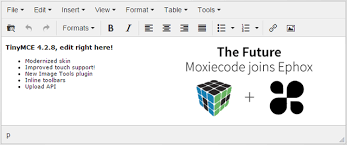
필요성
워드프레스의 내장 에디터는 많은 기능을 지원하지 않아 사용하다 보면 불편함이 많습니다.
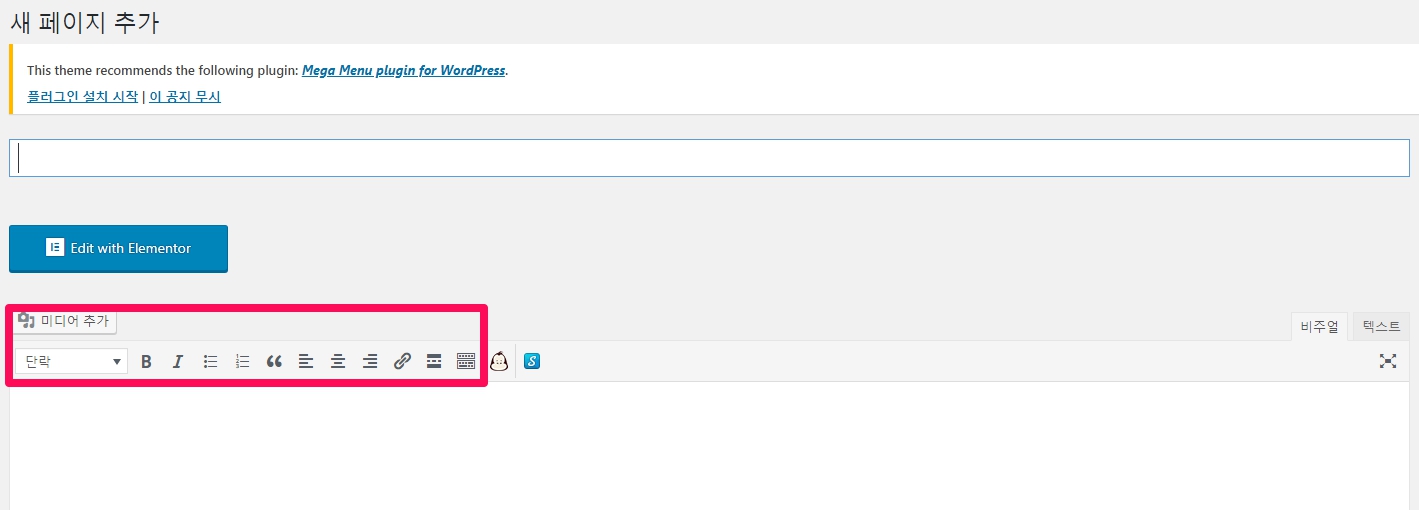
아래의 분홍색 네모칸 안에 기본 기능들이 내장 에디터의 기능들입니다.
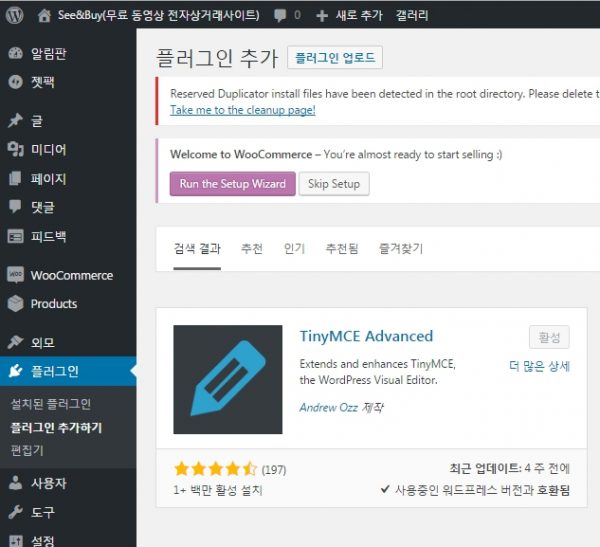
TinyMCE Advanced
TinyMCE 는 자바스크립트에서 웹에디터로도 많이 사용하는데 워드프레스에서는 기본 에디터의 한계를 넘어 에디터 기능을 확장하기 위해 사용되면 플러그인을 설치하여 쉽게 이용할 수 있습니다. 개발자가 Automattic이므로 안정성은 의심할 필요가 없습니다.
개요
- Version:5.3.0
- Last updated:1 개월 ago
- Active installations:2+ 백만 이상
- WordPress Version:5.3 or higher
- Tested up to:5.3.2
고급 편집기 도구(이전의 TinyMCE Advanced)에는 블록 편집기(Gutenberg)를 위한 “클래식 단락” 블록이 도입되었습니다.
블록 편집기로 전환할 준비가 되지 않았거나 (아직) 사용할 수 없는 플러그인이 있는 경우 Classic Paragraph 블록을 사용하는 것이 가장 좋습니다. 이를 통해 대부분의 작업에 익숙한 TinyMCE 편집기를 계속 사용할 수 있으며 동시에 모든 블록과 블록 편집기의 새로운 기능에 대한 전체 액세스 권한을 얻을 수 있습니다.
설치 및 활성화
관리자페이지에서 [플러그인] -> [플러그인 추가하기]로 이동하여 TinyMCE로 검색하여 찾으신후
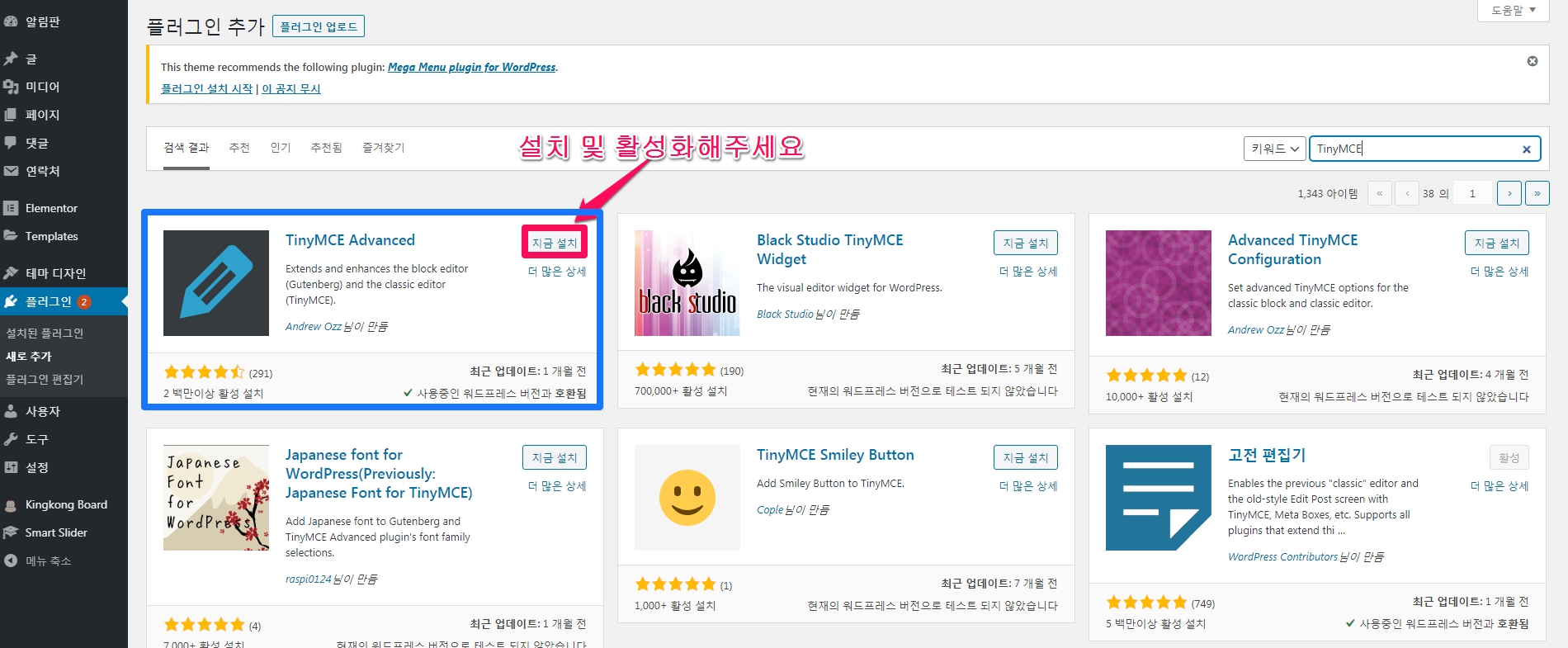
설치 및 활성화해주세요.
설정
워드프레스 관리자 페이지에서 [설정] -> [TinyMCE]로 이동하시면 사용할 편집 기능들을 추가 및 재배치하는 설정을 할 수 있습니다.
새로운 편집기(구덴베르그)와 고전편집기를 따로 사용할 편집 기능을 수정 설정할 수 있습니다.
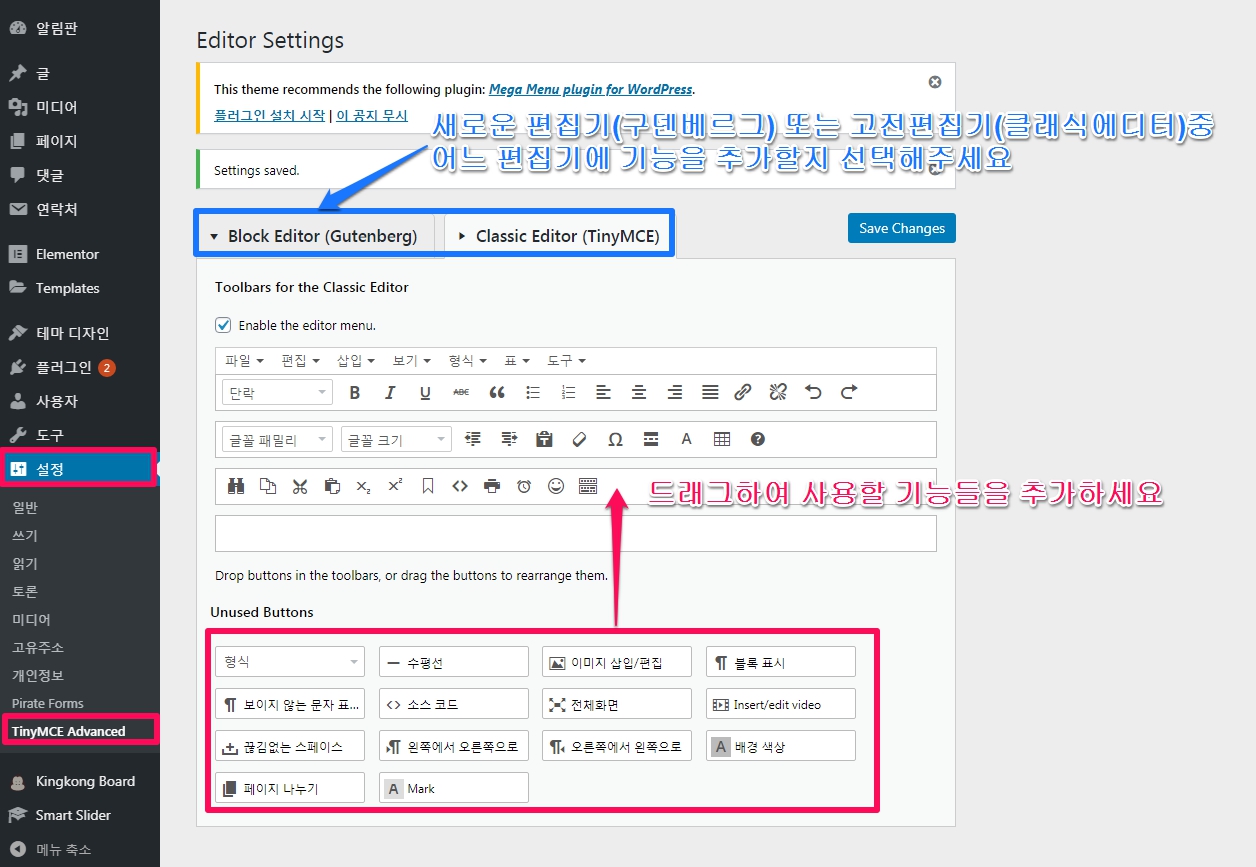
편집기 화면에 가시면 아래와 같이 추가한 기능들이 표시되는 것을 확인할 수 있습니다.
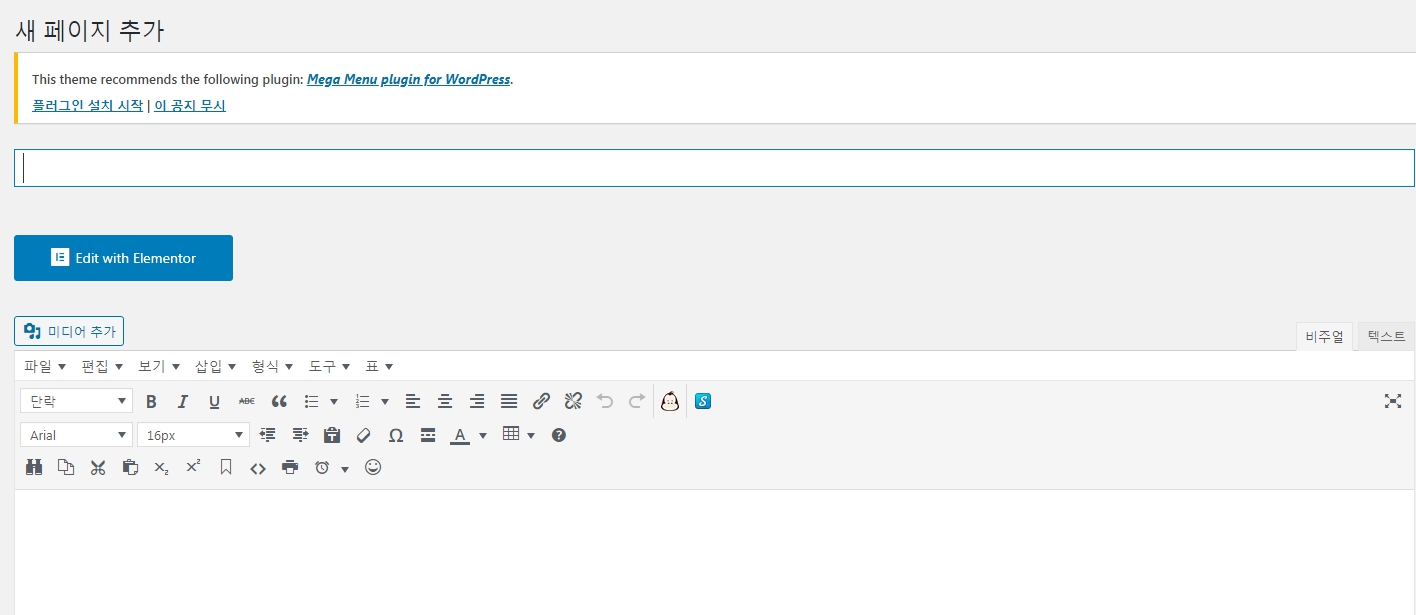
사용법
테이블 기능 활용
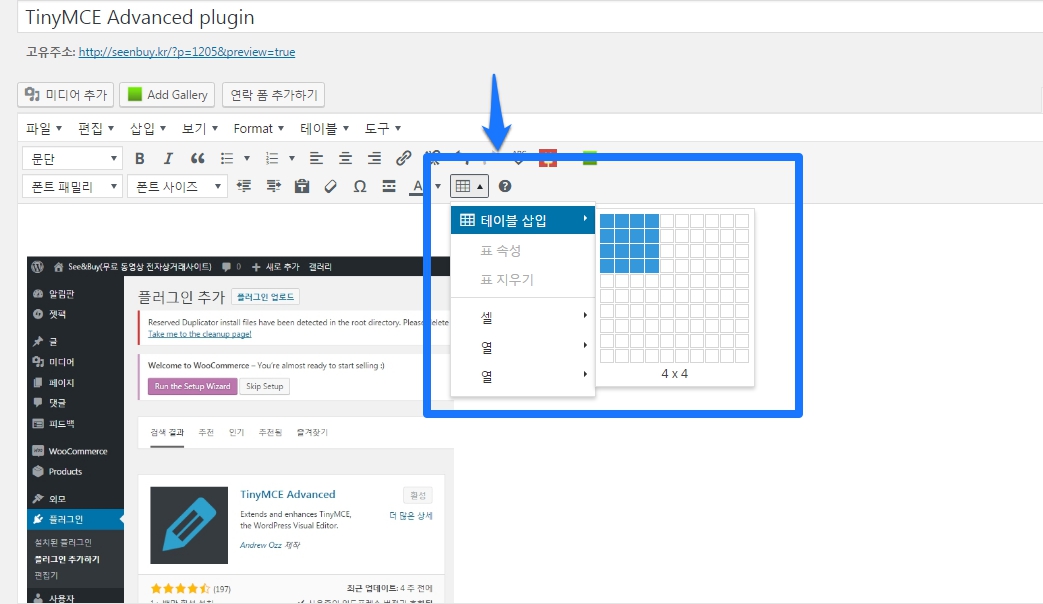
Shortcodes Ultimate 플러그인으로 테이블을 만들려면 <table>, <tr>, <td> 같은 HTML코드를 직접 다루어야 하기 때문에 HTML에 익숙하지 않은 사람에게는 조금 어려울 수 있습니다. 테이블을 쉽게 만들고 수정하려면 TinyMCE Advanced plugin 을 사용해보세요. 워드프레스 플러그인 디렉터리에 등록된 무료 플러그인입니다.
플러그인을 설치하고 활성화하면 글쓰기 편집 창에 다양한 서식 메뉴가 나타나고 툴바에는 테이블 작성 버튼이 추가됩니다. 테이블 추가와 삭제는 물론, 행과 열 추가와 셀 병합 등의 기능도 메뉴에서 쉽게 사용할 수 있습니다.
앵커 기능 활용
스크롤이 너무 느린 단점이 있으나 구성이 쉬어서 쉽게 앵커를 이용하여 게시물이나 페이지의 특정위치로 이동할 수 있는 기능이 있습니다.
상세 활용법은 아래의 게시글을 참조하세요.
참고자료 : 1. 워드프레스 에디터의 최고봉 TinyMCE Advanced
