- 인터넷은 우리에게 자유를 주었습니다. 저희는 자유를 얻기 위해 지식을 통합하고 체계화하고 공유합니다. 랜선 위 정글에서 살아남기 위해 저희는 시키는 일만 하는 꿀벌 대신 고객을 위해 창조하고 혁신하는 게릴라가 되겠습니다. Seenbuy.kr is now Aiforu.kr.
- 024042463
- 01032667931
- [email protected]


.webp 미디어 파일 업로드 문제
문제
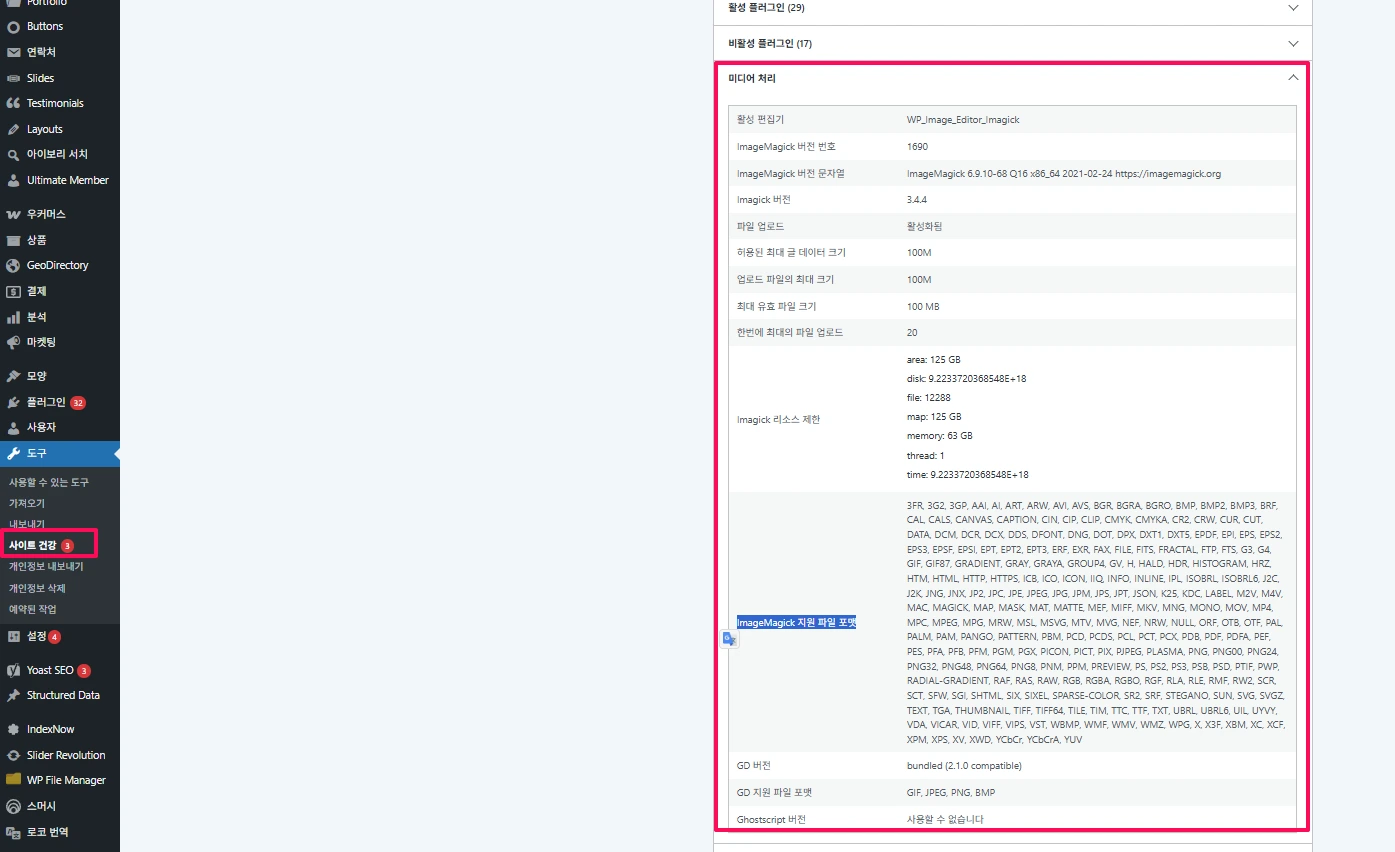
전에는 .webp 미디어 파일 업로드가 가능했었는데, 현재는 워드프레스 미디어 라이브러리로 .webp 미디어 파일 업로드하려고 하면 “웹 서버에서 이 이미지에 대한 반응형 이미지 크기를 생성할 수 없습니다. 업로드하기 전에 JPEG 또는 PNG로 변환하세요.” 라고 나옵니다. 문제가 무엇일까요? 어떻게 해결할 수 있을까요? 정보 탭을 클릭하니 [미디어 처리]라는 탭이 있습니다. [미디어 처리]라는 탭을 클릭하니 아래와 같은 정보가 나옵니다. 이것이 귀하가 문제를 해결하는데 도움이 될까요? 참고로, ImageMagick 지원 파일 포맷 형식중에는 PNG는 있으나 webp는 찾을 수 없습니다. ” 활성 편집기 WP_Image_Editor_Imagick ImageMagick 버전 번호 1690 ImageMagick 버전 문자열 ImageMagick 6.9.10-68 Q16 x86_64 2021-02-24 https://imagemagick.org Imagick 버전 3.4.4 파일 업로드 활성화됨 허용된 최대 글 데이터 크기 100M 업로드 파일의 최대 크기 100M 최대 유효 파일 크기 100 MB 한번에 최대의 파일 업로드 20 Imagick 리소스 제한 area: 125 GB disk: 9.2233720368548E+18 file: 12288 map: 125 GB memory: 63 GB thread: 1 time: 9.2233720368548E+18 ImageMagick 지원 파일 포맷 3FR, 3G2, 3GP, AAI, AI, ART, ARW, AVI, AVS, BGR, BGRA, BGRO, BMP, BMP2, BMP3, BRF, CAL, CALS, CANVAS, CAPTION, CIN, CIP, CLIP, CMYK, CMYKA, CR2, CRW, CUR, CUT, DATA, DCM, DCR, DCX, DDS, DFONT, DNG, DOT, DPX, DXT1, DXT5, EPDF, EPI, EPS, EPS2, EPS3, EPSF, EPSI, EPT, EPT2, EPT3, ERF, EXR, FAX, FILE, FITS, FRACTAL, FTP, FTS, G3, G4, GIF, GIF87, GRADIENT, GRAY, GRAYA, GROUP4, GV, H, HALD, HDR, HISTOGRAM, HRZ, HTM, HTML, HTTP, HTTPS, ICB, ICO, ICON, IIQ, INFO, INLINE, IPL, ISOBRL, ISOBRL6, J2C, J2K, JNG, JNX, JP2, JPC, JPE, JPEG, JPG, JPM, JPS, JPT, JSON, K25, KDC, LABEL, M2V, M4V, MAC, MAGICK, MAP, MASK, MAT, MATTE, MEF, MIFF, MKV, MNG, MONO, MOV, MP4, MPC, MPEG, MPG, MRW, MSL, MSVG, MTV, MVG, NEF, NRW, NULL, ORF, OTB, OTF, PAL, PALM, PAM, PANGO, PATTERN, PBM, PCD, PCDS, PCL, PCT, PCX, PDB, PDF, PDFA, PEF, PES, PFA, PFB, PFM, PGM, PGX, PICON, PICT, PIX, PJPEG, PLASMA, PNG, PNG00, PNG24, PNG32, PNG48, PNG64, PNG8, PNM, PPM, PREVIEW, PS, PS2, PS3, PSB, PSD, PTIF, PWP, RADIAL-GRADIENT, RAF, RAS, RAW, RGB, RGBA, RGBO, RGF, RLA, RLE, RMF, RW2, SCR, SCT, SFW, SGI, SHTML, SIX, SIXEL, SPARSE-COLOR, SR2, SRF, STEGANO, SUN, SVG, SVGZ, TEXT, TGA, THUMBNAIL, TIFF, TIFF64, TILE, TIM, TTC, TTF, TXT, UBRL, UBRL6, UIL, UYVY, VDA, VICAR, VID, VIFF, VIPS, VST, WBMP, WMF, WMV, WMZ, WPG, X, X3F, XBM, XC, XCF, XPM, XPS, XV, XWD, YCbCr, YCbCrA, YUV GD 버전 bundled (2.1.0 compatible) GD 지원 파일 포맷 GIF, JPEG, PNG, BMP Ghostscript 버전 사용할 수 없습니다 “
문제의 원인을 파악했습니다. 제공해주신 미디어 처리 정보가 문제 해결에 매우 도움이 됩니다.
문제 원인
ImageMagick의 지원 파일 포맷 목록에 WebP가 없는 것이 핵심 문제입니다. 워드프레스는 반응형 이미지 크기를 생성하기 위해 ImageMagick을 사용하는데, 현재 서버의 ImageMagick 설치에 WebP 지원이 포함되어 있지 않습니다.
1. 서버 관리자/호스팅 업체 문의 (권장)
- 호스팅 업체에 ImageMagick에 WebP 지원을 추가해달라고 요청
- 또는 libwebp 라이브러리가 설치된 ImageMagick으로 업데이트 요청
워드프레스 functions.php 수정 과 3. .htaccess 수정 (임시 해결책)를 적용하면 오류 메시지는 해결되지만, 근본적인 문제는 우회하는 방식입니다. 따라서 서버 관리자/호스팅 업체 문의 (권장)합니다.
코드 적용 후 변화:
✅ 해결되는 것:
- 5. 오류 메시지 표시: “반응형 이미지 크기 생성 불가” → 해결됨
- WebP 파일 업로드 자체는 성공
- 원본 WebP 파일은 정상적으로 저장됨
⚠️ 실제로는 회피되는 것:
- 3. 썸네일 생성 시도 → 시도 자체를 하지 않음
- 4. 중간 크기 이미지 생성 → 생성 자체를 하지 않음
코드 작동 방식:
php// 1단계: WebP 업로드 허용
function add_webp_upload_support($mimes) {
    $mimes['webp'] = 'image/webp';  // 업로드만 허용
    return $mimes;
}

// 2단계: 썸네일/중간크기 생성을 아예 건너뛰기
function disable_webp_subsizes($new_sizes) {
    // WebP 파일이면 빈 배열 반환 = 추가 이미지 크기 생성 안함
    if (pathinfo($image_path, PATHINFO_EXTENSION) == 'webp') {
        return array();  // 썸네일, 중간크기 등 생성 방지
    }
    return $new_sizes;
}
실제 결과:
업로드 후 파일 구조:
/uploads/2025/06/
├── my-image.webp (원본만 존재)
└── (썸네일이나 중간 크기 이미지는 생성되지 않음)

vs 일반적인 경우:
├── my-image.jpg (원본)
├── my-image-150x150.jpg (썸네일)
├── my-image-300x200.jpg (중간크기)
└── my-image-1024x768.jpg (대형)
잠재적 문제점:
- 테마/플러그인 호환성: 썸네일을 요구하는 테마에서 이미지가 제대로 표시되지 않을 수 있음
- 반응형 웹: 다양한 화면 크기에 최적화된 이미지가 없어 성능 저하 가능
- 갤러리 기능: 썸네일이 필요한 갤러리에서 문제 발생 가능
추천:
이 방법은 임시적 해결책으로는 좋지만, 장기적으로는:
- 호스팅 업체에 ImageMagick WebP 지원 요청
- WebP 지원 플러그인 사용 (EWWW Image Optimizer, Smush 등)
- WebP를 PNG/JPEG로 변환 후 업로드
중 하나를 선택하는 것이 더 안전합니다.
2. 워드프레스 functions.php 수정
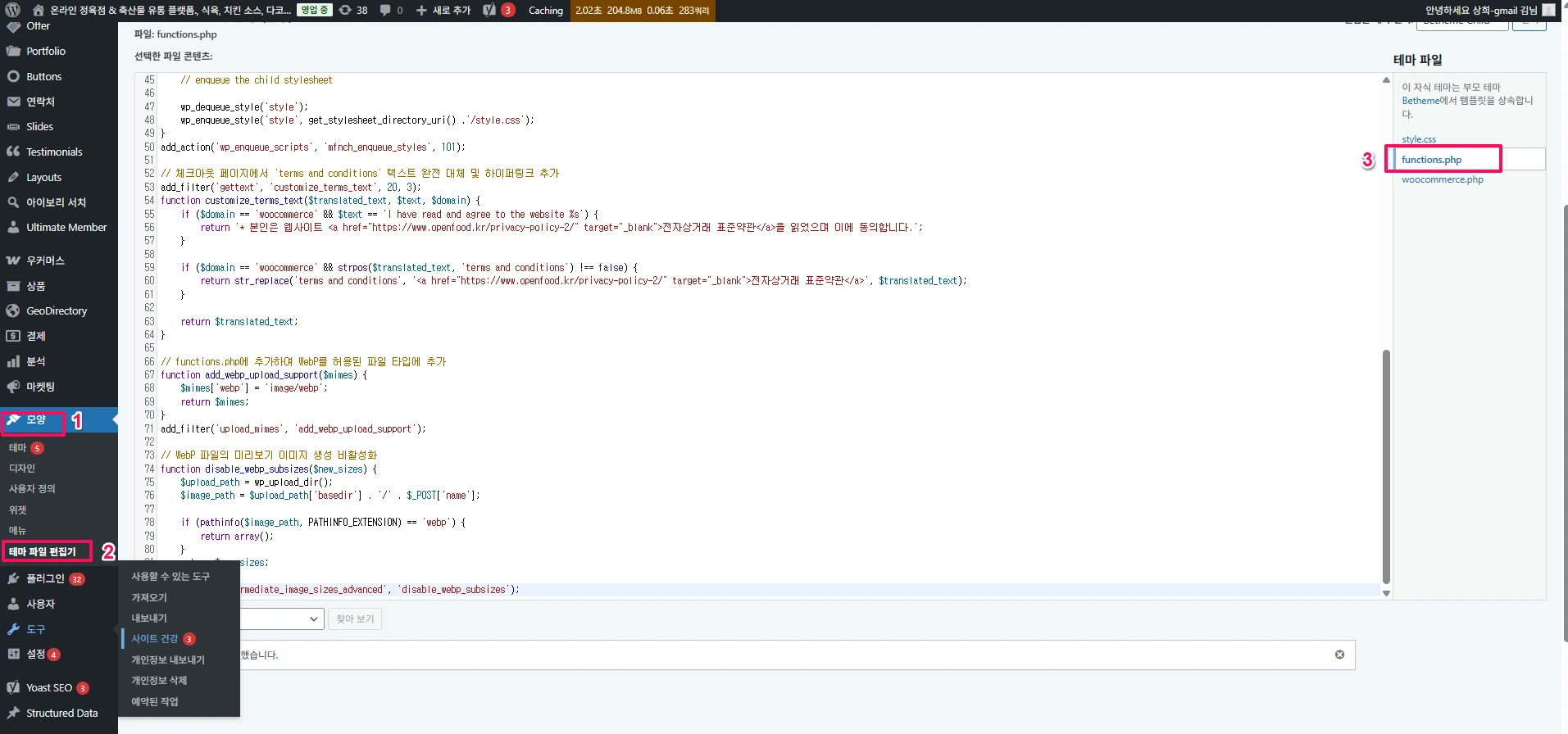
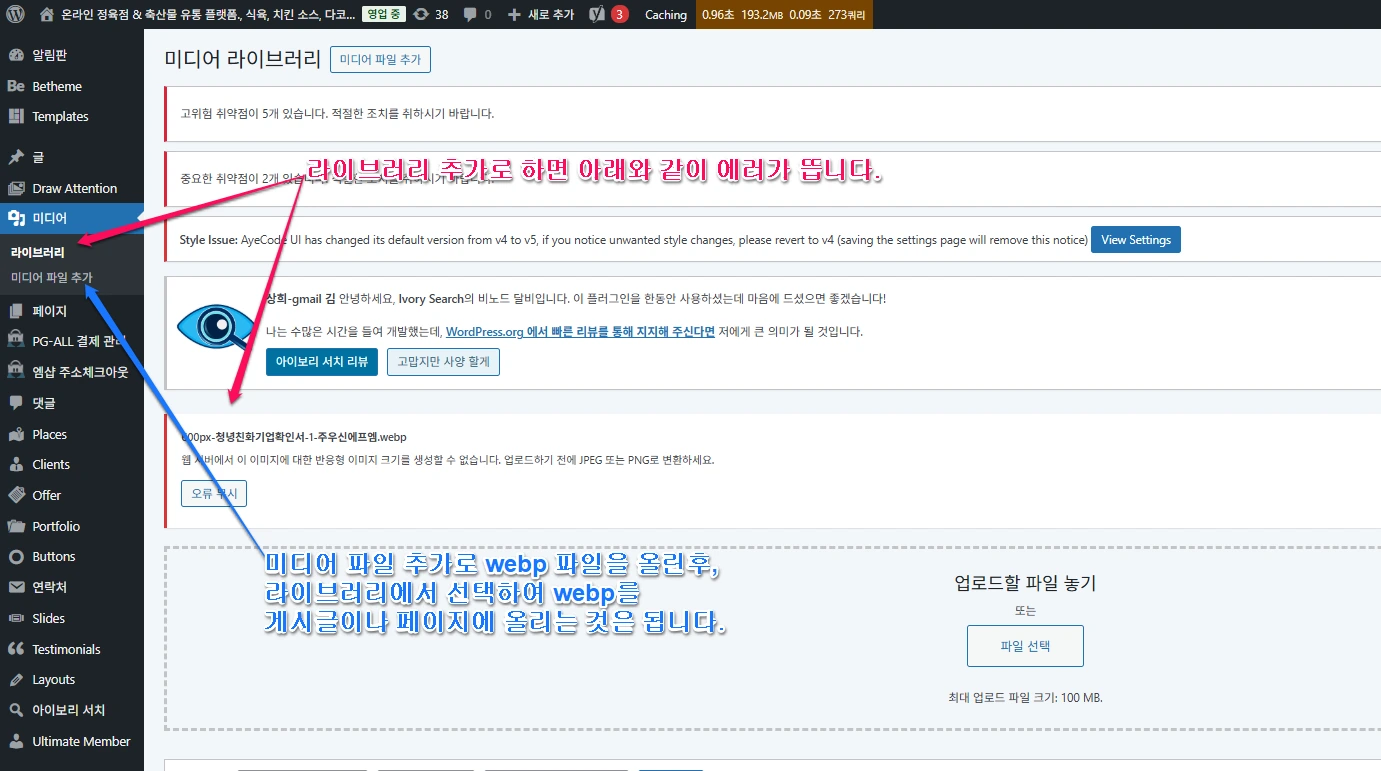
저는 카페24의 1:1 문의게시판 접수의 어려움을 알기에 워드프레스 functions.php 수정으로 해결하였습니다. 라이브러리 추가로 하면 안되고 미디어 파일 추가로 webp 파일을 올린후, 라이브러리에서 선택해야 하는 어려움이 있지만 일단 해결되었습니다.
php// functions.php에 추가하여 WebP를 허용된 파일 타입에 추가
function add_webp_upload_support($mimes) {
    $mimes['webp'] = 'image/webp';
    return $mimes;
}
add_filter('upload_mimes', 'add_webp_upload_support');

// WebP 파일의 미리보기 이미지 생성 비활성화
function disable_webp_subsizes($new_sizes) {
    $upload_path = wp_upload_dir();
    $image_path = $upload_path['basedir'] . '/' . $_POST['name'];

    if (pathinfo($image_path, PATHINFO_EXTENSION) == 'webp') {
        return array();
    }
    return $new_sizes;
}
add_filter('intermediate_image_sizes_advanced', 'disable_webp_subsizes');
functions.php 는 [모양] -> [테마 파일 편집기]에서 수정할 수 있습니다.
functions.php 를 수정해도[도구] -> [사이트 건강] -> [정보] -> [미디어 처리]에는 ImageMagick 지원 파일 포맷과 GD 지원 파일 포맷에는 webp가 없는 상태입니다.
라이브러리 추가로 하면 아래와 같이 기존의 에러가 뜹니다.
600px-청녕친화기업확인서-1-주우신에프엠.webp웹 서버에서 이 이미지에 대한 반응형 이미지 크기를 생성할 수 없습니다. 업로드하기 전에 JPEG 또는 PNG로 변환하세요. 오류 무시
미디어 파일 추가로 webp 파일을 올린후, 라이브러리에서 선택하여 webp를 게시글이나 페이지에 올리는 것은 됩니다.
3. .htaccess 수정 (임시 해결책)
apache# .htaccess에 추가
<IfModule mod_mime.c>
    AddType image/webp .webp
</IfModule>
4. 대안적 접근법
- WebP 파일을 PNG나 JPEG로 변환 후 업로드
- WebP 최적화 플러그인 사용 (Smush, ShortPixel 등)
추천 순서:
- 호스팅 업체에 ImageMagick WebP 지원 요청
- 플러그인을 통한 WebP 지원 추가
- 필요시 수동 변환 후 업로드
가장 근본적인 해결책은 서버의 ImageMagick에 WebP 지원을 추가하는 것입니다.
