- 인터넷은 우리에게 자유를 주었습니다. 저희는 자유를 얻기 위해 지식을 통합하고 체계화하고 공유합니다. 랜선 위 정글에서 살아남기 위해 저희는 시키는 일만 하는 꿀벌 대신 고객을 위해 창조하고 혁신하는 게릴라가 되겠습니다. Seenbuy.kr is now Aiforu.kr.
- 024042463
- 01032667931
- [email protected]


WPML 다국어 플러그인(1) : 고급 번역 편집기(Advanced Translation Editor)
WPML의 고급 번역 편집기를 사용하면 귀하와 귀하의 번역가가 더 나은 번역을 제공하면서 더 빠르고 쉽게 작업할 수 있습니다. 편집기에는 기계 번역( machine translation ), 용어집( glossary ), 번역 메모리( translation memory ), 맞춤법 검사기( spell checker ), HTML 없는 편집( HTML-less editing, ) 등과 같은 주요 기능이 포함되어 있습니다.
WPML용 고급 번역 편집기( Advanced Translation Editor )는 기본 번역 편집기를 대체하는 CAT(컴퓨터 지원 번역, computer-assisted translation ) 도구입니다. 귀하 또는 귀하의 지역 번역가가 게시물, 페이지 및 문자열을 번역할 수 있도록 브라우저에서 직접 작동합니다.
고급 번역 편집기에 대한 다음 비디오 소개를 시청하십시오.
Watch the following video introduction to the Advanced Translation Editor
WPML Advanced Translation Editor(2:31)
영어라 좀 난해합니다. 이 글의 끝까지 읽고 시청하는 것이 이해가 쉽습니다.
필요한 것
고급 번역 편집기를 사용하려면 사이트에 다음 WPML 플러그인이 설치 및 활성화되어 있는지 확인하십시오.
- WPML 다국어 CMS( WPML Multilingual CMS ) : 유료 플러그인입니다.
- WPML 문자열 번역( WPML String Translation)
고급 번역 편집기 활성화
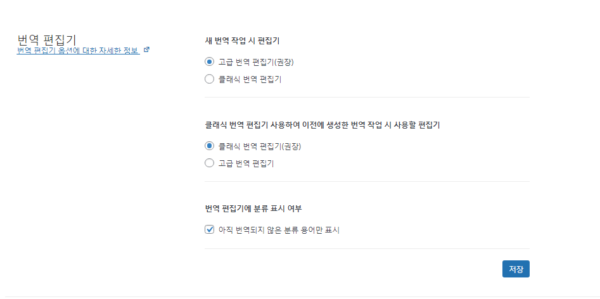
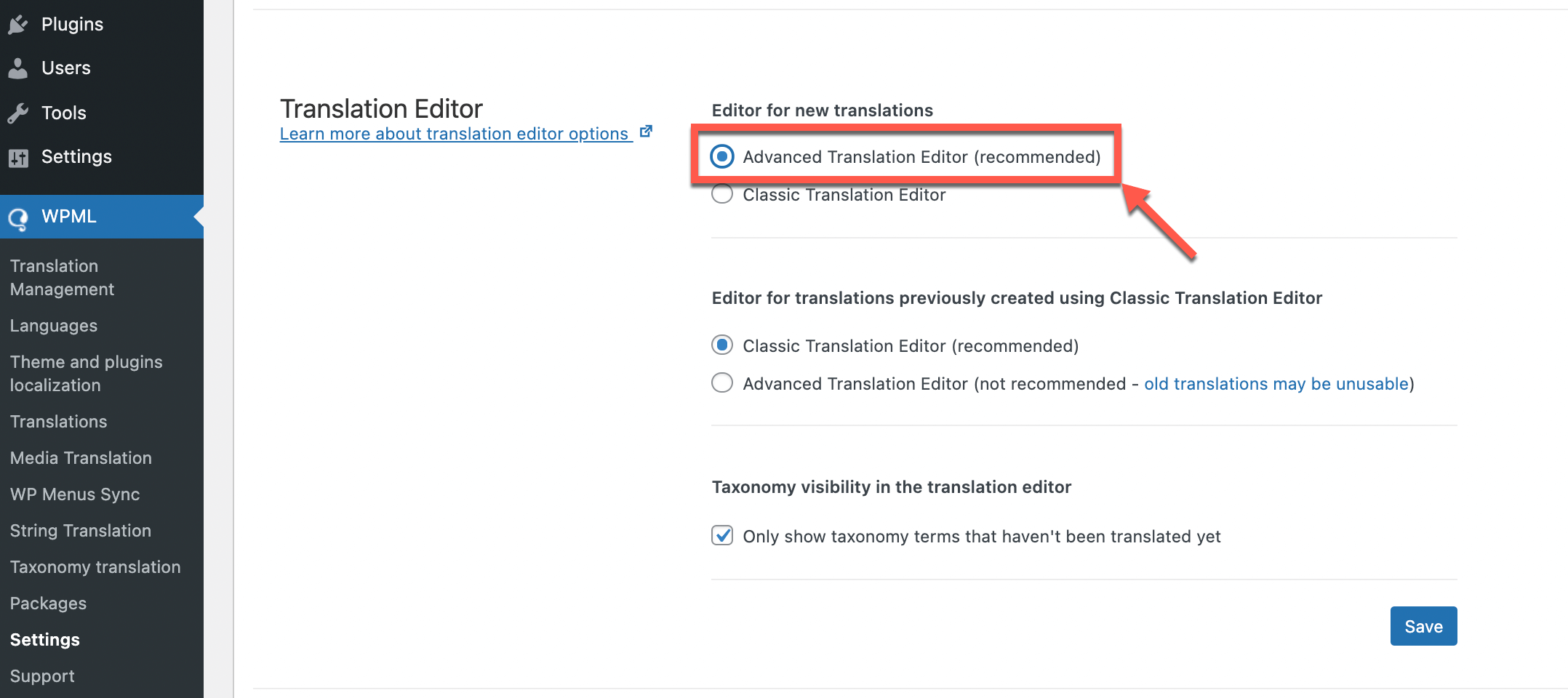
고급 번역 편집기는 모든 새 사이트에 대해 기본적으로 기본 번역 편집기로 선택됩니다. 현재 사이트에 대해 선택하지 않은 경우 WPML → 설정( Settings) 페이지에서 변경할 수 있습니다.
새 번역 작업 시 편집기 : 권장으로 편집하는 것이 좋을 듯합니다.
– 고급 번역 편집기(권장)
– 클래식 번역 편집기
클래식 번역 편집기 사용하여 이전에 생성한 번역 작업 시 사용할 편집기 : 권장으로 편집하는 것이 좋을 듯합니다.
– 클래식 번역 편집기(권장)
– 고급 번역 편집기
번역 편집기에 분류 표시 여부
– 아직 번역되지 않은 분류 용어만 표시 : 체크해주세요.
( 이미지 출처 : Advanced Translation Editor )
고급 번역 편집기의 주요 기능
고급 번역 편집기에는 웹사이트를 쉽고 원활하게 번역하는 데 도움이 되는 여러 가지 훌륭한 기능이 있습니다.
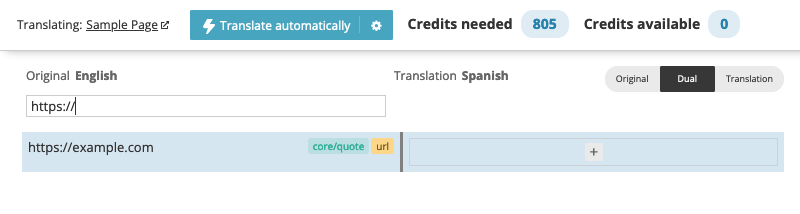
URL, 단축 코드 또는 HTML 속성을 번역하려면 고급 번역 편집기 검색창(source)에서 값을 검색하면 됩니다 .
( 이미지 출처 : Advanced Translation Editor )
HTML 마커(HTML Markers)
웹사이트를 번역하기 때문에 콘텐츠에는 일반적으로 HTML 태그가 포함됩니다. 고급 번역 편집기 를 사용하면 HTML을 편집하지 않고도 시각적 번역을 할 수 있습니다. 이렇게 하면 번역가가 페이지 구조를 깨거나 잘못된 HTML을 생성할 수 없습니다.
다음 이미지는 서식 지정 마커가 편집기에서 어떻게 보이는지 보여줍니다. 예를들어, 초록색의 strong은 굵은 글씨체를 의마힙니다.
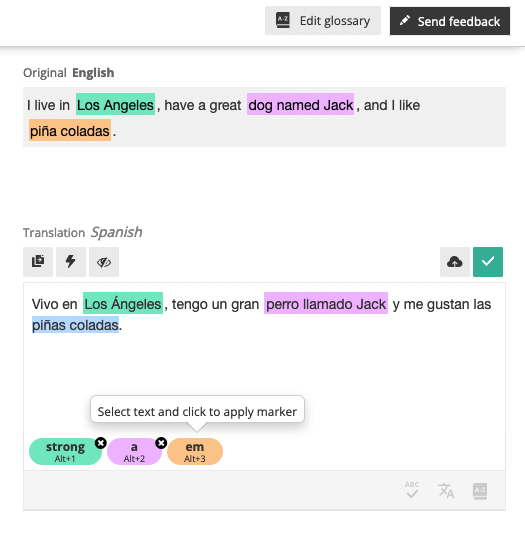
( 이미지 출처 : Advanced Translation Editor )
Select text and click to apply marker(텍스트를 선택하고 클릭하여 마커 적용).
- 1. 원본을 먼저 원하는 언어로 번역하여 TranslationEnglish 창에 붙여넣기 해줍니다.
- 2. 3. 초록색 부분을 마우스 드래그하여 마커를 적용할 범위를 선택해주고 초록색마커(3)을 클릭합니다.
- 4. 5 2.3과 같은 방식으로 마우스 드래그하여 마커를 적용할 범위를 선택해주고 분홍색(5)를 클릭하면 번역번에 마커가 적용되어집니다. 문구는 원본 텍스트와 동일한 색상으로 강조 표시됩니다. 이제 동일한 형식이 번역에 적용됩니다.

자동 번역
고급 번역 편집기를 사용하면 다음을 수행할 수 있습니다.
- 모두 번역 모드(Translate Everything mode) 를 사용하여 사이트의 모든 콘텐츠를 자동으로 번역 합니다.
- 또는 일부 번역 모드(Translate Some mode) 를 사용하여 특정 페이지와 문장만 자동으로 번역 합니다.
자동 번역은 Google 번역, Microsoft 번역기 또는 DeepL에서 제공하는 기계 번역을 사용합니다. 그것은 대부분의 전세계 언어를 지원합니다 .
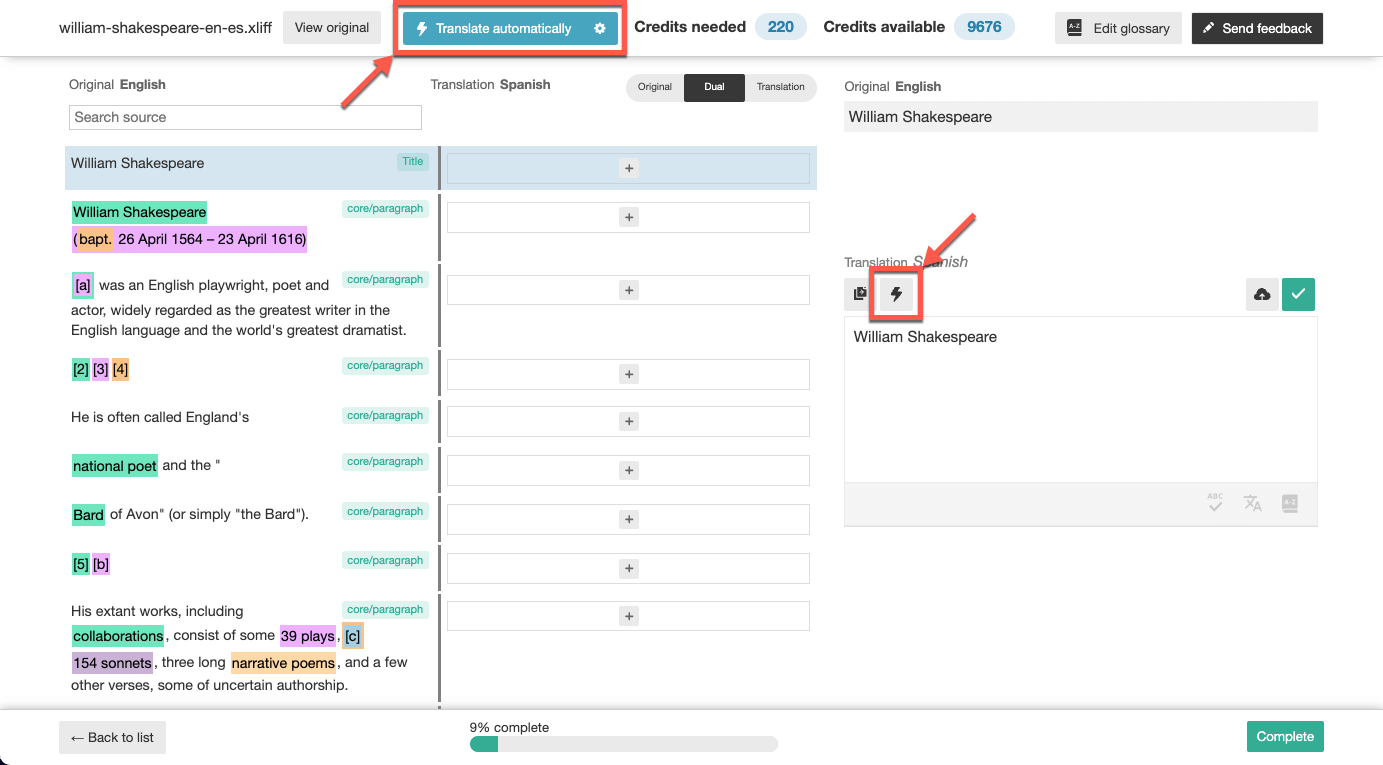
( 이미지 출처 : Advanced Translation Editor )
콘텐츠가 자동으로 번역된 후에는 콘텐츠를 검토하고 모든 것이 올바르게 번역되었는지 확인하는 것이 좋습니다. 번역의 일부가 마음에 들지 않으면 쉽게 편집할 수 있습니다.
자동 번역 계정 에 가입 하면 매월 2000 자동 번역 크레딧 을 무료 로 받을 수 있습니다 . 필요한 만큼 더 많은 크레딧을 합리적인 가격으로 사용할 수 있으며 예산을 초과하지 않도록 한도를 설정할 수 있습니다.(set limits 가 안 열립니다. 이 부분은 좀더 살펴보아야 겠습니다.)
번역 메모리(Translation Memory)
고급 번역 편집기는 내용을 문장으로 나눕니다. 이를 통해 편집자는 전체 사이트의 번역 메모리에 있는 모든 번역된 텍스트를 추적할 수 있습니다.
사이트 어디에서나 문장을 반복하면 페이지를 번역할 때 고급 번역 편집기가 저장된 번역을 자동으로 적용합니다. 이렇게 하면 동일한 문장을 여러 번 번역할 필요가 없으므로 시간과 비용을 절약할 수 있습니다.
자세히 알아보려면 WPML의 번역 메모리 작동 방식( how WPML’s translation memory works ) 에 대한 페이지를 방문하세요 .
전문 번역 서비스 또는 클래식 번역 편집기와 같은 고급 번역 편집기 내에서 다른 소스의 이전 번역을 볼 수도 있습니다.( You can also view previous translations from other sources within the Advanced Translation Editor, such as from professional translation services or the Classic Translation Editor.)
문장 결합(Joining Sentences)
윗문장과 아렛문장을 결합하려면 결합하려는 콘텐츠 옆에 있는 녹색 링크 기호를 클릭합니다. 이렇게 하면 합쳐진 보다 큰 문장을 통으로 번역하여 보다 자연스러운 번역이 가능해집니다.
고급 번역 편집기 내에서 문장을 결합하면 콘텐츠를 번역하려는 방식에 더 많은 유연성을 제공할 수 있습니다. 이를 통해 자연스럽게 흐르는 번역 경험을 제공하고 직접 일대일 번역이 없는 문장을 번역할 수 있습니다.
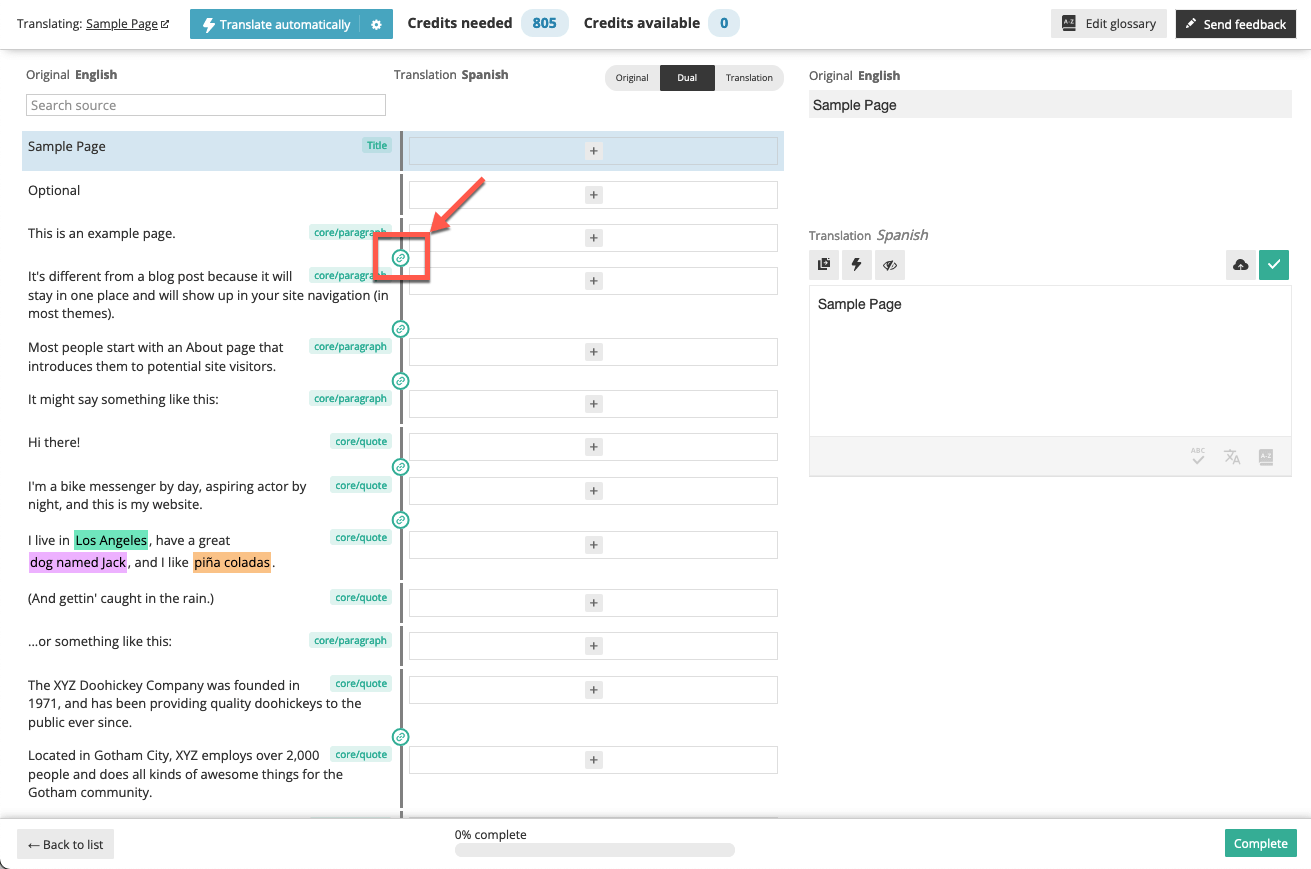
( 이미지 출처 : Advanced Translation Editor )
결합 해제( Unjoin, 아래의 동영상중 0:58 부분에 나오는데 우측 상단 Source 문장 밑에 표시됩니다. ) 를 클릭하여 문장의 결합을 해제할 수도 있습니다 .
고급 번역 편집기에서 문장 결합 ( joining sentences in Advanced Translation Editor.) 에 대한 단계별 지침을 보려면 이 비디오를 시청하십시오 .
Joining sentences for translation in WPML’s Advanced Translation Editor(1:14)
참고: 문장을 결합하면 번역 메모리가 개별 문장의 번역을 재사용할 수 없습니다. 사이트의 여러 위치에 표시될 문장을 번역하는 경우 별도로 두는 것이 좋습니다.
용어 사전(Glossary)
고급 번역 편집기에는 중요한 용어 및 구문에 대한 번역을 지정할 수 있는 용어집이 포함되어 있습니다. 용어집을 사용하면 보다 일관된 번역을 생성하고 번역가가 관련 용어를 조사하는 시간을 절약할 수 있으며 자동 번역에서 구(예: 회사 이름)가 잘못 번역되는 것을 방지할 수 있습니다.
고급 번역 편집기에서 콘텐츠를 번역하는 동안 새 용어집 용어를 추가하거나 WPML → [번역 관리( Translation Management )] 로 이동하여 [자동 번역( Automatic Translation )] 탭 을 클릭하여 용어를 관리할 수 있습니다.
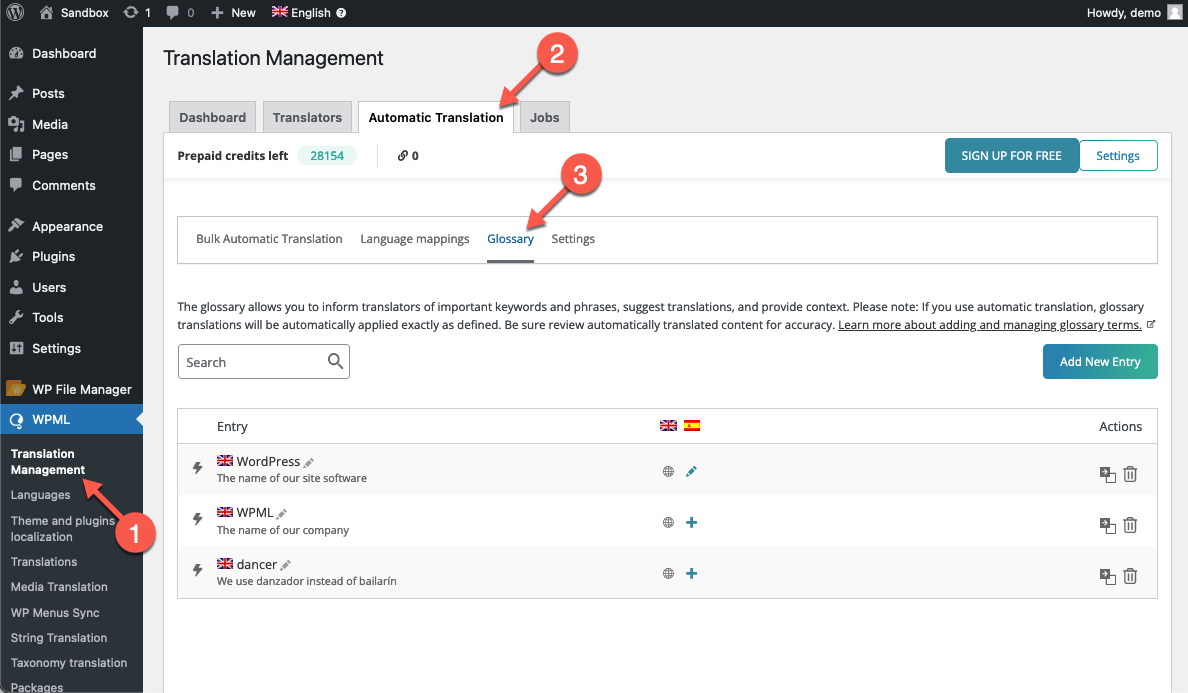
고급 번역 편집기에서 용어집 액세스
( 이미지 출처 : Advanced Translation Editor )
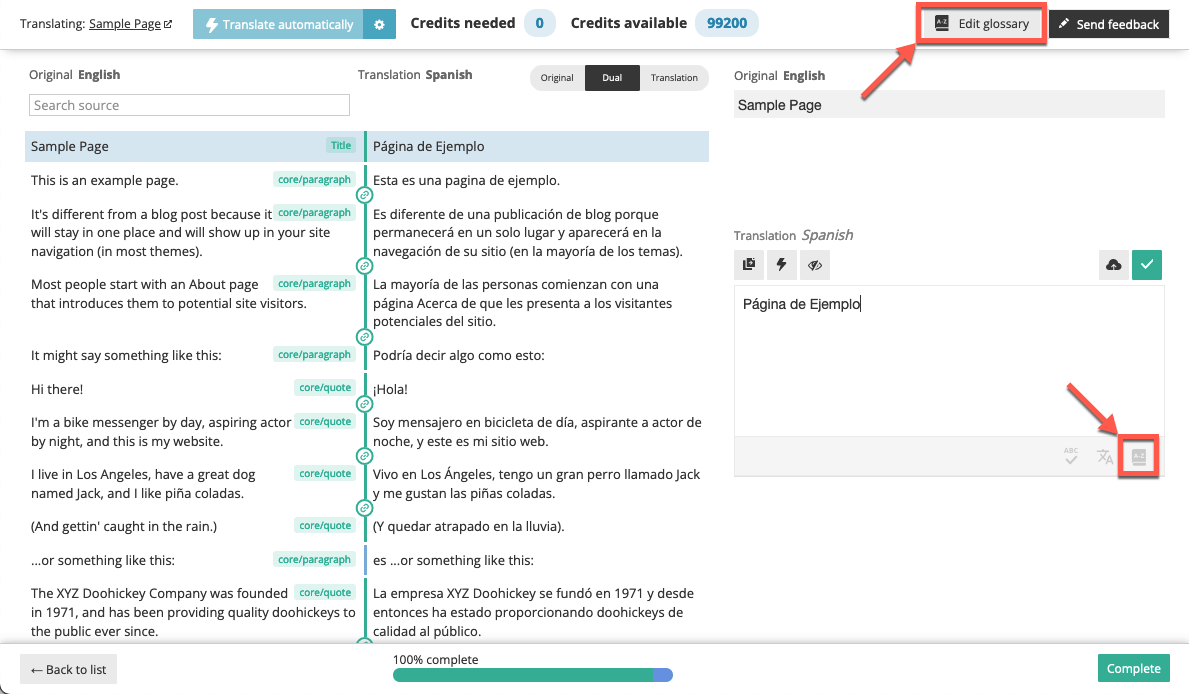
( 이미지 출처 : Advanced Translation Editor )
용어집 관리(managing glossary terms) 에 보다 자세한 설명이 나옵니다.
참고 : 자동 번역시 오타 방지, 정확한 번역 등을 위해서 사용할때 유용한데, 수동번역에는 적용되지 않습니다.
맞춤법 검사기(Spell Checker)
내장된 맞춤법 검사기는 번역가가 맞춤법 오류 및 오타를 방지하는 데 도움이 됩니다.
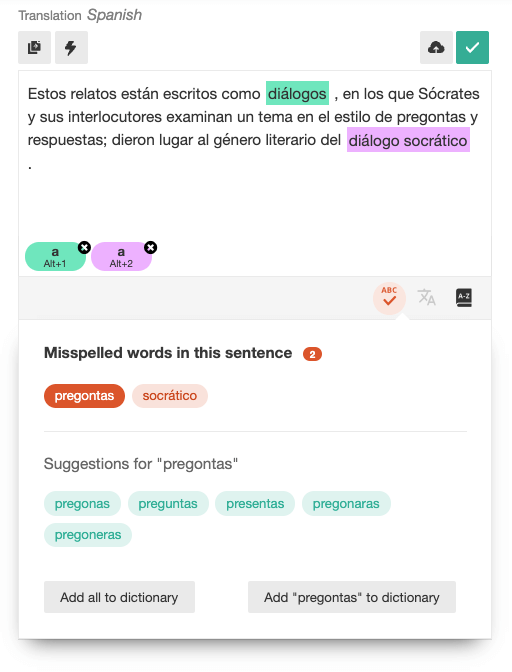
( 이미지 출처 : Advanced Translation Editor )
고급 번역 편집기 비활성화
필요한 경우 클래식 번역 편집기를 사용하여 쉽게 돌아갈 수 있습니다. 클래식 번역 편집기를 활성화하면 고급 번역 편집기가 비활성화됩니다. 이렇게 하려면, WPML → 설정( Settings ) 페이지로 이동하십시오. 게시물 및 페이지 번역 방법 섹션(How to translate posts and pages section)에서 WPML 의 클래식 번역 편집기 사용 옵션(Use WPML’s Classic Translation Editor option.)을 선택합니다.오 .
WPML 플러그인을 재설정하거나 제거하면 번역 메모리, 용어집 및 자동 번역 계정이 지워집니다. 이전 송장 및 단어 사용 보고서는 더 이상 액세스할 수 없습니다. 현재로서는 이러한 설정을 복구할 수 있는 방법이 없습니다.(Please note that resetting or uninstalling the WPML plugin will erase your translation memory, glossary, and automatic translation account. Previous invoices and word usage reports will no longer be accessible. At this time, there is not a way to recover any of these settings.) : 중요 알림 같은데…. 아직은 정확한 의미를 모르겠습니다.
참고자료 : 1. Advanced Translation Editor
