- 인터넷은 우리에게 자유를 주었습니다. 저희는 자유를 얻기 위해 지식을 통합하고 체계화하고 공유합니다. 랜선 위 정글에서 살아남기 위해 저희는 시키는 일만 하는 꿀벌 대신 고객을 위해 창조하고 혁신하는 게릴라가 되겠습니다. Seenbuy.kr is now Aiforu.kr.
- 024042463
- 01032667931
- [email protected]


WPML 다국어 플러그인(2) : 태그, 카테고리, 제품속성 과 같은 사용자 정의 분류 번역(Translating Post Categories and Custom taxonomies)

WordPress는 게시물 카테고리 및 태그를 포함한 강력한 분류 (체계) 시스템(taxonomy system)을 제공합니다. 사용자는 전자 상거래 사이트의 제품 속성( product attributes )과 같은 사용자 정의 분류( custom taxonomies )를 정의할 수도 있습니다. WPML을 사용하면 이러한 모든 분류(post의 카테고리, 태그, 제품 속성( product attributes )과 같은 사용자 정의 분류( custom taxonomies ) 등)를 쉽게 번역할 수 있습니다.
이 기사에서는 제품 카테고리를 예로 번역할 것이지만 WordPress에 등록된 모든 분류에는 유사한 인터페이스가 있습니다. 분류법 편집 화면에서 분류법 용어를 개별적으로 번역하거나 WPML → [분류 번역( Taxonomy Translation )] 에서 중앙 집중식으로 번역할 수 있습니다. 수동 번역하는 경우, ‘1. 페이지 또는 게시물을 번역할 때 분류 용어(Taxonomy Terms) 번역하기’이나 ‘2. 중앙 메뉴에서 분류 용어(Taxonomy Terms) 번역’하는 것이 편리합니다.
이 페이지에서
- 설정에서 분류 번역 활성화( Enabling Taxonomy Translation in Settings )
- 분류 번역( Translating Taxonomies )
- 계층적 분류 동기화( Synchronizing Hierarchical Taxonomies )
설정에서 분류 번역 활성화
분류법의 두 가지 측면인 용어 자체와 기본 슬러그를 번역할 수 있습니다. 번역하기 전에 설정에서 이 두 가지를 모두 활성화해야 합니다.
번역 가능하도록 분류 용어(Taxonomies Terms) 설정
WPML → [설정( Settings)] 페이지로 이동하여 분류 번역( Taxonomies Translation ) 섹션으로 스크롤합니다. 사용자 정의 분류( custom taxonomy )를 번역으로 설정합니다 .
번역 옵션을 설정 하여 프런트 엔드에 번역된 항목만 표시하거나 사용 가능한 경우 번역을 사용하거나 기본 언어로 대체할 수도 있습니다 .(Note that you can also set the Translate option to show only translated items on the front-end or to use translation if available or fallback to the default language.)
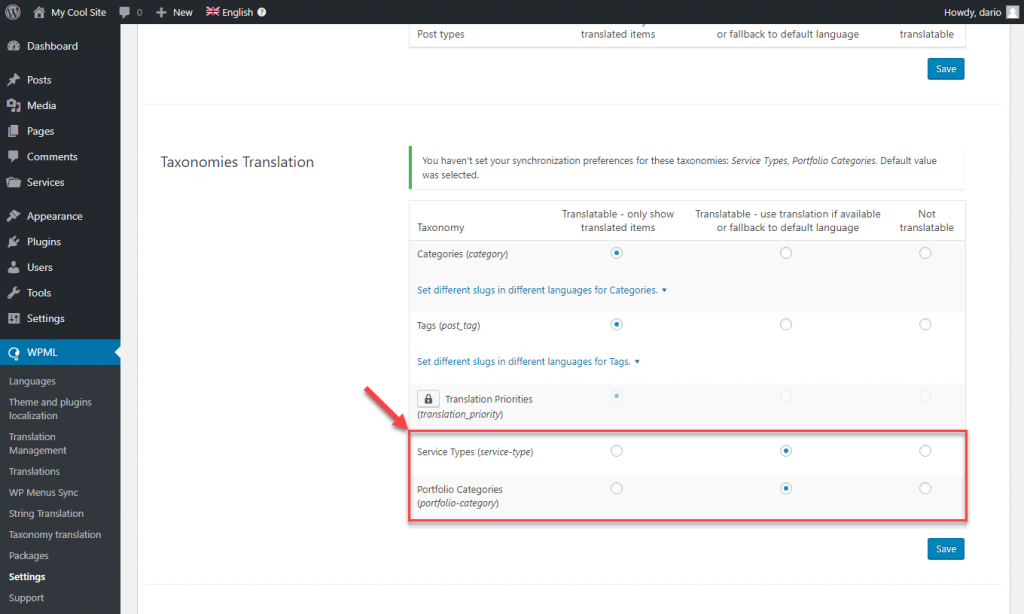
( 이미지 출처 : Translating Post Categories and Custom taxonomies )
Portfolio Categories(portfolio-categories)는 잠금 표시를 풀면 되는데 Service types(service-types)는 저희의 WPML 플러그인 설정창에서는 찾을 수가 없습니다.
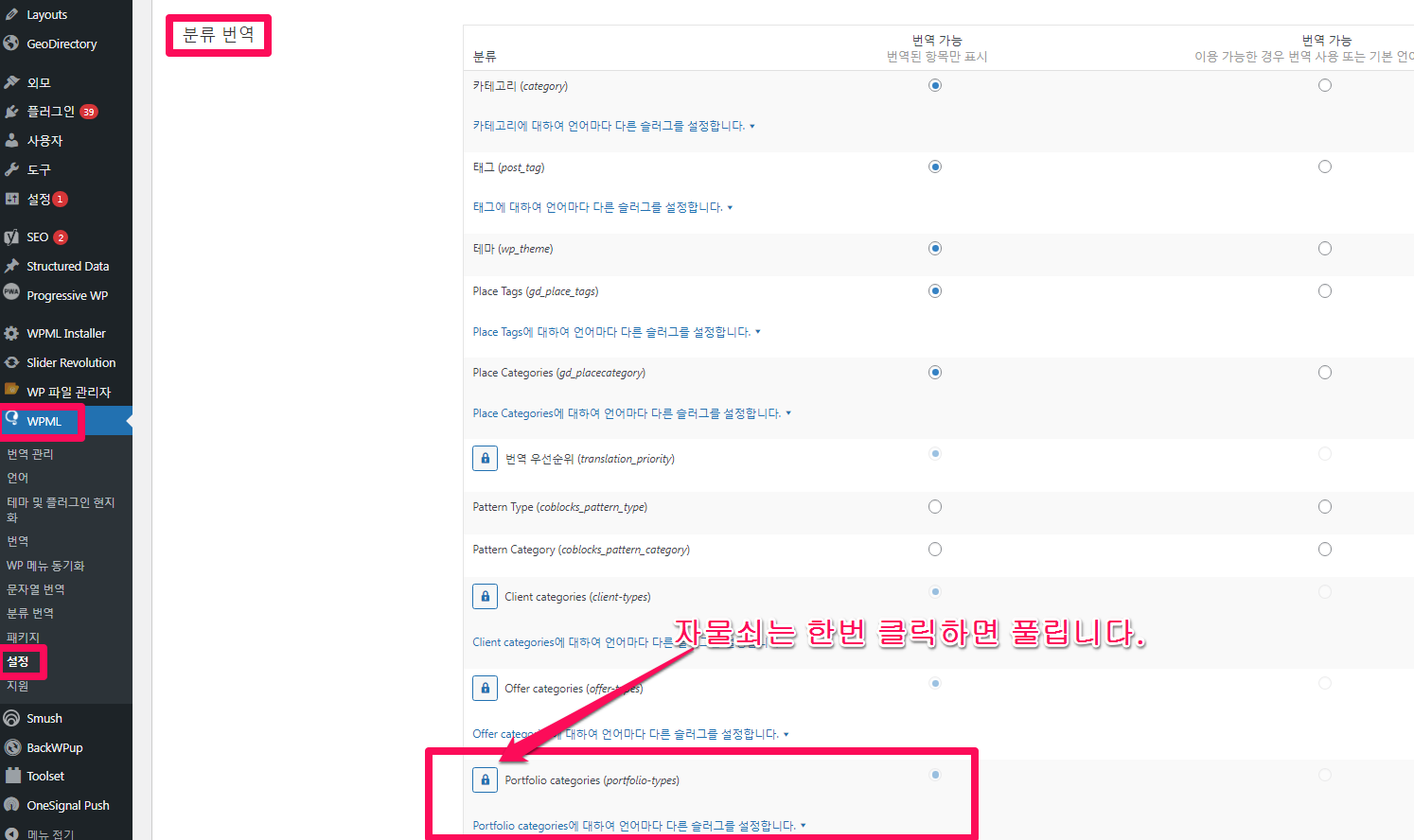
사용자 정의 분류(Custom Taxonomy) 기본 슬러그의 번역 활성화
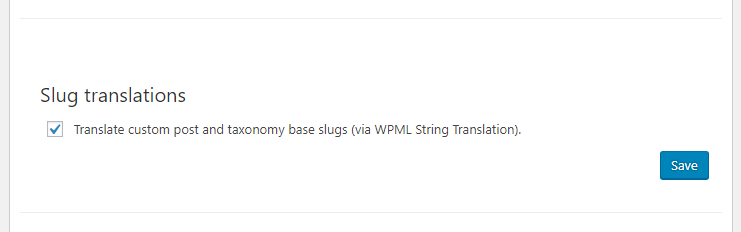
WPML → [설정( Settings)] 페이지로 이동하여 Slug 번역 (Slug translations) 섹션으로 스크롤합니다. ‘ 사용자 정의 글 및 분류 기반 슬러그(WPML String Translation을 통해)를 번역합니다. ‘란이 선택되어 있는지 확인합니다.
페이지 또는 게시물을 평소처럼 번역하거나 자동 번역 버튼을 클릭하여 자동 번역( Translate automatically )을 사용하여 페이지의 콘텐츠와 분류를 번역합니다.
분류 번역(Translating Taxonomies)
WPML은 선호하는 작업방식(workflow)에 따라 분류법을 번역하는 5가지 방법을 제공합니다.
5. 모든 분류 용어를 한 번에 번역 한후 번역이 잘 못된 것을 ‘2. WPML 메뉴에서 분류 용어(Taxonomy Terms) 번역’으로 바로 잡아 번역하는 것이 바람직해 보입니다.
1. 페이지 또는 게시물을 번역할 때 분류 용어(Taxonomy Terms) 번역하기
고급 번역 편집기( Advanced Translation Editor ) 를 사용하여 게시물이나 페이지를 자동 번역하면 해당 콘텐츠에 할당된 모든 분류 용어(taxonomy term, 태그, 카테고리, 제품속성 과 같은 사용자 정의 분류 번역)도 자동 번역됩니다.
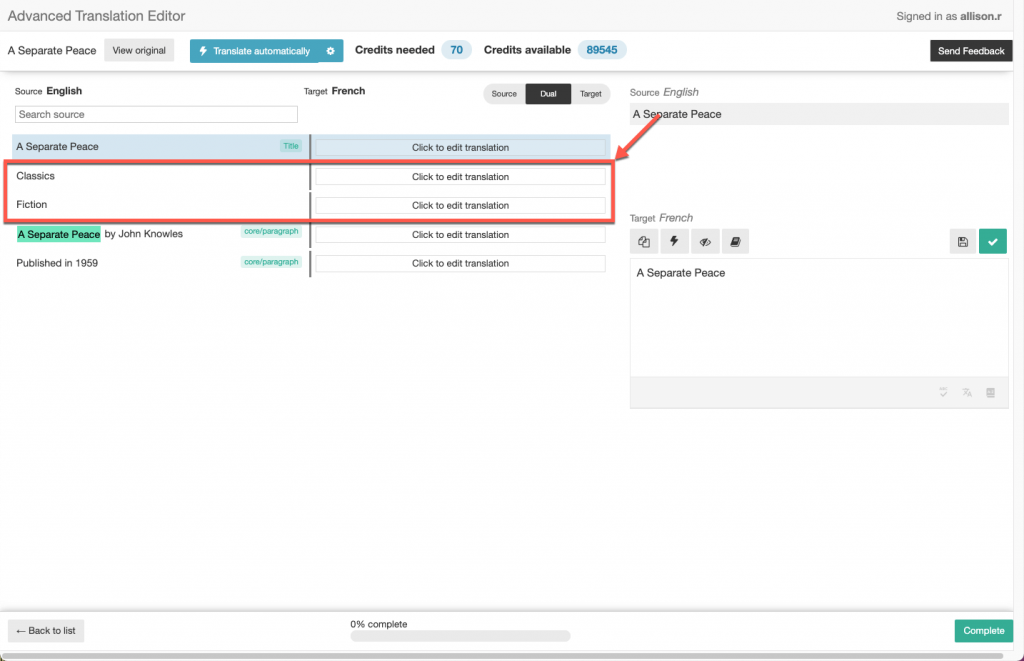
( 이미지 출처 : Translating Post Categories and Custom taxonomies )
2. WPML 메뉴에서 분류 용어(Taxonomy Terms) 번역
WPML은 사이트의 모든 카테고리, 태그 및 사용자 정의 분류를 번역하기 위한 중앙 인터페이스를 제공합니다.
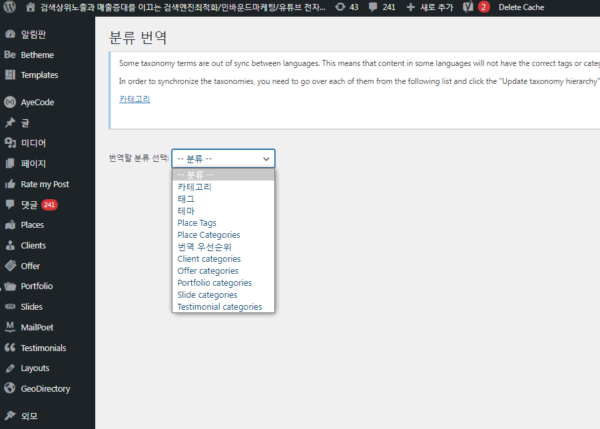
WPML → [분류 번역( Taxonomy Translation) ] 페이지로 이동하여 드롭다운 메뉴를 사용하여 번역할 분류법을 선택합니다. 드롭다운 메뉴에는 아래와 같은 분류들이 표시되어지며 이중에 작업할 분류를 선택합니다.
( 이미지 출처 : Translating Post Categories and Custom taxonomies )
카테고리, 태그, 테마는 기본이고 번역 우선순위, Testimonial categories 는 WPML의 분류에 해당하고, 운영하는 테마나 플러그인에 따라 추가적으로 place tags, place catergories, Slider categories 등을 번역할 수 있습니다.
Some taxonomy terms are out of sync between languages. This means that content in some languages will not have the correct tags or categories.(일부 분류 용어는 언어 간에 동기화되지 않습니다. 즉, 일부 언어의 콘텐츠에는 올바른 태그나 카테고리가 없습니다)
In order to synchronize the taxonomies, you need to go over each of them from the following list and click the “Update taxonomy hierarchy” button.(분류법을 동기화하려면 다음 목록에서 분류법 각각을 검토하고 “분류법 계층 구조 업데이트” 버튼을 클릭해야 합니다.)
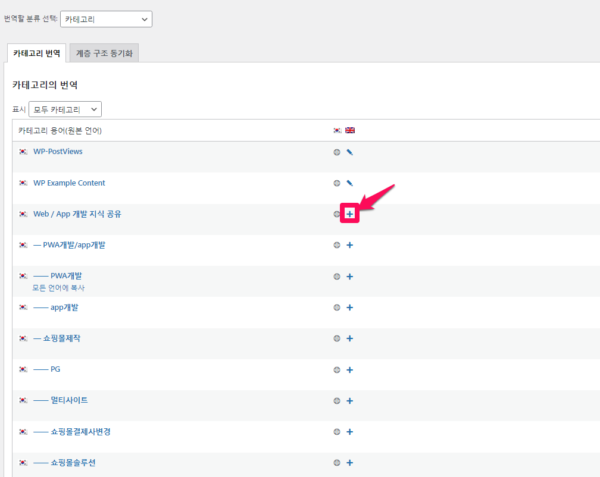
분류(예:카테고리)를 선택하고 +를 선택하면 번역을 시작하며
( 이미지 출처 : Translating Post Categories and Custom taxonomies )
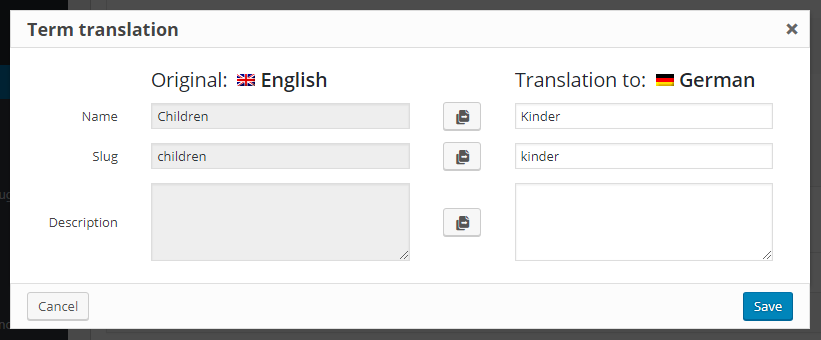
아래와 같은 화면이 나옵니다.
( 이미지 출처 : Translating Post Categories and Custom taxonomies )
이러한 분류 용어(taxonomy term, 태그, 카테고리, 제품속성 과 같은 사용자 정의 분류 번역) 를 콘텐츠에 적용하면 번역된 콘텐츠가 해당 번역된 분류 용어(taxonomy term, 태그, 카테고리, 제품속성 과 같은 사용자 정의 분류 번역)와 연결됩니다.(As you apply these taxonomy terms to content, the translated content will be associated with the corresponding translated taxonomy.)
WordPress를 사용하면 메타데이터를 게시하는 것과 유사한 방식으로 용어에 대한 메타 값을 저장할 수 있습니다. 다시 말해, 분류 용어는 용어를 번역하는 동안 쉽게 번역될 수 있는 사용자 정의 필드를 포함할 수 있습니다. WPML → [설정(Settings )] 으로 이동하고 사용자 정의 용어 메타 번역 섹션( Custom Term Meta Translation ) 으로 스크롤 하여 분류 용어 메타를 번역 가능한 것으로 설정할 수 있습니다 .
3. 분류 편집 화면을 사용하여 분류 용어 번역(Translating Taxonomy Terms Using the Taxonomy Edit Screens)
게시물 → 카테고리 또는 게시물 → 태그 로 이동하여 분류 용어를 추가하거나 편집할 수 있습니다 . 여기에서 분류 용어를 번역할 수도 있습니다. 이 예에서는 책을 나열하는 사이트의 카테고리를 번역합니다.
저의 경우, 3번 방법보다는 ‘2. WPML 메뉴에서 분류 용어(Taxonomy Terms) 번역 ‘방식이 직관적이서 더 쉽게 느껴집니다.
- 게시물 → 카테고리 로 이동 하여 번역할 용어를 선택합니다.
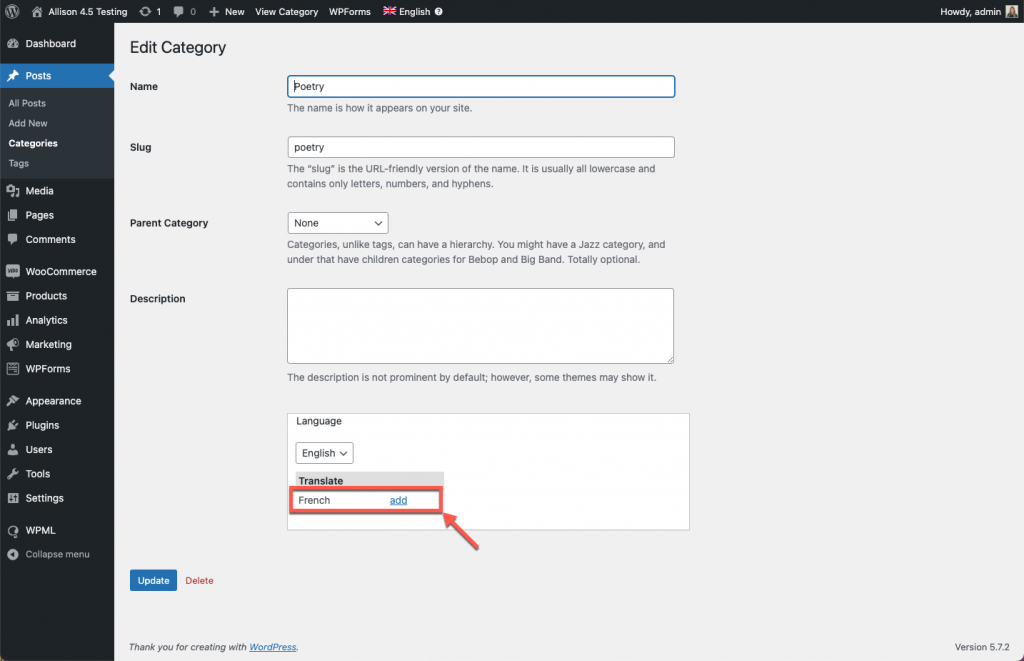
- 언어 메타 상자 까지 아래로 스크롤 하고 클릭하여 보조 언어로 번역을 추가합니다. 이미 번역이 된 경우에는 번역된 것이 표시되고 번역이 안된 경우에는 [추가]를 선택하면 영어 카테고리 편집창으로 이동합니다.
( 이미지 출처 : Translating Post Categories and Custom taxonomies )
- 그러면 범주 페이지가 다시 열리지만 언어 전환기에서 프랑스어가 선택됩니다. 번역 추가: Poetry 라는 메시지도 볼 수 있습니다.
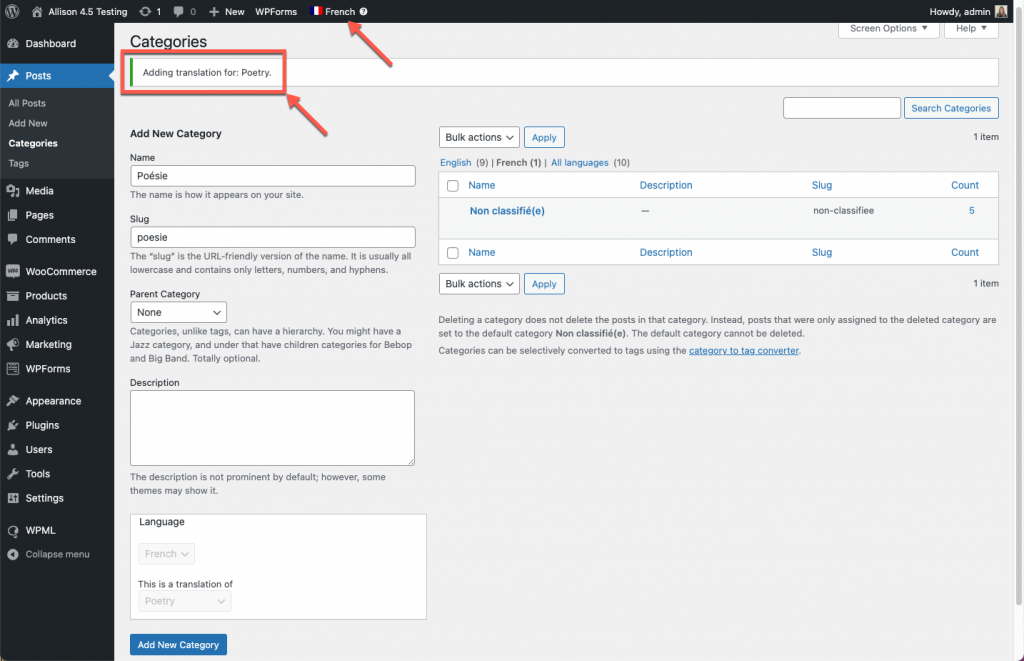
( 이미지 출처 : Translating Post Categories and Custom taxonomies )
- 프랑스어로 이름과 슬러그를 추가하고 새 카테고리 추가 를 클릭 합니다.
보조 언어로 된 용어를 편집하기 위해 클릭하면 드롭다운 메뉴에서 번역된 용어를 볼 수 있습니다.
기본 언어에서 용어를 번역한 언어와 번역을 볼 수 있습니다.
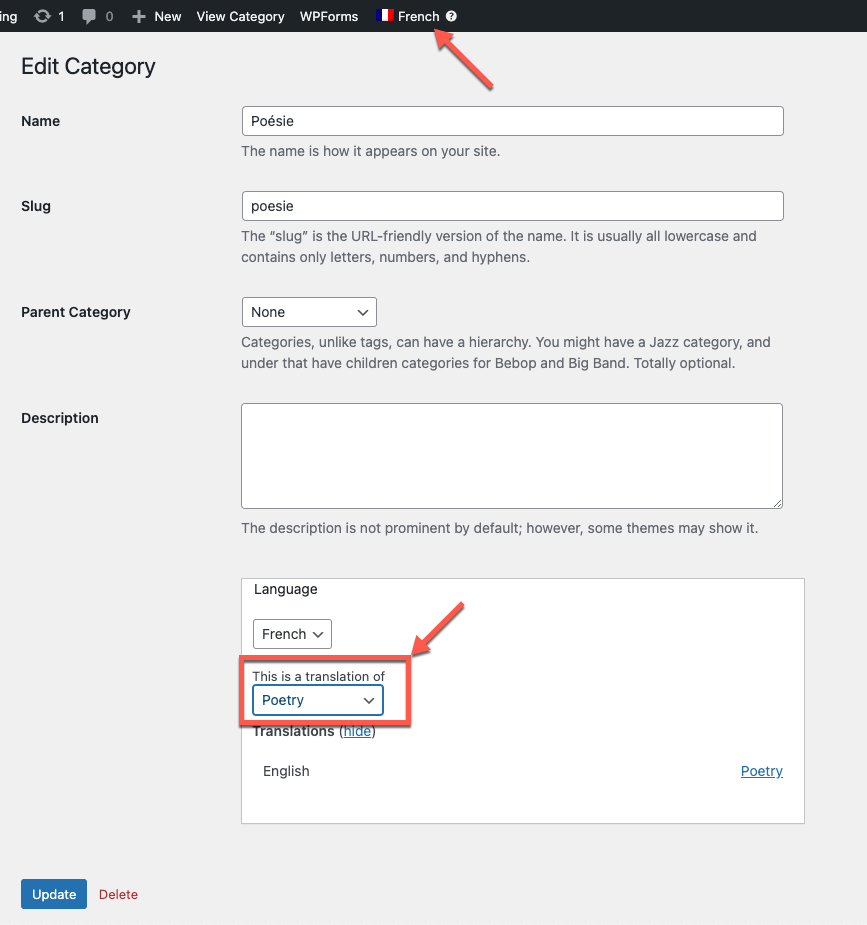
( 이미지 출처 : Translating Post Categories and Custom taxonomies )
4. 모든 분류 용어를 한 번에 번역
사이트에 분류 용어가 많으면 하나씩 번역하는 것이 불편할 수 있습니다. WPML은 모든 분류 용어를 한 번에 번역( translate all your taxonomy terms at once )하고 자동 번역을 사용하여 즉시 용어를 번역 할 수 있는 쉬운 방법을 제공합니다 .
WPML은 모든 분류 용어를 한 번에 번역( translate all your taxonomy terms at once
확립된 블로그, 콘텐츠가 많은 사이트 또는 전자 상거래 상점과 같은 사이트를 운영하는 경우 번역할 분류 용어가 너무 많아 하나씩 번역하기에는 너무 많습니다. 운 좋게도 모든 분류 용어를 한 번에 번역하는 간단한 방법이 있습니다. 그 순서는 아래와 같습니다.
1. 모두 번역 모드를 켜놓은 상태에서 -> 2. 임시글을 만들고 번역하고자 하는 모든 카테고리 또는 태그를 선택 -> 3. 자동번역을 실행 -> 4. 카테고리와 태그가 잘 변경된 것을 확인 -> 5. 임시글 삭제
보다 상세히 설명하면 아래와 같습니다.
모두 번역 모드 를 활성화 했다면 분류법 번역에 대해 걱정할 필요가 없습니다. 게시물, 페이지 또는 사용자 정의 게시물 유형에 할당된 모든 분류 용어는 사이트의 나머지 콘텐츠와 함께 자동으로 번역됩니다.
사이트의 모든 것을 번역하고 싶지 않지만 번역할 분류 용어가 여전히 많은 경우 다음 해결 방법을 사용할 수 있습니다.
- 사이트의 기본 언어로 모든 분류를 만드는 것으로 시작하십시오.
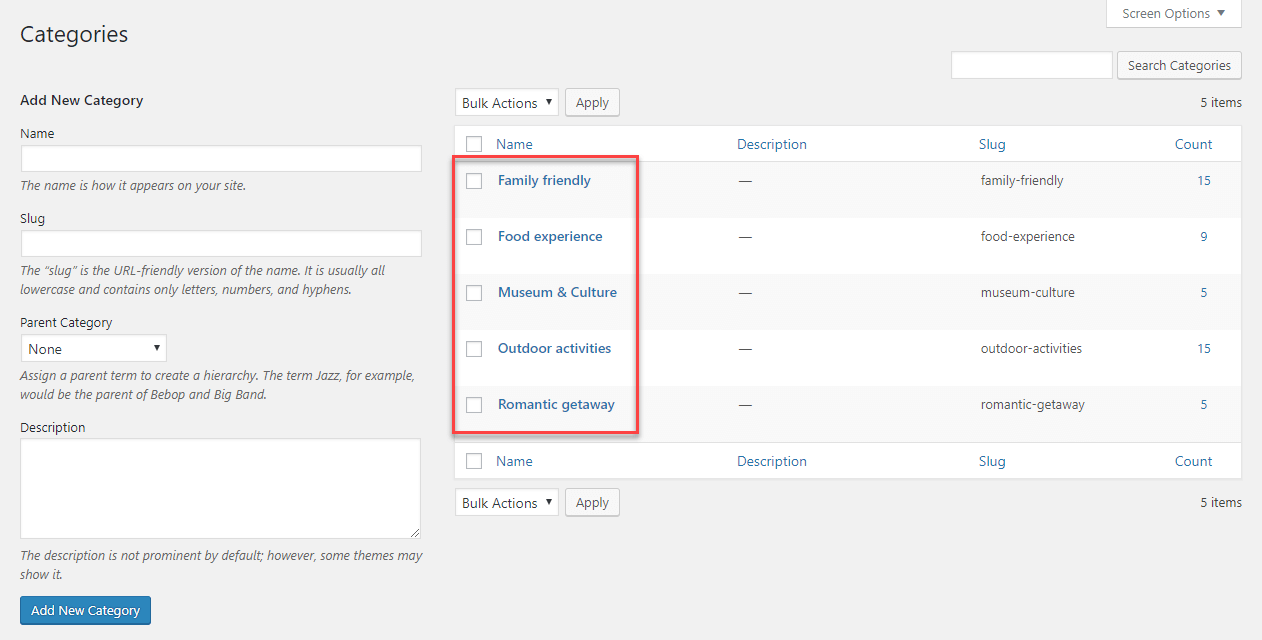
( 이미지 출처 : How to Translate All Taxonomy Terms at Once )
- 번역하려는 분류를 사용하는 게시물 유형에 따라 임시 페이지 또는 게시물을 만듭니다. 이 임시 페이지를 게시하지 않으므로 기본 콘텐츠를 비워둘 수 있습니다.
- 이 임시 게시물에 번역하려는 모든 분류 용어를 할당합니다.

( 이미지 출처 : How to Translate All Taxonomy Terms at Once )
- WPML → 번역 관리 페이지 로 이동하여 방금 작성한 게시물을 선택하고 번역 바구니에 추가하십시오. 4번과 5번은 번역회사를 따로 이용하는 경우입니다. 자체 번역하는 경우에는 필요없는 단계입니다.
- 마지막으로 번역 바구니 탭으로 이동하여 번역사를 선택하고 번역 바구니를 보냅니다.
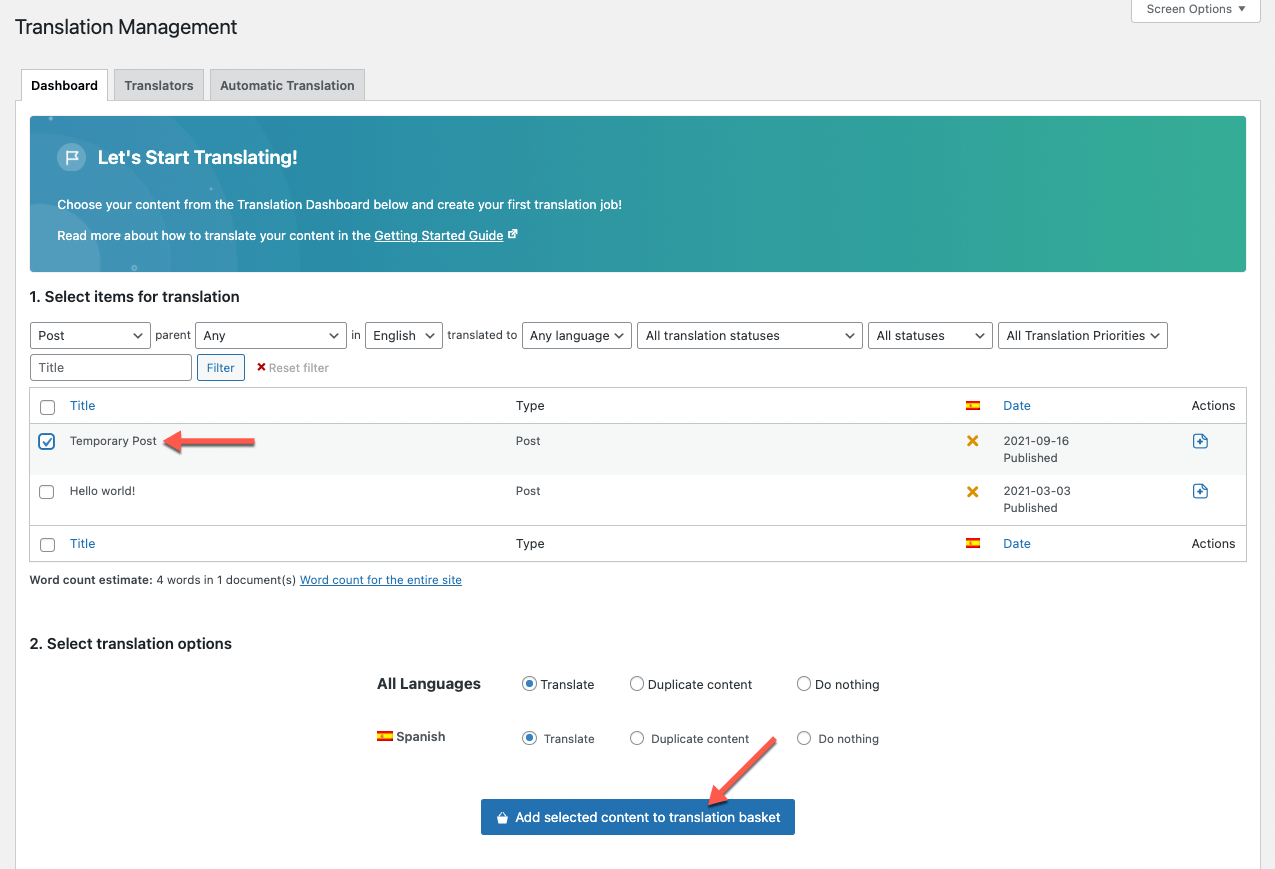
( 이미지 출처 : How to Translate All Taxonomy Terms at Once )
귀하 또는 귀하의 번역가가 이 작업을 받으면 모든 분류 용어가 번역할 필드로 표시됩니다.
번역 완료 후 임시 게시물을 삭제할 수 있습니다
5. WooCommerce 분류 및 제품 속성 번역
카테고리, 태그 및 속성과 같은 분류를 WooCommerce 제품에 할당할 수도 있습니다. WPML 및 WooCommerce 다국어를 사용하여 이러한 카테고리, 태그 및 속성과 같은 분 를 번역할 수 있습니다. 상품 분류 번역( translating your product taxonomies ) 에 대한 자세한 내용은 WooCommerce 다국어 문서를 참조하세요 .
계층적 분류 동기화
사이트가 성장함에 따라 새 콘텐츠를 수용하기 위해 분류 계층 구조를 변경해야 하는 경우가 있을 수 있습니다. 사이트 관리자는 일반적으로 한 언어에서 분류 트리의 계층 구조를 변경하고 다른 언어는 자동으로 조정되기를 원합니다.
[분류 번역( Taxonomy Translation )] 페이지에서 동기화하고자 하는 분류(예 : 카테고리)를 선택하면 [계층 구조 동기화 (Hierarchy Synchronization )] 탭이 보여지는데, 이때 다시 [계층 구조 동기화] 탭 을 클릭하누 맨아래의 [분류 계층 구조 업데이트(Update Taxonomy Hierarchy)]를 클릭하여 업데이트해 주시면 됩니다.
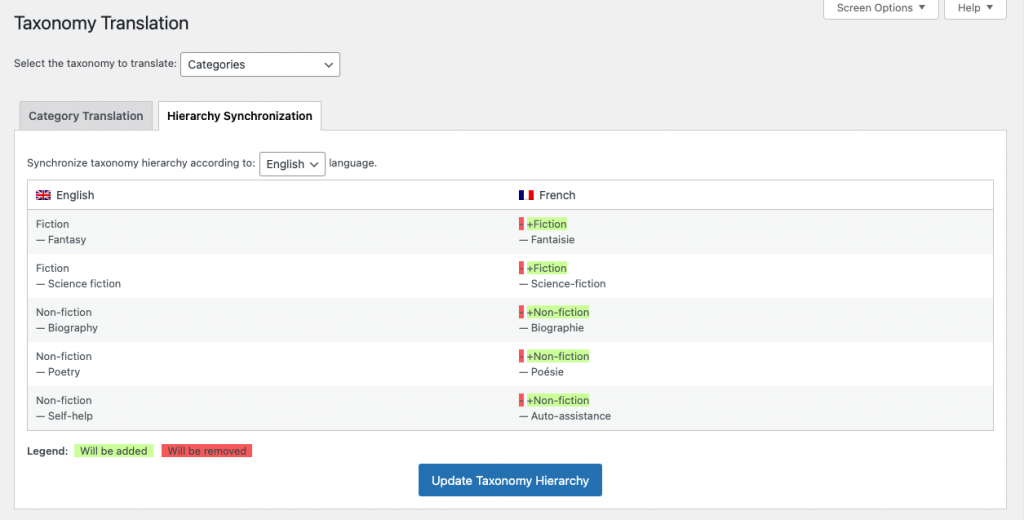
( 이미지 출처 : Translating Post Categories and Custom taxonomies )
동기화할 항목이 있는 경우 탭에 동기화에 대한 분류 용어(예 : 카테고리, 태그는 계층적 구조를 가지지 않으므로 표시되지 않습니다.)가 표시됩니다. 그렇지 않으면 분류 계층이 이미 동기화되었음을 알리는 메시지가 표시됩니다.
FAQ(자주 묻는 질문)
Q. WPML은 자동으로 번역되나요?
A. WPML을 사용하면 자동 번역과 사람의 검토를 결합하여 전체 사이트를 번역할 수 있습니다 . 이 설정을 사용하여 다음 유형의 콘텐츠를 번역할 수 있습니다. 게시물. 페이지 등. Automatic Translation for WordPress Content with WPML( https://wpml.org/documentation/automatic-translation/ )
Q. WPML에서 게시물을 번역하려면 어떻게 해야 합니까?
A. 게시물(post, 글)을 번역 하려면 WPML → 설정으로 이동하여 게시물 유형 번역 섹션으로 스크롤합니다. 두 가지 번역 가능 옵션 중 하나를 선택합니다 . 번역 가능으로 설정한 후 번역 관리 대시보드를 통해 번역할 게시물을 보낼 수 있습니다. Translating Custom Post Types – WPML https://wpml.org/documentation/getting-started-guide/translating-custom-posts/
Q. WPML 문자열 번역이란 무엇입니까?
A. WPML 문자열 번역 을 사용하면 게시물, 페이지 및 분류에 없는 텍스트를 번역할 수 있습니다 . 여기에는 사이트의 태그라인, 관리 화면의 일반 텍스트, 위젯 제목 및 기타 여러 텍스트가 포함됩니다.
Q. WPML은 WooCommerce와 함께 작동합니까?
A, WooCommerce Multilingual을 포함한 모든 WPML 구성 요소는 WPML 다운로드 페이지에서 다운로드할 수 있습니다 . WooCommerce 다국어 및 WooCommerce는 모두 WordPress 플러그인 저장소에서 호스팅됩니다.
Q. WooCommerce에서 상품 카테고리를 어떻게 번역합니까?
A. WordPress 대시보드로 이동하여 플러그인 → 새로 추가로 이동하고 “TranslatePress”를 검색합니다. 설치를 클릭한 다음 플러그인 이름 옆에 있는 활성화를 클릭합니다 . 카테고리, 분류 및 용어를 번역하려면 SEO 팩 애드온(모든 TranslatePress 프리미엄 버전에 포함)도 필요합니다. How to Translate Categories & Custom Taxonomies in WordPress https://translatepress.com/translate-categories-custom-taxonomies-in-wordpress/
Q. WPML에서 사용자 정의 필드를 어떻게 번역합니까?
A. 사용자 정의 필드를 번역할 수 있으려면 WPML에서 “번역 가능”으로 설정해야 합니다. 이렇게 하려면 WPML → 설정으로 이동하여 사용자 정의 필드 번역 섹션으로 스크롤합니다 . 선택할 수 있는 4가지 옵션이 있습니다. Translating Custom Fields – WPML https://wpml.org/documentation/getting-started-guide/translating-custom-fields/
